

この記事でわかること
- 言い直してもフィラーが残らない理由
- 同じ文章をメールとチャットで書き分ける方法
- 日本語で喋って英語を入力する手順
- 無料枠の範囲と、声がどこへ渡るのか
「僕がわざとグダグダに喋ったら、出てきたのは整った箇条書きでした」
音声入力を敬遠する理由は、だいたい同じところにあります。喋ったとおりに文字になるせいで、「えーと」も言い直しもそのまま残り、結局あとから打ち直すことになる。その手間が面倒で戻ってしまう、というやつです。Typelessはそこを正面から潰しにきていました。
こんにちは、ルーティンラボ(@rutinelabo)です。本記事では、AI音声入力Typelessを実際に使いながら、公式が説明している内容と、僕が自分の声で試した結果をまとめます。Aqua VoiceやSuperWhisperを使ってきた立場から、どこが違うのかも書きました。
※本記事はTypeless様よりProプランの提供を受けて執筆しています(内容の指定はありません)。記事内のリンクにはアフィリエイトリンクを含みます。

プロンプト配布中
LINE公式アカウントを友達追加していただければ、本記事やYouTubeで使用した使用したプロンプトを配布いたします。メンバーシップ登録で優先サポートも実施中です。
結論|Typelessは「文字にする」ではなく「文章にする」ツール
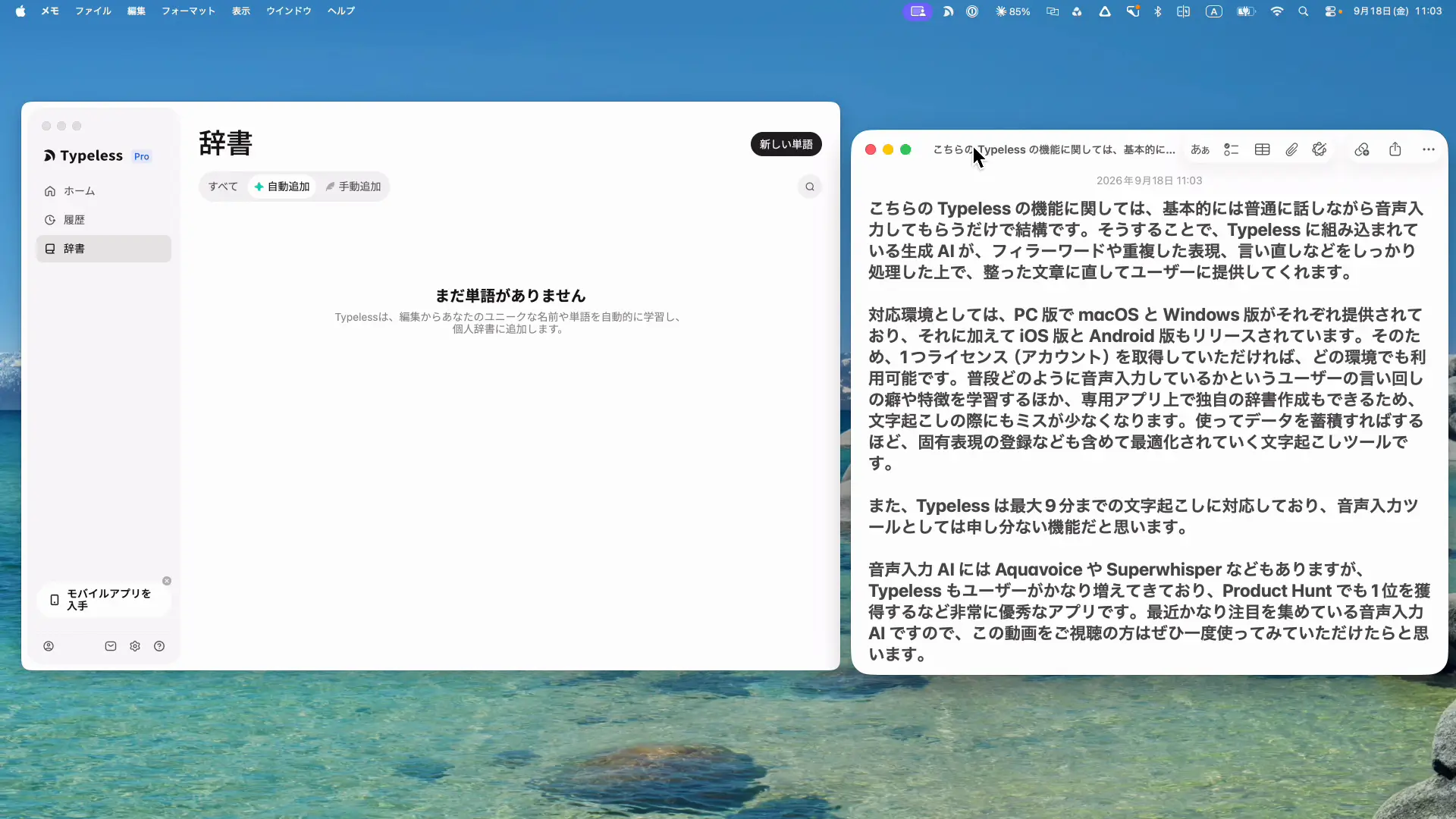
先に結論をお伝えします。Typelessが他の音声入力と決定的に違うのは、声を文字に変換したあと、文章として成立する形に直してから入力するところです。公式はこれを「自動編集」と呼んでいます。
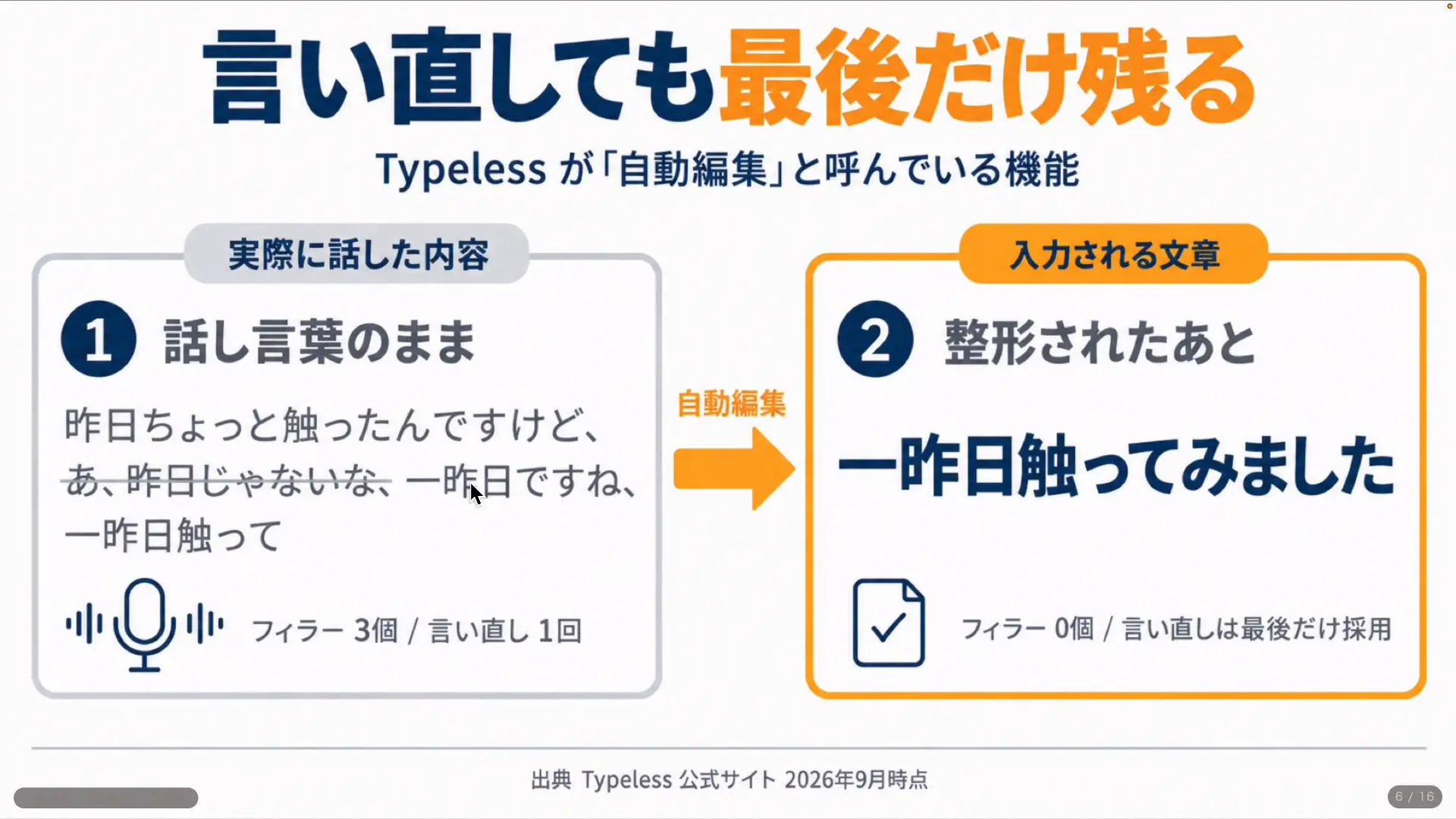
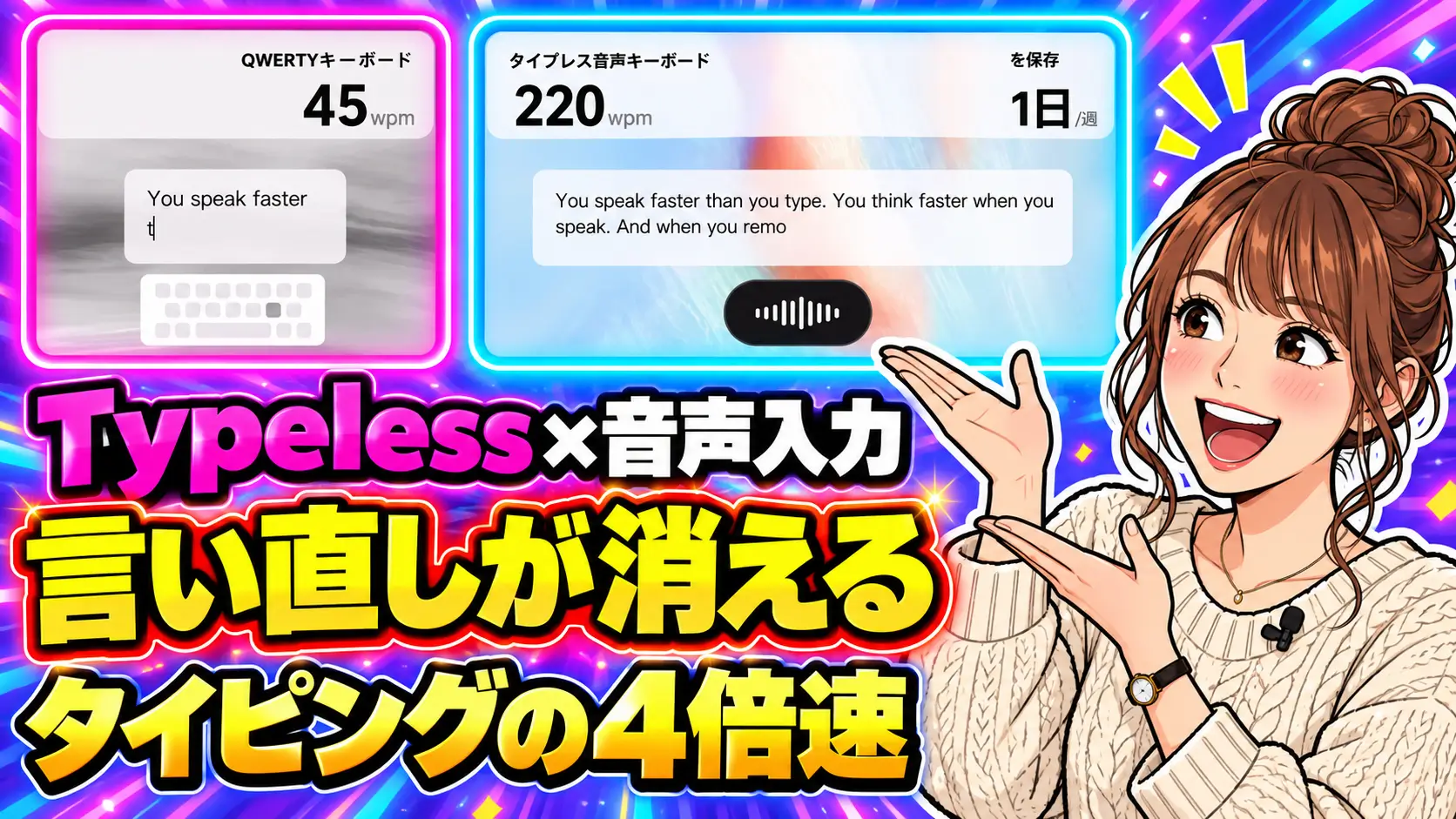
そのため、言い直しても最後に言ったほうだけが残ります。「えーと」「あのー」は消えます。「1つ目は、2つ目は」と話せば箇条書きになります。何も設定しない初期状態でここまでやってくれるので、打ち直しの工程がまるごと消えます。
対応環境はmacOS・Windows・iOS・Androidの4つで、1つのアカウントを端末をまたいで使えます。Product Huntではデスクトップ版とモバイル版の両方が#1 Product of the Dayを獲っています。
言い直しもフィラーも自動で消える
音声入力で「昨日…じゃない一昨日」と言い直しても、
入力されるのは一昨日だけ。わざとグダグダに喋ったのに、
出てきたのは整った箇条書きでした。Typeless の自動編集がこれ。
えーとも重複も残りません。使い方と料金、声がどこへ渡るのかまで
動画で全部まとめました↓— せなお| AIとITを使った仕事術 (@rutinelabo) 投稿を見る
いちばん試したかったのがここです。わざと崩した喋り方で、次のように吹き込んでみました。
「今日はですね、音声入力のツールを紹介しようと思っていて、これ昨日ちょっと触ったんですけど、昨日じゃない一昨日ですね、一昨日触って……」
結果として入力されたのは、「一昨日触ってみました」という一文でした。「昨日」と言い間違えて訂正した部分は消え、最後に言ったほうだけが残っています。
続けて「まず1つ目が……2つ目が……3つ目が……」と話した箇所は、そのまま箇条書きに整形されました。さらに、話題が変わるところでは自動的に1行空きが入ります。段落の切れ目まで判断してくれるので、そのまま貼れる状態で出てきます。
消える要素は3つあります。
| 消えるもの | 具体例 |
|---|---|
| フィラー語 | 「えーと」「あのー」「なんか」 |
| 重複表現 | 同じことを2回言っても1回にまとまる |
| 言い直し | 訂正前を捨てて、最後に言ったほうを採用 |
始め方|許可するのはマイクとアクセシビリティの2つだけ
導入は3ステップで終わります。
step
1公式サイトから自分の環境版をダウンロードする
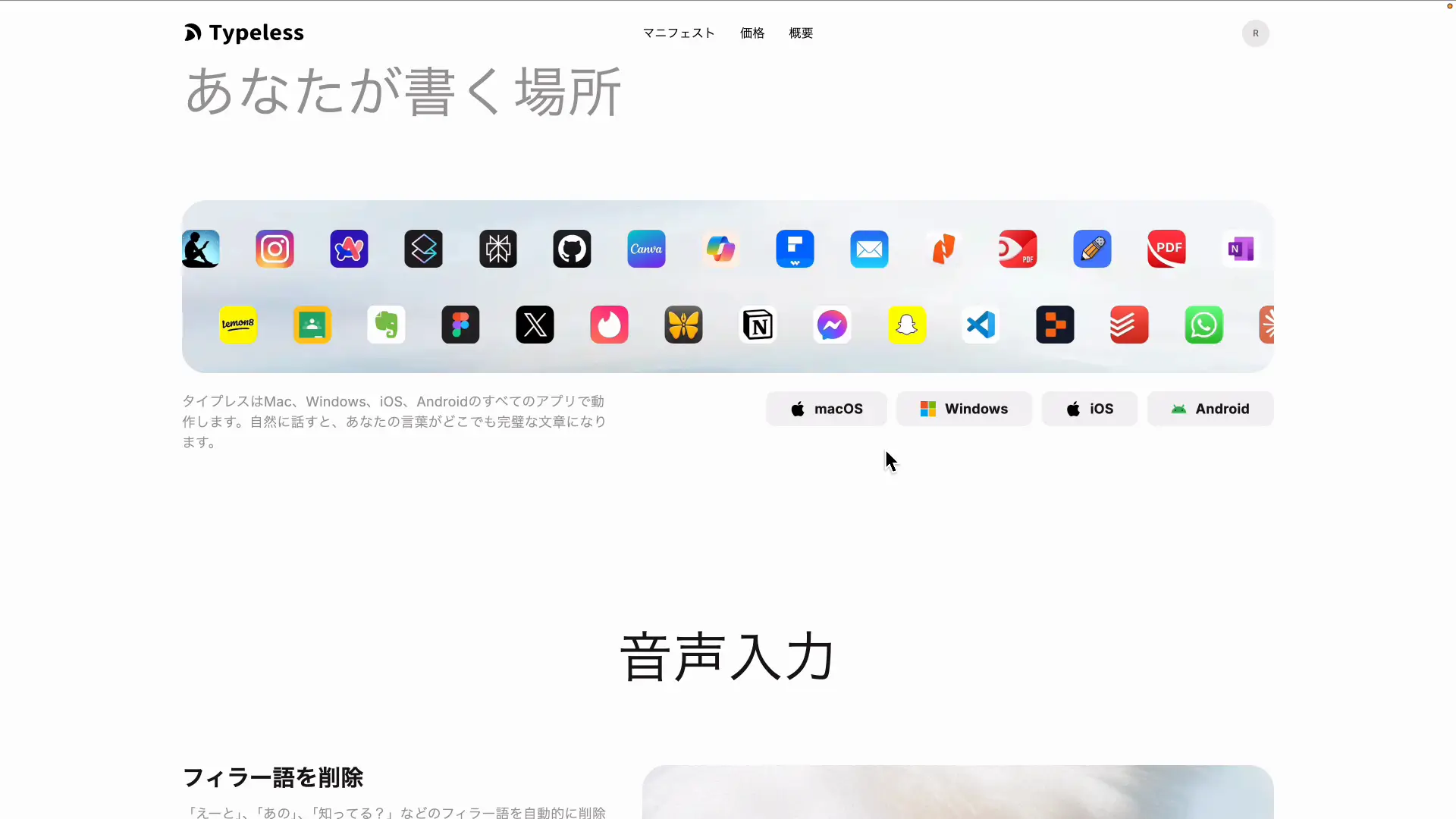
Mac版・Windows版に加えて、iOS版・Android版も用意されています。スマホで見ている方はそのままアプリを入れても大丈夫です。
step
2マイクとアクセシビリティを許可する
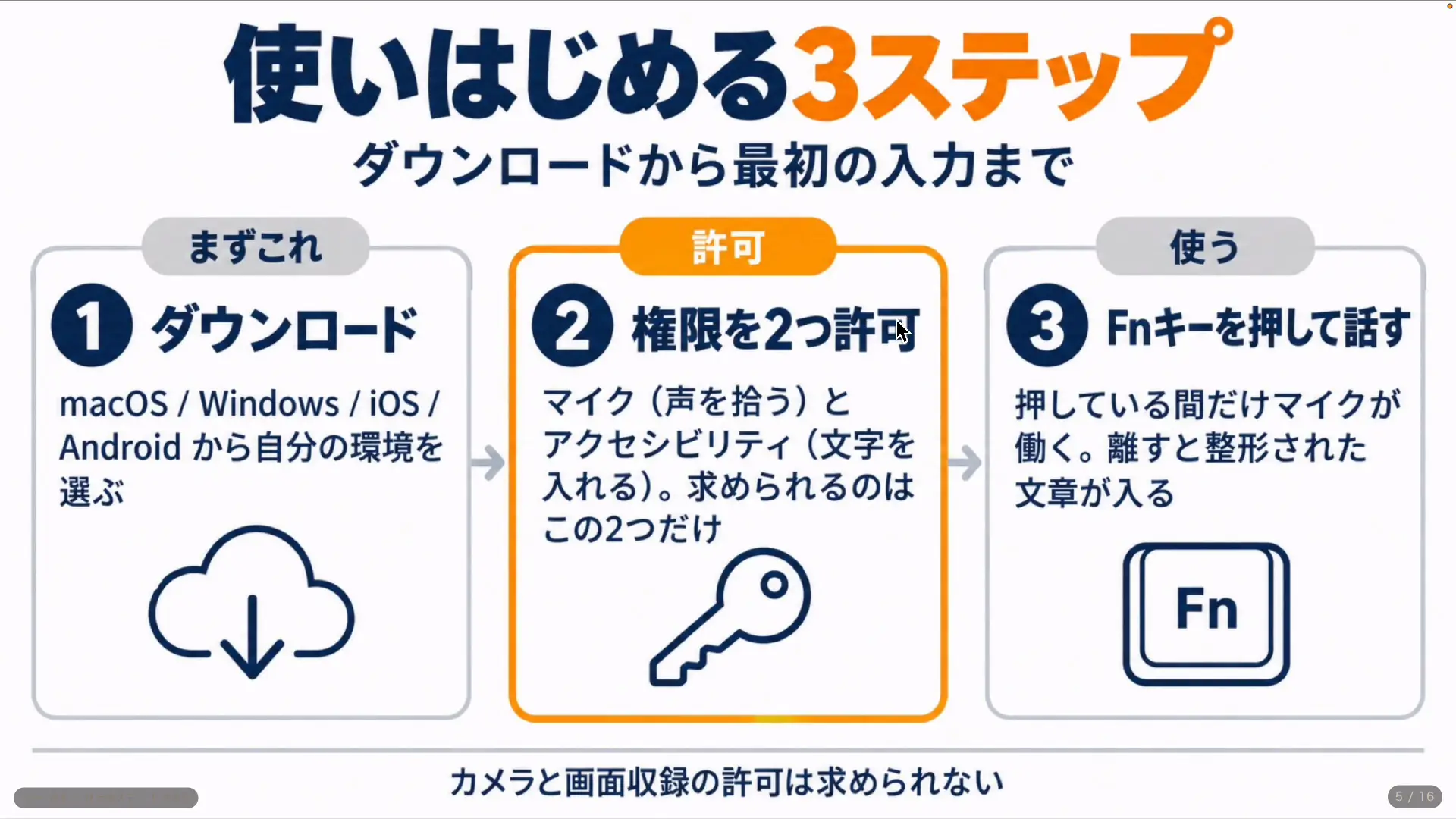
起動すると権限を求められます。求められるのはマイクとアクセシビリティの2つだけです。マイクは声を拾うため、アクセシビリティはカーソル位置に文字を入れるために使われます。
step
3Fnキーを押しながら話す
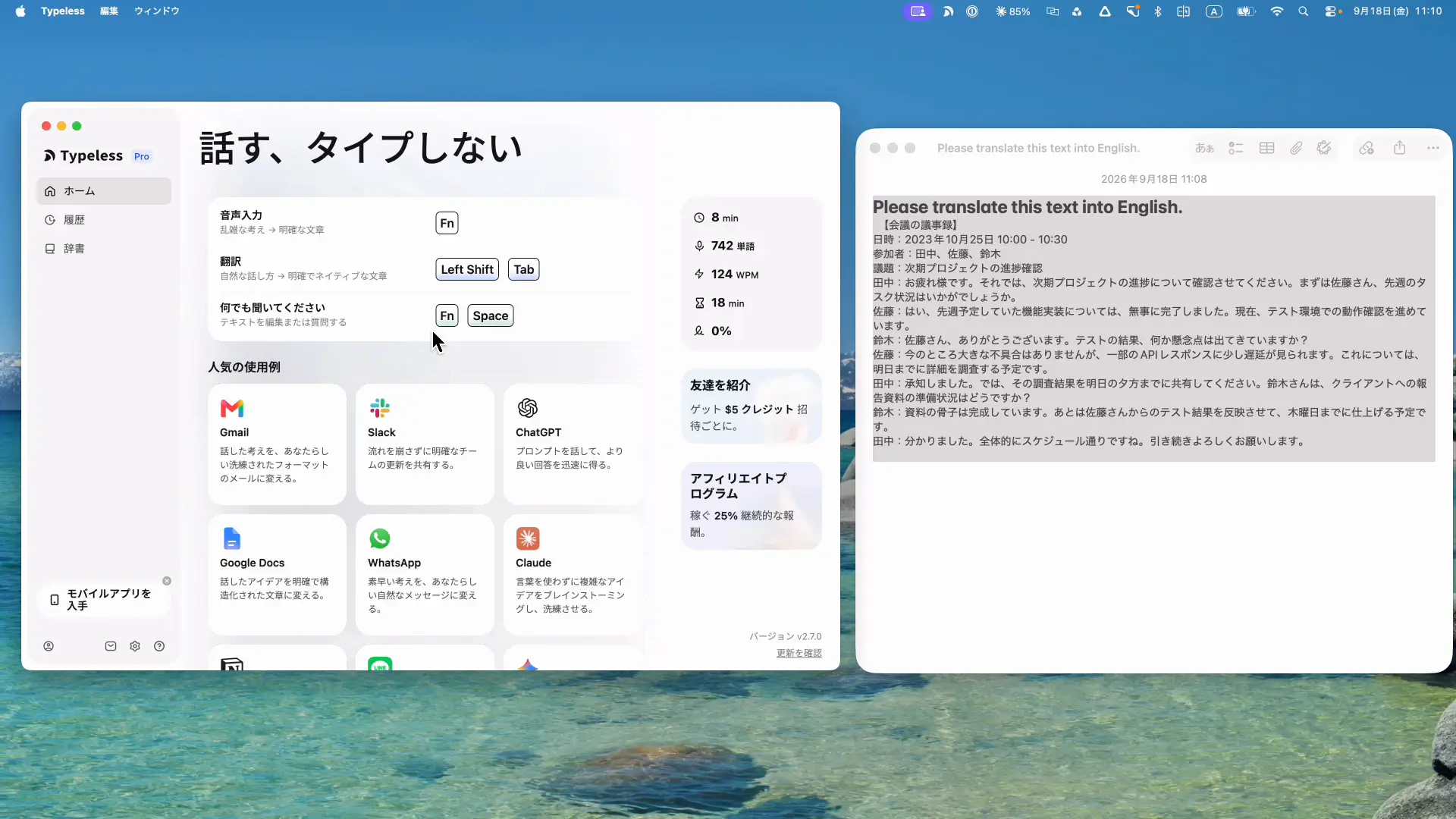
初期設定では、音声入力がFnキー、翻訳が別のキー、「何でも聞いてください」がFnキー+スペースに割り当てられています。どれも設定画面から変更できます。
同じ文章がメールにもチャットにも化ける
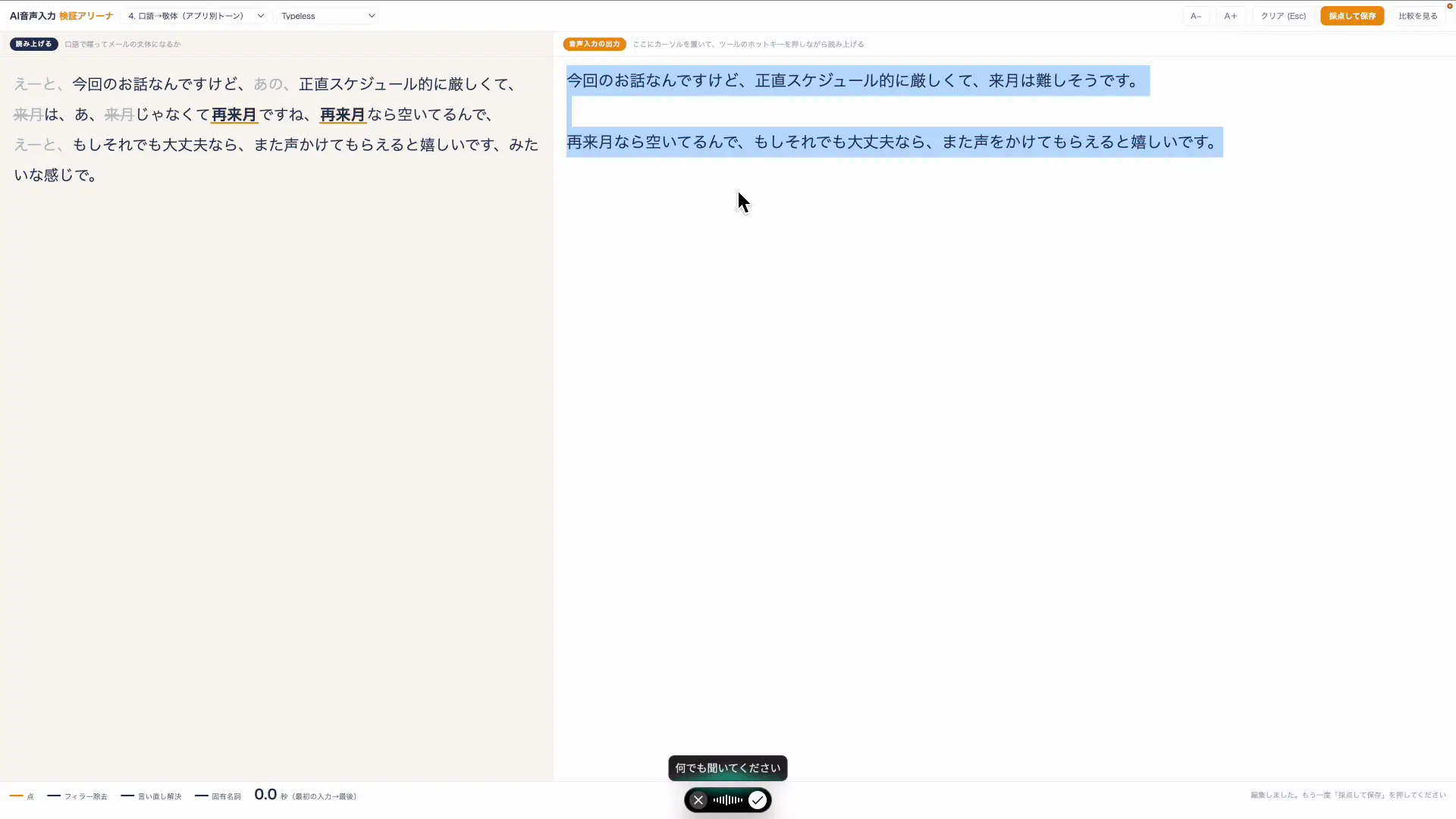
同じ一文が、メールにもチャットにも化けます。
書いた文章を選んで「上司にメールで」と話すと敬体に。
続けて「カジュアルめで」と言うとチャットの文体に。打ち直しはゼロ。話しかけるだけ。
Typeless のアプリ別トーン、これは効きます↓
— せなお| AIとITを使った仕事術 (@rutinelabo) 投稿を見る
ここが個人的にいちばん実用的だと感じた機能です。一度入力した文章を選択して話しかけると、その場で書き直してくれます。
断りの連絡を口語のまま吹き込んで、選択した状態で「この文章を上司にメールで送りたいです。丁寧な文章に変更してください」と話しかけると、そのままメールの文体になりました。
続けて同じ文章を選び直して「ちょっとカジュアルめで文章を作り直してください」と伝えると、今度はチャット向けの軽い文体に変わります。「助かります!」のような書き方まで寄せてくれました。
言い換えると、本文を一度も打ち直さずに、相手に応じた文体を出し分けられるということです。宛先が変わるたびに書き直していた時間がまるごと浮きます。
固有名詞は個人辞書に登録しておく
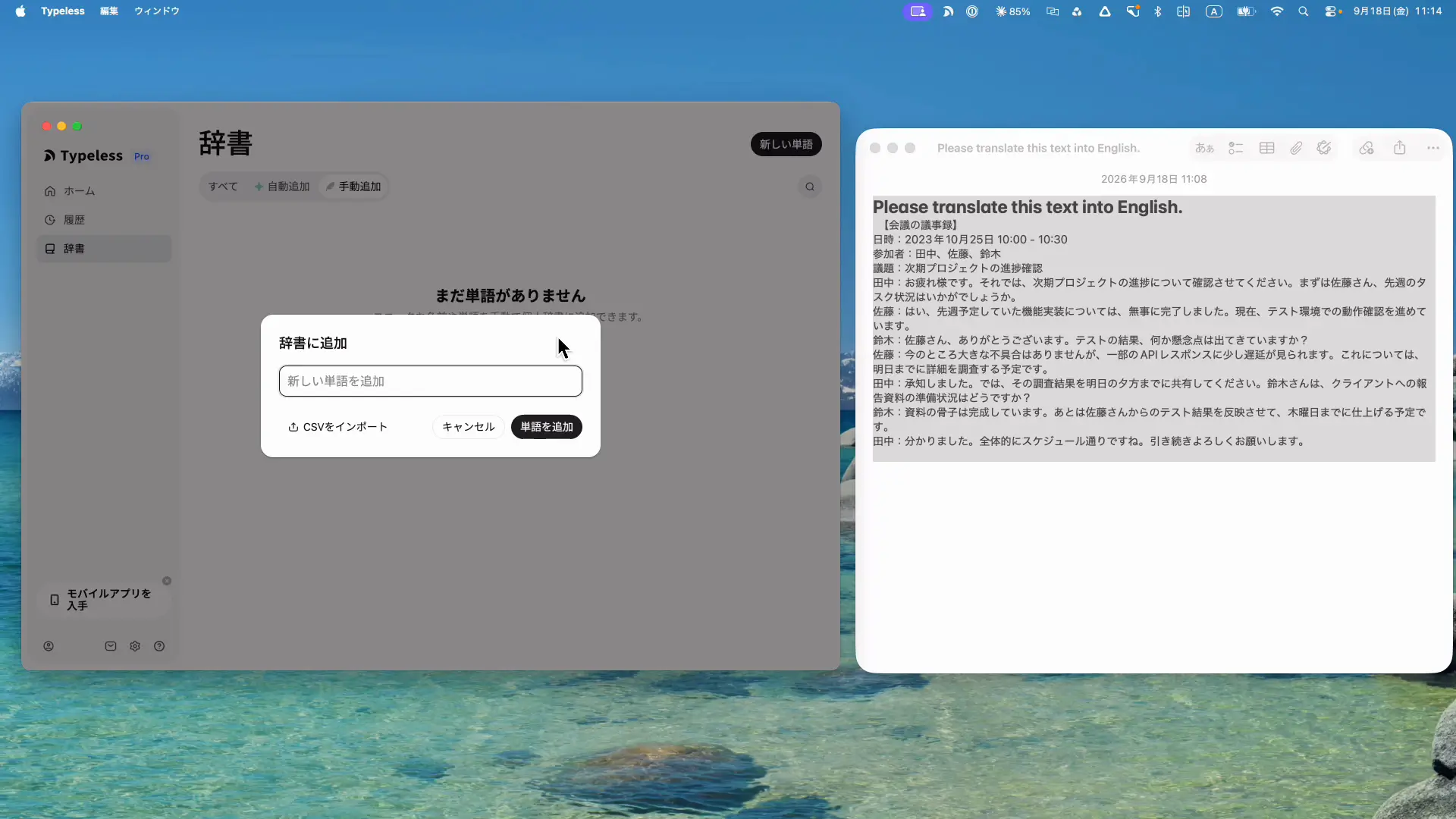
音声入力でいちばん萎えるのは、せっかく喋ったのに固有名詞だけ直すはめになることです。Typelessには個人辞書があり、設定画面の辞書の項目から単語を登録できます。
珍しい人名や、社内でしか使わない言い回しを入れておくと、以降の文字起こしで自動的に当たるようになります。使えば使うほどデータが溜まって、自分の言い回しの癖に寄っていく設計です。
日本語で喋るだけで英語が入力される
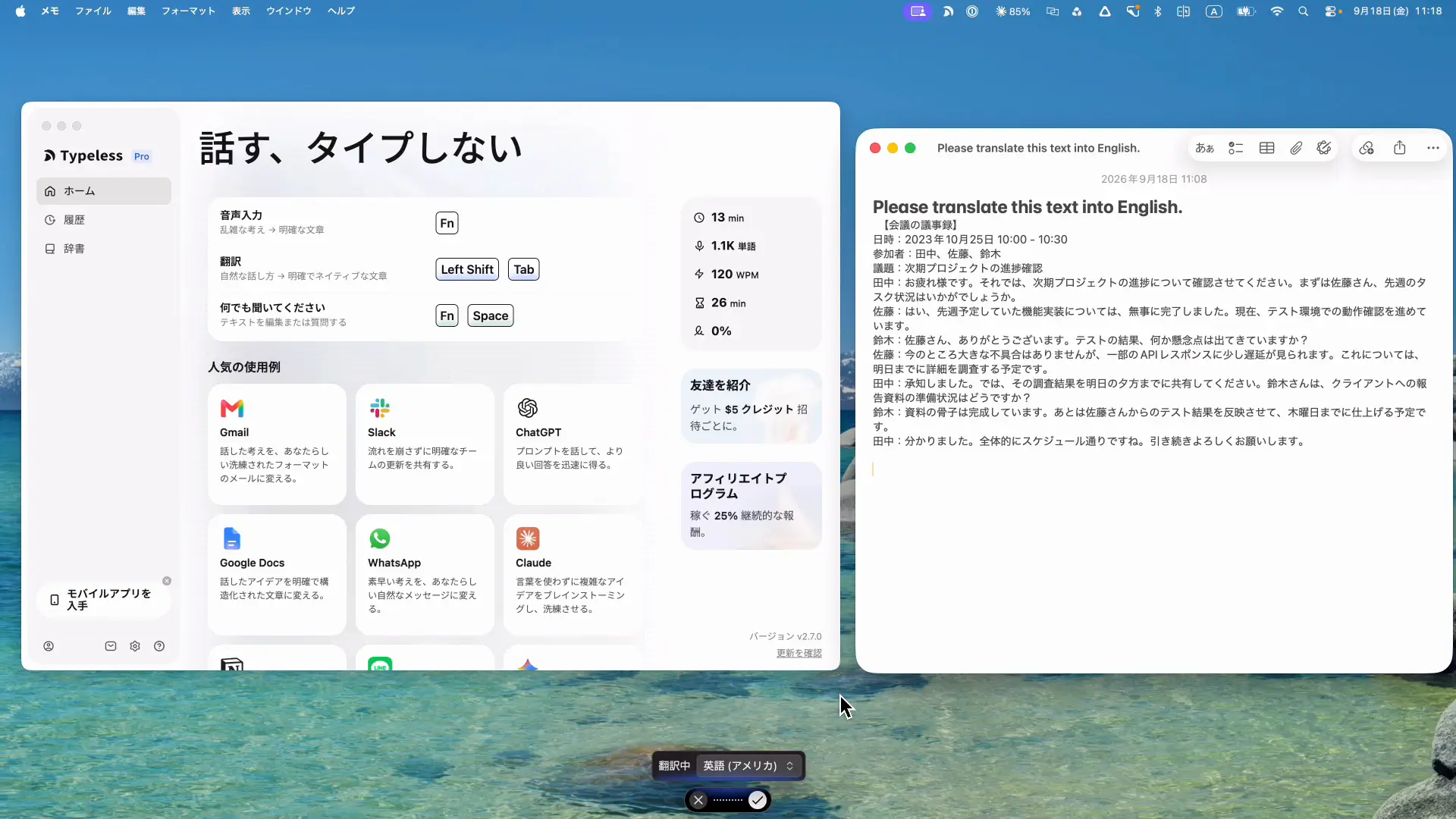
日本語で喋るだけで、英語が入力されます。
翻訳ツールに貼って、コピーして、戻して…
あの往復が丸ごと消えました。英語を書く手が止まらなくなります。
Typeless の翻訳モード、
海外とやり取りする人は見てほしい↓— せなお| AIとITを使った仕事術 (@rutinelabo) 投稿を見る
翻訳も音声入力の延長で使えます。翻訳モードを開いて出力する言語を選び、あとは日本語のまま普通に喋るだけです。
「次のプロジェクトの進捗を確認させてください」と日本語で話すと、英語の文章として入力されます。翻訳ツールに貼って、コピーして、元の画面に戻して……という往復が丸ごと消えます。
すでに書いた文章を丸ごと英訳したい場合は、全部選択してから「何でも聞いてください」の機能で「この文章をネイティブの同僚用に英語に変換してください」と話しかければ、そのまま置き換わります。
英語を読めるけれど書くのは時間がかかる、という人はかなり多いと思います。日本語で考えたまま英語を出せるので、手が止まらなくなります。
料金|無料は週8,000語、有料は月12ドルから
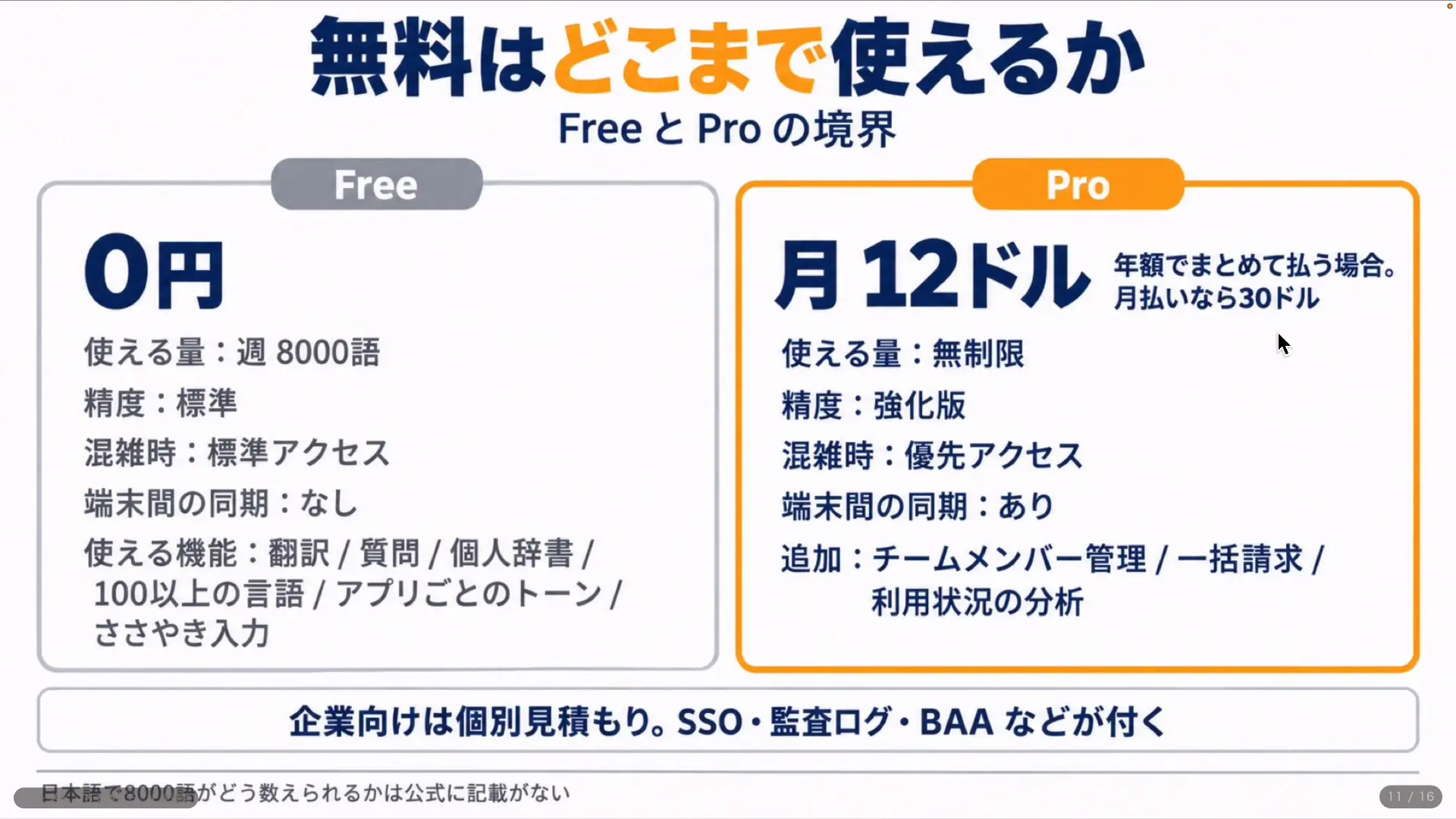
まず無料枠から試せます。
| プラン | 使える量 | 料金 |
|---|---|---|
| Free | 週8,000語・標準精度 | 0円 |
| Pro(年額まとめ払い) | 無制限・精度強化版 | 月12ドル |
| Pro(月ごと契約) | 同上 | 月30ドル |
注意したいのは、よく見かける「月12ドル」は年間契約が前提だという点です。1か月だけ試したい場合は30ドルになります。音声入力だけで30ドルはハードルが上がるので、まず無料枠で自分の使い方に合うかを測るのが確実です。
Proにすると無制限のほか、精度が強化版になり、混雑時に優先アクセスが効き、端末間のクラウド同期が使えます。1アカウントでMacとスマホの両方に割り当てられるので、端末をまたぐ人ほど元は取りやすいと思います。
もうひとつ、知っておくと安心なのが1回のディクテーションは9分までという制限です。8分を過ぎると60秒のカウントダウンが出て、上限に達した時点までの内容は履歴へ自動保存されます。短い議事録なら足りますが、長い会議を丸ごと録る用途には向きません。
他の音声入力との違いは「どこで処理するか」
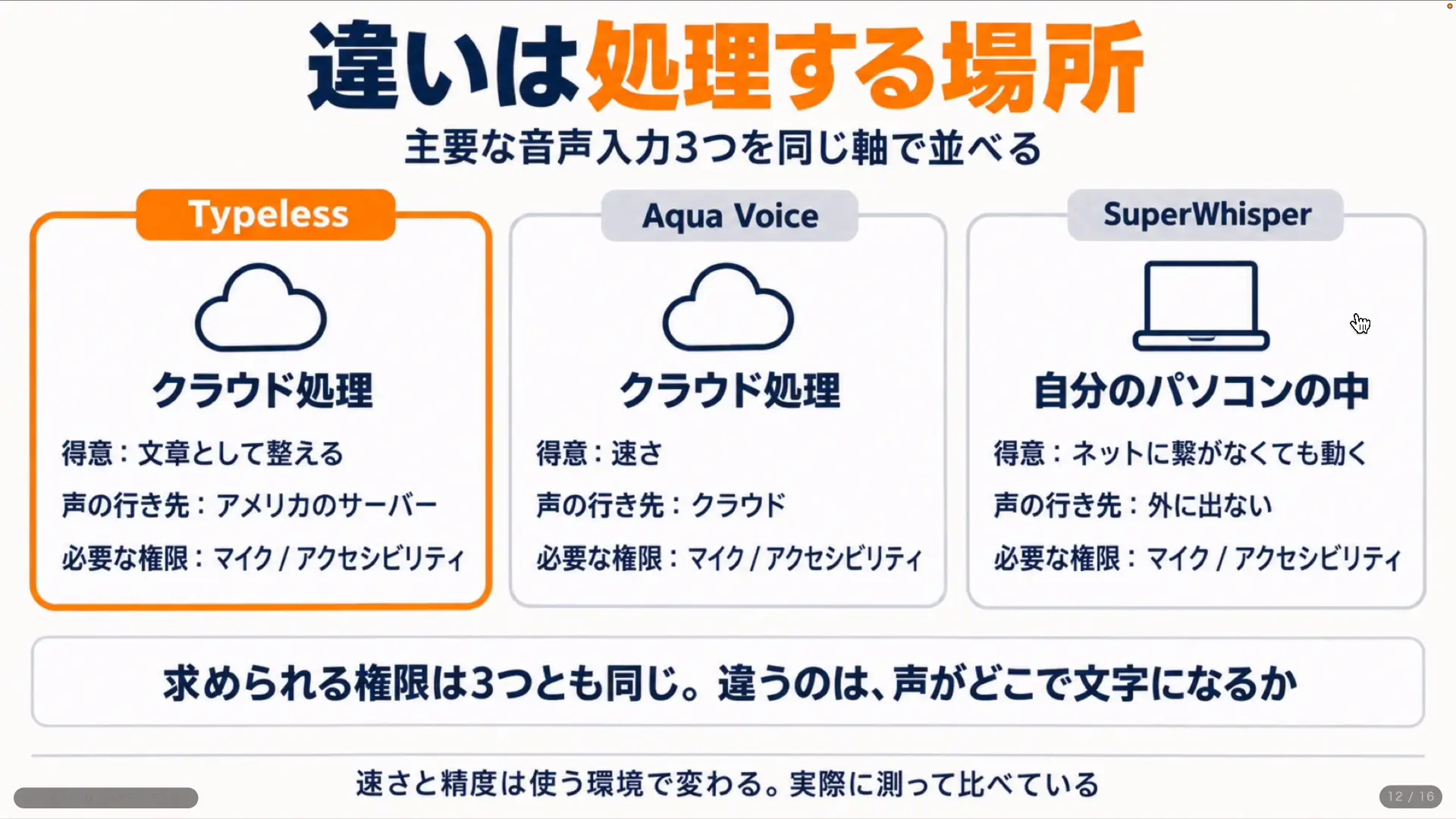
Aqua VoiceやSuperWhisperと比べたときに、いちばん大きな差はここでした。
| ツール | 処理する場所 | 得意なこと |
|---|---|---|
| Typeless | クラウド | 文章として整える |
| Aqua Voice | クラウド | 速さ |
| SuperWhisper | 自分のパソコンの中 | ネットに繋がなくても動く |
TypelessとAqua Voiceはどちらもクラウド処理なので、インターネット環境ありきです。会社や自宅のWi-Fiが安定している人なら気にならないと思いますが、通信が不安定な場所で使うならSuperWhisperのようなローカル処理のほうが向いています。
速さだけを求める場合も、Typelessは最適解ではありません。一度AIが文章を整えてから返す仕組みなので、その分だけ待ち時間が乗ります。最近はSuperWhisperからさらに速いモデルも出ているので、とにかく速度という人はそちらを見たほうがいいです。長所と短所は裏表になっています。
声はどこへ渡るのか
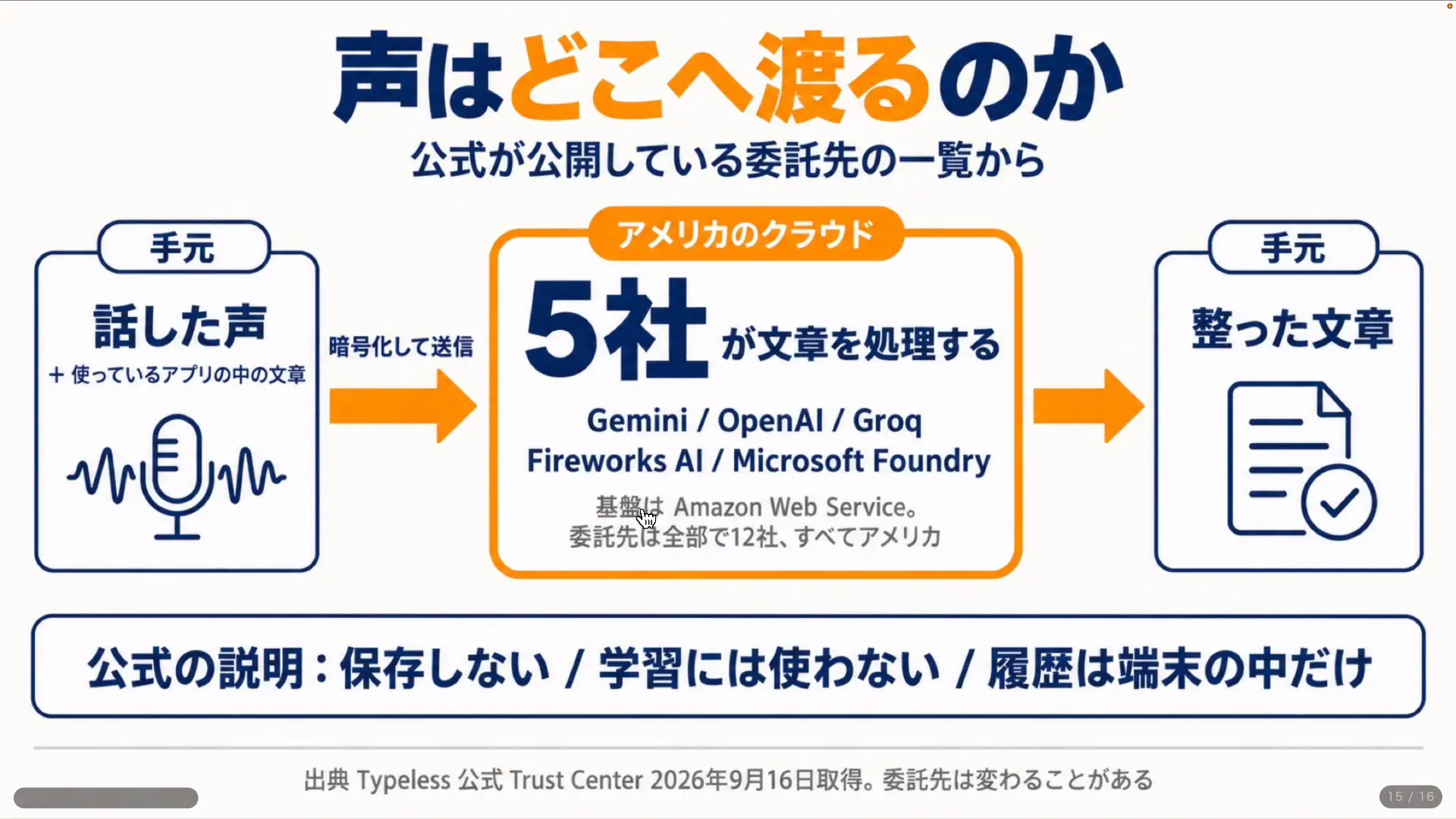
音声入力AIについては、安全性を心配して使ってこなかった人もいると思います。せっかくなので、公式が公開している情報を確認しておきます。
Typelessはクラウドで処理するため、話した声は外に出ます。公式のSubprocessors(外部委託先)の一覧を見ると、AI処理を担っているのはGemini・OpenAI・Groq・Fireworks AI・Microsoft Foundryの5社です。委託先は全部で12社あり、すべてアメリカにあります。
そのうえで公式は、保存しない・学習には使わない・履歴は端末の中だけと説明しています。
この前提を踏まえて、自分が扱う情報で線を引くのが現実的だと思います。僕の場合は、顧客名が出る打ち合わせメモには音声入力を使っていません。
まとめ|打ち直しの工程が消えるのが本体
- 言い直しもフィラーも自動で消えるので、打ち直しの工程がまるごと消える
- 選択して話しかけるだけで、メールとチャットの文体を出し分けられる
- 日本語で喋って英語を入力できる。翻訳ツールとの往復が不要になる
- 無料は週8,000語。Proは年間契約で月12ドル、月ごとなら30ドル
- 1回の入力は9分まで。長時間の会議を丸ごと録る用途には向かない
- クラウド処理なので、声はアメリカの5社のいずれかを通る
長い文章を書く人、考えながら話す人、パソコンとスマホの両方で入力したい人にはかなり効きます。逆に、顧客情報のような固有名詞を大量に扱う場面、ネット環境が不安定な場所、とにかく速さだけが欲しい場合には向きません。
まずは無料枠で、自分の喋り方でどこまで整うかを試してみてください。

