

この記事でわかること
- GPT Image 2.6で新しくできるようになったこと
- ChatGPTで動くGIFを作る頼み方
- 2.5と同じお題で比べた速さと料金
- 作ったGIFをLINEやnoteで使うときの注意点
「僕が実際にChatGPTで自分のキャラを動かしてもらったら、6〜12コマ・約1〜3秒のGIFがそのまま返ってきました」
ChatGPTの画像生成に、新しいモデル「GPT Image 2.6」(公式名はChatGPT Images 2.6)が登場しました。一番の話題は、画像を作るだけでなく、パラパラ漫画のように動くGIFまで作れるようになったことです。一方で、1枚の画像の出来は前の2.5と比べてどう変わったのか、作ったGIFはLINEのスタンプにそのまま使えるのか、気になる点も多いと思います。
こんにちは、ルーティンラボ(@rutinelabo)です。本記事では、GPT Image 2.6の新機能とGIFの作り方、2.5と同じお題で測った速さと料金、作ったGIFの使いどころを、実際に試した結果とあわせて解説します。
この記事のGIFのプロンプト全文と、用途ごとの規格の表は、公式LINEで合言葉「動くスタンプ」と送ると受け取れます。
プロンプト配布中
LINE公式アカウントを友達追加していただければ、本記事やYouTubeで使用した使用したプロンプトを配布いたします。メンバーシップ登録で優先サポートも実施中です。
結論|GPT Image 2.6は「画質はそのまま、GIFと速さが加わった」モデル
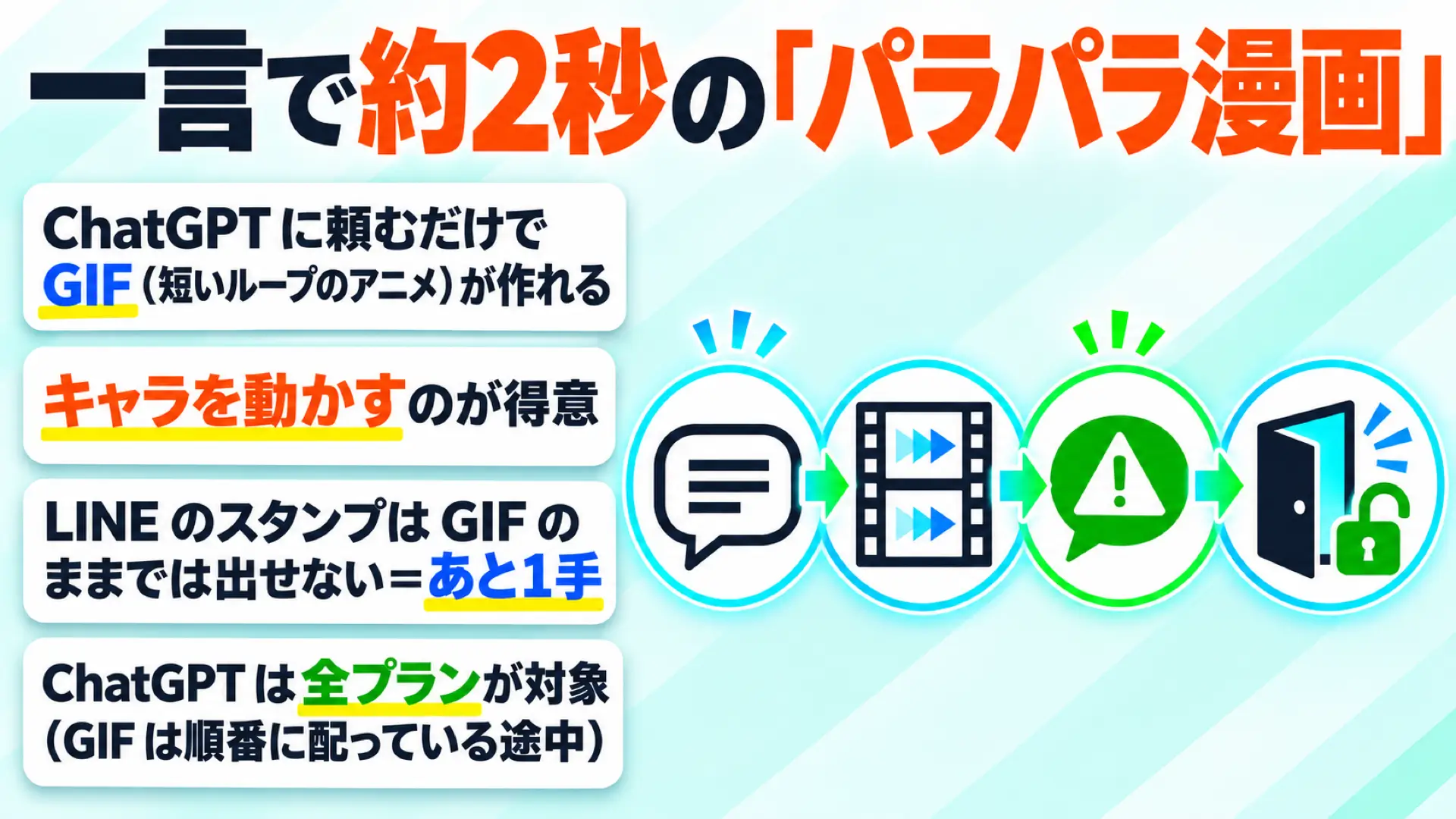
先に結論をお伝えします。GPT Image 2.6は、1枚の画像の出来は2.5とほぼ同じまま、動くGIFと速さが加わったモデルです。同じお題で2.5と並べてみても、写真やポスターの仕上がりに大きな差は感じませんでした。
変わったのは2つです。ひとつは、ChatGPTに頼むだけで短いループのGIFが作れるようになったこと。もうひとつは、軽い設定(Flareの低品質)で生成が速くなったことです。ただし、どの設定でも速くなったわけではなく、高品質の設定ではむしろ時間がかかるケースもありました。
| 見るところ | ポイント |
|---|---|
| どんなモデルか | ChatGPTの画像生成の新モデル。2026年11月4日(米国時間)に公開 |
| 一番の新機能 | 動くGIF(既定は9コマ×0.2秒=約1.8秒のループ) |
| 画質 | 1枚の出来は2.5とほぼ同じ。第三者の順位でも2.5がまだ上 |
| 速さ | Flareの低品質は約半分の時間。Sunburstの高品質は逆に遅くなった |
| 使える人 | ChatGPTの全プランが対象(GIFは順番に公開中) |
GPT Image 2.6とは|ChatGPT Images 2.6の新機能
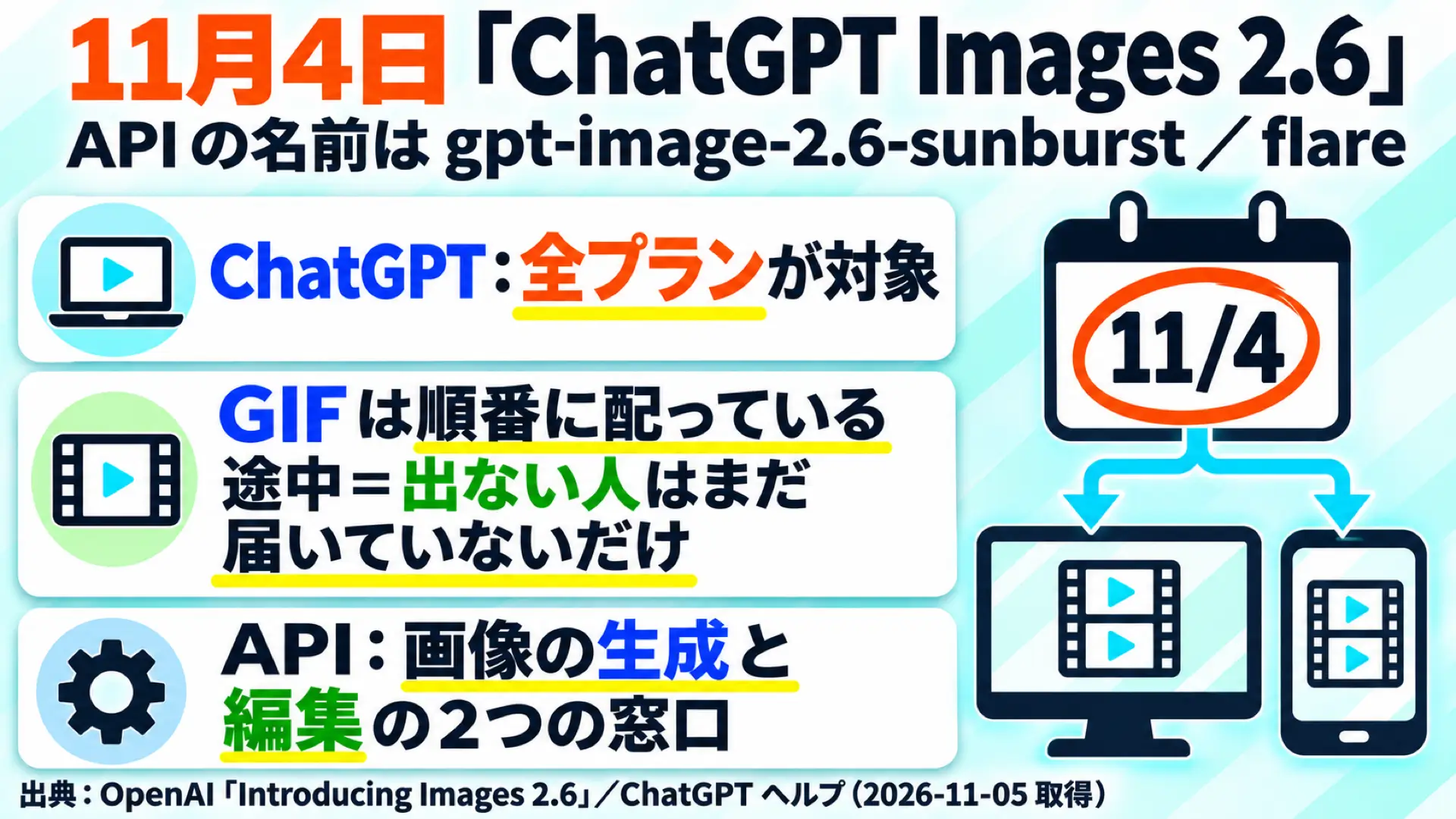
GPT Image 2.6は、OpenAIが米国時間の2026年11月4日(日本では11月5日の朝)に公開した画像生成モデルです。ChatGPTのウェブ版・デスクトップ版・スマホアプリのすべてのプランで使えます。開発者向けのAPIでは、高品質のSunburstと速いFlareの2種類が用意されています。
| 項目 | 内容 |
|---|---|
| 使える場所 | ChatGPT(全プラン)・Codex・API |
| APIのモデル名 | gpt-image-2.6-sunburst(高品質)/gpt-image-2.6-flare(速い) |
| 動くGIF | ChatGPTでは順番に公開中。APIはプレビューの権限が必要 |
| そのほかの新機能 | 参照画像の保存(@名前で呼び出し)・SVGでの出力(API)・速さの改善 |
| 透かし | C2PAのメタデータと見えない透かし(SynthID)が付く |
(2026年11月時点・OpenAI公式の告知・ChatGPTのヘルプ参照)
普段アプリで使うだけなら、SunburstやFlareといったAPIの名前は気にしなくて大丈夫です。使った分だけ料金がかかるAPIで、自分のツールに組み込む人向けの区別だと考えてください。作った画像には、誰がどのアカウントで作ったかを示す情報(C2PA)も埋め込まれます。
1つ前のGPT Image 2.5を実際に測った結果は、こちらの記事で紹介しています。
-
-
GPT Image 2.5を実測|「API料金2倍」は誤報だった
続きを見る
一言で動くGIF|ChatGPTでパラパラ漫画が作れるようになった
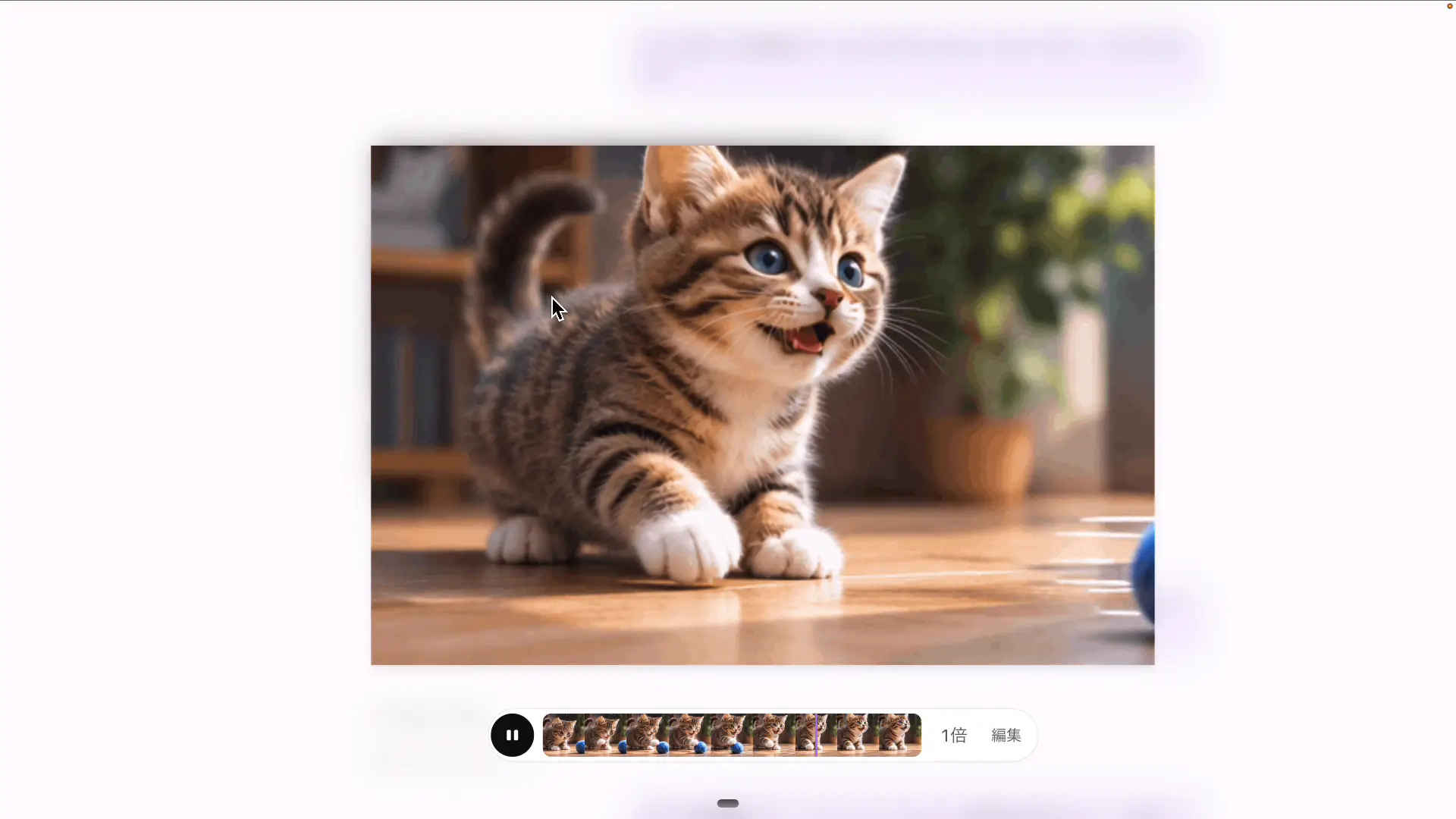
今回いちばん話題になっているのが、動くGIFです。ChatGPTに「動くGIFを作れますか」と聞いただけで、毛糸の玉で遊ぶ子猫のGIFがそのまま返ってきました。LINEの動くスタンプのような、短く繰り返す動きをイメージすると分かりやすいと思います。
Asked GPT Image 2.6 in ChatGPT for a moving GIF, and one prompt gave me this looping kitten.
— せなお| AIとITを使った仕事術 (@rutinelabo) 投稿を見る
GIFは動画ではなく、少しずつ違う絵を順番にめくって動いて見せる画像です。GPT Image 2.6は、コマ割りの絵を1枚作り、それを切り分けてつなぐ仕組みでGIFにしています。2.5までは、この「コマ割りの絵を作る→切る→つなぐ」を自分でやる必要がありました。
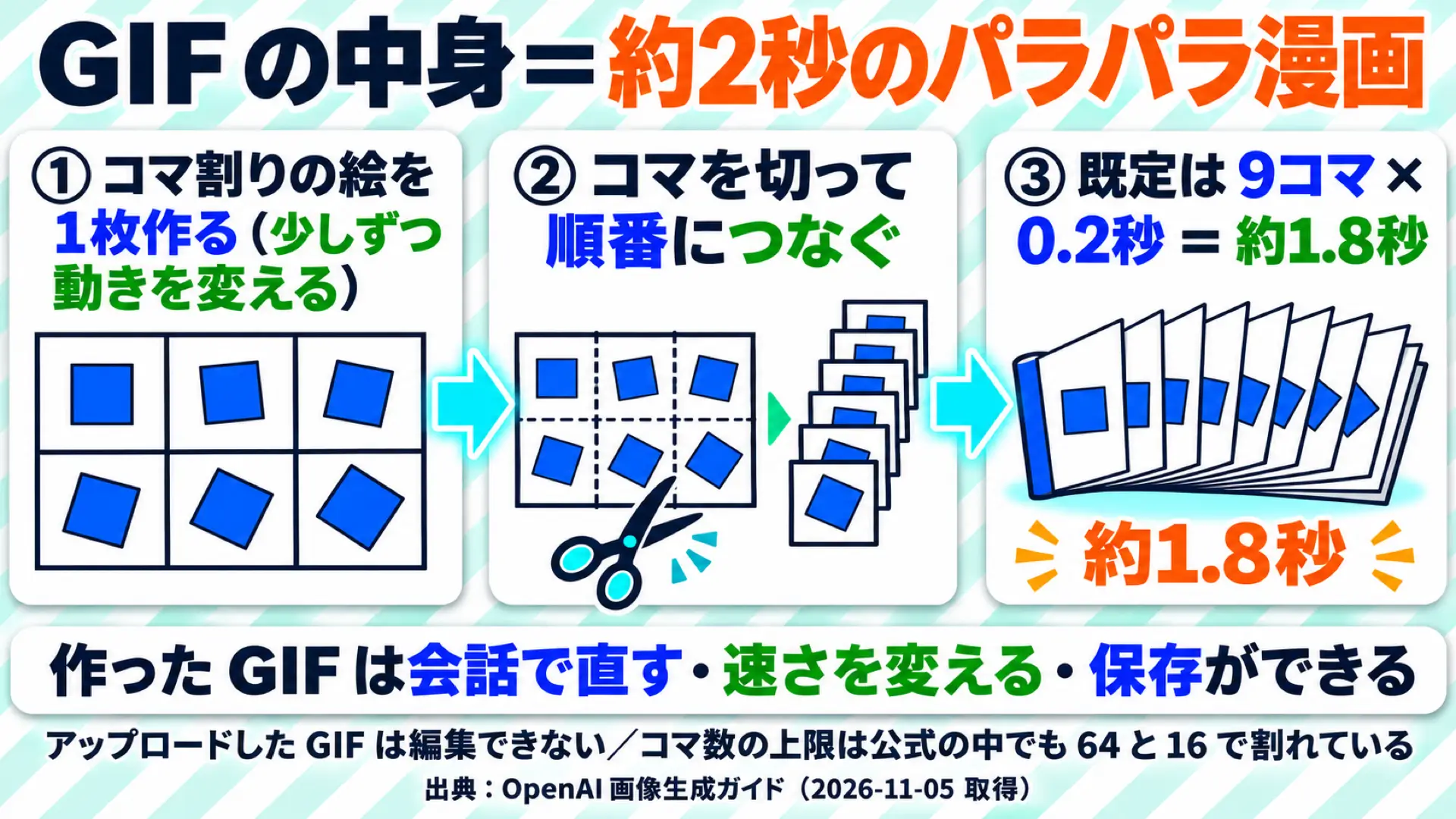
| 項目 | 公式の仕様 |
|---|---|
| コマ数 | 既定は9コマ(上限は資料によって16と64で食い違い) |
| 1コマの長さ | 既定は0.2秒(0.02〜2秒で指定できる) |
| 全体の長さ | 既定で約1.8秒のループ |
| 大きさ | 上限は非公開(公式の例は512×512) |
| ChatGPTでの編集 | 作ったGIFは会話で直せる・速さを変えて保存できる。アップロードしたGIFは編集できない |
(2026年11月時点・OpenAIの画像生成ガイド参照)
ChatGPTでGIFを作る手順
作り方はシンプルで、ChatGPTのアプリやブラウザから頼むだけです。ここでは、自分のキャラクターの絵を添付して動かす流れを紹介します。
step
1キャラクターの絵を添付して頼む
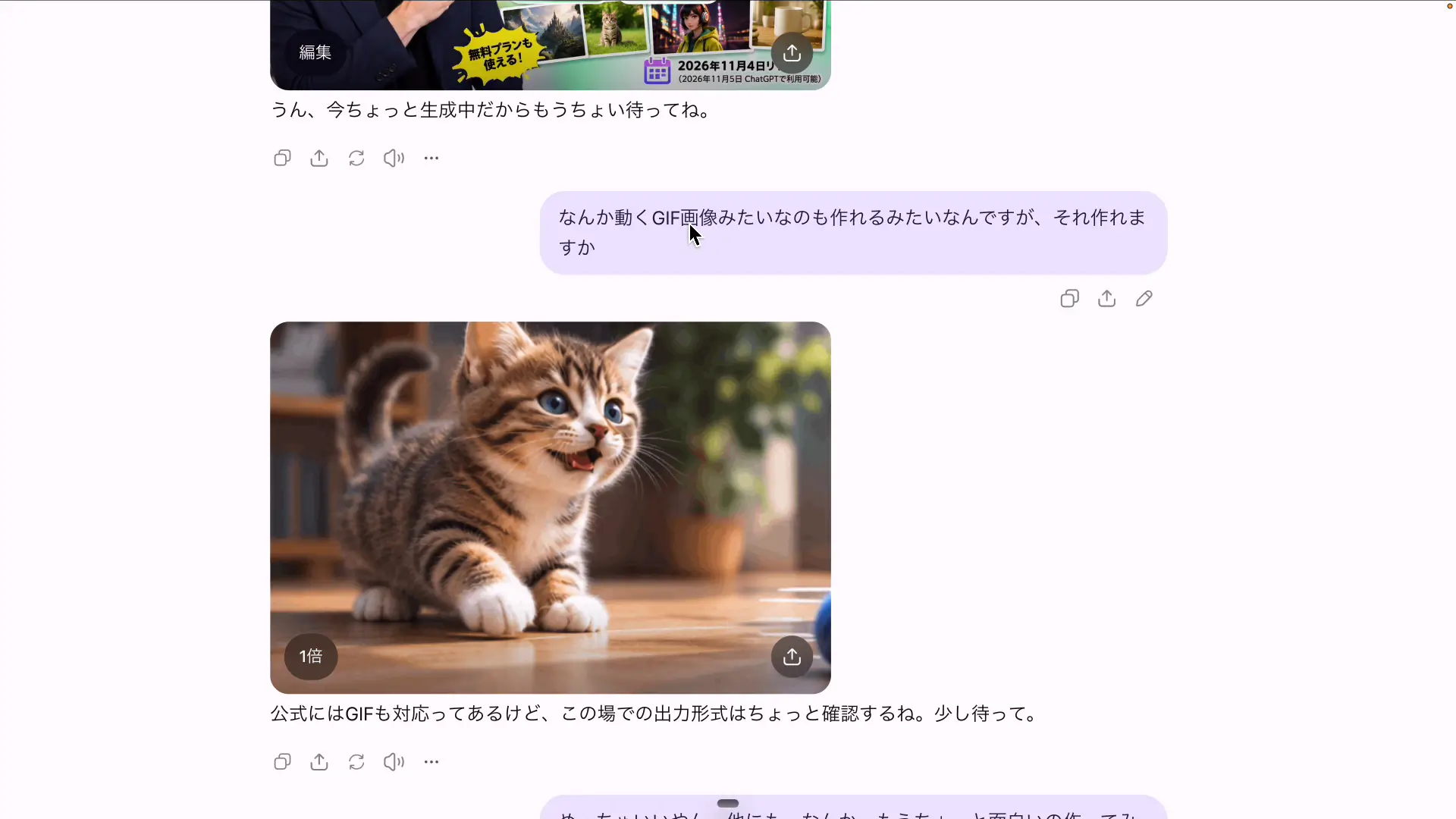
ChatGPTの入力欄に動かしたい絵を添付し、「ループするGIFを作ってください」と頼みます。絵が無い場合は、「子猫が毛糸で遊ぶGIF」のように言葉だけでも作れます。
step
2動き・背景・大きさを指定する
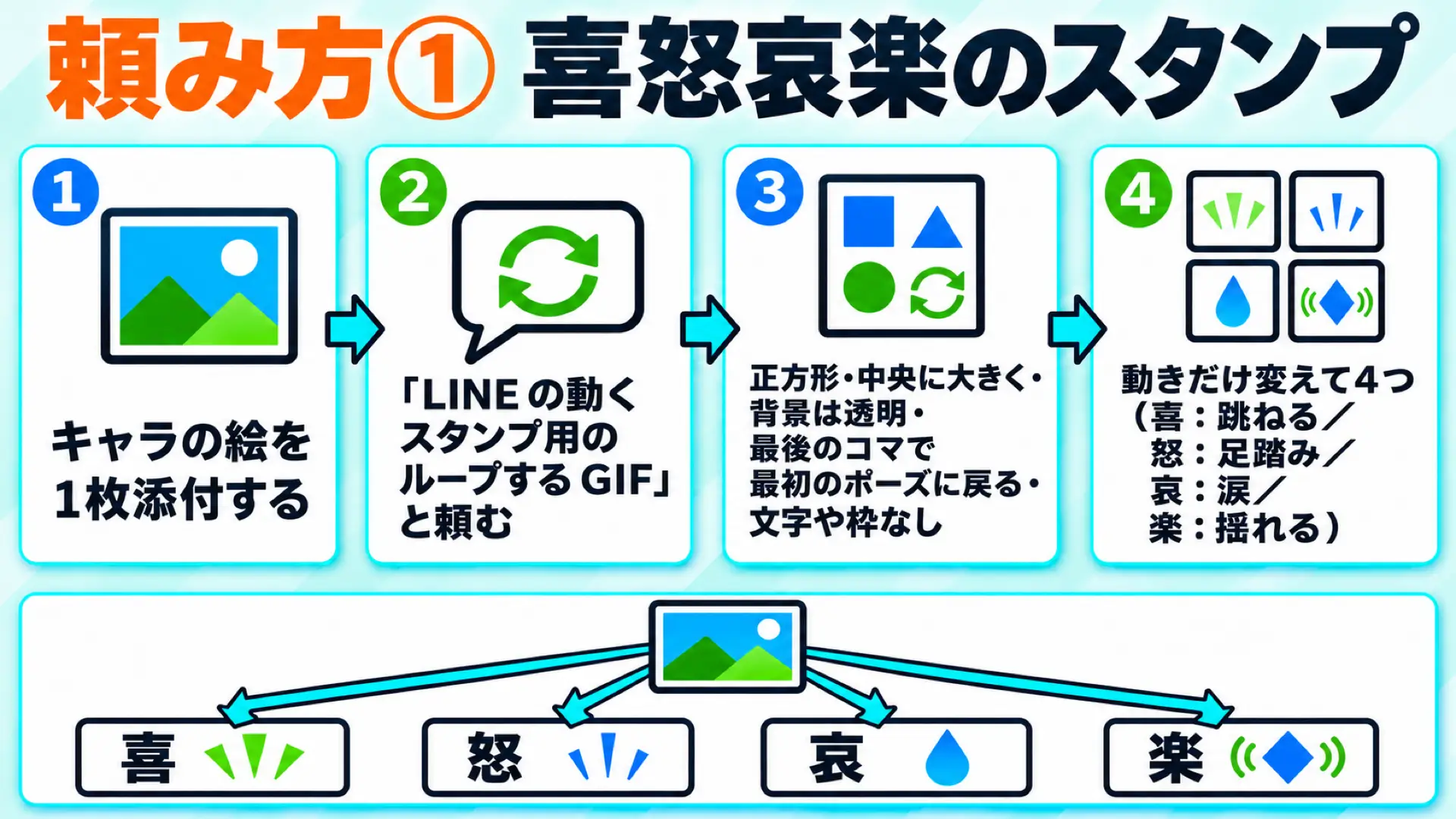
どんな動きをさせるかを1つに絞り、最後のコマで最初のポーズに戻るよう書くと、きれいにループします。スタンプにするなら「背景は透明」と必ず書きましょう。
step
3会話で直して保存する
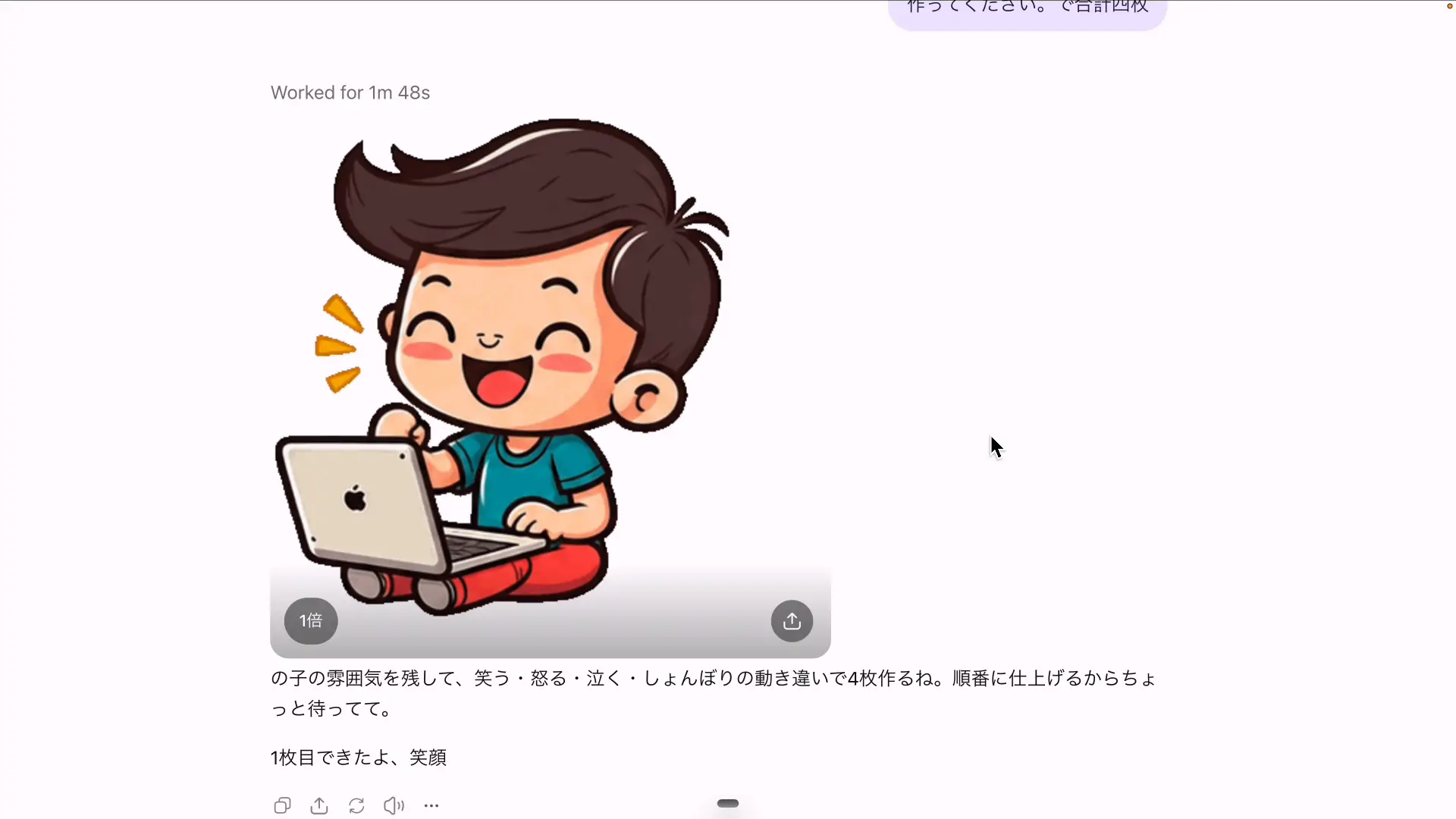
できたGIFは、速さや表情の直しを会話で頼めます。気に入ったら開いて保存すれば完成です。
実際に使ったプロンプトはこちらです。LINEの動くスタンプ用に、喜ぶ動きを頼んだものです。
添付のキャラクターで、LINEの動くスタンプ用のループするGIFを作ってください。
・正方形。キャラは画面の中央に大きく、毎コマ同じ大きさと位置
・動き:両手を上げて「やったー」と喜び、小さく跳ねて、最後のコマで最初のポーズに戻る
・背景は透明
・顔・髪型・服・色は添付の絵のまま変えない
・文字、吹き出し、枠は入れない
喜怒哀楽の4本ぶんのプロンプトとLINEの規格に変換するプロンプトを自分の環境で使いたいなら、コピー用の全文を公式LINEで合言葉「動くスタンプ」と送ると受け取れます。
このプロンプトで喜・怒・哀・楽の4本を作ると、GIFはどれもそのまま届きました。ただ、中身を測ってみると、頼んだとおりにならない部分もありました。
| 測ったところ | 頼んだこと | 実際に届いたGIF |
|---|---|---|
| コマ数 | 指定なし | 6・9・12コマと毎回ちがう |
| 長さ | 指定なし | 約1.1〜2.9秒 |
| 大きさ | 正方形/横長(16:9) | 431×432〜512×512/414×308(4:3) |
| 背景 | 透明 | 透明になった(頼まないと背景が付く) |
| 容量 | 指定なし | 約240〜360KB |
頼み方のコツ
- 動きは1つに絞り、最後のコマを最初のポーズに戻す
- 「顔・髪型・服は添付のまま」とキャラを固定する
- 透明にしたいときは毎回「背景は透明」と書く
- 大きさの指定は守られにくいので、後で整える前提にする
日本語の文字入りも試しました。noteの最後に置くお礼のGIFとして「最後まで読んでくれてありがとう!」を1文字ずつ出すよう頼んだところ、12コマすべて誤字はありませんでした。短い文字なら、GIFの中でも崩れずに出せそうです。
2.5と2.6の速さ比較|同じお題で生成時間と料金を測った
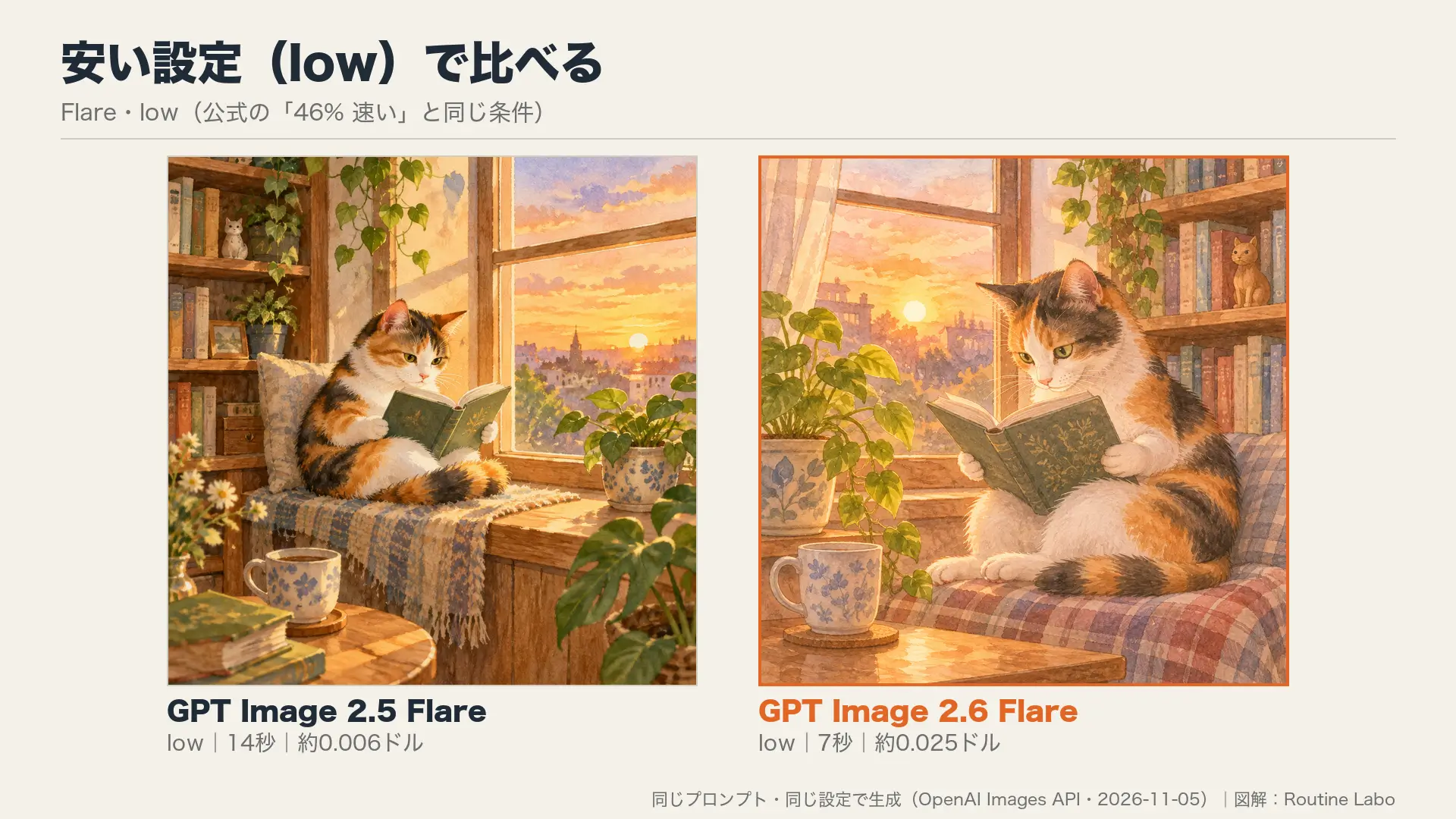
OpenAIは、2.6を「約50%速くなった」と説明しています。Flareの低品質なら、最短6秒で作れるそうです。そこで、2.5と2.6に同じお題を投げ、APIで生成時間と料金を測りました。どれも1回ずつの測定です。
Same prompts, GPT Image 2.5 vs 2.6: Flare low went from 14.1s to 7.0s, but Sunburst high slowed from 31.7s to 50.3s. Which do you use?
— せなお| AIとITを使った仕事術 (@rutinelabo) 投稿を見る
| お題(モデル・品質) | 2.5 | 2.6 |
|---|---|---|
| 猫のイラスト(Flare・低品質) | 14.1秒・約0.006ドル | 7.0秒・約0.025ドル |
| 日本語のポスター(Sunburst・高品質) | 31.5秒・約0.042ドル | 39.1秒・約0.042ドル |
| マグカップの商品写真(Sunburst・高品質) | 31.7秒・約0.053ドル | 50.3秒・約0.053ドル |
| キャラの編集2回(Sunburst・高品質) | 71.3秒・約0.122ドル | 104.8秒・約0.122ドル |
Flareの低品質は、14.1秒から7.0秒と約半分の時間になりました。公式ページの比較でも、同じ条件で7.08秒から4.84秒(46%速い)とされています。サクサク何枚も作りたい人には、うれしい変化です。
一方で、Sunburstの高品質は4組とも2.6のほうが8〜19秒遅くなりました。「何でも速くなった」わけではなく、速くなったのは軽い設定だと考えたほうがよさそうです。
料金は高品質なら同じ、低品質は約4倍
APIの単価そのものは2.5と同じです。ただし、低品質と中品質では1枚に使うトークンが増えるため、1枚あたりの値段が上がります。僕の測定でも、Flareの低品質はトークンが196から824へ増えていました。
| 品質(1024×1024) | 2.5 | 2.6 |
|---|---|---|
| 低品質 | 約0.006ドル | 約0.025ドル |
| 中品質 | 約0.013ドル | 約0.044ドル |
| 高品質 | 約0.053ドル | 約0.053ドル |
(2026年11月時点・OpenAIの料金ページの計算式で算出。GIF1本の料金は公式に記載なし)
低品質で約0.025ドルは、1ドル160円で計算すると1枚およそ4円です。なお、これはAPIで使う場合の話です。ChatGPTのアプリやCodexから使う分は、サブスクの枠の中で画像を作れます。僕自身、資料のスライドを作るときは、画像の部分をCodexのサブスク枠に任せています。
1枚の画質はほぼ互角
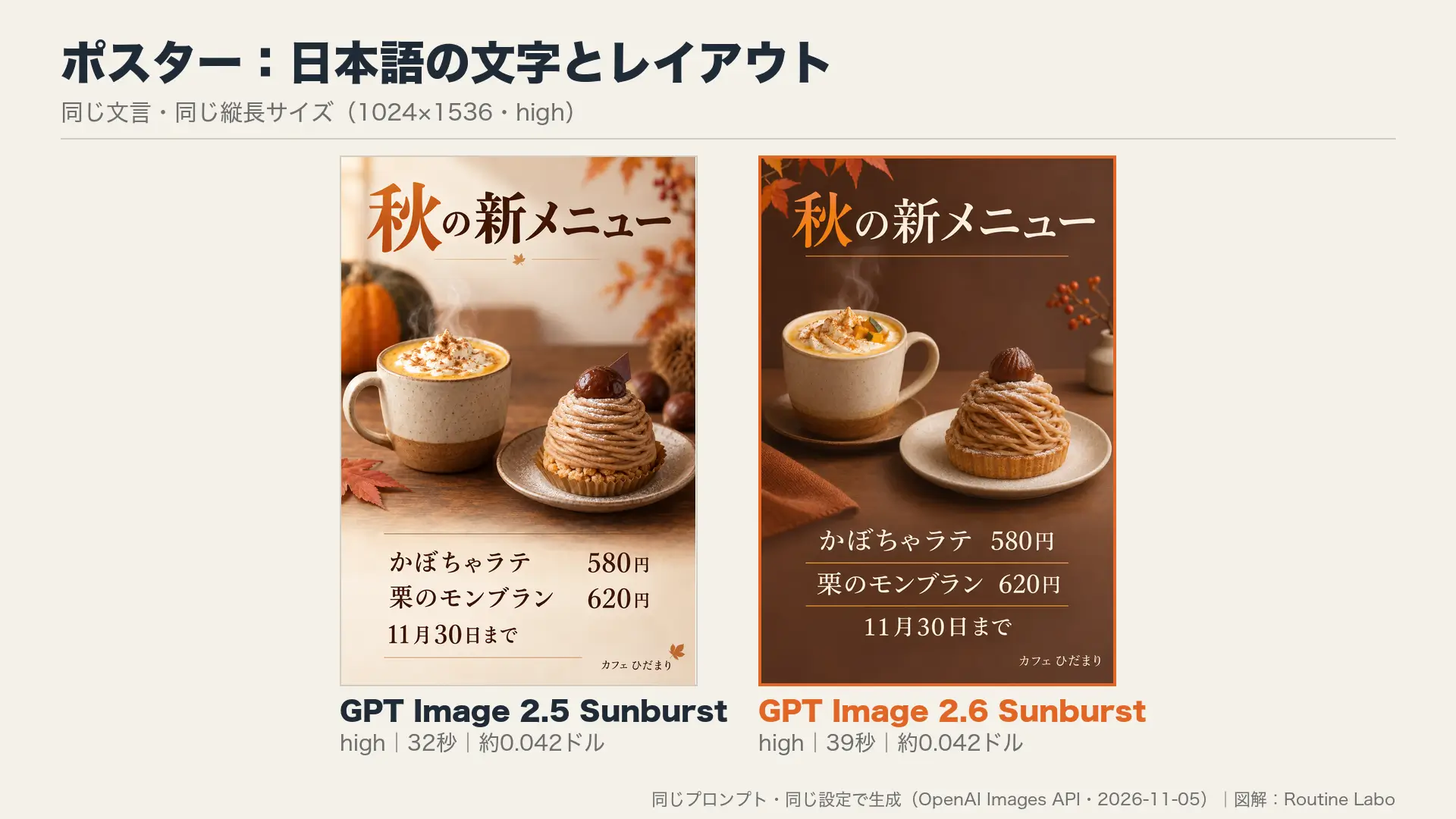
画質も見比べました。日本語のポスターは、どちらも文字が正確で、2.6のほうが文字の位置がそろってレイアウトが整った程度の差でした。マグカップの写真も、2.6のほうが釉薬のムラが少し強く出たくらいで、正直なところ見分けるのは難しいレベルです。第三者の画像編集の順位(Arena)でも、1位は2.5のSunburstで、2.6はまだ上回っていません(2026年11月時点・暫定)。
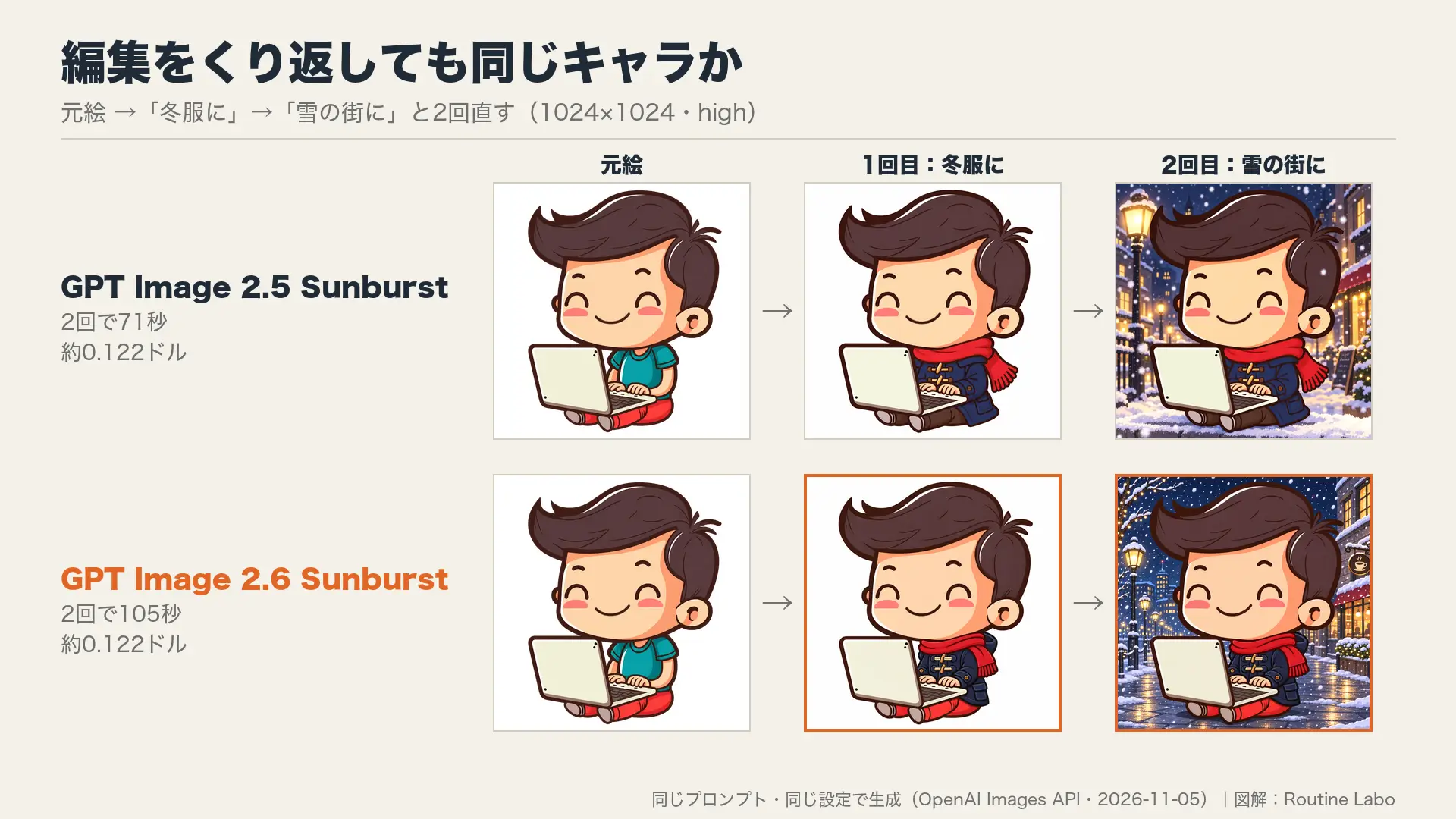
キャラクターを固定したまま、服を冬服に、背景を雪の街に変える編集も試しました。2.5も2.6も、顔・髪型・ノートパソコンが崩れずに保たれ、この題材では差はほとんどありませんでした。先日のNano Banana 2.1でも同じような編集が話題になりましたが、今のトップクラスの画像AIなら、普段使っているサービスで十分だと思います。
Nano Banana 2.1の料金と速さを測った結果は、こちらの記事にまとめています。
-

-
Nano Banana 2.1を実測|料金・速さとGPT Image 2.5との違い
続きを見る
GIFの使いどころ|X・noteはそのまま、LINEスタンプはあと1手
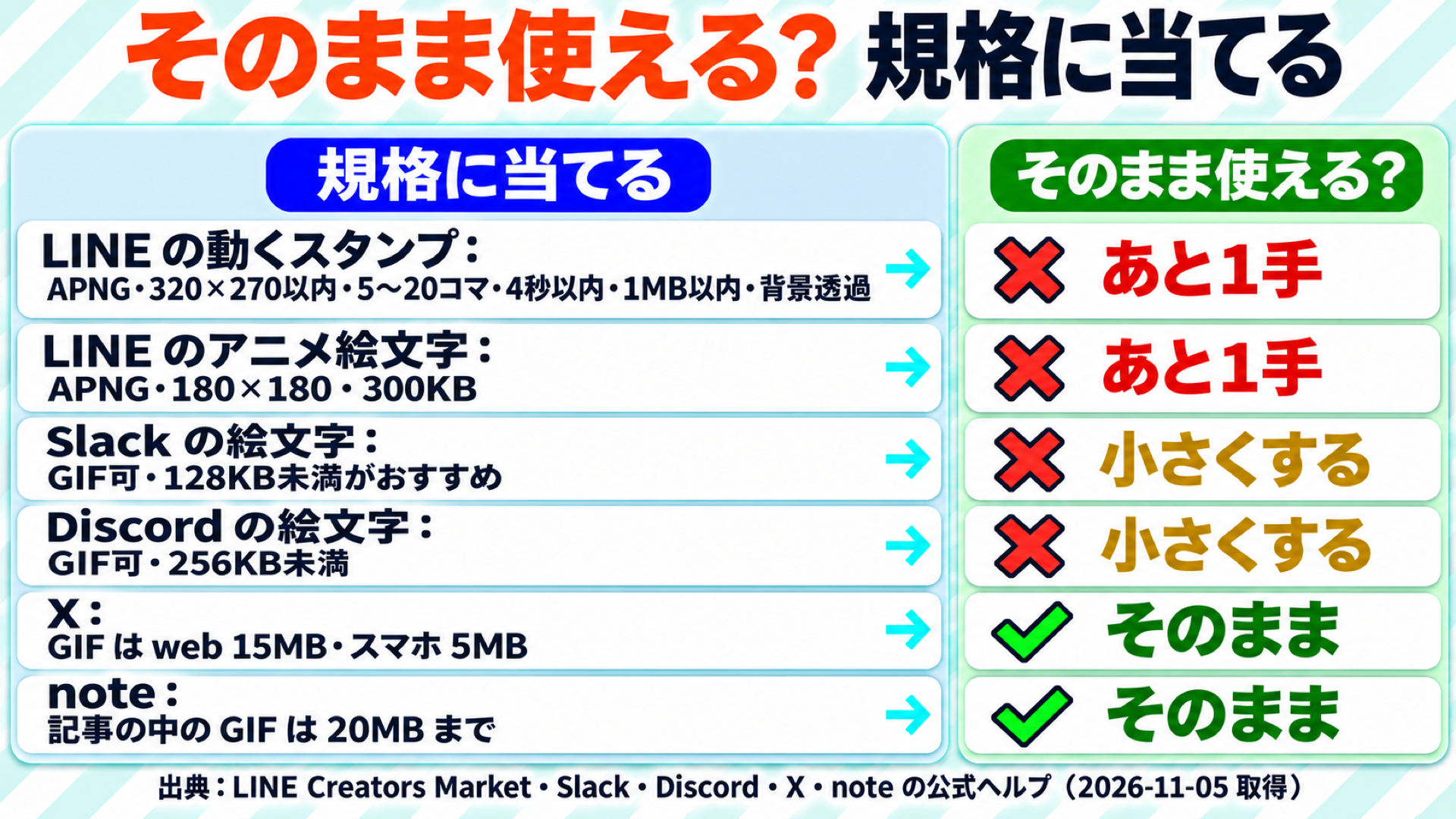
では、作ったGIFはどこでそのまま使えるのでしょうか。各サービスの公式ヘルプの規格に当てはめると、XとnoteはGIFのまま貼れる一方で、LINEのスタンプは形式から変える必要がありました。
GPT Image 2.6のGIFは記事の1枚なら十分使える。
自分のキャラで作ったら結構楽しかった。XやnoteはGIFで貼れるが、LINEの動くスタンプはそのままでは出せない。
主役にはもう少し画質がほしい。
#GPTImage26
— せなお| AIとITを使った仕事術 (@rutinelabo) 投稿を見る
| 使い道 | 規格 | そのまま使えるか |
|---|---|---|
| LINEの動くスタンプ | APNG(GIFは不可)・320×270以内・5〜20コマ・再生4秒以内・1MB以内・背景透過 | 変換が必要 |
| LINEのアニメ絵文字 | APNG・180×180・300KB以内 | 変換が必要 |
| Slackの絵文字 | GIF可・128KB未満がおすすめ | 小さくする |
| Discordの絵文字 | GIF可・256KB未満 | 小さくする |
| X | GIFはウェブ15MB・スマホ5MBまで | そのまま |
| note | 記事の中のGIFは20MBまで | そのまま |
(2026年11月時点・LINE Creators Market・Slack・Discord・X・noteの公式ヘルプ参照)
特に便利だと感じたのがnoteです。noteに動画を直接埋め込むのは手間がかかりますが、GIFなら画像として貼るだけで動きを見せられます。Xの投稿や記事の中に、動くイラストを1つ入れる使い方にはかなり向いていると思います。
LINEの動くスタンプにする方法
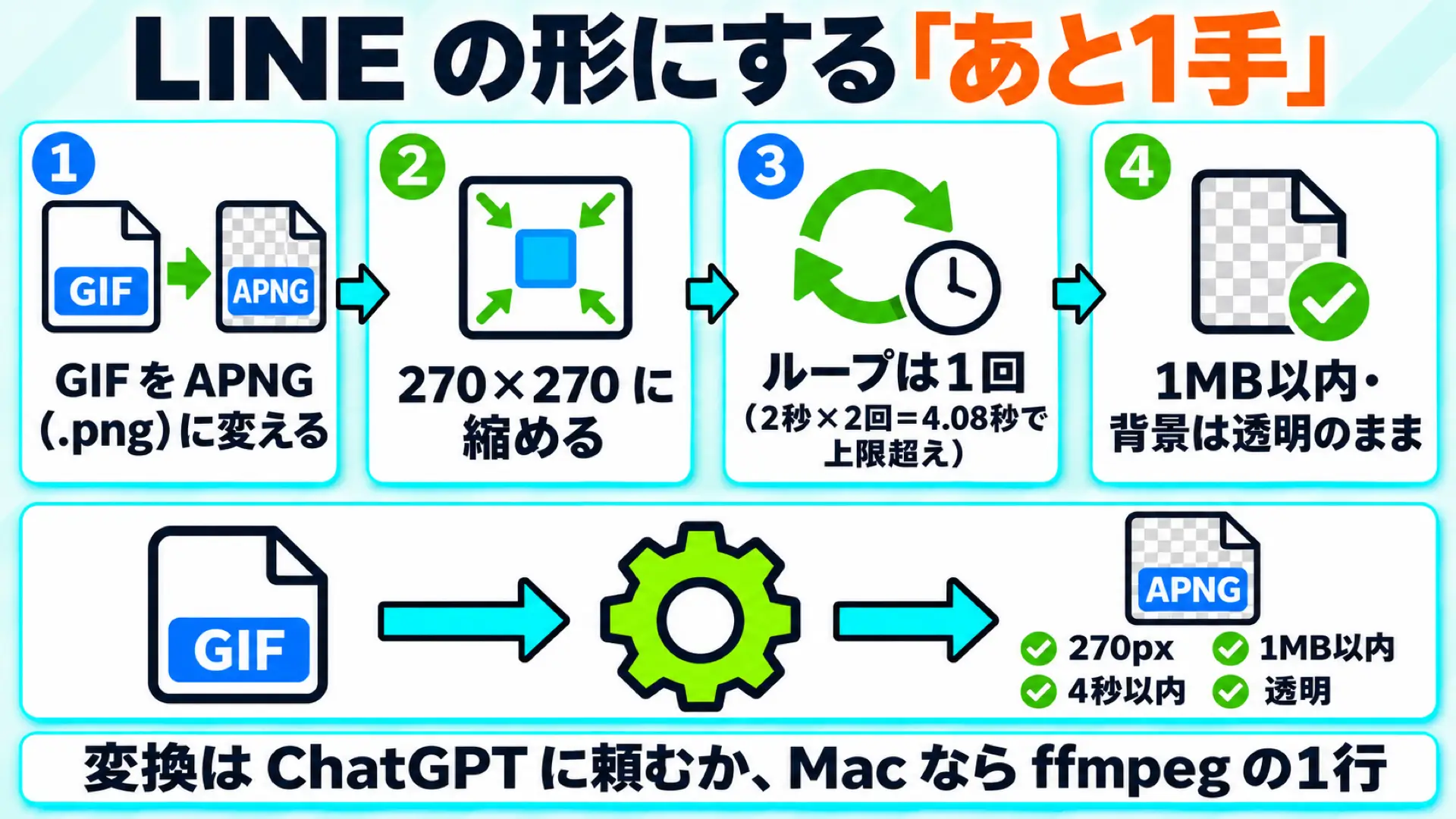
LINEの動くスタンプは、GIFではなくAPNGという形式で出す決まりです。そこで、作ったGIFをChatGPTに「LINEの規格に合わせてAPNGに変換して」と頼んだところ、270×270・9コマ・2.52秒・約539KBのファイルで渡してくれました。大きさ・コマ数・長さ・容量のどれも、LINEの決まりの中に収まっています。
ひとつ注意したいのは、ChatGPTが「LINEの再生時間は1・2・3・4秒の整数秒に決まっている」と説明したことです。公式のガイドラインにあるのは「1スタンプあたり最大4秒まで」だけで、整数秒の決まりはありません。規格の数字は、最後に公式のページで確かめるのがおすすめです。
正直に言うと、GIF1つを記事や投稿に添える使い方には十分ですが、メインのコンテンツとして使うには、もう少し画質が欲しいと感じました。LINEのスタンプも、工夫すれば見せられるものの、売り物にするならもうひと手間かけたいところです。僕も自分のキャラクターで、LINEスタンプを作り込んでみようと思っています。
話しながら作れる|音声で頼んでもすぐに返ってくる
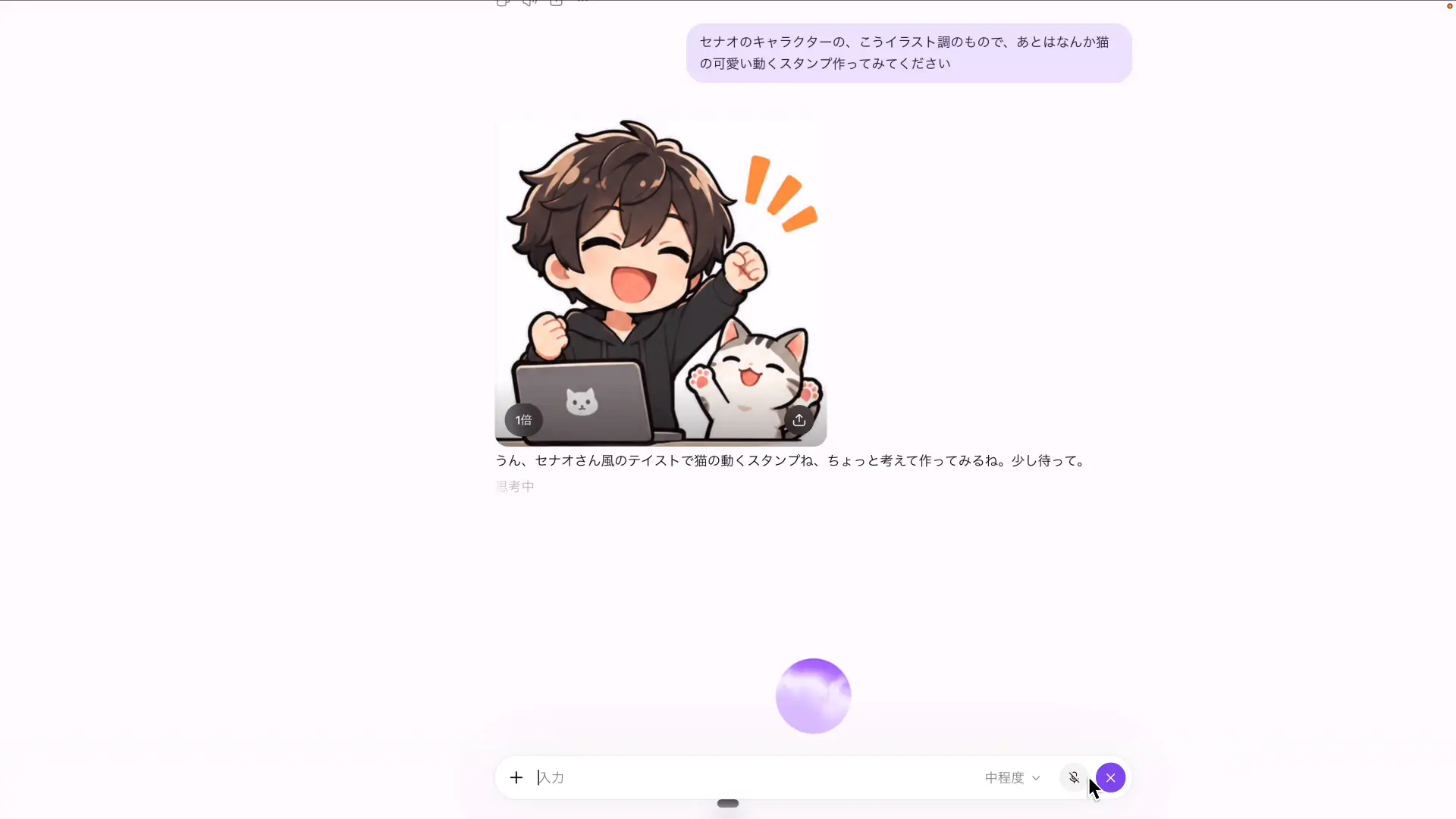
もう1つ面白かったのが、ChatGPTの音声会話から画像を頼めることです。「私のキャラクターのイラスト調で、猫の可愛い動くスタンプを作って」と話しかけてみました。ちょっと考えて作ってみるね、と返事があり、そのまま画像が出てきました。
ChatGPTの画像生成は、登場したころは1枚に時間がかかるのが弱点でした。軽い設定が速くなったことで、会話のテンポを止めずに画像やGIFを出せるようになっています。1枚の画質よりも、この「頼んでからパッと出てくる」使い心地こそが、2.6のいちばんの進歩だと感じました。
GPT Image 2.6を使う前の注意点
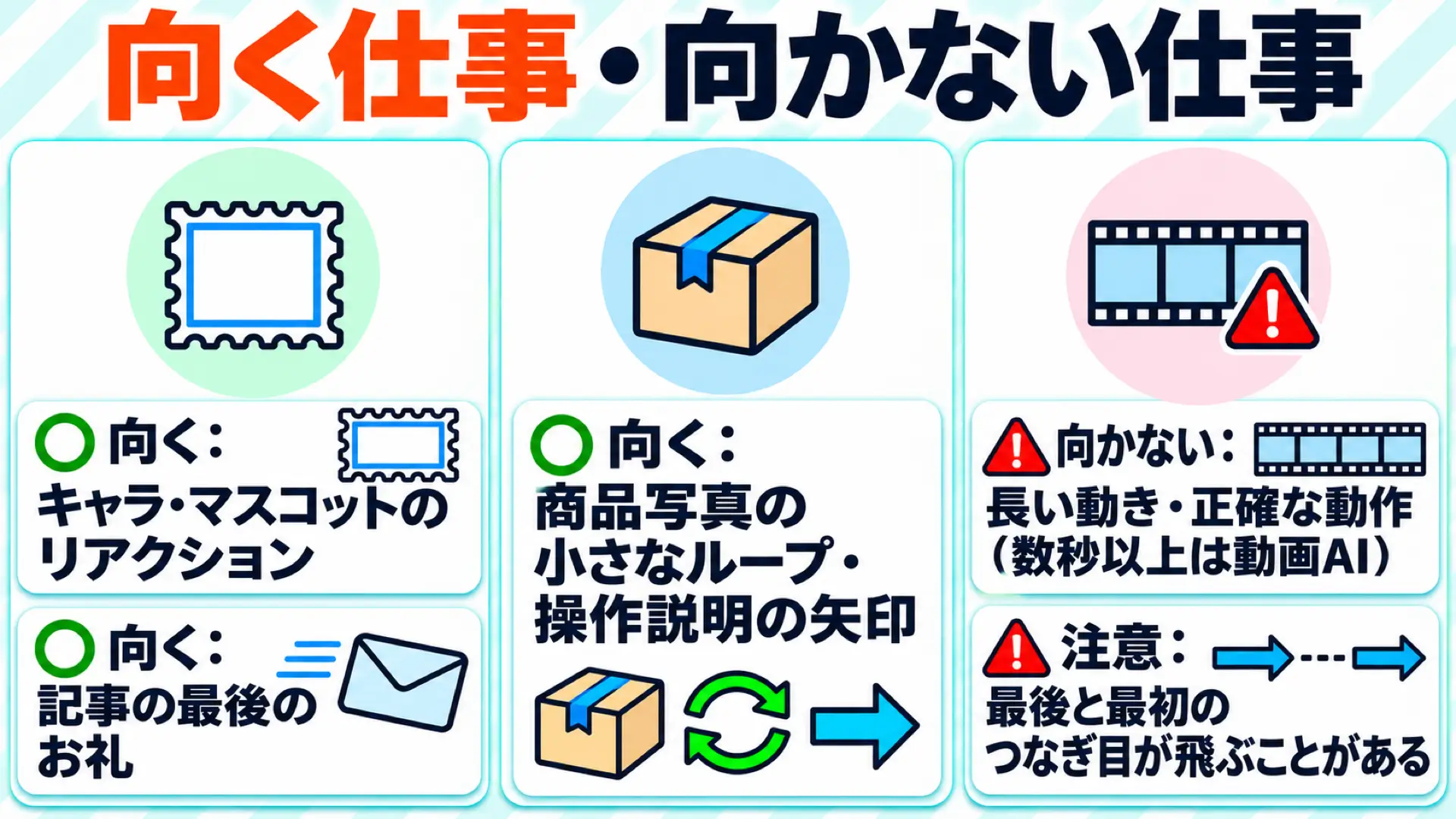
最後に、使い始める前に知っておきたい注意点をまとめます。
- GIFは順番に公開中:同じ全プランでも、まだ使えない人がいる
- アップロードしたGIFは編集できない:直すのはChatGPTで作ったGIFだけ
- 大きさの指定は守られにくい:正方形や16:9と頼んでも少しずれる
- 音は入らない:数秒のループ向きで、長い動きには向かない
- 高品質の設定は遅くなることも:速いのはFlareの軽い設定
ChatGPTで「GIFが作れない」と感じたら、まずは公開がまだ届いていない可能性を疑ってください。公式のヘルプでも、GIFは順番に公開中と案内されています。
まとめ|GPT Image 2.6は「GIFと速さ」を試すモデル
GPT Image 2.6を試して分かったことをまとめます。
- ChatGPTに頼むだけで、約1〜3秒の動くGIFが作れる
- 1枚の画質は2.5とほぼ同じ。変わったのはGIFと速さ
- Flareの低品質は約半分の時間。ただし値段は約4倍
- XやnoteはGIFのまま、LINEスタンプはAPNGへの変換が必要
まずはChatGPTで、自分のキャラクターや好きな動物を1つ、ループするGIFにしてみてください。数秒のパラパラ漫画でも、記事や投稿に添えるだけで見え方がかなり変わります。
▶ YouTubeチャンネルで新しい画像AIの検証動画を受け取る
▶ メンバーシップ(スタンダードAI ¥690/月)で毎回のプロンプト全文と質問部屋を受け取る
こちらの動画もおすすめ
-

-
GPT-5.6を実機検証|Codexで画像生成までサブスク枠内で完結する使い方
続きを見る

の新機能とChatGPTで動くGIFを作る手順を解説。2.5と測った速さと料金、GIFをX・note・LINEスタンプで使う注意点まで)