

この記事でわかること
- 潰れて読めない文字が、どこまで読めるように戻るのか
- 古い白黒写真のカラー化の自然さ
- 1回の処理でクレジットがどれくらい減るのか
- 公式サイトに載っている料金と、無料で試せる範囲
「僕が実際に潰れた資料を復元させたら、見出しと箇条書きは読める形に戻り、小さい注釈だけが戻りませんでした」
昔スマホで撮ったメモの写真を読み返そうとして、文字が潰れていて判読できなかった経験はないでしょうか。解像度の低い画像を後から鮮明にできたら助かるのですが、AIで高画質化したところで本当に元の文字が戻っているのか、それとも似た形に描き直されているだけなのかは分かりにくいところです。
こんにちは、ルーティンラボ(@rutinelabo)です。本記事では、画像の生成から復元・編集までを1本にまとめたソフトHitPaw FotorPeaを実際に触って、文字の復元・白黒写真のカラー化がどこまでできるのかを確かめた結果をまとめます。
この記事について
本記事はHitPaw様から製品のご提供を受けて執筆しています。掲載している価格・仕様は2026年9月時点で公式サイトを確認した内容です。使用感と限界については、実際に触って確認したままを書いています。

プロンプト配布中
LINE公式アカウントを友達追加していただければ、本記事やYouTubeで使用した使用したプロンプトを配布いたします。メンバーシップ登録で優先サポートも実施中です。
結論|読める形には戻るが、小さすぎる文字は戻らない
先に結論をお伝えします。潰れて読めなくなった資料の画像を復元させたところ、大きな見出しと中くらいの箇条書きは、はっきり読める形まで戻りました。文字を分析して描き直しているのが分かるレベルで、実用としては十分な精度です。
一方で、資料のいちばん下にあった小さな注釈の一文は復元しきれませんでした。文字のサイズが小さいほど元の情報が失われていて、そこから先はAIでも戻せないということです。どこまでなら戻るのかの境目は、文字の大きさで決まるというのが実際に触ってみて分かったことでした。
古い白黒写真のカラー化については、期待以上でした。モノクロの人物写真がフルカラーになり、肌や服の色が違和感なく乗っています。背景削除といった編集系の機能もひととおり入っていて、画像を作るところから直すところまでが1本のソフトで完結するという構成になっています。
HitPaw FotorPeaとは|生成と補正が1本に入った画像ソフト
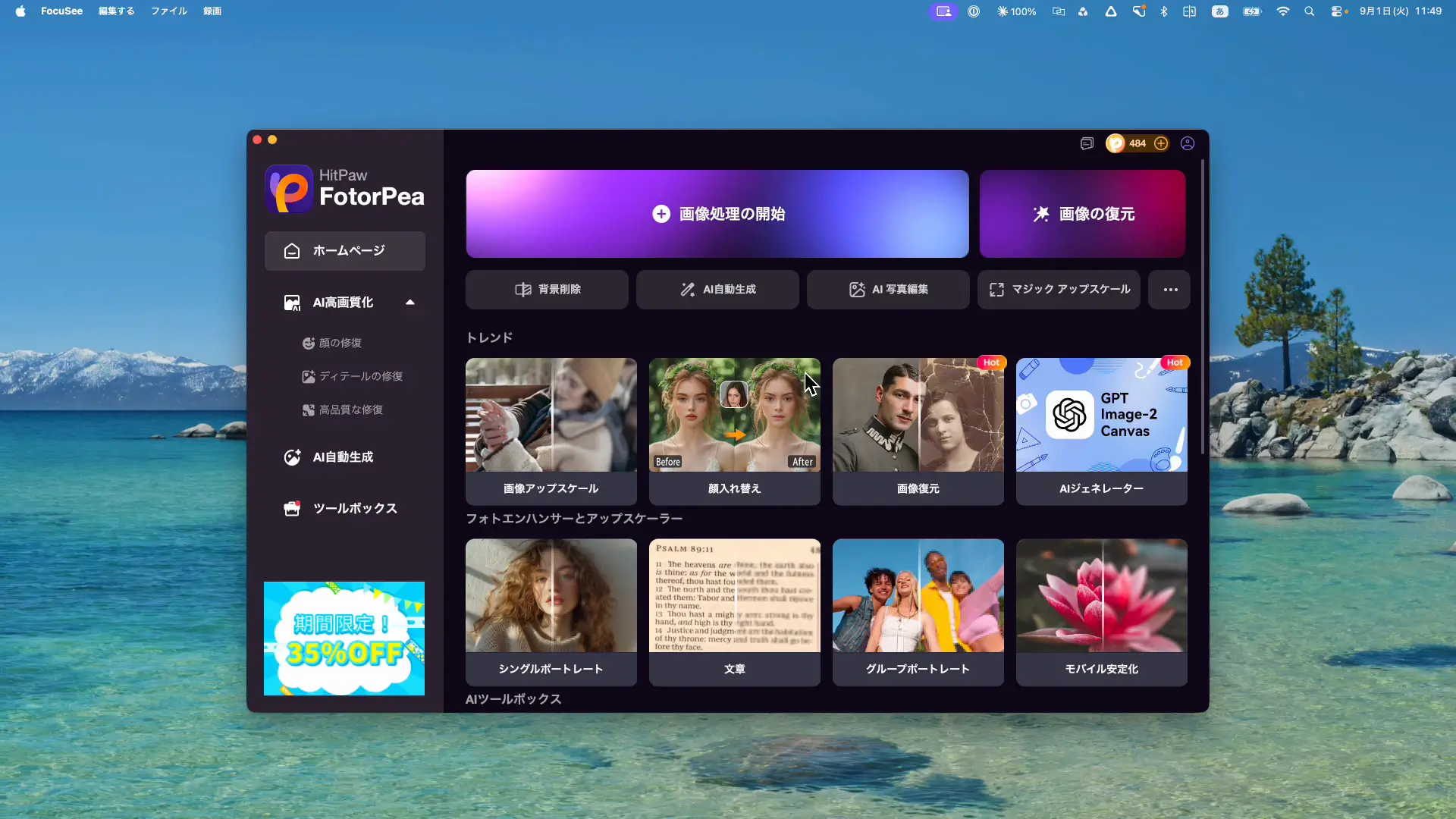
HitPaw FotorPeaは、HitPawが提供している画像編集ソフトです。以前はHitPaw Photo Enhancerという名前で提供されていたものが、現在の名称になりました(2026年9月時点・公式サイト参照)。
このソフトの特徴は、画像を作る機能と直す機能が同じアプリの中に入っていることです。アップスケールやノイズ除去といった補正系だけのツールは多いのですが、その隣に画像生成AIのタブが並んでいるのは珍しい構成になっています。
名前がよく似たサービスに「Photopea」という無料のブラウザ版画像編集ツールがありますが、こちらはまったく別の会社が提供する別物です。ダウンロードページを探すときはHitPaw FotorPeaの名前で確認してください。
| 項目 | 内容 |
|---|---|
| 正式名称 | HitPaw FotorPea(旧 HitPaw Photo Enhancer) |
| 対応OS | Windows 11 / 10(64bit)、macOS 10.15以降 |
| モバイル | iOS / Android 対応 |
| 無料で試せる範囲 | 7日間の無料トライアル |
| 主な機能 | AI画像生成/アップスケール/文字の復元/写真修復・カラー化/背景削除/証明写真作成 |
公式サイトによると、アップスケールは最大4倍・16K相当まで対応しているとされています(2026年9月時点・公式サイト参照)。ノイズ除去やブレ補正、色補正といった補正系の機能も一通りそろっています。
搭載されている画像生成AIモデル
公式サイトに名前が明記されているモデルと、実際にアプリを開いて確認できたモデルには差がありました。下の表の右列が、実機のモデル選択画面で見えたものです。
| モデル名 | 公式サイトの記載 | 実機の選択画面 |
|---|---|---|
| Nano Banana Pro | あり | あり |
| Nano Banana 2(Gemini) | あり | あり |
| GPT Image 2(ChatGPT) | あり | あり |
| Flux | 記載なし | あり |
| Seedream 5.0 Pro | 記載なし | あり |
公式ページに載っているのは上の3つですが、実際にアプリのモデル選択を開くとFluxとSeedream 5.0 Proも並んでいました。掲載されている以上の選択肢が用意されているということで、画像生成を目的に導入しても選べる幅は広いという印象です。
それぞれのモデルの特徴については、過去に個別で解説した記事があります。Nano Banana Proの完全攻略では日本語の文字入れの精度を検証していますので、モデル選びの参考にしてみてください。
-
-
Googleの画像生成AI「Nano Banana Pro」完全攻略!日本語文字入れ・漫画・LINEスタンプ作成まで徹底解説
続きを見る
AI画像生成|GPT Image 2やNano Banana Proをアプリ内で使う
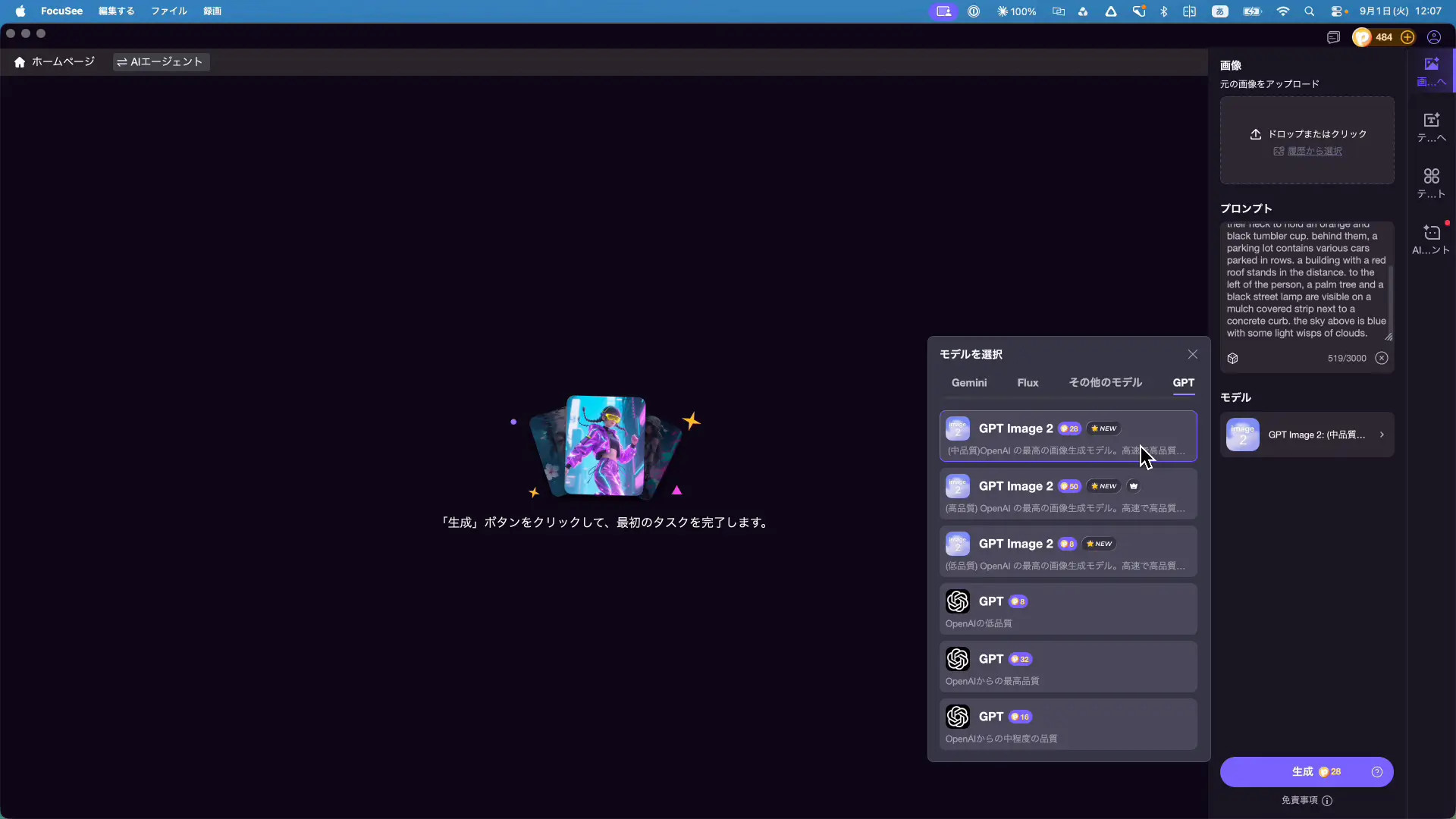
まずは画像生成から見ていきます。補正のためのソフトに生成機能が入っているのは意外に思えますが、素材そのものをこの中で用意できるのは便利なところでした。
step
1AI Generatorを開く
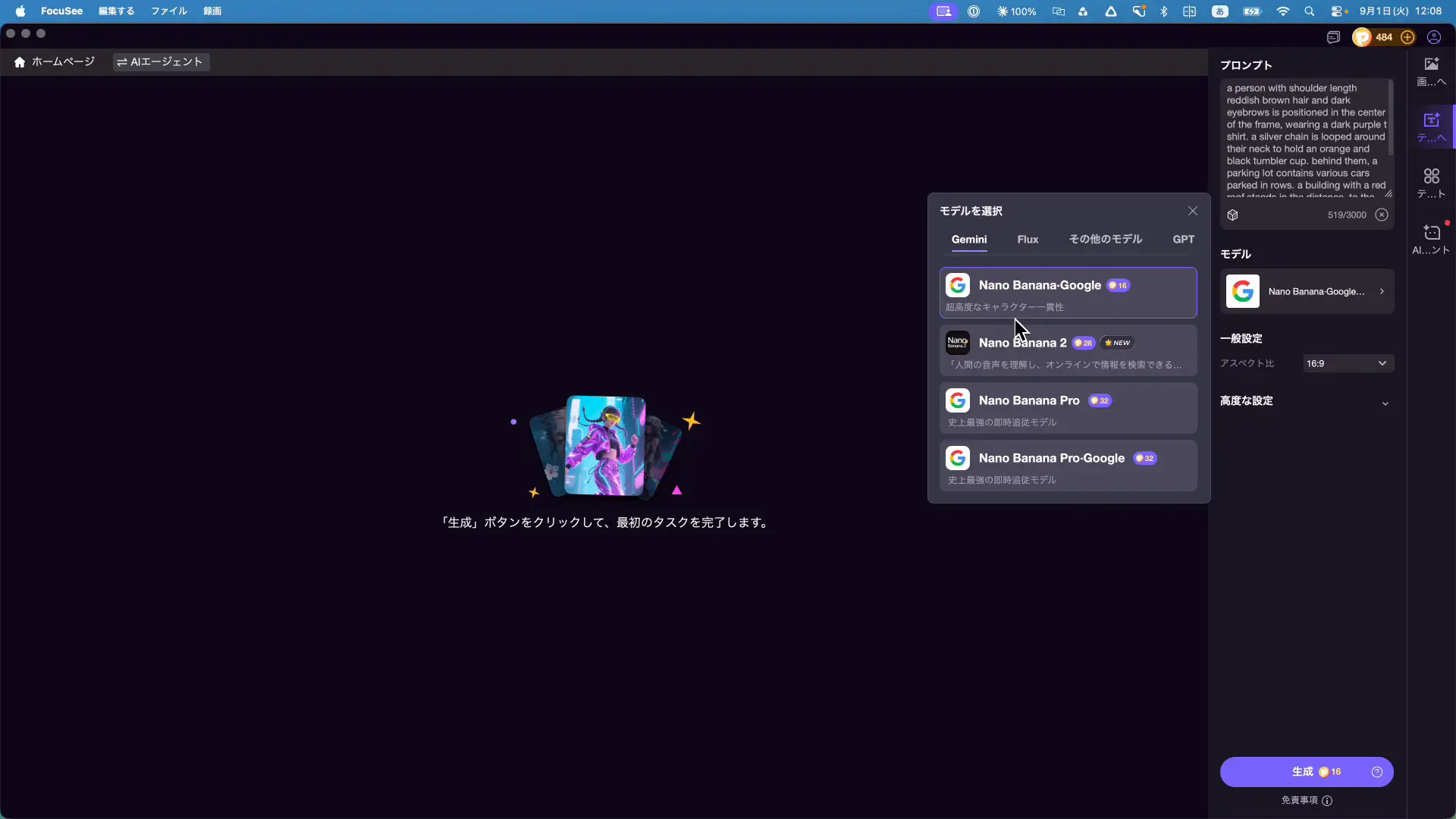
アプリを起動したら、メニューから「AI Generator」の項目を選びます。ここが画像生成の入り口になります。
step
2プロンプトを入力してモデルを選ぶ
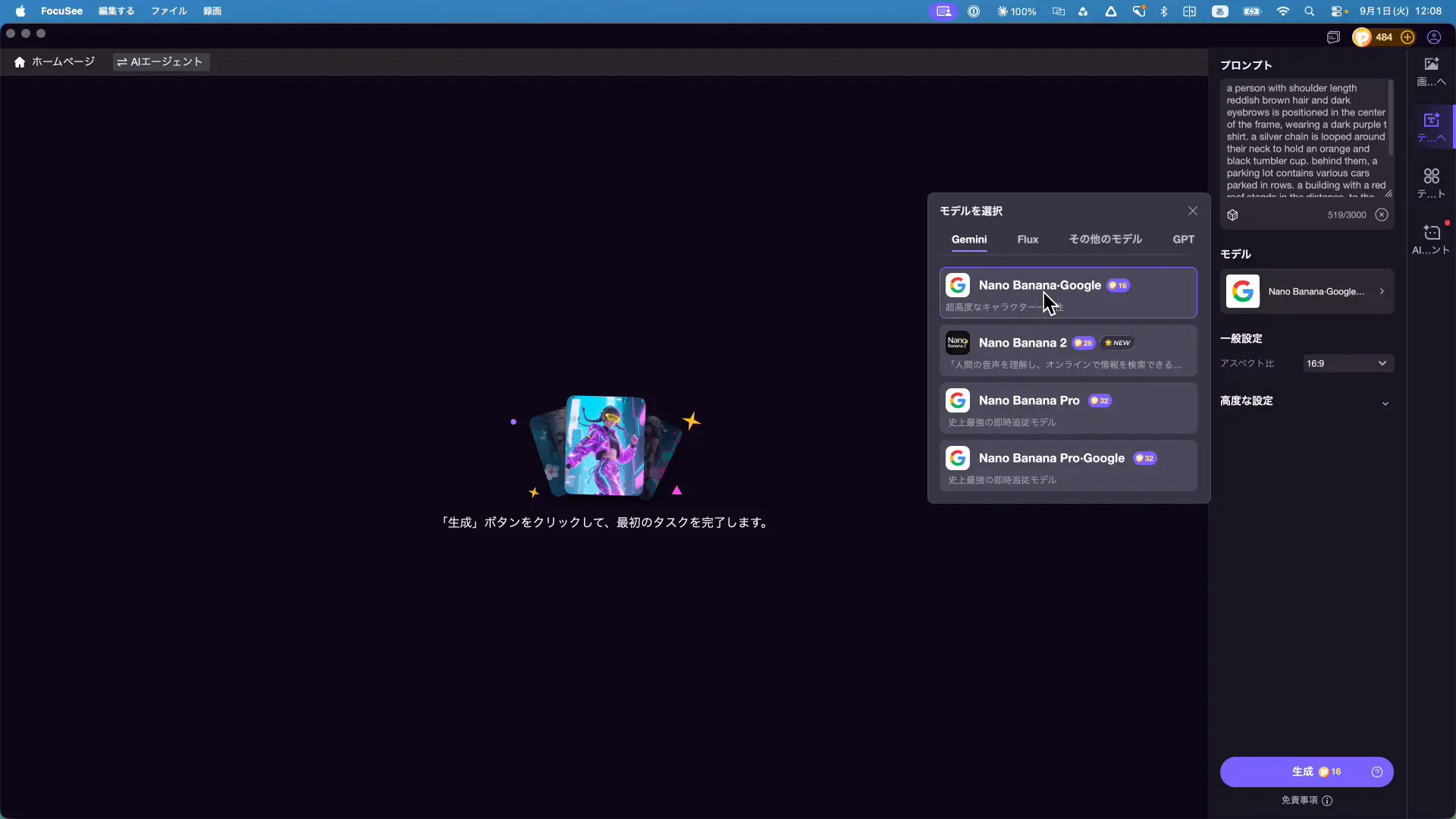
作りたい画像の内容を文章で入力し、その下でモデルを選択します。前の章の表にあったとおり、Nano Banana ProやNano Banana 2、Flux、Seedream 5.0 Pro、GPT Image 2といった名前が並びます。
プロンプトを一から書くのが苦手な場合は、テンプレート機能から入るという手もあります。あらかじめ用意されたスタイルを選ぶだけで画風を変換できるほか、AIエージェントと会話しながら画像を作っていくモードも用意されています。
文字の復元|潰れた資料はどこまで読めるようになるのか
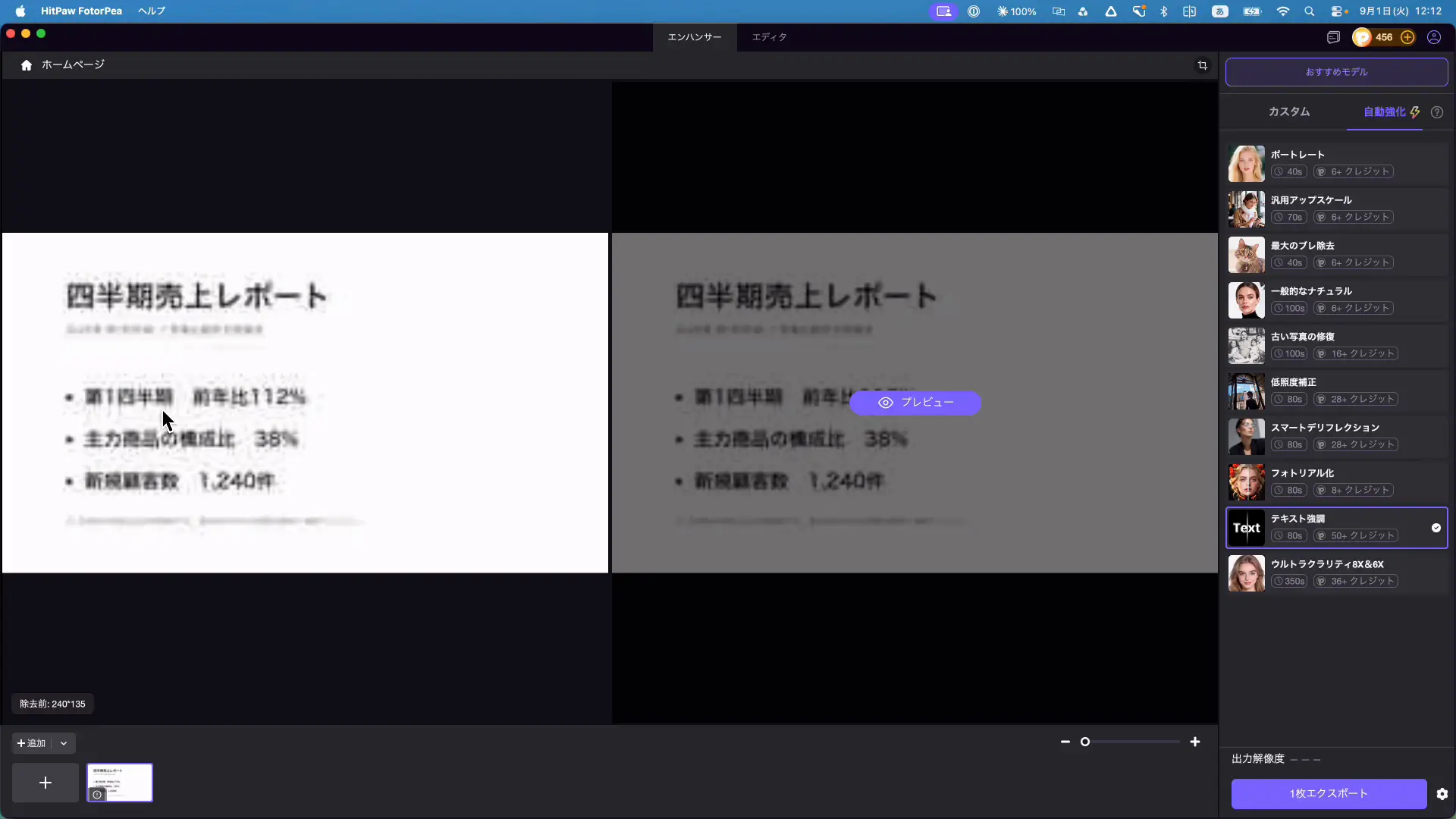
ここからが本題です。文字が潰れて読み取れなくなった画像を、人間が目視できるレベルまで引き上げられるのかを試します。
AIに文章を生成し直させること自体は他のツールでもできますが、それが元の文字を忠実に再現しているかどうかは別の話です。今回は、あらかじめ文字が潰れた状態の資料画像を用意して読み込ませました。見出し・箇条書き・注釈と、3段階の文字サイズが1枚に入っている資料です。
テキスト強調の使い方
step
1テキスト強調の機能を選ぶ
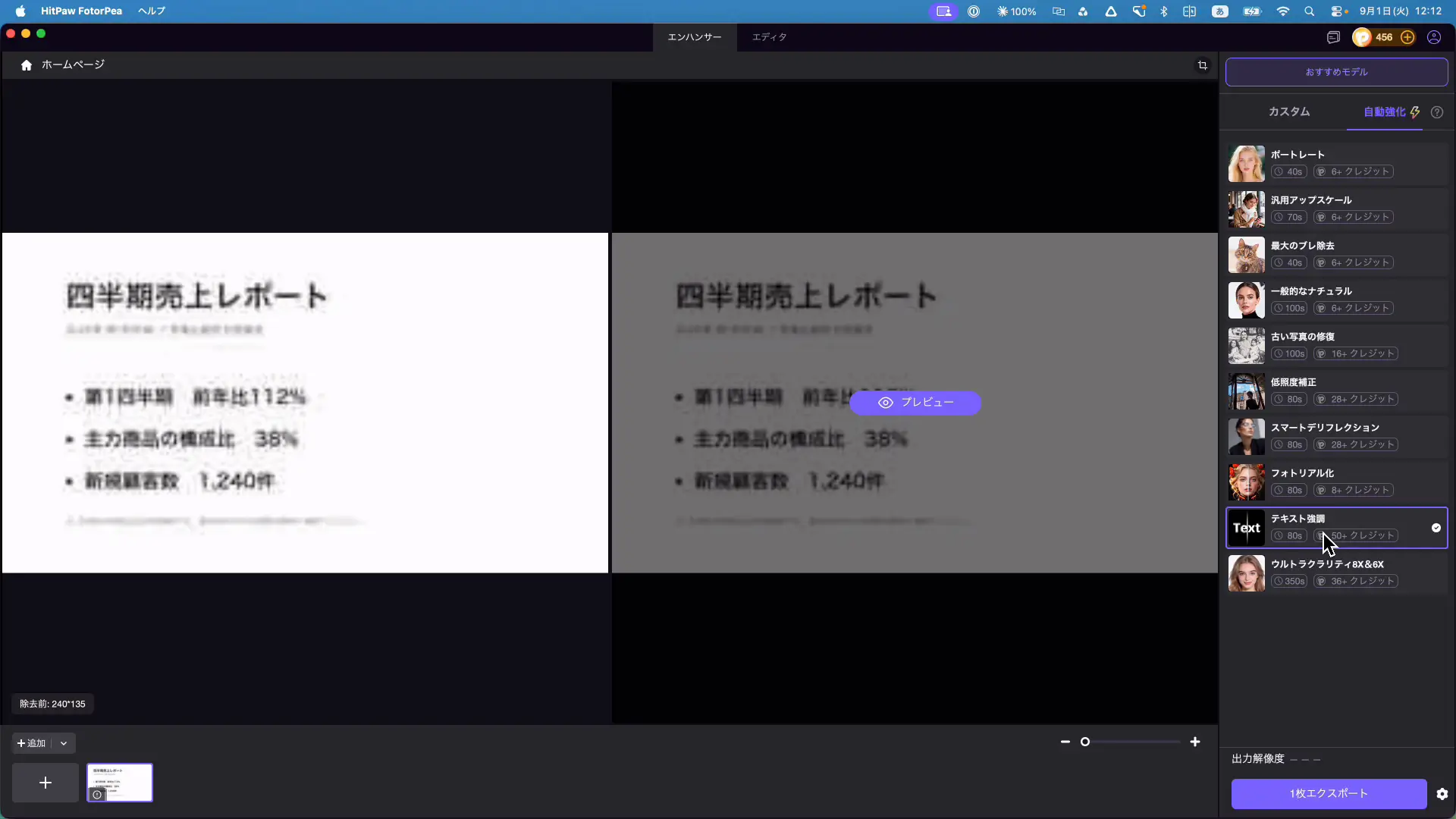
文字の補正に使うのは「テキスト強調」という機能です。ぼやけたテキストを修正する用途のもので、Nano Banana Proを使って処理する仕組みになっています。
step
2設定はそのままでエクスポートする
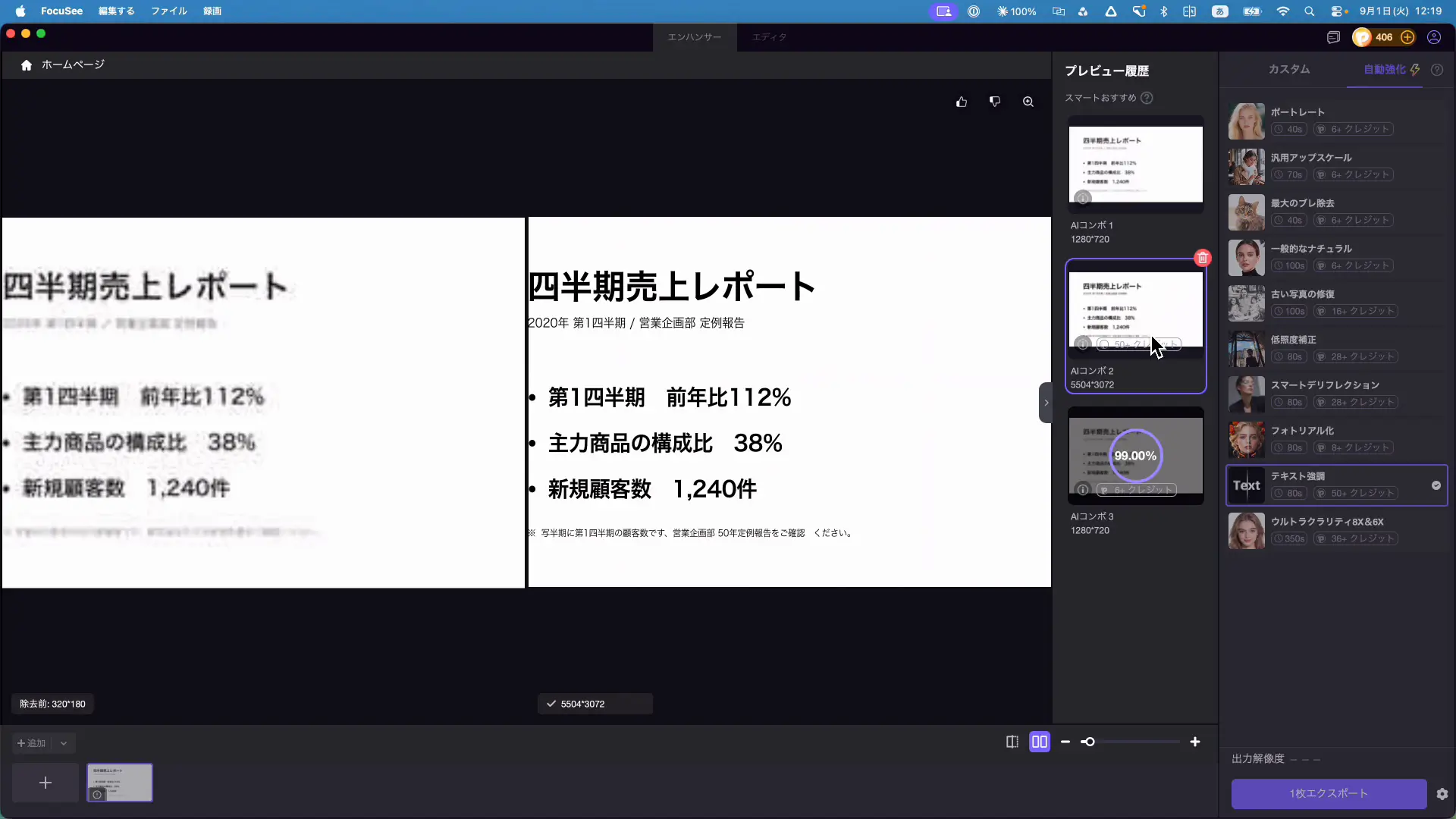
画像を読み込んだら、初期設定のまま書き出しを実行します。このとき約50クレジットを消費しました。処理には少し時間がかかります。
復元できた文字と、できなかった文字
結果を見ると、処理のレベルが複数用意されていて、それぞれ画質が違いました。もっとも軽いレベルでは漢字を完全には生成しきれていませんでしたが、1段階上のレベルでは画素数が上がり、難しい漢字まで分析して描き直されていました。
今回使った資料は文字サイズを3段階に分けてあったので、どこに境目があるのかがはっきり出ました。
| 資料内の位置 | 文字の大きさ | 復元の結果 |
|---|---|---|
| 見出し | 大 | くっきり読める形に復元 |
| 箇条書き | 中 | 難しい漢字まで描き直された |
| 最下部の注釈 | 小 | 復元しきれず |
大きい文字ほど戻りやすく、小さい文字ほど戻らないという結果です。元の画像に情報が残っているかどうかが、そのまま境目になっていました。
テキスト強調にはカスタムのモードも用意されていて、生成的・ソフト・高精細写真といった選び方ができます。顔の復元に向いたモードもあるので、直したい対象に合わせて切り替えるのがよさそうです。
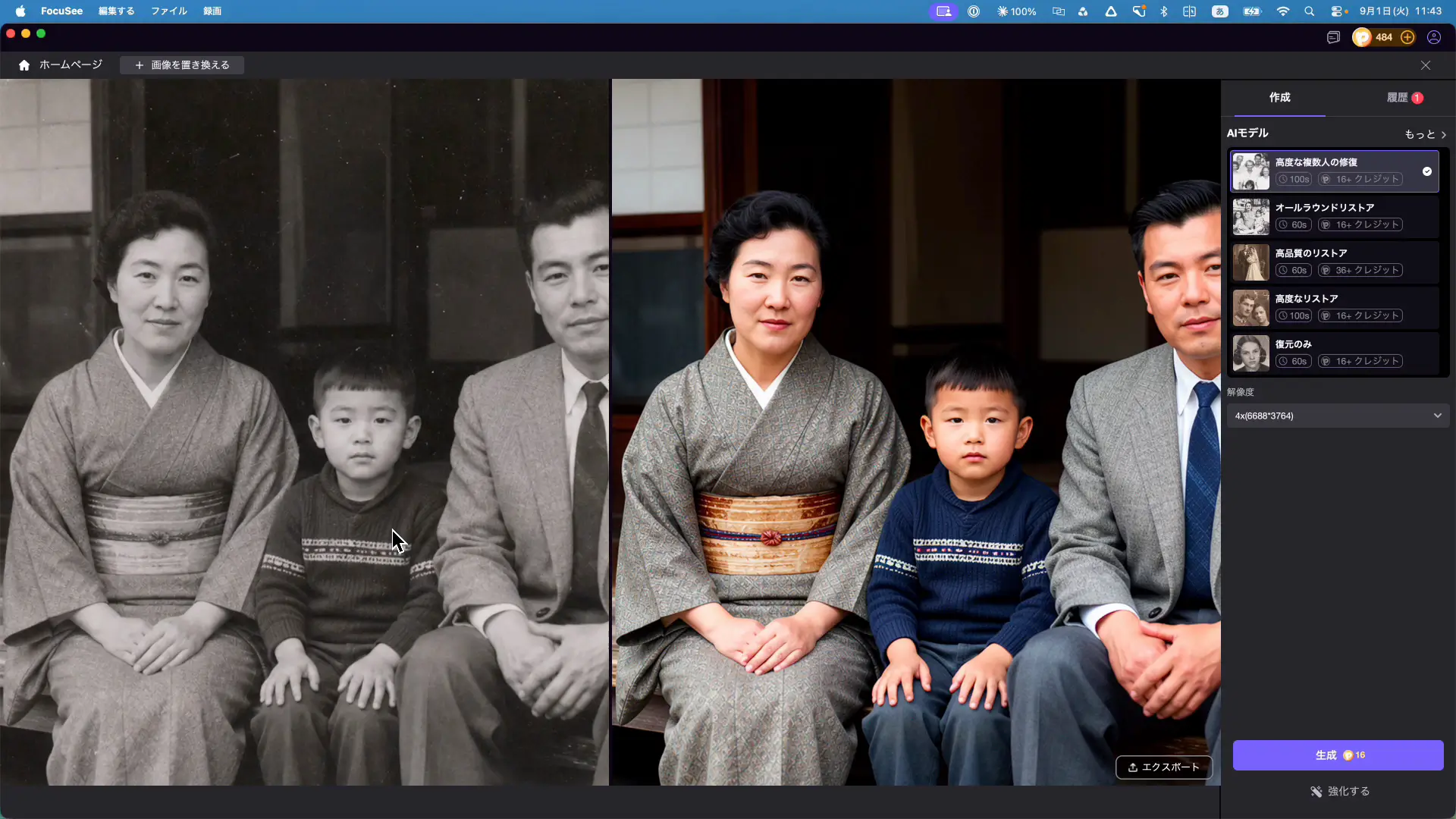
古い白黒写真のカラー化|4K・4倍で復元する
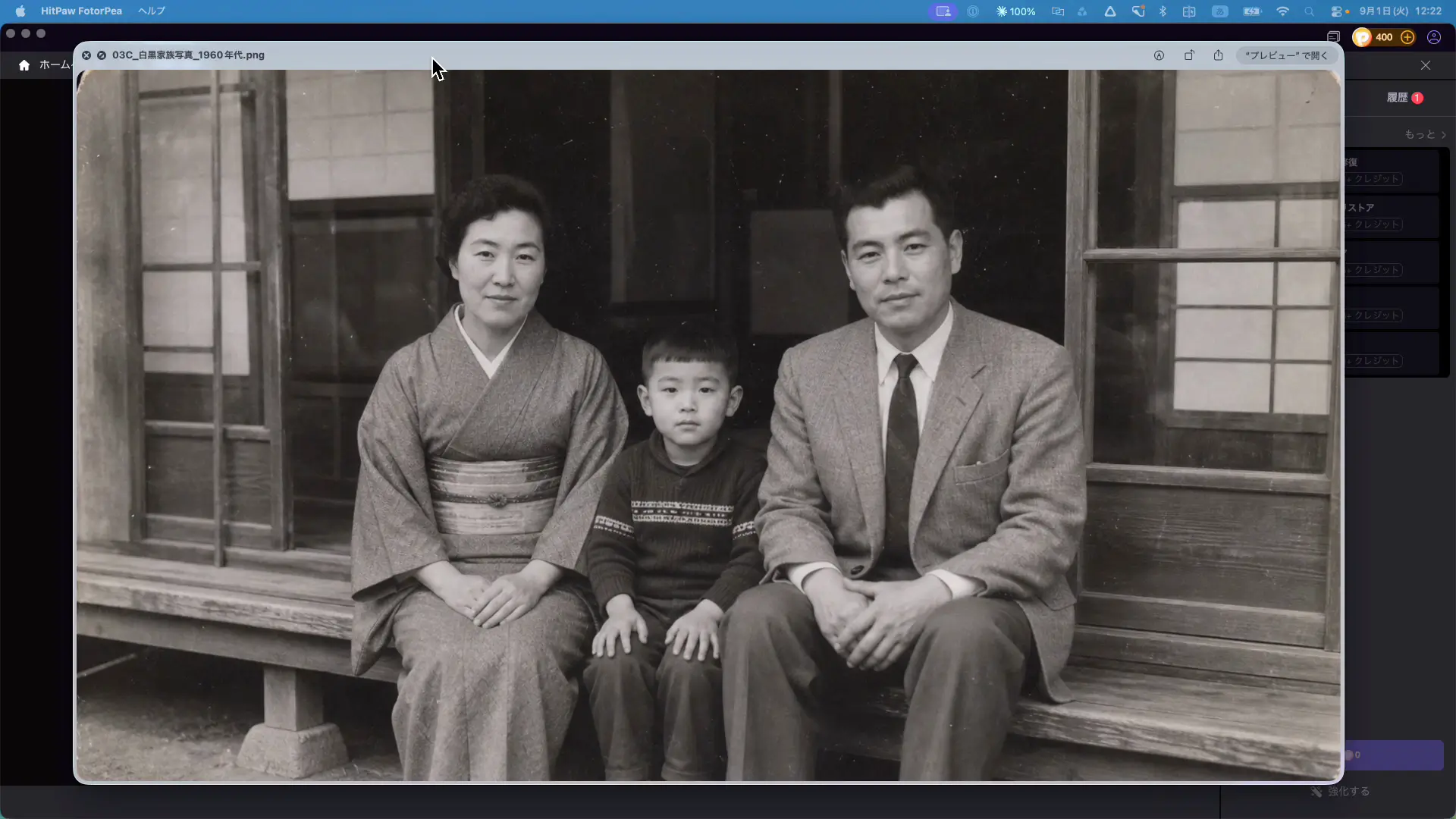
次は写真復元の機能です。古いモノクロ写真をカラーに戻せるかを試しました。手元に昔の写真がある方には、いちばん分かりやすい使い道かもしれません。
step
1白黒写真を読み込み、解像度を選ぶ
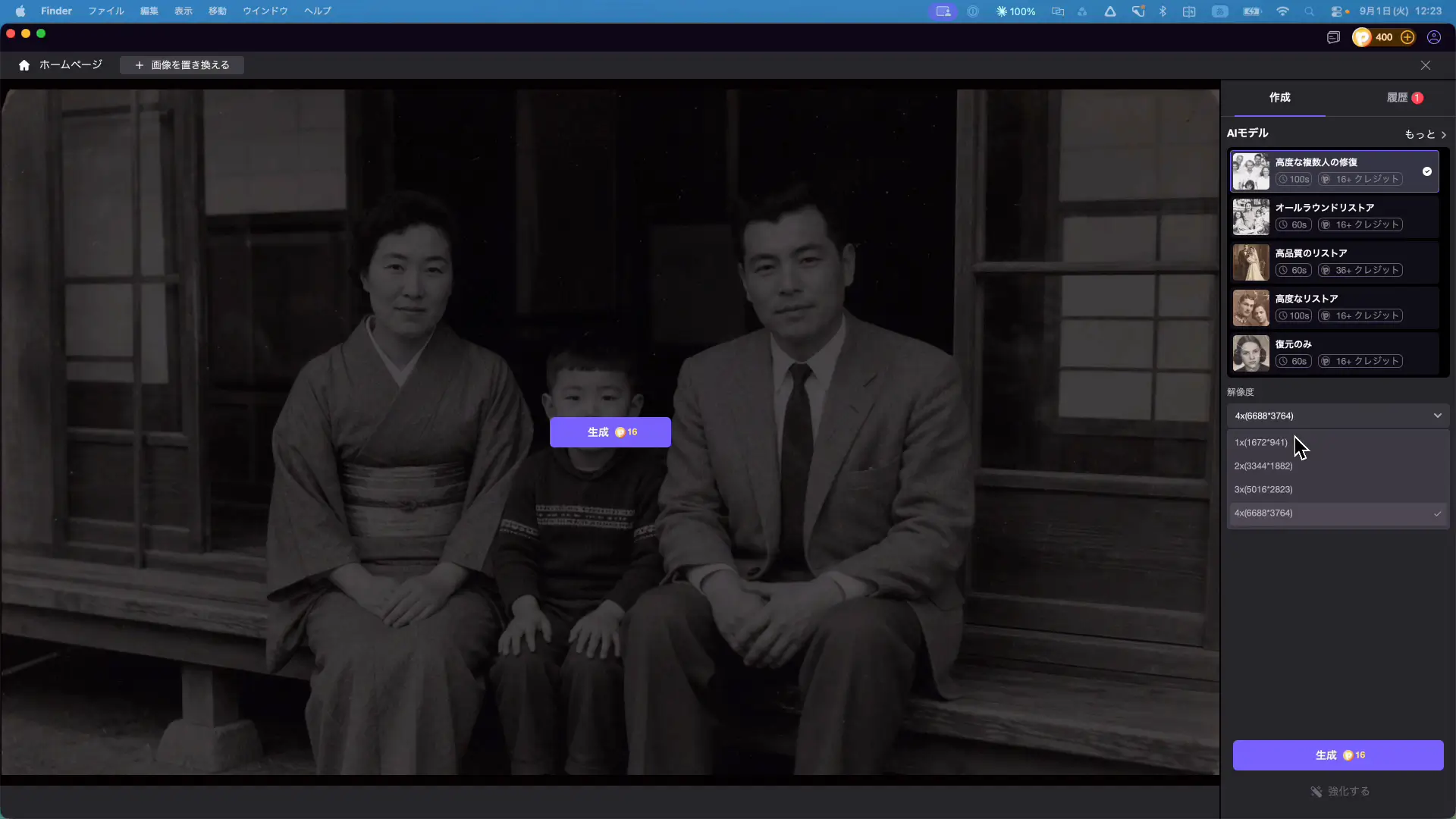
復元モードは難しい判断をしなくても大丈夫でした。複数人が写っている写真の修復にも同じ設定で対応できます。解像度は4Kで1倍から4倍まで選べるので、今回はいちばん高い設定にしました。
step
2生成を実行する
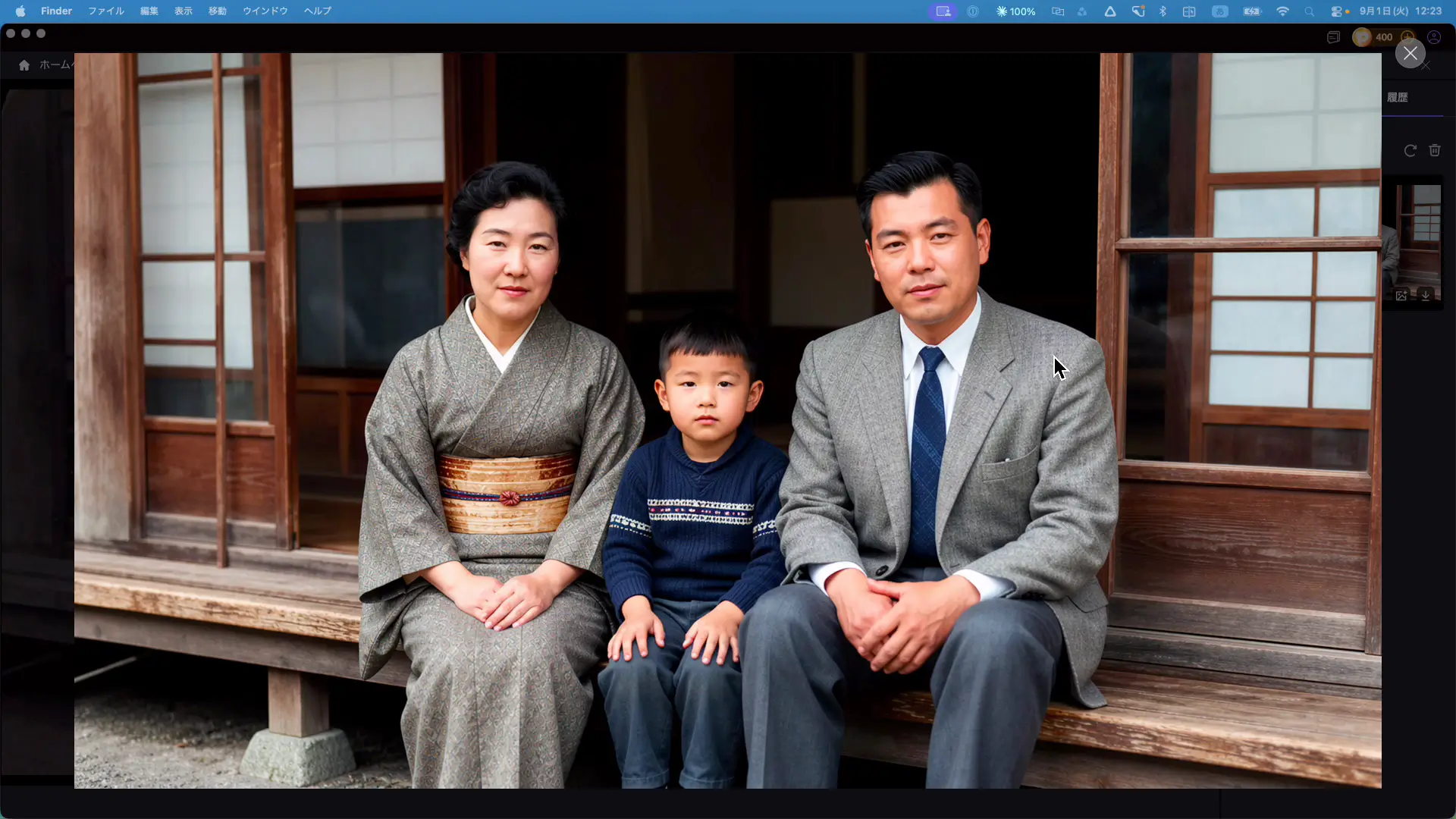
設定を決めたら実行します。出てきた結果には正直おどろきました。モノクロだった写真がフルカラーで表現され、肌や服の色が違和感なく乗っています。思い出の写真が別の見え方になる、という体験ができる機能でした。
背景削除|編集系の機能はどこまで自然か
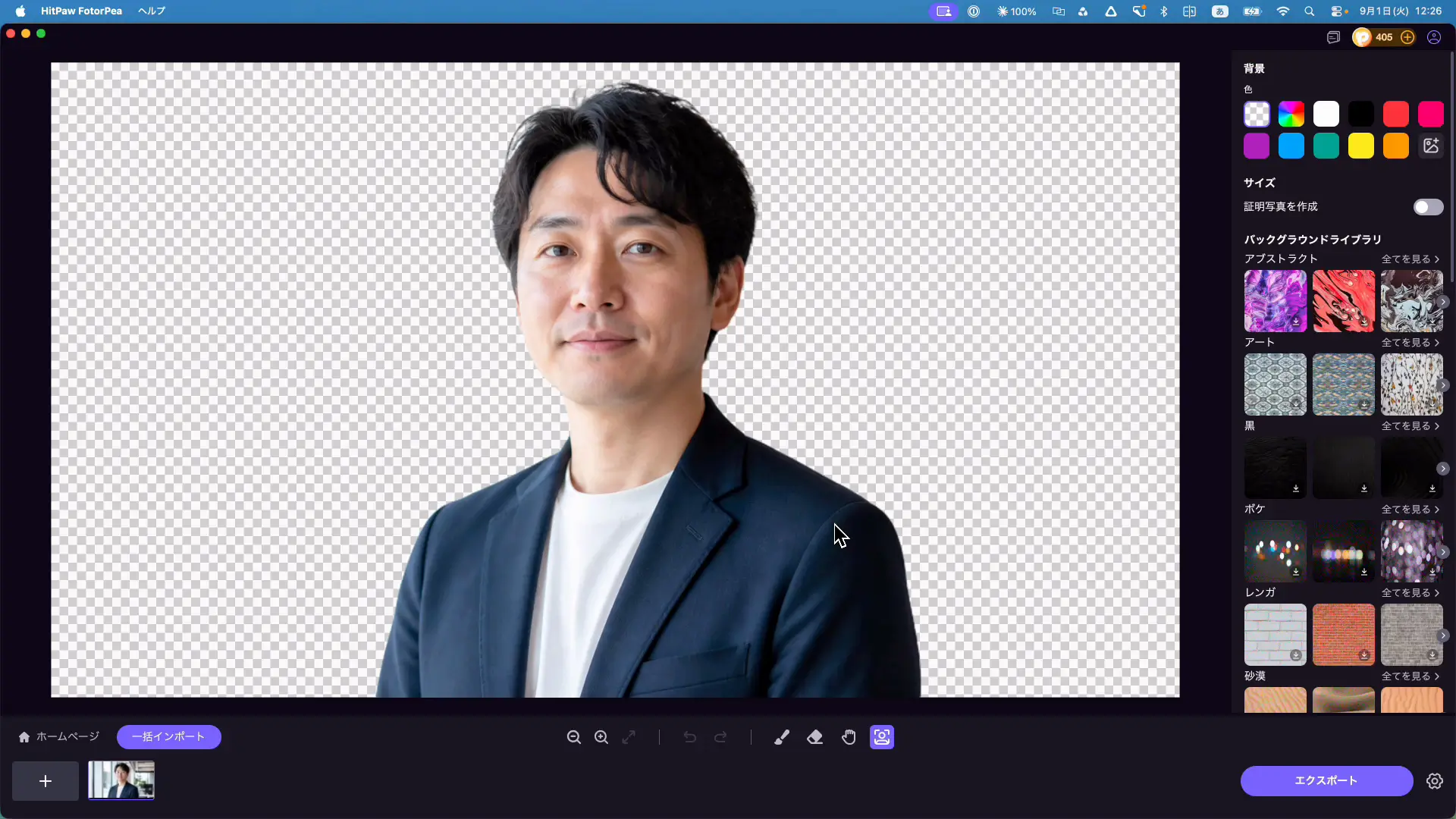
背景削除と背景合成
オフィスにいる人物の写真から背景を切り抜いてみました。ボタンひとつで、縁取りの作業をまったくせずに切り抜きが完了します。髪の毛の境目まで拾ってくれて、処理も速いのが良いところでした。
切り抜いたあとは、そのまま背景を差し替えられます。砂漠やレンガといった背景を選ぶと、その場で合成された画像になりました。アートの系統を選ぶと、また違った雰囲気の合成ができます。合成用の背景色を変えるといった細かい調整も可能です。
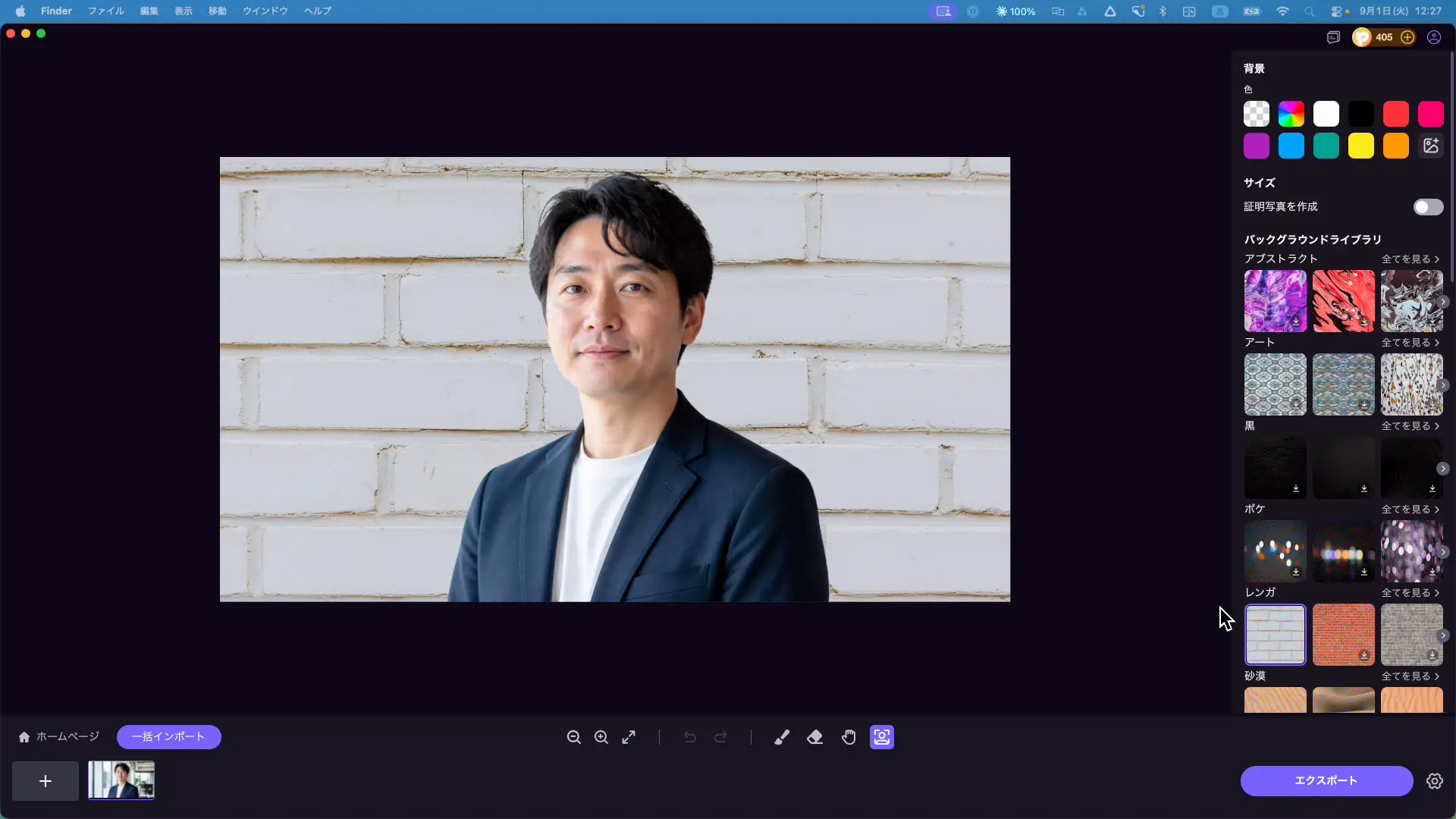
画像の合成や切り抜きを手作業でやると時間がかかるところなので、ここが1クリックで済むのは実務でも効いてくる部分だと感じました。同じ精度でオブジェクト削除の機能も使えますし、背景削除を利用した証明写真の作成にも対応しています。
料金プラン|クレジットの減り方と実用の目安
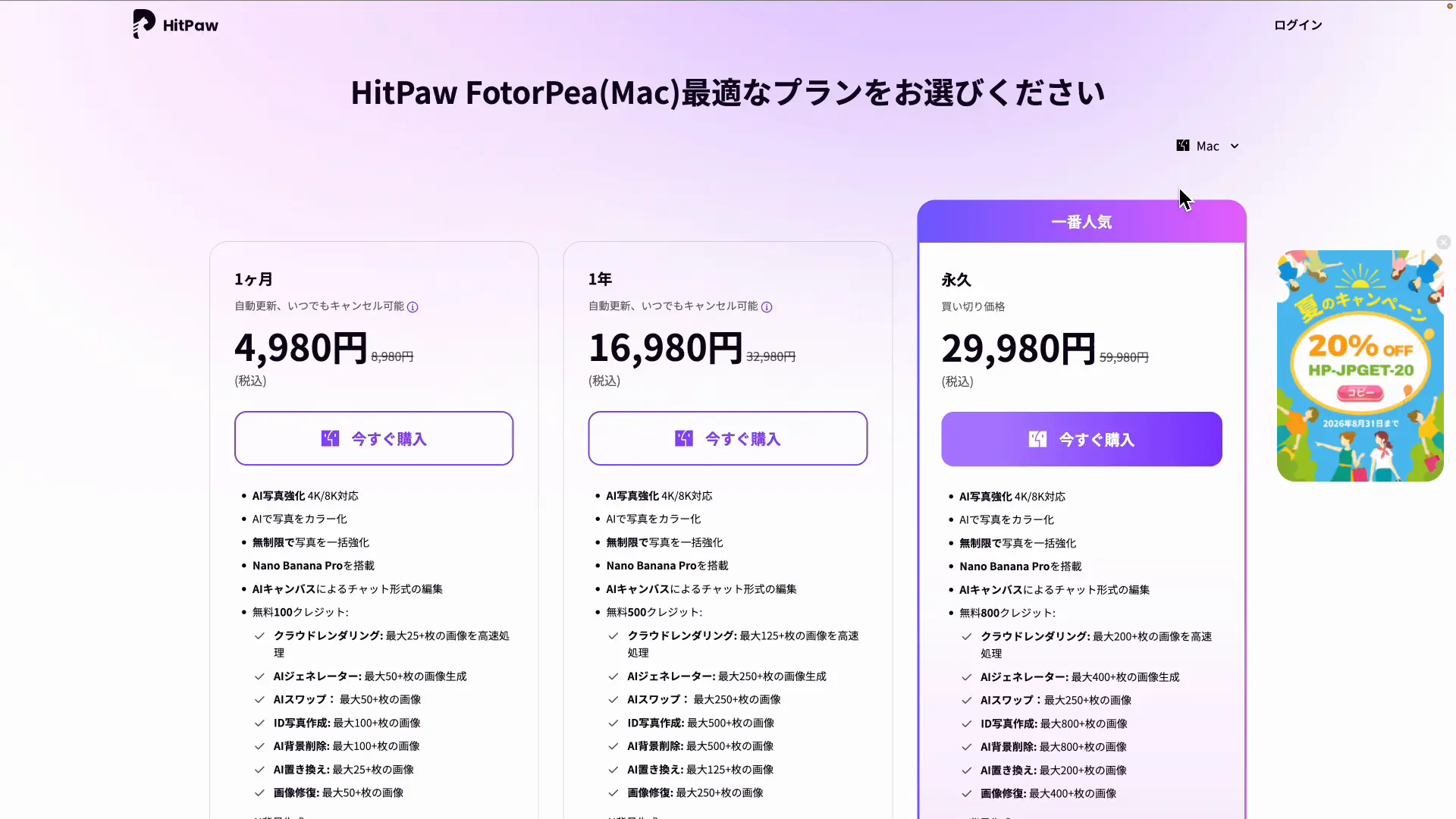
料金は1ヶ月・1年・永久ライセンスの3つから選ぶ形です。公式の購入ページに掲載されている金額を表にまとめました(2026年9月時点・公式購入ページ参照)。
| プラン | 通常価格 | 販売価格 | AIクレジット | 台数 |
|---|---|---|---|---|
| 1ヶ月 | 4,124円 | 3,299円 | 100 | 1台 |
| 1年 | 16,749円 | 13,399円 | 500 | 1台 |
| 永久ライセンス | 24,249円 | 19,399円 | 800 | 1台 |
セール価格は時期によって変わるため、購入前に必ず公式ページで最新の金額を確認してください。上の表は執筆時点で確認した価格です。
注目したいのはAIクレジットのほうです。AI機能を使うたびにクレジットが減っていく仕組みで、前の章で触れたとおり、テキスト強調の書き出しでは1回あたり約50クレジットを消費しました。
ここから逆算すると、1ヶ月プランの100クレジットでは文字の復元は月に2回ほどということになります。仕事で日常的に画像を扱うなら、クレジットの多い年間プランか永久ライセンスを選ぶほうが現実的です。逆に「昔の写真を数枚カラーにしたい」くらいの用途なら1ヶ月プランで足りますし、まずは試したいという場合は7日間の無料トライアルが用意されています。詳しい条件は公式サイトで確認してください。
使う前に知っておきたい3つのこと
便利に使えた一方で、先に知っておいたほうがいい点もありました。ここは正直に書いておきます。
- 元になかった情報は戻らない:修復や書き直しはしてくれますが、元の画像に写っていない表現・描写・文字は再現できません。潰れすぎた小さい文字が戻らなかったのは、まさにこれが理由です
- クレジットは毎回減る:AI機能を使うたびに消費されます。残量を確認しながら試すのが安全です
- 処理には時間がかかる:解像度を上げるほど待ち時間が伸びます。作業の合間に回すくらいの感覚がちょうどよいです
1つ目がいちばん大事なところです。高画質化と聞くと「なんでも元通りになる」と期待してしまいますが、AIができるのは残っている情報から推測して描き直すことです。ここを分かったうえで使うと、期待とのズレがなくなります。
まとめ|作るところから直すところまで1本で済ませたい人に
HitPaw FotorPeaを実際に触って、文字の復元・カラー化・編集機能を確かめてきました。
- 潰れた文字は見出しと箇条書きは読める形に戻り、小さい注釈は戻らなかった。境目は文字の大きさで決まる
- 古い白黒写真のカラー化は4K・4倍設定で自然な仕上がり。いちばん分かりやすい使い道
- 背景削除は1クリックで髪の毛の境目まで。そのまま背景合成・オブジェクト削除・証明写真まで対応
- 画像生成は公式記載の3モデルに加え、実機ではFluxとSeedream 5.0 Proも選べた
- テキスト強調は1回約50クレジット。1ヶ月プラン100クレジットなら月2回ほどが目安
選び方はシンプルです。画像を作るところから直すところまでを1本のソフトで済ませたいなら、この構成は使いやすいと思います。生成AIを別サービスで契約し、補正ソフトも別で入れて、という手間がなくなります。
逆に、すでに画像生成のサービスを契約していて補正だけしたいのであれば、クレジットの消費量と料金を見比べて使う頻度でプランを選ぶのが無駄のない入り方になります。
同じHitPawの製品では、動画側を扱うツールも過去に紹介しています。HitPaw Edimakorで30秒のSF予告編を作る手順では、動画編集をAIに任せる流れをまとめていますので、あわせて読んでみてください。
-
-
AI動画編集ソフトで30秒のSF予告編|HitPaw Edimakorの使い方を実演
続きを見る

