

この記事でわかること
- 素材ゼロから30秒のSF予告編を1本のソフトで作り切る手順
- モデルごとに16倍違う消費クレジットと、その見分け方
- 生成した映像の続きを作るときに起きた失敗と回避策
- 買い切りプランを一番お得に使うためのコスパ運用
まず2分で全体像をつかみたい方はこちら
この記事の要点だけを2分にまとめた解説スライドです。詳しい中身はこの下の本文で解説しています。
「素材ゼロから30秒のSF映画の予告編を、動画編集ソフト1本の中だけで作りました」
動画生成AIでいい映像が出せるようになった一方で、モデルが増えるたびに契約先も増えていきます。生成したクリップをダウンロードして、編集ソフトへ運び直して、また別のサービスでナレーションを作る。この往復が地味に効いてきます。
こんにちは、ルーティンラボ(@rutinelabo)です。本記事はHitPawさんの提供(PR)でお届けします。今回紹介するHitPaw Edimakorは、動画編集ソフトの中に最新の動画生成モデルがまとめて入っているタイプのソフトで、当ブログでは2024年のAIアバター機能のころから追いかけています。今回は実際にSF予告編を1本作りながら、どのモデルがいくらかかるのかまで見ていきます。
-
-
【2024最新版】 HitPaw EdimakorでAIアバターを喋らせる!新時代のAIプレゼン術
続きを見る

プロンプト配布中
LINE公式アカウントを友達追加していただければ、本記事やYouTubeで使用した使用したプロンプトを配布いたします。メンバーシップ登録で優先サポートも実施中です。
HitPaw Edimakorとは|編集も生成も1本で終わるソフト
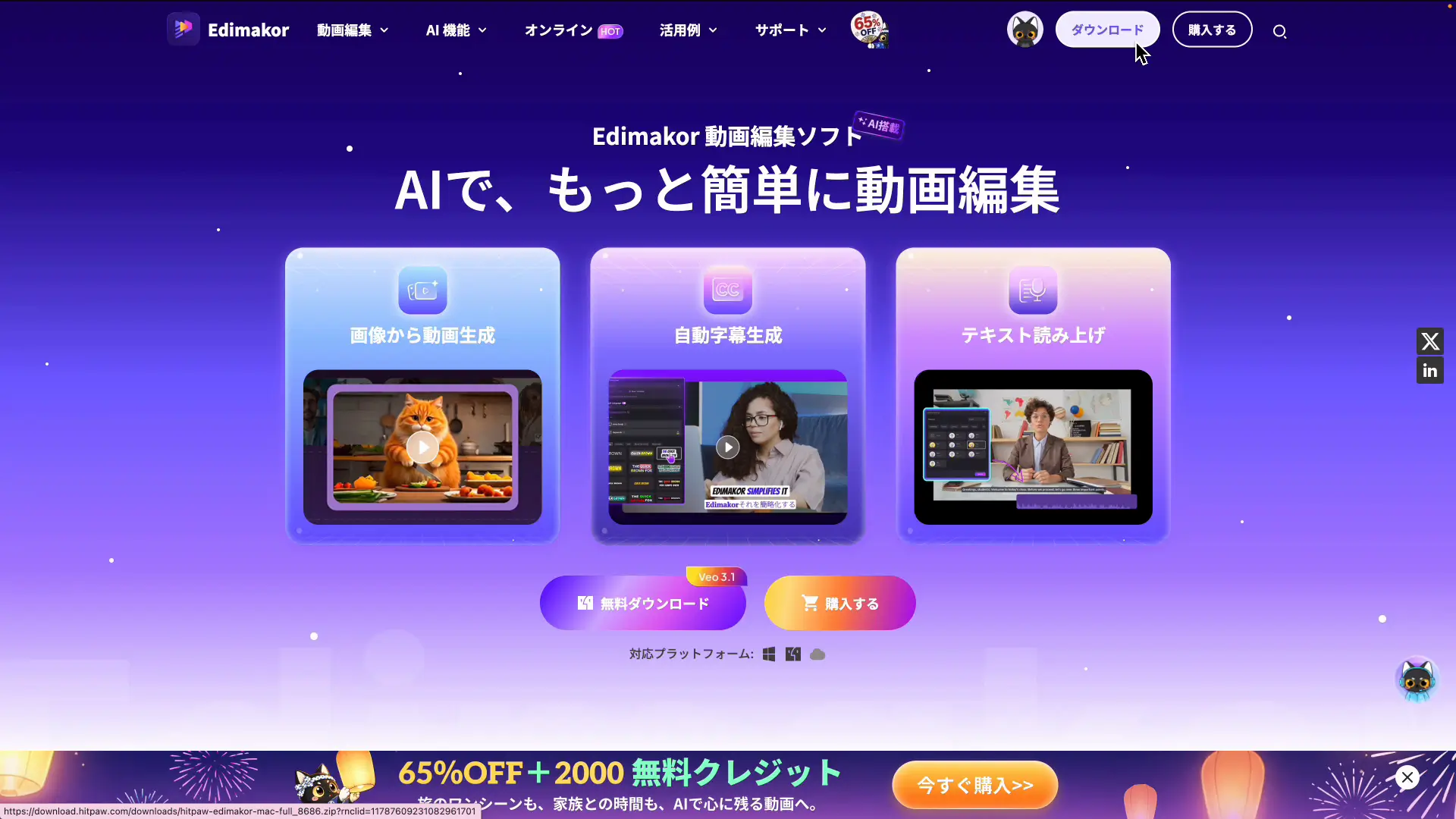
HitPaw Edimakorは、カットやトリミングといった基本の動画編集に加えて、画面録画・自動字幕・テキスト読み上げ・文字起こし・翻訳・画質補正までが同じアプリに入っている動画編集ソフトです。
2026年版で中心になっているのが、そこにAI動画生成が加わったことです。生成専用のサービスへ移動しなくても、ソフトの中でクリップを作って、そのままタイムラインに乗せられます。
対応環境はWindows版とMac版、そしてブラウザ版の3つです。ソフトをインストールしたくない方はブラウザ版から試せます。ただしライセンスはクロスプラットフォームで使えないので、購入前にどちらで使うかは決めておいてください。
| 項目 | 内容 |
|---|---|
| 対応OS | Windows 11/10・macOS・ブラウザ版 |
| ライセンス | 1台につき1ライセンス(WindowsとMacで共用不可) |
| 書き出し | 透かしなし・4K対応・動画またはGIF |
| 投稿 | 書き出し画面からYouTubeとTikTokへ直接共有できる |
| 権利 | 商業利用権あり |
(2026年8月時点・HitPaw Edimakor公式参照)
料金プランと、1クレジットの実質単価
AI機能はクレジットを消費しながら使う仕組みです。プランは月額・年額・買い切りの3つで、それぞれ付与されるクレジット数が違います。
| プラン | 価格(税込) | AIクレジット |
|---|---|---|
| 1ヶ月 | 2,968円(通常5,468円) | 300/月 |
| 1年 | 6,468円(通常11,670円) | 3,000/年 |
| 永久(買い切り) | 7,968円(通常13,970円) | 10,000を一括付与 |
(2026年8月時点・お盆セール価格・公式購入ページ参照)
ここで一度、単価に直しておくと後の話が分かりやすくなります。買い切りの7,968円で10,000クレジットなので、1クレジットあたり約0.8円です。この換算を持っておくと、あとで出てくるモデルの消費クレジットがそのまま円に置き換わります。
無料体験でどこまで試せるか
無料体験版は30クレジットまでで、AIアバター機能は使えません。Mac版は画面録画も1回だけです。生成を本格的に試すには足りないので、30日間の返金保証がある有料プランで試すほうが現実的だと思います。
SF予告編を作る|同じ1文を3つのモデルへ投げる
ここからは実際の制作です。今回は30秒のSF映画の予告編をお題にして、素材ゼロの状態から作りました。ソフトを立ち上げて新しいプロジェクトを開き、AIビデオジェネレーターから生成画面に入ります。
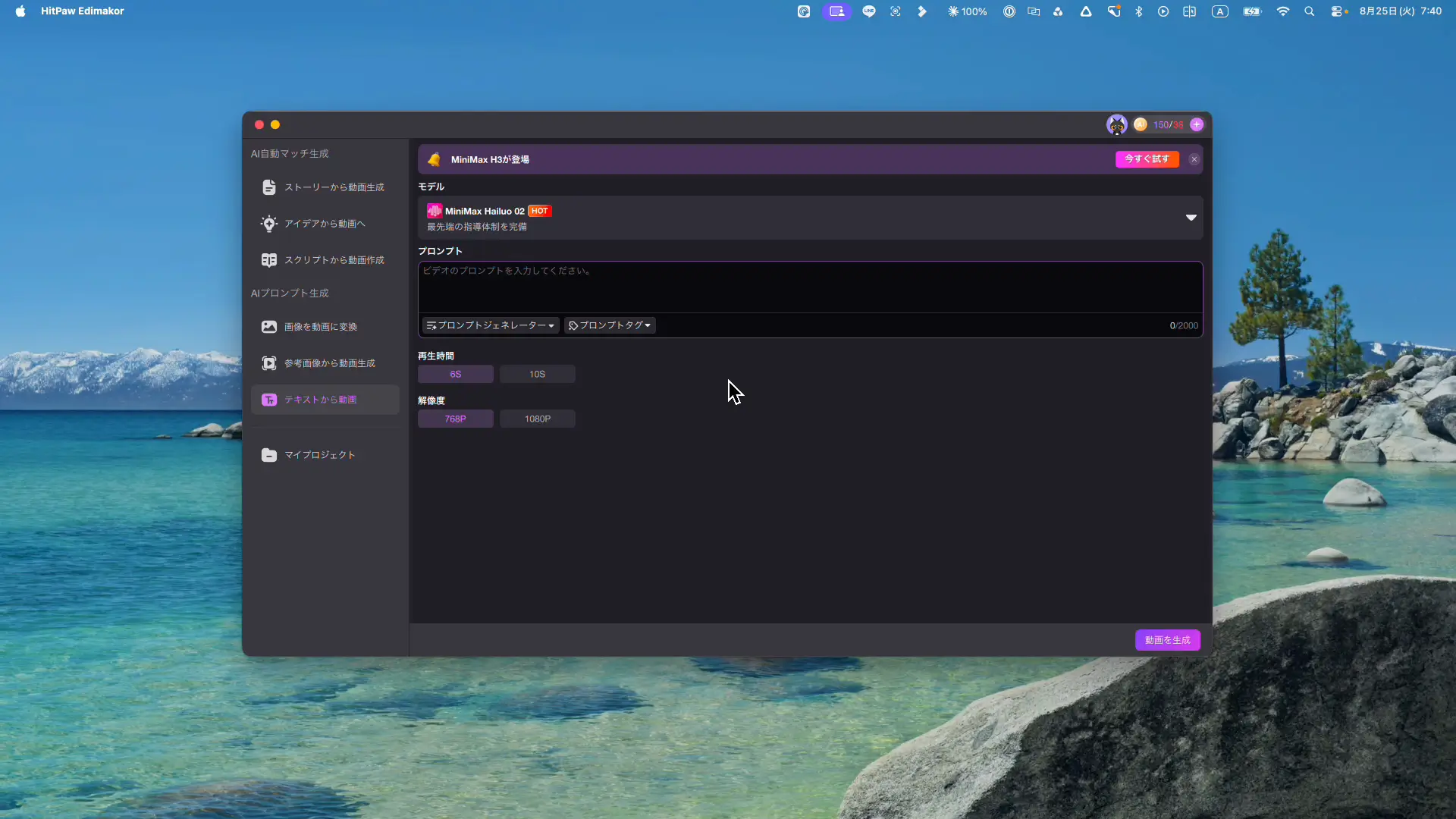
生成の入口はいくつか用意されていて、ストーリーから作る自動マッチ生成のほか、テキストから動画・画像を動画に変換・参考画像から動画生成が選べます。まずは世界観を決めるカットから作るので、テキストから動画を選びました。
step
1モデルを選ぶ(ここで消費クレジットが決まる)
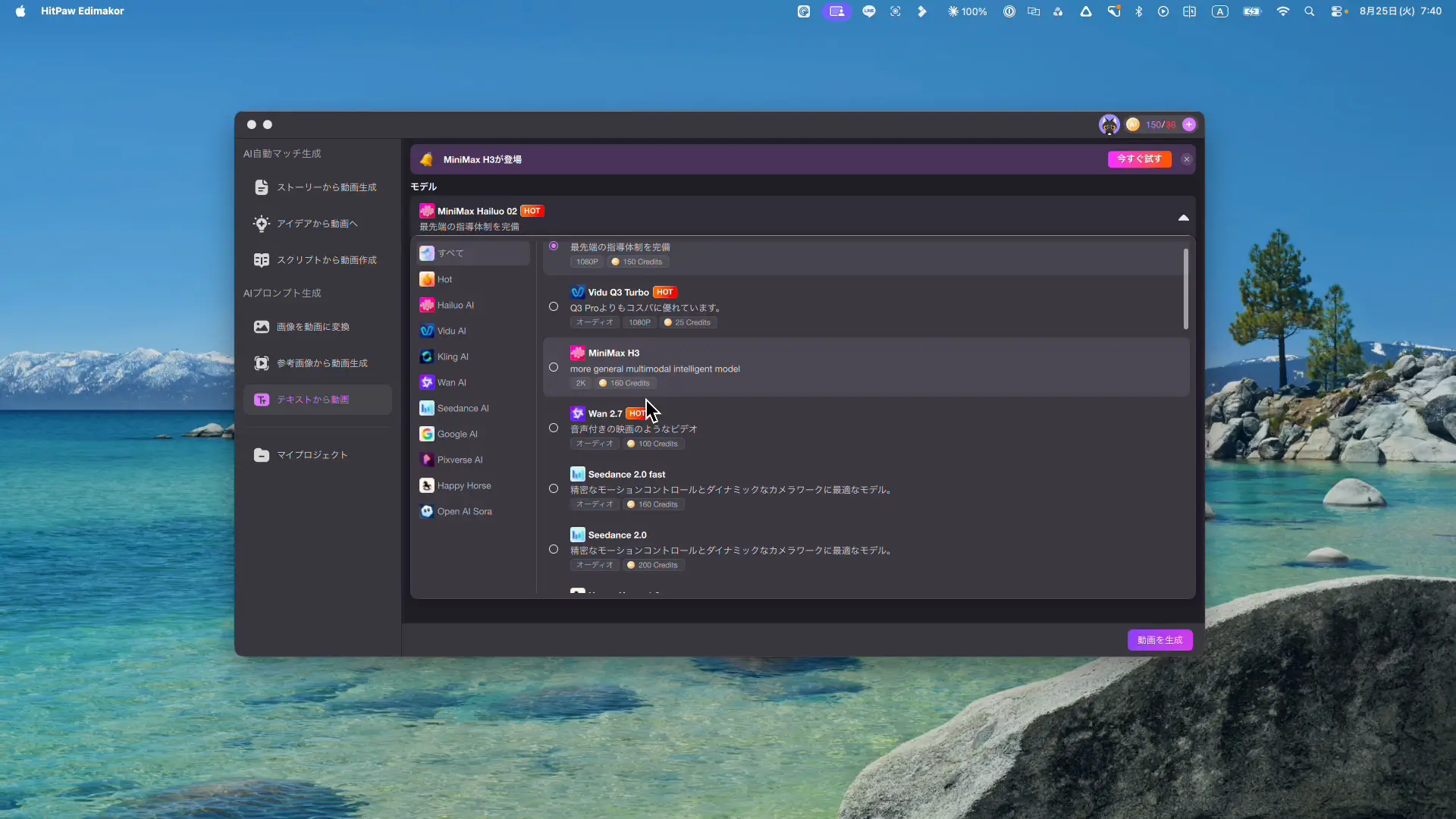
モデルの一覧には、いま話題になっている生成AIがまとめて並んでいます。Hailuo・Vidu・Kling・Wan・Seedance・Google・Pixverseなど系統ごとに絞り込めるようになっていて、それぞれの行に消費クレジットが表示されているのがポイントです。今回はMiniMax H3・Kling 3.0・Vidu Q3 Proの3つを順番に試しました。
step
2プロンプトを貼り、秒数と解像度を決める
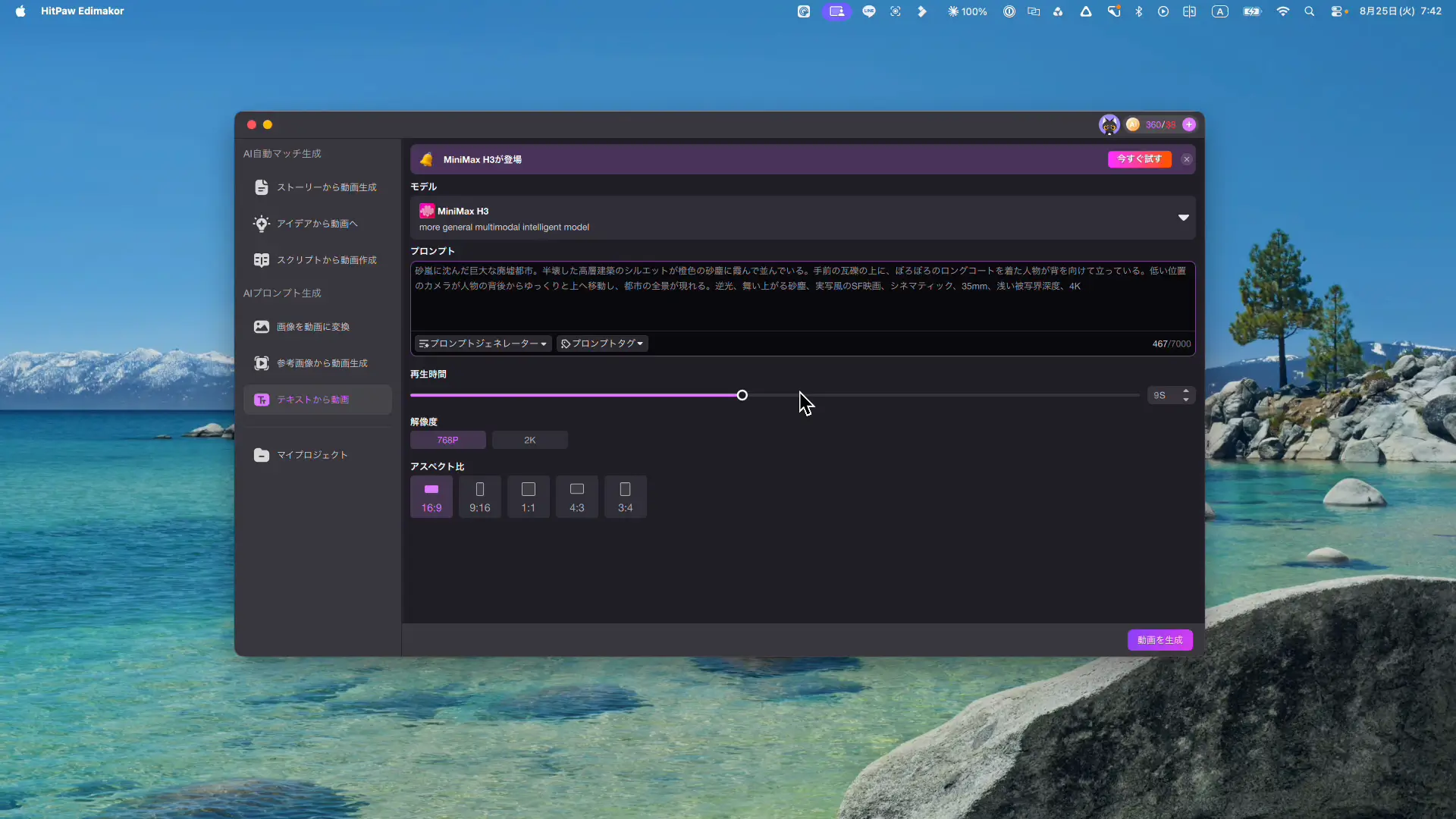
プロンプトは7,000文字まで入ります。そのあと再生時間をスライダーで決めて、解像度とアスペクト比を選びます。ここで大事なのが解像度で、最初は768Pなど低めで生成しておくのがコスパの良いやり方です。Edimakorには映像を後から高画質化する機能があるので、気に入った1本だけを4Kに引き上げれば無駄がありません。
設定を変えると、画面右上の必要クレジットがその場で書き換わります。生成ボタンを押す前に消費量が分かるので、ここを見ながら秒数と解像度を調整するのが確実です。
step
33モデルの結果を見比べて、採用を決める
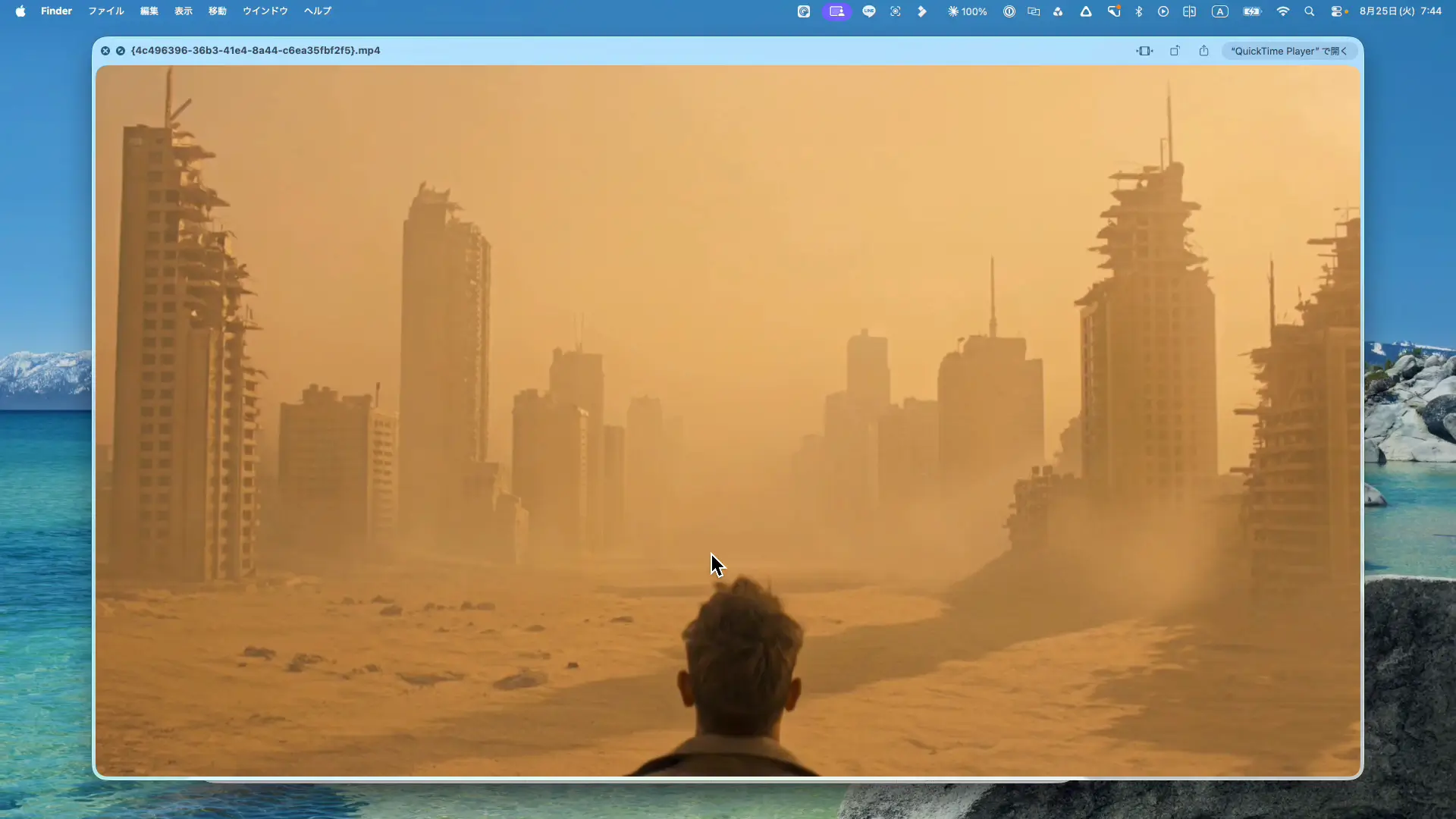
生成した動画はマイプロジェクトに保存され、ソフトが作る専用フォルダのAIビデオ項目からも確認できます。3本を並べて見た結果はこうなりました。
| モデル | 実際に見た印象 |
|---|---|
| MiniMax H3 | かっこいい映像が出た。最大15秒・2K対応 |
| Kling 3.0 | BGMがなく、効果音も少なめの仕上がり |
| Vidu Q3 Pro | テイストが一番好みでクオリティも高かった |
(2026年8月時点・実機で同一プロンプトを生成して比較)
なお生成方法によって選べるモデルが変わります。テキストから動画ではVidu Q3が使えますが、画像から動画に切り替えると顔ぶれが変わるので、作りたい方向から逆算してモデルを選んでください。
消費クレジットはモデルで16倍違う
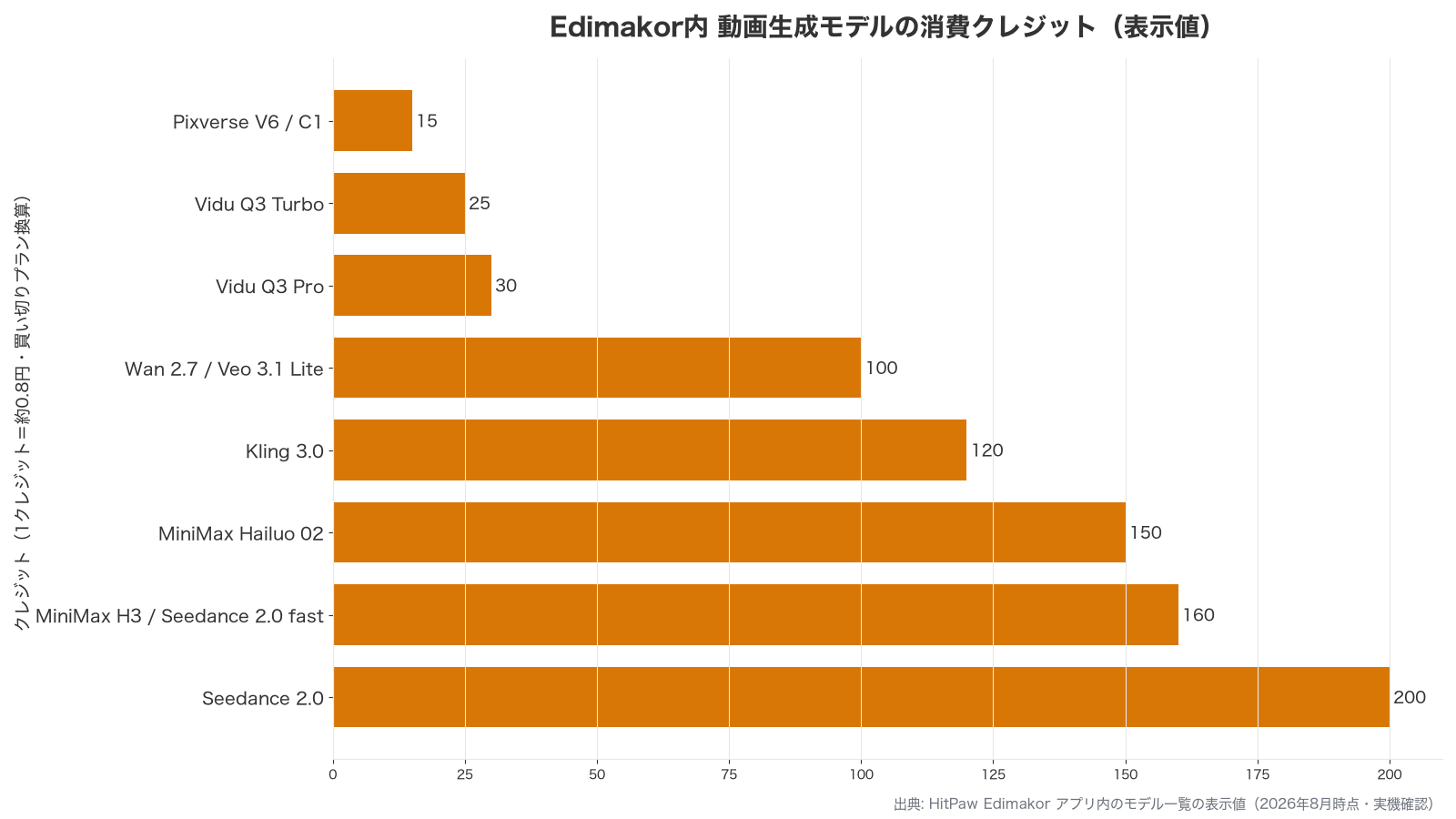
ここが今回いちばん伝えたい部分です。同じ1本の生成でも、選ぶモデルによって消費クレジットがまったく違います。実際の画面に出ている数字を並べると、最安と最高で16倍の開きがありました。
| モデル | 表示クレジット | 円換算(約) |
|---|---|---|
| Pixverse V6 / Pixverse C1 | 15 | 12円 |
| Vidu Q3 Turbo | 25 | 20円 |
| Vidu Q3 Pro | 30 | 24円 |
| Wan 2.7 / Veo 3.1 Lite | 100 | 80円 |
| Kling 3.0 | 120 | 96円 |
| MiniMax Hailuo 02 | 150 | 120円 |
| MiniMax H3 / Seedance 2.0 fast | 160 | 128円 |
| Seedance 2.0 | 200 | 159円 |
(2026年8月時点・アプリ内のモデル一覧の表示値/円は買い切りプランの1クレジット約0.8円で換算)
面白いのは、僕がクオリティで一番良いと感じたVidu Q3 Proが30クレジットで、リストの中では安い側だったことです。高いモデルを選べば良い映像になるとは限らないので、まず安いモデルで世界観を試してから寄せていくほうが賢い使い方だと思います。
もうひとつ注意点があります。表示されているクレジットは基準値で、再生時間と解像度を上げると増えます。実際にMiniMax H3を15秒・768Pに設定したところ、必要クレジットは600まで跳ね上がりました。円に直すとおよそ478円です。
クレジットを無駄にしない3つのコツ
- まずは768Pなど低い解像度で生成し、採用した1本だけ高画質化する
- 世界観の試作は安いモデルで回し、本番だけ好みのモデルに切り替える
- 生成ボタンを押す前に、画面右上の必要クレジットを必ず確認する
画像から動画で、前のカットの続きを作る
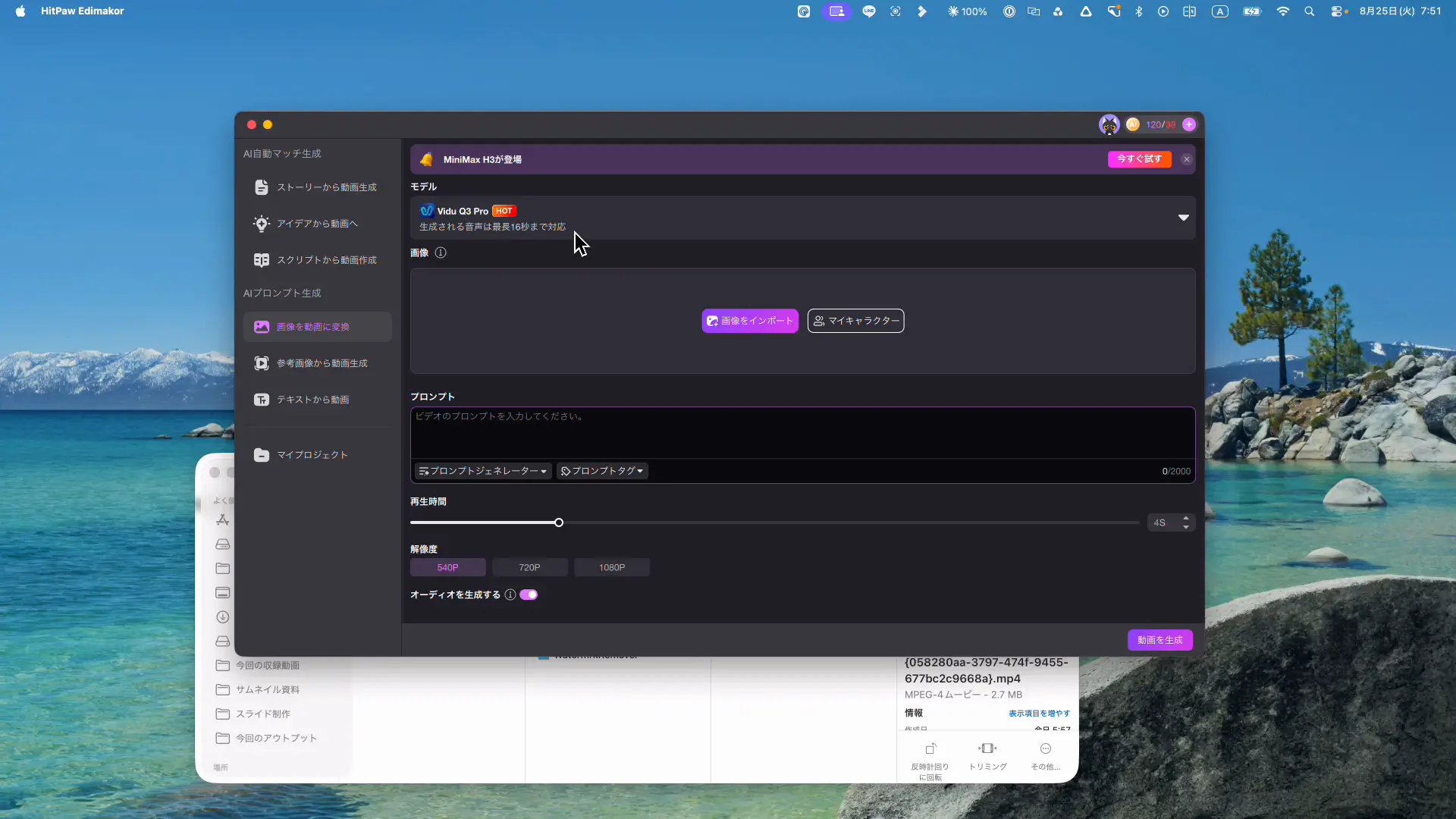
世界観のカットができたら、次はその続きです。ここで使うのが画像を動画に変換する機能で、前のカットの最後のショットを静止画として取り出し、それを次のカットの入力にします。同じソフトの中にいるので、書き出して読み込み直す手間がありません。
step
4最後のショットを静止画にして貼り付ける
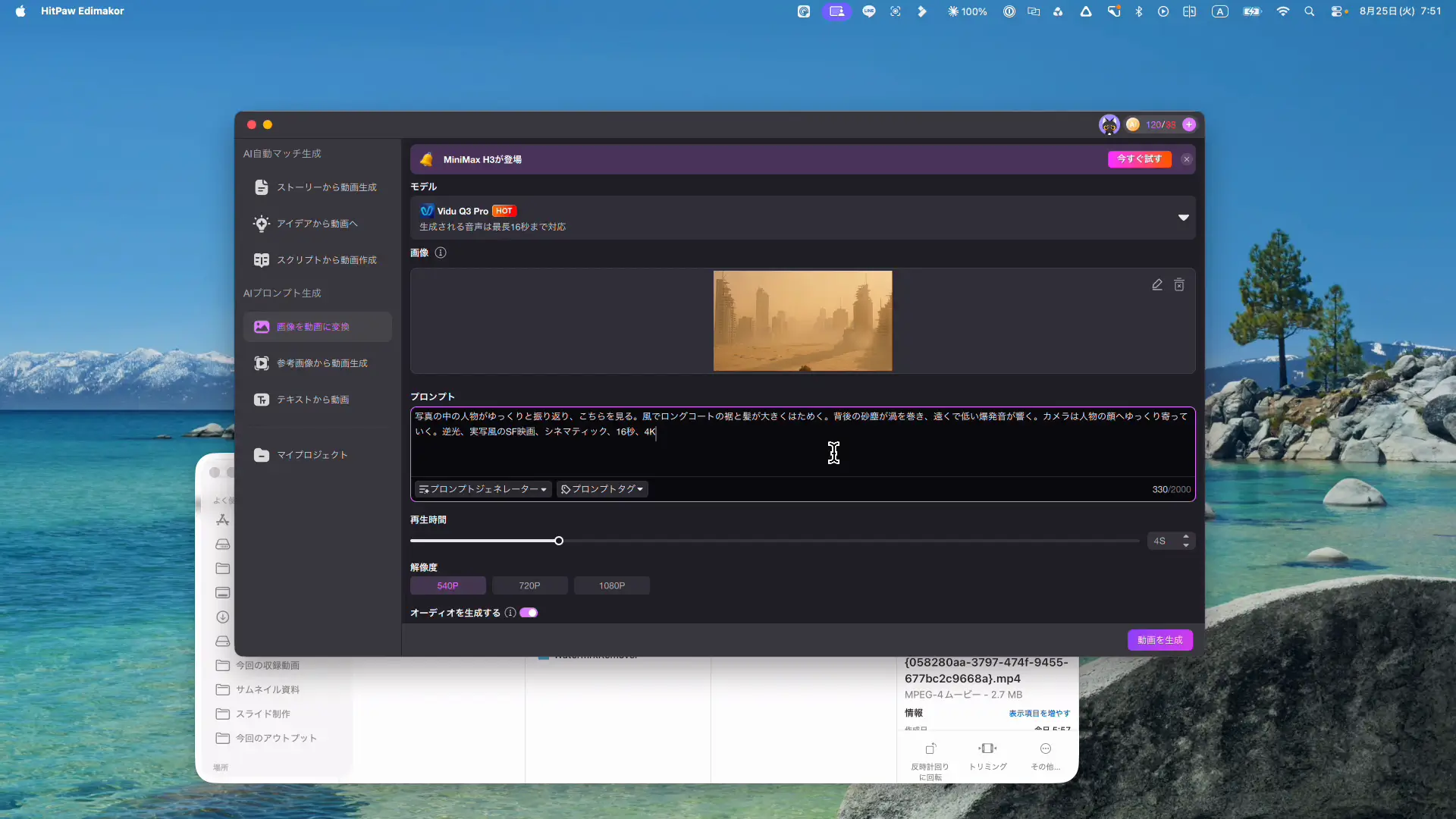
先ほどクオリティが一番高かったVidu Q3 Proを選び、雰囲気の良かったカットの最終フレームを貼り付けます。あとはプロンプトを入れて、生成時間と解像度を決めるだけです。ここでも解像度は720p程度で十分でした。
step
5生成された続きを確認する
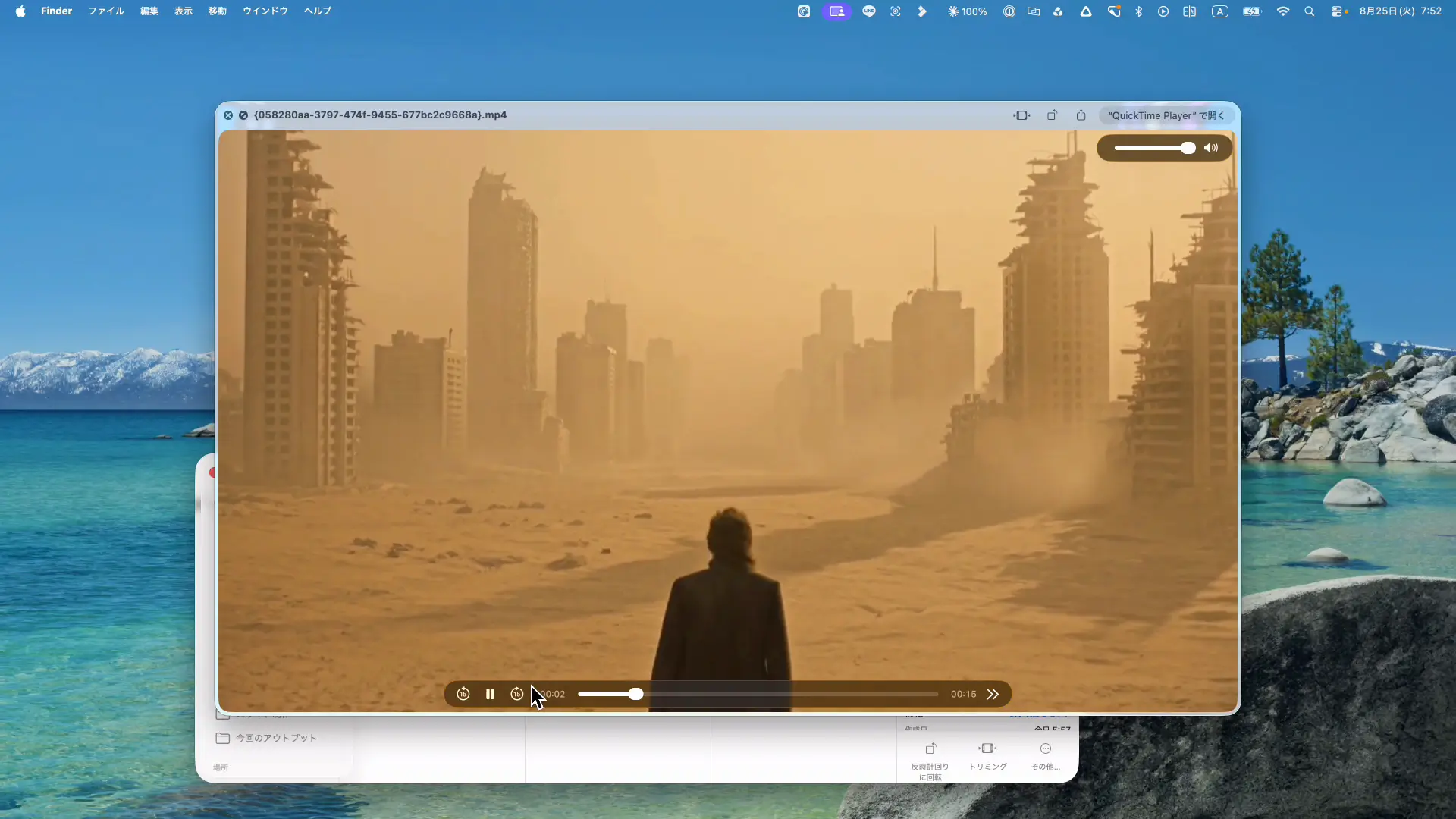
出てきた映像は、正直かなりのクオリティでした。映画のワンシーンと言われても分からないレベルの絵が出てきます。
実際に起きた失敗|人物が入れ替わった
よく見ると、最初のカットに登場していた男性キャラクターが、続きの映像では女性に変わっていました。画像から動画へ渡しても、人物の一貫性までは自動で保たれません。同じ人物で続けたい場合は、プロンプトで人物の特徴を具体的に指定するか、参考画像をより忠実に反映させる調整が必要になります。今回はそのまま採用しましたが、シリーズものを作るときは気をつけたいところです。
同じ要領でテキストから動画も何本か試し、緊迫感のあるカットを差し込みました。これで予告編に必要な素材がひととおり揃います。
ナレーションと字幕で、一気に映画になる
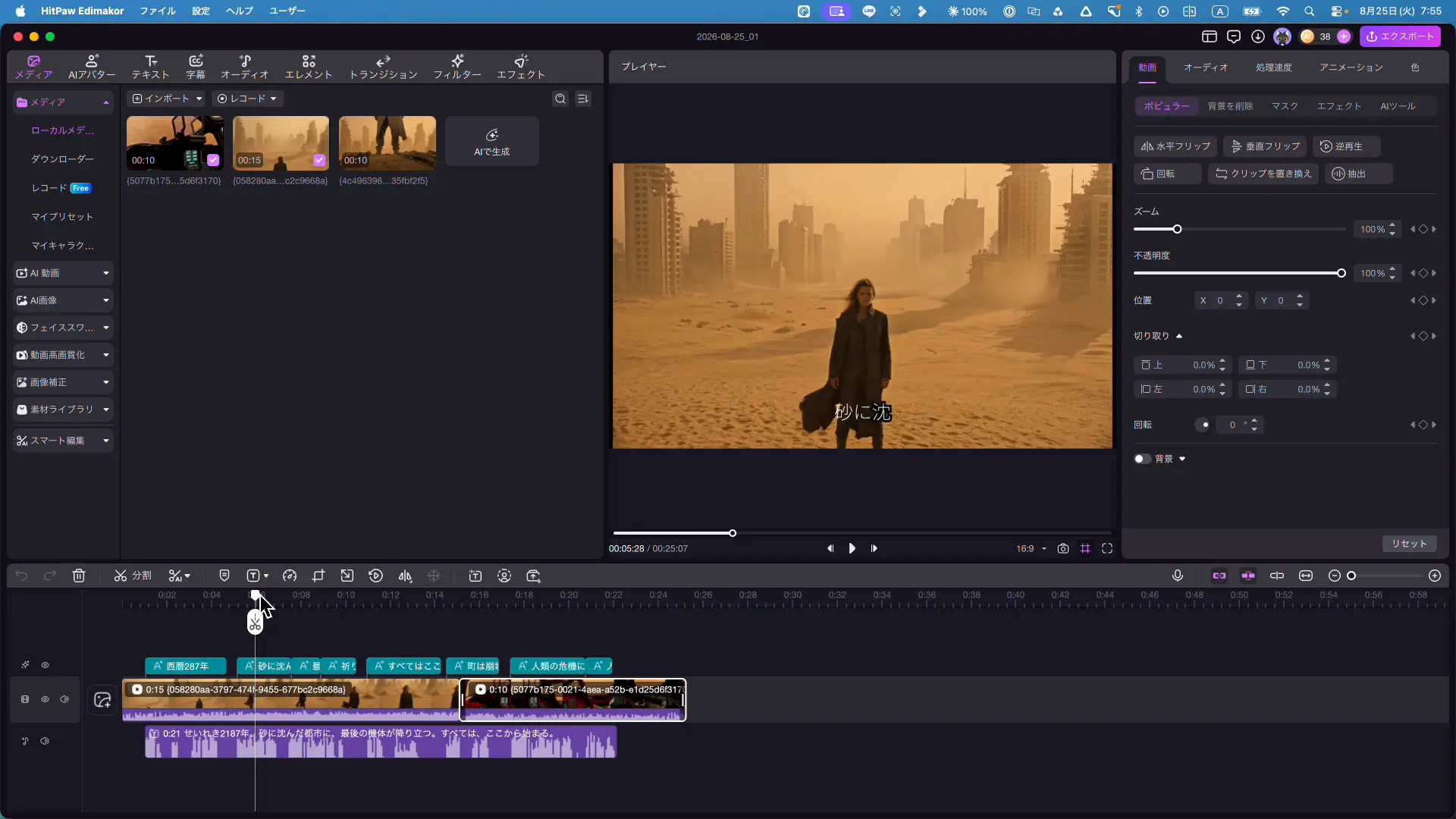
素材が揃ったら編集画面に移ります。トップページから新しいプロジェクトを開くと、そのまま動画編集のタイムラインが立ち上がります。生成したクリップを順番に並べて、30秒に収まるよう整えていきます。
step
6テキスト読み上げでナレーションを作る
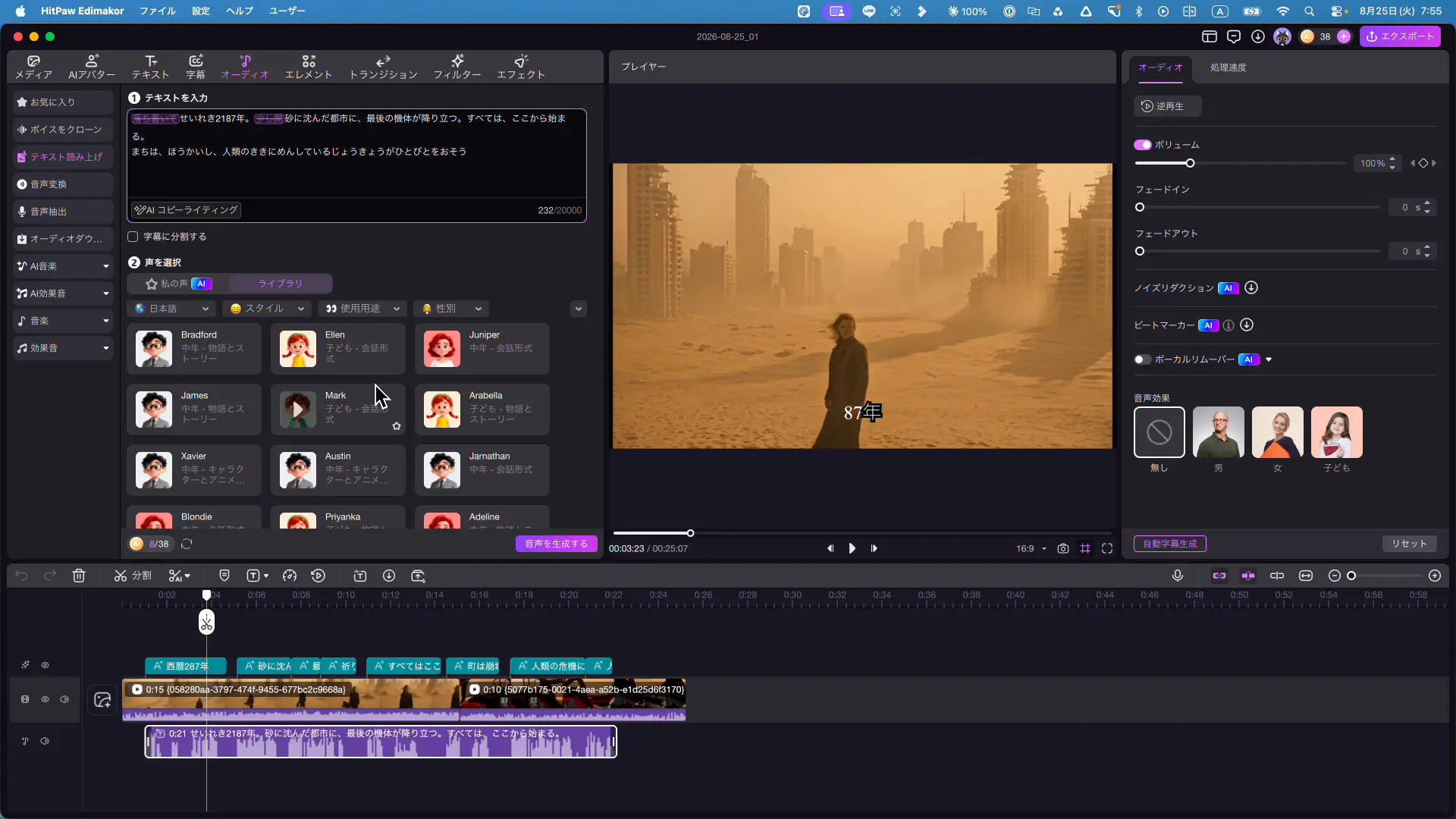
オーディオの項目からテキストの読み上げを開くと、音声モデルがあらかじめ用意されています。気に入った声を選んで、読ませたい文章を入れるだけです。今回は西暦2187年から始まる予告編らしいナレーションを入れました。映像に声が乗った瞬間、一気にかっこよくなります。
step
7自動字幕でテロップを入れる
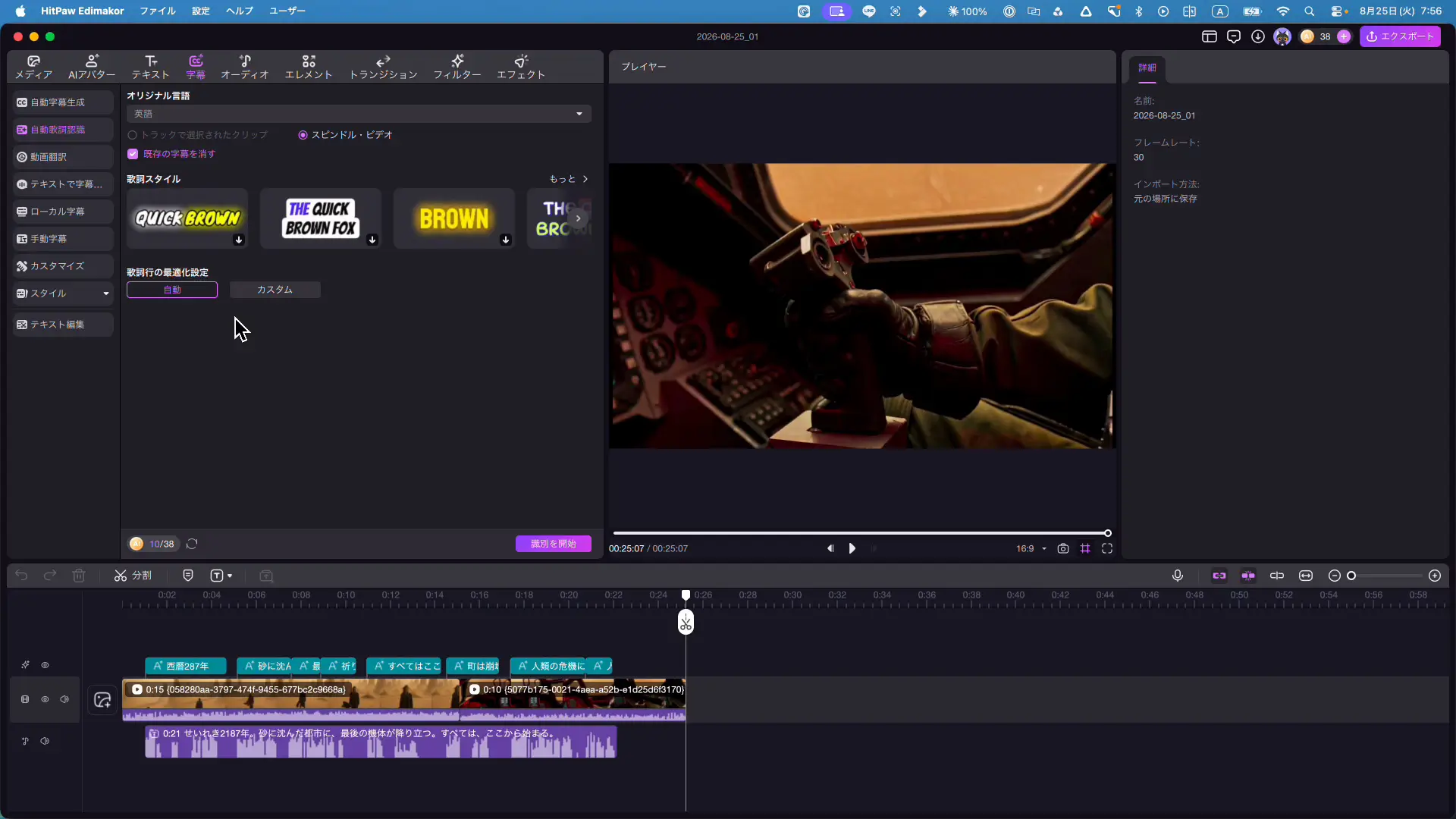
字幕の項目には、テロップを自動で差し込む機能があります。ナレーションに合わせて字幕が生成されるので、手打ちする必要はありません。文字起こしと自動字幕は買い切りプランで最大2,000分ぶん使えて、1分あたりの単価はおよそ4円です。生成と比べるとかなり軽い部類なので、ここは気にせず使えます。
ここまでで、生成から編集、ナレーション、字幕まで1つのソフトの中だけで予告編が完成しました。これがEdimakorのいちばんの特徴だと思います。
画面録画・高画質化・そのほかのAI機能
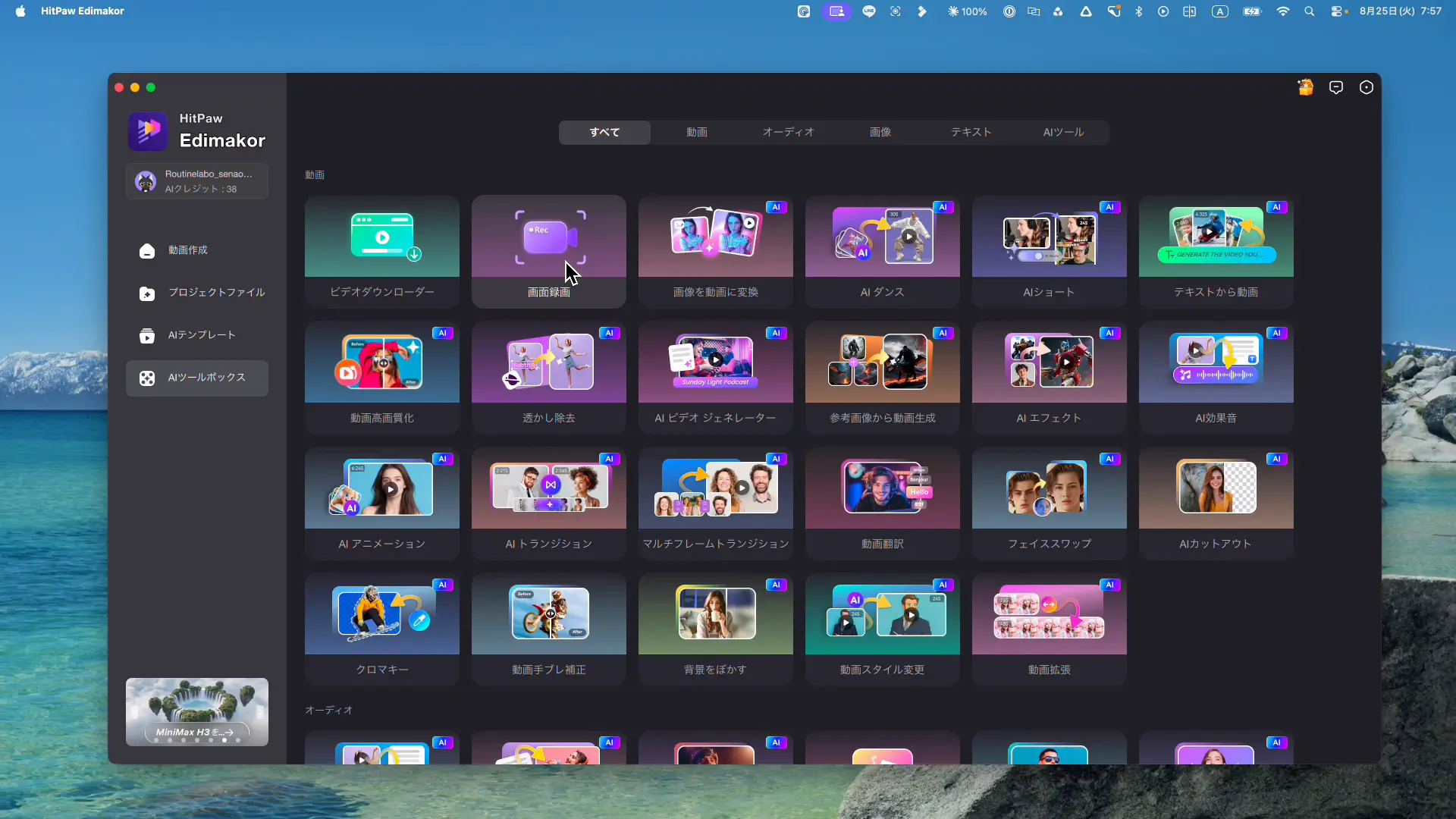
予告編づくりでは使いませんでしたが、便利な機能がほかにもあります。まず画面録画です。解説動画やレビュー動画でパソコンの画面を撮る機会は多いと思いますが、録画ソフトを別に立ち上げなくても、そのままEdimakorの中で録れます。録ったものは直接タイムラインに乗るので、そのまま編集に入れます。
AIツールの項目には、先ほど触れた動画の高画質化があります。低い解像度で量産して、採用したものだけ引き上げるという運用ができるのは、この機能があるからです。ほかにも素材のダウンロード機能や、フェイススワップ、背景除去、音楽生成など、かなりの数のAI機能が並んでいます。
素材面でも、Pixabayの動画・Unsplashの写真・Giphy・BGMと効果音のライブラリ・テキストアニメーションが最初から使えます。足りない素材を探しに外へ出る必要がないのは、作業のテンポという意味で効いてきます。
どのプランを選ぶべきか
使ってみた実感として、いきなり買い切りに行かなくてもいいと思います。まず1ヶ月プランで自分の作りたいものが作れるか確かめて、手応えがあれば買い切りに移るのが安全です。
| こういう方 | 向くプラン |
|---|---|
| まず試したい・月に数本しか作らない | 1ヶ月プラン(300クレジット) |
| 短い映像を毎回いくつも作る・投稿まで1本で終わらせたい | 永久プラン(10,000クレジット) |
| 1つのモデルを大量に回す | そのモデルの専用サービスのほうが安くなる場合がある |
| 複数人で共有して使いたい | 法人プラン(1台1ライセンスのため) |
(2026年8月時点・公式購入ページ参照)
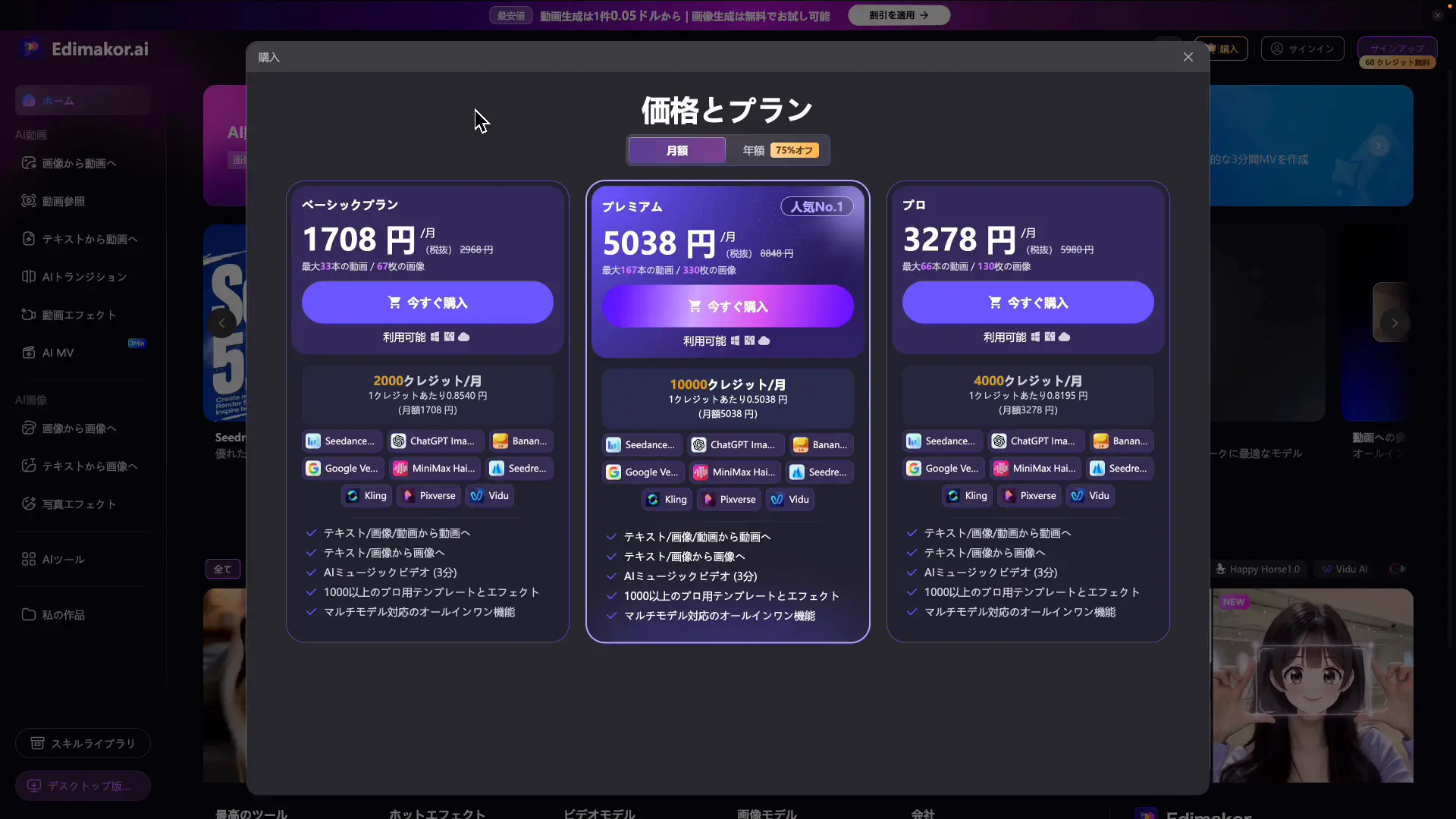
あわせて気をつけたいのが、オンライン版のEdimakor AI Webは別料金という点です。3日間の無料お試しのあと月額3,278円で自動更新になるので、デスクトップ版だけで完結させたい方は加入しないよう確認しておいてください。
まとめ
- Edimakorは生成から編集・ナレーション・字幕・投稿まで1本で完結する動画編集ソフト
- 消費クレジットはモデルで16倍違う。表示は基準値で、秒数と解像度を上げると増える
- 低い解像度で試作し、採用した1本だけ高画質化するのがコスパの良い運用
- 画像から動画で続きは作れるが、人物の一貫性は自動では保たれない
- 買い切りは7,968円で10,000クレジット。まず1ヶ月プランで試すのが安全
動画生成AIは、モデル単体の性能を競う段階から、それをどう組み合わせて1本にまとめるかという環境側の勝負に移ってきています。契約を増やさずに複数のモデルを切り替えられて、そのまま編集まで持っていけるのは、実作業ではかなり大きい差になります。
手持ちの素材がなくても映像作品を1本作ってみたい方、動画編集と生成AIの契約をまとめたい方は、ぜひHitPaw Edimakorから試してみてください。概要欄と本文のリンクからダウンロードできます。
プロンプト配布中
LINE公式アカウントを友達追加していただければ、本記事やYouTubeで使用した使用したプロンプトを配布いたします。メンバーシップ登録で優先サポートも実施中です。

