

この記事でわかること
- AIと壁打ちするだけで30秒CMが完成するCanvas機能の使い方
- クレジットを無駄にしない壁打ちのコツと消費の実測
- 指定した区間だけ再生成するClip Editの部分修正テクニック
- Seedance 2.5を一番お得に回す料金プランの選び方
まず2分で全体像をつかみたい方はこちら
この記事の要点だけを2分にまとめた解説スライドです。詳しい中身はこの下の本文で解説しています。
「AIとチャットで壁打ちしただけで、炭酸飲料の30秒CMが完成しました。構成のやり取りに使ったクレジットは1.83です」
動画生成AIといえば、10秒や15秒の短いクリップを頑張ってつなぎ合わせるのがこれまでの作り方でした。それが今回のアップデートで、素材の用意から生成、そして編集までを1つの画面の中でAIと会話しながら進められるようになっています。
こんにちは、ルーティンラボ(@rutinelabo)です。本記事はTopview AIさんの提供(PR)でお届けします。Topview AIは僕自身が案件と関係なく長く使い続けてきた動画生成プラットフォームで、今回はそこに加わったCanvas機能とSeedance 2.5を、実際に30秒CMを1本作りながら検証しました。以前のTopView AI完全ガイドから大きく進化した部分を中心に解説します。
実際の画面で手順を通しで見たい方はこちら(本編動画)
-

-
【2026最新】TopView AI完全ガイド|マルチシーン・AIアバター・Claude Code連携
続きを見る

プロンプト配布中
LINE公式アカウントを友達追加していただければ、本記事やYouTubeで使用した使用したプロンプトを配布いたします。メンバーシップ登録で優先サポートも実施中です。
Topview AI Canvasとは何か
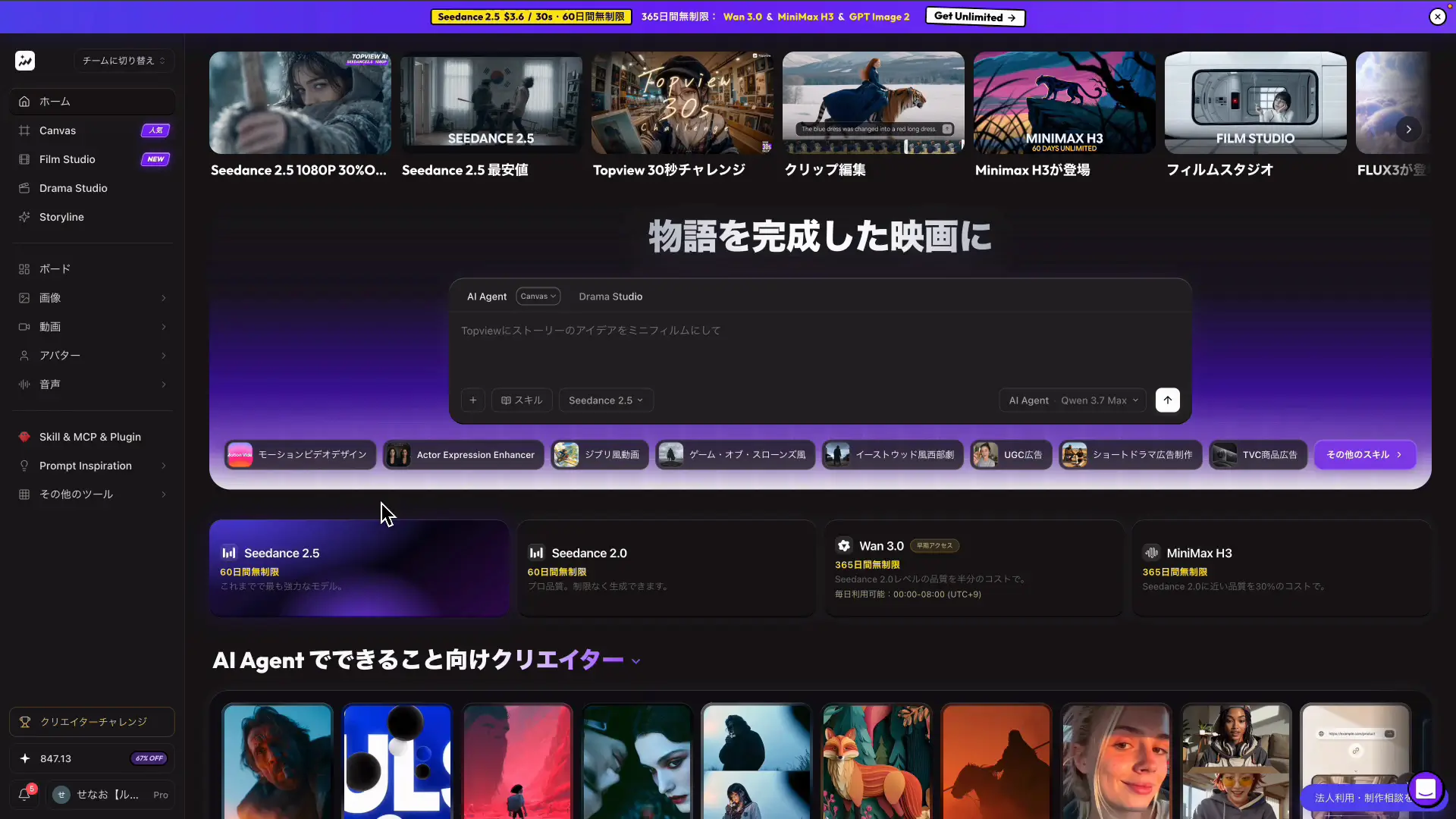
Canvasは、チャットボックスにプロンプトをひたすら打ち込む従来のやり方を置き換える新機能です。左側のキャンバスに素材や生成した動画が一覧で並び、右側のチャットでAIとやり取りしながら、その素材たちを一緒に編集していきます。
裏側で動く動画生成AIの主役がSeedance 2.5です。2026年7月31日に正式リリースされたモデルで、前世代が15秒だったひと続きの生成が30秒まで伸びました。参照素材も最大50点まで組み込めるので、あらかじめ集めた画像や動画、音声を渡した上で生成できます。
| 項目 | Seedance 2.5 | 前世代(Seedance 2.0) |
|---|---|---|
| ひと続きで生成できる長さ | 30秒 | 15秒 |
| 参照素材の上限 | 50点(画像30+動画10+音声10) | 画像9・クリップ3 |
| 正式リリース | 2026年7月31日 | ─ |
(2026年8月時点・Seedance公式参照)
もうひとつ注目したいのがSkillの仕組みです。Claude CodeやCodexを使っている方にはおなじみの、一度作ったプロンプトや構成方法を登録して呼び出せるあの仕組みが、動画生成プラットフォームに入ってきました。詳しくは後半で解説します。
実際にAIと壁打ちして30秒CMを作ってみた
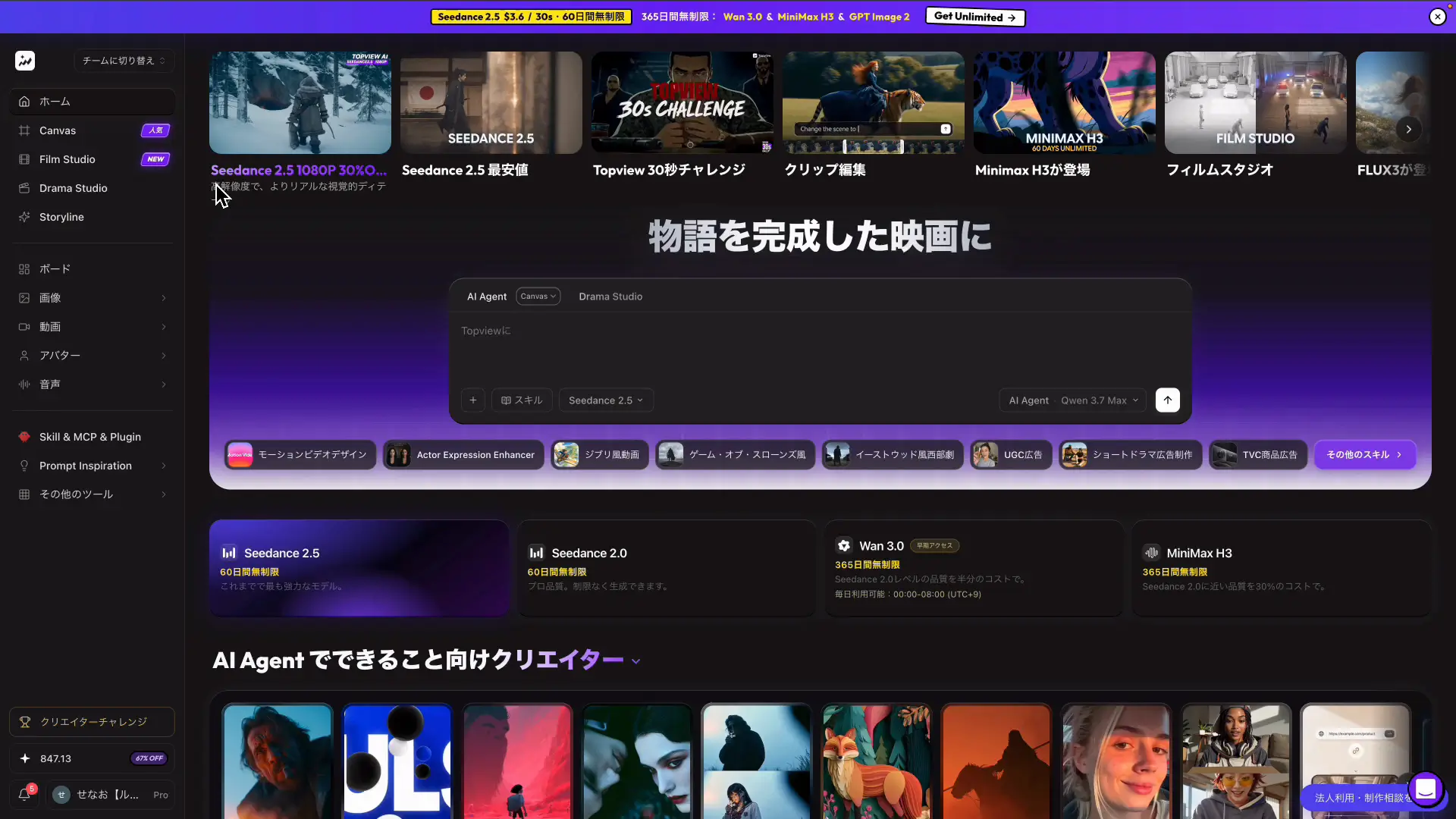
ここからは実際の手順です。今回は炭酸飲料の30秒CMをお題にして、プロンプトの貼り付けから完成まで通しでやってみました。Googleアカウントでログインしたら、トップ画面の左上にあるCanvasをクリックして始めます。
step
1プロンプトを貼り付ける(まだ生成しない)
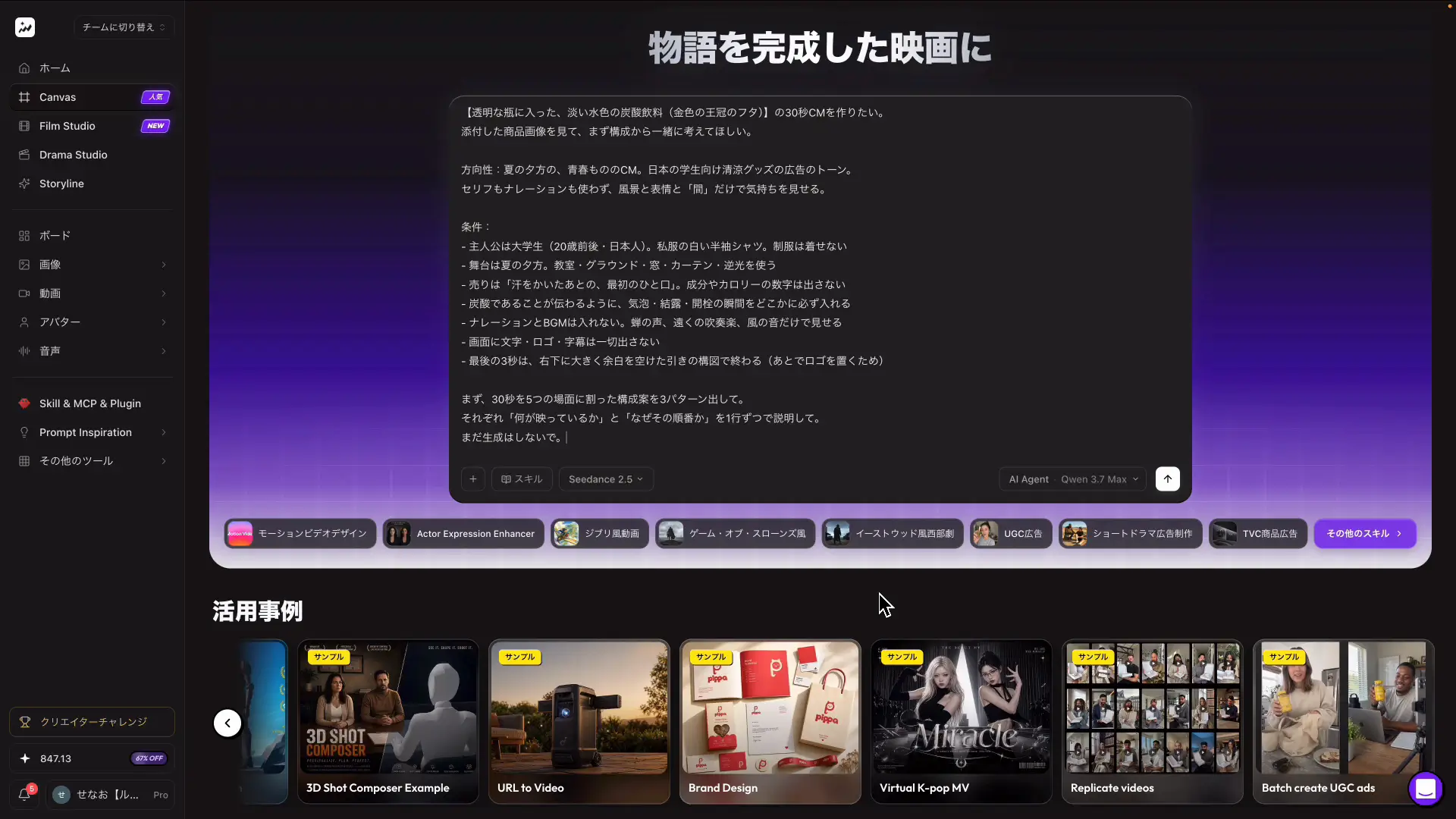
最初のプロンプトの末尾に、まだ生成しないでという一文を入れておくのがポイントです。生成が始まった瞬間からクレジットの消費が走るので、構成が固まるまでは壁打ちだけに留めます。今回使ったプロンプトの全文は、公式LINEでキーワードを送っていただくとそのまま使える形式で配布しています。
step
2動画モデルとエージェントの頭脳を選ぶ
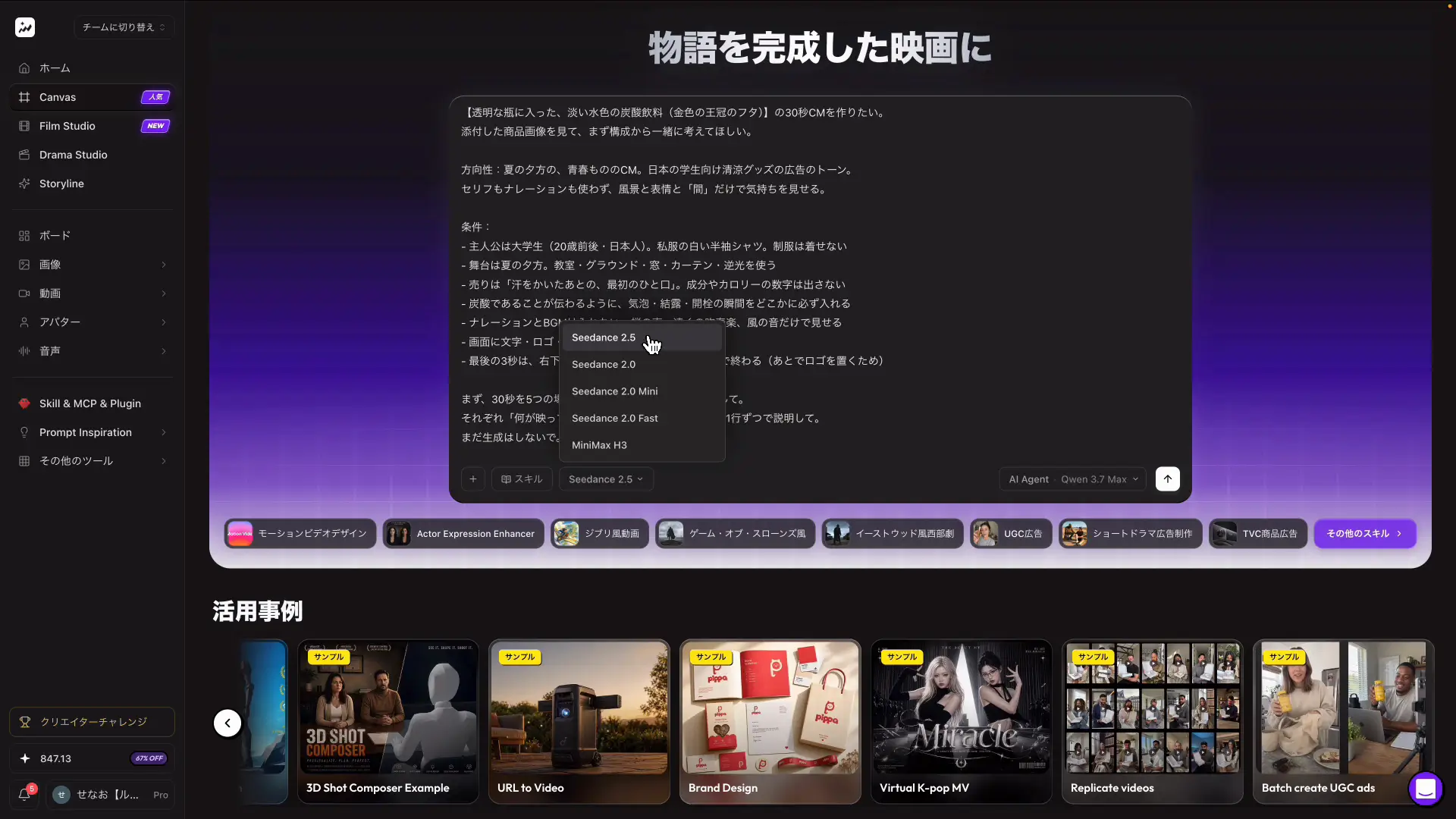
動画生成モデルにはSeedance 2.5を選びます。あわせて、チャットの裏側で構成を考えてくれるAIエージェントの頭脳も選択します。ここは費用倍率つきで選べるようになっていて、どれを選ぶかでやり取りのクレジット消費が大きく変わります。
| エージェントの頭脳 | 費用倍率 |
|---|---|
| Kimi K3 | 3x |
| Grok 4.5 | 2x |
| Qwen 3.7 Max | 1.3x |
| GLM 5.2 | 1.2x |
| DeepSeek V4 Flash | 0.25x |
(2026年8月時点・実機確認)
今回はQwen 3.7 Maxを選びました。最上位を選ばなくても構成の壁打ちには十分で、倍率1.3xならクレジットを抑えながらやり取りできます。
step
3チャットの壁打ちでスタイルシートを作ってもらう
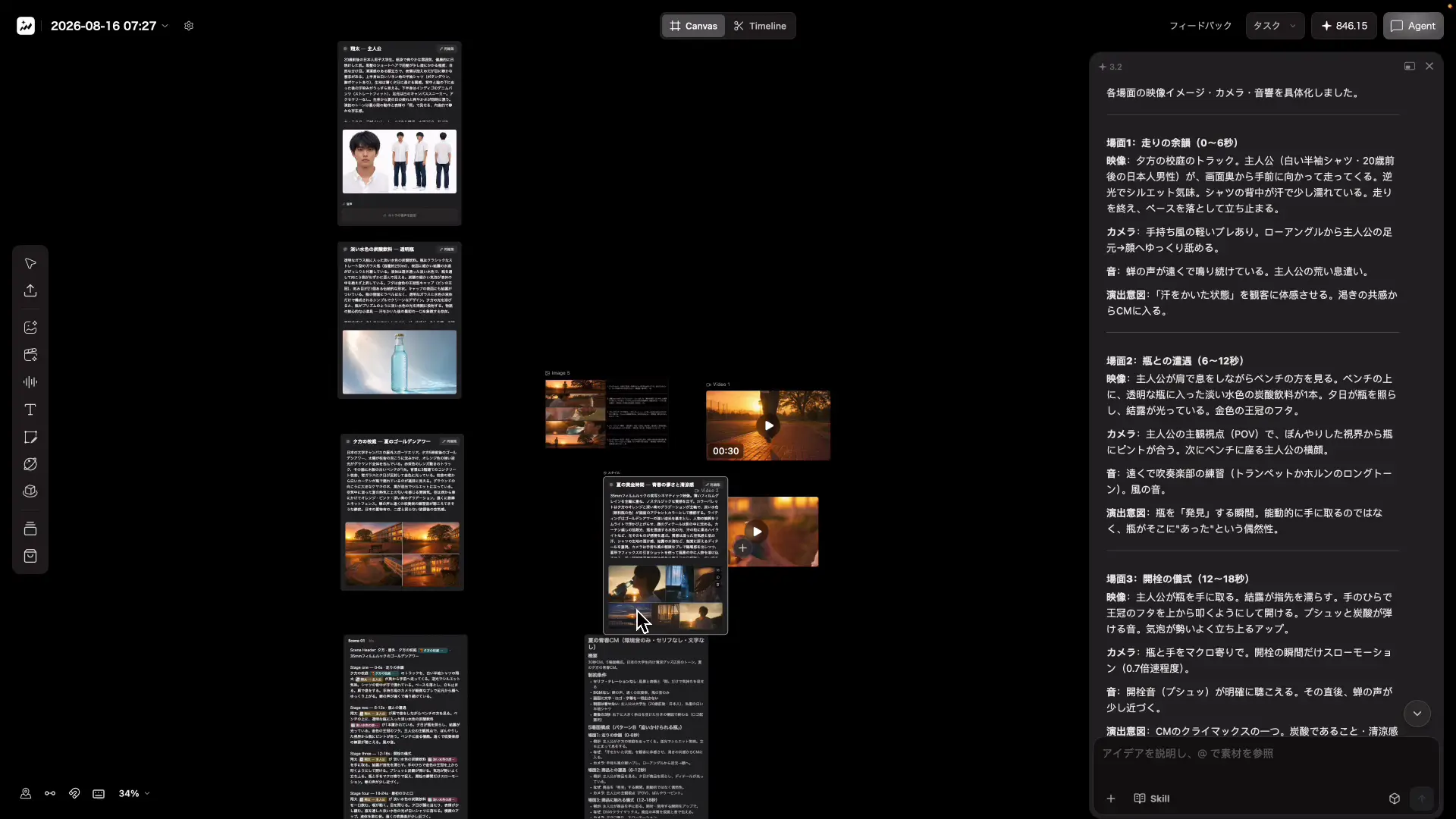
やり取りを進めると、AIがシーンの提案を秒数区切りで出してくれます。提案に返事をしていくだけで、登場人物や炭酸飲料そのもの、シチュエーションのスタイルシートがキャンバス上に自動で並んでいきます。従来なら細かい設定を全部こちらのプロンプトで用意していた部分が、会話の中で勝手に整っていく感覚です。
複雑そうに見えるCanvasの正体
キャンバス画面に素材がグラフィカルに並ぶので一見複雑なワークフローに見えますが、キャンバス側の操作は一切不要です。右側のチャットで返事をするだけで進みます。OKです、次へ、と返すだけでシーン割りからプロンプト作成まで進んでいきました。
step
4最終プロンプトを確認して生成する
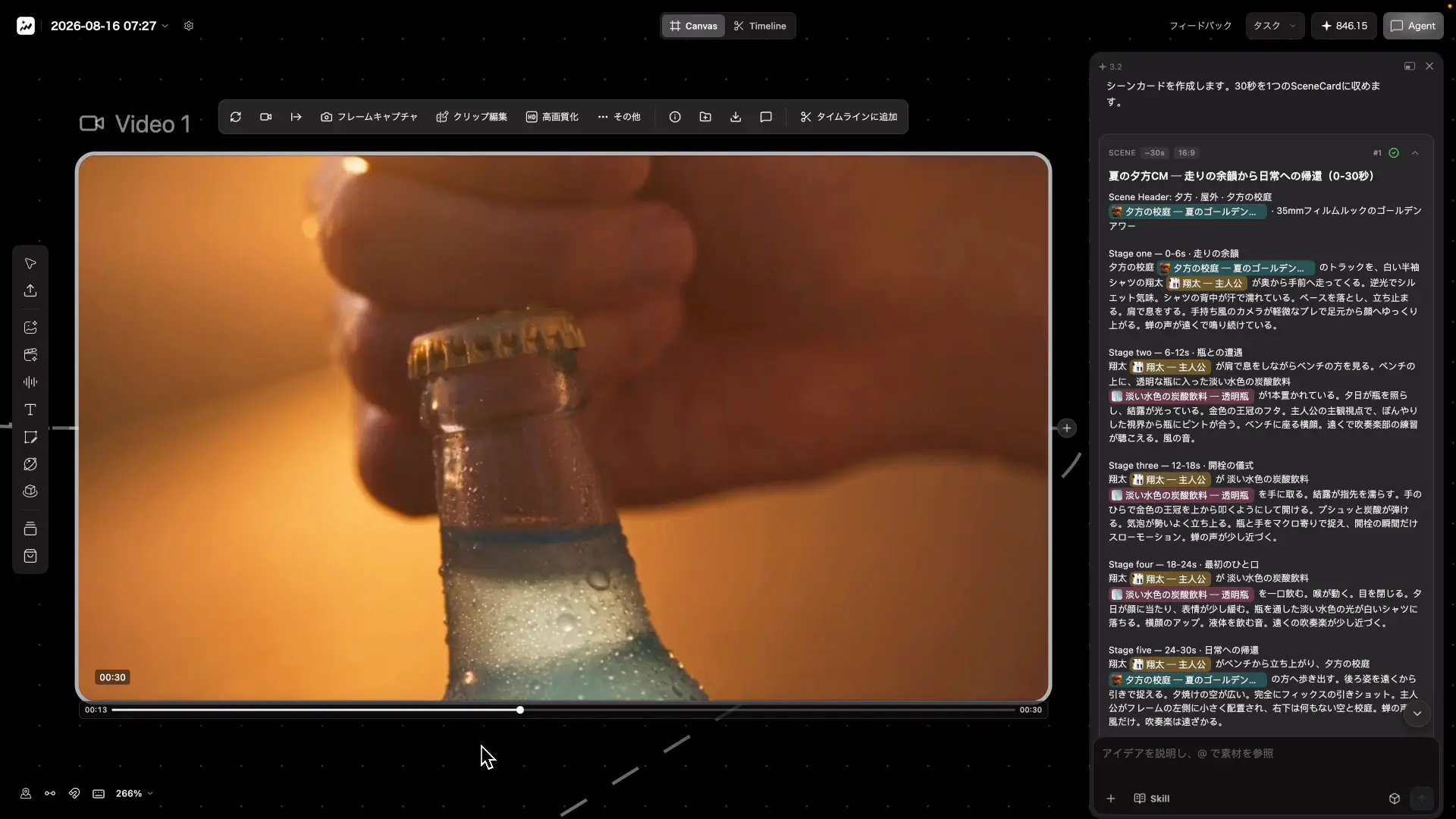
シーン割りが固まると、生成した画像素材を組み込んだ最終の動画プロンプトをAIが作ってくれます。内容に問題がなければ、そのまま生成を始めてもらうだけです。出来上がった映像は、本当にAIで作ったのかと疑うレベルでした。プロでなくてもCMのような映像制作が手元でできる時代になったと実感します。
クレジット消費の実測と気をつけたい表示
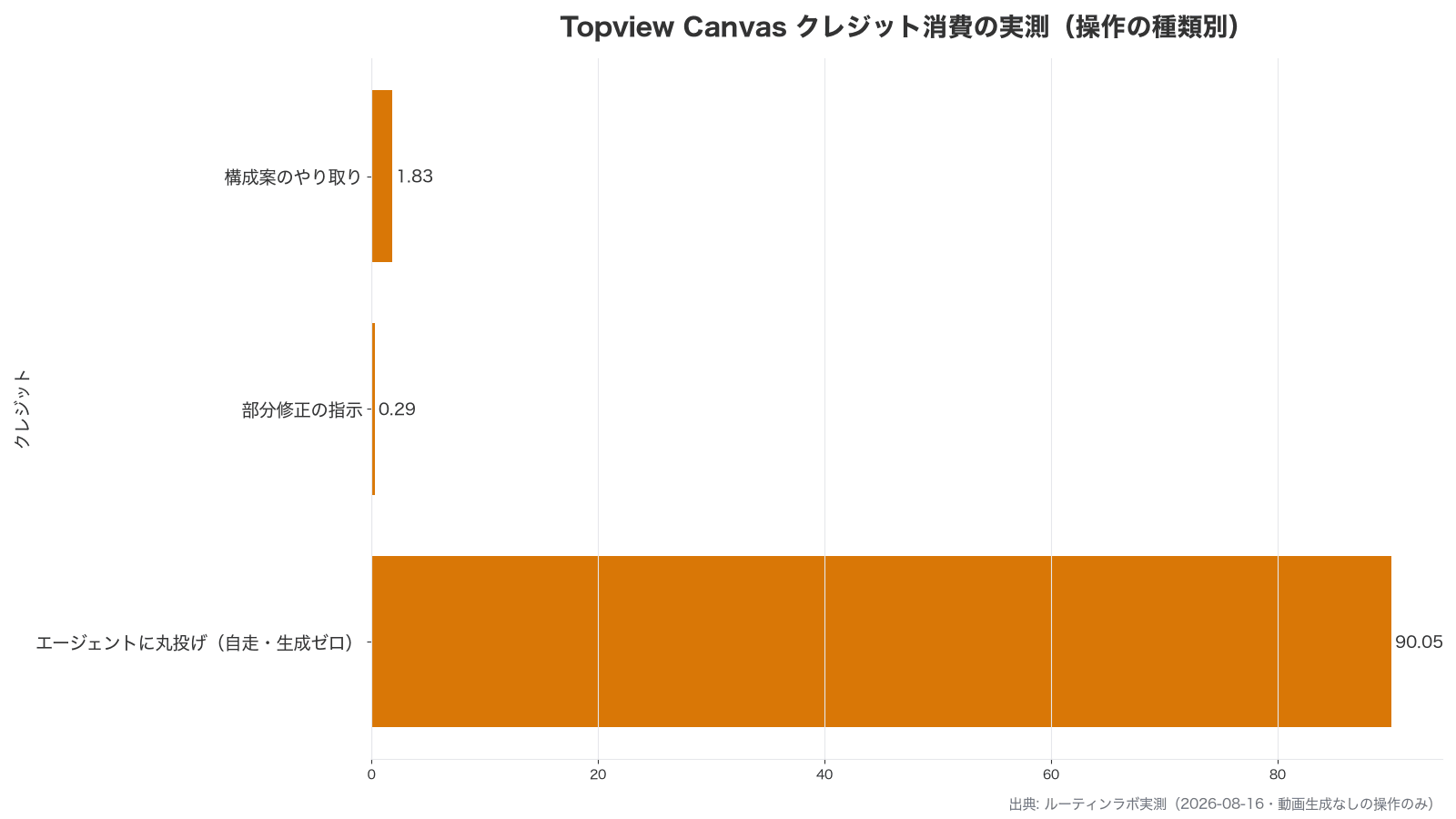
ここは実際に使った人間しか書けない部分なので、数字をそのまま出します。今回の制作でクレジットがどう減ったかを、操作の種類ごとに記録しました。
構成案のやり取りは1.83、部分修正の指示は0.29と、壁打ち自体は驚くほど軽いです。ところが一度だけエージェントに丸ごと任せて自走させたら、動画を1本も生成していないのに90.05消費していました。会話のたびに裏側でエージェントが調査や画像生成を積み重ねるためで、任せきりは一番高くつきます。
もうひとつ、パネル左上に出るその回の消費表示は、実際に減った量と一致しないことがありました。0.8と表示されていたのに、残高は90減っていたことがあります。消費の把握は右上の残高表示で行うのが確実です。
クレジットを無駄にしない3つのコツ
- 最初のプロンプトに、まだ生成しないでの一文を必ず入れる
- エージェントの頭脳は倍率低めのモデルで十分。構成の壁打ちに最上位は要らない
- 消費の確認はパネル左上の表示ではなく右上の残高で見る
Clip Editで気になる区間だけ再生成する
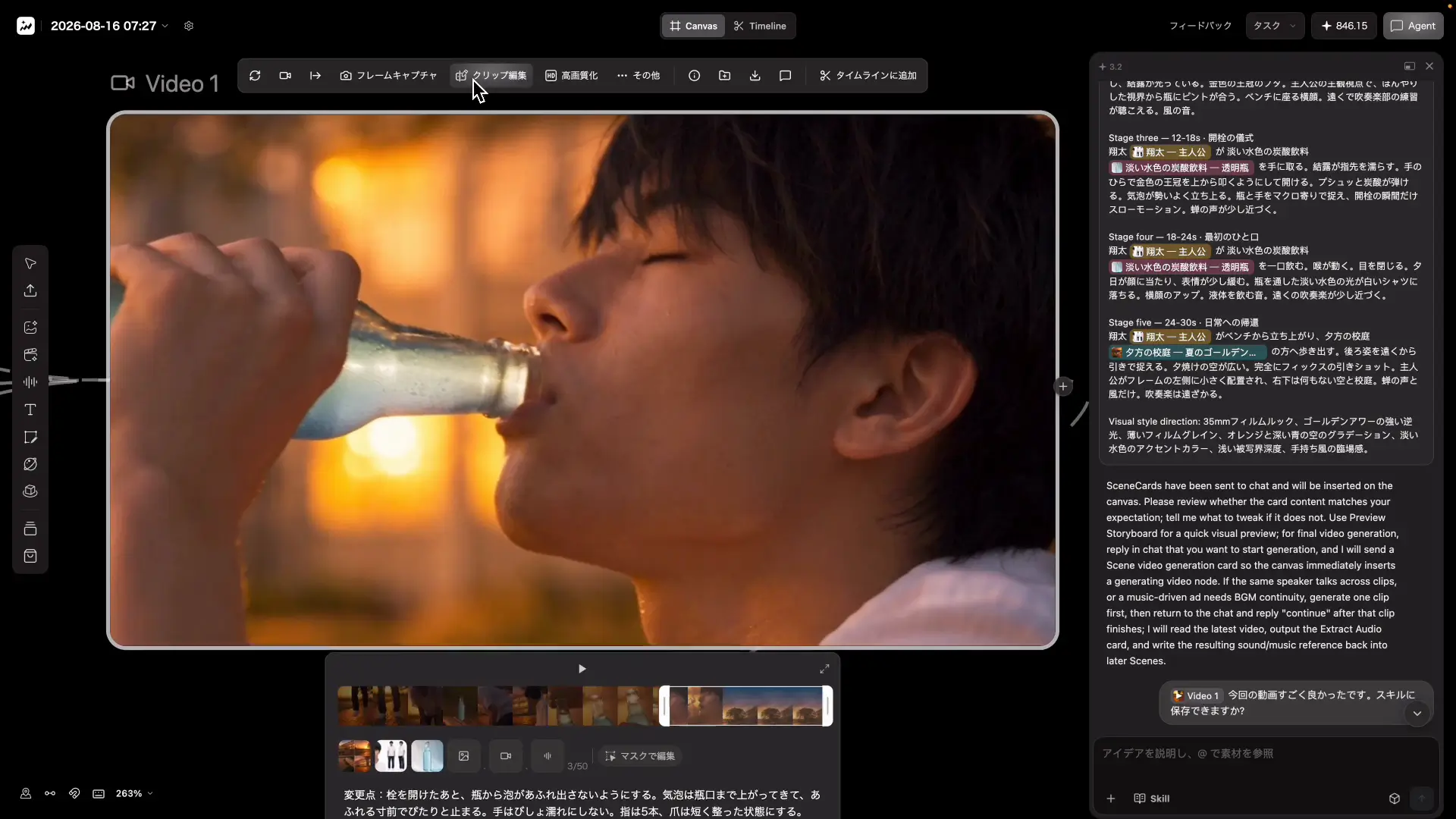
30秒生成できるようになると、次に困るのが修正です。従来は一部だけ気に入らなくても丸ごと再生成するしかなく、そのたびにクレジットが飛んでいきました。Canvasにはここに効くClip Editという機能があります。
step
5素材を選んでクリップ編集を開く
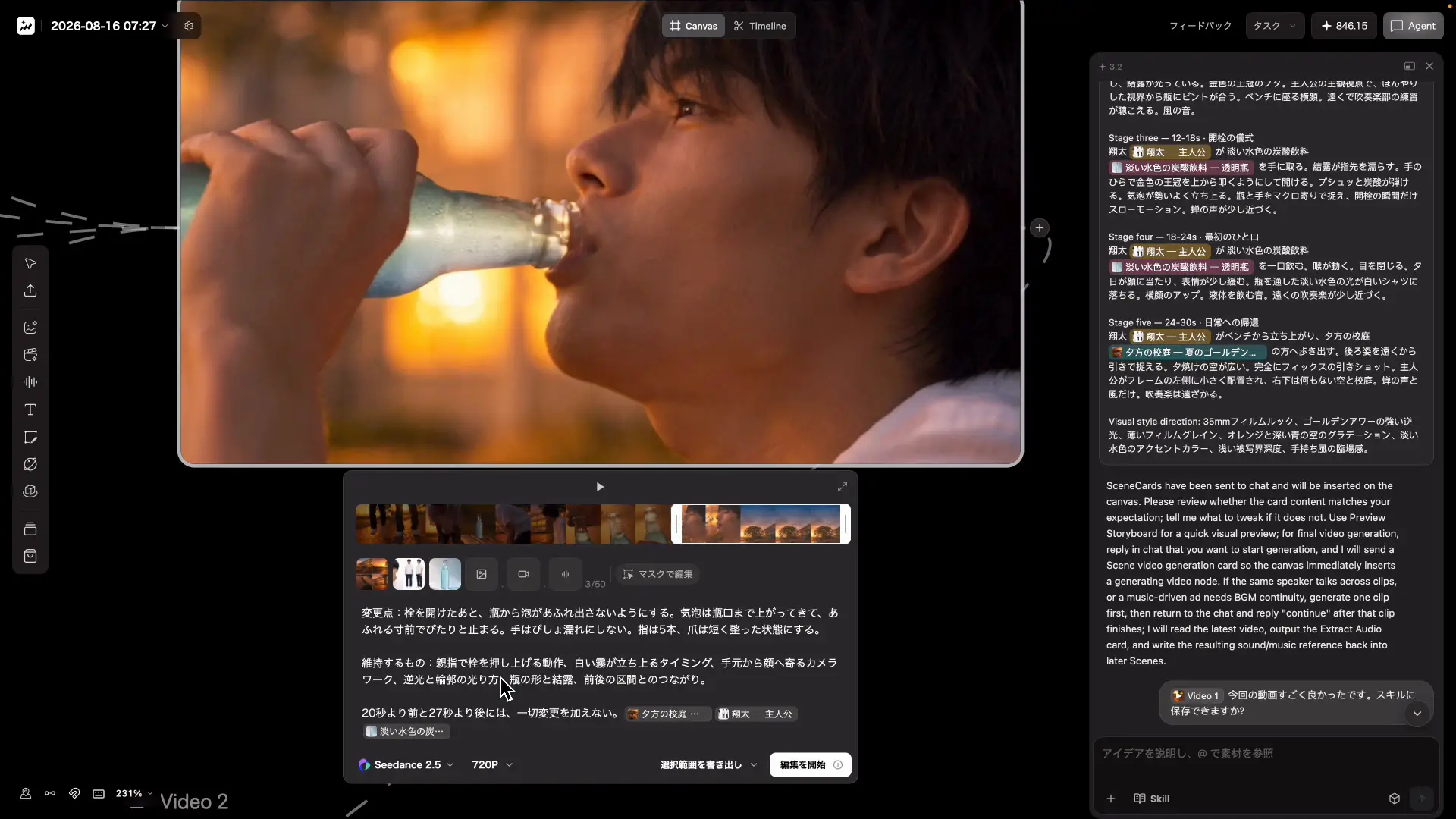
動画の素材を選択してクリップ編集をクリックすると、範囲指定の画面が出ます。今回は瓶を開けた瞬間の泡の演出が物足りなかったので、20秒から27秒だけを対象に、泡が瓶口まで上がって溢れる寸前で止まるようにと修正プロンプトを入れました。
step
6範囲を指定して編集を開始する
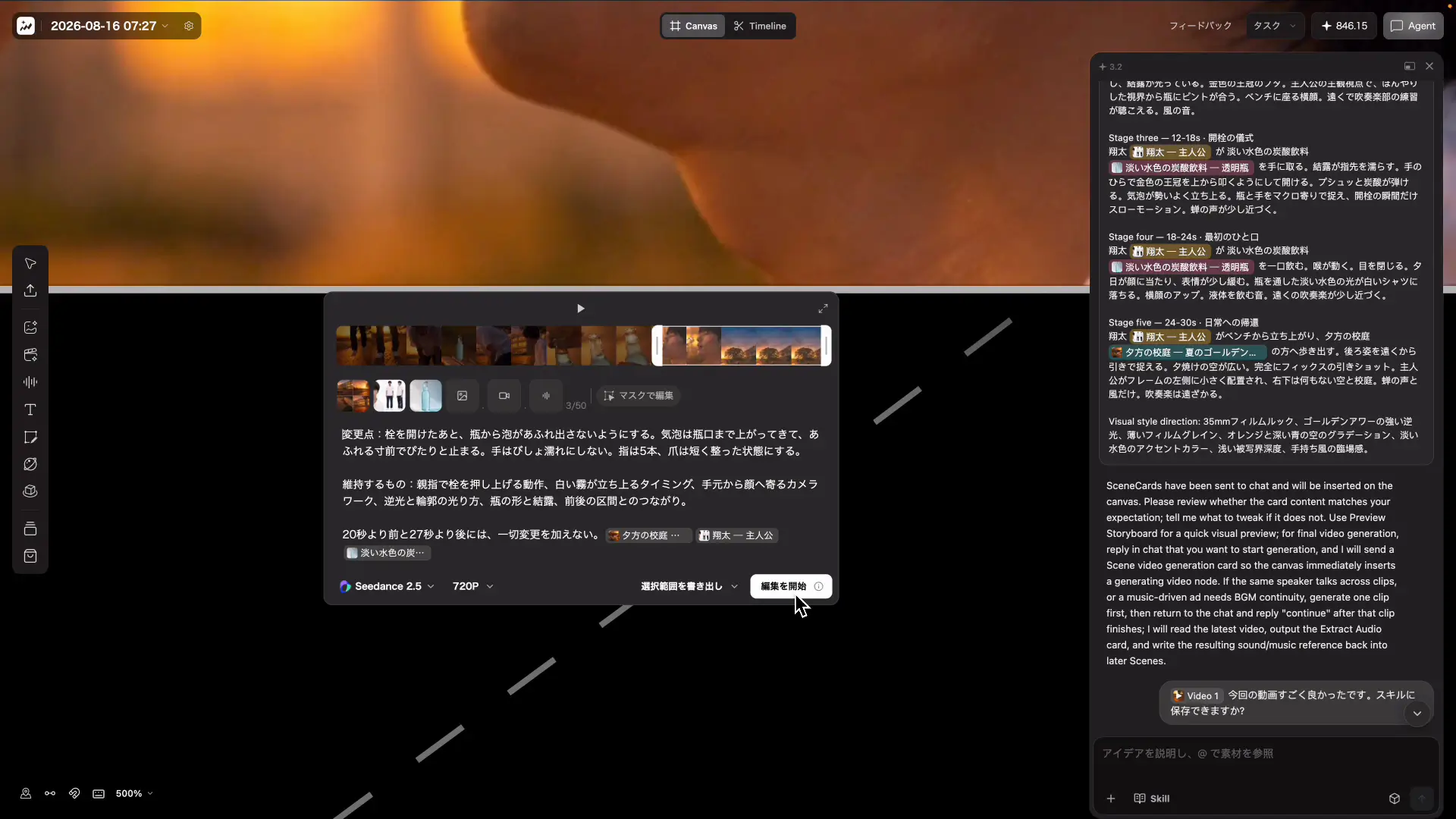
編集を開始すると、指定した区間だけが再生成されます。前後のカットはそのまま残るので、クレジットを無駄打ちせずにこだわりの部分だけ直せました。仕上げはTimelineタブに切り替えると、生成した素材をドラッグで並べて微調整できます。動画編集ソフトのような画面で、カットや差し替えまでこの中で完結しました。
Skill機能でプロンプト構成を使い回す
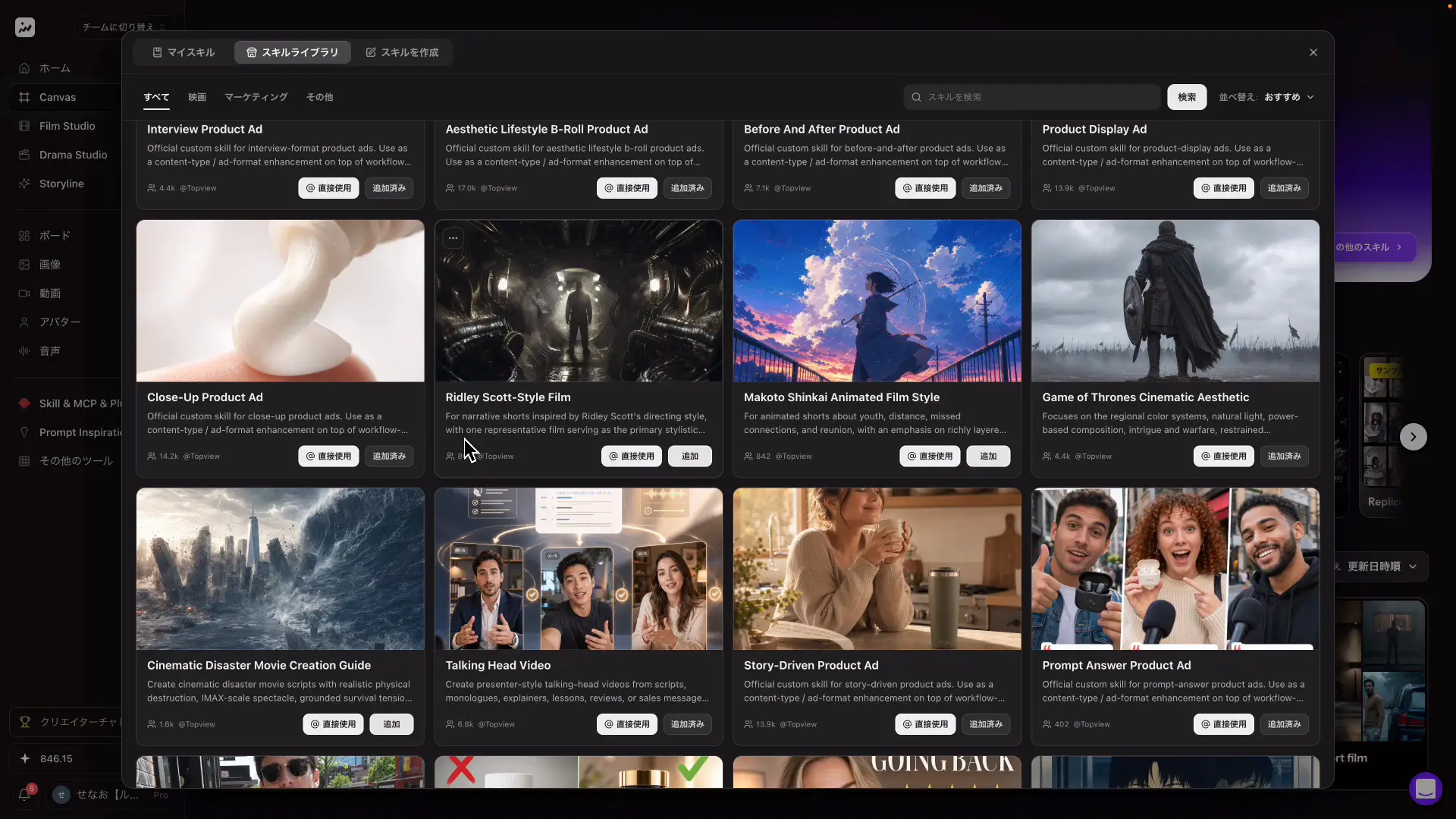
冒頭で触れたSkillの仕組みも紹介します。一度作ったプロンプトや構成方法をスキルとして登録しておくと、次回からは呼び出すだけで同じ作り方を再現できます。スキルライブラリにはクリエイターが作った公式スキルも並んでいて、UGC広告動画のスキルは利用者8万人超と、すでにかなり使われています。
自作スキルはSKILL.mdのfrontmatterが必須
自分でスキルを登録する場合、実体はSKILL.mdというファイルで、冒頭にnameとdescriptionを含むfrontmatterが必要です。本文だけを書いて登録しようとするとエラーになります。実際に一度エラーを踏んで気づいた仕様なので、自作派の方は最初にここを押さえてください。
チャットのやり取り自体が面倒という方には、プロンプト一発の生成も残されています。動画生成の項目からテキストから動画を開き、プロンプトとアスペクト比、秒数、解像度を指定して生成ボタンを押すだけです。冒頭に紹介したSF映画のような映像は、この一発生成で作りました。
Topview内で3つの動画モデルを見比べてみた
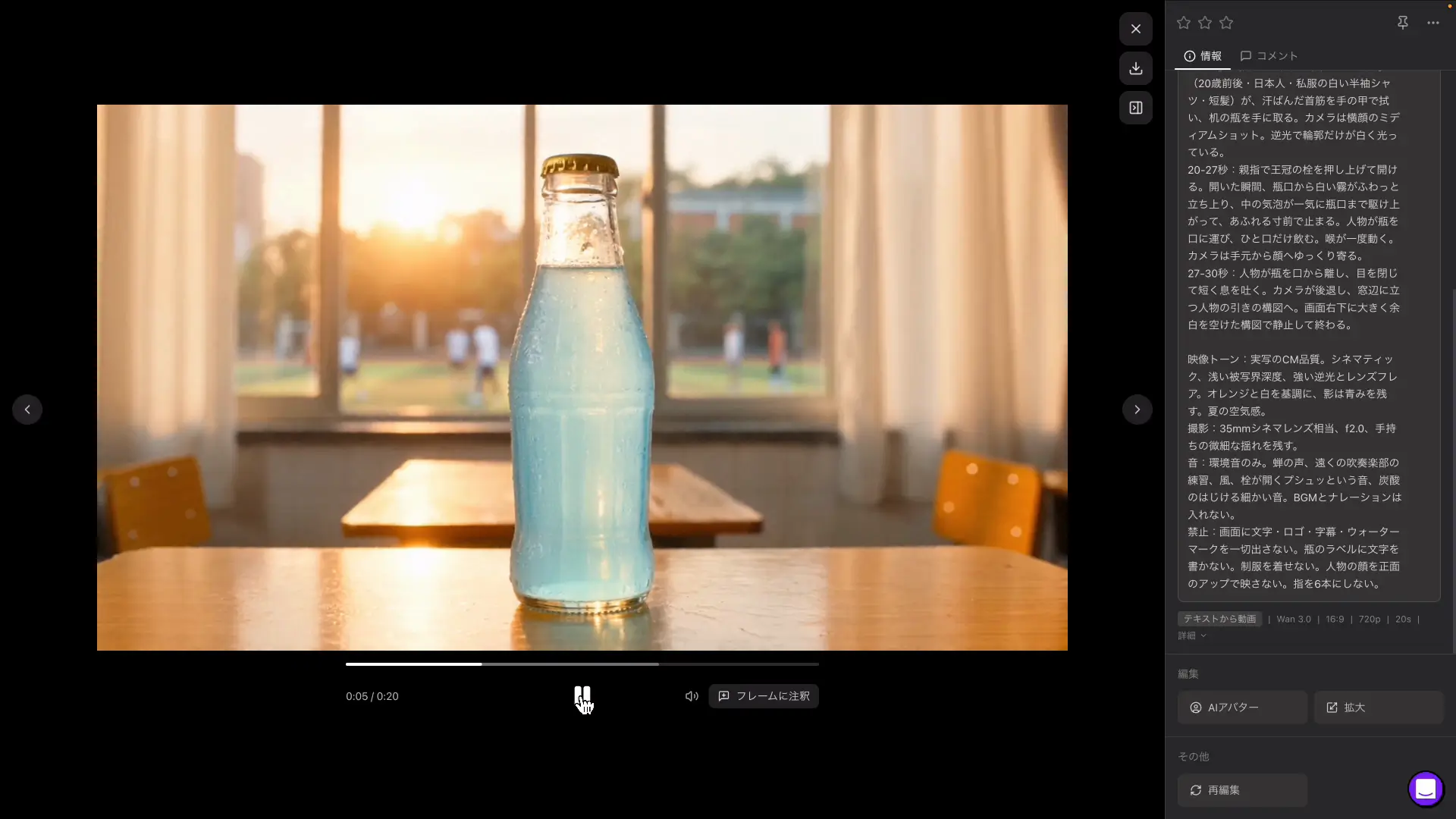
Topviewの面白いところは、最新の動画生成モデルがすぐ反映されて、同じ画面から切り替えて使えることです。今回は先ほどの炭酸飲料のプロンプトをそのまま使い、Seedance 2.5、Wan 3.0、MiniMax H3の3つで生成して見比べました。
| 項目 | Seedance 2.5 | Wan 3.0 | MiniMax H3 |
|---|---|---|---|
| ひと続きの最大尺 | 30秒 | 30秒 | 15秒 |
| 解像度 | 720p(API基準) | 480P / 720P / 1080P | 最大2K |
| 音声 | ─ | ─ | 32kHzステレオを自動生成(日英中韓仏など多言語) |
| 提供形態 | API提供 | 2026年8月6日パブリックベータ | オープンウェイト(GGUF量子化版 約11.4GB・ComfyUI対応) |
(2026年8月時点・Seedance公式ほか各モデル公式情報参照)
結果はSeedance 2.5がやはり精度が高く、Wan 3.0は机が移動するカメラワークに少し不自然さが残りました。MiniMax H3もかなり安定していて、SNSで話題になるだけのことはあります。夏場なのに吐息が白く漏れる違和感はありましたが、背景でサッカーをしている生徒たちの動きまで自然に表現されていました。
この中でオープンウェイトなのはMiniMax H3だけです。ローカル環境で無料実行もできますが、相応のハイスペックPCが要ります。高額なAPI課金や機材投資をせずに、最新モデルを切り替えながら試せるのがTopviewを使う旨味だと感じました。なおCanvasのモデル選択に並ぶのはSeedance 2.5、2.0、2.0 Mini、2.0 Fast、MiniMax H3の5つで、Wan 3.0はテキストから動画の側で選ぶ形になっています。
料金プランはどれを選ぶべきか
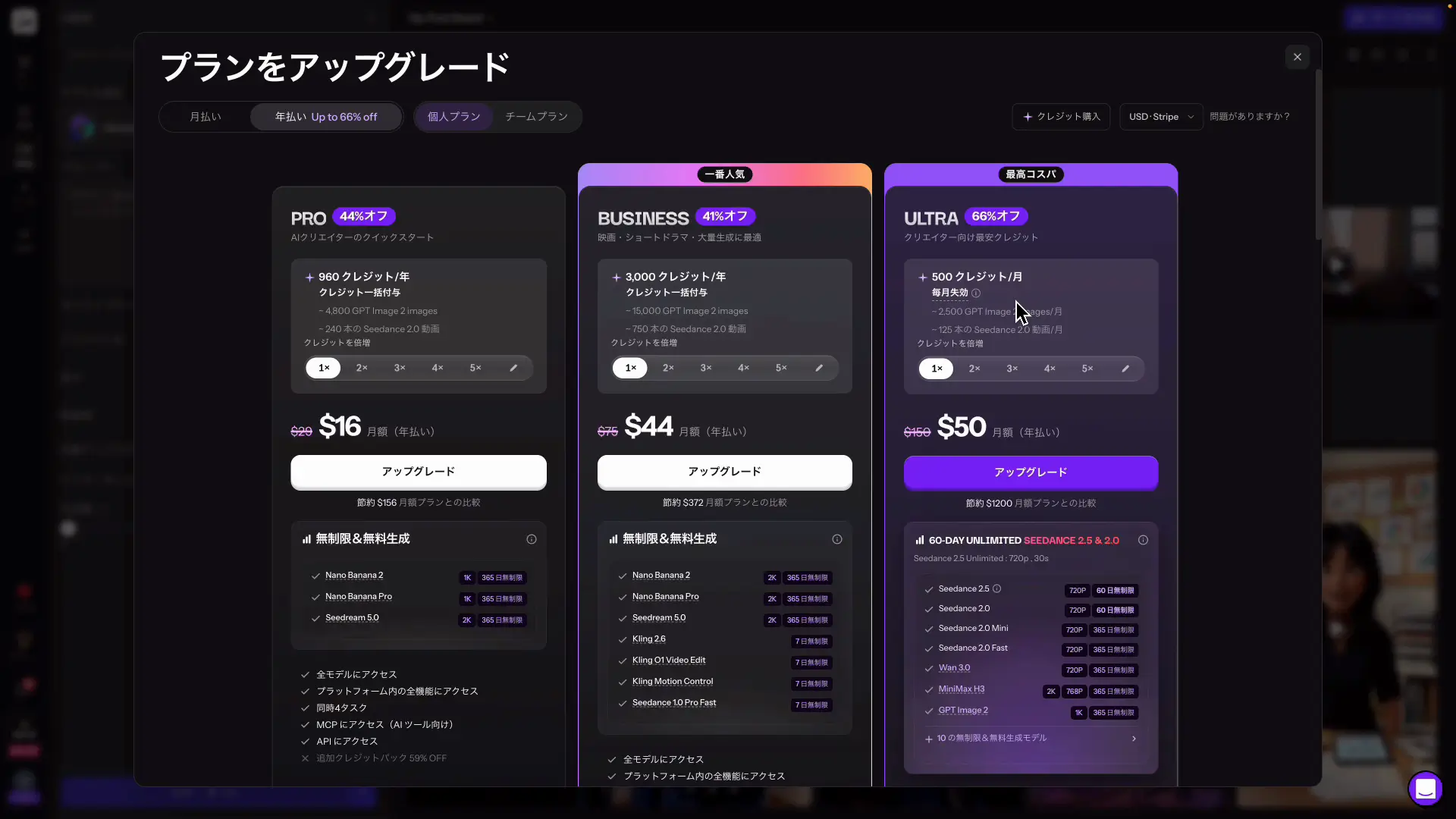
最後に料金です。いま一番注目なのが、Seedance 2.5のリリースに合わせたUltra年間プランのキャンペーンで、Seedance 2.5の30秒・720p生成が60日間使い放題になります。
| 使い方 | 30秒動画1本あたりの目安 |
|---|---|
| Seedance 2.5 公式API(720p・0.21ドル/秒) | 6.30ドル |
| Topview Ultra年間プラン(600ドル/年=月50ドル換算) | 3.60ドル |
(2026年8月時点・BytePlus公式・Topviewキャンペーンページ参照)
素のAPIで回すより30秒あたりの単価がはっきり下がるので、毎月頻繁に動画を生成するクリエイターならUltra年間が有力です。ほかのモデルの無制限枠も案内されていますが、キャンペーン条件は変わることがあるので、加入前に公式のキャンペーンページで最新の内容を確認してください。
僕自身は今、月額のProプランを使っています。理由はアップデートの激しい時期に年契約を寝かせたくないのと、ProからTopviewのMCPとAPIアクセスが使えるからです。Claude Codeから直接Topviewの動画生成を呼び出せるので、CLI中心のワークフローに組み込む使い方がメインになっています。
まとめ
- CanvasはAIと壁打ちするだけで、素材作成から30秒CMの生成、編集まで1画面で完結する
- 壁打ち自体のクレジット消費は軽い。ただしエージェント任せの自走は生成ゼロでも90消費した
- Clip Editなら指定した区間だけ再生成でき、こだわりの修正でクレジットを無駄にしない
- オープンウェイトのMiniMax H3を含む最新モデルを、切り替えながら見比べられる
- Seedance 2.5を頻繁に使うならUltra年間、Claude Code連携ならProプランのMCPが便利
動画生成AIの進化は、モデル単体の性能だけでなく、それをどう扱えるかの環境側に移ってきています。プロンプトを磨き込む職人芸から、AIと会話しながら一緒に作る共同作業へ。Canvasを触っていると、その切り替わりをはっきり感じられます。
CMのようなPR動画を1本作りたい方、複数の最新モデルを効率よく試したい方は、ぜひTopview AIのCanvasから触ってみてください。概要欄と本文のリンクからGoogleアカウントですぐに始められます。
プロンプト配布中
LINE公式アカウントを友達追加していただければ、本記事やYouTubeで使用した使用したプロンプトを配布いたします。メンバーシップ登録で優先サポートも実施中です。

