

この記事でわかること
- 生成した動画を自分の制作に組み込むまでの3工程
- グリーンバックなしで背景を消せるのかどうか
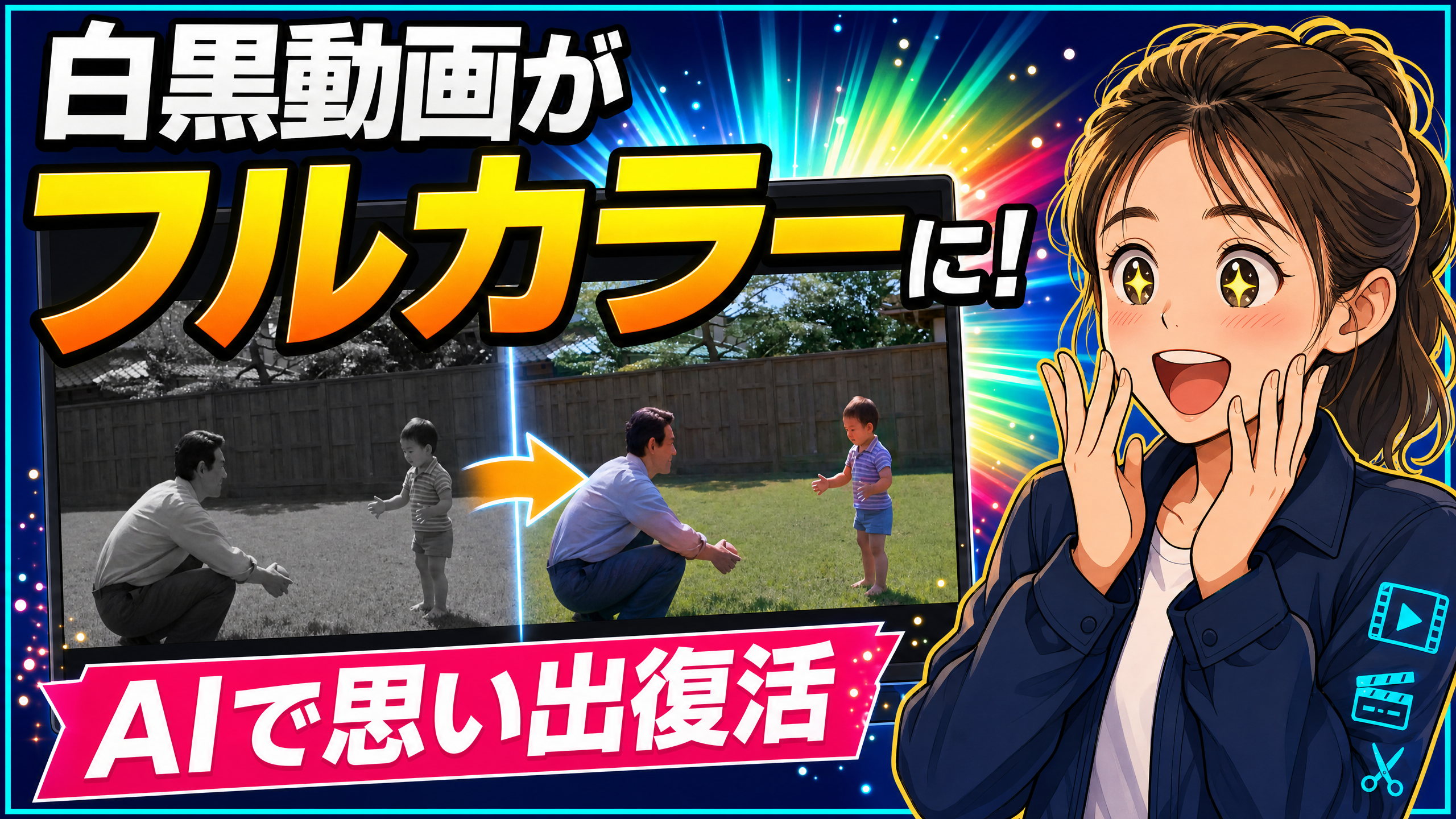
- 白黒のホームビデオがカラーで蘇るのか
- クレジットを減らさない解像度の選び方
「僕が実際に720pで動画を生成してから同じアプリ内でアップスケールしたら、クレジットの消費を抑えたまま高解像度の映像が手に入りました」
AIで動画が作れるようになったのは、もう多くの方が体験済みだと思います。ただ、生成した映像をそのまま自分のYouTubeやSNSの制作に流し込めるかというと、そこには一段の隔たりがあります。背景が邪魔で合成できない、解像度が足りない、昔の素材と質感が揃わない。作れることと使えることは別の話です。
こんにちは、ルーティンラボ(@rutinelabo)です。本記事では、動画の生成から修復・変換までを1本にまとめたソフトHitPaw VikPeaを実際に触って、生成した映像を実制作で使える形にするまでの流れを確かめた結果をまとめます。
この記事について
本記事はHitPaw様から製品のご提供を受けて執筆しています。掲載している価格・仕様は2026年9月時点で公式サイトを確認した内容です。使用感と限界については、実際に触って確認したままを書いています。

プロンプト配布中
LINE公式アカウントを友達追加していただければ、本記事やYouTubeで使用した使用したプロンプトを配布いたします。メンバーシップ登録で優先サポートも実施中です。
結論|生成の次にある「合成」と「復元」までが1本で完結する
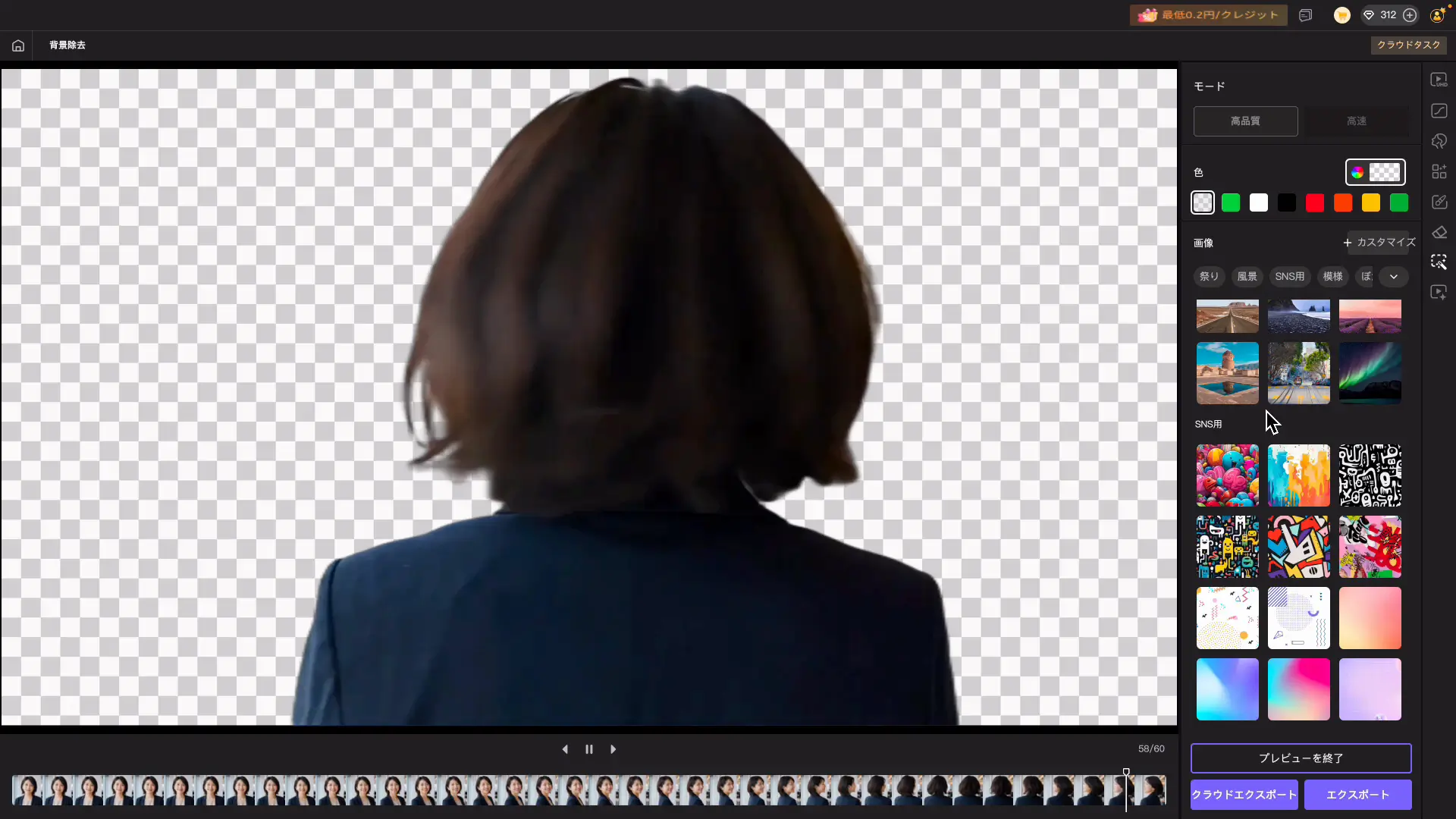
先に結論をお伝えします。このソフトで一番使えると感じたのは、動画生成そのものではなく背景削除の精度でした。人物が一回転して後ろを向く映像を読み込ませても、髪の輪郭を拾ったまま背景だけが抜けます。グリーンバックを立てずに撮った素材でも、そのまま合成用の素材になるということです。
もうひとつ効いたのが解像度の考え方です。動画生成は解像度を上げるほどクレジットを消費しますが、このソフトには高画質化の機能が同居しています。つまり生成は低い解像度で済ませ、仕上げで引き上げるという順番が取れます。この順番を知っているかどうかで、月に使えるクレジットの量が変わってきます。
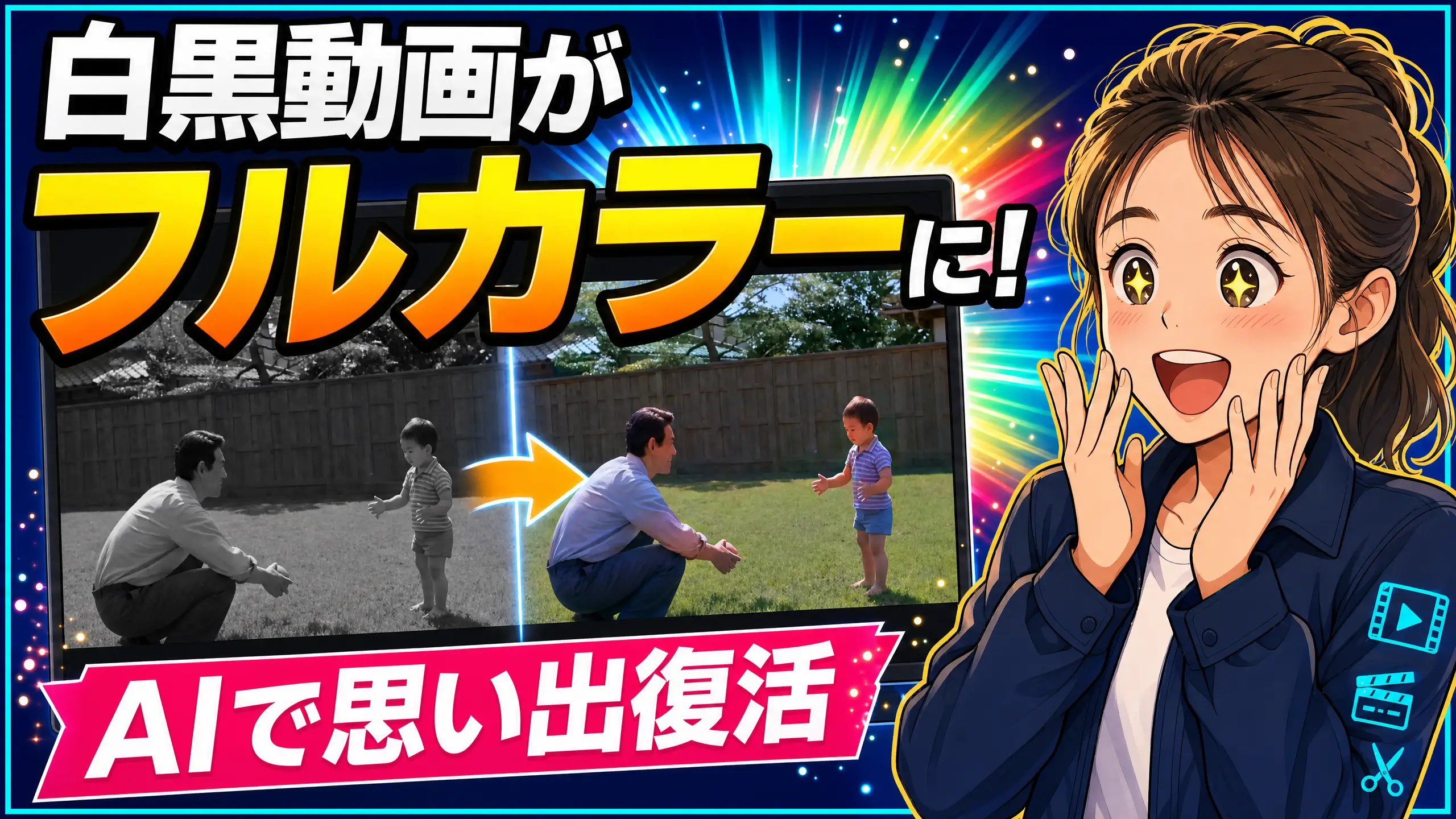
古い白黒映像のカラー化についても、デフォルト設定のまま自然な色が乗りました。生成・合成・復元という3つの工程が同じアプリに入っているので、素材を作るところから実制作に載せるところまでが途切れません。
HitPaw VikPeaとは|動画の生成と修復が1本に入ったソフト
HitPaw VikPeaは、HitPawが提供している動画の高画質化・修復ソフトです。もともとは解像度の低い映像を鮮明にするツールですが、現在はその中に動画生成AIと背景編集の機能が組み込まれています(2026年9月時点・公式サイト参照)。
補正専用のツールは数多くありますが、その隣に動画生成AIのタブが並んでいる構成は珍しいところです。素材を別サービスで作ってから持ち込む、という往復がなくなります。
| 項目 | 内容 |
|---|---|
| 対応OS | Windows 11 / 10(64bit)、macOS 13以降 |
| 推奨スペック | RAM 16GB(最低8GB) |
| 最大出力解像度 | 8K(SD→HD/HD→4K/4K→8K) |
| 無料で試せる範囲 | 全機能のプレビューまで(書き出しは非対応) |
| 主な機能 | AI動画生成/AI背景編集/動画の修復・高画質化/透かし除去/SDR→HDR変換 |
Macを使っている方にとって重要なのは対応バージョンです。macOS 13以降かつApple Mシリーズという条件があるので、購入前にお使いの機種を確認しておいてください(2026年9月時点・公式サイト参照)。
搭載されている動画生成AIモデル
公式サイトに掲載されているモデルと、実際にアプリを開いて選択できたモデルには差がありました。下の表の右列が実機で確認できたものです。
| モデル名 | 公式サイトの記載 | 実機の選択画面 |
|---|---|---|
| Seedance | 2.5 / 2.0 / 1.0 Pro | 2.5 を使用 |
| Kling | 3.0 / 2.5 Turbo / 2.1 | 3.0 を使用 |
| PixVerse | 5.0 | 6.0 |
| Hailuo | 2.3 | — |
| VEO | 3 | — |
公式ページの一覧ではPixVerseが5.0と記載されていますが、実機のモデル選択では6.0が選べました。PixVerse V6は2026年3月に発表されたバージョンで、複数カットを続けて生成するマルチショットに対応しています(PixVerse公式ブログ参照)。掲載情報の更新が追いついていないだけで、実際には新しいモデルが使えるということです。
Seedance 2.5については、別のプラットフォームで他モデルと比較した記事があります。Pollo AIで同じ1文を3モデルに投げた検証もあわせてご覧ください。
-

-
Seedance 2.5は本当に一番いいのか|Pollo AIで同じ1文を3モデルに投げた
続きを見る
工程①AI動画生成|解像度を上げずに作るのがコツ
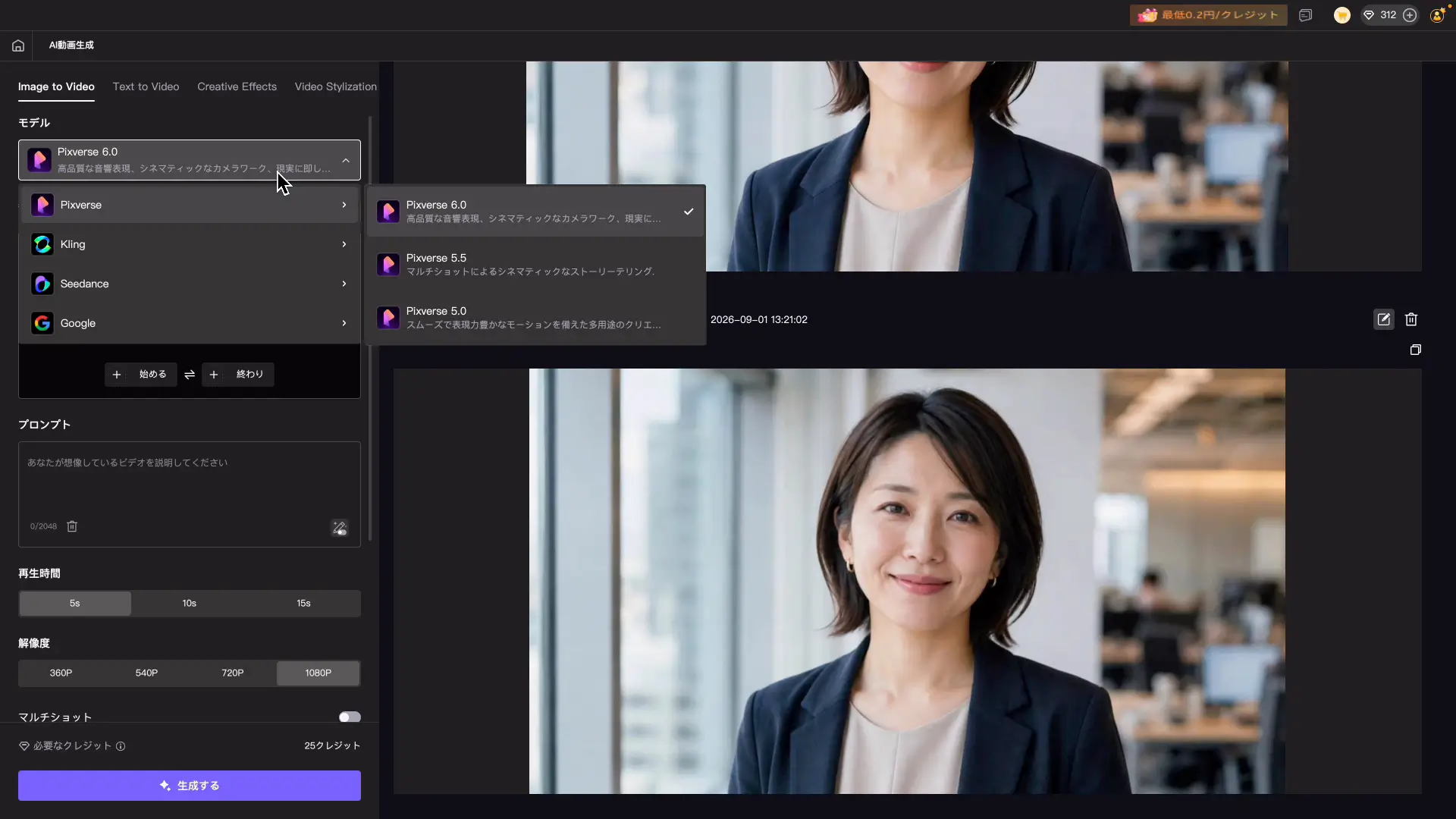
まずは素材づくりからです。画像を1枚用意して、そこから動画を生成するイメージトゥビデオの機能を使いました。
step
1画像をアップロードしてプロンプトを入力する
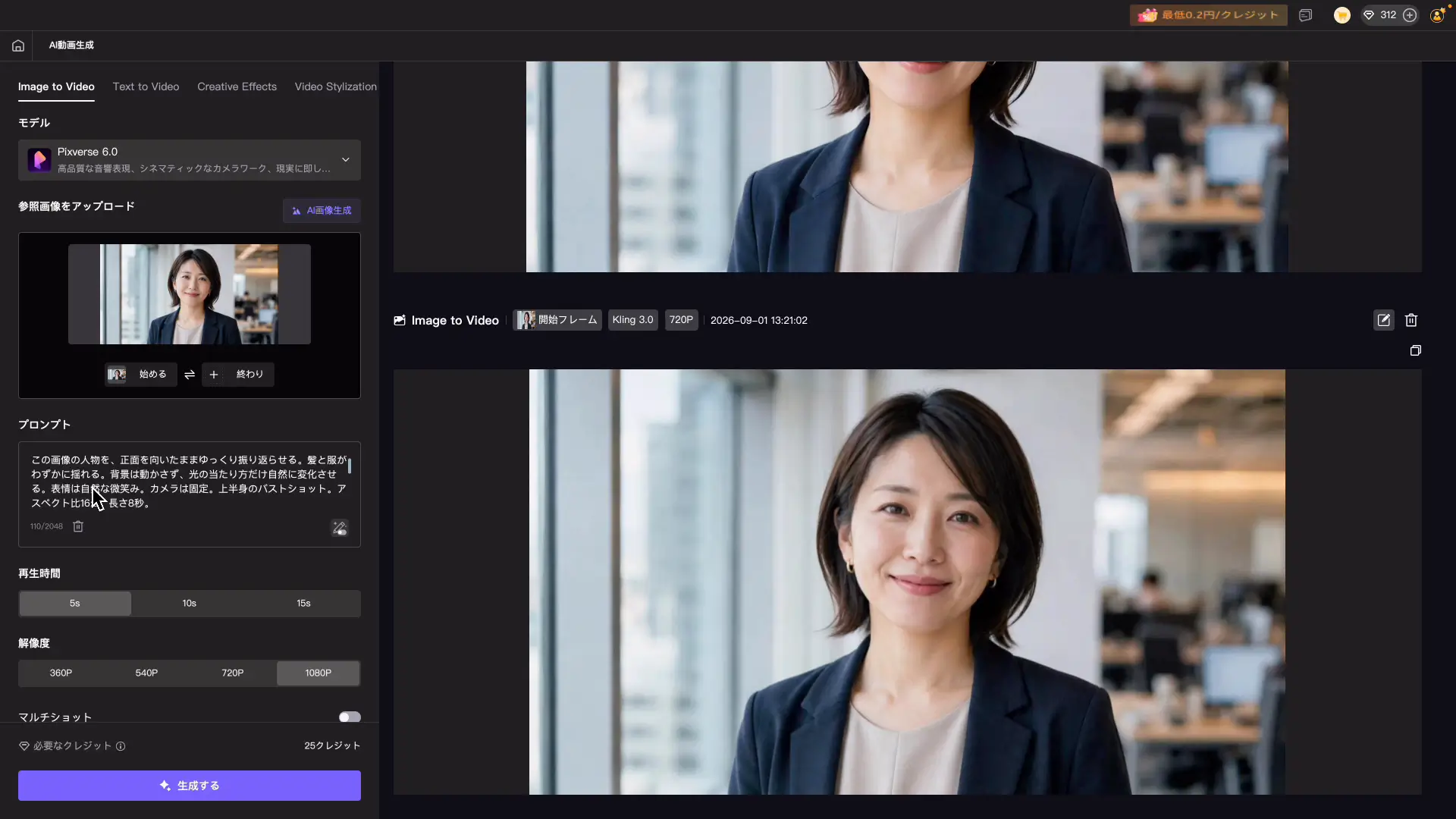
元にしたい画像を読み込み、どう動かしたいかを文章で入力します。他の動画生成サービスと操作の流れは変わりません。
step
2解像度は720pに抑えて、モードを選ぶ
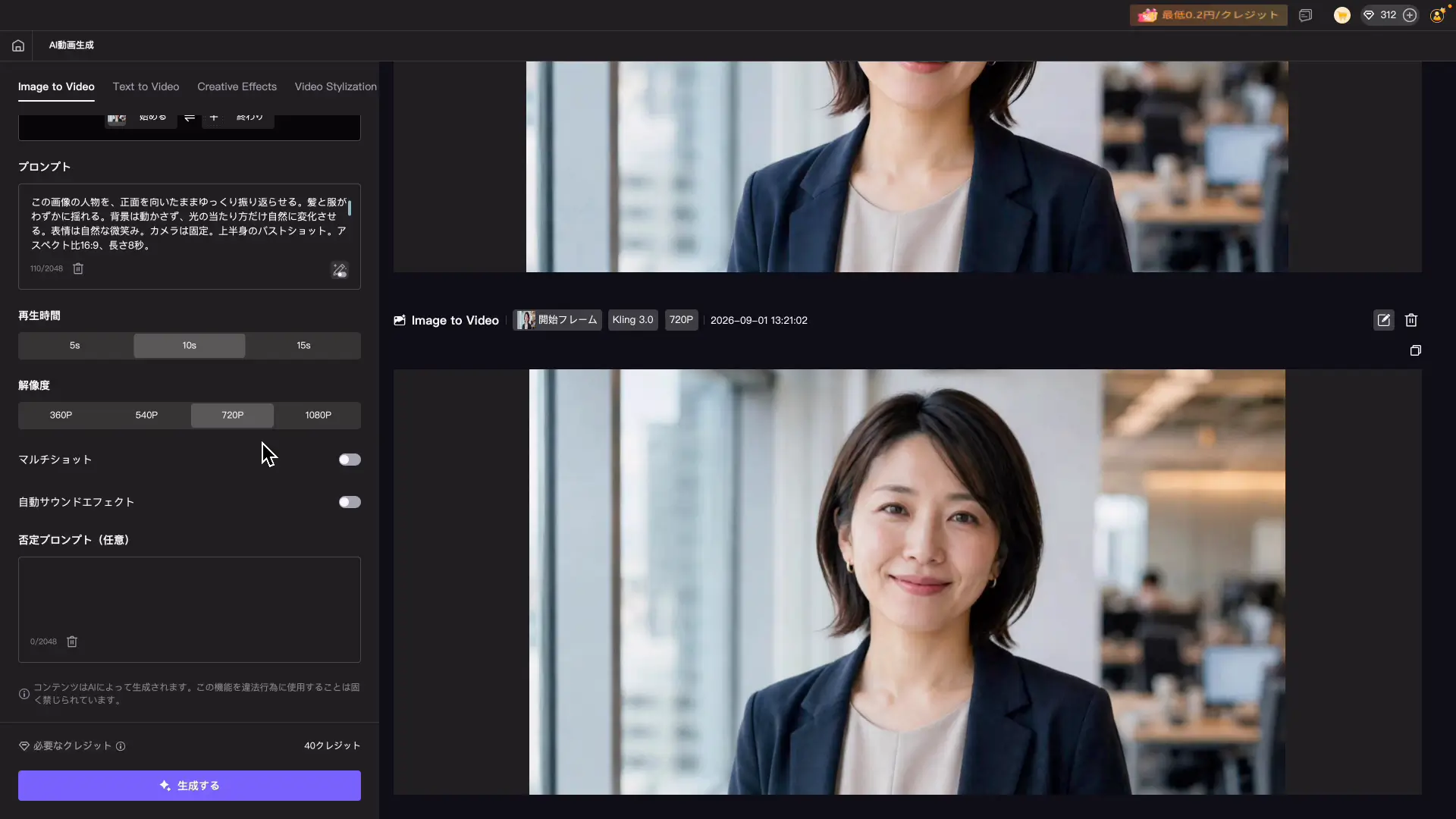
ここが今回いちばんお伝えしたい部分です。解像度は高くせず720pのままにしておきます。このソフトは後の工程で高画質化ができるので、生成の段階で解像度を上げてクレジットを使い切る必要がありません。今回は複数の角度から被写体を映すマルチショットを選びました。
step
3生成を実行して結果を確認する
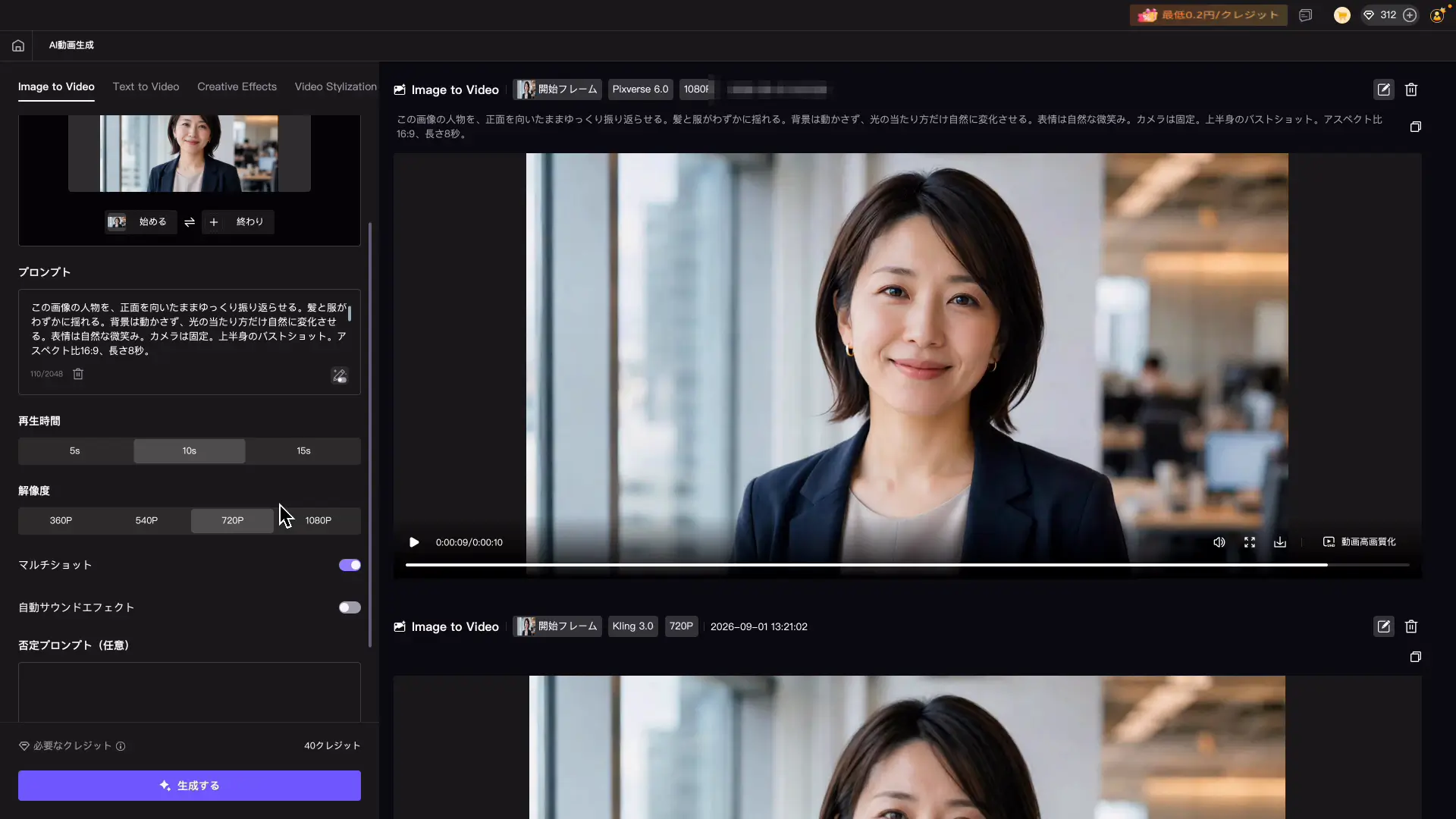
実行すると、指定どおり複数のアングルから被写体を撮ったような映像が出てきました。Kling 3.0でも試したところ、瞬きの動きが自然に表現されています。なおPixVerseのモデルは音声が出ない仕様でした。
クレジットはどれくらい減るのか
実際に生成しながらクレジットの減り方を確認しました。下の数値は実機で確認した目安です。
| モデル | 尺 | 解像度 | 消費クレジット |
|---|---|---|---|
| Kling 3.0 | 10秒 | 720p | 約60 |
| Kling 3.0 | 10秒 | 1080p | 約80 |
| Seedance 2.5 | 15秒 | — | 約900 |
同じ10秒でも720pと1080pで20クレジットの差がつきます。そしてSeedance 2.5で15秒を生成すると約900クレジットまで跳ね上がりました。品質が高いぶん消費も大きいので、どのモデルで何秒作るかを決めてから実行するのが安全です。残量を確認する癖をつけておくと無駄打ちが減ります。
工程②背景削除|グリーンバックなしで合成素材にする
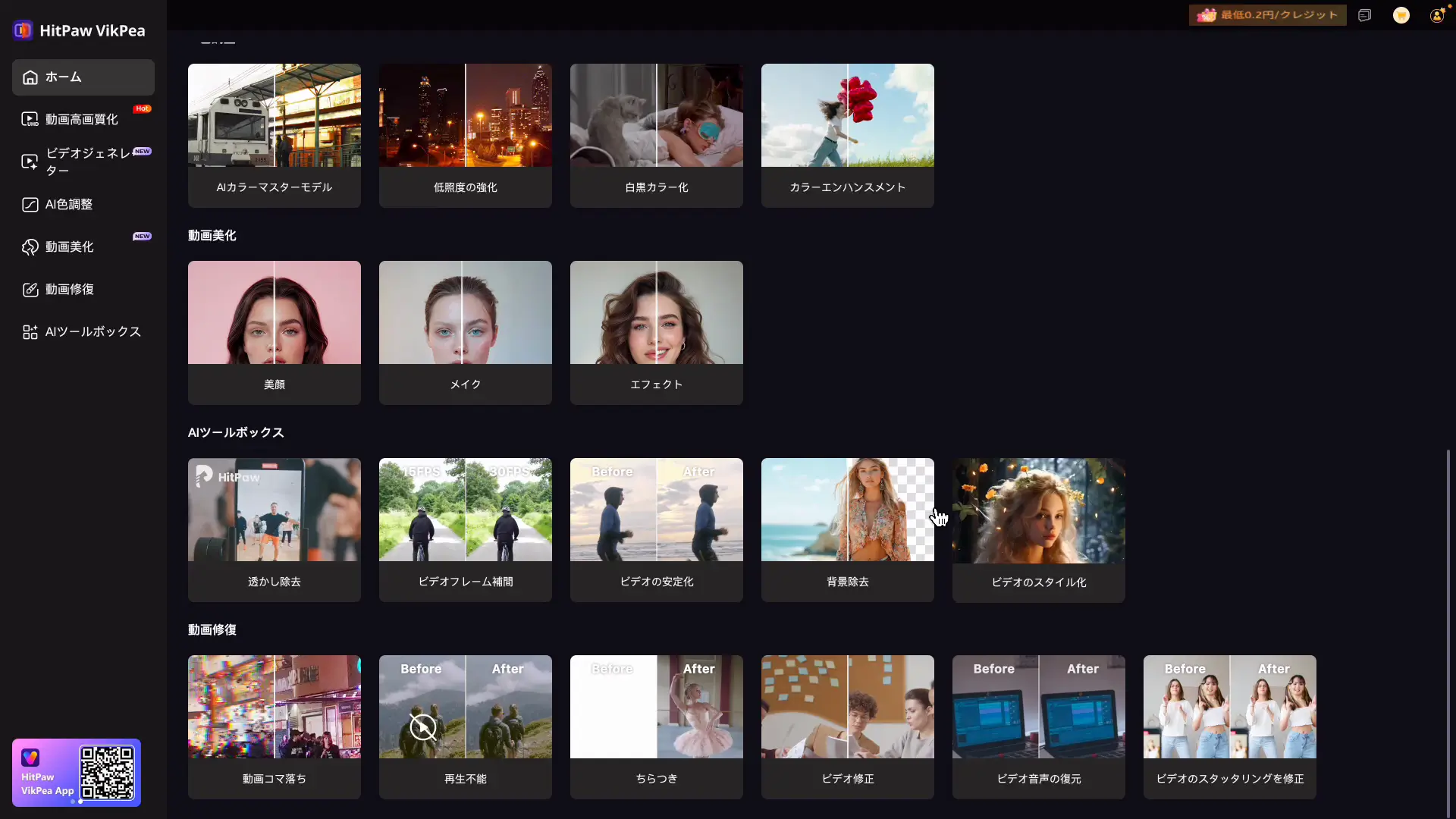
ここからが本題です。生成した映像も、自分でオフィスで撮った映像も、そのままでは他の素材と重ねられません。背景を抜いて合成できる形にする工程を見ていきます。
セミナー動画やプレゼン資料の解説動画を作るとき、話している自分だけをスライドの上に乗せたい場面があります。本来はグリーンバックを立てて撮影する作業ですが、この機能を使うと撮影後に処理できます。
step
1背景削除の機能に動画を読み込む
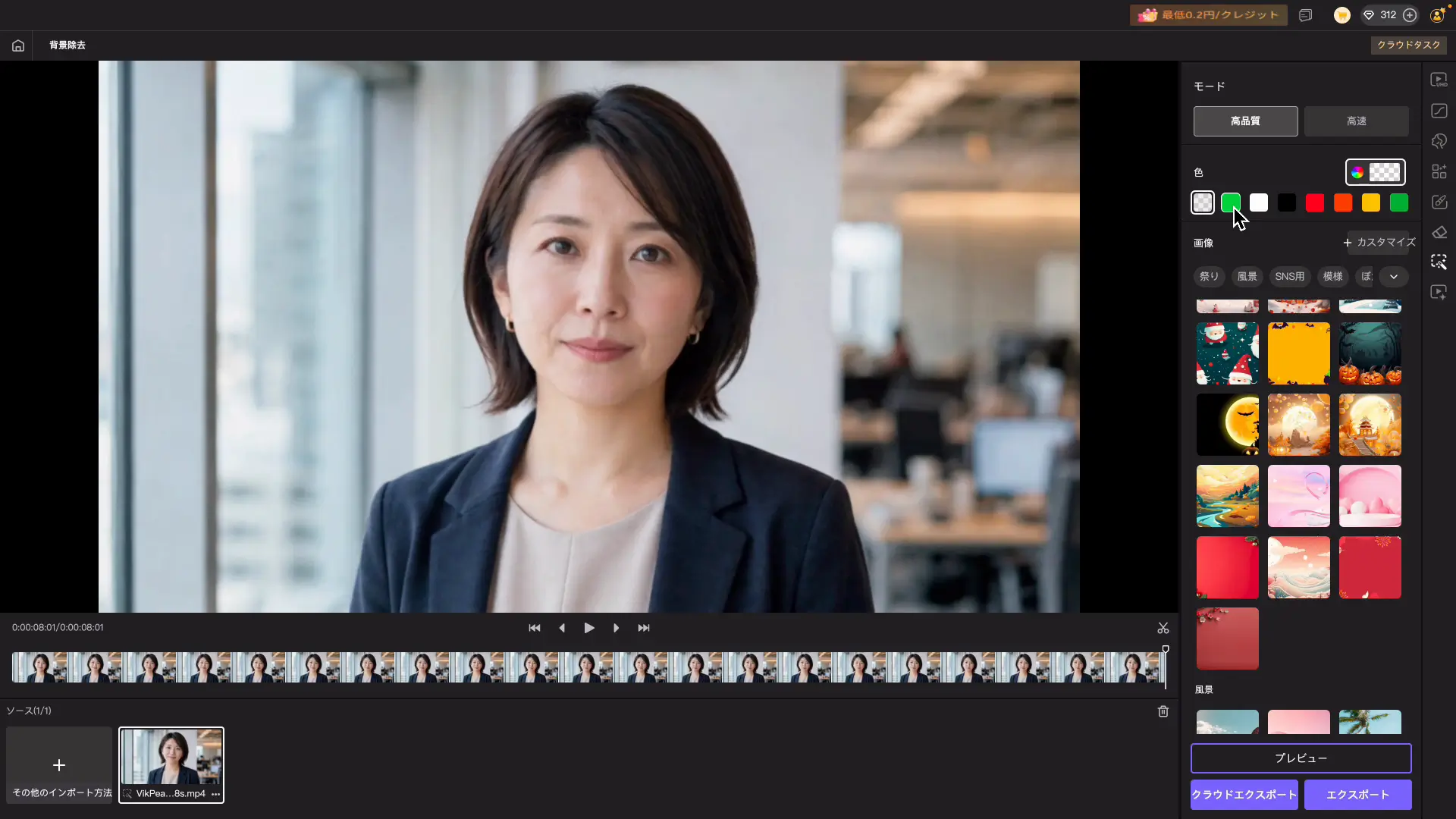
背景削除のメニューを開いて、処理したい動画を選びます。音声が入っている動画でも問題なく読み込めました。読み込むと自動で被写体にフォーカスが当たります。
step
2プレビューで抜け方を確認する
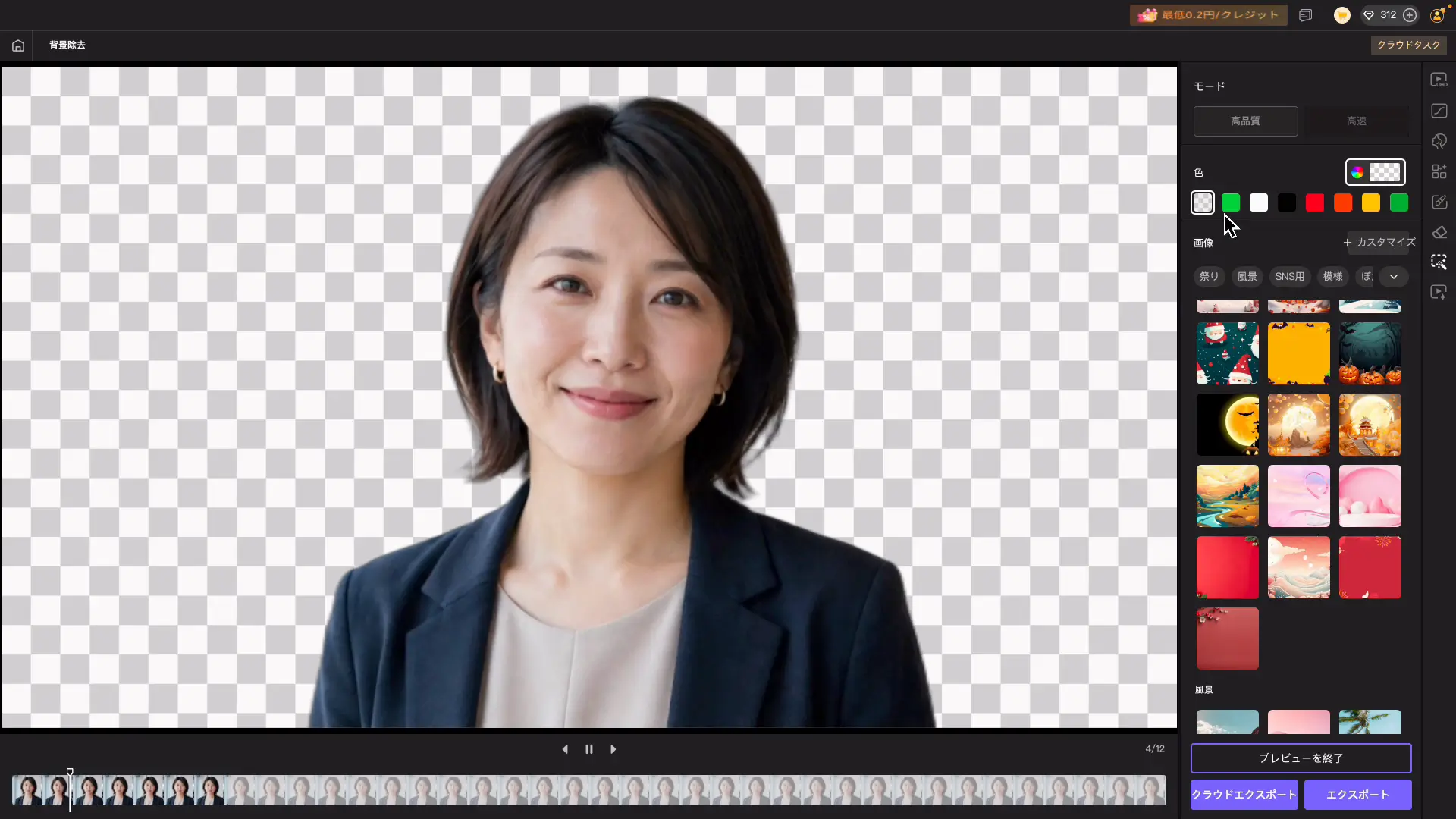
プレビューボタンを押すと、背景が抜けた状態を書き出す前に確認できます。ここで問題なければ、そのまま動画編集ソフトに持ち込んでクロマキー合成の素材として使えます。
step
3背景を差し替える
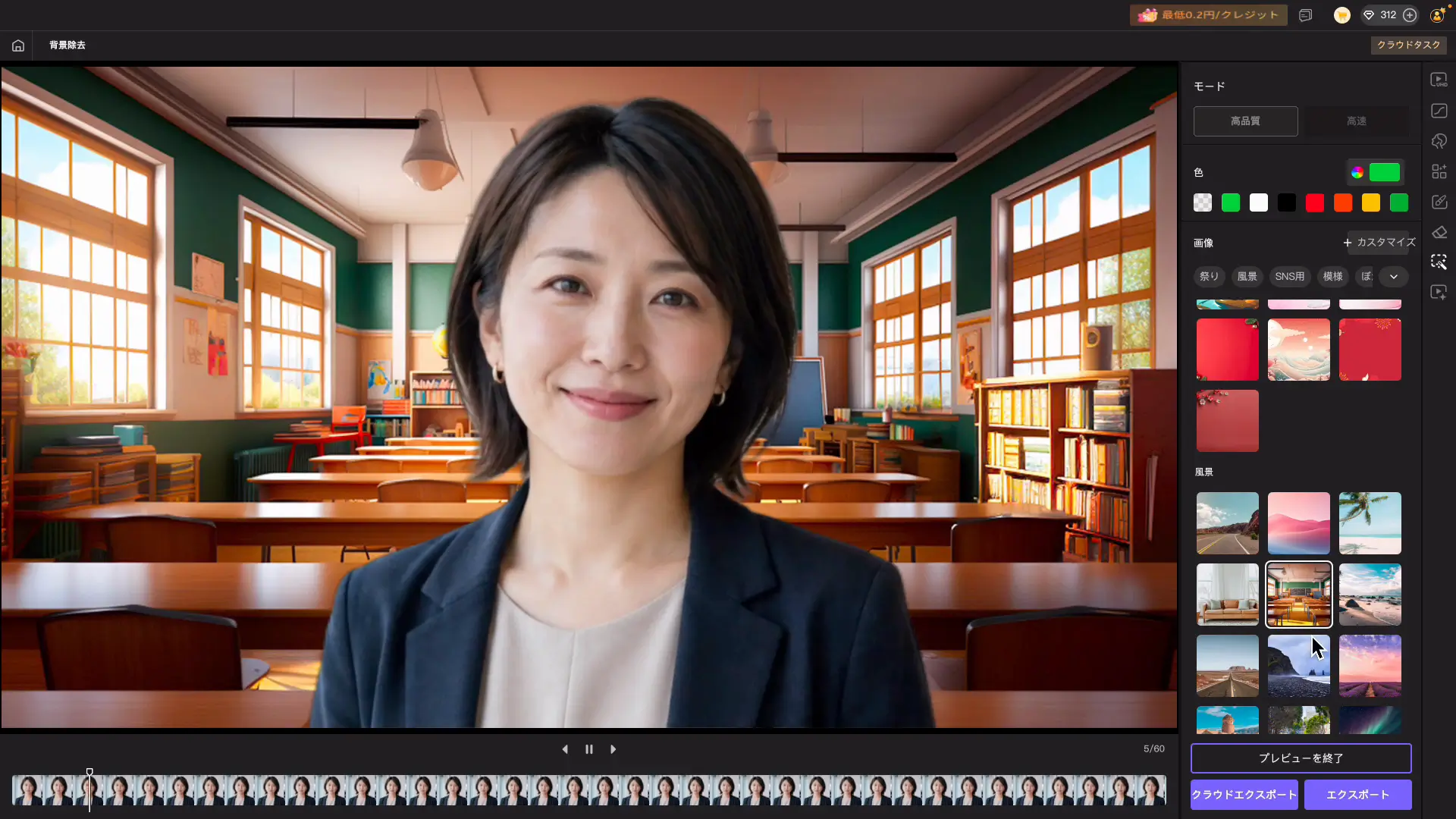
抜くだけでなく、その場で別の背景に差し替えることもできます。用意されたデザインを選ぶだけで被写体の雰囲気が変わりますし、カスタマイズの項目から自分の画像をアップロードして背景にすることも可能でした。
回転する被写体でも抜けるのか
静止した人物なら抜けて当たり前なので、条件を厳しくして試しました。その場で一回転する人物の映像を読み込ませます。
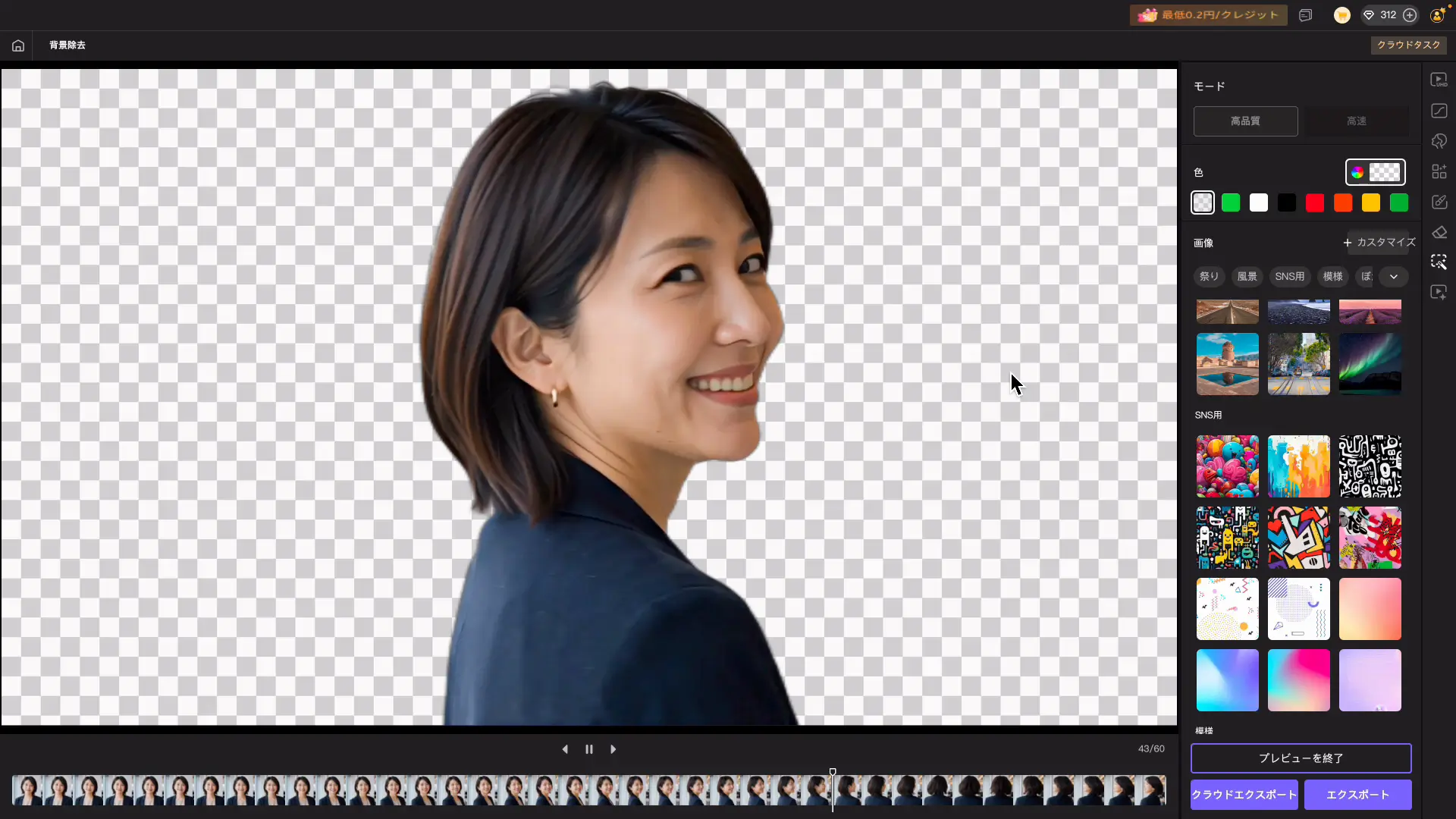
結果は、後ろを向いた状態でも背景が透過されたままでした。輪郭がぶれることなく切り取られていて、実用のレベルに達しています。細かく分析している分だけ読み込みには時間がかかりましたが、待つ価値のある精度でした。
処理を速くするために
背景削除は動画編集ソフトと同じくマシンパワーを使う処理です。長尺になるほど解析に時間がかかるので、メモリとストレージに余裕を作っておくと体感がはっきり変わります。他のアプリを閉じてから実行するのがおすすめです。
工程③映像の復元|白黒のホームビデオをカラーに戻す
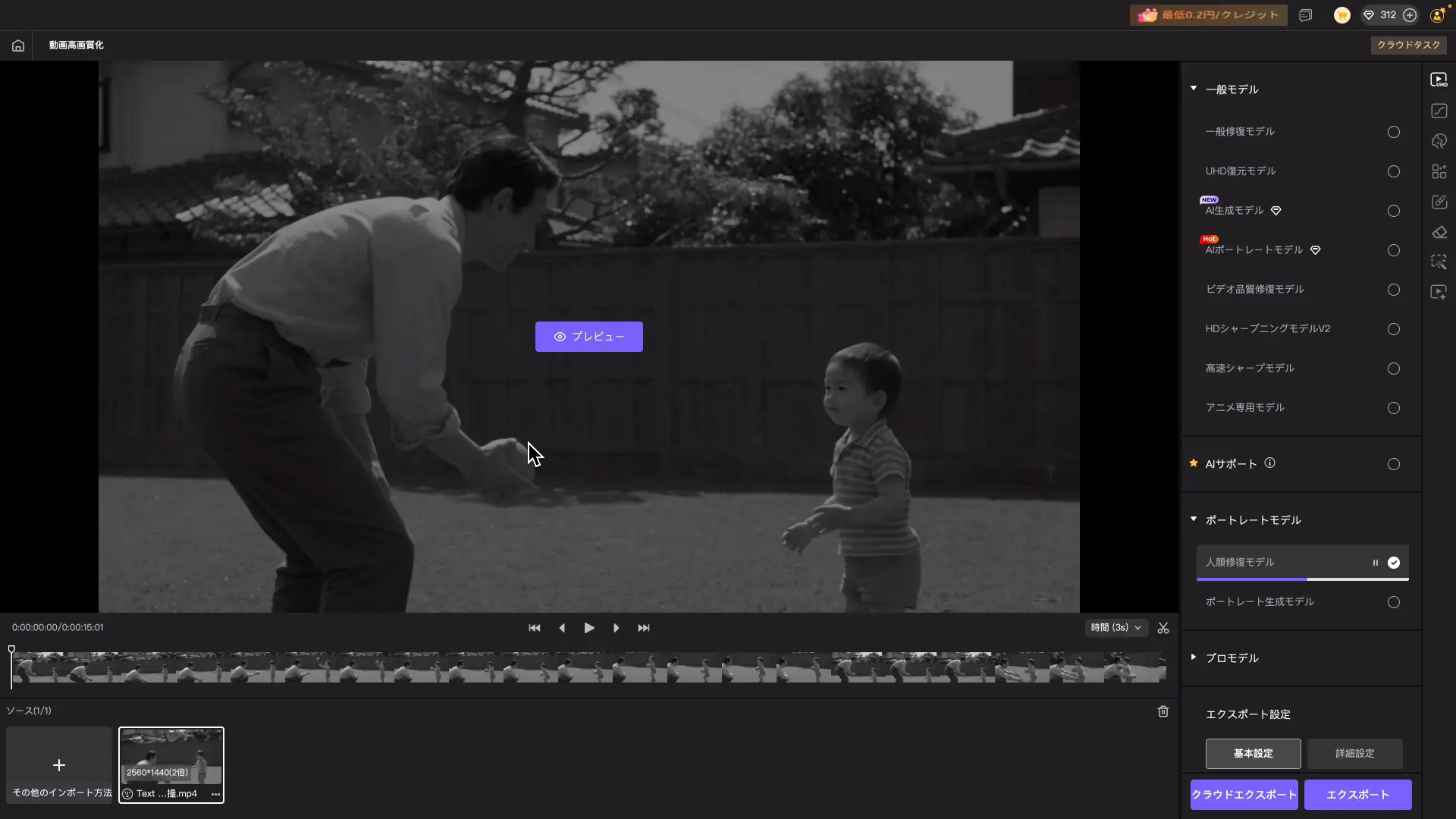
最後は復元です。昔撮ったホームビデオのように、解像度が低かったり白黒だったりする映像を今のクオリティに引き上げます。
step
1白黒の映像を読み込んで変換する
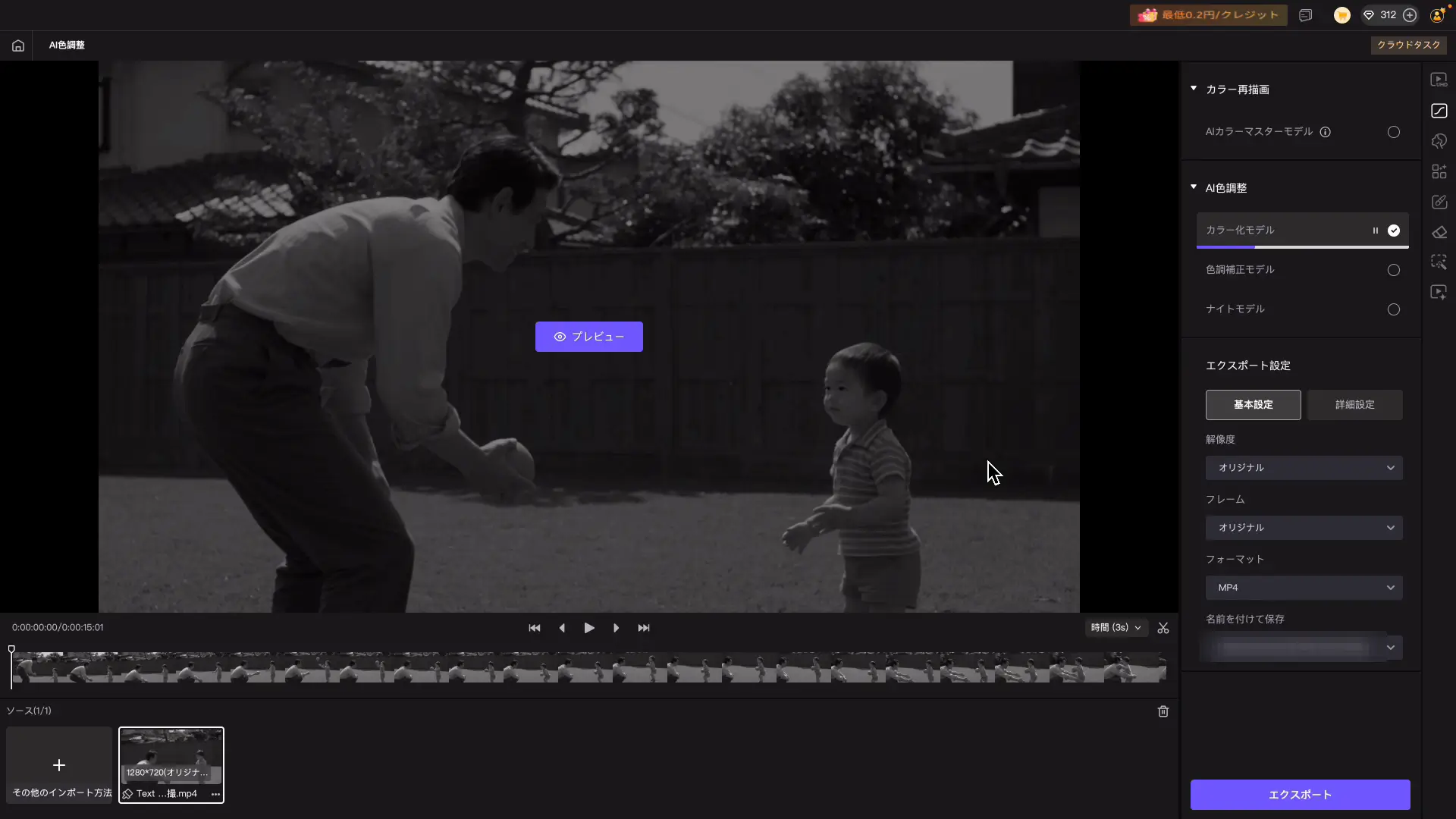
白黒で撮られた映像を読み込み、カラー化の機能を選びます。難しい判断は必要なく、基本的にはデフォルトの設定のまま実行できました。
step
2結果を確認して色味を調整する
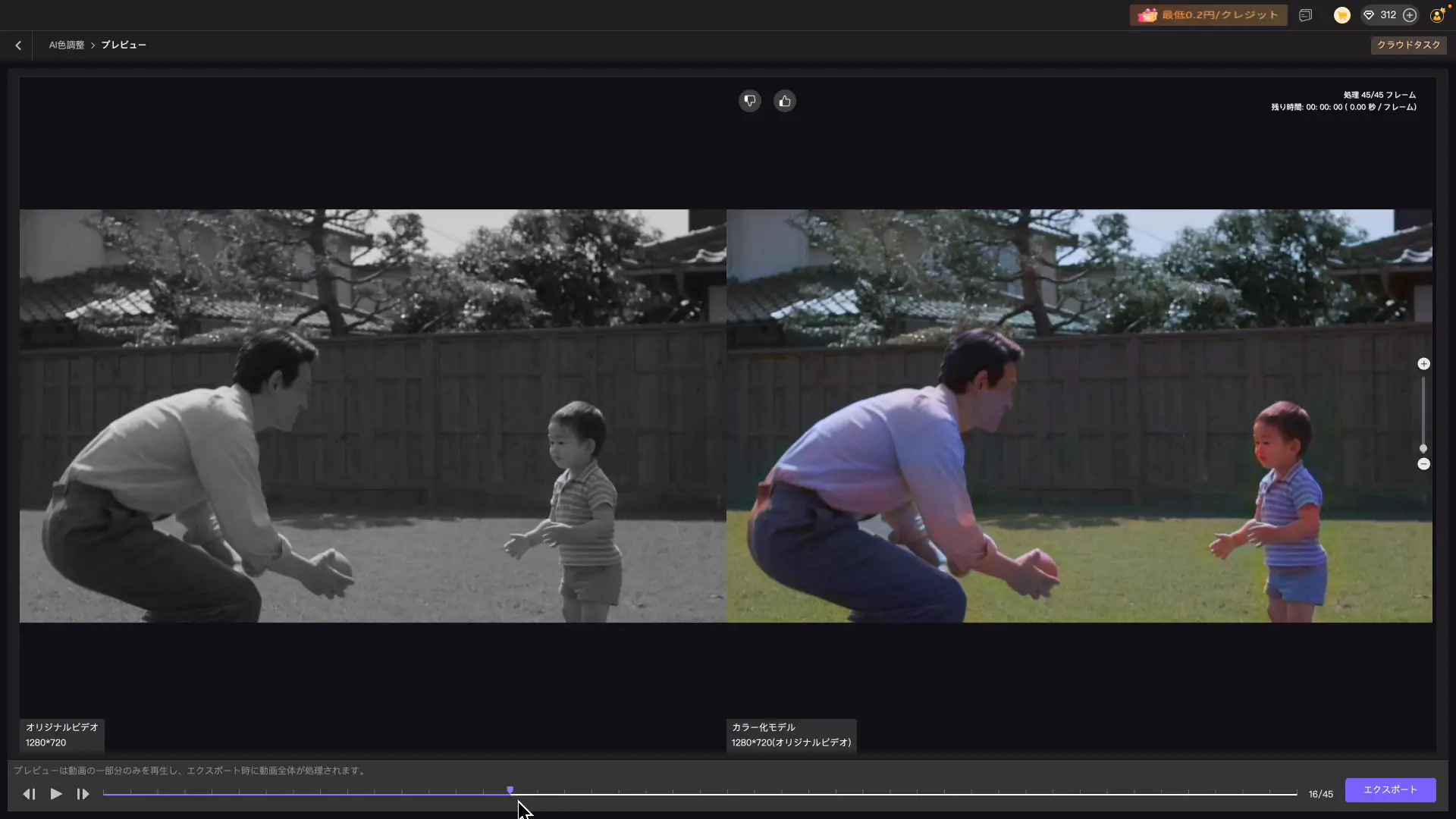
出てきた映像は、白黒だったものにきちんと色が乗った状態になっていました。カラーのモデル設定や描画の細かい調整も用意されているので、自分の記憶に近い色合いに寄せていくこともできます。
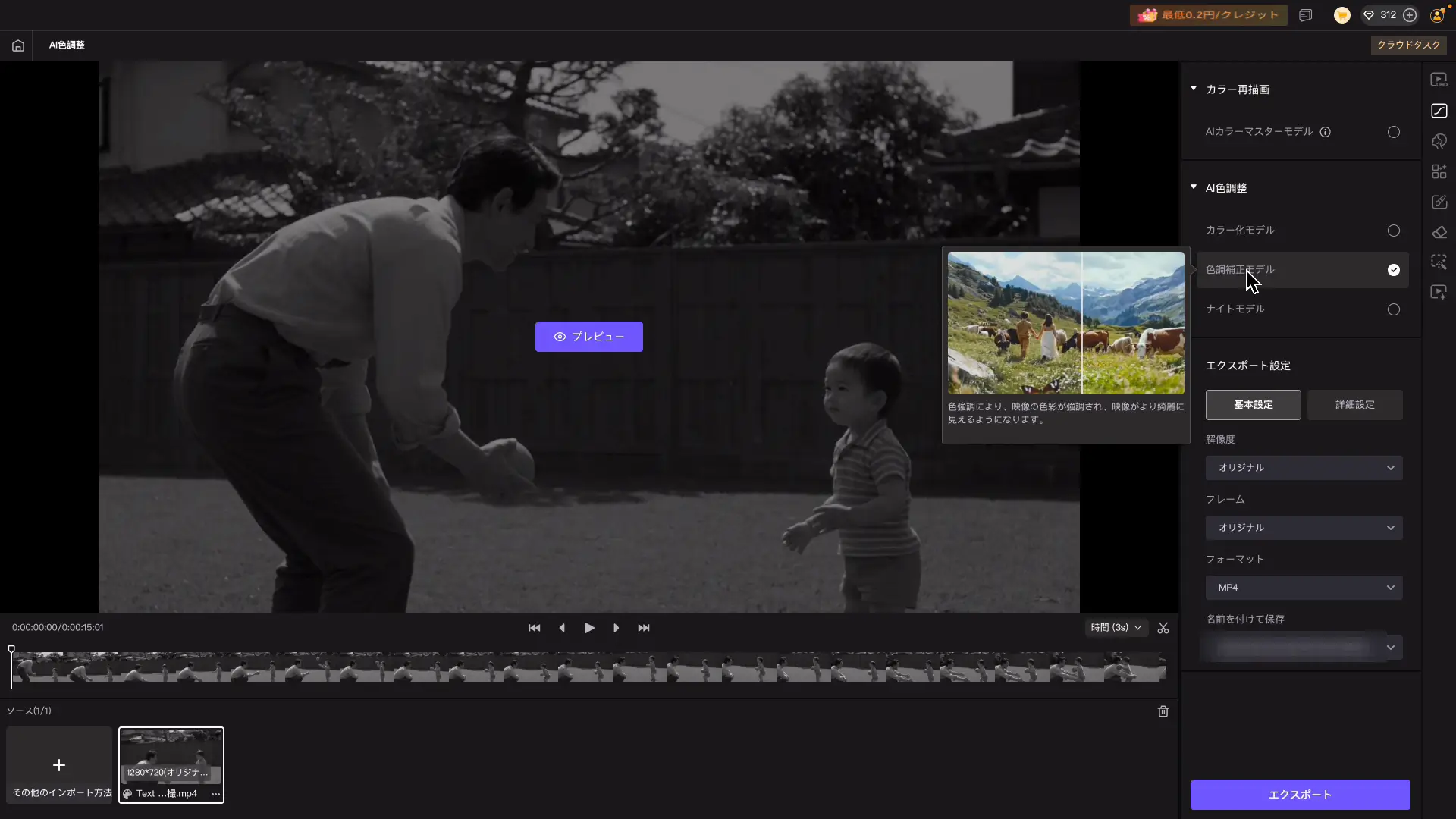
カラー化のほかに、画素の粗い映像を鮮明にするエンハンス機能もあります。公式サイトによると、SDからHD、HDから4K、さらに4Kから8Kまでのアップスケールに対応しているとのことです(2026年9月時点・公式サイト参照)。工程①で解像度を抑えて生成した映像も、ここで引き上げられます。
料金プラン|買い切りが選択肢に入る理由
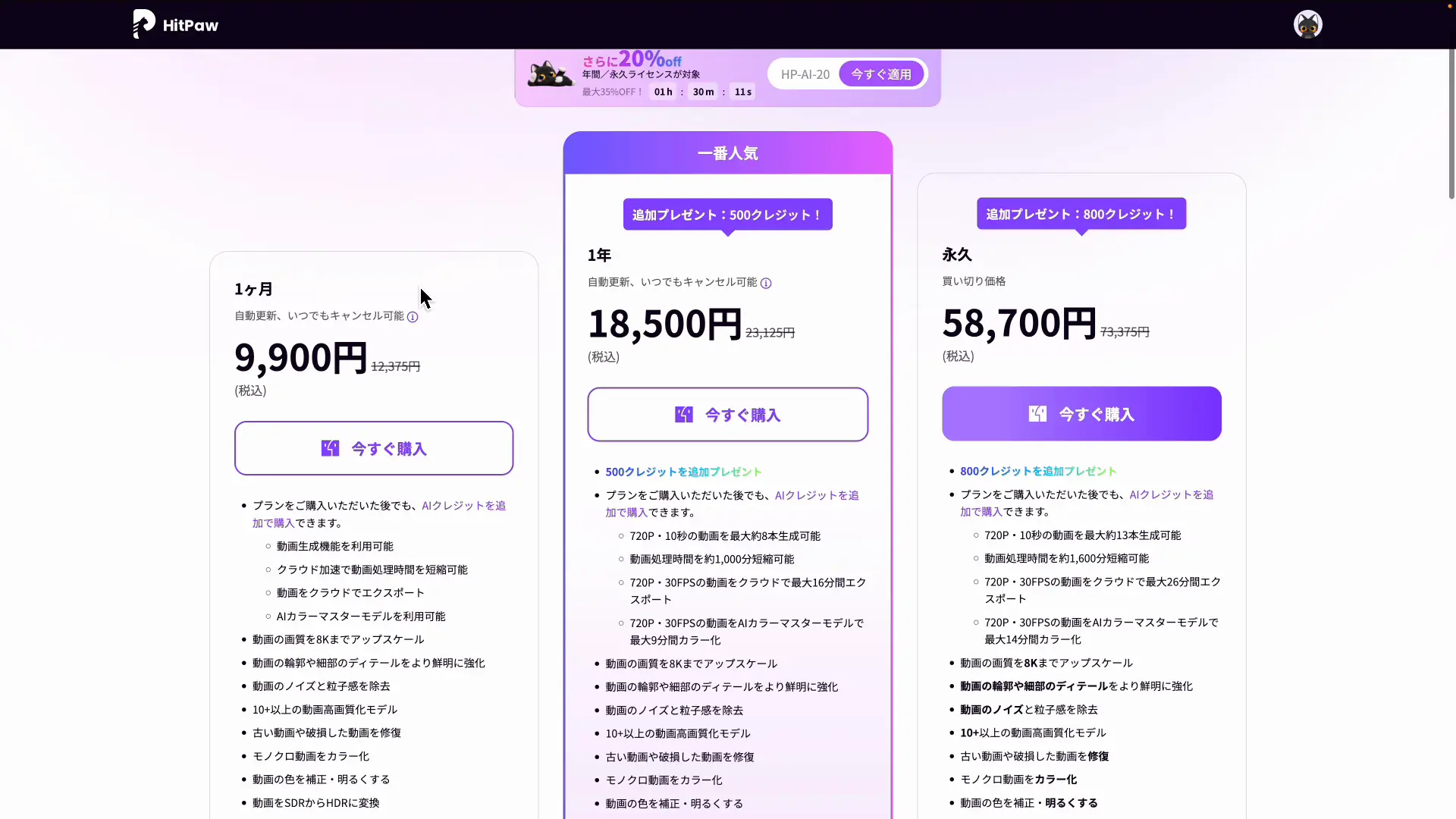
料金は1ヶ月・1年・永久ライセンスの3つから選ぶ形です。ここで注意したいのが、購入ページがWindows版とMac版で分かれていて金額が違うことです。両方を表にまとめました(2026年9月時点・Windows版購入ページ/Mac版購入ページ参照)。
Windows版
| プラン | 元価格 | 販売価格 | クーポン適用後 | 付与クレジット |
|---|---|---|---|---|
| 1ヶ月 | 9,125円 | 7,300円 | — | — |
| 1年 | 21,250円 | 17,000円 | 13,812円 | 500 |
| 永久ライセンス | 73,375円 | 58,700円 | 47,693円 | 800 |
Mac版
| プラン | 元価格 | 販売価格 | クーポン適用後 | 付与クレジット |
|---|---|---|---|---|
| 1ヶ月 | 12,375円 | 9,900円 | — | — |
| 1年 | 23,125円 | 18,500円 | 15,031円 | 500 |
| 永久ライセンス | 73,375円 | 58,700円 | 47,693円 | 800 |
見比べるとMac版は月額・年額がWindows版より高く設定されている一方、永久ライセンスだけは同額でした。Macで長く使うつもりなら、買い切りを選んだときの割高感が消えるということです。ここは購入前に自分の環境のタブを開いて確かめてください。
いずれもセール期間中に確認した価格で、クーポン適用後の欄は年間・永久ライセンスが対象です。時期によって変わるため、購入前に必ず公式ページで最新の金額を確認してください。
もうひとつ見るべきはクレジットの数です。工程①のとおりKling 3.0の10秒生成が約60クレジットなので、1年プランの500クレジットは720pの10秒動画を8本ほど作れる量になります。これは購入ページの特典欄にも同じ目安が書かれていました。動画生成をメインの用途にするなら、決して余裕のある量ではありません。
- 1ヶ月:まず自分の素材で抜け方や色の乗り方を確かめたいとき。クレジットの付与がないぶん、編集機能を試す用途向け
- 1年:動画生成もそこそこ回したいとき。500クレジットは10秒生成で8本ほどの計算になる
- 永久ライセンス:セミナー映像を毎月撮って背景を抜くなど、編集機能を長く使うことが決まっているとき。月額を払い続けるより総額が抑えられる
まず試したい場合は無料トライアルが用意されています。ただし無料の範囲はプレビューまでで、書き出しには対応していません(2026年9月時点・公式サイト参照)。自分の素材で抜け方や色の乗り方を確かめてから判断する、という使い方になります。
使う前に知っておきたい3つのこと
便利に使えた一方で、先に知っておいたほうがいい点もありました。ここは正直に書いておきます。
- 元になかった情報は戻らない:修復や高画質化はしてくれますが、潰れて失われた部分はそれらしく埋められているだけです。元の映像に残っている情報が復元の限界を決めます
- マシンパワーを使う:背景削除も高画質化も解析に時間がかかります。長尺の映像ほど待ち時間が伸びるので、メモリとストレージに余裕を作っておいてください
- クレジットは生成で大きく減る:編集機能より動画生成の消費が大きく、モデルと尺で桁が変わります。実行前に消費量を確認するのが安全です
2つ目は環境によって体感が大きく変わる部分です。同じ処理でも空きメモリの量で待ち時間が変わったので、重い映像を扱う日は他のアプリを閉じてから取りかかると快適でした。
まとめ|作った映像を実制作に載せるまでを1本で
HitPaw VikPeaを実際に触って、生成・合成・復元の3工程を確かめてきました。
- 背景削除は一回転して後ろを向いても透過が破綻しない。グリーンバックなしの素材が合成に使える
- 生成は720pに抑えて後から高画質化する順番でクレジットを節約できる
- クレジットはKling 3.0の10秒720pで約60、Seedance 2.5の15秒で約900と幅が大きい
- 白黒映像のカラー化はデフォルト設定のまま自然な色が乗る。色味の微調整も可能
- 実機では公式ページ記載より新しいPixVerse 6.0が選べた
選び方はシンプルです。動画を作るところから実制作に載せるところまでを1本で済ませたいなら、この構成は噛み合います。生成サービスと編集ソフトを別々に契約して素材を行き来させる手間がなくなります。
逆に、動画生成そのものを大量に回したいのであれば、クレジットの消費量から見て専用のサービスを使うほうが向いています。動画編集の後工程を軽くする道具として捉えると、この製品の位置づけがはっきりします。
同じHitPawの製品では、動画編集ソフトも過去に紹介しています。HitPaw Edimakorで30秒のSF予告編を作る手順もあわせてご覧ください。
-

-
AI動画編集ソフトで30秒のSF予告編|HitPaw Edimakorの使い方を実演
続きを見る

