

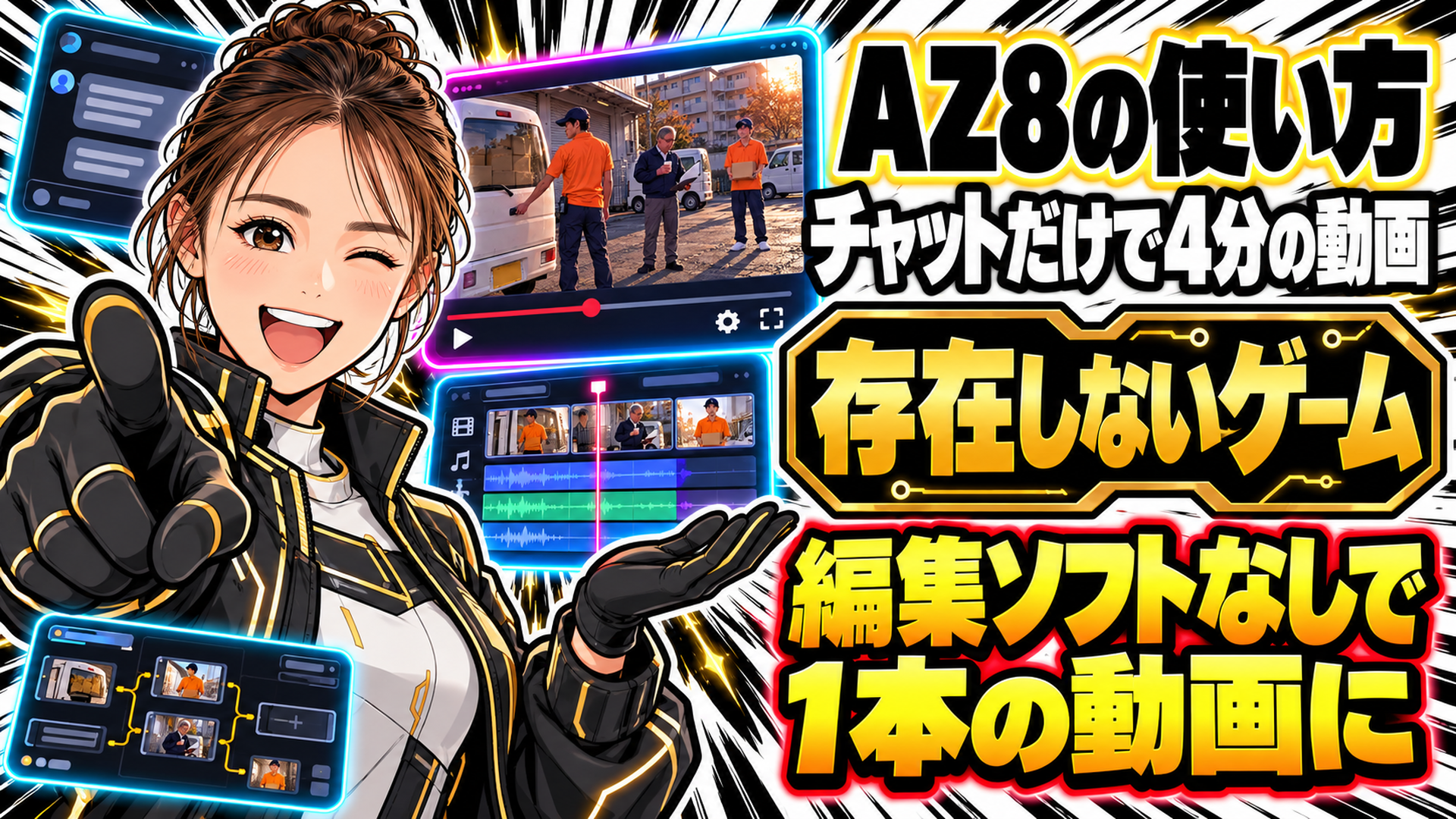
この記事は AZ8 の提供(PR)を含みます。
この記事でわかること
- AZ8でAI動画を作る基本の流れ
- AIエージェントZumiとの進め方
- 1枚の画像から4分の動画にする手順
- 料金プランとクレジットの目安
「僕が実際にAZ8のAIエージェントZumiとチャットしてみたら、編集ソフトを一度も開かずに4分のゲーム風動画ができました」
最近、ショート動画やYouTubeで「存在しないゲームのプレイ映像」をAIで作ったコンテンツをよく見かけます。火付け役の1つが、AI動画ラボコイコイさんの「AIが考えるおばあちゃんゲーム」です。身近なおばあちゃんがゲームの主人公になるギャップが、大きな話題になりました。今回はその作り方にならって、宅配のお兄さんが主人公のゲームを、AI動画プラットフォーム「AZ8」だけで作ってみました。
こんにちは、ルーティンラボ(@rutinelabo)です。本記事では、AZ8の特徴と使い方、AIエージェント「Zumi」と相談しながら動画を作る流れ、料金プランとクレジットの目安まで、実際に4分の動画を1本作った体験をもとに紹介します。
この記事の「再配達ゼロ」のプロンプト全文は、公式LINEで合言葉「再配達ゼロ」と送ると受け取れます。

プロンプト配布中
LINE公式アカウントを友達追加していただければ、本記事やYouTubeで使用した使用したプロンプトを配布いたします。メンバーシップ登録で優先サポートも実施中です。
AZ8とは|画像・動画・音声を1つのキャンバスで作るAI動画プラットフォーム
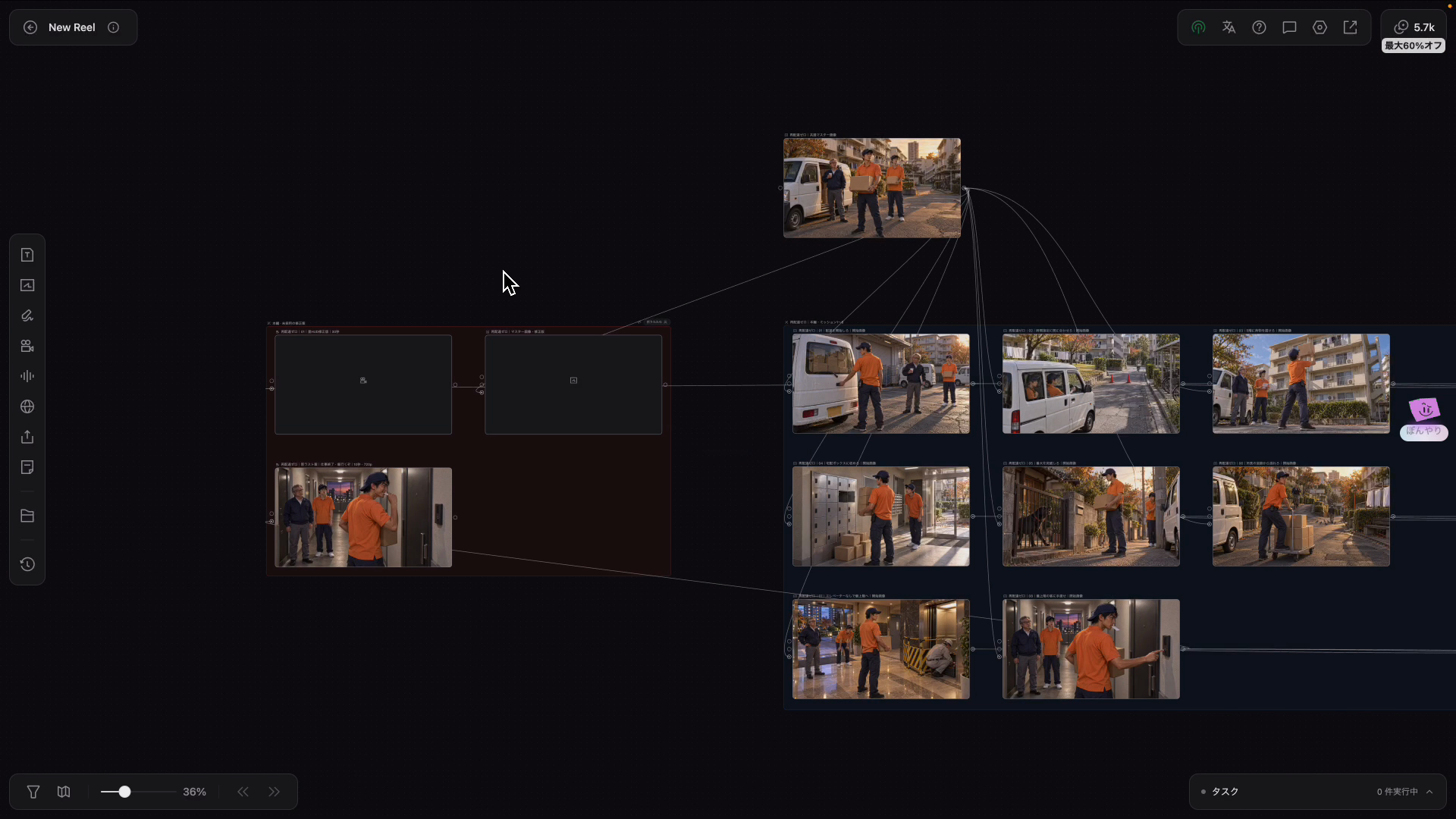
AZ8(エーゼットエイト)は、画像・動画・音声・3Dを1つの作業画面で作れるAI動画プラットフォームです。作業画面は「無限キャンバス」と呼ばれる広いボードになっていて、テキストや画像、動画などの部品(ノード)を置き、線でつないで作品を組み立てていきます。
もう1つの特徴が、キャンバスに常駐しているAIエージェント「Zumi(ズミ)」です。エージェントとは、こちらの指示を受けて、自分で考えながら作業を進めてくれるAIのことです。Zumiは、画質や動きの評価、プロンプトの提案、キャンバスの整理まで手伝ってくれます。
| 項目 | 内容 |
|---|---|
| 作れるもの | テキスト・画像・動画・音声・3D(ノードを線でつないで組み立てる) |
| AIエージェント | Zumi(画質や動きの評価・プロンプトの提案・キャンバスの整理) |
| 主な動画モデル | Seedance 2.5・MiniMax H3・Wan 3.0 など |
| 日本語の画面 | 2026年9月1日から対応 |
| 作ったものの権利 | 利用者に帰属(入れた素材と作った動画を、同意なしに学習に使わない) |
| 運営 | EVERFIR PTE. LTD.(シンガポール) |
出典:AZ8公式ドキュメント・更新履歴・利用規約・PR TIMES(2026年10月時点・公式参照)
動画モデルは、最新のSeedance 2.5やMiniMax H3など高い精度のものがそろっていて、画像や音声も新しい生成モデルから選べます。1つのサービスの中でモデルを切り替えられるので、作りたいものに合わせて選び分けられるのが便利です。
AZ8で作った存在しないゲーム「再配達ゼロ」
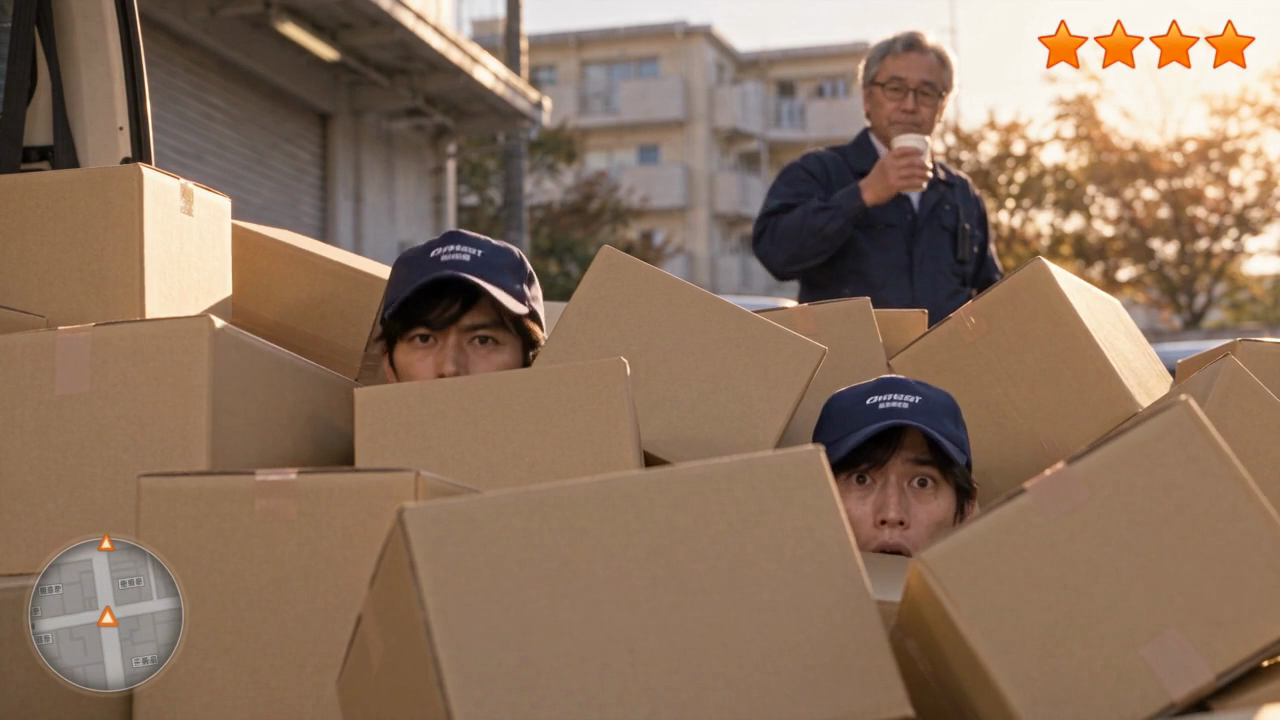
まずは今回作った作品から紹介します。主人公は、団地を回る宅配のお兄さん・ハヤト。1日の配達をゲームのミッションに見立てて、30秒×8ミッション、合計約4分のプレイ映像にしました。役者もロケも使わず、映像も声もAZ8の中で作っています。
笑いの型は、話題になった「おばあちゃんゲーム」を参考にしました。ふつうの仕事にゲームらしい無茶なミッションを重ね、周りが大騒ぎしても主人公だけはずっと真顔。最後は仕事の短い一言で落とす、という流れです。少しブラックな場面もありますが、人や動物がけがをする描写は入れていません。
| # | ミッション | 何が起きるか | 落とす一言 |
|---|---|---|---|
| 1 | 配達を開始しろ | バックドアを開けたら段ボールの雪崩。新人も埋もれ、所長はコーヒー | 「今日は、再配達ゼロでいく」 |
| 2 | 時間指定に間に合わせろ | 軽バンでコーンを弾き、芝生を横切って、ぎりぎり到着 | 「すんません、時間指定なんで」 |
| 3 | 5階に荷物を届けろ | 置き配の指定は「ベランダ」。下から投げ入れたら、部屋の中でガシャーン | 「……風っすね」 |
| 4 | 宅配ボックスに収めろ | 落ちものパズルのように詰めたら、扉が一斉に開いて新人が埋もれる | 「お前は着払いや」 |
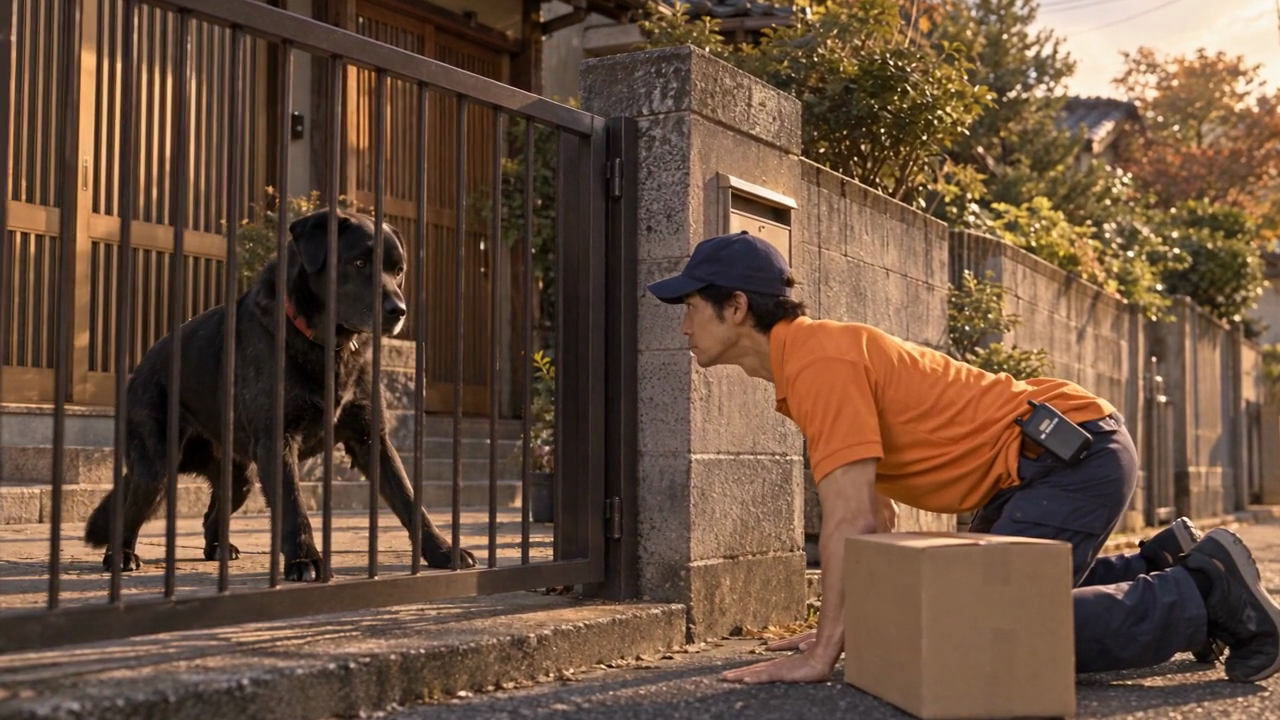
| 5 | 番犬を突破しろ | 四つん這いでほえ返したら犬が服従。そこで飼い主と目が合う | 「……お荷物です」 |
| 6 | 所長の追跡から逃れろ | クレームが3件。台車で逃げて、物干しのシーツに化ける | 「……動きます」 |
| 7 | エレベーターなしで最上階へ | エレベーターは点検中。らせん階段を駆け上がり、新人が脱落 | 「先に行ってください……」 |
| 8 | 最上階の客に手渡せ | 不在票を差し込む瞬間にドアが開く。明日の荷物は120個 | 「……あ、いたんすね」 |
困ったときの「……風っすね」や、新人のコバヤシが毎回ひどい目にあうお約束も入れました。同じ型のまま主人公だけを替えれば、シリーズとして続けられるのもこの形のよいところです。
AZ8の使い方①|プロジェクトを作ってプロンプトを準備する
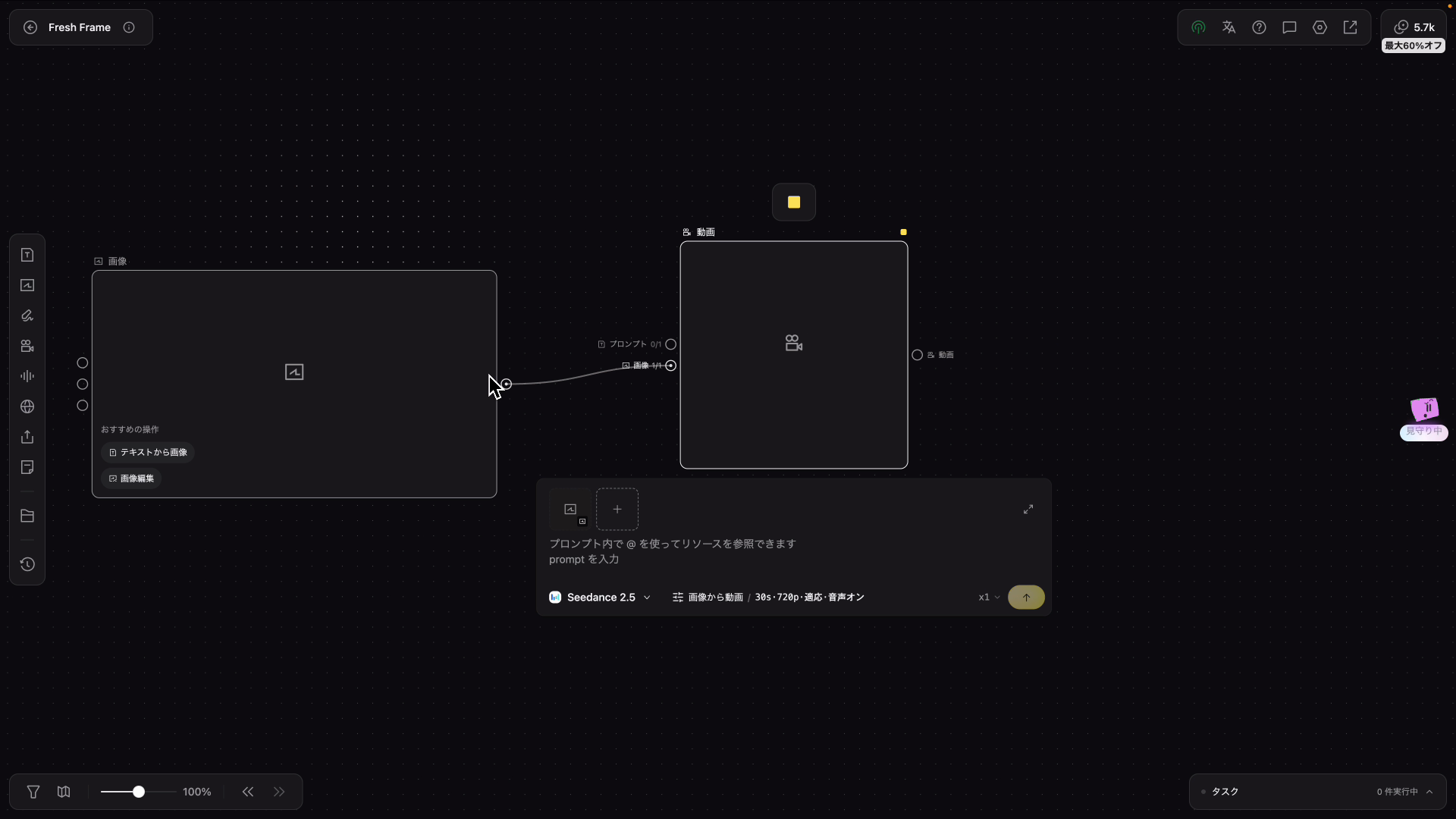
ここからは、実際に作った手順を紹介します。AZ8では、キャンバスに画像ノードや動画ノードを置いて、自分で1つずつ作ることもできます。画像を作り、その画像を動画ノードにつないで動かす、という使い方です。
ただ正直、生成AIのプラットフォームに慣れていない人には、ノードの組み方やモデル選びが少しハードルが高く感じるはずです。そこで今回は、作品の中身を長いプロンプトにまとめておき、AIエージェントに相談しながら作る方法をとりました。
step
1Googleアカウントでログインして新しいプロジェクトを作る
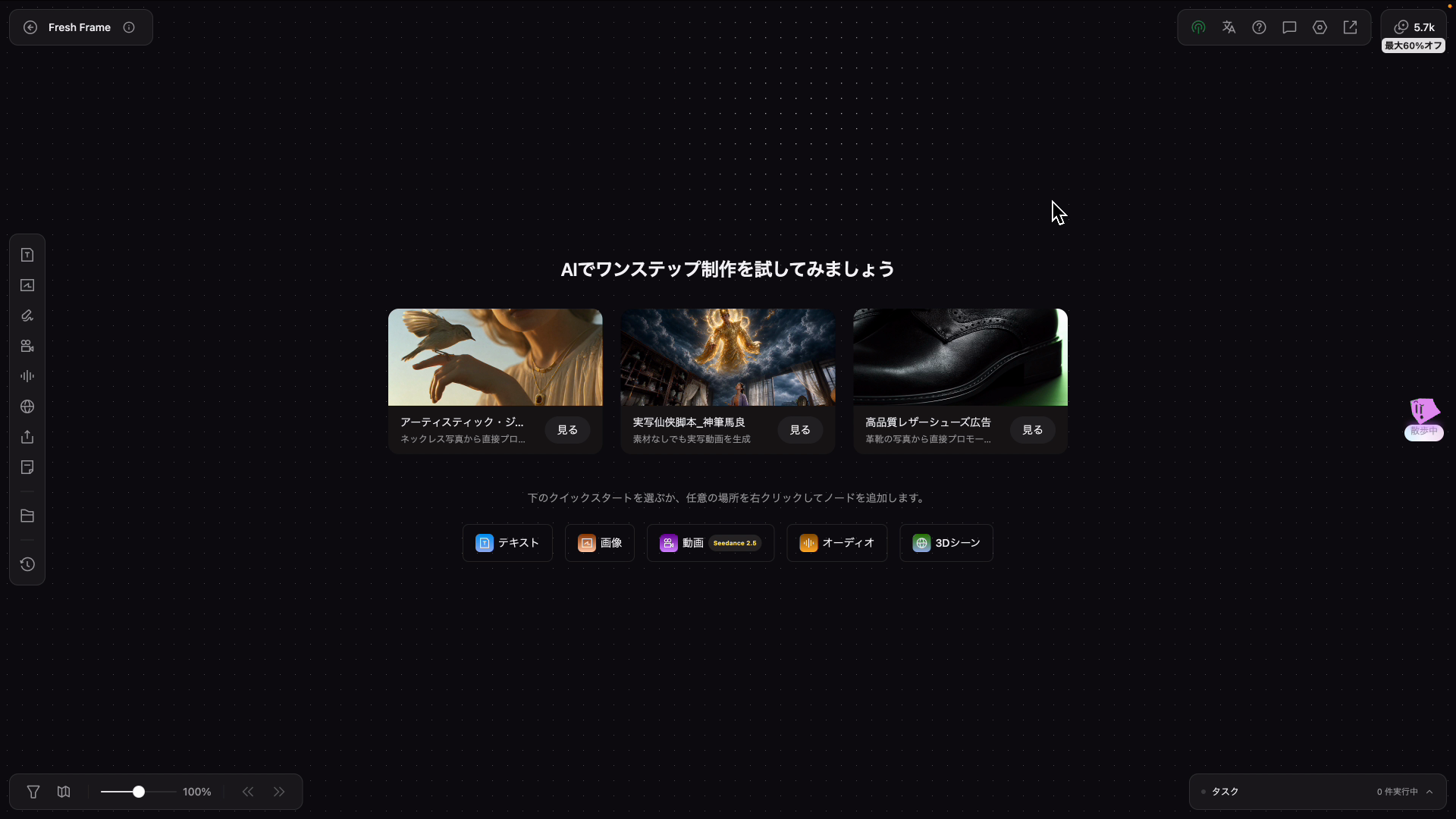
AZ8の公式サイトにGoogleアカウントなどでログインすると、プロジェクトの一覧が開きます。新しいプロジェクトを立ち上げると、キャンバスの作業スペースに移動します。
step
2作品のプロンプトを「まとめてコピー」する
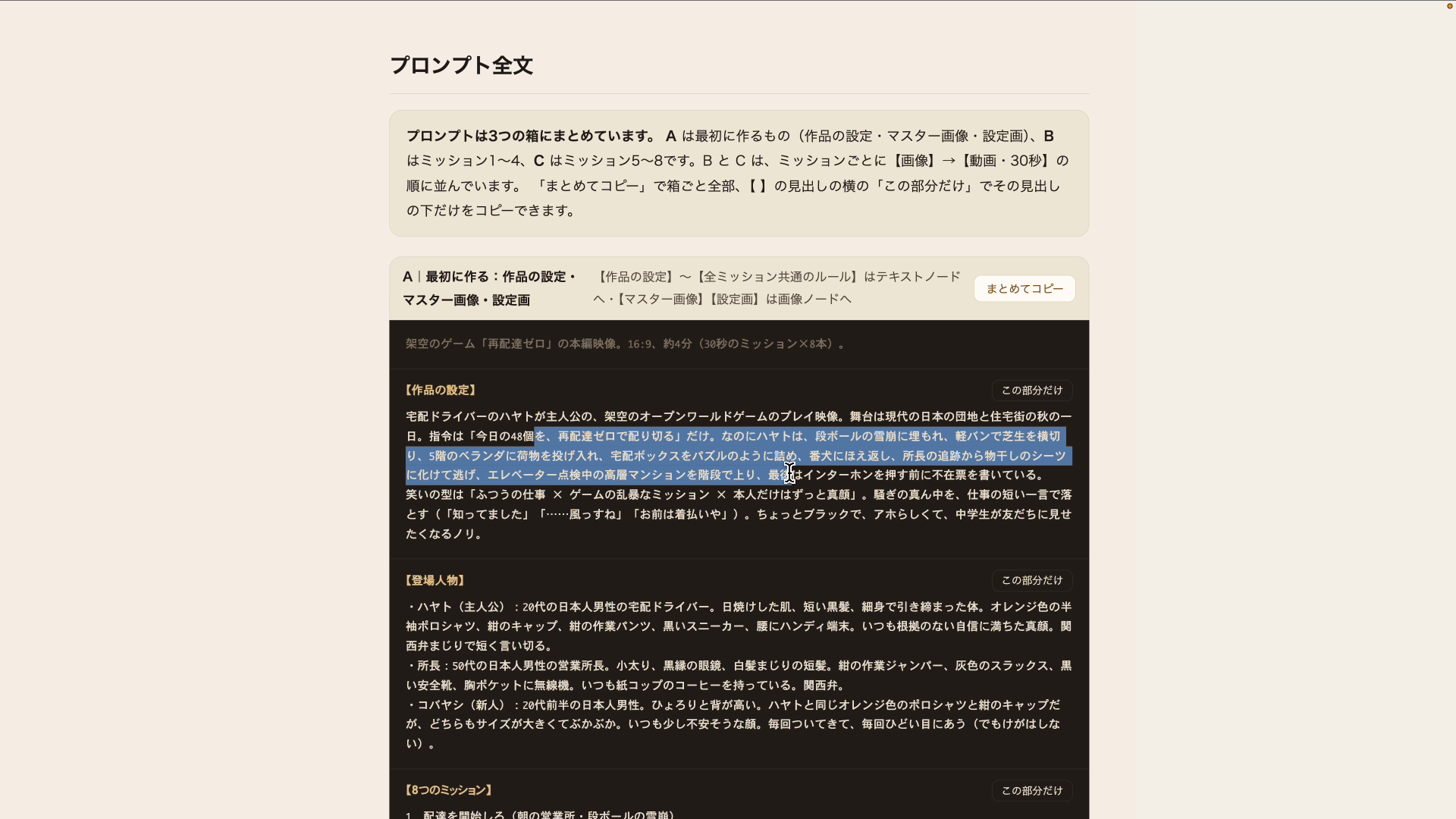
今回は、作品の設定と8ミッション分の画像・動画のプロンプトを1つの資料にまとめました。資料の「まとめてコピー」ボタンで、最初の内容をまとめてコピーしておきます。
プロンプトに書いたこと
- 作品の設定(主人公・登場人物・舞台・画風)
- ミッションごとの画像(動き出す直前の1枚)
- ミッションごとの動画(30秒の動き・セリフ・オチ)
このプロンプトの資料は、公式LINEにメッセージを送ると受け取れるようにしています。生成AIに作品の型を分析してもらいながら、主人公や舞台を書き換えれば、自分だけのゲームも作れます。
AZ8の使い方②|AIエージェントZumiに確認を取りながら作る
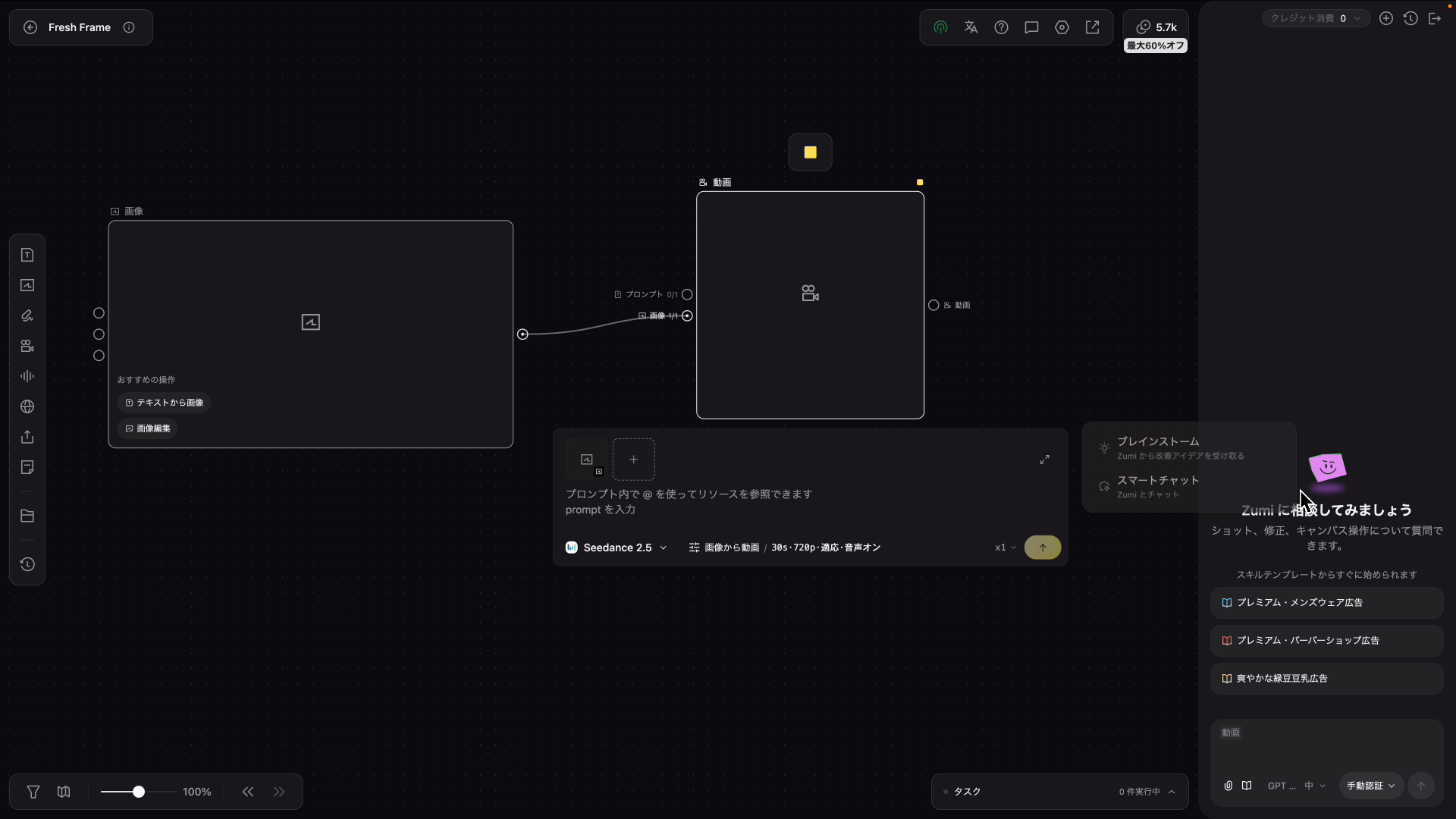
生成AIに慣れていない人にとって頼もしいのが、AZ8に搭載されたAIエージェント「Zumi」です。キャンバスの右側にあるZumiの欄に、さっきコピーしたプロンプトを貼り付けて、作りたいものを日本語で伝えるだけで制作が始まります。
step
3Zumiの欄にプロンプトと最初のお願いを送る
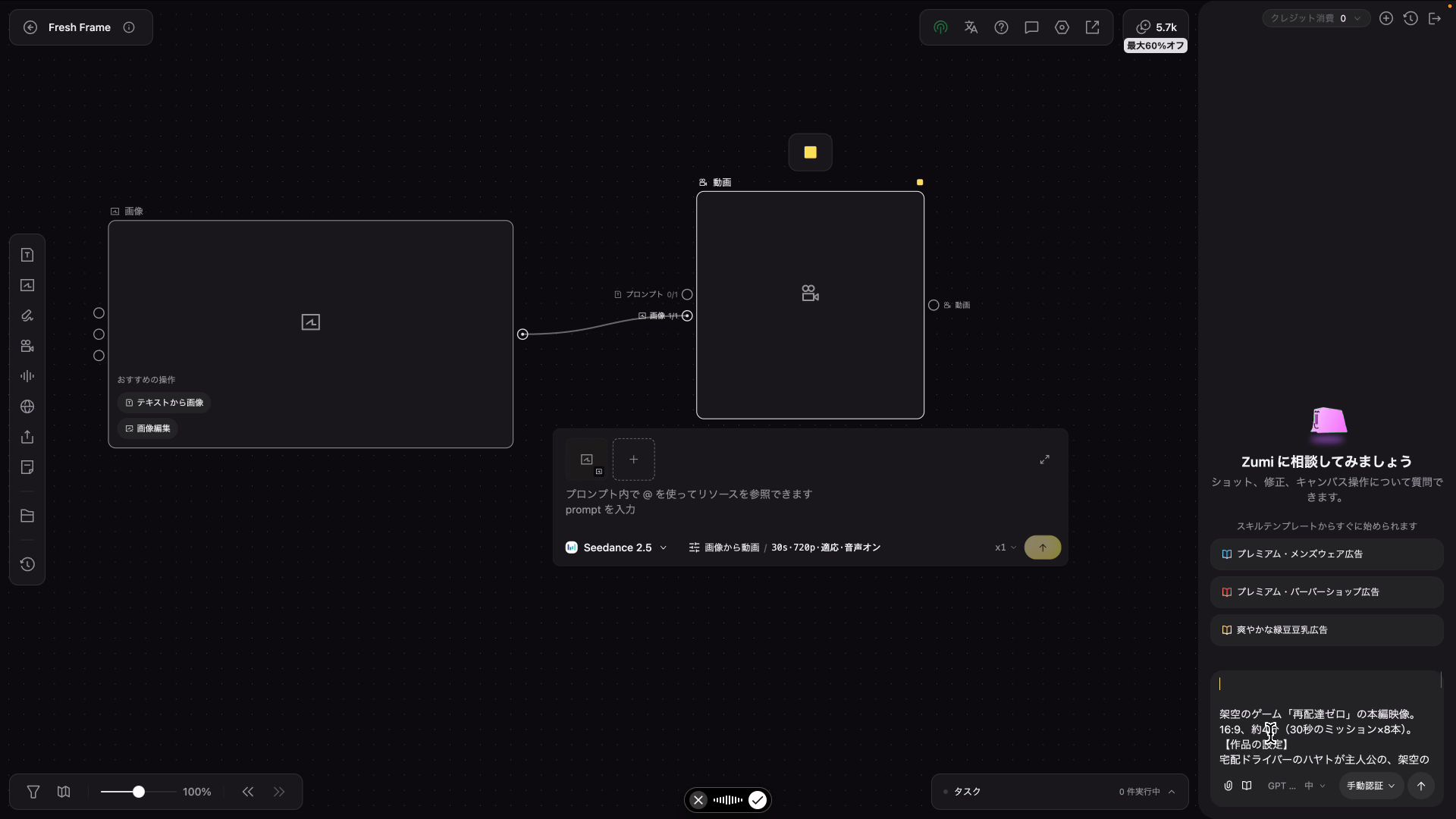
ポイントは、いきなり全部を作らせないことです。いきなり生成するとクレジットを一気に使ってしまうので、僕は最初に次のようなお願いを添えて送りました。
今から動画コンテンツを作っていこうと思います。
いきなり生成するとクレジットを多く使ってしまうので、まずは私に確認を取りながら画像を生成して、そこから動画を一緒に作り上げていきたいです。
step
4承認の設定(手動か自動か)を選ぶ
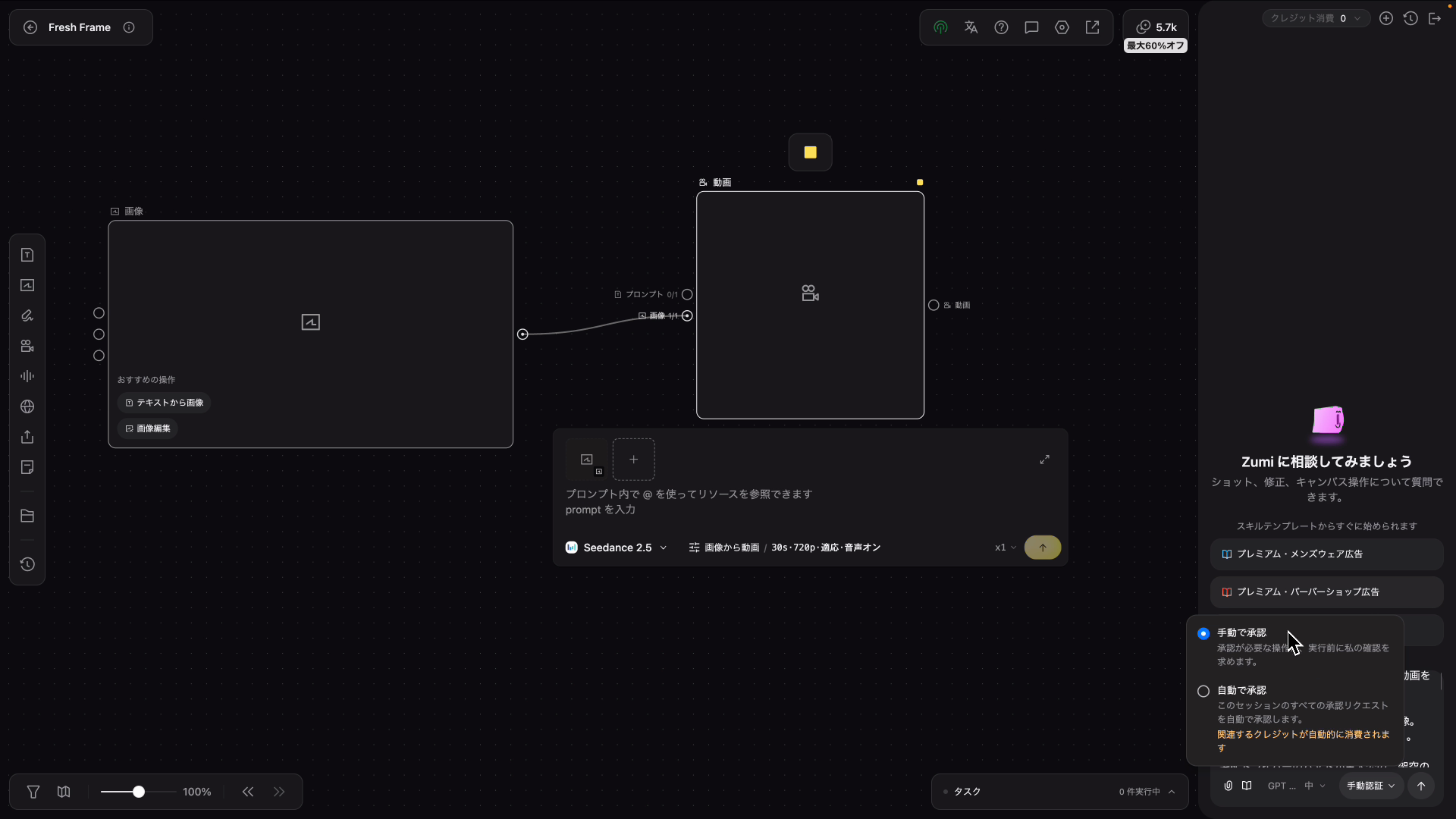
入力欄の下にある承認の設定を選びます。最初は「手動で承認」にしておくと、Zumiが一つずつ確認を取りながら生成を進めてくれます。
| 設定 | 動き方 | 向いている人 |
|---|---|---|
| 手動で承認 | 承認が必要な操作は、実行の前に確認を求めてくる | 初めての人・クレジットを確かめながら進めたい人 |
| 自動で承認 | そのセッションの承認をすべて自動で通し、一気に生成が進む | 確認が面倒で、まとめて作りたい人 |
自動で承認にすると、関連するクレジットも自動で消費されます。僕は手動で承認のまま進めましたが、Zumiが「こんな感じで作りますよ」と提案してくれるので、こちらは中身を見て許可を出すだけでした。やり取りは長くなりましたが、迷う場面はほとんどありませんでした。
AZ8の使い方③|1枚の画像から8シーンへ広げる
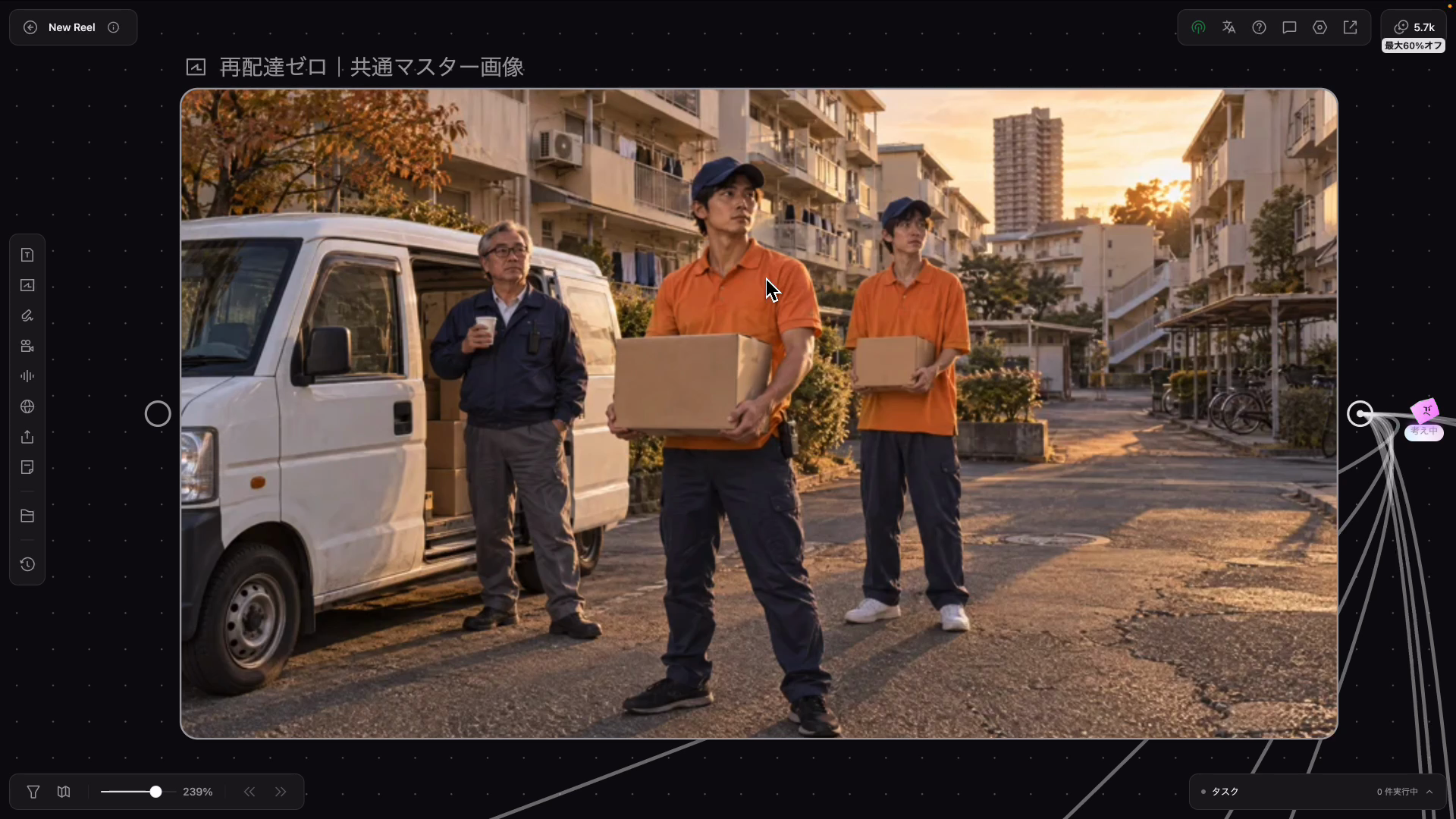
Zumiに最初に頼んだのは、「ベースになる人物と雰囲気を1枚作って」ということでした。主人公の顔・服・団地の景色・画風をこの1枚で決めて、あとのシーンはすべてこの画像を手本にします。この元になる1枚(マスター画像)は、画像生成モデルのGPT Image 2.5で作ってもらいました。
GPT Image 2.5の実力や料金は、GPT Image 2.5を実測した記事でも紹介しています。
-
-
GPT Image 2.5を実測|「API料金2倍」は誤報だった
続きを見る
step
58つのシーンを1枚ずつ画像にする
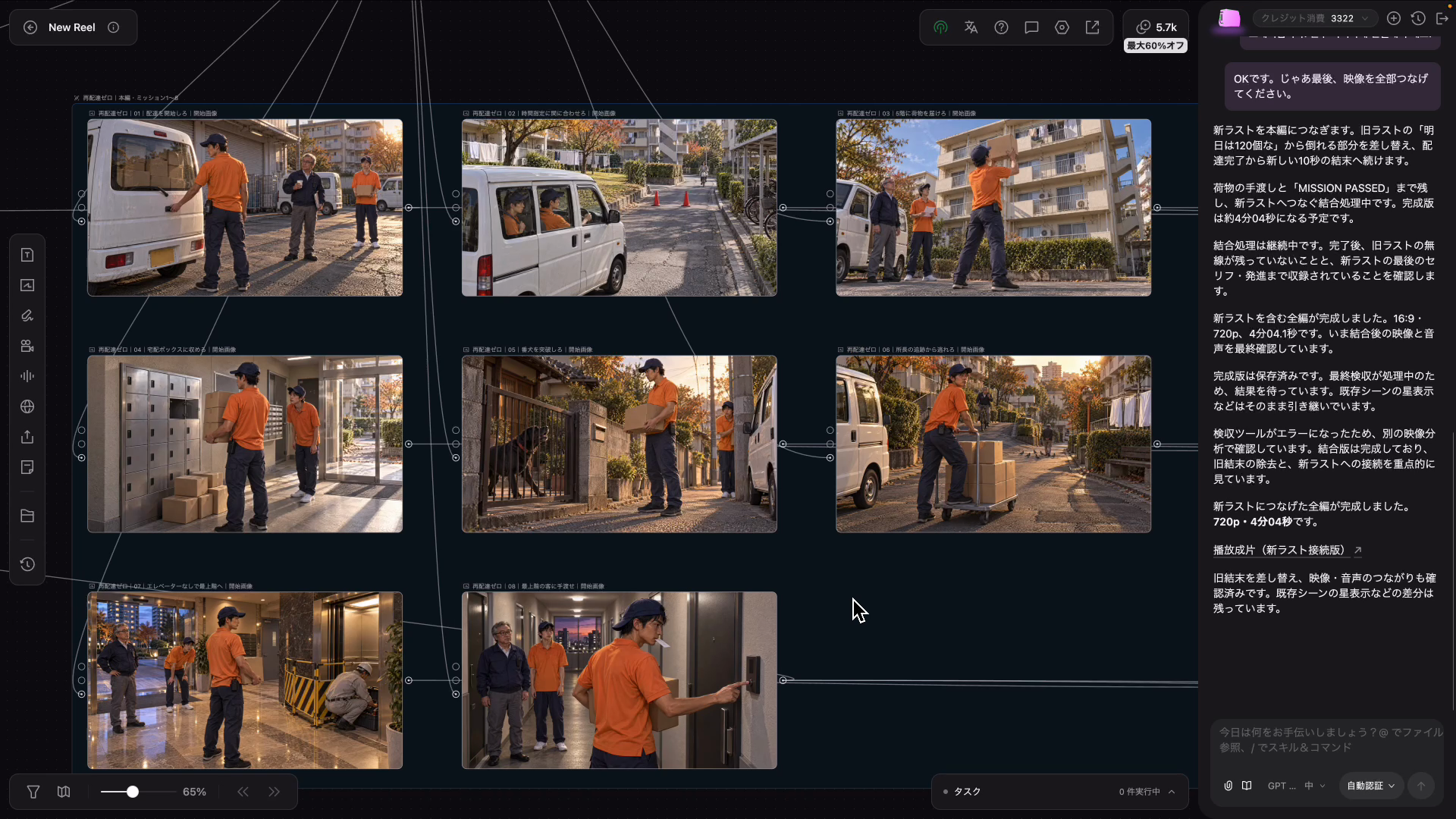
マスター画像がOKなら、「8つのシーンがあるので、それぞれのワンフレームの画像を作って」と頼みます。各ミッションが動き出す直前の1枚を作ってもらい、8枚が並んだところで中身を確認しました。
step
6Image to Videoで各シーンを動画にする
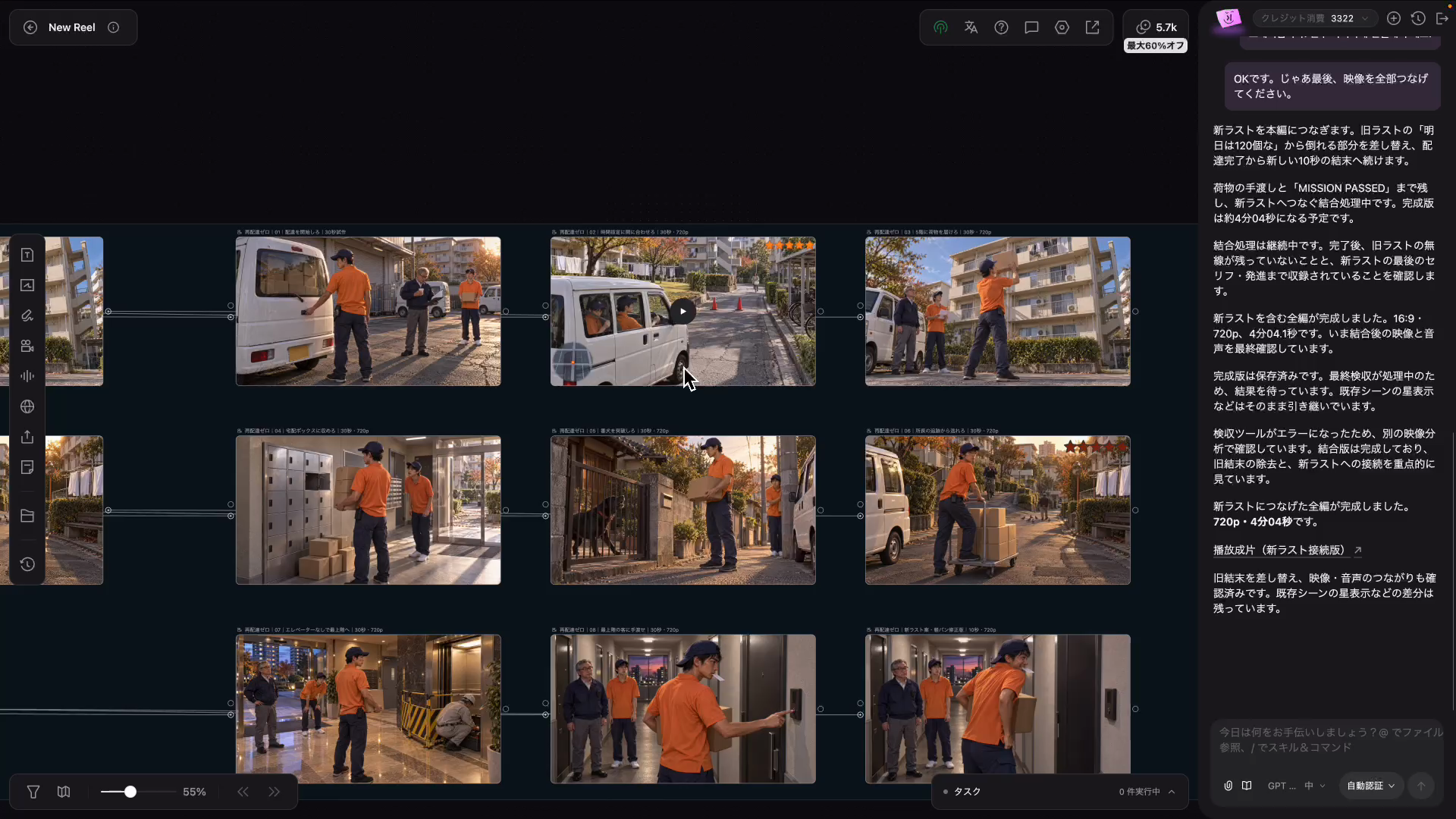
8枚の画像がそろったら、「Image to Video(画像から動画を作る機能)で、それぞれのシーンを動画にして」と頼みます。Zumiが画像ごとに動画を作ってくれて、キャンバスの上にシーンが順番に並んでいきます。
顔をそろえるコツ
- 先にマスター画像を1枚決めてから、シーンの画像に進む
- 動画にする前に、画像の段階で顔と服を確認する
- 主人公の見た目は、毎回同じ言葉でプロンプトに書く
画像を先に固めるやり方は、クレジットの面でも理にかなっています。料金ページの単価では、GPT Image 2.5の画像1枚のほうが、Seedance 2.5の動画1秒よりずっと安いからです。画像の段階で直しておけば、高くつく動画の作り直しを減らせます。
AZ8の使い方④|チャットだけで4分の動画を1本にまとめる
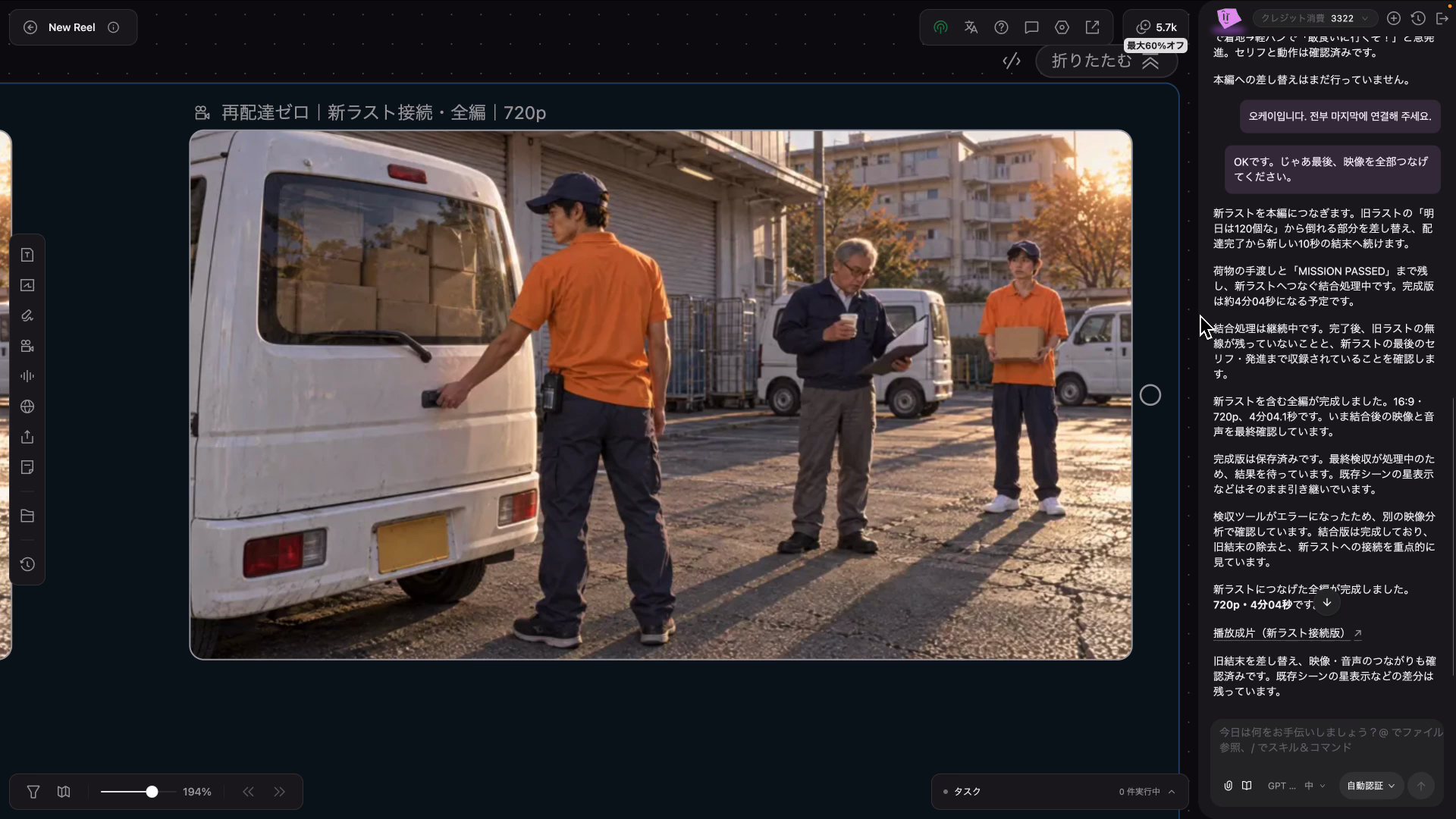
8つのシーンの動画ができたら、あとは1本につなぐだけです。僕は終わり方をきれいにしたかったので、最後のシーンを1つ追加で注文し、「最後は1本につなげて」と頼みました。これだけで、Zumiが全部のシーンをつないだ4分の動画に仕上げてくれました。
いちばん驚いたのは、動画編集ソフトを一度も開かなかったことです。これまでは、生成した動画を書き出して編集ソフトに並べ、つなぎ目を整える作業が欠かせませんでした。今回はその作業が一切なく、チャットのやり取りだけで4分の作品が完成しました。
step
7ダウンロードボタンで保存する
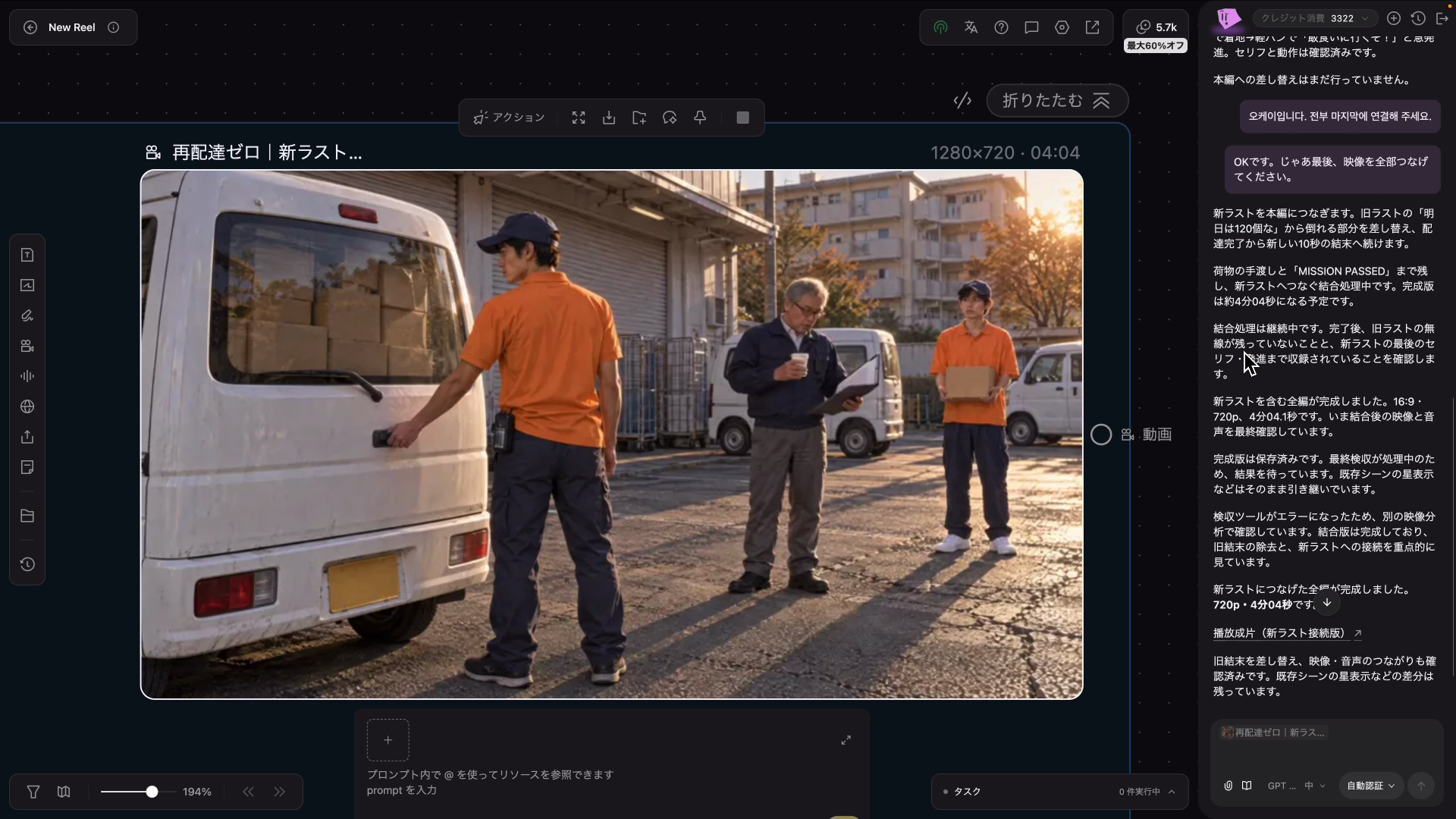
完成した動画は、ダウンロードのボタンを押すとローカルのファイルとして保存できます。保存した動画は、そのままYouTubeやSNSの投稿に使えます。
AZ8の料金プラン|4分の動画ならUltraかMaxがおすすめ
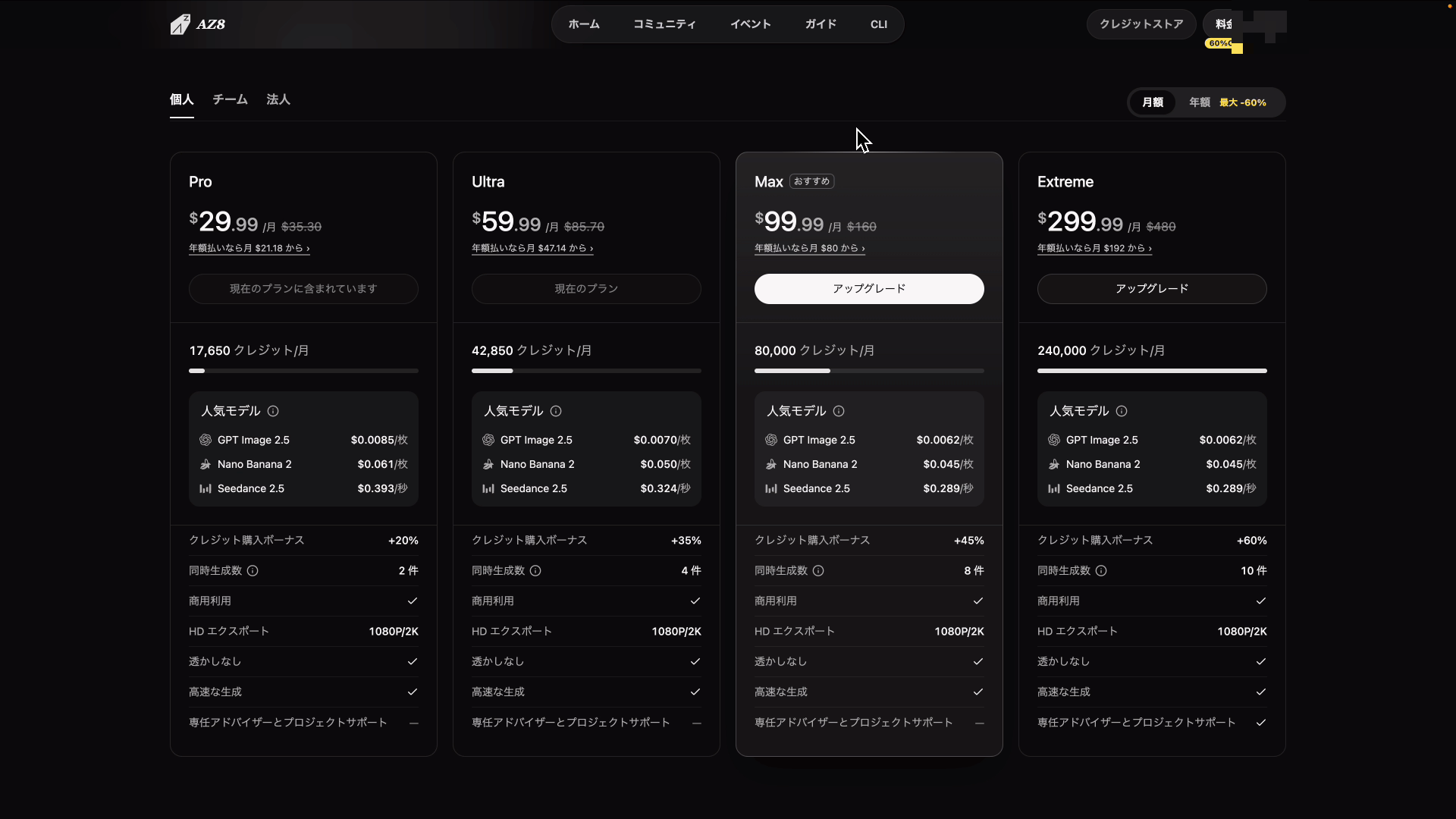
AZ8は、月額プランで毎月もらえるクレジットを使って画像や動画を作る仕組みです。月払いと年払いがあり、年払いのほうが月あたりは安くなります。料金ページには「どのプランでも全モデルが使えます。違いは毎月のクレジットです」と書かれています。
| プラン | 月払い | 年払い(月あたり) | 毎月のクレジット | クレジット購入ボーナス | 同時生成 |
|---|---|---|---|---|---|
| Pro | $29.99(定価 $35.30) | $21.18 | 17,650 | +20% | 2件 |
| Ultra | $59.99(定価 $85.70) | $47.14 | 42,850 | +35% | 4件 |
| Max(おすすめ表示) | $99.99(定価 $160) | $80 | 80,000 | +45% | 8件 |
出典:AZ8料金ページ(2026年10月16日時点・料金ページ参照)。Pro以上のプランは、商用利用・HDエクスポート(1080P/2K)・透かしなし・高速な生成に対応しています。
料金ページの「人気モデル」には、モデルごとの単価も載っています。画像は1枚ごと、動画は1秒ごとの値段です。
| モデル | Pro | Ultra | Max |
|---|---|---|---|
| GPT Image 2.5(画像) | $0.0085/枚 | $0.0070/枚 | $0.0062/枚 |
| Nano Banana 2(画像) | $0.061/枚 | $0.050/枚 | $0.045/枚 |
| Seedance 2.5(動画) | $0.393/秒 | $0.324/秒 | $0.289/秒 |
出典:AZ8料金ページ(2026年10月16日時点・料金ページ参照)
4分の動画を作るといくらかかる?
料金ページの単価から計算した目安では、Seedance 2.5で4分(240秒)の動画を1回作ると、Ultraの単価で約78ドル(240秒×0.324ドル)です。Ultraの月払い59.99ドルを上回る計算で、作り直しをすればさらに増えます。
実際に僕はUltraプランで作りましたが、4分の動画では少し足りず、クレジットを追加でチャージしました。AZ8はクレジットストアで必要な分だけ買い足せるので、上のプランに変えなくても続けられます。3〜5分の作品をいろいろ試すなら、Ultra(約4万クレジット)かMax(約8万クレジット)から始めるのがおすすめです。
AZ8を使ってわかった良い点と注意点
最後に、公式の説明と、実際に4分の動画を作ってみた感想を並べておきます。
| 項目 | 公式の説明 | 実際に使ってみると |
|---|---|---|
| Zumi | 画質や動きの評価・プロンプトの提案・キャンバスの整理を手伝う | 長いプロンプトを丸ごと貼っても、作り方を提案してくれた。こちらは許可を出すだけで進んだ |
| キャンバス | テキスト・画像・動画・音声・3Dのノードを線でつなぐ | 作った画像と動画がキャンバスに並ぶので、全体を見ながら進められた |
| 仕上げ | 画像・動画・音声を1か所で作れる | シーンをつなぐところまでチャットで頼めて、編集ソフトは使わずに済んだ |
| プランの違い | 全モデルが使え、違いは毎月のクレジット | Ultraでも4分の作品では少し足りず、追加でチャージした |
注意したいのは、長い動画ほどクレジットの減りが早いことです。Seedance 2.5のような高い精度のモデルで、解像度を上げて長い動画を作ると、クレジットはかなり消費されます。最初は手動で承認にして、画像の段階で確認してから動画に進むのが安全です。
商用で使うなら、Pro以上のプランを選びましょう。作ったものの権利は利用者に帰属し、入れた素材や作った動画が同意なしに学習に使われることはないと、利用規約に書かれています(2026年10月時点)。
- 同じ主人公で、シリーズものの動画を作りたい人
- 顔出しなしで、ショートやリールを発信したい人
- 編集ソフトを使わずに、長めの動画を作りたい人
こうした人には、AZ8はかなり相性のよいプラットフォームです。案件として使わせてもらいましたが、使いやすさを感じたので、僕もこれから続けて使っていくつもりです。
まとめ
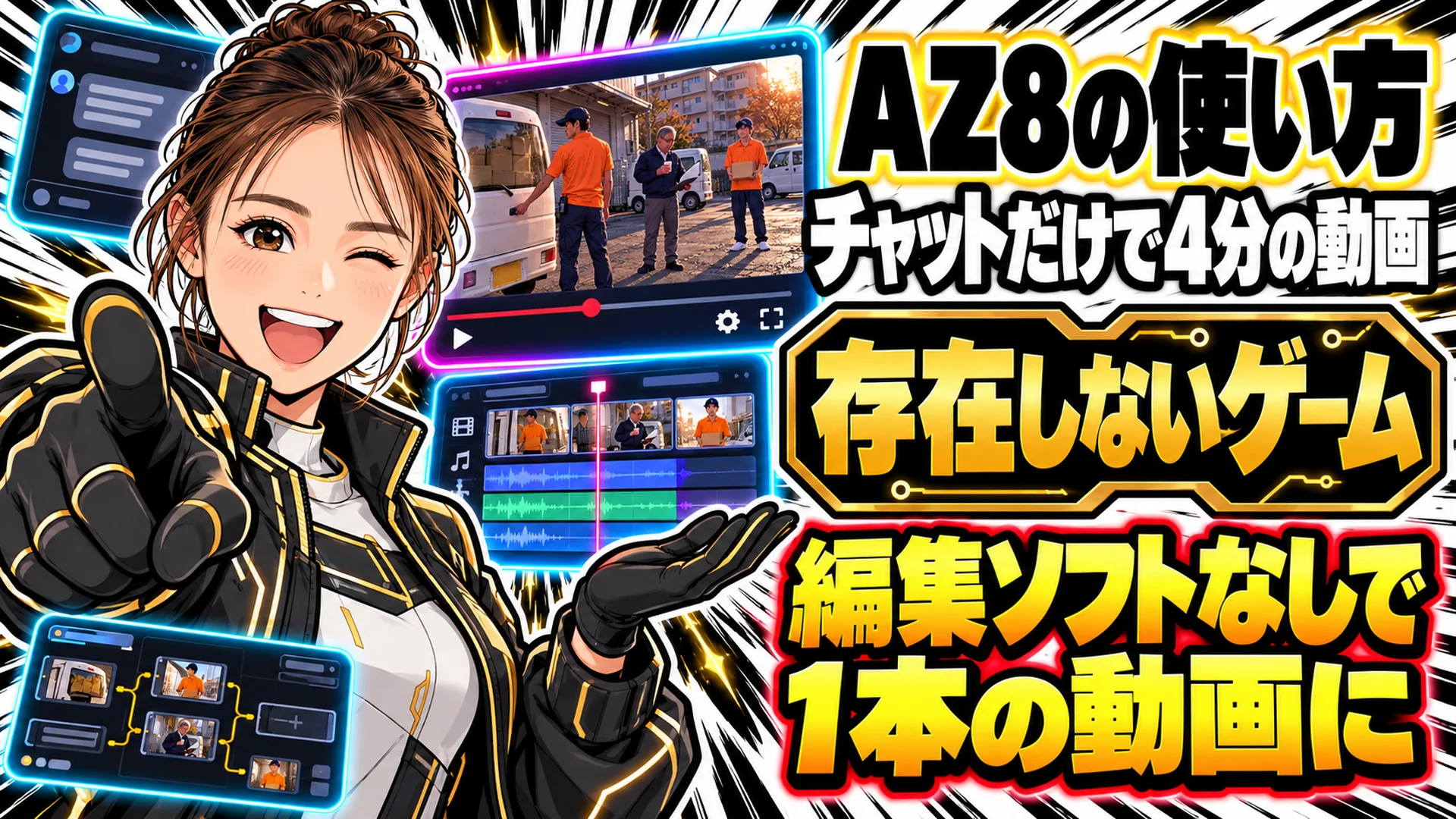
AZ8で存在しないゲームを1本作ってわかったことをまとめます。
- 長いプロンプトをZumiに貼るだけで制作が始まる
- 手動で承認にすれば、確かめながらクレジットを使える
- マスター画像1枚から、8シーンの画像と動画へ広げられる
- 編集ソフトなしで、チャットだけで4分の動画が完成した
- 3〜5分の作品ならUltraかMax。足りない分は買い足せる
動画生成AIを使ってみたいけれど、ノードやモデル選びが難しそうと感じていた方こそ、Zumiと相談しながら作れるAZ8を試してみてください。身近な人を主人公にした「存在しないゲーム」も、アイデア次第で作れます。
まずはZumiに「確認を取りながら、画像から作って」と頼むところから試してみてください。
▶ 公式LINEで合言葉「再配達ゼロ」と送って「再配達ゼロ」のプロンプト全文を受け取る
▶ メンバーシップ(スタンダードAI ¥690/月)で毎回のプロンプト全文と質問部屋を受け取る
※本記事はAZ8の提供(PR)でお送りしました。使い方の感想とクレジットの使い方は、自分で作ったときの体験そのままです。

