

この記事でわかること
- Geminiのスキルとは何か・Gemとの違い
- Gemが自動でスキルへ移る日程と注意点
- スキルの作り方(会話で作る・手動で作る)
- 作ったスキルをClaudeへ持ち出す方法
「僕が自作のスキルに24分の動画を渡したら、一言の実行で目次・要点・数字・注意点までまとまりました(処理は3〜5分ほど)」
GoogleのGeminiに「スキル」という機能が入り、これまで使ってきたGemはスキルに置き換わることになりました。毎回同じプロンプトを打っていた方ほど、Gemで自分用の環境を作っていたと思います。そのGemがどうなるのか、作り直しが必要なのかが気になるところです。
こんにちは、ルーティンラボ(@rutinelabo)です。本記事では、Geminiのスキルについて、公式の資料で確かめた移行の日程と注意点、スキルの作り方、実際に動画の要約スキルを作って使った結果、そして作ったスキルをClaudeへ持ち出す手順までまとめます。Gemの作り方は以前のGemの記事で紹介しています。
-

-
GeminiのGEMでHTML資料を無料作成|会議資料が最短3分で完成
続きを見る

プロンプト配布中
LINE公式アカウントを友達追加していただければ、本記事やYouTubeで使用した使用したプロンプトを配布いたします。メンバーシップ登録で優先サポートも実施中です。
結論|Geminiのスキルは「毎回の指示を一言で呼べる手順書」
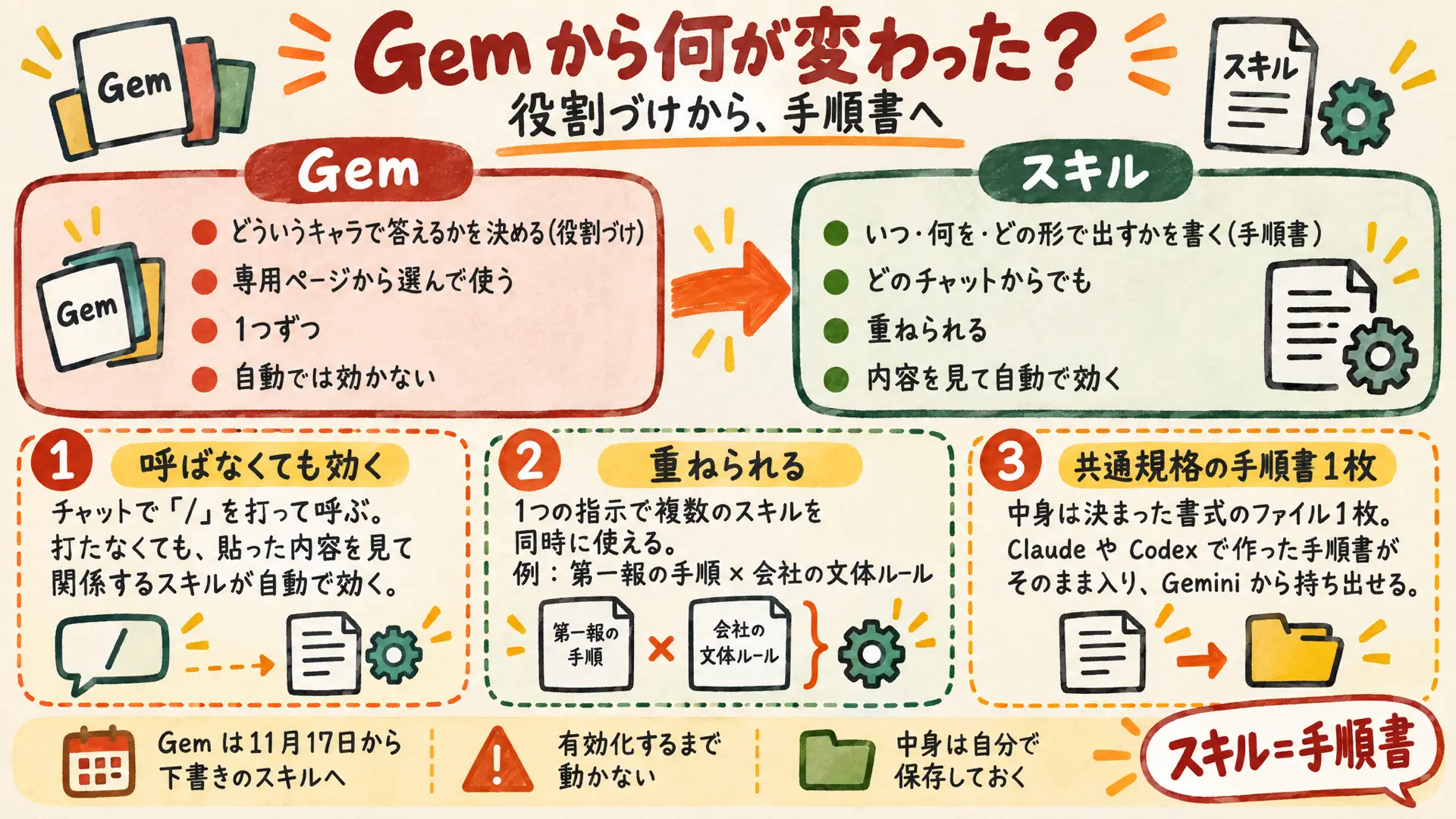
先に結論をお伝えします。Geminiのスキルは、よく使う指示を手順書として保存しておき、「/スキル名」の一言で呼び出せる機能です。Gemと違って、どのチャットからでも呼び出せて、複数のスキルを組み合わせることもできます。
もうひとつ大きいのが、スキルの中身が「SKILL.md」という共通の形式のファイルになっている点です。Geminiで作ったスキルをダウンロードしてClaudeに渡せば、同じ手順書をClaudeでも使えます。Gemini専用の機能というより、AI同士で持ち回せる手順書になったと考えるとわかりやすいです。
| 見るところ | Gem | スキル |
|---|---|---|
| 中身 | 役割・指示・知識ファイル | 手順書(指示)と参照ファイル |
| 呼び出し方 | 専用のページから選ぶ | 入力欄で「/」を打って選ぶ(内容が合えば自動でも使われる) |
| 組み合わせ | 1つずつ | 複数を組み合わせて使える |
| 他のAIでの利用 | できない | .zipでダウンロードしてClaudeなどへ渡せる |
| 料金 | — | Google AIのサブスクなしでも使える |
出典:Google公式ブログ・Geminiアプリのスキルのヘルプ(2026年10月時点・公式参照)
Gemからスキルへの移行|11月17日に自動で切り替わる
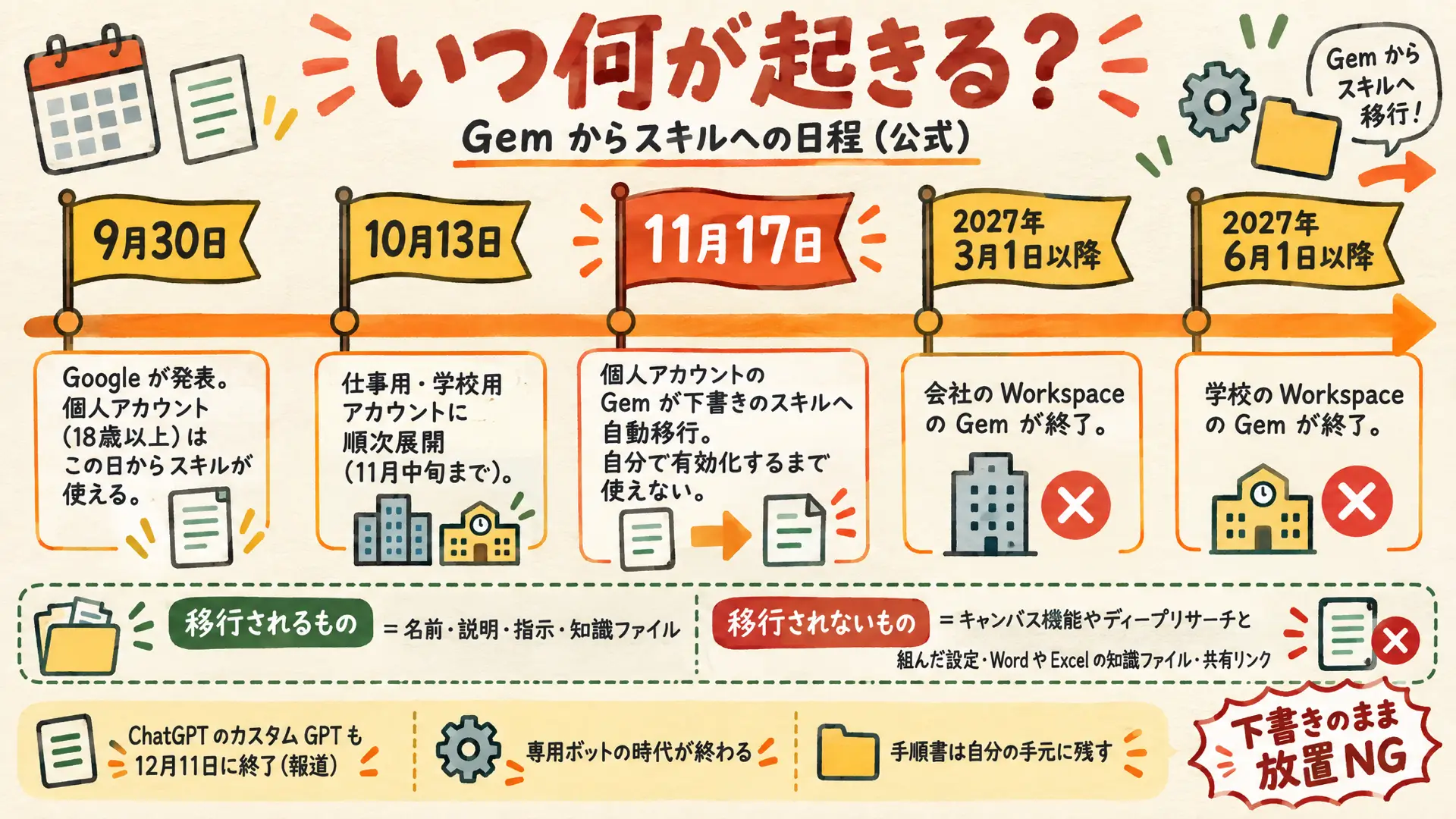
Googleがスキルを発表したのは2026年9月30日です。この日から個人アカウントでスキルが使えるようになり、公式の移行ガイドでは、個人アカウントのGemは11月17日から自動でスキルへ移行する日程になっています。放っておいてもGemが消えるわけではありません。
| 日付 | 起きること |
|---|---|
| 2026年9月30日 | スキルの提供開始(個人アカウント・18歳以上) |
| 2026年10月13日 | 教育機関のアカウントにもスキルを提供。個人アカウントではGemの新規作成・編集ができなくなる |
| 2026年11月17日 | 個人アカウントのGemが自動でスキルへ移行 |
| 2027年3月 | Google Workspace(Business・Enterprise・Non-Profit)のGemが終了 |
| 2027年6月 | Google Workspace for EducationのGemが終了 |
出典:GemとスキルについてのGeminiヘルプ・Googleの移行ガイド(PDF)(2026年10月時点・公式参照)
注意したいのは、自動で移ったGemが「下書きのスキル」になる点です。移行ガイドには、内容を確認して有効にすると、どのチャットでも使えるようになると書かれています。11月17日を過ぎたら、一度スキルの一覧を開いて、使うものを有効にしておきましょう。
また、Gemで使えていた機能のうち、Canvas・Deep Research・動画の作成・音楽の作成・ガイド付き学習は、今のところスキルでは動きません。知識ファイルは対応している形式のものだけが一緒に移り、GitHubのファイルは移りません。こうした機能に頼ったGemは、移行後に同じ動きをしない可能性があります。
移行で気をつけること
- 自動で移ったスキルは下書き。確認して有効にするまで使えない
- Canvas・Deep Researchなどの機能は、スキルではまだ動かない
- 早く使いたい場合は、手動で作り直せる(知識ファイルは1つずつダウンロードしてアップロード)
僕自身の考えとしては、面倒な方は自動の移行に任せても問題ありません。ただ、普段の作業でGemを使っていると「ここは処理の内容を変えたいな」というところが出てくるはずです。せっかくの機会なので、Googleに任せず、自分で手動で作り直すのもおすすめです。
スキルを使う前の設定|アクティビティをオンにする
スキルを使うには、Geminiの「アクティビティの保存」をオンにしておく必要があります。条件はほかに、18歳以上であることと、個人のGoogleアカウントであることです。設定はGeminiの画面からすぐに終わります。
step
1左下の歯車マークから設定を開く
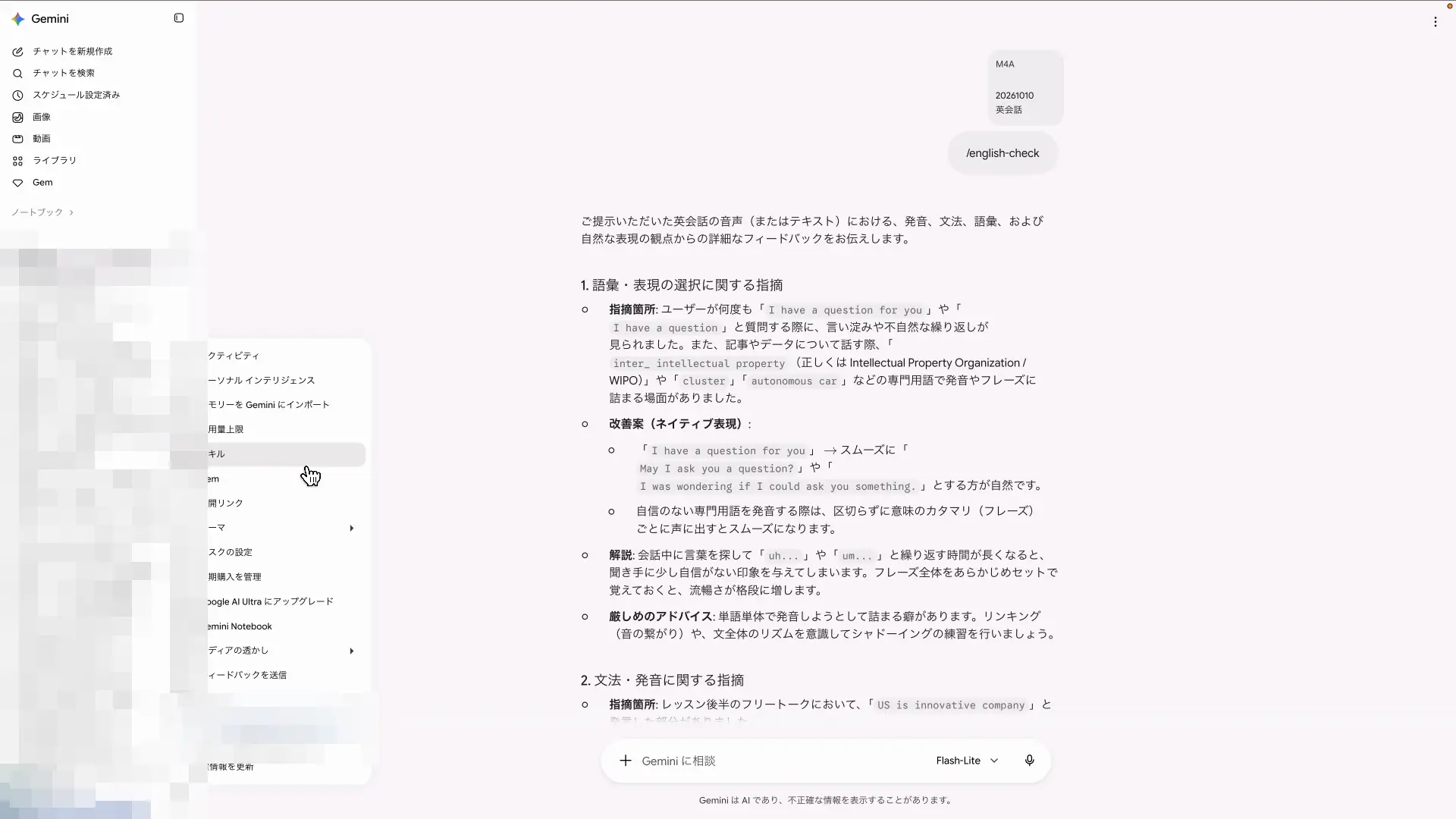
Geminiのアプリ(ブラウザ版)を開いて、左下の歯車マークをクリックします。メニューの中の「アクティビティ」から、設定の画面に移動できます。
step
2アクティビティの保存をオンにする
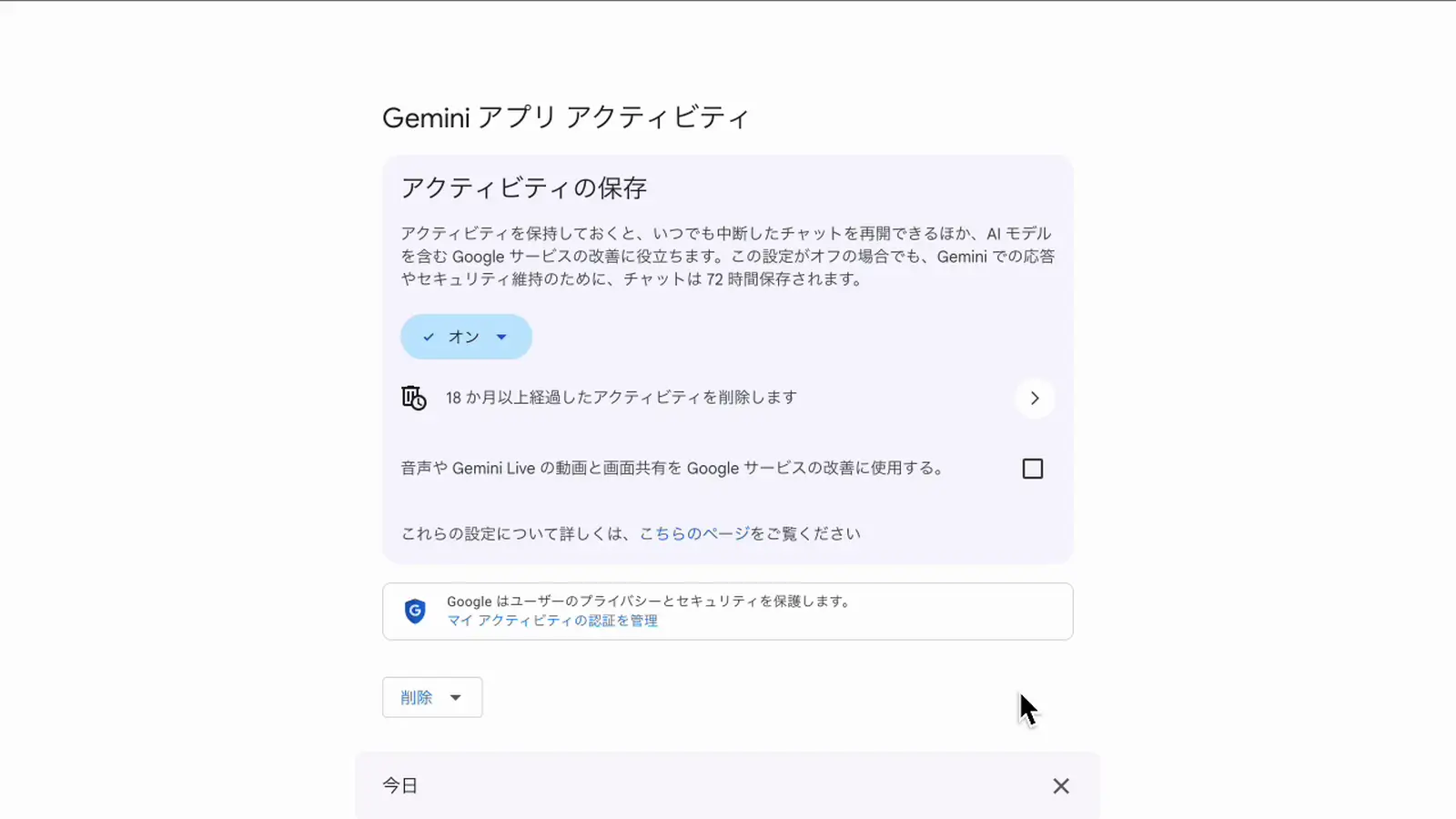
アクティビティの項目をオンにします。ここがオフのままだと、Geminiのスキルは使えないので注意してください。
step
3設定に「スキル」の項目が出ていることを確かめる
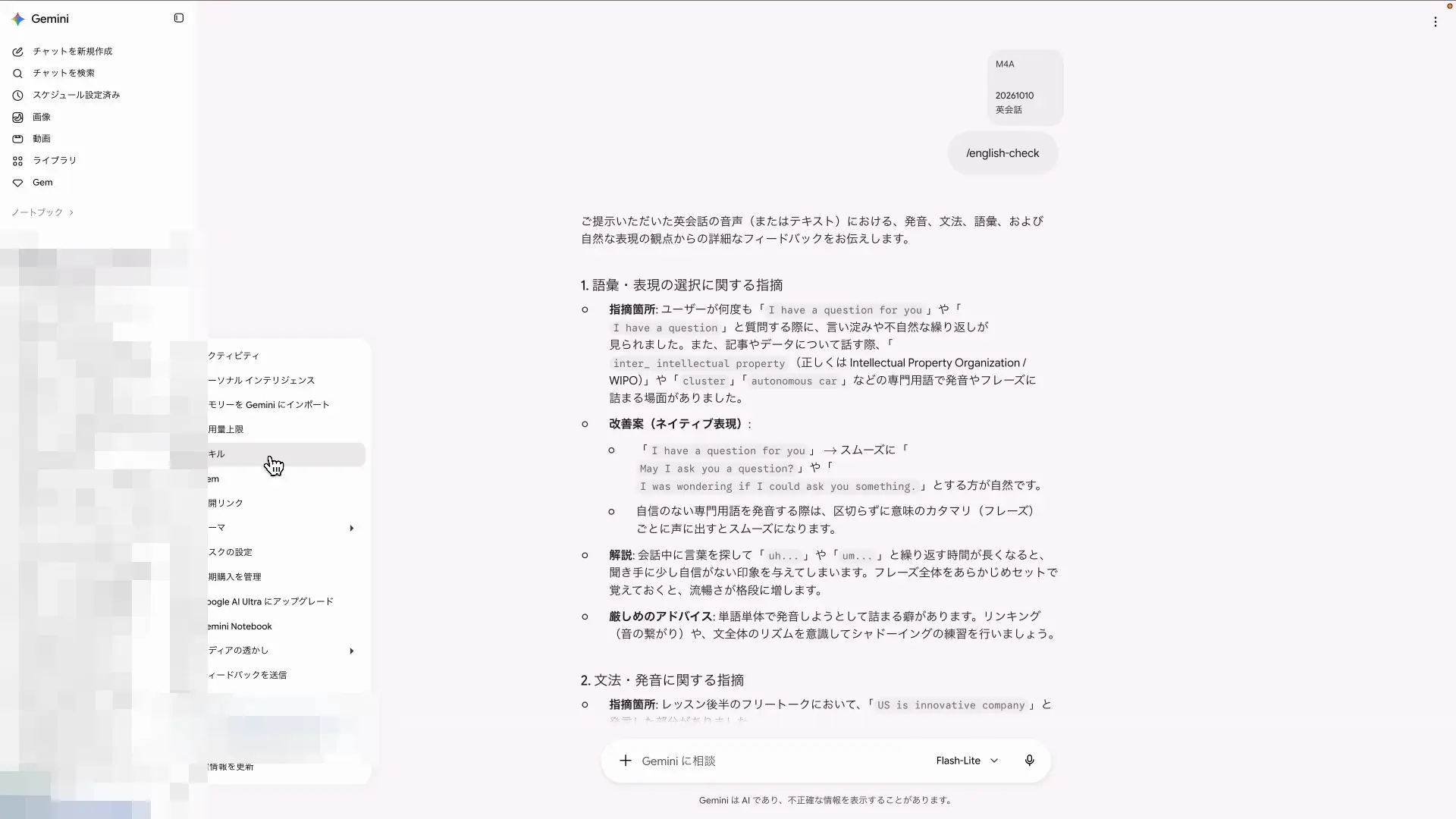
アクティビティをオンにすると、設定の中に「スキル」という項目が表示されます。ここから、スキルの登録や一覧の確認ができます。
スキルは有料版・無料版に関係なく使えます。Google AIのサブスクに入っていない方も、ぜひ試してみてください。ただし、2026年10月9日以降、無料プランで使えるモデルはFlash-Liteだけになっています(出典:Geminiアプリのプランのヘルプ・2026年10月時点)。
スキルの作り方|Geminiと会話して作る・手動で作る
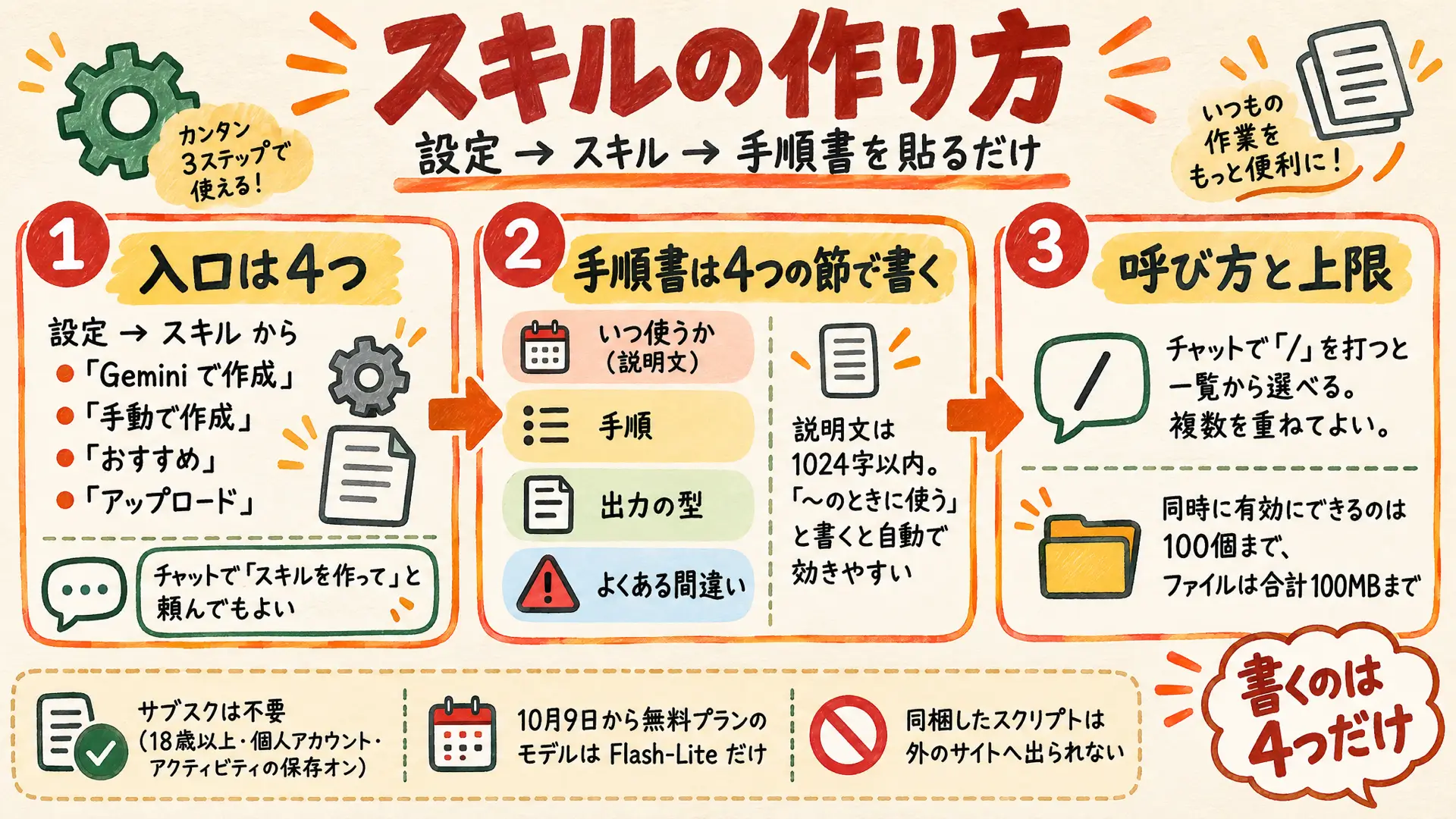
スキルの作り方は、Geminiと会話しながら作る方法と、用意したプロンプトを貼って手動で作る方法の2つが基本です。設定のスキルの画面を開くと、Geminiで作成・手動で作成という2つの入口が出てきます。
ほかにも、テンプレートを編集して作るおすすめと、SKILL.mdのファイルや.zipを読み込むアップロードがあります。アップロードはブラウザ版のGeminiだけで使えます。
Geminiで作成|チャットでやり取りしながら作る
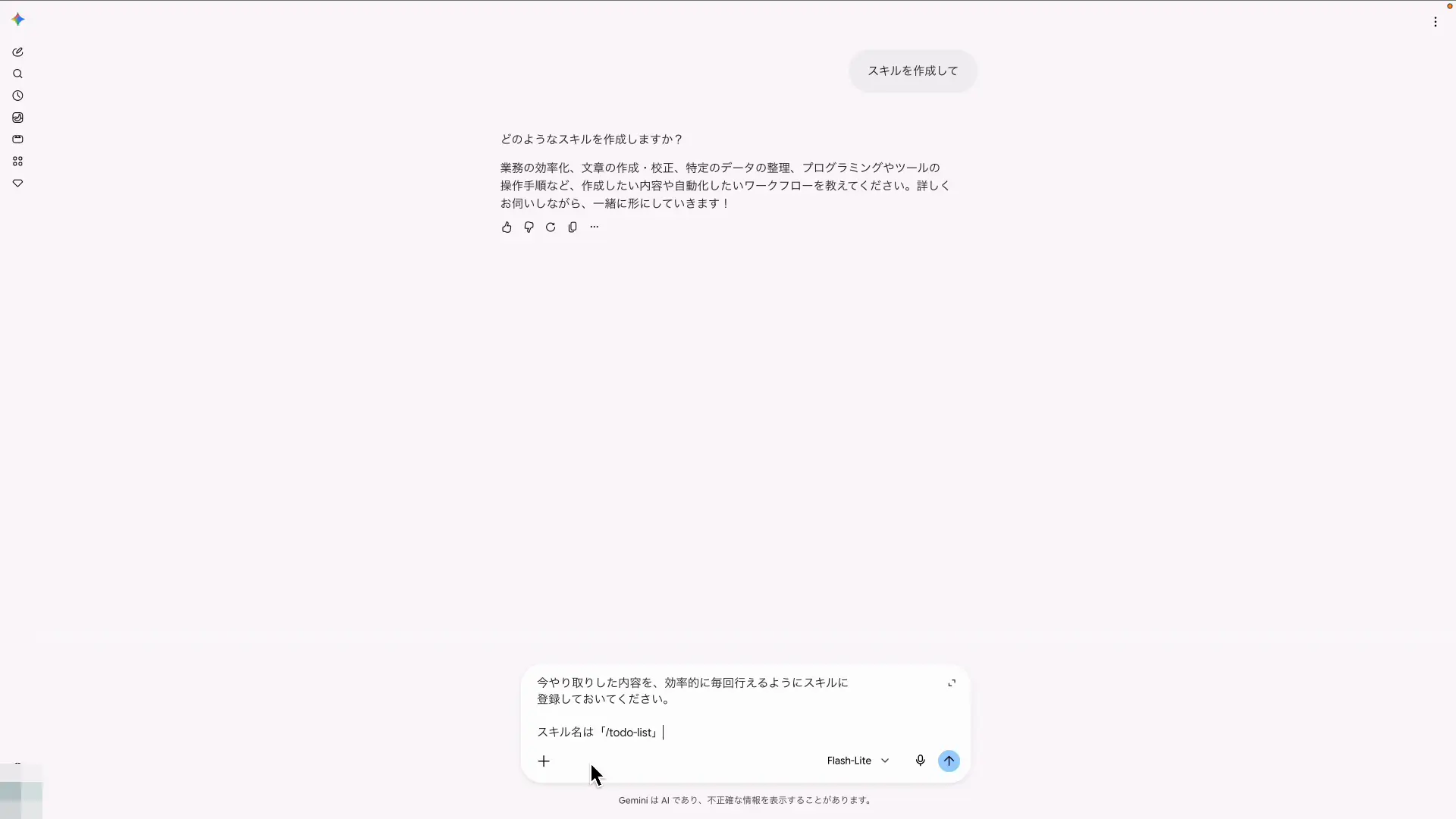
Geminiで作成を選ぶと、「スキルを作成して」というところから、どんなスキルにするかをチャットで決めていけます。直前のやり取りを「毎回できるようにスキルに登録して」と頼む使い方もできます。
このとき、「スキル名は /todo-list」のように名前まで指定すると、そのとおりの名前で作ってくれます。何を書けばいいかわからない方は、まずこちらから試すのがおすすめです。
手動で作成|用意したプロンプトを貼るだけ
すでに使っているプロンプトがある場合は、「手動で作成」が早いです。今回は、動画の内容をまとめてくれるスキルを手動で作りました。
step
1「手動で作成」でスキル名を決める
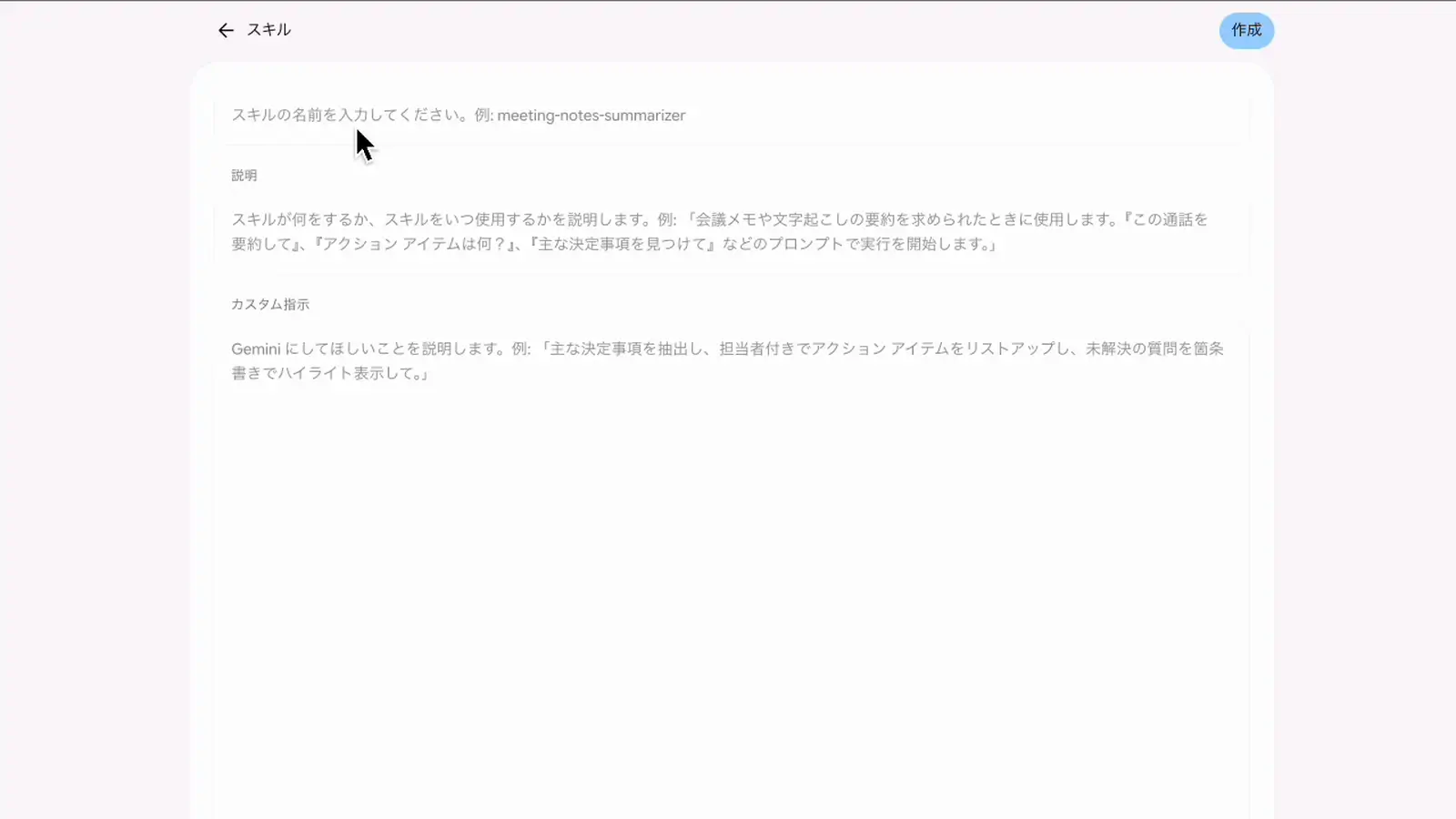
スキルの画面で「手動で作成」を選び、スキル名を入力します。今回は動画の要約に使うので「video-samarize」(ビデオサマライズのつもりで、綴りは少し違います)という名前にしました。
step
2説明を書き、カスタム指示にプロンプトを貼る
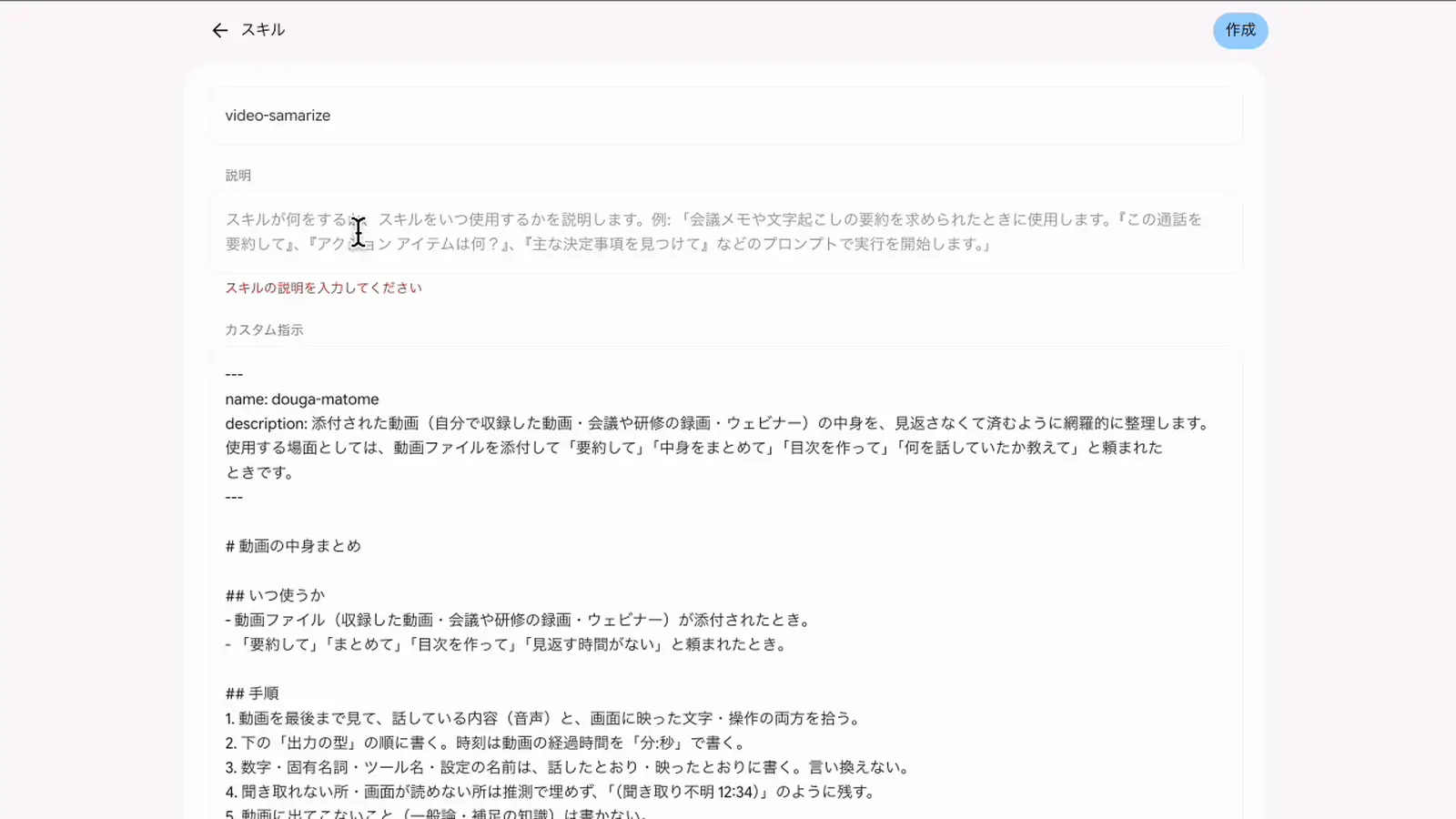
Gemと違うのは、スキルの説明を書く欄がある点です。「動画のまとめをわかりやすく要約してくれるスキル」のように一言で書き、カスタム指示の欄に用意したプロンプトを貼り付けて作成ボタンを押せば登録できます。
プロンプトは、#の見出しで、いつ使うか・手順・出力の型を分けて書くのがおすすめです。形の例はこのような感じです。
---
name: video-summary
description: 添付された動画の内容を、目次・要点・数字・手順・注意点にまとめる
---

# 動画の要約

## いつ使うか
- 動画ファイルが添付され、まとめや要約を頼まれたとき

## 手順
1. 動画を最後まで見て、話の流れを目次にする
2. 各項目で何を言っているかを要点にまとめる
3. 出てきた数字・手順・見落としやすい注意点を抜き出す

## 出力の型
- 目次(時刻・見出し)
- 要点
- 出てきた数字と手順
- 見落としやすい注意点
SKILL.mdの中のスキル名は、小文字とハイフンでつなぐ決まりがあります(例:my-new-skill)。手動で作成するときは画面の欄に入れるだけなので、この形式を意識するのはファイルでアップロードするときです(出典:Geminiアプリのスキルのヘルプ・2026年10月時点)。
実際に使ってみた|24分の動画を一言で要約
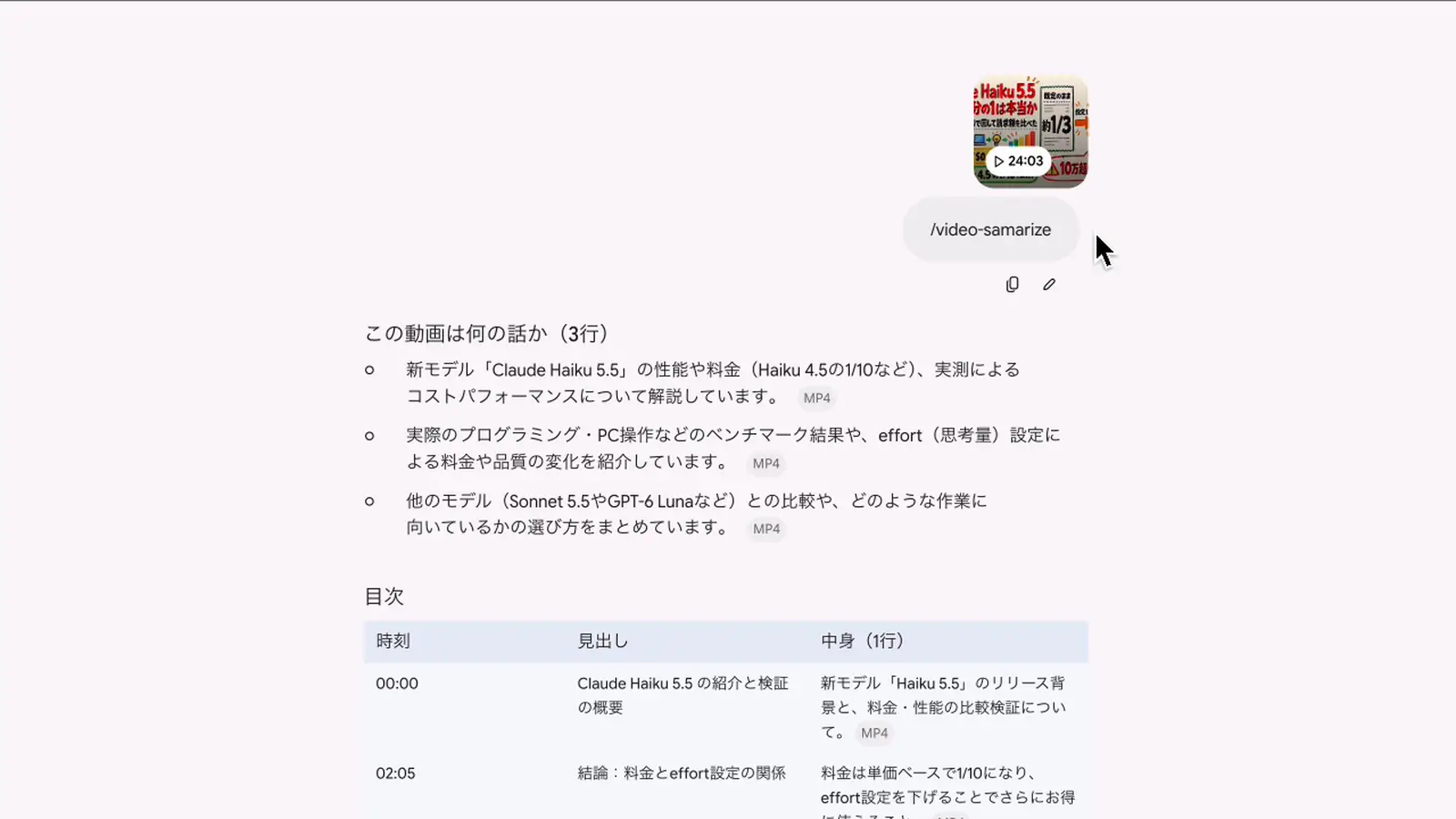
作ったスキルは、入力欄で「/video-samarize」のように呼び出し、要約したい動画を添付して実行します。試しに、以前収録したClaude Haiku 5.5の解説動画をアップロードしました。
処理には3分から5分ほどかかりましたが、全部で24分の動画を、一言の実行で要約してくれました。目次から始まり、どの項目で何を言っているか、出てきた数字や手順、見落としやすい注意点までまとまっています。Geminiは動画をそのまま読み込めるので、テキストのやり取りだけでなく、音声や動画の処理をスキルで任せるのに向いています。
なお、チャットに添付できる動画は1本2GBまでで、合計の長さは無料プランで5分、Google AI Pro・Ultraで1時間までです(出典:Geminiアプリのファイルのヘルプ・2026年10月時点)。長い動画を要約したい方は、プランの上限を先に確かめておきましょう。
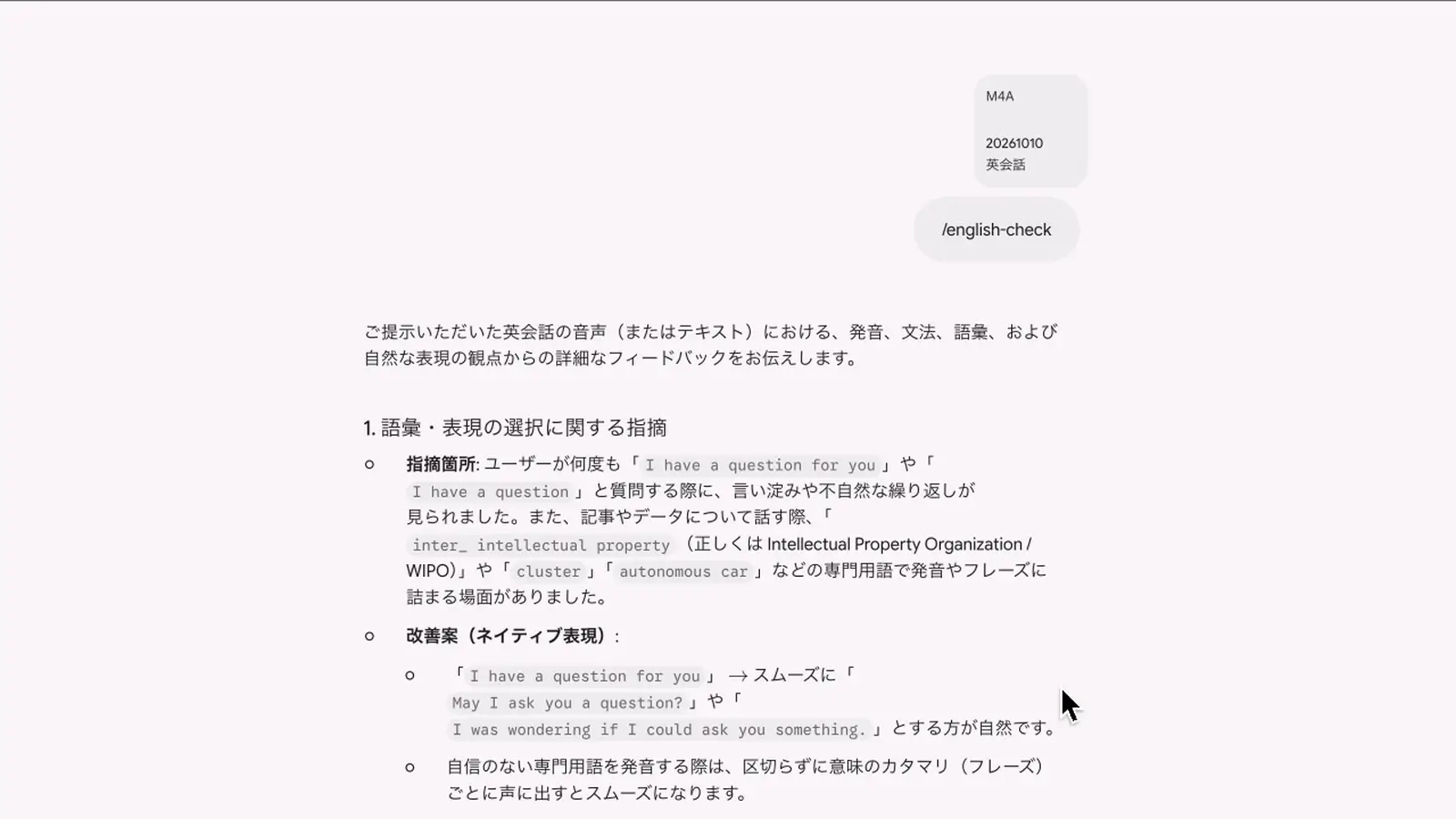
僕は普段、英会話を録音したデータをAIにチェックしてもらっていて、そのための「English Check」というスキルも作っています。「/English Check」と呼んで録音を渡すと、ネイティブならどう表現するかを的確に指摘してくれます。毎回同じプロンプトを打っている作業は、間違いなくスキルにしておいた方が楽になります。
他のAIへの持ち出し|スキルはClaudeでも使える
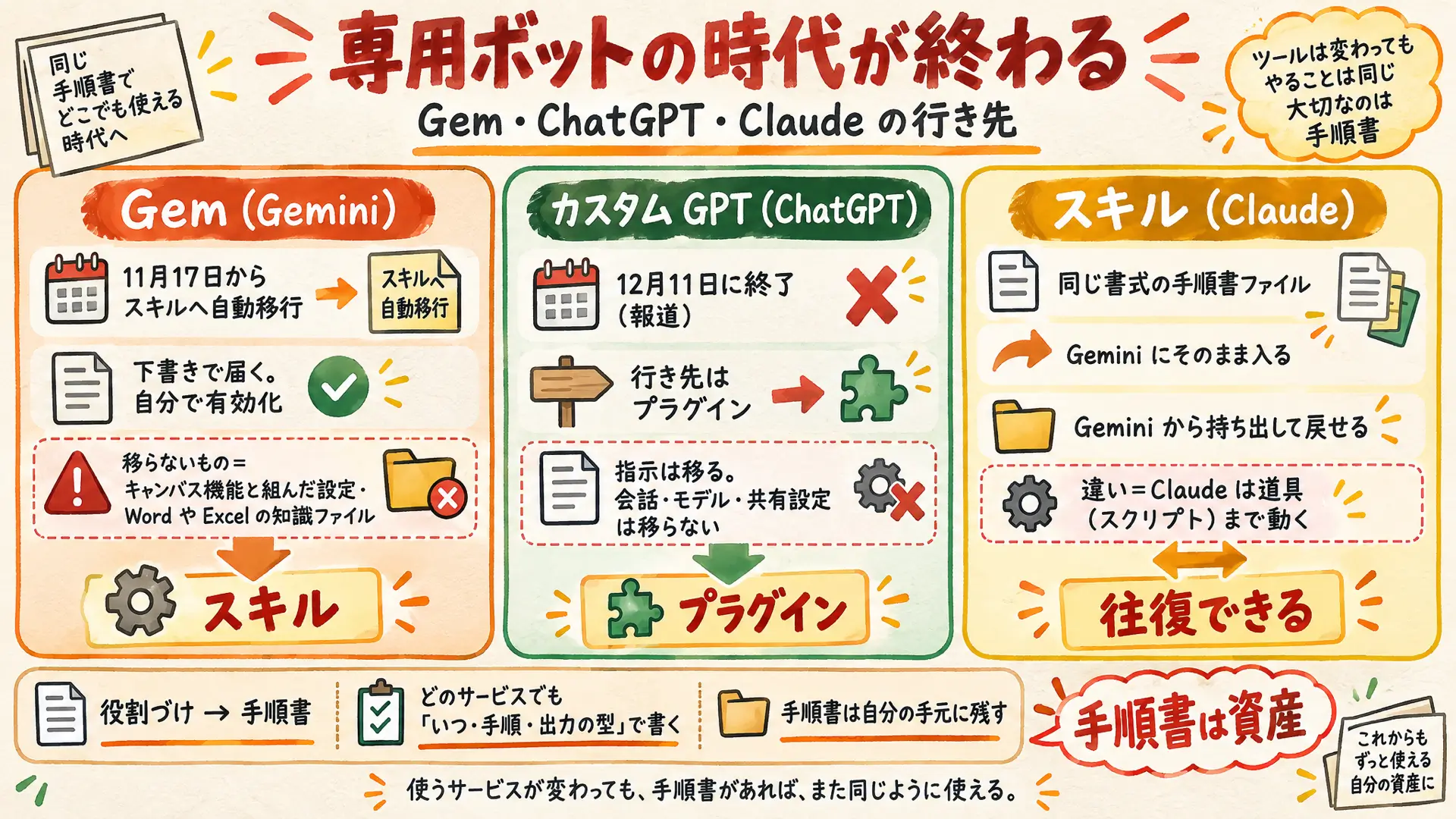
今回のアップデートでうれしいのが、Geminiで作ったスキルを、ClaudeやChatGPTにも渡せることです。スキルはSKILL.mdという共通の形式のファイルで、ClaudeのスキルもSKILL.mdで書かれています。手順はダウンロードして渡すだけです。
step
1スキルの3点リーダーから「ダウンロード」を押す
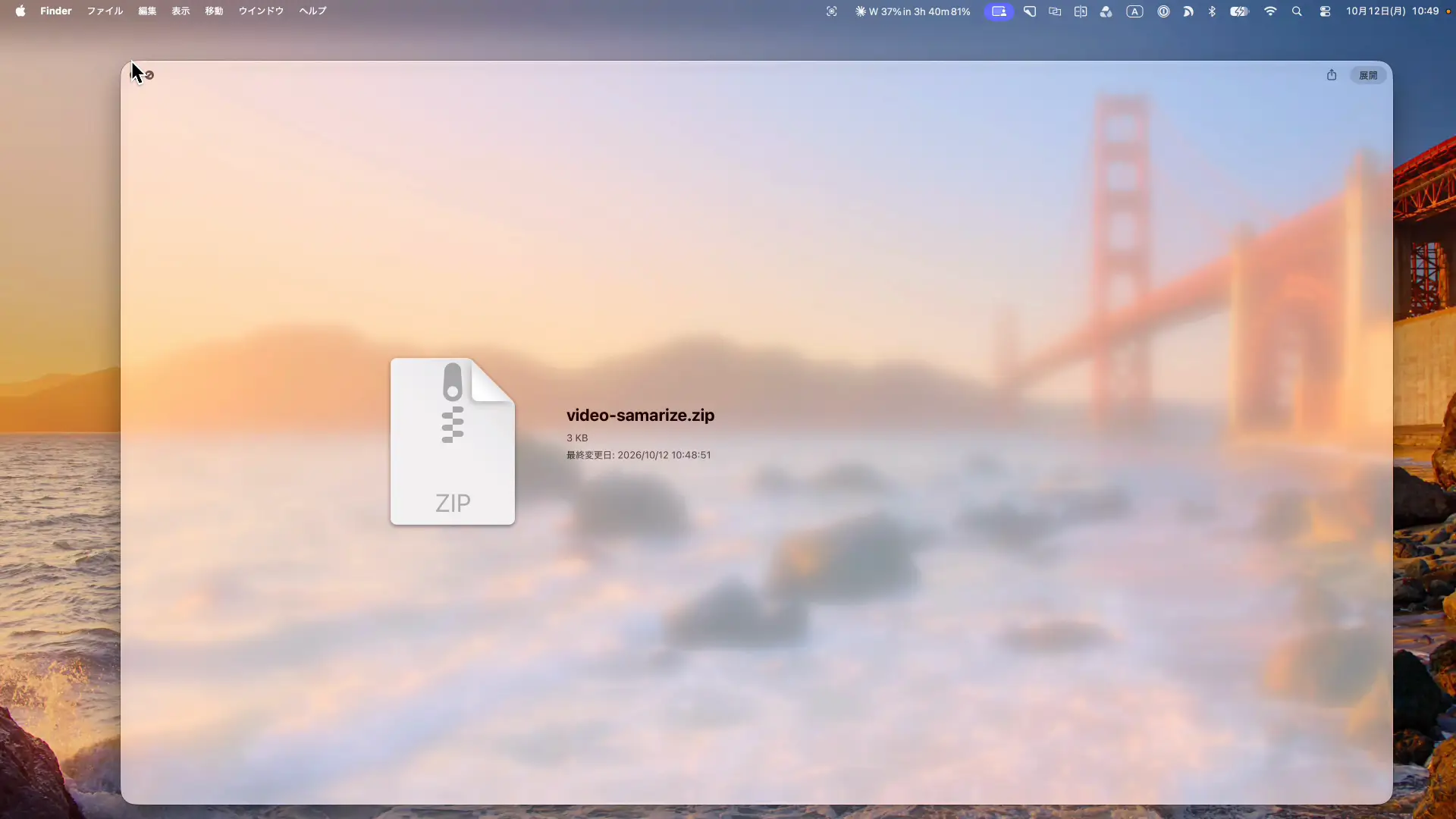
スキルの一覧で、持ち出したいスキルの3点リーダーをクリックし、「ダウンロード」を選びます。スキルが.zipのファイルとして保存されます。中にはSKILL.mdが入っていて、スキルの名前と中身(手順書)が書かれています。
step
2Claudeに渡して「登録して」と頼む
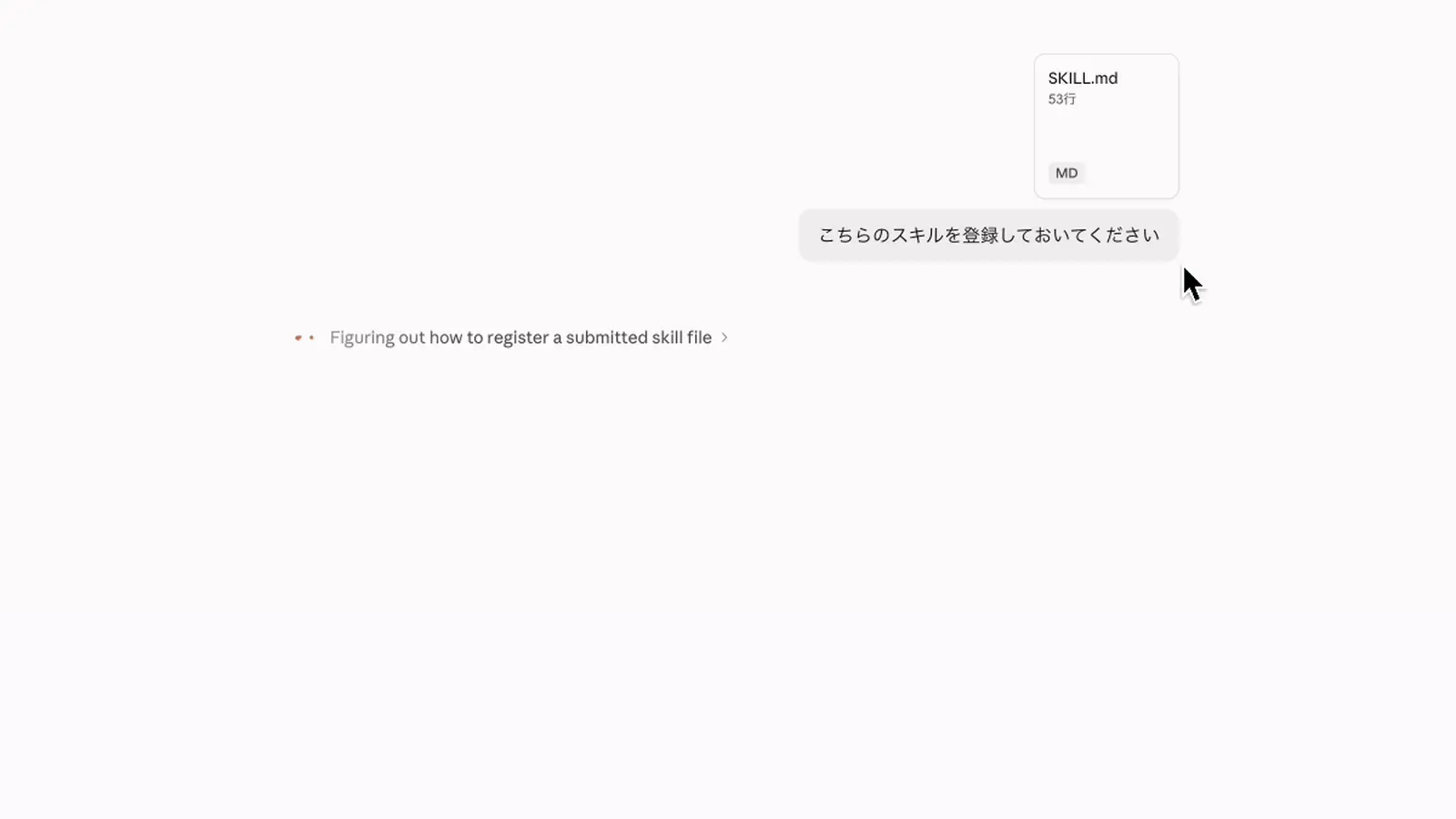
ダウンロードしたSKILL.mdをClaudeのチャットに添付し、「こちらのスキルを登録しておいてください」と頼みます。ざっくりした頼み方で大丈夫です。これでClaude側にもスキルとして登録できます。
反対に、Claudeなど他のサービスで作ったSKILL.mdを、Geminiの「アップロード」から取り込むこともできます。使うサービスが変わっても、手順書を手元に持っておけば同じように使えるのが、スキルのいちばんの強みです。
| サービス | これまでの専用ボット | これから |
|---|---|---|
| Gemini | Gem | スキルへ移行(個人アカウントは2026年11月) |
| ChatGPT | カスタムGPT(GPTs) | 2026年12月11日に終了し、プラグインへ(報道) |
| Claude | — | 同じSKILL.mdの形式のスキル(Geminiと往復できる) |
出典:Geminiヘルプ・GPTs終了の報道(Virtualization Review)・SKILL.mdの仕様(2026年10月時点)
作ったスキルは、24時間動くAIエージェントや、AIに作業を任せる仕組み(ハーネス)の中に組み込むこともできます。手順書を一度作っておけば、使い回すほど作業の効率化や自動化が進みます。
スキルに向く作業・向かない作業
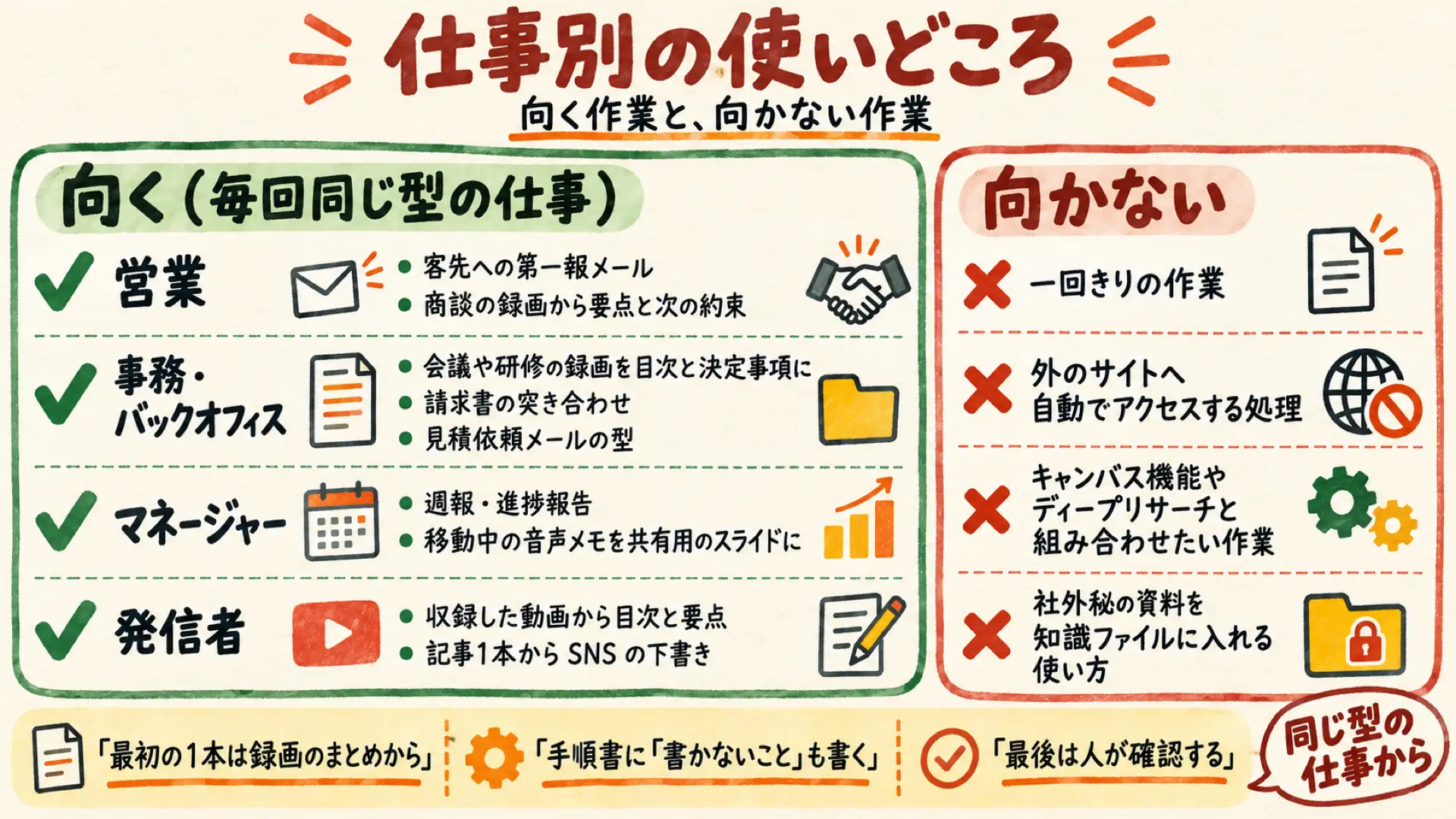
スキルがいちばん活きるのは、毎回同じ型でくり返す仕事です。メールの作成や事務作業、データ資料のまとめ、要点を整理して見やすくする作業は、スキルにしておくとかなり楽になります。
| 向く作業 | 向かない作業 |
|---|---|
| メールの作成(客先への第一報など) | 1回きりの作業 |
| 会議や研修の録画を目次と要点にまとめる | 外部のサイトへアクセスする処理 |
| 週報・進捗報告など決まった形の資料 | Canvas・Deep Researchと組み合わせたい作業 |
| 動画や記事からSNSの下書きを作る | 複雑な組み合わせが必要な作業 |
反対に、1回きりの作業のためにわざわざスキルを作るのは効率的ではありません。外部にアクセスする処理や、いくつもの道具を組み合わせる複雑な作業も、スキルにはあまり向いていません。その場合は、手元のパソコンでAntigravityやClaude Code、Codexを使い、作業の環境(ハーネス)を設計した方がうまくいきます。ハーネスの考え方はハーネスエンジニアリングの記事で解説しています。
-
-
ハーネスエンジニアリングとは|Claude Codeでアプリ開発の質が変わる3つの仕組み
続きを見る
まとめ|Gemはスキルへ、作り直すなら今のうち
Geminiのスキルについてわかったことをまとめます。
- スキルは、よく使う指示を手順書として保存し「/スキル名」で呼べる機能
- 個人アカウントのGemは11月17日から自動でスキルへ移る(移った先は下書き)
- 作り方はGeminiと会話して作るか、プロンプトを貼って手動で作るか
- 24分の動画も一言で目次・要点・注意点まで要約できた
- ダウンロードしたSKILL.mdをClaudeに渡せば、同じスキルを使える
Gemは消えるわけではないので、自動の移行に任せても大丈夫です。ただ、処理の内容を見直したいGemがある方は、この機会に自分で作り直してみてください。作ったスキルは、Claudeなど他のAIでもそのまま使えます。
今回作った動画のまとめのスキルと、話した音声をそのままHTMLスライドにするスキルのSKILL.md全文・貼る文章は、公式LINEで合言葉「スキル2本」と送ると受け取れます。より実践的なAIの使い方は、YouTubeメンバーシップのスタンダードAIプランやビジネスAIプランで共有しています。

