

この記事でわかること
- 顔出しなしでAIショートドラマを作る手順
- 登場人物の顔を固定する参照ワザ(設定画1枚が親)
- かわいいAIアニメを10秒で作る方法
- Face Swapで人物の顔だけ入れ替えるやり方
まず2分で全体像をつかみたい方はこちら
この記事の要点だけを2分にまとめた解説スライドです。詳しい中身はこの下の本文で解説しています。
※本記事はAKOOL様の提供でお送りします(PR)。ただし実測値・感想はすべて実際に使った結果をそのまま書いています。
「僕が実際に設定画1枚でショートドラマを3本作ったら、どの話でも主役の顔が変わりませんでした」
SNSで最近よく見かける、同じ登場人物が出続けるAIショートドラマ。あれが自分でも作れるようになりました。使ったのはAKOOLという動画生成プラットフォームです。Seedance 2.5をはじめWan 3.0やMiniMax H3など最新の動画生成AIを1つのアカウントで使えて、キャラクターを作る機能と顔を直す機能が同じ場所にあります。
こんにちは、ルーティンラボ(@rutinelabo)です。本記事では、AKOOLとSeedance 2.5を使って「登場人物を固定したショートドラマ・アニメ」を作る手順を、実際に使ったプロンプト全文と実測のクレジット消費まで含めてまとめます。先日公開したPollo AIでSeedance 2.5を比較した記事とあわせて読むと、同じモデルでもプラットフォームごとに強みが違うことが分かるはずです。
-

-
Seedance 2.5は本当に一番いいのか|Pollo AIで同じ1文を3モデルに投げた
続きを見る

プロンプト配布中
LINE公式アカウントを友達追加していただければ、本記事やYouTubeで使用した使用したプロンプトを配布いたします。メンバーシップ登録で優先サポートも実施中です。
結論|「毎回別人になる」問題が参照1枚で解けます
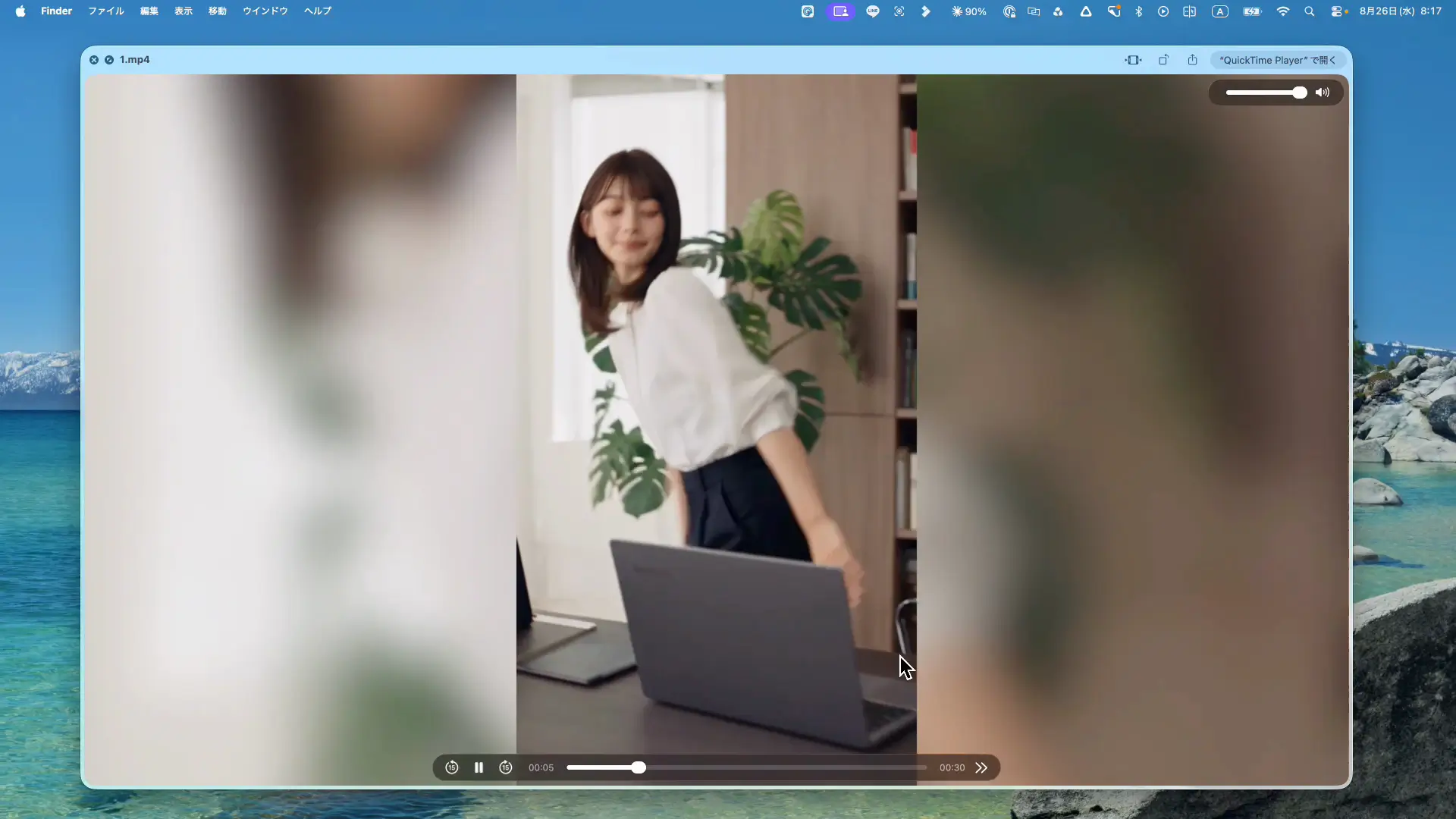
先に結論からお伝えします。AI動画で一番困っていた「続きを作ると主役が別人になる」問題は、キャラクターの設定画を1枚作って、毎回それを参照に入れるだけでほぼ解決します。撮影も顔写真の用意も要らないので、顔出しをしていない方でもシリーズものが作れます。
これを1つの画面で完結させられるのがAKOOLです。画像生成でキャラクターを作り、Seedance 2.5のリファレンス機能で動画にして、顔がブレたらFace Swapで直す。書き出して別のツールへ持っていく往復がありません。
従来も同じ人物を出す方法はあったのですが、なかなか安定しきりませんでした。Seedance 2.5になって最大30秒のワンショット生成と、参照素材を最大50点まで渡せる仕様(2026年8月時点・公式参照)が入ったことで、実用レベルまで一気に来た印象です。
AKOOLの料金プラン|Seedance 2.5はPro Maxから
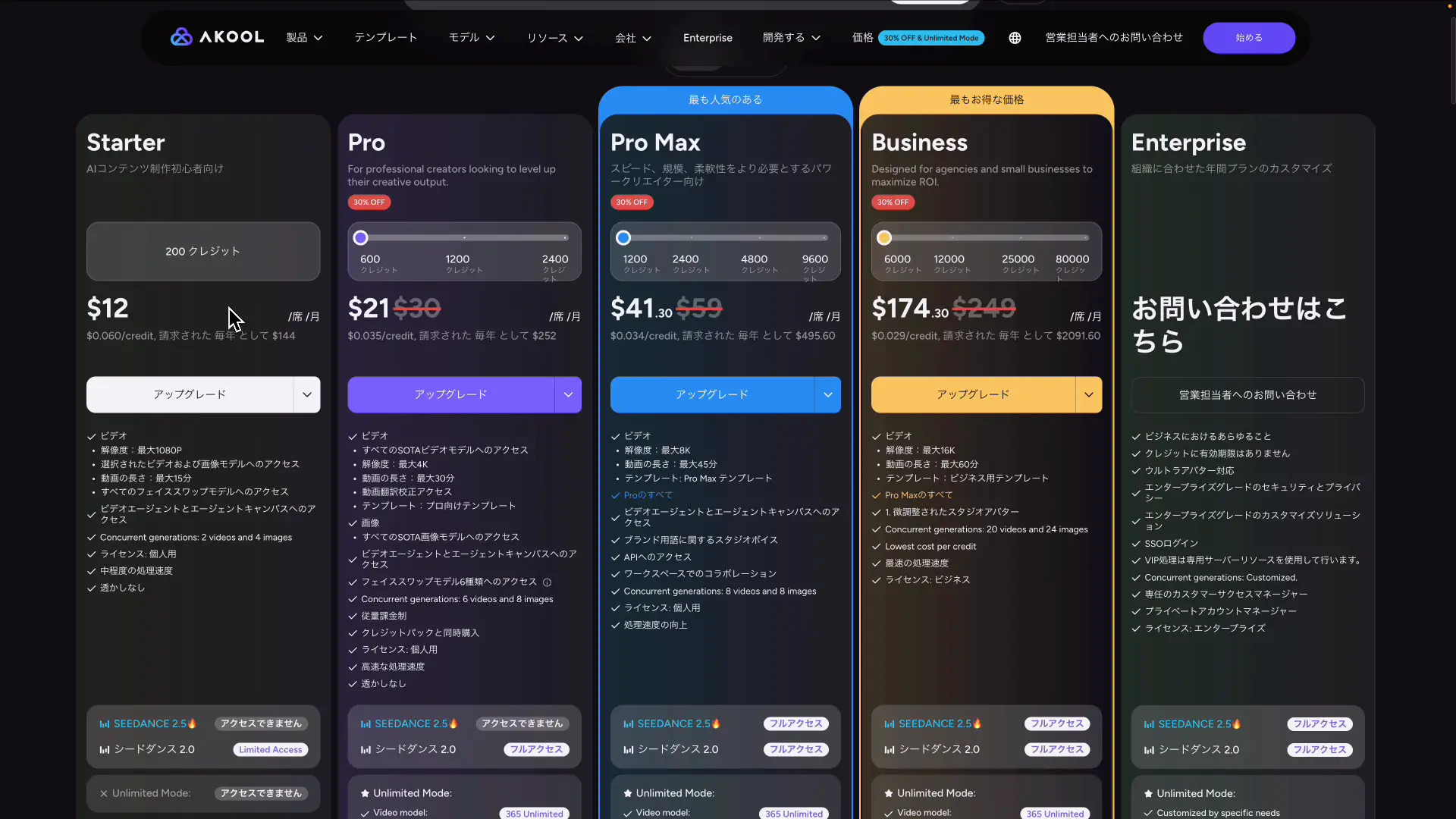
料金は月額・年額の両方があります。主要プランを表にまとめます(2026年8月時点・公式料金ページ参照・年払いは割引キャンペーン中の価格)。
| プラン | 月払い | クレジット/月 | ポイント |
|---|---|---|---|
| Starter | $12 | 200 | 1080Pまで。Seedance 2.5は利用不可 |
| Pro | $30(年払い$21) | 600〜 | 4Kまで・アンリミテッドモード対応。Seedance 2.5は利用不可(2.0は可) |
| Pro Max | $59(年払い$41.30) | 1,200〜 | Seedance 2.5が使えるのはここから。8Kまで・API対応 |
| Business | $249(年払い$174.30) | 6,000〜 | チーム向け |
1つ注意点があります。今回使うSeedance 2.5はPro Maxプランからの提供です(2026年8月時点・公式参照)。Starterの$12でもAKOOL自体は始められますが、その場合はSeedance 2.0など他のモデルでの利用になります。まず登録だけして触りたい方は、AKOOL公式サイトのサインアップで20フリークレジットがもらえるので、そこで操作感を確かめてからプランを決めるのがおすすめです。
アンリミテッドモードはProプラン以上で使えます。対象はAkool BasicやPixVerse系のモデルで、生成回数を気にせず試行錯誤できるのが強みです。クレジットの目安としては、公式表記で200クレジット=Kling 3.0の動画20本ぶんとされています。
ショートドラマの作り方|主役を固定する4ステップ
ここからが本題です。実際に作った「定時退社ドラマ」を例に、主役を固定してショートドラマを作る手順を4ステップで解説します。
step
1画像生成AIで主役キャラクターを1枚作る
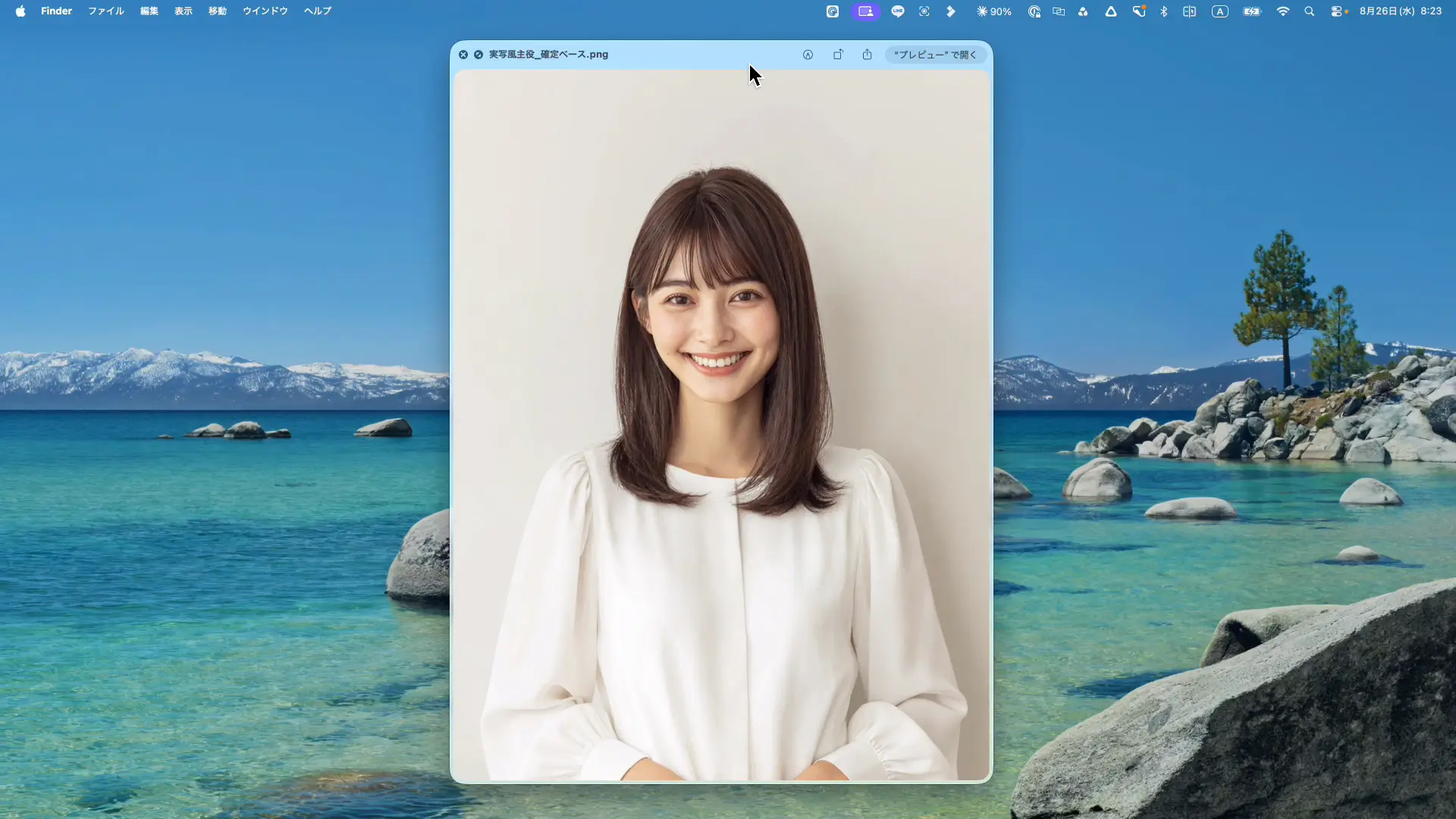
まずAKOOLの画像生成機能で、主役になるキャラクターを1枚作ります。正面を向いている画像であればOKです。事前に用意した画像を使っても構いません。この1枚が以降すべての話の「親」になります。僕は実写風の女性キャラと男性キャラ、さらにアニメ用のキャラを複数パターン生成しました。
実写風キャラを作るときに使ったプロンプトはこちらです。そのままコピーして使えます。
縦9:16のキャラクター写真。実在しそうだが実在しない、20代半ばの日本人女性のポートレート。

人物:ダークブラウンのロングストレートヘア(胸の高さまで)。薄めのシースルーバングで、
前髪の隙間から眉が見える。目は大きめで優しい二重。歯が見える明るく自然な笑顔。
白い長袖のブラウス。ソフトウェアエンジニアという設定。眼鏡なし。アクセサリーなし。

構図:正面のバストアップ。カメラ目線。顔全体に明るく均一な自然光が正面から当たっている。
背景:明るいオフホワイトの壁。清潔でシンプル。

品質:実写のポートレート写真として高精細。肌の質感は自然に。
禁止:実在の人物・有名人に似せない。画面に文字・ロゴ・透かしを入れない。
   帽子・マスク・サングラスを付けない。顔に影を作らない。
ポイント
step
2ビデオ生成でSeedance 2.5リファレンスを選ぶ
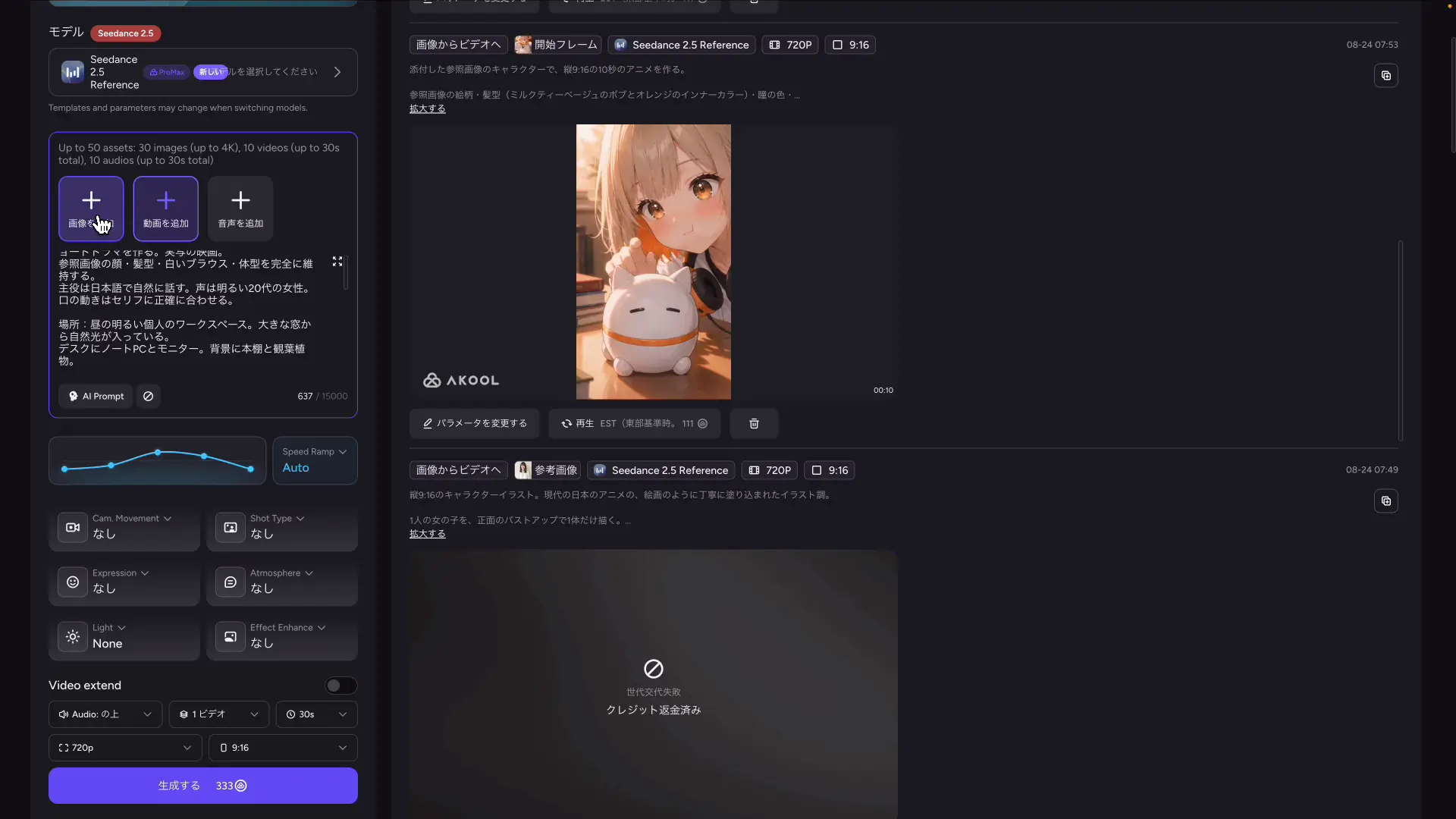
画像ができたらビデオの項目から「画像からビデオへ」を選び、モデルはSeedance 2.5リファレンスを指定します。リファレンスの欄に、ステップ1で作ったキャラクター画像を貼り付けます。この参照が「主役の顔の正解」として毎回効いてきます。
step
3プロンプトを貼り付けて設定を決める
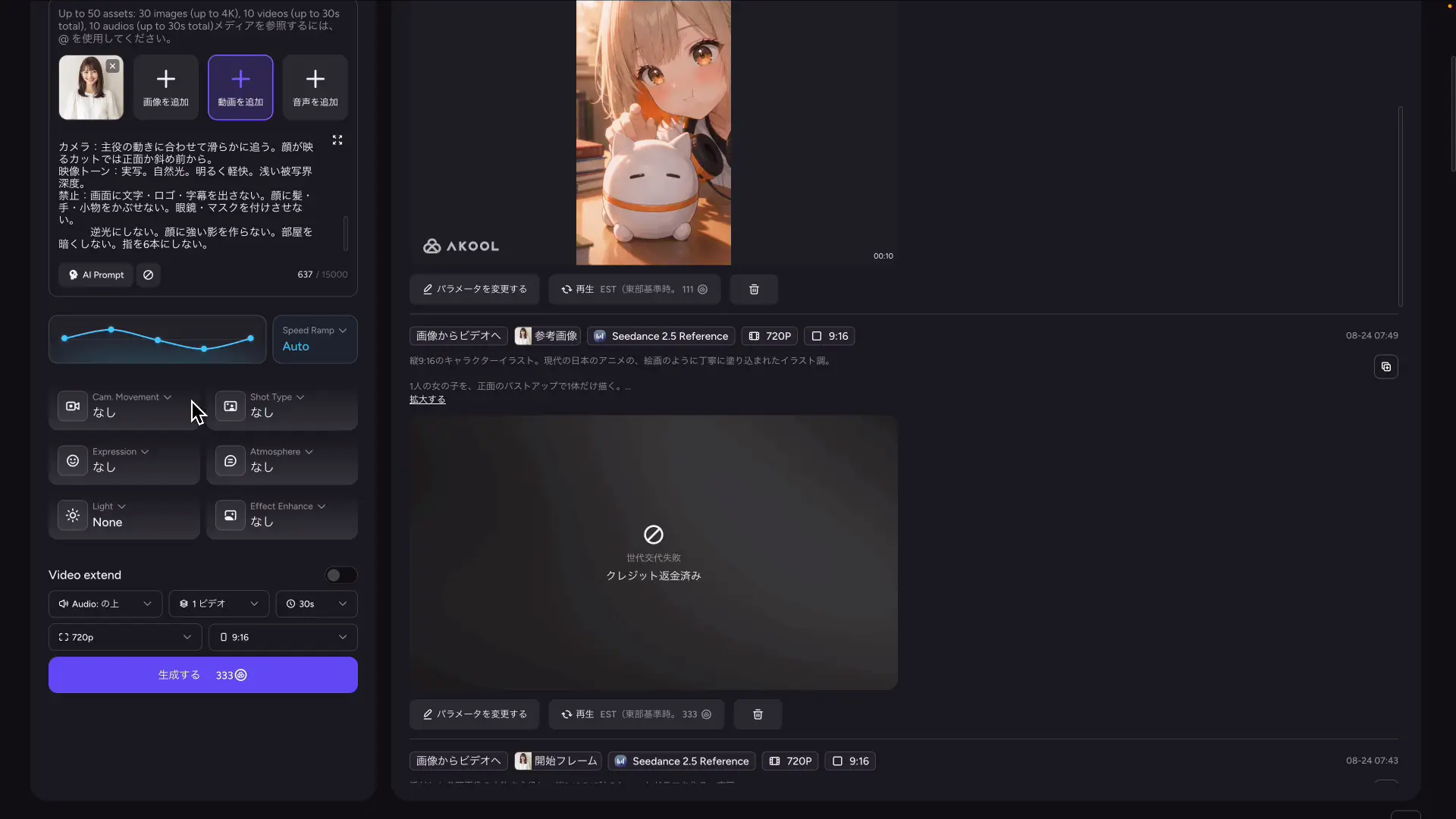
プロンプトはセリフと動きまで書き込みます。実際に使った第1話の全文がこちらです。
添付した参照画像の人物を主役に、縦9:16の30秒のショートドラマを作る。実写の映画。
参照画像の顔・髪型・白いブラウス・体型を完全に維持する。
主役は日本語で自然に話す。声は明るい20代の女性。口の動きはセリフに正確に合わせる。

場所:昼の明るい個人のワークスペース。大きな窓から自然光が入っている。
デスクにノートPCとモニター。背景に本棚と観葉植物。

0-8秒:主役がカメラに向かって歩きながら、腕まくりをして宣言する。
セリフ「今日こそ、絶対に定時で帰ります」。デスクに勢いよく座る。
8-16秒:キーボードをリズミカルに打つ。画面を指差して目を輝かせる。セリフ「よし、終わった!」。
ガッツポーズをして立ち上がり、バッグをつかむ。
16-23秒:ドアへ向かって軽い足取りで歩き、振り返って笑顔で手を振る。セリフ「お先でーす」。
23-30秒:ドアを開けると、そこに主役とまったく同じ顔・同じ服装の人物が立っていて、
にっこり笑って言う。セリフ「残業、代わっておきました」。主役が目を見開いて固まって終わる。

カメラ:主役の動きに合わせて滑らかに追う。顔が映るカットでは正面か斜め前から。
映像トーン:実写。自然光。明るく軽快。浅い被写界深度。
禁止:画面に文字・ロゴ・字幕を出さない。顔に髪・手・小物をかぶせない。眼鏡・マスクを付けさせない。
   逆光にしない。顔に強い影を作らない。部屋を暗くしない。指を6本にしない。
設定はスマホ向けなのでアスペクト比9:16、尺は30秒にしました。光の当たり方やカメラの動きも項目がありますが、ショート動画であればデフォルトのままで問題ありません。この条件で生成したときの消費は333クレジットでした(720p・30秒・実測)。
step
4生成して結果を確認する
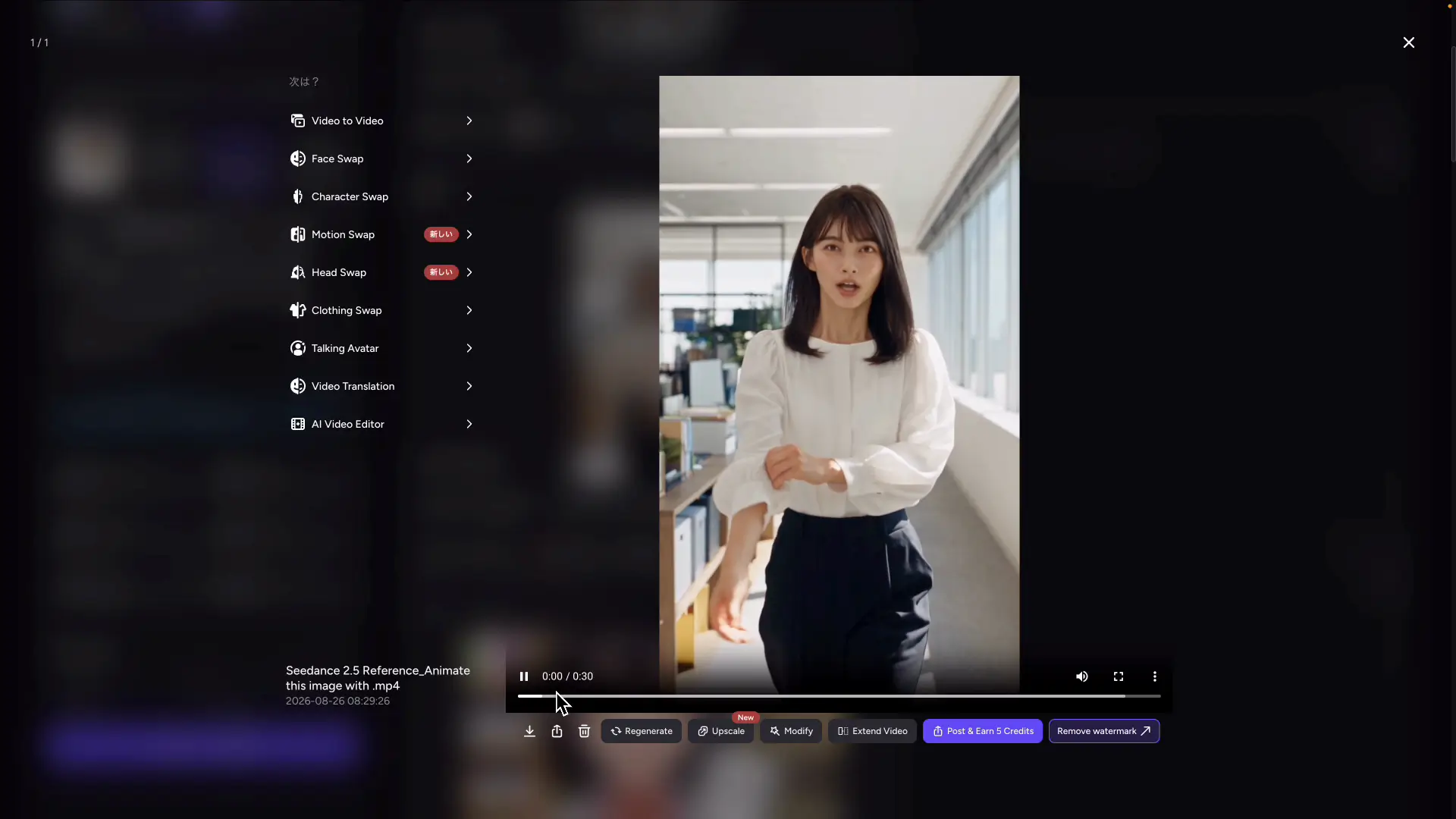
生成結果は正直に書きます。歩く・座る・喋るという動きのなかで主役の顔はしっかり維持されました。一方で、最後に出てくる「上司」が主役とまったく同じ顔で登場してしまい、狙っていない方向にホラーじみた仕上がりになりました。参照画像が全登場人物に効いてしまったパターンです。
これはプロンプト側で「登場人物1」「登場人物2」と割り振り、2人目の見た目を別に指定すれば修正できる見込みです。またAI動画特有のガチャ要素は残っているので、1回で決めようとせず一気に4本ほど生成しておくのが実務的なコツです。プロンプトの場面説明だけを書き換えれば、同じ主役のまま第2話・第3話と量産できます。
アニメコンテンツも同じ手順で作れます
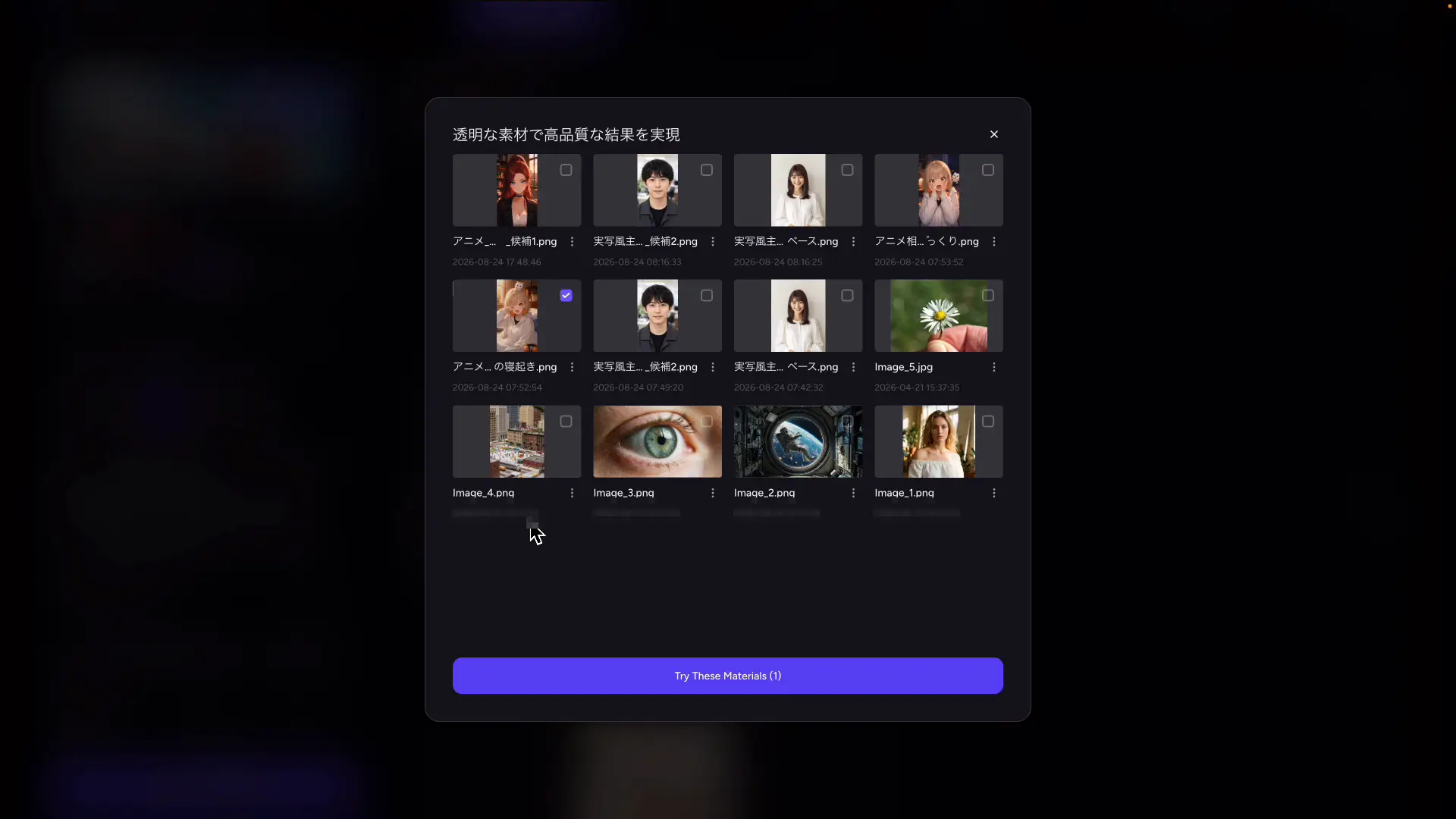
実写風だけでなく、アニメのキャラクターでも手順はまったく同じです。アニメ調のキャラクター設定画を1枚作り、それを参照に登録してプロンプトを投げるだけです。今回は寝起きの女の子が猫型ロボットとやりとりする10秒の動画を作りました。テンポよく見せたいショート向けには、30秒より10秒前後が扱いやすいです。
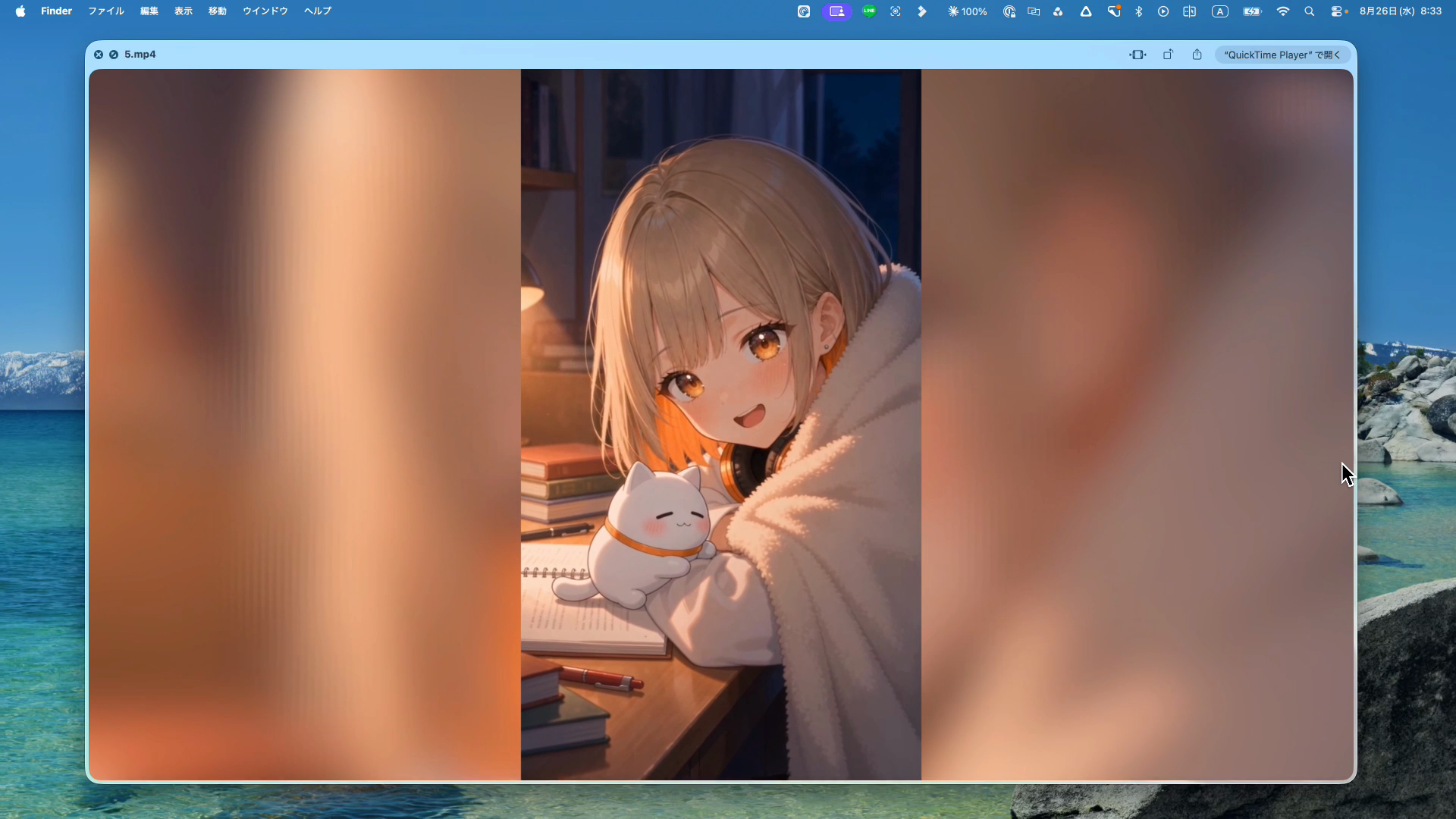
「ねえ、起きて」と声をかけるとロボットが跳ね起きる、というだけの内容ですが、絵柄も小物も崩れずかなりかわいく仕上がりました。アニメ生成で大事になるのが声です。登場人物の声のトーンや声色を安定させたい場合は、音声を参照する項目にElevenLabsやFish Audioなどで作った音声を渡すと、話数をまたいでも同じ声で統一できます。
アニメ側で使ったプロンプトの型も置いておきます。
添付した参照画像のキャラクターで、縦9:16の10秒のアニメを作る。
参照画像の絵柄・髪型・瞳の色・服・小物を、すべて完全に維持する。
女の子は日本語で話す。声は元気な10代の女性。口の動きはセリフに正確に合わせる。

0-4秒:明るい室内。女の子が机の上の猫型ロボットに顔を近づけ、頭を指でつついて言う。
セリフ「ねえ、起きて〜!」。
4-7秒:ロボットの目がぱちっと開き、ピポッと鳴って机の上でぴょんと跳ねる。
女の子がのけぞって驚く。セリフ「わっ!」。
7-10秒:女の子が両手でロボットをすくい上げ、くるっと一回転して満面の笑み。
セリフ「よろしくね!」。

カメラ:女の子とロボットの動きに合わせて弾むように寄る。
映像トーン:絵画のように丁寧に塗り込まれた日本のアニメ。暖色の環境光。浅い被写界深度。
禁止:画面に文字・ロゴ・字幕を出さない。絵柄を写実や3DCGに変えない。
   登場人物を増やさない。指を6本にしない。
Face Swapで人物の顔だけ入れ替える
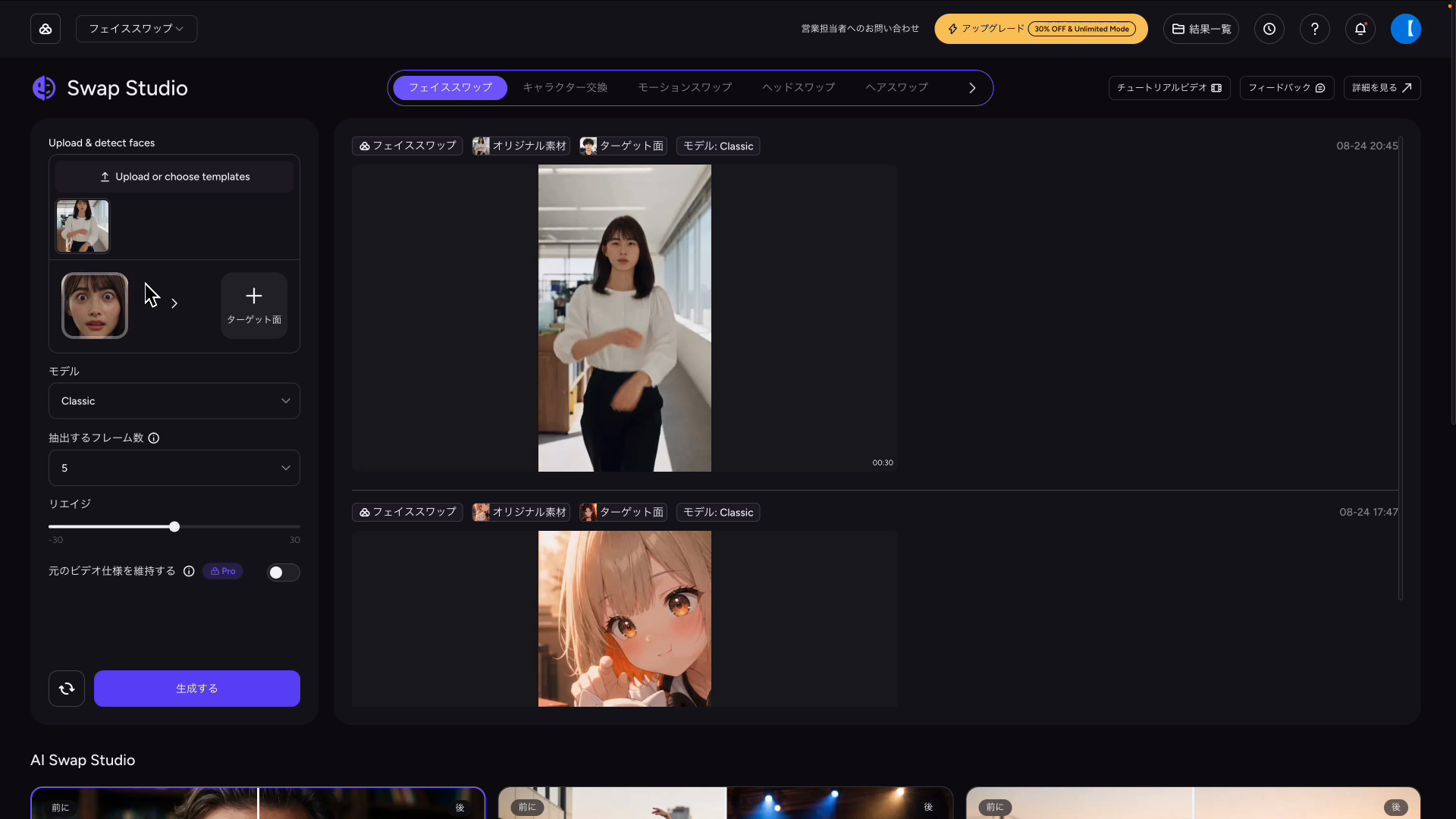
最後に紹介するのがFace Swap機能です。登場人物の顔をそのまま入れ替える、いわばディープフェイク的な機能で、「動画全体の完成度は高いのに人物だけ変えたい」というときに効きます。せっかく作ったシリーズの主役を、動画を作り直さずに交代させられるわけです。
使い方は簡単で、生成できた動画にカーソルを合わせてFace Swapを選ぶと、動画内の人物を自動で認識してくれます。あとはターゲットフェイスの欄に入れ替えたい顔の画像をアップロードするだけです。モデルはデフォルトのままで十分きれいに仕上がり、抽出フレーム数も5で問題ないクオリティでした。最初はクレジット節約のために小さく試すのがおすすめです。
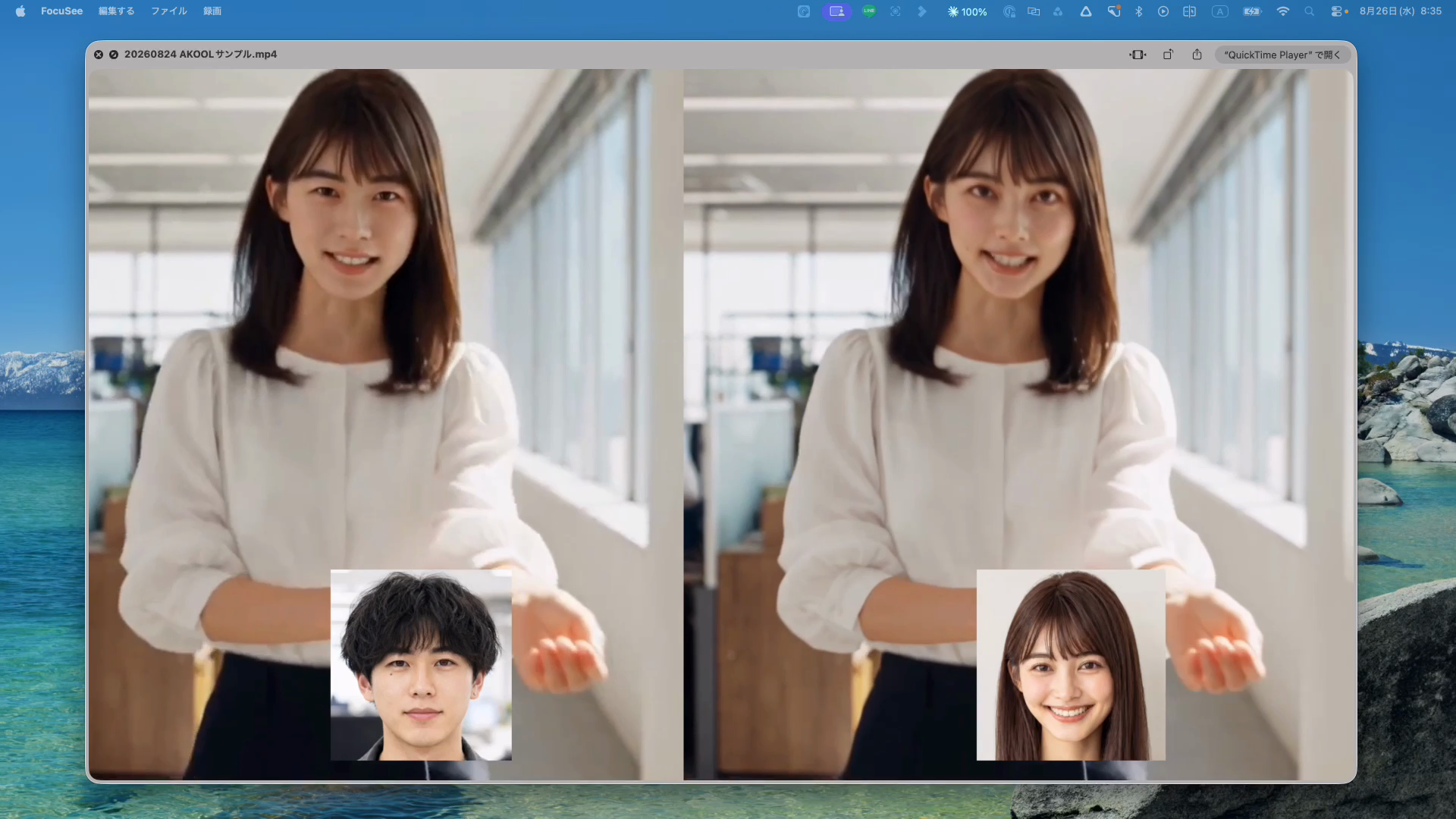
実際に定時退社ドラマの主役を女性から男性に入れ替えてみたところ、髪型や動きはそのままに顔だけが替わりました。正直、女性の髪型に男性の顔なので不自然さはありますが、「顔だけを差し替える」という機能の性格はよく分かる結果です。
いろいろ試して分かった向き不向きも共有しておきます。実写からアニメへの入れ替えや、アニメ同士の入れ替えはエラーになりました。Face Swapは実写系のショートドラマや動画の顔を入れ替える用途に向いている、というのが実測からの結論です。公式仕様としては、同時に交換できる顔は最大8人・動画は60秒以内が推奨とされています(2026年8月時点・公式ドキュメント参照)。
まとめ
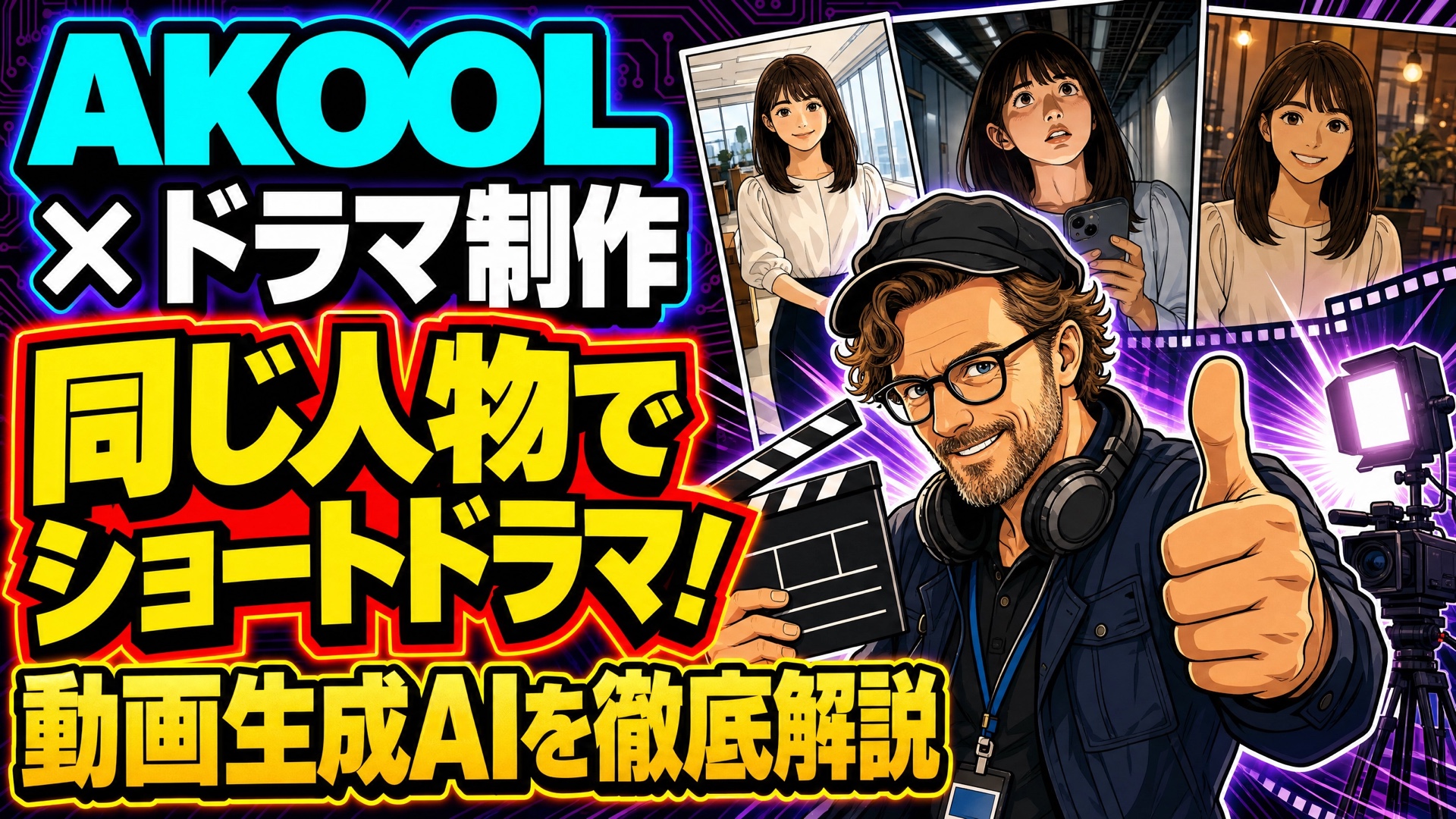
AKOOLとSeedance 2.5で、登場人物を固定したショートドラマ・アニメを作る手順を解説しました。要点を3つにまとめます。
- 主役の固定は「設定画1枚を毎回参照に入れる」だけ。顔出しも撮影も不要でシリーズものが作れる
- Seedance 2.5を使うならPro Maxプランから。まずは無料の20クレジットで操作感の確認を
- Face Swapは実写向き。顔だけ入れ替えたいときに効き、アニメ同士はエラーになる
プロンプトの場面説明を書き換えるだけで第2話・第3話と増やせるので、今流行りのショートドラマをいちばん手軽に始められる構成だと思います。記事内のプロンプトはそのままコピーして使えますので、ぜひご自身の主役でオリジナルのシリーズを作ってみてください。
プロンプト配布中
LINE公式アカウントを友達追加していただければ、本記事やYouTubeで使用した使用したプロンプトを配布いたします。メンバーシップ登録で優先サポートも実施中です。
無料で使えるAI搭載動画編集ソフト
初心者でもプロ級の動画編集ができる
AI搭載で他で最新の動画編集を体験
Filmora内に動画編集のための豊富な素材が充実

