

本ページはプロモーションが含まれています。
この記事は Loova の提供(PR)を含みます。
この記事でわかること
- Loova AIの使い方とInfinite Canvasでできること
- 画像を作ってから動画にするコツ
- Seedance 2.5とWan 3.0の選び方
- 料金プランと使い放題の対象モデル
「僕が実際にLoova AIのキャンバス1枚で作ったら、給食のおばちゃんが主人公の約1分のゲーム風の映像が、撮影ゼロでできました」
AIで映像作品を作るとき、これまでは画像を作るAIと動画を作るAIを別々に使い、できた場面を手でつないでいました。この方法だと、場面が変わるたびに登場人物の顔や服が少しずつ変わり、同じキャラのまま話を続けるのが難しいのが悩みでした。Loova AIのInfinite Canvasは、企画から画像・動画・音楽までを1つのキャンバスの上で、AIエージェントと相談しながら作れる仕組みです。
こんにちは、ルーティンラボ(@rutinelabo)です。本記事では、Loova AIの始め方、画像を作ってから動画にする流れ、登場人物をそろえる方法、動画モデルの選び方、音楽のつけ方、料金までを、僕が「給食無双」を作った手順のまま紹介します。
この記事の制作キット(作り方の手順とプロンプト全文)は、公式LINEで合言葉「給食無双」と送ると受け取れます。
プロンプト配布中
LINE公式アカウントを友達追加していただければ、本記事やYouTubeで使用した使用したプロンプトを配布いたします。メンバーシップ登録で優先サポートも実施中です。
Loova AIとは?1つのキャンバスで企画から動画・音楽まで作れるAI動画プラットフォーム
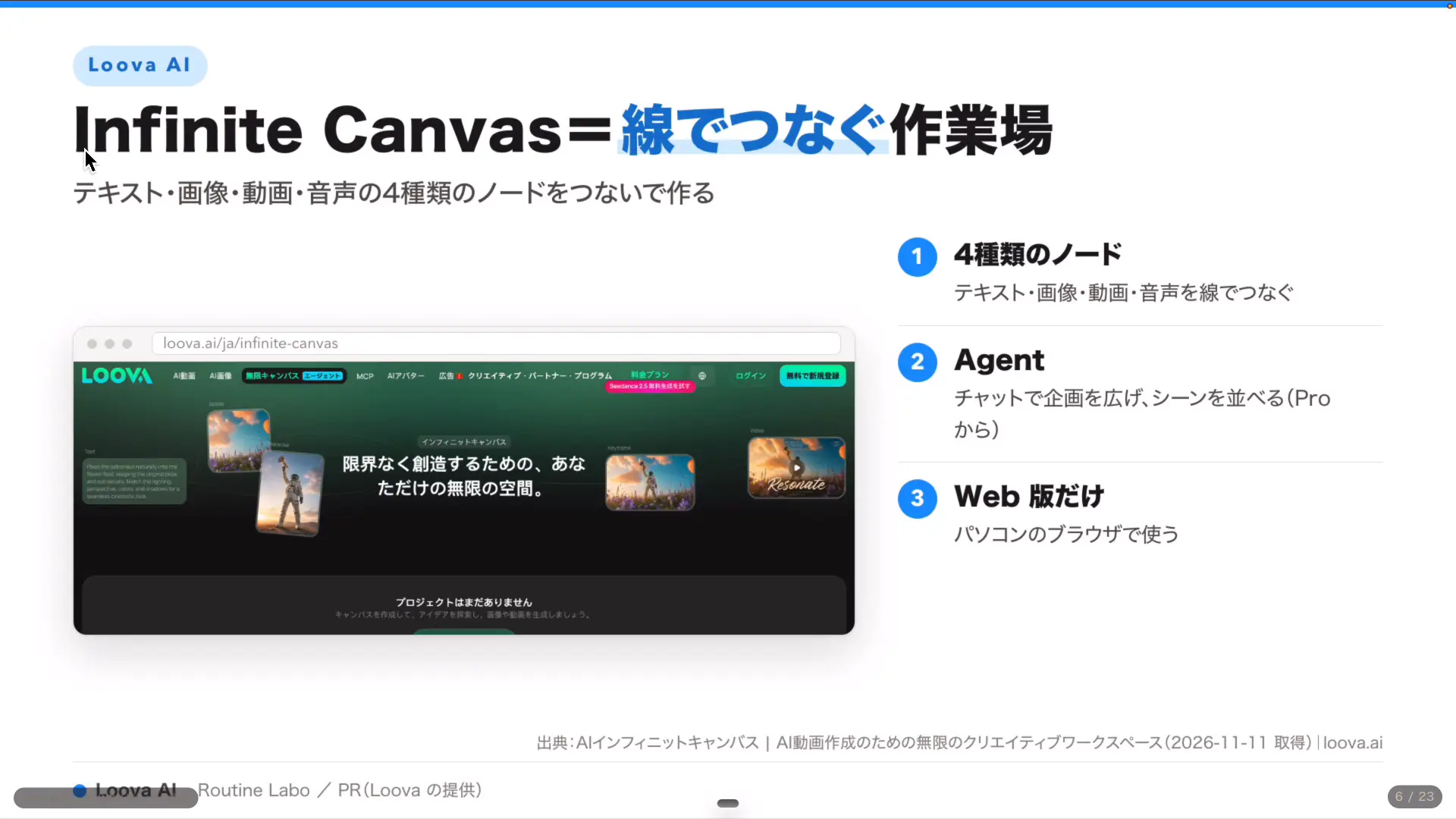
Loova AI(ルーバ エーアイ)は、画像・動画・音楽を作るAIを1か所にまとめたWebサービスです。中心になるのがInfinite Canvas(キャンペーンではAgentic Canvasとも呼ばれます)で、広いキャンバスの上にテキスト・画像・動画・音楽の箱(ノード)を置き、線でつないで作品を組み立てます。右側のチャット欄にはAIエージェントがいて、作りたいもののイメージを伝えると、台本や絵コンテ、画像や動画の指示まで組み立ててくれます。
| 項目 | 内容 |
|---|---|
| 使える場所 | Web版(パソコンのブラウザ) |
| 中心の機能 | Infinite Canvas(ノードを線でつないで作る作業場) |
| 置けるノード | テキスト・画像・Audio・Video・台本&絵コンテ |
| 主な動画モデル | Seedance 2.5・Wan 3.0・MiniMax H3 など |
| 音楽 | Suno V5.5・ElevenLabs Music v2・MiniMax Music など |
| AIエージェント | Loova Agent(Proプラン以上) |
出典:Loova Infinite Canvas公式ページ・Infinite Canvasの公式ガイド(2026年11月時点・公式参照)
これまでの作り方との違い|キャラをそろえたまま話を続けられる
以前は、画像生成AIで1枚を作り、別の動画生成AIに渡して動かし、最後に編集ソフトでつなぐという流れでした。道具が分かれていると、場面ごとにキャラの見た目を合わせ直す手間がかかり、ここでつまずく人が多かったと思います。
Loova AIでは、エージェントが企画をくみ取り、登場人物を固定したり、こちらのイメージを細かいプロンプトに直したりしてくれます。実際に使ってみると、自分で一から指示を書くよりもイメージに近いものが安定して出てくるのが、いちばんの良さだと感じました。
Loova AIで作った1分の作品「給食無双」
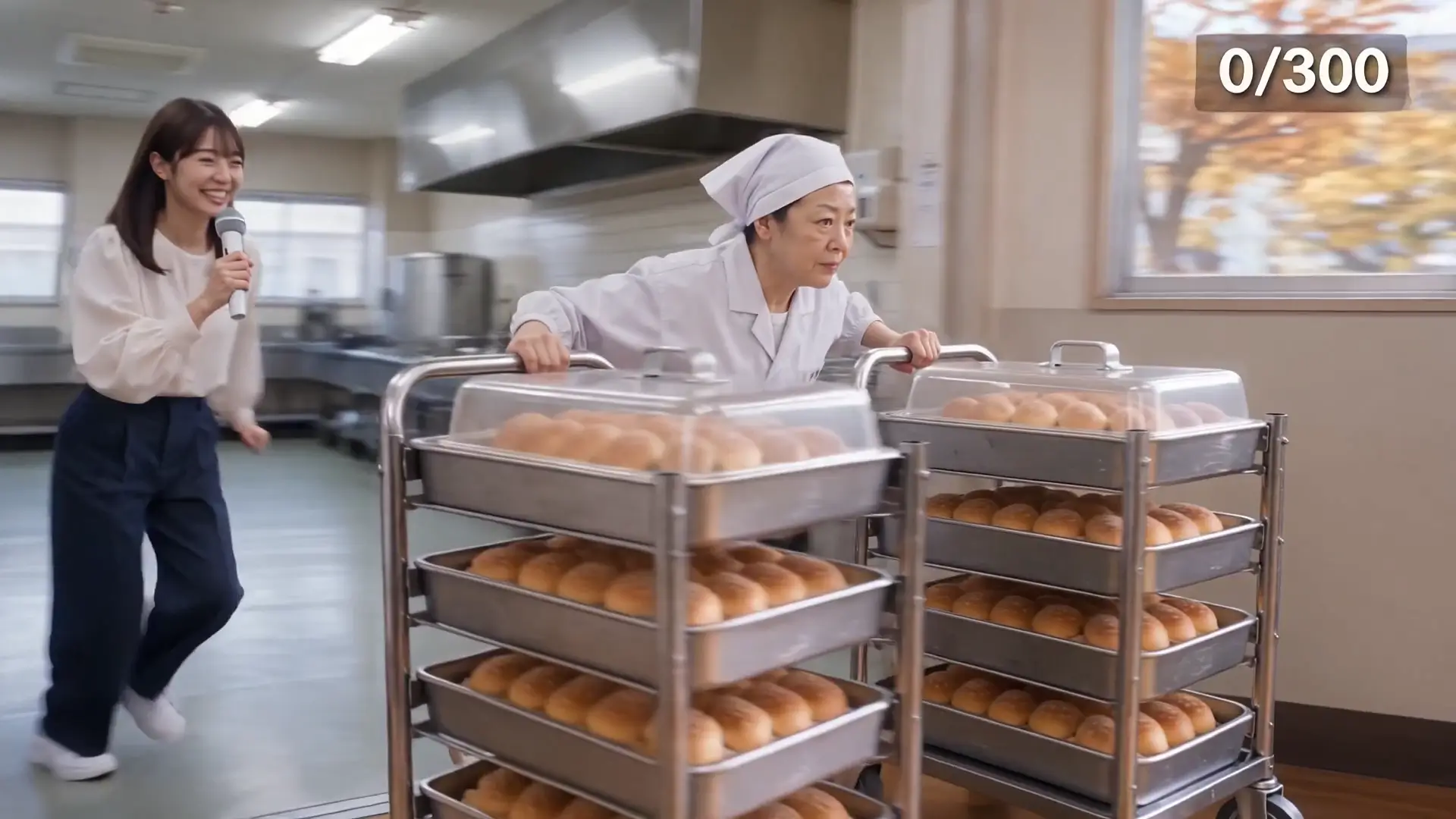
今回作ったのは、給食のおばちゃんが主人公の「存在しないゲーム」、『給食無双』です。実写に近いゲーム画面の雰囲気で、真顔のおばちゃんが給食の仕事をむちゃくちゃな方法でこなし、看板リポーターの愛が横で実況します。30秒のミッションを2本つないで、全部で約1分です。
| ミッション | 指令 | 見どころ |
|---|---|---|
| ミッション1 | 揚げパン300本を全クラスへ配る | 配膳ワゴン2台をまとめて押して廊下を進む |
| ミッション2 | 白衣100枚を回収して洗濯へ | 走りながら干された白衣を腕にかけていく |
画面にはミニマップやタイマー、カウンターといったゲームらしい表示も重ねました。登場人物も学校もゲームも、すべてAIで作った架空のものです。作品の全体は、動画の後半にそのまま入れています。
Loova AIの始め方|Web版でInfinite Canvasを開いてエージェントに企画を渡す
まずはパソコンのブラウザでLoova AIを開きます。スマホのアプリは無いので、作業はWeb版で進めます。
step
1Googleアカウントなどでログインする
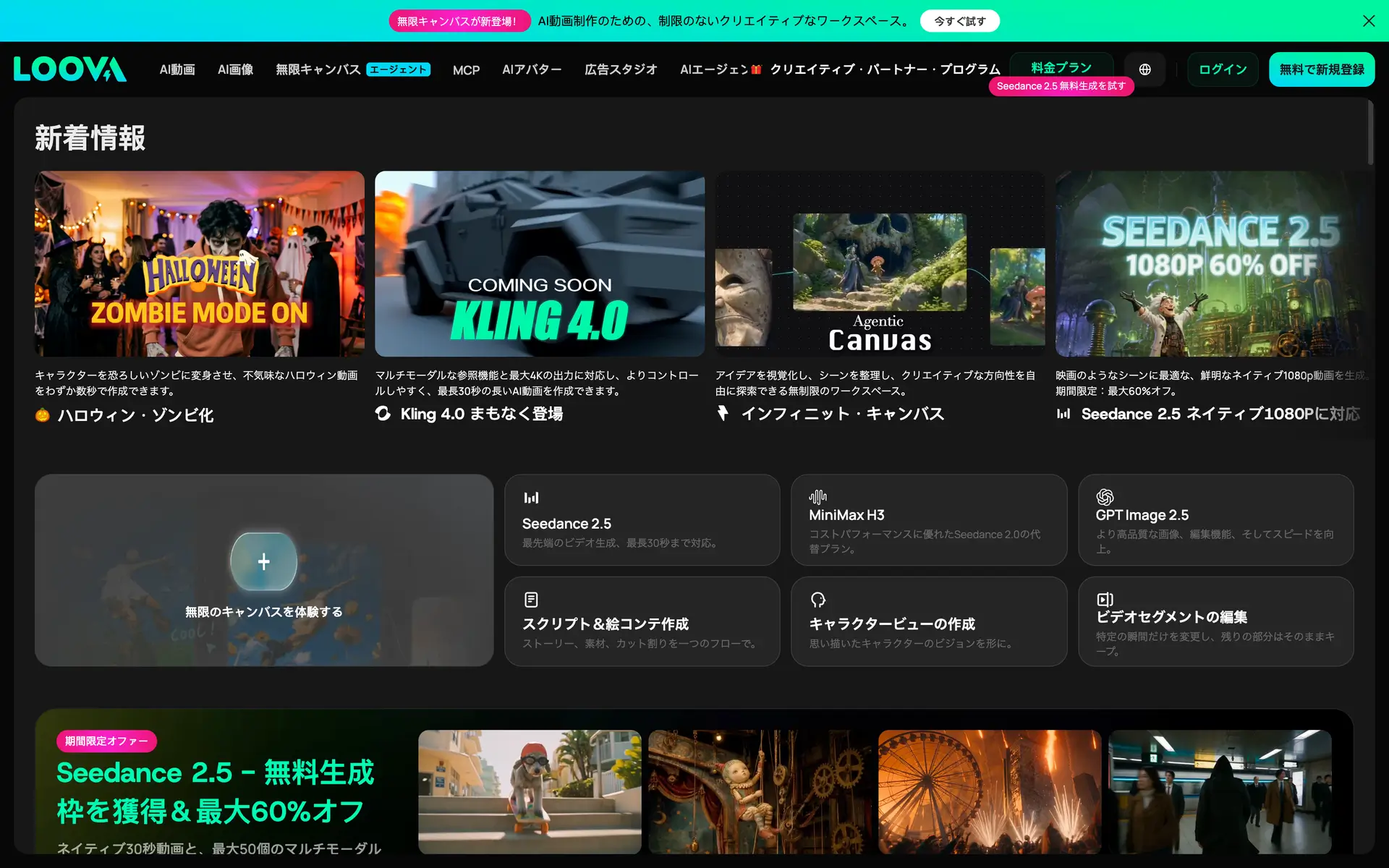
Loova AIのページを開き、Googleアカウントなどでログインすると、すぐに使い始められます。画像・動画・音楽を作るとクレジットを使うので、右上でクレジットの残りを見ながら進めましょう。
step
2Infinite Canvasを開く
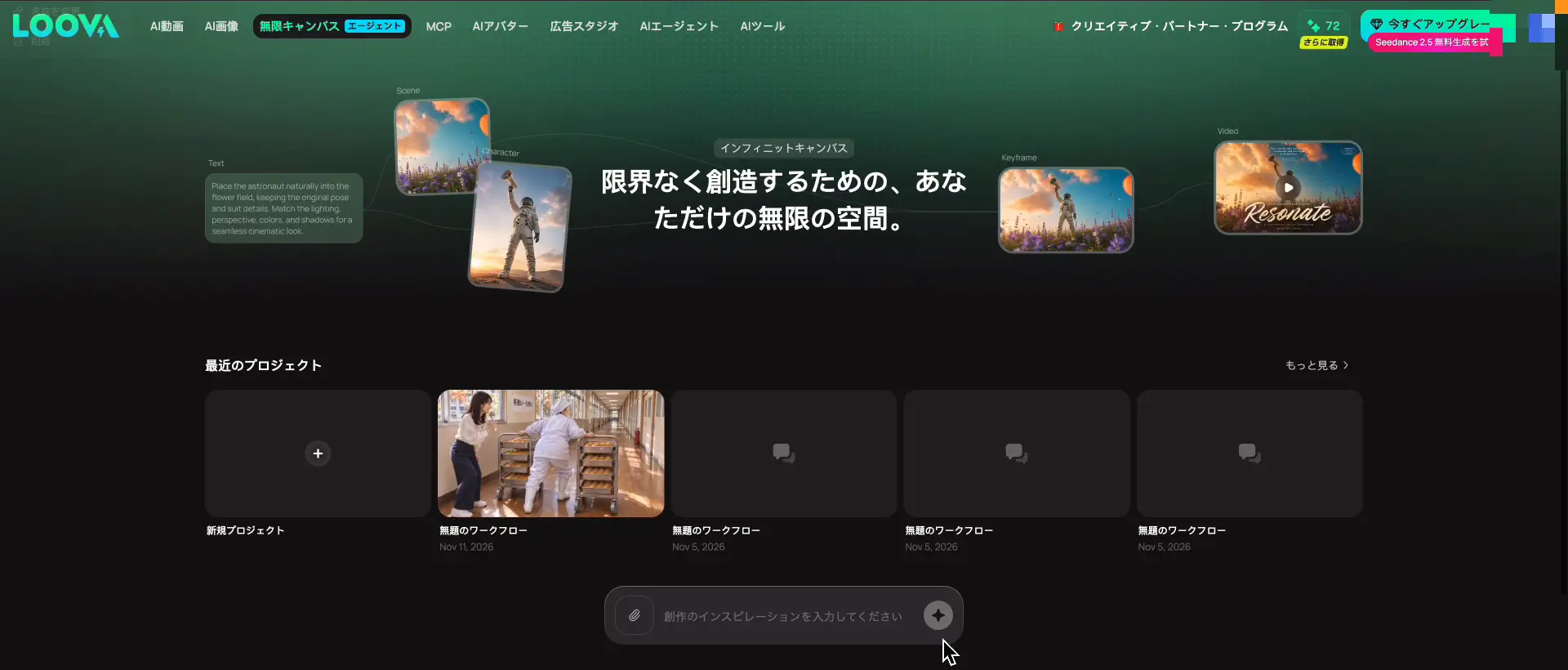
Infinite Canvasをクリックすると、新しいキャンバスのプロジェクトが立ち上がります。下のほうにはほかのクリエイターが作った作品も並んでいるので、アイデア探しにも使えます。
step
3右のチャット欄に作りたい動画のイメージを渡す
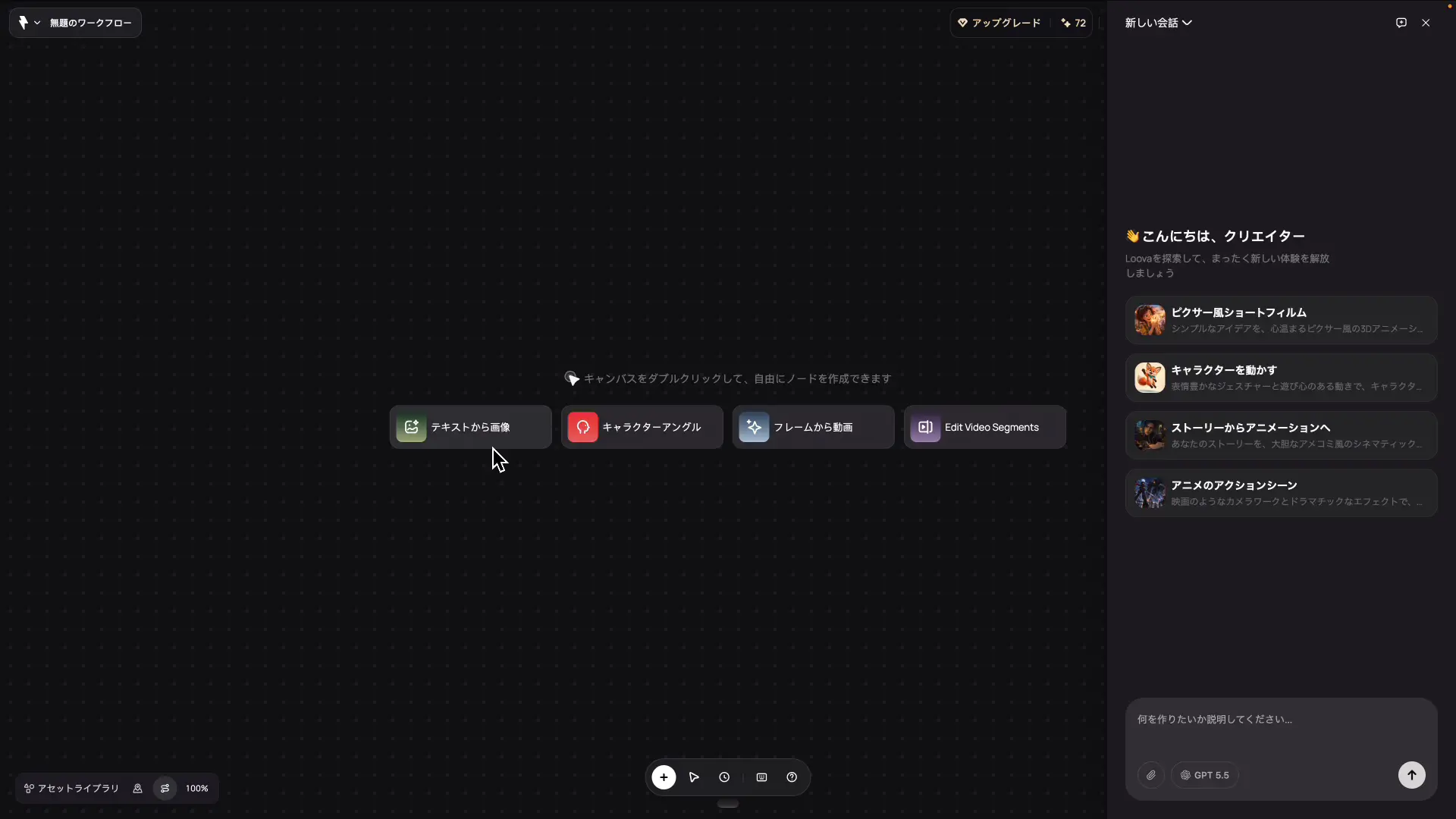
チャット欄にはピクサー風のショートフィルムやキャラクターを動かす案などの候補が出ていて、押すだけでも始められます。僕は、あらかじめ生成AIと相談してまとめておいた企画の文をそのまま貼って渡しました。最後に頼んだのは次の一文です。
この企画を、2つのミッションの台本(各30秒・0〜4秒の指令から26〜30秒のオチまで、6つの区切りの動きとセリフ)に整理して、キャンバスにミッションごとのシーンとして並べてください。
企画の文には、ミッションの中身のほかに、見た目と音(実写に近いゲーム画面・日本語の会話)と、全ミッション共通のルール(けがや血は描かない・子どもの顔は映さない・実在のゲームに似せない)も書いておきました。こうしておくと、エージェントが台本と絵コンテを並べるときも、決めた線を守ってくれます。
企画の文を一から書くのは大変なので、コピー用の全文は、公式LINEで合言葉「給食無双」と送ると受け取れます。
まず画像を作ってから動画にする|最初の1コマで雰囲気を固める
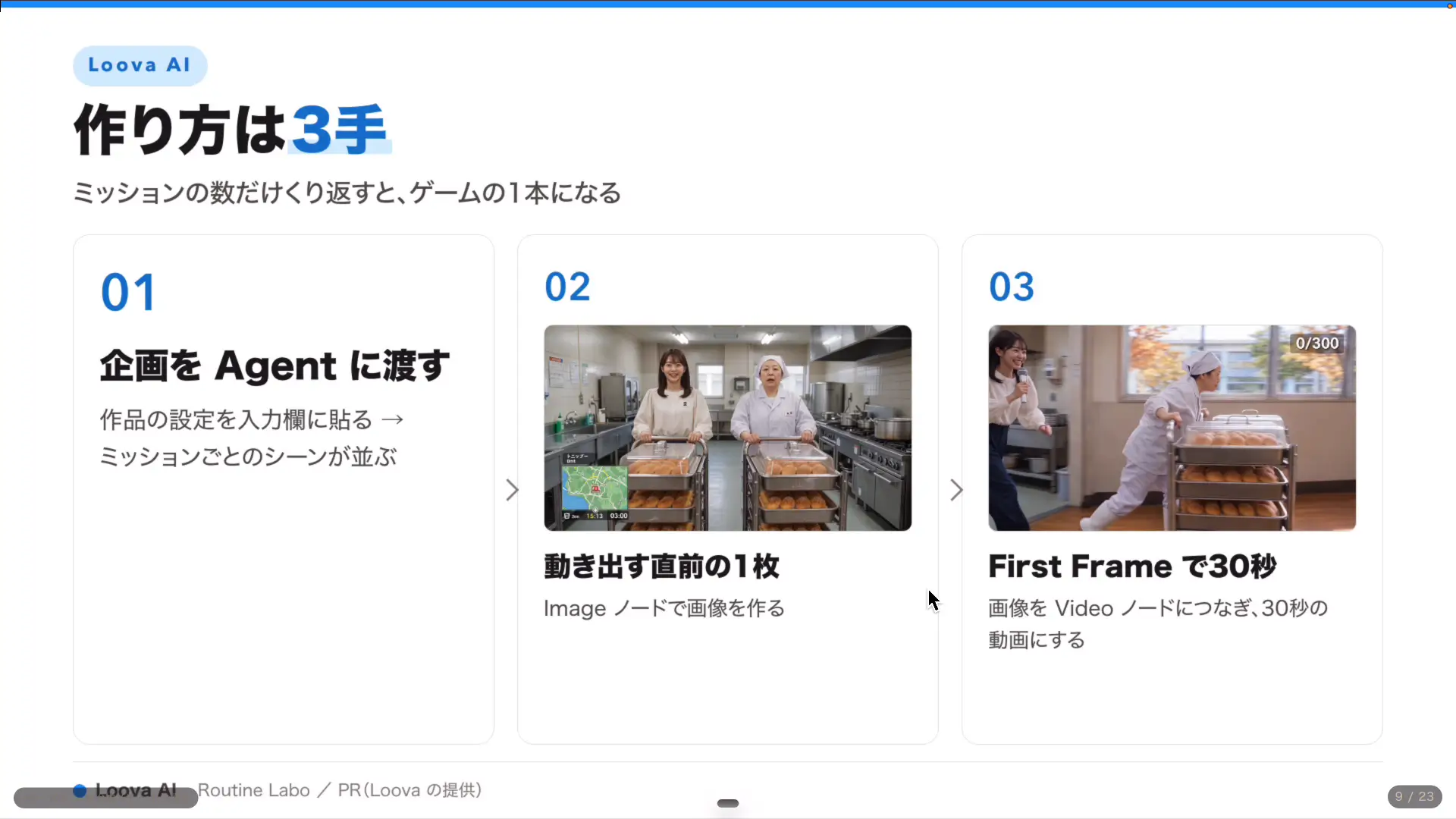
僕が動画生成AIを使うときに毎回おすすめしているのが、いきなり動画を作らず、土台になる場面をまず画像で作ることです。動画生成AIの質はかなり上がりましたが、プロンプトからいきなり動画にすると、思っていた雰囲気と違うものが出てきやすいからです。
step
4+ボタンから「画像」のノードを足してプロンプトを入れる
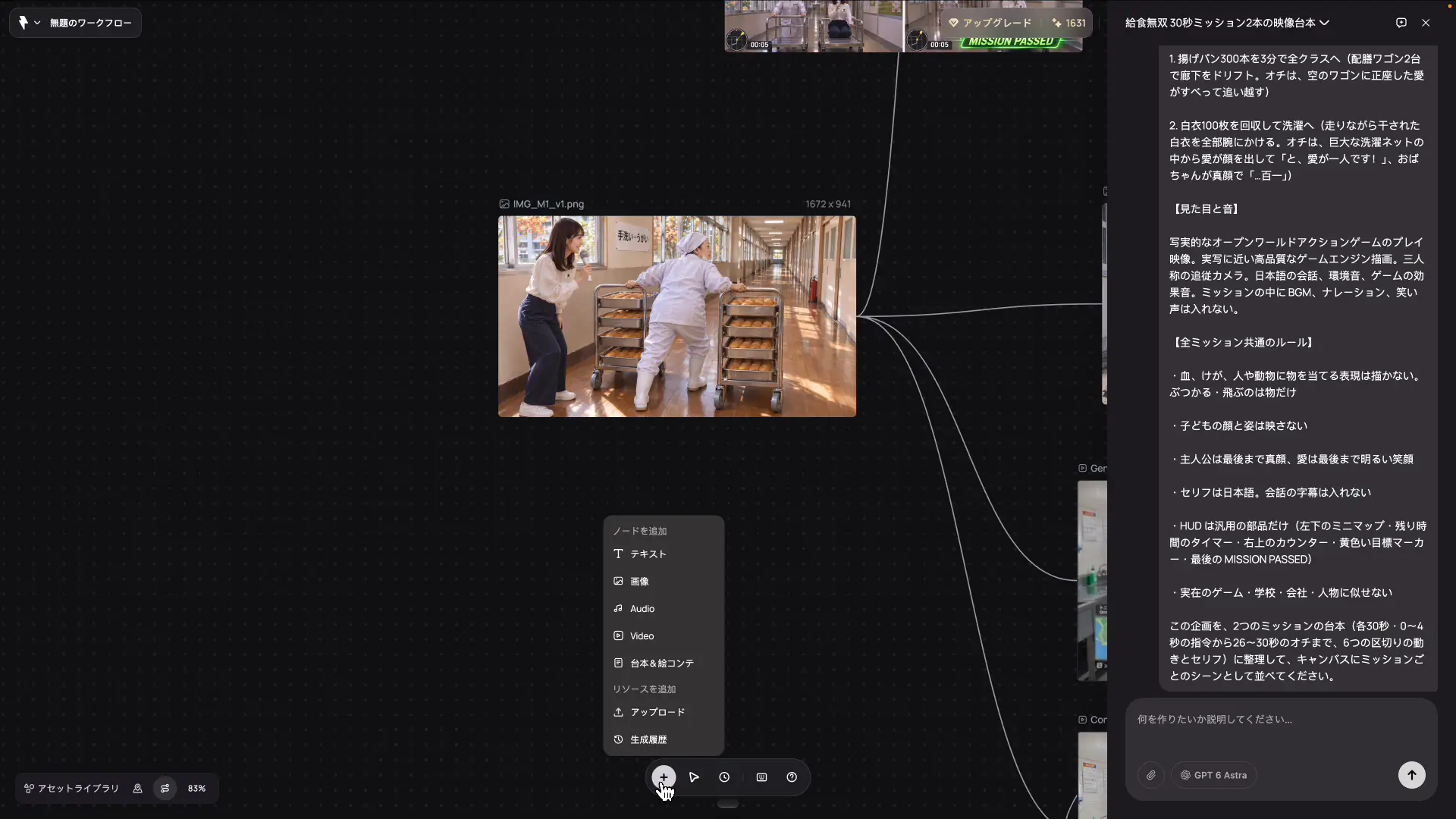
画面の下の+ボタンを押すと、テキスト・画像・Audio・Video・台本&絵コンテのノードを足せます。「画像」を選ぶとプロンプトの入力欄が出るので、ここに直接書いてもよいですし、右のチャット欄でエージェントに頼んで作ってもらうこともできます。手元で作った画像を「アップロード」から置いて、そこから動かす方法もあります。
step
5画像を「動画」のノードにつないで動かす
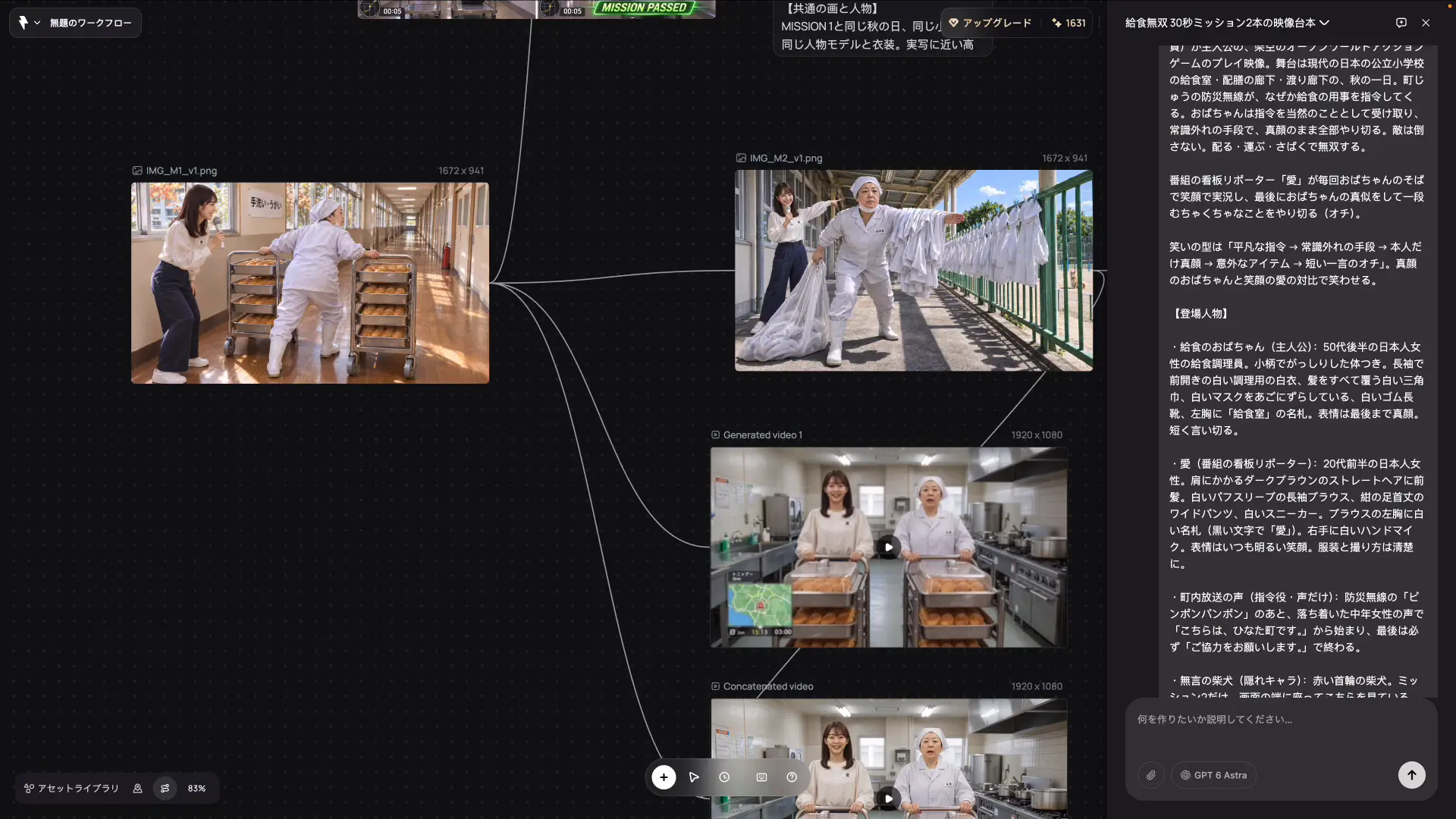
用意した画像の横の+から動画のノードにつなぐと、その画像を最初の1コマにした動画を作れます。あとは動画のノードにプロンプトを入れて作るだけです。線でつないでいくので、場面を増やしても全体の流れがキャンバスの上で一目で分かります。
キャンバスを使いやすくするコツ
- ノードはドラッグで動かせて、Deleteキーで消せる
- エージェントと相談して作っても、ノードを1つずつ試してもよい
- 試した場面が増えたら、使う場面だけを線でつなぎ直す
正直に言うと、僕はいろいろ試したので、キャンバスの上で場面が散らばってしまいました。最初からエージェントとやり取りしながら進めれば、もう少しきれいに並んだまま作れると思います。
同じキャラのまま何シーンも作るには?登場人物(Subject)を使う
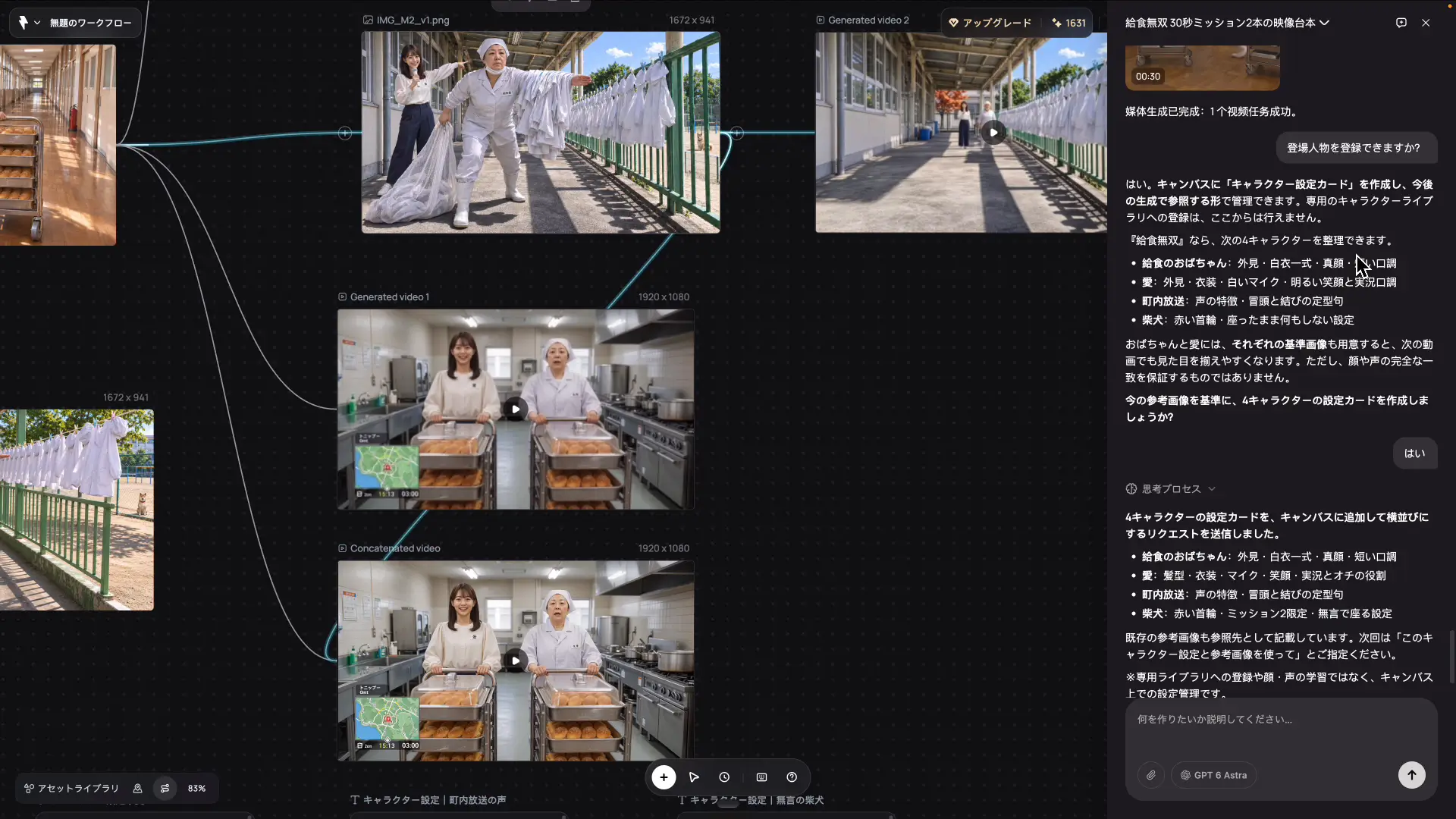
一度いい作品ができると、同じ人物を出してシリーズにしたくなります。そこで使えるのが、登場人物を保存しておくSubjectの機能です。公式のガイドでは、左下のAsset managementを開くとCanvas・Assets・Subjectの3つのタブがあり、Subjectには名前をつけた参照のセットを保存して、プロンプトで「@」を打って呼び出せると説明されています。
どのボタンを押せばいいか迷ったら、エージェントに一言頼むのが早いです。僕は次のように聞きました。
登場人物を登録できますか?
するとエージェントが、給食のおばちゃん・愛・町内放送の声・柴犬の4つの「キャラクター設定カード」を、見た目や口調つきでキャンバスに作ってくれました。エージェントの返事によると、これはキャンバスの上で設定を管理するもので、専用のライブラリへの登録はチャットからはできないそうです。次の作品でも同じ顔をしっかり保ちたい人物は、Asset managementのSubjectにも保存しておくと安心です。カードを作るときも少しクレジットを使うので、その点は気をつけてください。
動画モデルの選び方|Seedance 2.5とWan 3.0を比べてわかったこと
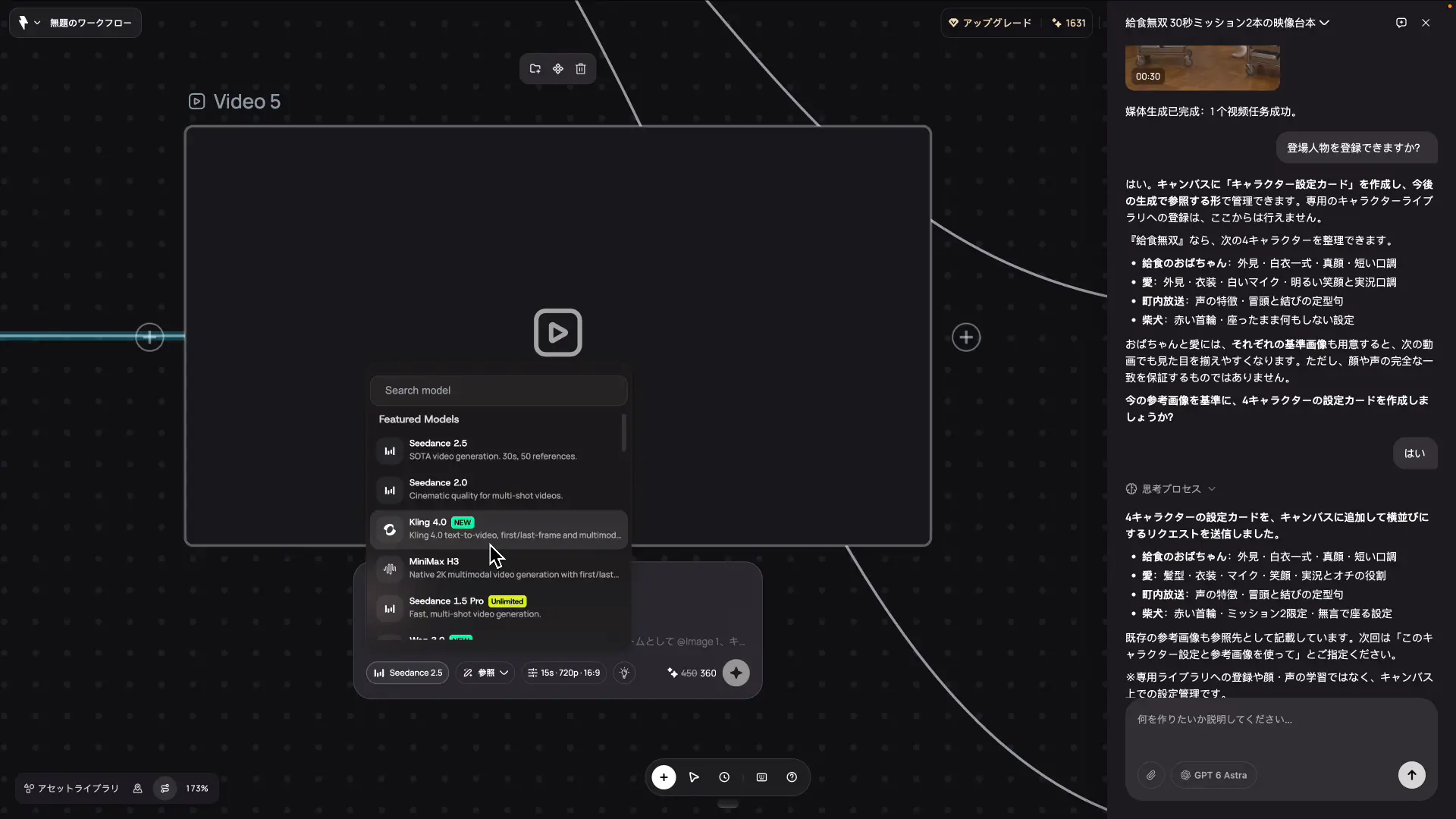
動画のノードでは、使うモデルを一覧から選べます。今回は、質の高い最新モデルのSeedance 2.5と、Wan 3.0の2つで作りました。MiniMax H3も選べますが、2つのモデルで十分すごかったので、今回は作っていません。
| モデル | 作れる長さ | 1秒あたりの消費(720p) | 15秒の消費 | 使い放題の対象 |
|---|---|---|---|---|
| Seedance 2.5 | 4〜30秒 | 25クレジット | 375クレジット | 対象外 |
| Wan 3.0 | 2〜30秒 | 8クレジット | 120クレジット | Max・Ultimateの年払いで対象 |
| MiniMax H3 | 5〜15秒 | 8クレジット(768p) | 120クレジット | Max・Ultimateの年払いで対象 |
出典:Loova公式の料金ページと公式のモデルごとの消費表(2026年11月時点・公式参照)
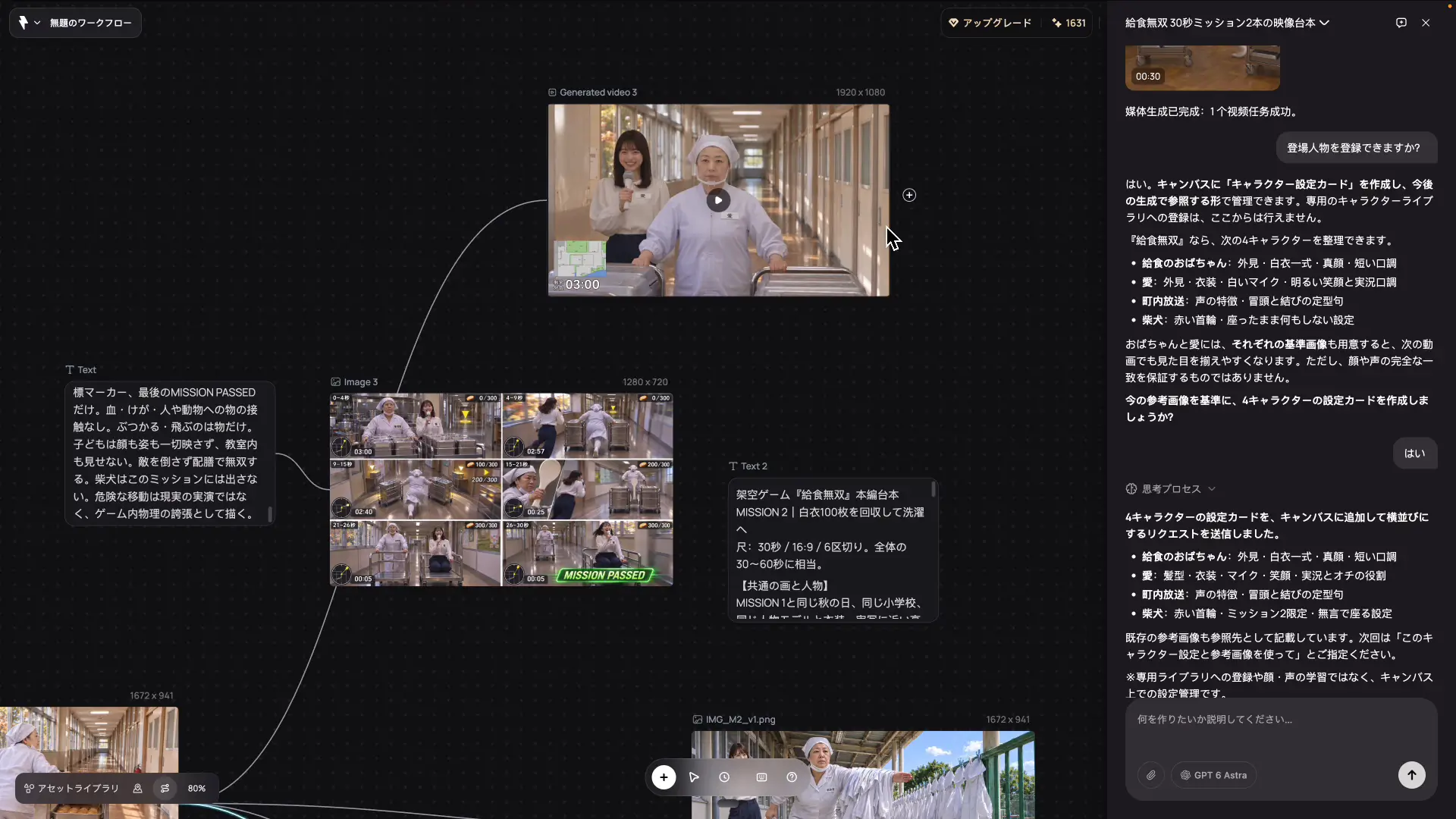
キャンバスで流した作品の場面はWan 3.0で作り、別の場面ではSeedance 2.5も使いました。注意したいのは消費するクレジットです。僕の画面では、Seedance 2.5はWan 3.0の2倍ほどのクレジットを使いました(プランの割引が乗った状態)。割引のない公式の消費表では、720pの1秒あたり25クレジットと8クレジットなので、差はさらに広がります。
おすすめの使い分けは、下書きや試し撮りを使い放題の対象になるWan 3.0やMiniMax H3で回し、決めの場面だけSeedance 2.5で作る方法です。場面の長さや解像度でも消費は変わるので、作る前に見積もりの表示を確かめる習慣をつけておくと安心です。
できた動画をつないで1本にする
場面ができたら、チャット欄で「動画を最後つなげて1個のコンテンツにして」と頼むだけで、エージェントが動画をつないで1本にしてくれます。今回は30秒のミッション2本が、約1分の映像としてほぼ自動でまとまりました。つないだ動画もキャンバスの上でそのまま再生して確かめられます。
テーマ曲をつけるには?Audioノードで音楽を作る
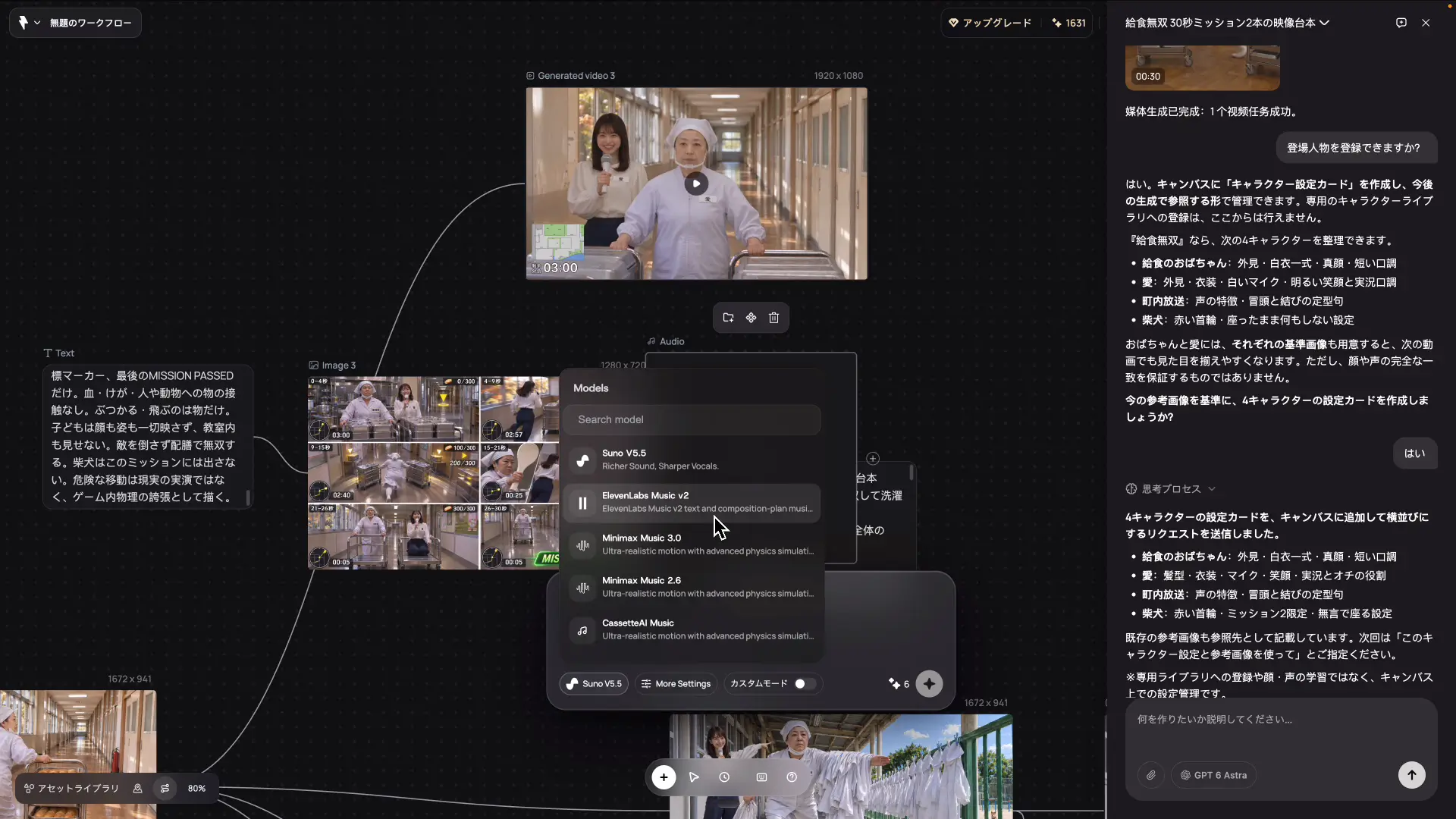
アニメやオープニングの映像を作るなら、音楽も同じキャンバスで作れます。動画と同じように画面の下の+ボタンから「Audio」を選ぶと、Suno V5.5で曲を作れるほか、ElevenLabs Music v2やMiniMaxの音声生成も使えます。
曲を別のサービスで作って編集ソフトで重ねる手間がなくなり、映像と音楽を同じキャンバスの中でそろえられます。作品を仕上げるまでの行き来がかなり減るので、テーマ曲のある番組風の作品とも相性がいいです。
Loova AIの料金は?プランと使い放題(Unlimited)の対象
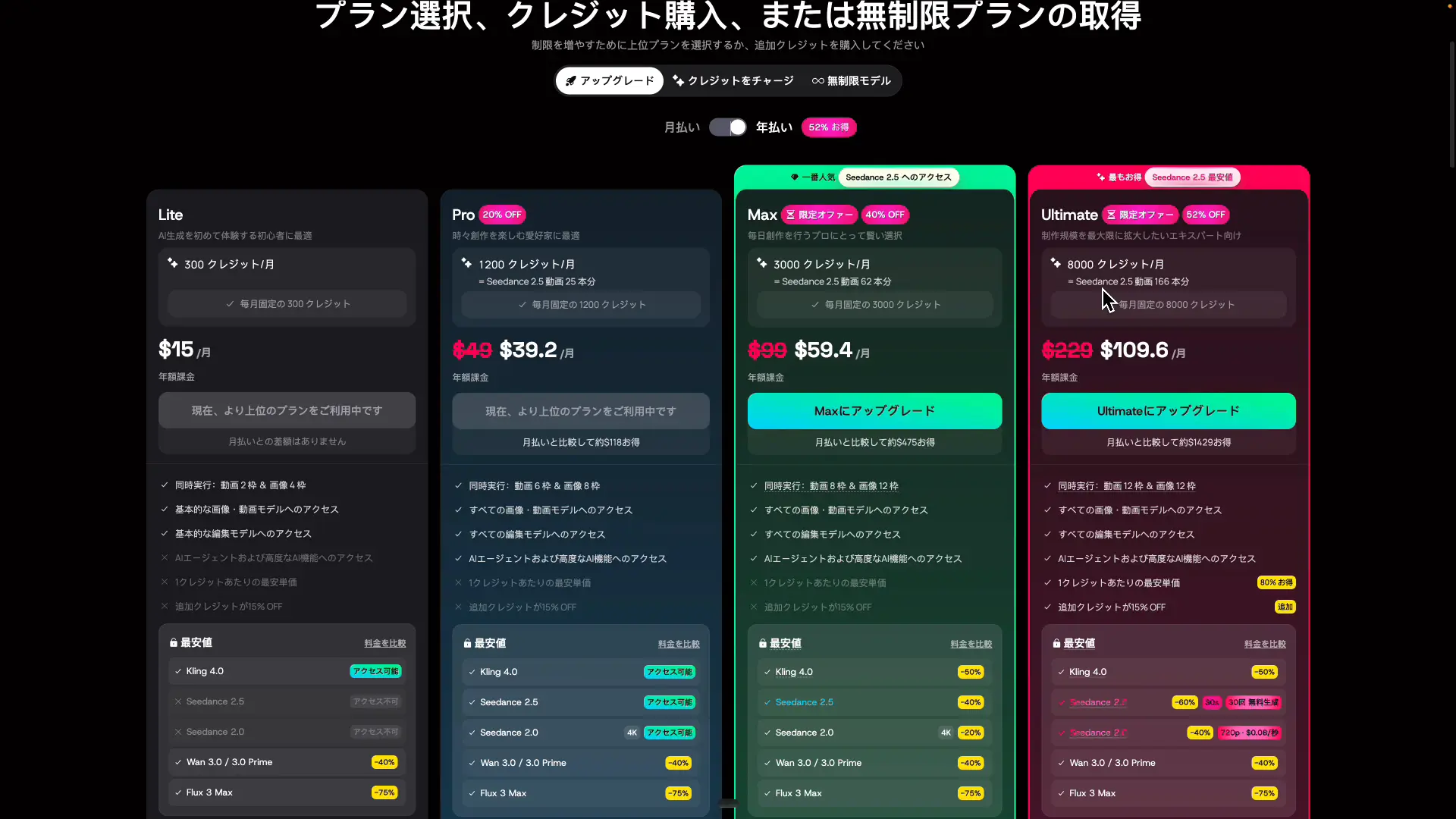
Loova AIは、画像・動画・音楽を作るたびにクレジットを使います。プランは年払いと月払いがあり、年払いのほうがお得です。
| プラン | 年払いの月額 | 月払い | 毎月のクレジット |
|---|---|---|---|
| Lite | 15ドル | 15ドル | 300 |
| Pro | 39.2ドル | 49ドル | 1,200 |
| Max | 59.4ドル | 89.1ドル(期間限定) | 3,000 |
| Ultimate | 109.6ドル | 169.5ドル〜 | 8,000 |
出典:Loova公式の料金ページ(2026年11月時点・公式参照)。料金と特典は時期によって変わります。
いちばん大きいのは、MaxとUltimateの年払いでWan 3.0・MiniMax H3・GPT Image 2.6が使い放題になる点です(期間限定のオファー・順番待ちあり)。Seedance 2.5は使い放題の対象外ですが、Ultimateの年払いにはSeedance 2.5の無料生成が30回(720p・30秒まで)ついています。
1分の作品はどのくらいのクレジット?
30秒×2本の約1分をすべてSeedance 2.5の720pで作ると、公式の消費表の計算で1,500クレジットです。Wan 3.0の720pなら480クレジットで、MaxかUltimateの年払いなら使い放題の対象になります(作り直しや画像・音楽の分は別)。
試しに使ってみたい人は、まずLiteかProで始めるのがよいと思います(エージェントを使うならPro以上)。動画を毎日のように作るなら、Max以上がおすすめです。いろいろなサービスに少しずつ課金しているくらいなら、Loova AIのMaxプラン1つに絞って、画像も動画も音楽もここで作るのも十分ありだと感じました。どのプランにするか迷ったら、Loova AIの専用リンクからInfinite Canvasを開いて画面を触ってみるのがおすすめです。
使い放題になるGPT Image 2.6でできることは、GPT Image 2.6でGIFを作る方法の記事でも紹介しています。
-

-
GPT Image 2.6でGIFを作る方法|ChatGPTの新機能と2.5との違いを実測
続きを見る
よくある質問
Loova AIはスマホでも使えますか?
Loova AIはWeb版のサービスで、アプリへのリンクはありません。キャンバスでノードを並べて線でつなぐ作業が中心なので、パソコンのブラウザで使うのがおすすめです。
Loova AIは無料で試せますか?
無料のプランもありますが、毎月のクレジットは10で、作ったものに透かしが入ります(2026年11月時点)。エージェントと相談しながら作る流れを試すなら、Proプランから始めるのが現実的です。
同じキャラクターで続きの話を作れますか?
作れます。登場人物をSubjectに保存しておけば、プロンプトで「@」を打って呼び出せます。エージェントに「登場人物を登録できますか?」と頼むと、キャンバスにキャラクター設定カードも作ってくれます。
Seedance 2.5も使い放題になりますか?
Seedance 2.5は使い放題の対象外です。MaxとUltimateの年払いで使い放題になるのはWan 3.0・MiniMax H3・GPT Image 2.6で、Ultimateの年払いにはSeedance 2.5の無料生成30回(720p・30秒まで)がつきます(2026年11月時点)。
作った動画は商用利用できますか?
規約では生成物の所有権は使う人にありますが、商用利用についてはっきり書かれた項目はありません。仕事で使うときは、使う前にLoovaの利用規約を確かめてください。
まとめ

Loova AIのInfinite Canvasで、給食のおばちゃんが主人公の約1分の作品を作ってわかったことをまとめます。
- 企画・画像・動画・音楽を1つのキャンバスで作り、線でつないで組み立てられる
- エージェントに企画を渡すと、台本と絵コンテをミッションごとに並べてくれる
- いきなり動画にせず、まず画像を作ってから動かすと雰囲気がぶれにくい
- 同じ人物で続けるなら、Subjectとキャラクター設定カードを使う
- 下書きは使い放題のモデル、決めの場面だけSeedance 2.5にするとクレジットを抑えられる
最近はYouTubeでも、AIで作ったエンタメ性のある映像をよく見かけるようになりました。難しそうに見えますが、一度この流れを覚えれば、思っていたよりずっと簡単に作れます。身近な人を主人公にした「存在しないゲーム」も、ぜひ作ってみてください。
まずは専用リンクからInfinite Canvasを開いて、作りたい動画のイメージをエージェントに渡すところから始めてみてください。
Loova AIのInfinite Canvasを専用リンクから開く
▶ 公式LINEで合言葉「給食無双」と送って制作キットを受け取る
▶ メンバーシップ(スタンダードAI ¥690/月)で毎回のプロンプト全文と質問部屋を受け取る
こちらの動画もおすすめ
※本記事はLoovaの提供(PR)でお送りしました。作品づくりと使ってみた感想は、自分で作ったときの体験そのままです。

