せなお




最近はAI技術がすごく人気になってきており、今後もますます注目されていると思います。そんな中でも、3D空間を作るのはなかなか難しいイメージがないですか?今回紹介するツールを使うことで、 誰でも簡単に3D空間を1から作ることができます。 こんにちは、ルーティンラボ管理人のせなお(@rutinelabo)です! 今回はプログラミングの知識がなくても簡単に3D空間が作成できる「Blockade Labs」の紹介です。 このツールを使えば、3D空間の作成がプログラミングの知識がなくても ...
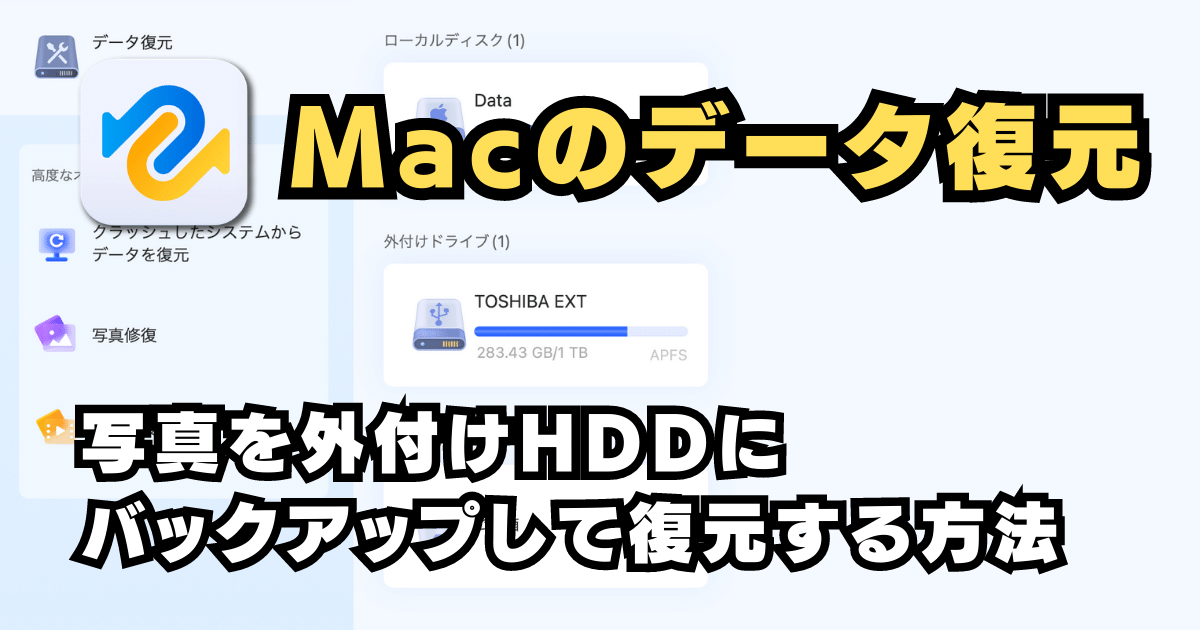
今回はMacアプリのデータ復元ソフト「4DDiG」の紹介です。今回はMac向けの製品の紹介となりますが、Windows版のソフトも同様のものがありますので、ぜひWIndowsユーザーの方も参考にしてみて下さい。 このソフトは、完全に削除、フォーマットしてしまったデートを復元することが可能にしてくれるデータ管理における頼もしいツールです。 この記事では、保存してしたデータが手違いで消去や破損してしまったものを復元するのに困っている方にぜひ参考にしていただきたいものになっています。 ...

こんにちは、ルーティンラボ管理人のせなお(@rutinelabo)です! 今日は拡大しても画質が落ちないようにできる画像変換ツール「Vectorizer.AI」を紹介していきたいと思います。 このツールを使用することで、資料作成などで使いたい画像やイラストを拡大しても画像の荒さが分かってしまう心配から解放されます しかもこのツールは、無料で誰で簡単に使用できるので、おすすめAIツールになっています! https://www.youtub ...

Amazonプライムデーがついに始まります!今回はスイッチボットのお得なセール情報をご紹介します。ハーブ2、ハブミニ、スイッチボット本体、スマートロックなど、スマートホームにおすすめの商品が豊富に揃っています。ぜひチェックしてお得にお買い物を楽しみましょう!
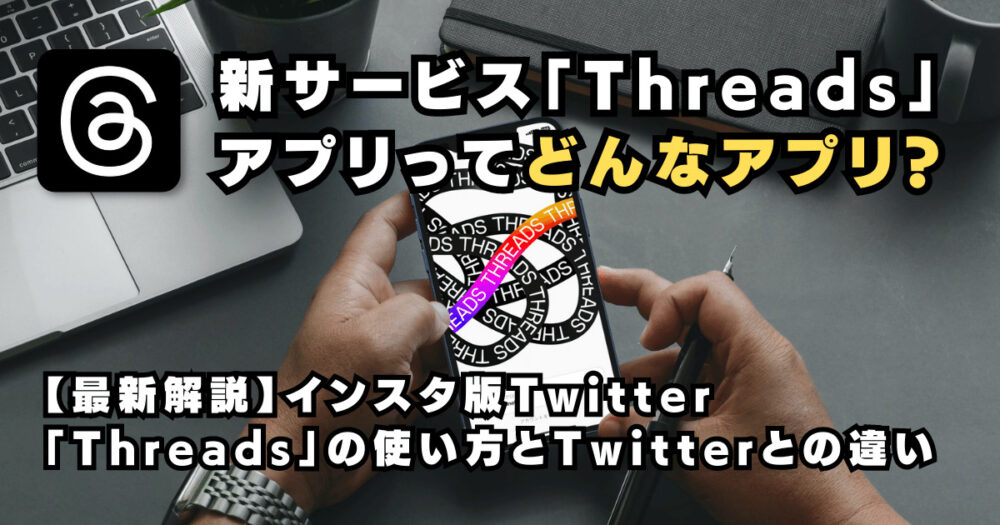
こんにちは、ルーティンラボ管理人のせなお(@rutinelabo)です! 今日は2023年7月6日にリリースのタイミングを早めて登場した話題のアプリ「Threads」について紹介していきたいと思います。 結論から言いますと、この「Threads」はインスタグラムのTwitter版という感じでした まだまだ、アップデートしたりや使い方の活用方法がありそうですが、現時点での使い方やTwitterとの違いなど、メリットデメリットを詳しく、解説していきます! ...
こんにちは、ルーティンラボ管理人のせなお(@rutinelabo)です! Metaは2023年7月5日の23時頃に新しいテキストベースのコミュニケーションアプリ「Threads(スレッズ)」をApp Storeで公開しました。これはTwitterに似ていて、事前に予約していた人には自動的にインストールが始まっています。 しかし、問題はログインしようとしたら、「許可がありません」や「あなたのアカウントはThreadsの利用要件を満たしていません。別のアカウントでログインしてください。」というメ ...
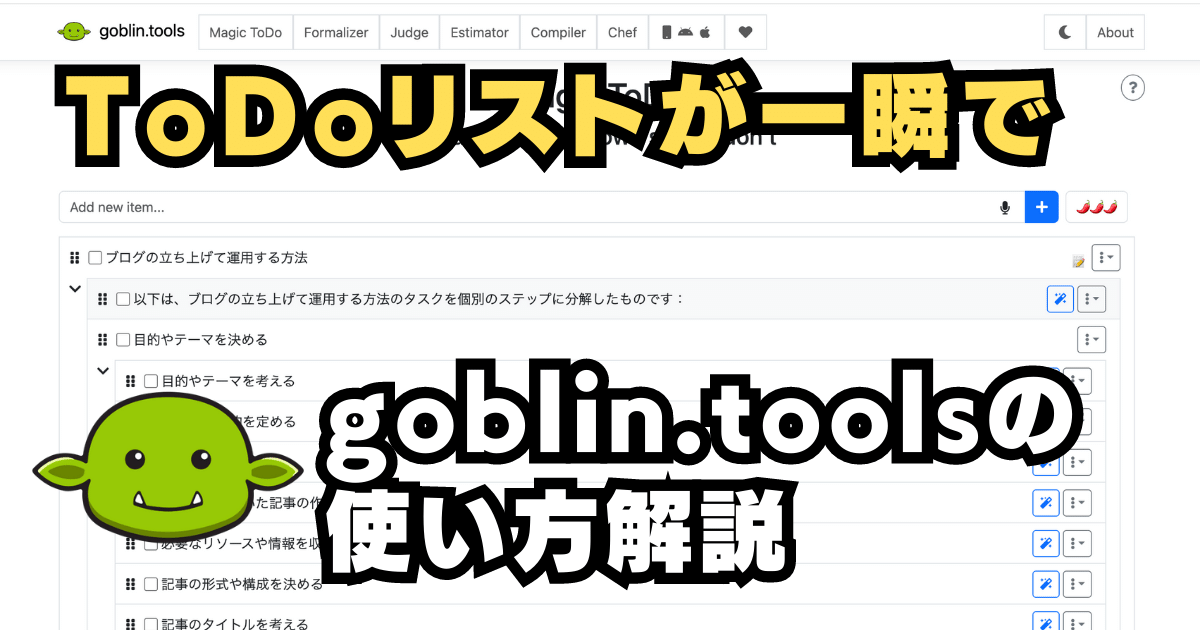
こんにちは、ルーティンラボ管理人のせなお(@rutinelabo)です!今回の投稿では、 タスク管理に頭を悩ませている方、もっと効率的に日常を過ごしたいと思っている方、そんな方におすすめのAIツールの紹介です。 「Goblin Tools」というAIを活用した画期的なツールです。このツールは、あなたのToDoリストを自動で作成し、生産性を飛躍的に向上させる手助けをしてくれます。 具体的な行動が決まれば、あとは順番にこなしていくだけなので、毎日の生活もより効率的に過 ...

こんにちは、ルーティンラボ管理人のせなお(@rutinelabo)です! 今日は海外でバズっているイラストを埋め込んだQRコードの作り方を紹介していきます。 今回作成してみたものはこちら 以前紹介したものよりもさらにイラストのテイストが強く出せるものになっています! 自分のQRコードをどうやって個性を出すか悩んでいる人は、今回紹介する方法で解決できます。 https://youtube.com/ ...
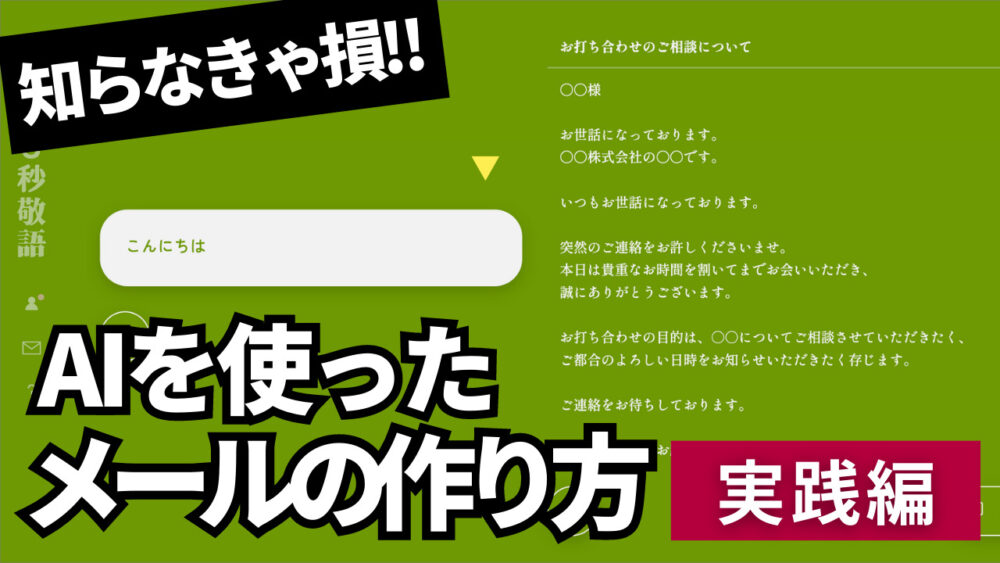
こんにちは、ルーティンラボ管理人のせなお(@rutinelabo)です! 今日は「3秒敬語」というAIが自動でメールのテンプレートを作成してくれる便利ツールについて詳しく紹介していきたいと思います。 このAIツールを使うことで、メールを書くストレスから解放されて、日々の業務を効率的に行うことができるようになるツールです。 この記事では、初心者の方にも簡単に理解ができるようにその使い方やメリット、そして注意点を詳しく、解説していきます! ...