

この記事でわかること
- NotebookLMとは何か?自分の資料だけを読み込んだ「自分専用のAIノートブック」という基本コンセプト
- 3つのパネル(ソース・チャット・スタジオ)の使い方|音声解説・動画・スライド・クイズの作り方
- 2026年5月Google I/Oの大型アップデート|Deep Research搭載とGeminiのGem連携でできること
- 2026年6月現在の料金プラン(無料/AIプラス/AIプロ/AIウルトラ)の選び方をストレージ・ノート数で比較
「資料はあるのに、それを読み込ませて自分専用のAIに相談する方法がわからない…」
ChatGPTやGeminiにPDFや社内資料を貼り付けても、関係ない一般論が返ってきたり、出典がわからずそのまま信用していいのか不安になったりします。「自分が持っているデータだけ」を根拠に、出典つきで答えてほしい。そんなもどかしさを感じている方は多いはずです。
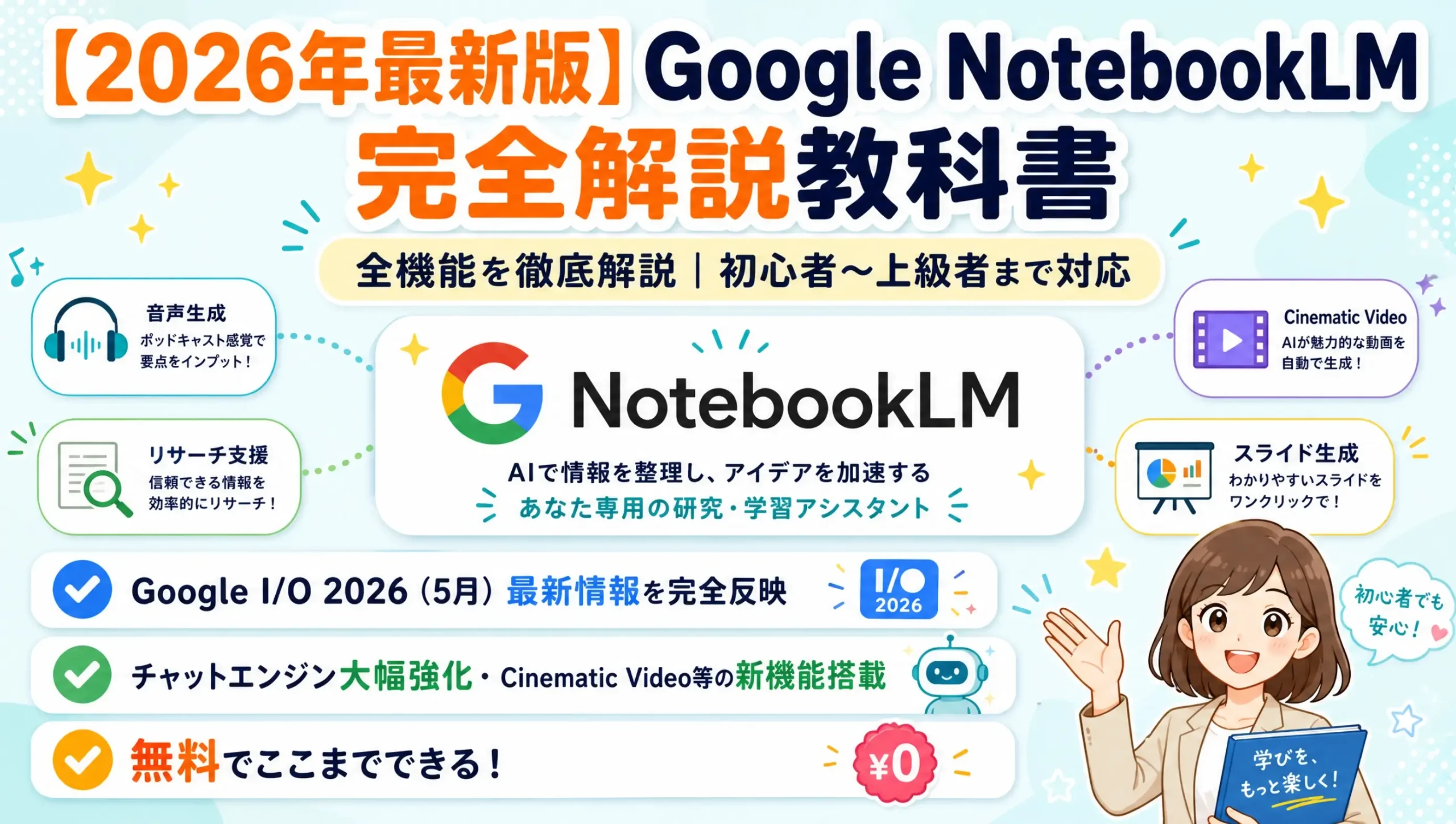
こんにちは、AIツールやWebサービスが大好きなルーティンラボ(@rutinelabo)です。この記事では、GoogleがリリースしているNotebookLM(ノートブックLM)の基本コンセプトから使い方、活用方法、そして2026年5月のGoogle I/Oで加わった大型アップデート、最新の料金プランの選び方まで、2026年6月現在の最新情報をまるっと徹底解説します。
NotebookLMはアップデートが速いツールです。基本の使い方やマインドマップ機能については、こちらの記事でも解説しています:【2025年6月最新】Notebook LM完全ガイド!AI自動マップ生成・多言語音声要約・知識ベース構築まで徹底解説
-
-
【2025年6月最新】Notebook LM完全ガイド!AI自動マップ生成・多言語音声要約・知識ベース構築まで徹底解説
続きを見る
こんな方におすすめ
- 自分の資料やデータをもとに、出典つきで信頼できるAIと壁打ちしたい方
- 社内規定や個人情報を含む資料を、安全にAIへ読み込ませたい方
- 音声解説・スライド・動画・クイズなどを資料から時短で作りたい方
- 無料/プラス/プロ/ウルトラの料金プランで迷っている方
無料で使えるAI搭載動画編集ソフト
初心者でもプロ級の動画編集ができる
AI搭載で他で最新の動画編集を体験
Filmora内に動画編集のための豊富な素材が充実


\YouTube動画で見たい方はこちらから/
〜 動画・SNSでも情報発信中!! AIとITスキルでキャリアUPと副業チャレンジ 〜




NotebookLMとは?「自分専用のAIノートブック」
NotebookLMとは、自分がインポートした資料(ソース)だけを根拠に、Geminiと会話できる「自分専用のAIノートブック」です。ChatGPTやGeminiと同じように質問して答えてもらえますが、決定的に違う点があります。
それは、インポートした情報「以外」のことは基本的にやり取りしないという点です。Web上の膨大な情報から答える通常の生成AIと違い、NotebookLMはあなたが読み込ませた資料の中だけで回答します。
このしくみには、大きく3つのメリットがあります。
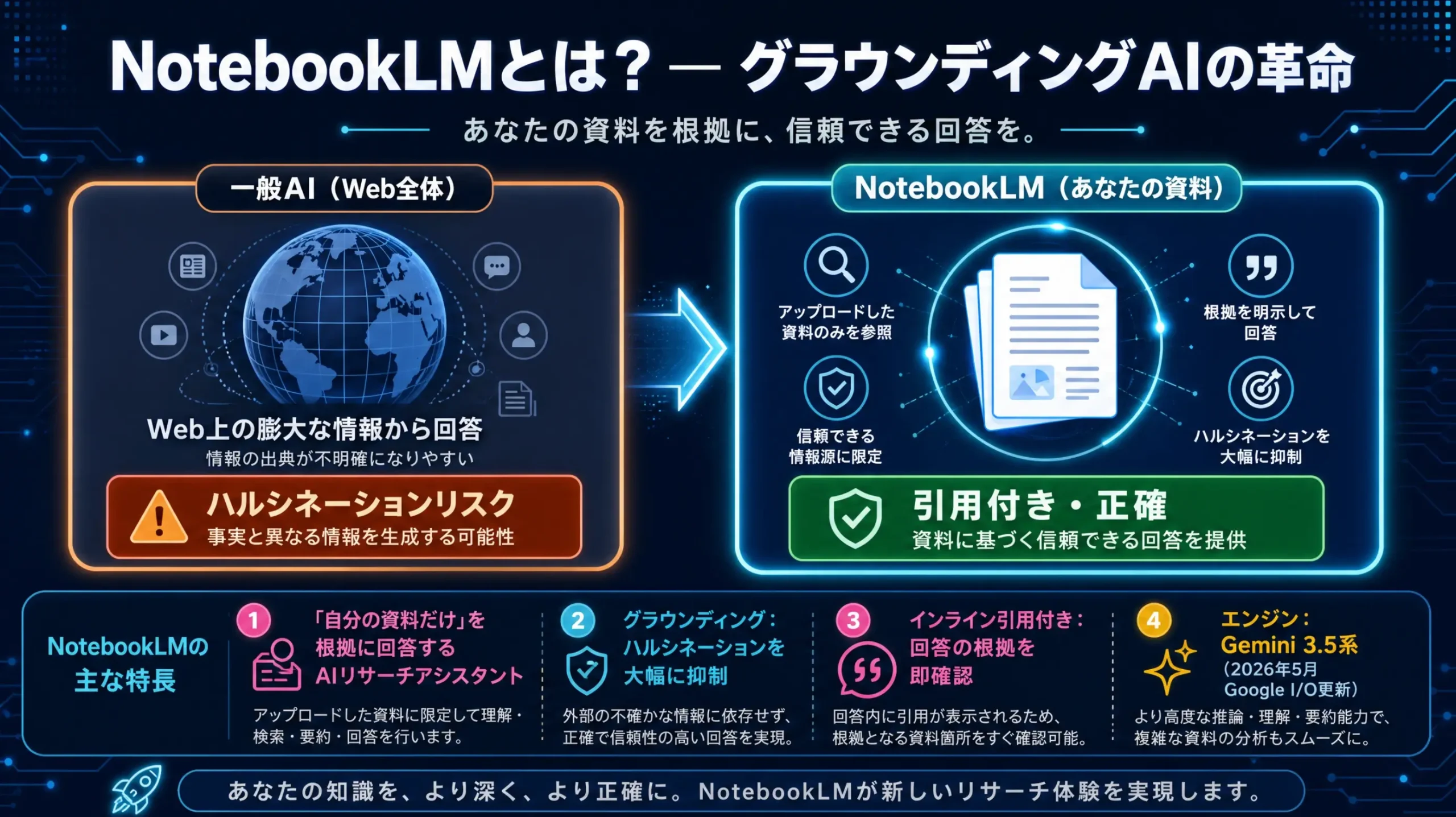
- ハルシネーション(もっともらしい嘘)が起きにくい:資料の範囲内でしか答えないため、的外れな情報が混ざりにくい
- 出典(ソース元)を明記してくれる:どの資料のどこから引っ張ってきたかを提示してくれるので信頼性が高い
- 入力した内容が生成AIの学習に使われない:個人情報や機密情報を含む資料でも、比較的安心して扱える
たとえば会社の社内規定をまるごと読み込ませておけば、「この場合の申請はどうすればいい?」と聞くだけで、社内のたどり着きにくい情報を素早く抽出できます。少し個人情報が含まれる資料でも、自分専用のデータベースとして安全に活用できるのが大きな強みです。
「グラウンディング」が信頼性の正体
NotebookLMにはグラウンディングという技術が使われています。これは、インポートした資料を「根拠(地に足のついた情報)」としてAIの回答を縛るしくみのこと。だからこそ引用元・ソース元をしっかり明記したうえで、信頼性の高い回答を返してくれます。「自分の資料だけを読んだAI」だと考えるとイメージしやすいです。
さらに2026年5月のGoogle I/Oでの更新により、NotebookLMはGoogleの最新世代であるGemini系の生成AIをベースに動くようになりました。最新モデルの賢さ × 出典つきの安心感という組み合わせが、2026年6月現在のNotebookLMの魅力です。
NotebookLMの編集画面|3つのパネルの使い方
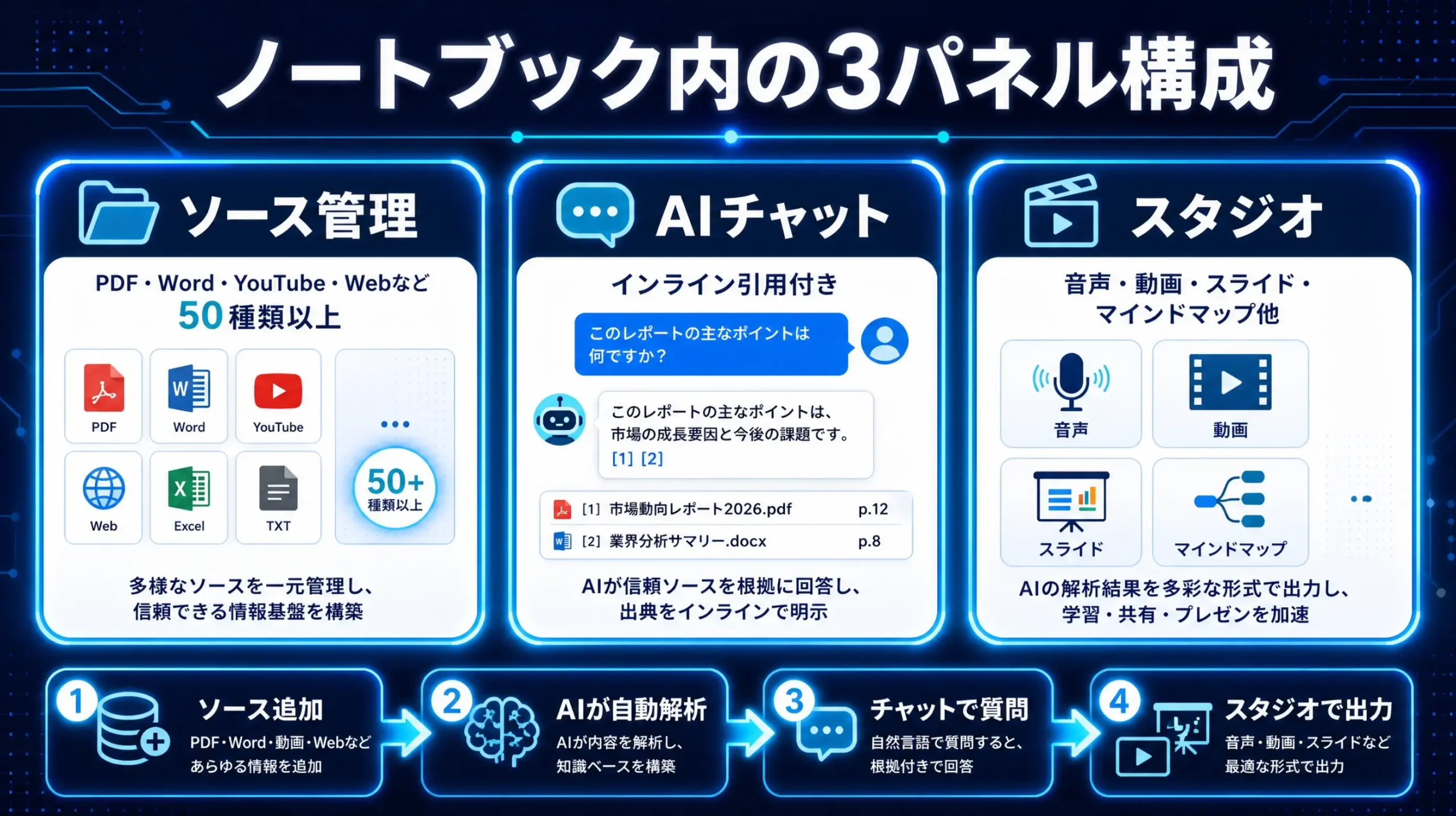
NotebookLMの画面は、とてもシンプルに3つのパネルで構成されています。新しいノートを作成するか、既存のノートを開くと、この3画面が表示されます。役割を押さえれば、迷わず使いこなせます。
- 左:ソース……インポートした資料(情報の元)を管理する
- 中央:チャット……ソースをもとにAIと会話・壁打ちする
- 右:スタジオ……音声・動画・スライドなど多彩な形式でアウトプットする
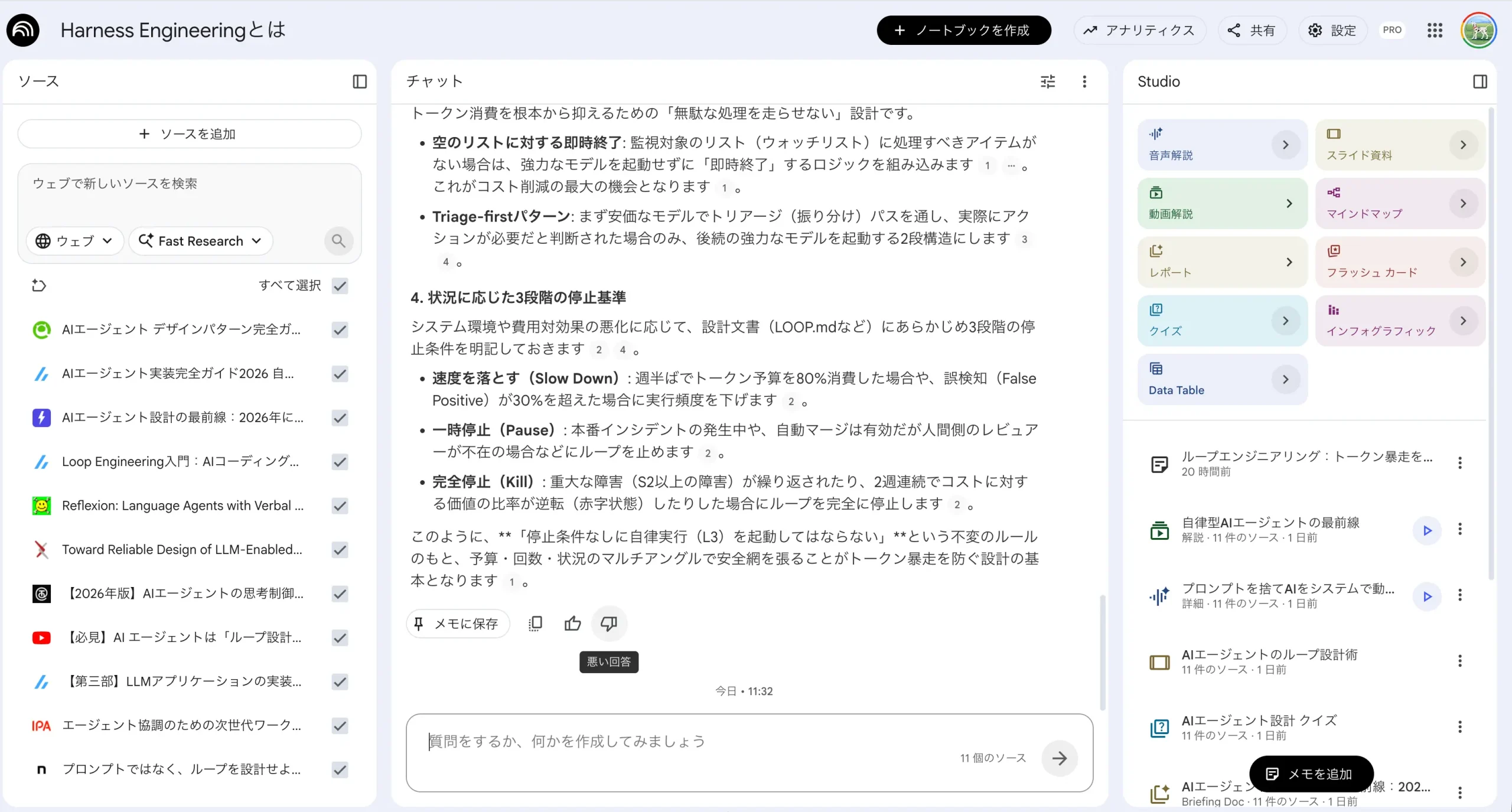
こちらが実際のノートブックの操作パネルになっています。シンプルな3つの構成で誰でも簡単に無料で使えます。
左パネル:ソース(資料のインポート)
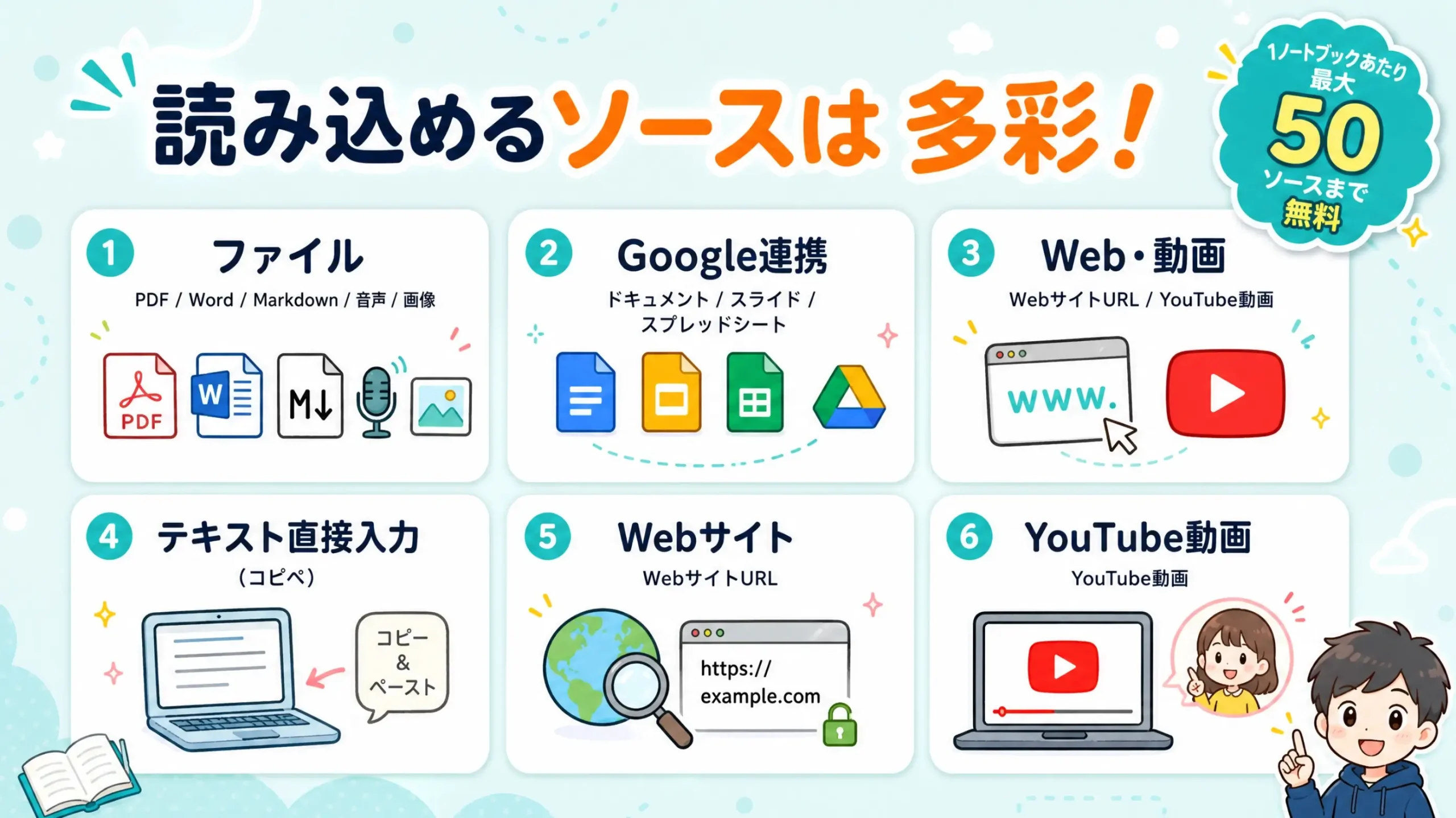
一番左の「ソース」では、読み込ませた資料を確認できます。新しい資料を増やすときは、左上の「ソースを追加」をクリックするだけ。読み込める形式はかなり幅広く用意されています。
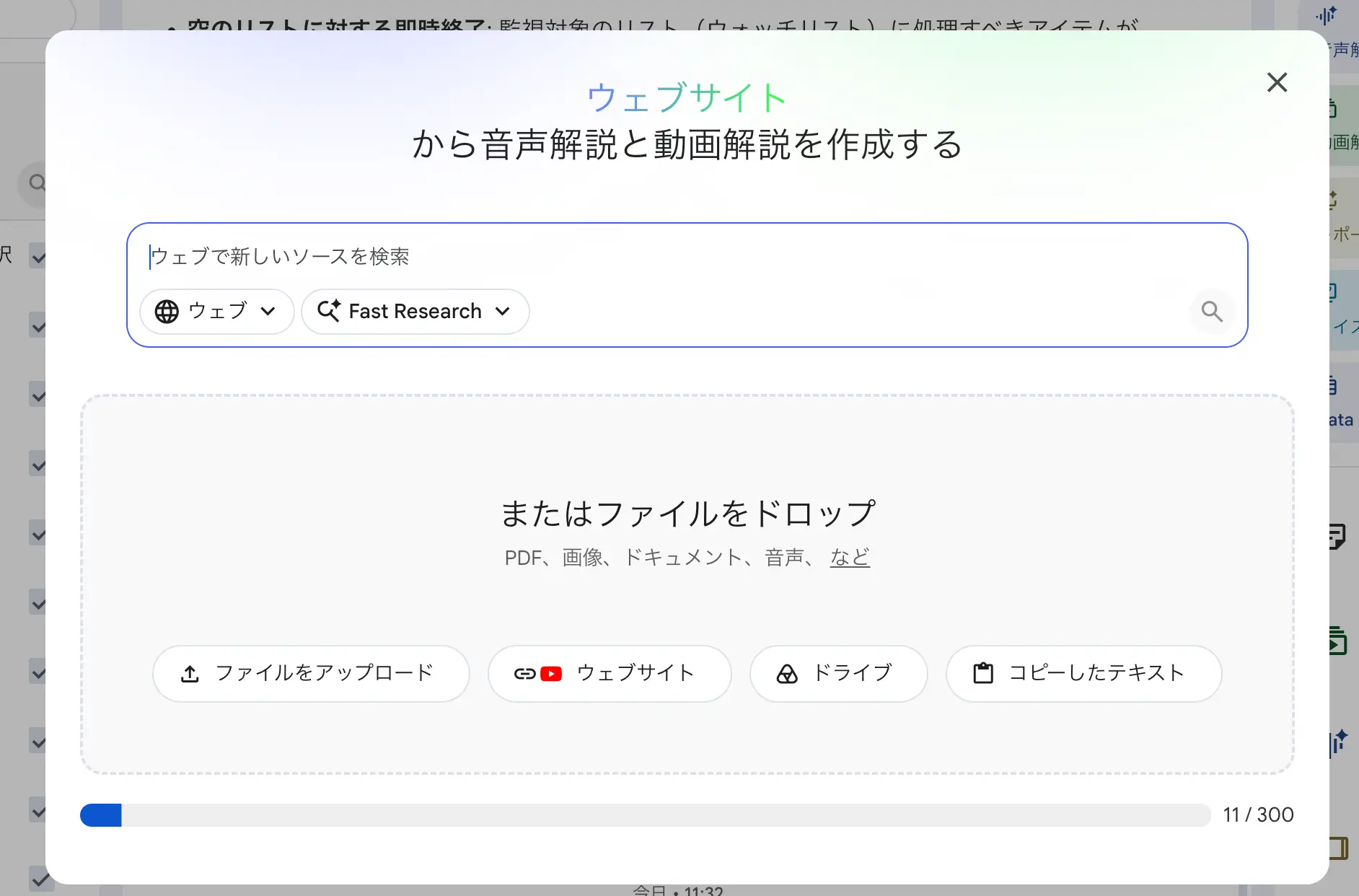
- ローカルファイル:PDF・Word・マークダウン・音声ファイル・画像 など
- Googleドライブ連携:ドキュメント・スライド・スプレッドシート
- Web・動画:ウェブサイトのURLやYouTube動画
- コピーしたテキスト:他の生成AIが出力した長文などを貼り付けて読み込み
さらに「ウェブサイト」の項目では、キーワードを入れるとそのままWeb検索・リサーチを始めてくれます。インターネット上の情報を網羅的に取り込み、その情報をもとにチャットやスタジオで活用することもできるわけです。
中央パネル:チャット(壁打ち)
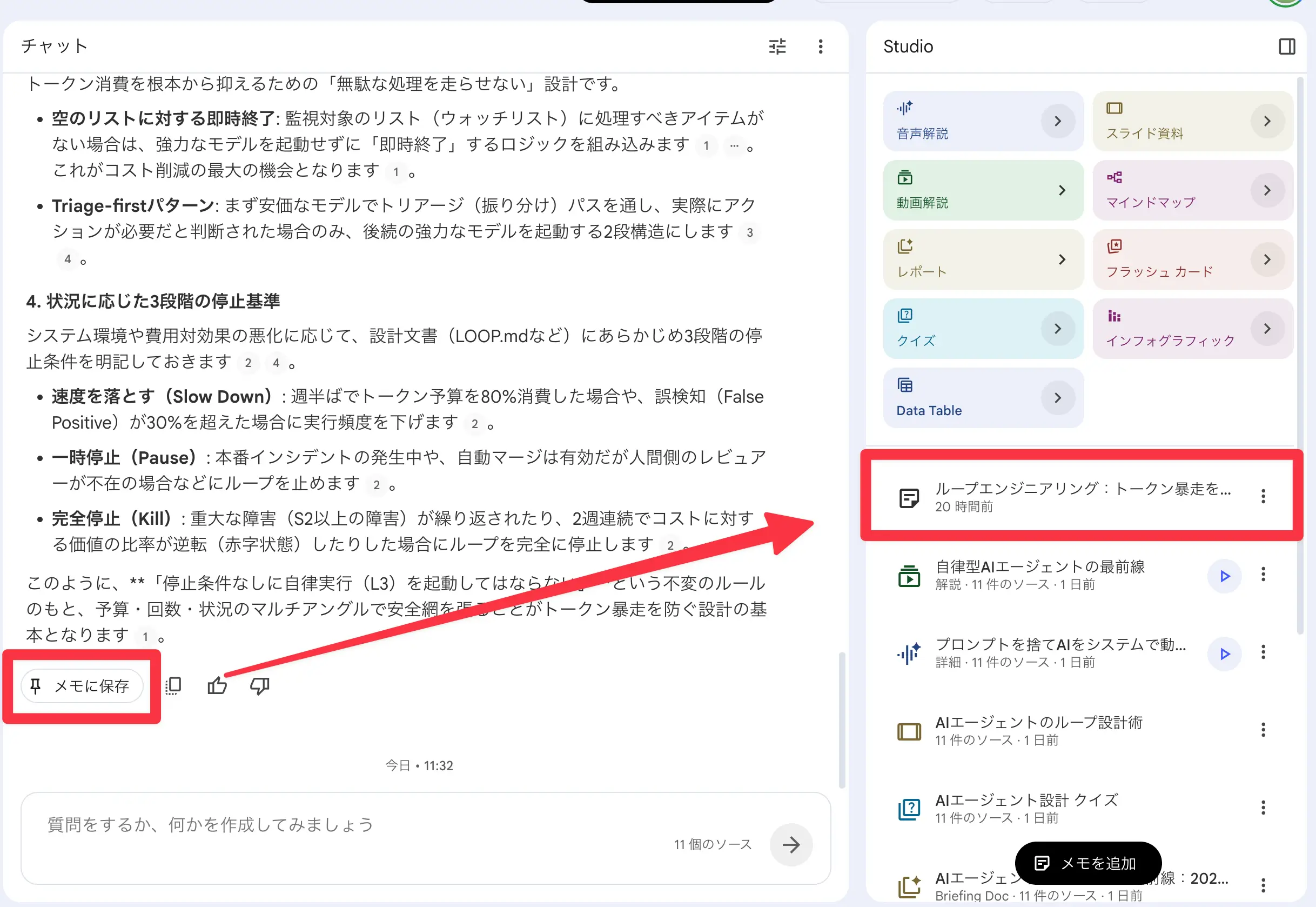
ソースを取り込んだら、中央の「チャット」であなた自身の質問や悩みを壁打ちできます。デフォルトで資料に合わせた質問例も自動生成してくれるので、何を聞けばいいか迷うこともありません。
通常のGeminiと違うポイントは、会話のトークルーム(履歴)がストックされないところです。1回の壁打ちで完結させる設計なので、残しておきたい回答は左下の「メモに保存」から後述のスタジオへストックできます。
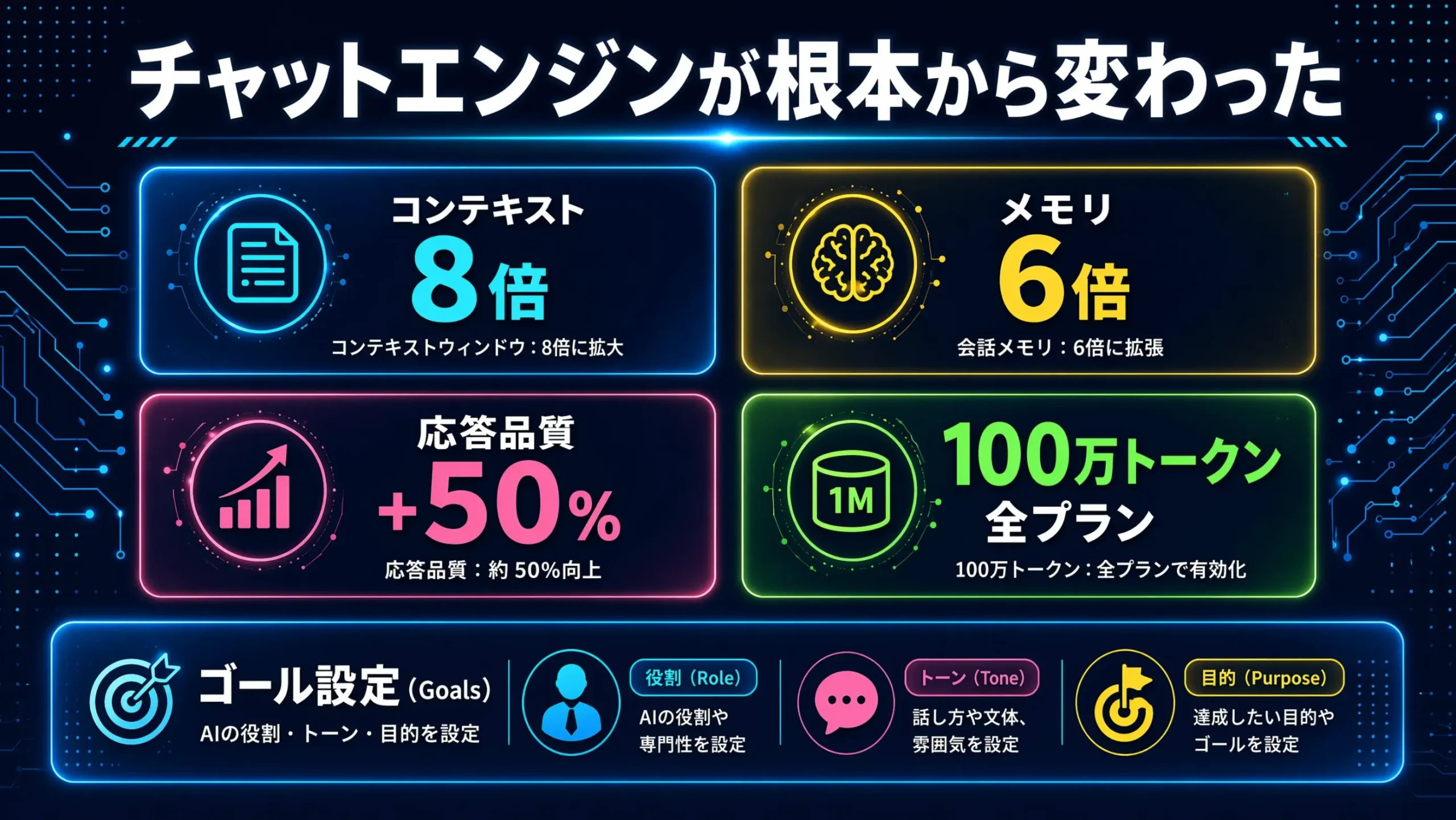
AIに役割を与えると回答が一気に変わる
チャット右上の3点リーダーから「ノートブックをカスタマイズ」を開くと、AIに役割を与えたり、話し方・文体・雰囲気を設定できます。たとえば「学習ガイドとして説明のトーンで」と指定したり、長い回答が苦手な方は「短め」に設定すれば、要点だけを端的に返してくれます。あなた好みのアウトプットを引き出すコツです。
また右上の歯車マークから出力言語を変更できます。たとえば「English」を選んで保存すれば、英語でのアウトプットも可能。多言語での資料活用にも対応しています。
スタジオ機能|資料を音声・動画・スライドに変える
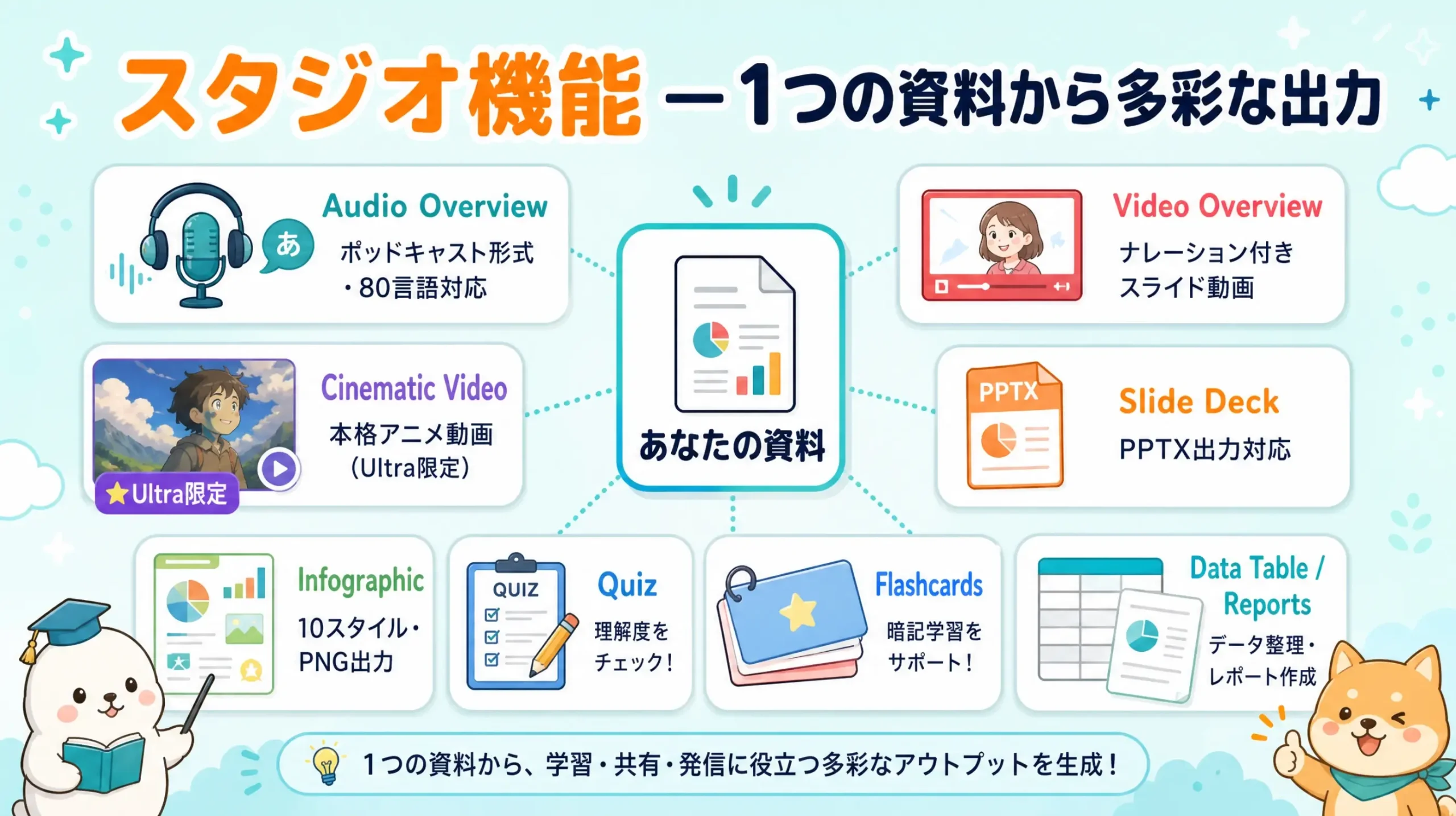
画面右の「スタジオ」は、NotebookLMの真骨頂とも言える機能です。インポートした資料をもとに、さまざまな形式の生成物を自動で作ってくれます。
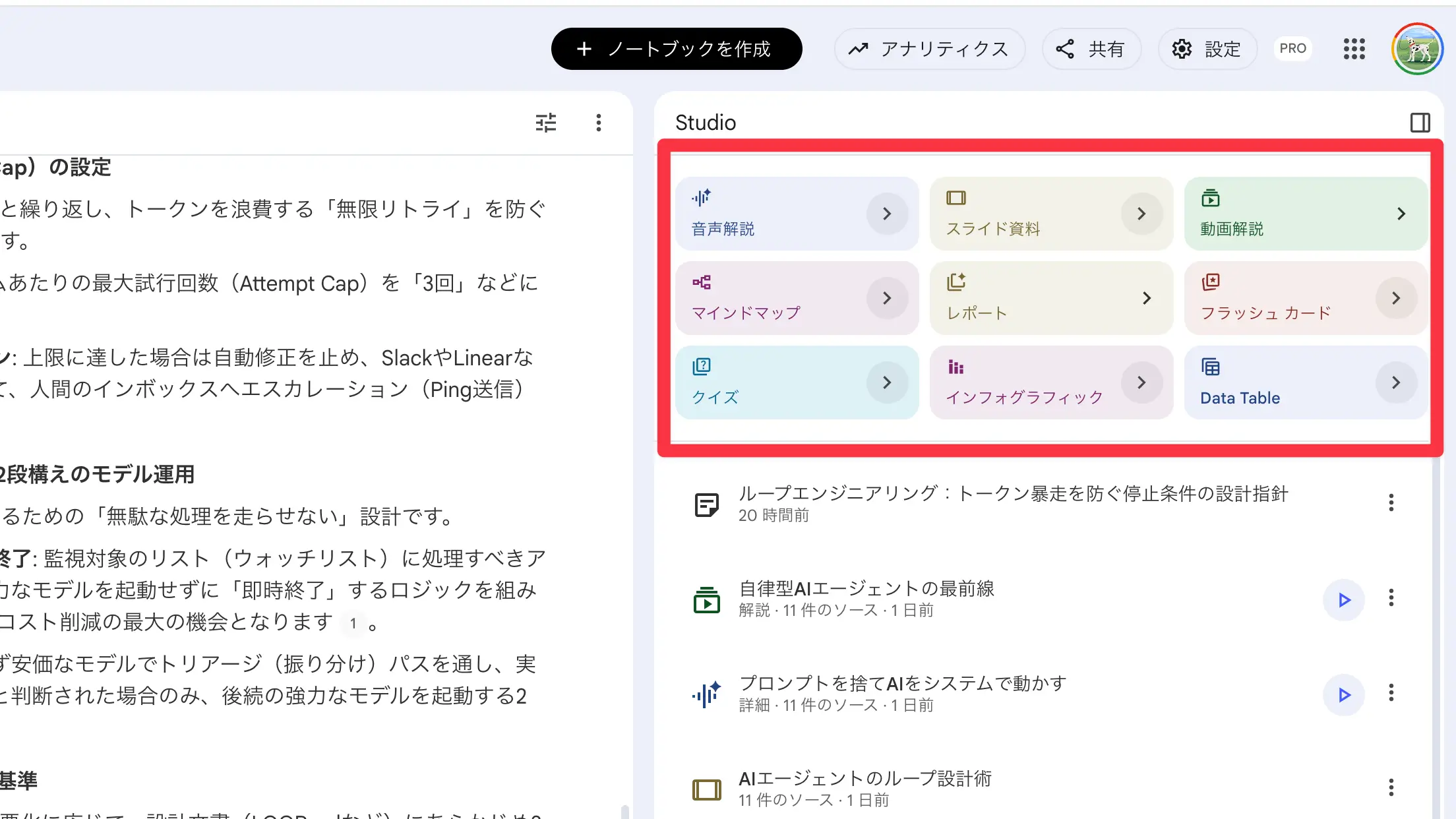
- 音声解説:ポッドキャスト形式の対談音声(約15分・80言語対応)
- 動画解説:イラスト入りスライドで解説してくれる動画
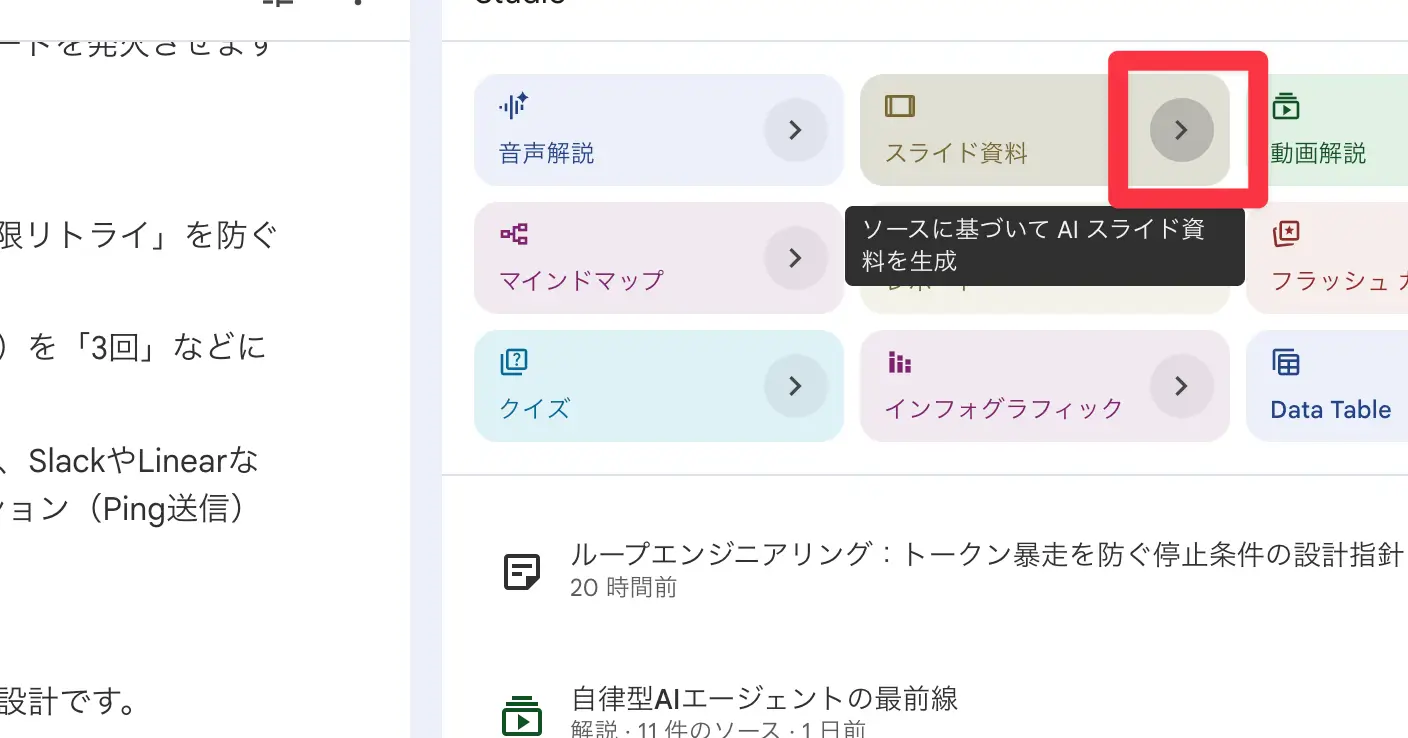
- スライド資料:プレゼン用のスライド(スタイル指定が可能)
- クイズ・フラッシュカード:学習用のテスト形式
- マインドマップ・データテーブル・インフォグラフィック:情報整理用
プレゼンをする方や学校の先生など、資料作成に時間をかけたくない方には特にうれしい機能です。さっそく代表的な機能を見ていきましょう。
先にソースを「選んで」から作るのがコツ
どの機能でも共通の注意点があります。それは、ソースが多すぎると「浅く広く」な生成物になりやすいこと。すべてのソースにチェックを入れたままだと、自分が重要視していない情報まで取り込まれてしまいます。ピックアップしたい資料だけを選んでからスタジオ機能を使うと、狙ったクオリティのアウトプットになります。
音声解説(ポッドキャスト形式)
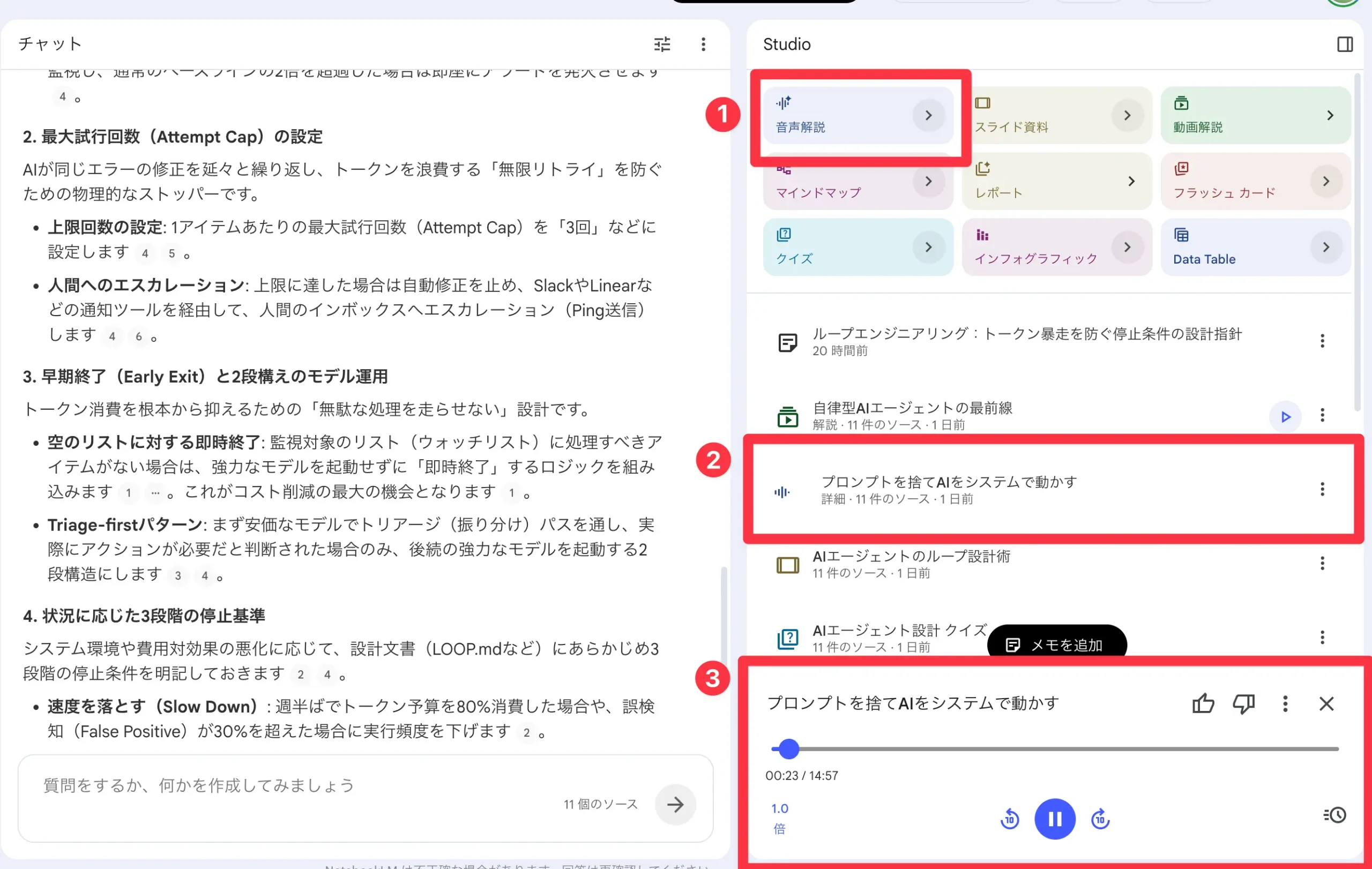
音声解説は、ラジオのパーソナリティのような2人が掛け合いしながら、資料の内容を約15分の対談音声にしてくれる機能です。全80言語に対応しています。
3点リーダーからダウンロードもできるので、通勤中などに「ながら聞き」で勉強するのにもぴったり。読むのが面倒な資料でも、耳から自然に頭に入ってきます。
動画解説・スライド資料
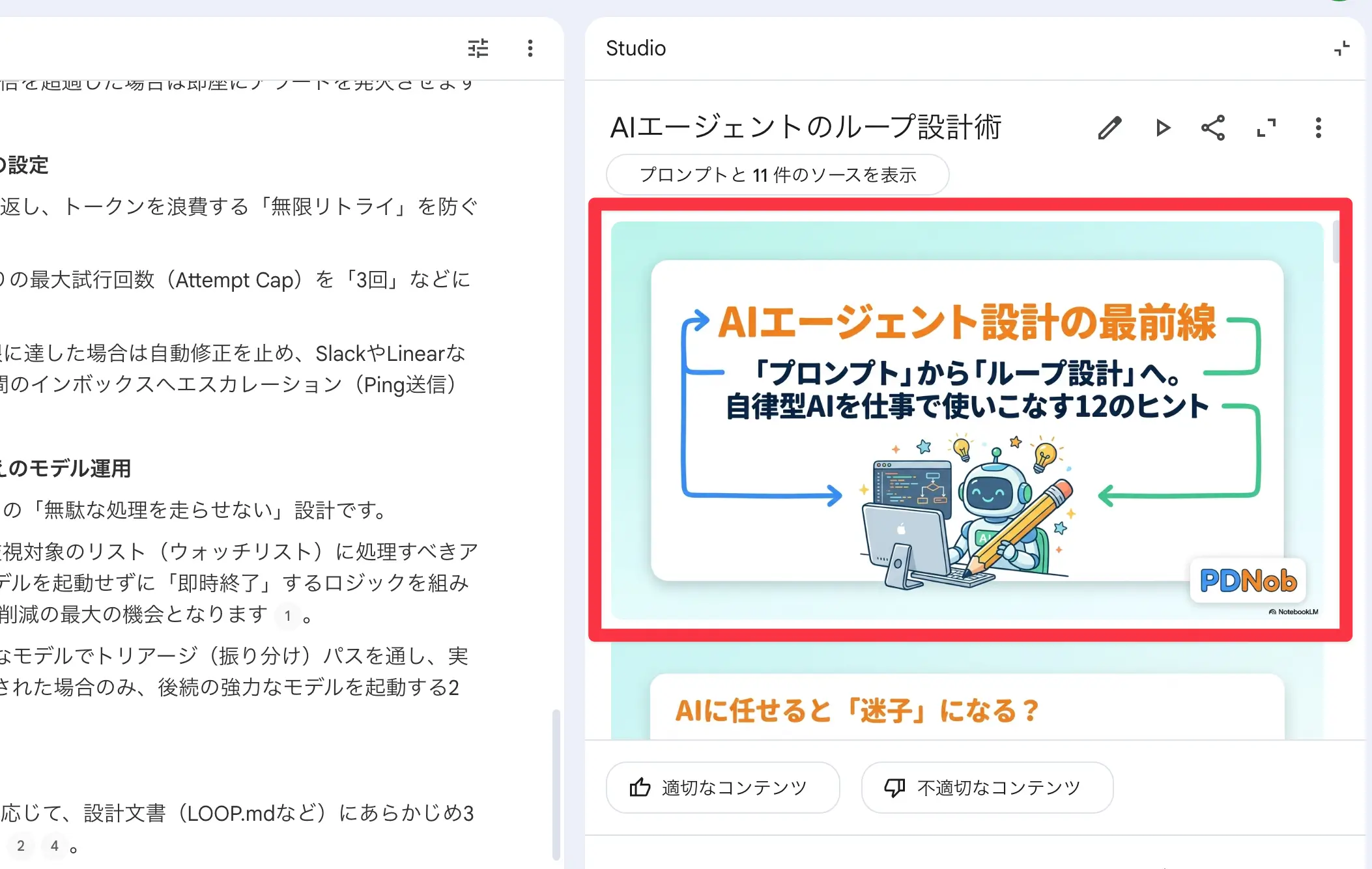
動画解説は、スライドを使って解説する動画を作ってくれる機能です。スライドにはGoogleのナノバナナ(Nano Banana)などが使われ、わかりやすいイラスト付きで生成されるため、理解度を高めたい方におすすめです。
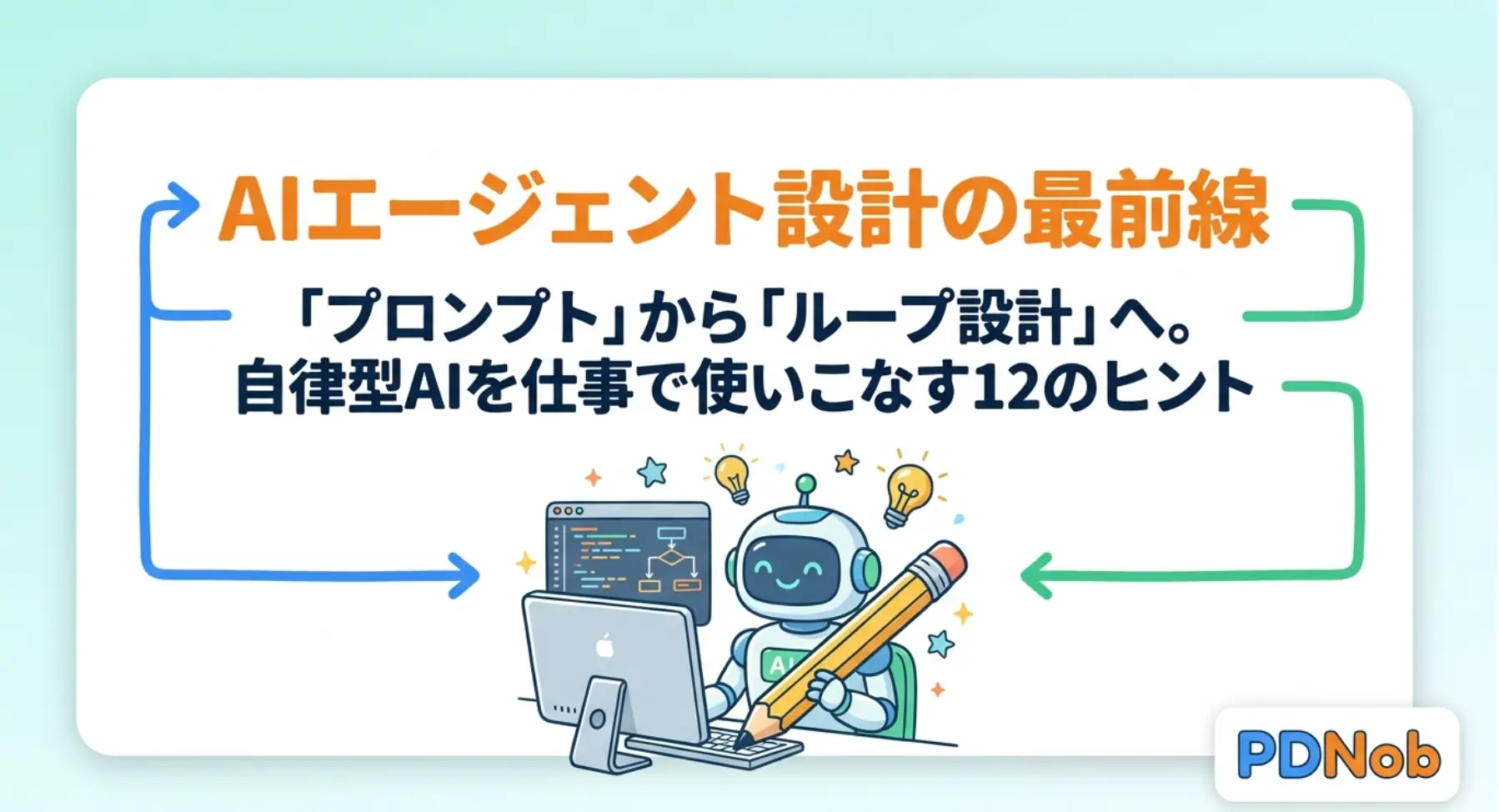
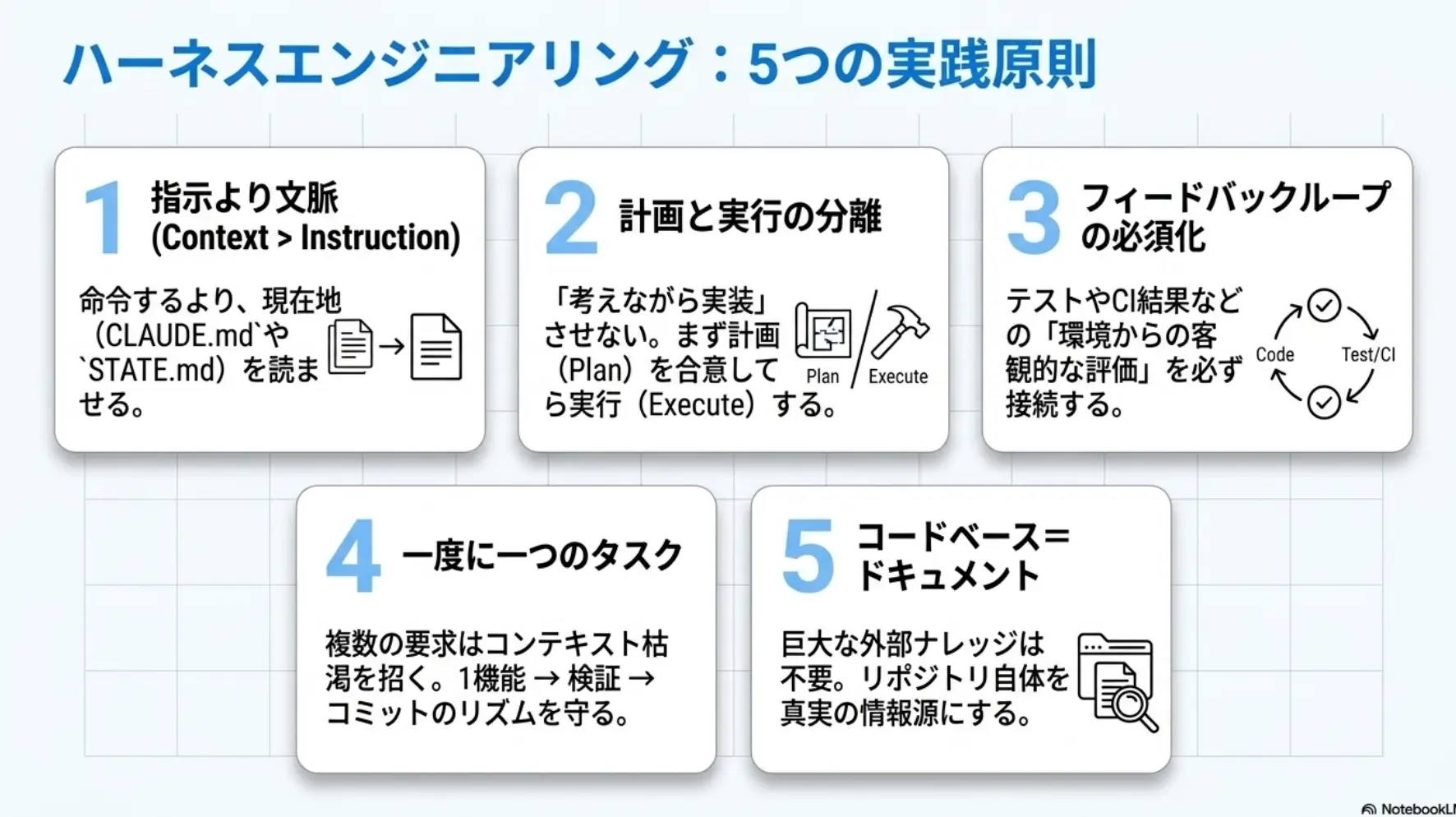
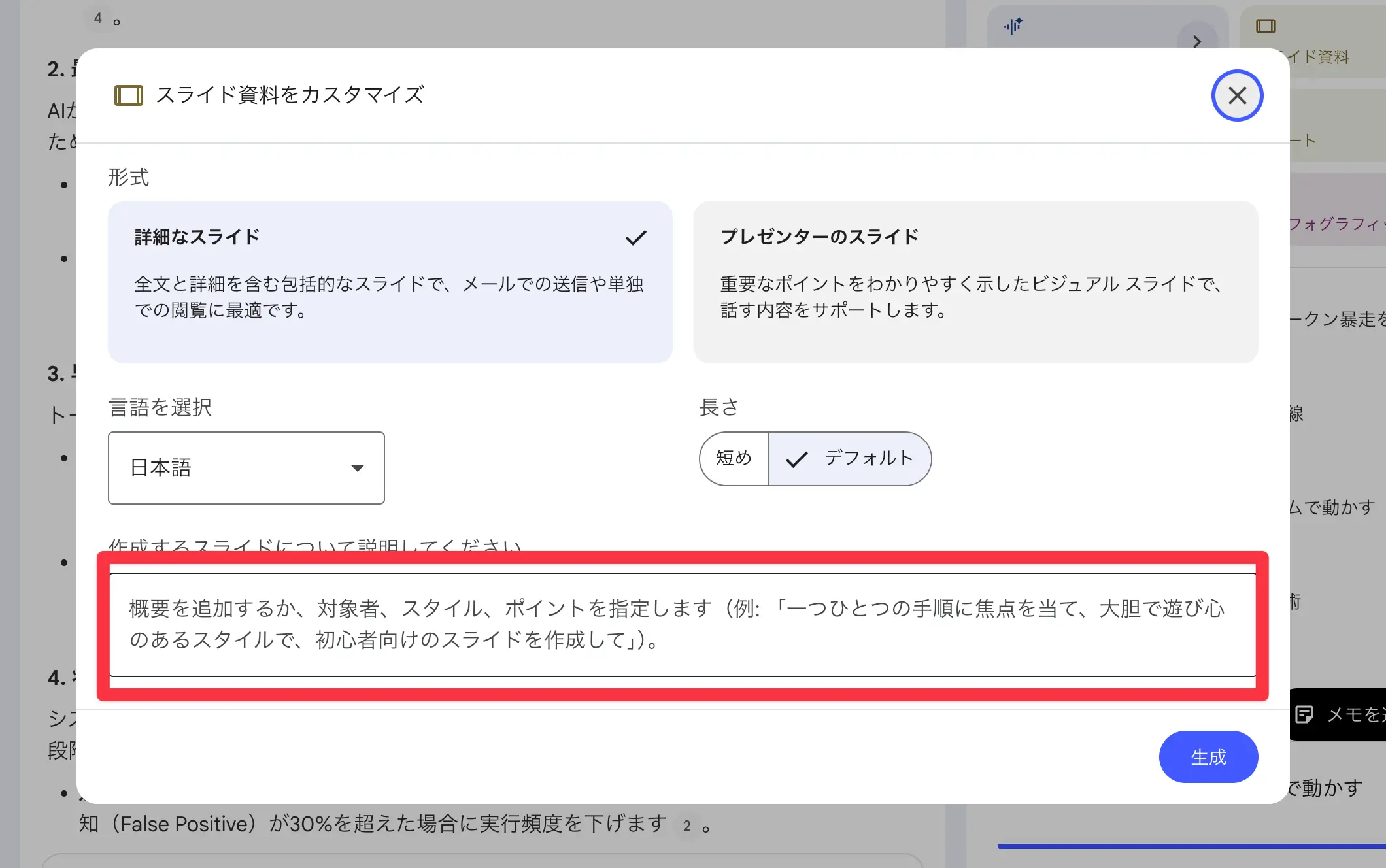
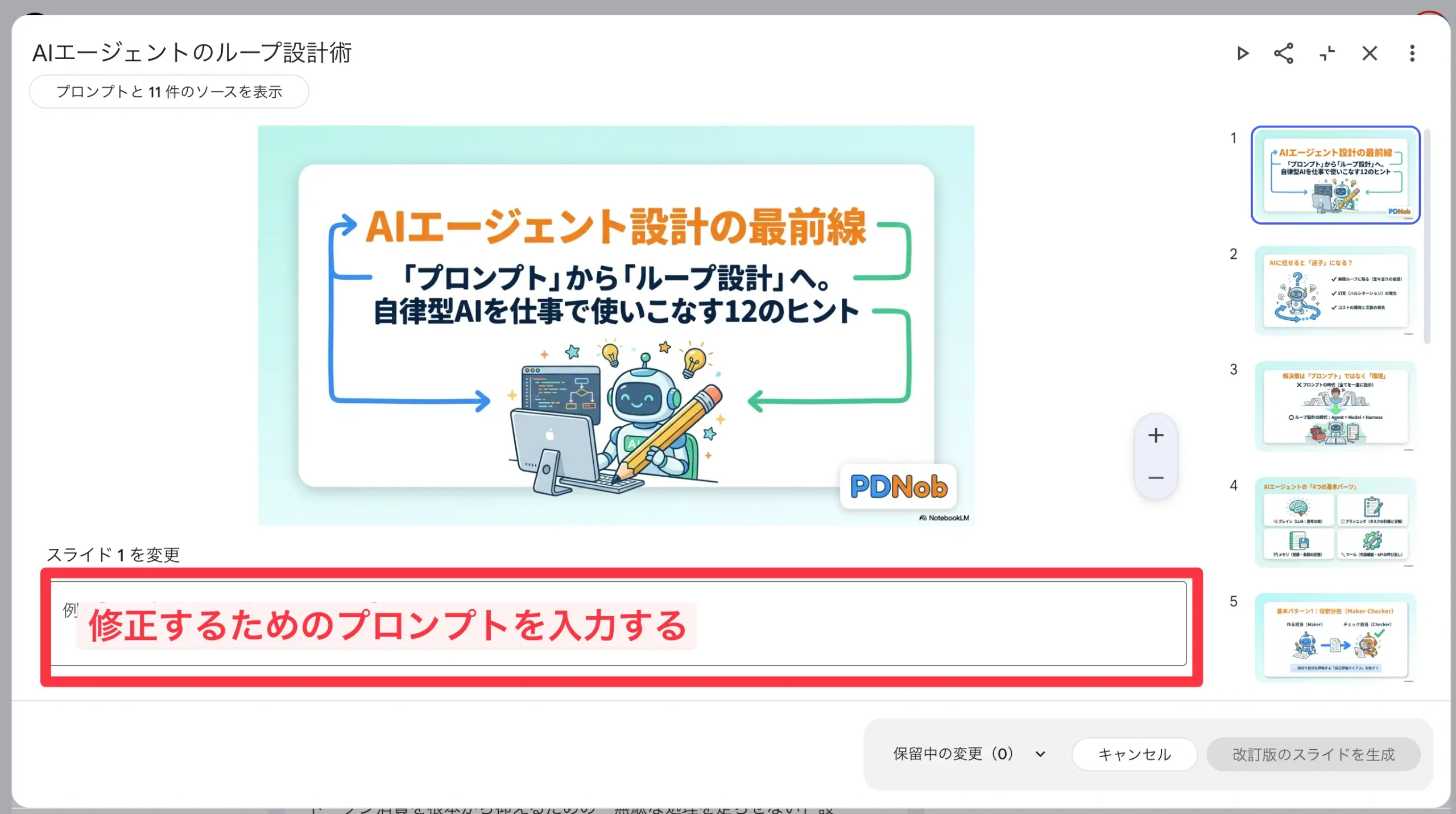
スライド単体で欲しい場合は「スライド資料」機能が便利です。作成時にはスタイルを指定できるのがポイント。たとえば次のように、まったく雰囲気の違うスライドを作り分けられます。
step
1スライド資料のスタイルを指定する
「マテリアルな素材でスライドを生成して」と頼めば、フラットで分かりやすいアイコンを使ったアンドロイド風の資料に。「可愛いデザインで」と指定すれば、イラストチックで柔らかい雰囲気のスライドになります。あなたオリジナルのプロンプトを用意しておくと、安定して同じスタイルを量産できます。
プロンプト例
明るく親しみやすい Material Design 風のYouTube解説スライドを作成してください。16:9、1920×1080px。背景は白を基調にし、余白を広く取り、清潔感とプロ感を両立させます。アクセントカラーは鮮やかなブルー #4a86e8、本文は濃いグレー #333333、強調やCTAにはゴールド #FFD700 を控えめに使用します。
デザインは、Google系の教材スライドやビジネス解説動画のように、フラットでモダン、読みやすく、情報整理された雰囲気にしてください。過度に装飾的にせず、白背景、青い見出し、角丸カード、薄い影、シンプルな線アイコン、親しみやすいベクターイラストを組み合わせます。
フォントは Noto Sans JP または視認性の高いサンセリフ体。タイトルは48〜64px相当の太字、サブタイトルは28〜36px、本文は18〜24px。文字は大きく、動画視聴でも読みやすくしてください。本文は詰め込みすぎず、1スライドにつき重要ポイントは3〜5個までにします。
レイアウトは12カラムグリッドを意識し、左右に十分なマージンを取ります。タイトルを上部に大きく配置し、本文やカードを左側または中央に整理し、右側や下部にアイコン・図解・人物イラストを配置します。重要語句は青い太字や黄色のハイライトで強調します。
視覚要素は、フラットでミニマルなアイコン、角丸カード、ステップ番号、矢印、簡単なフローチャート、チェックマークを使います。イラストは親しみやすい教育系・ビジネス系のベクター調で、写実的すぎないようにしてください。写真やスクリーンショットを入れる場合は、薄いグレーの枠線や柔らかい影を付け、全体の統一感を保ちます。
全体の印象は、明るい、清潔、プロフェッショナル、親しみやすい、教育的、YouTube解説向け、Google Material Design inspired。情報の階層が一目で分かり、視聴者が内容をすぐ理解できるスライドにしてください。
避けること:暗い背景、過剰なグラデーション、派手すぎる装飾、細かすぎる文字、情報の詰め込み、複雑な3D、写真風の人物、低コントラスト、バラバラなアイコンスタイル。
step
2気になる文言を修正する
右上の「変更」ボタンから、スライドの編集が可能です。直したい文言を指定して「訂正版のスライドを生成」を押せば、その部分だけ作り直せます。一度作ったら終わりではなく、納得いくまで微調整できるのが安心です。
先生・プレゼンターは「自分の音声」を素材に
教員やプレゼンターの方は、自分が一度行った解説の音声データをソースにしてスライドを作るのもおすすめです。自分の説明をより分かりやすく整理した補助教材として活用できます。最近搭載されたGoogle AI Ultraプランでは、学習向けのシネマティックビデオモードも追加されています。
スライド編集やパワーポイント出力の細かな手順は、こちらの記事で詳しく解説しています:NotebookLMスライド編集&パワポ出力対応!使い方と注意点を解説
-
-
NotebookLMスライド編集&パワポ出力対応!使い方と注意点を解説
続きを見る
クイズ・マインドマップ・共有
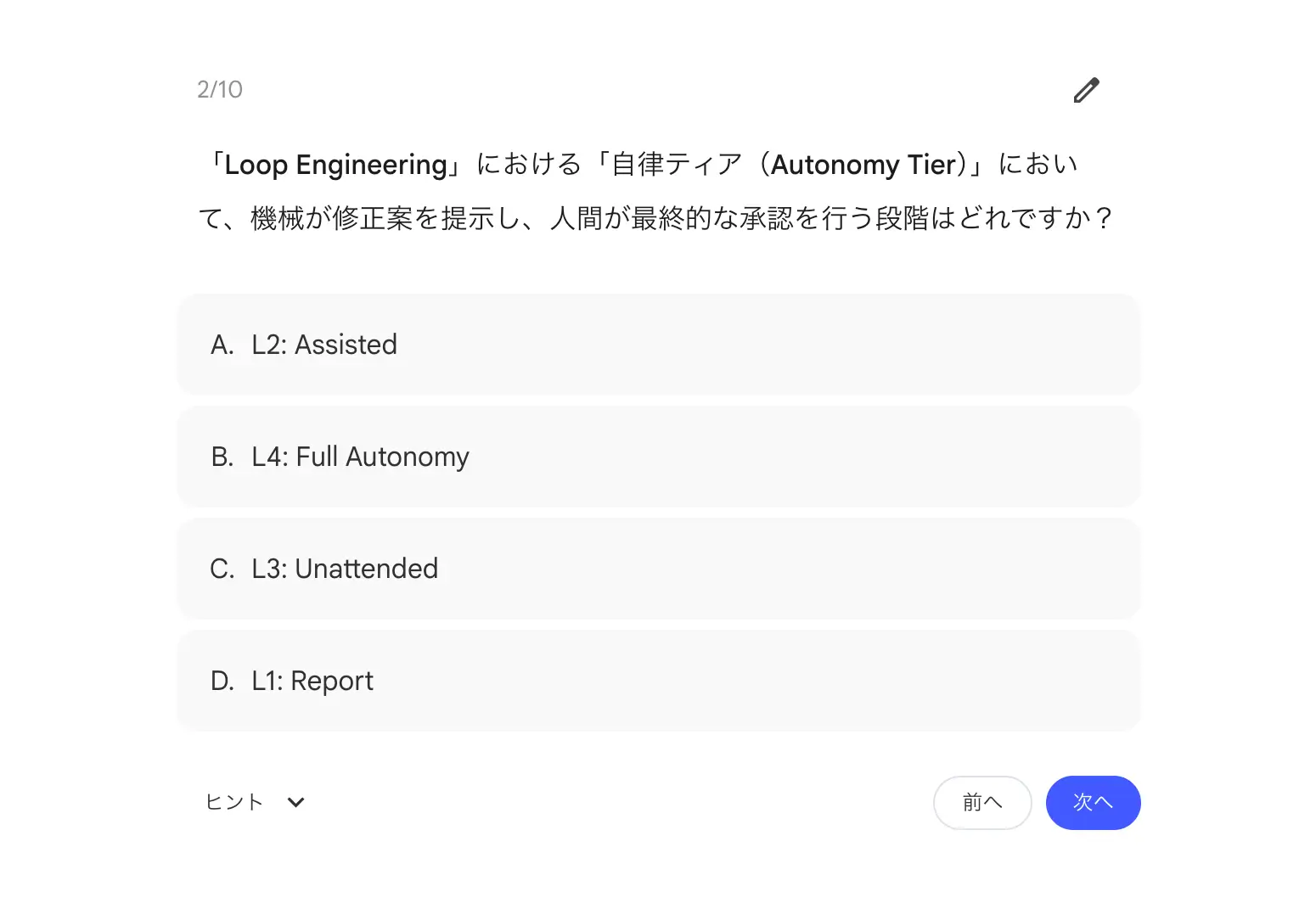
資料からクイズやマインドマップを作れば、自分の勉強にそのまま使えます。作成したノートブックは右上の「共有」から、リンクを知っている全員に公開したり、特定の相手と共有したりできます。
学校の教育機関であれば、GoogleのClassroomから資料としてノートブックを共有する機能も搭載されました。自分の学習だけでなく、チームや生徒との情報共有まで一気通貫でこなせるのがNotebookLMの強みです。
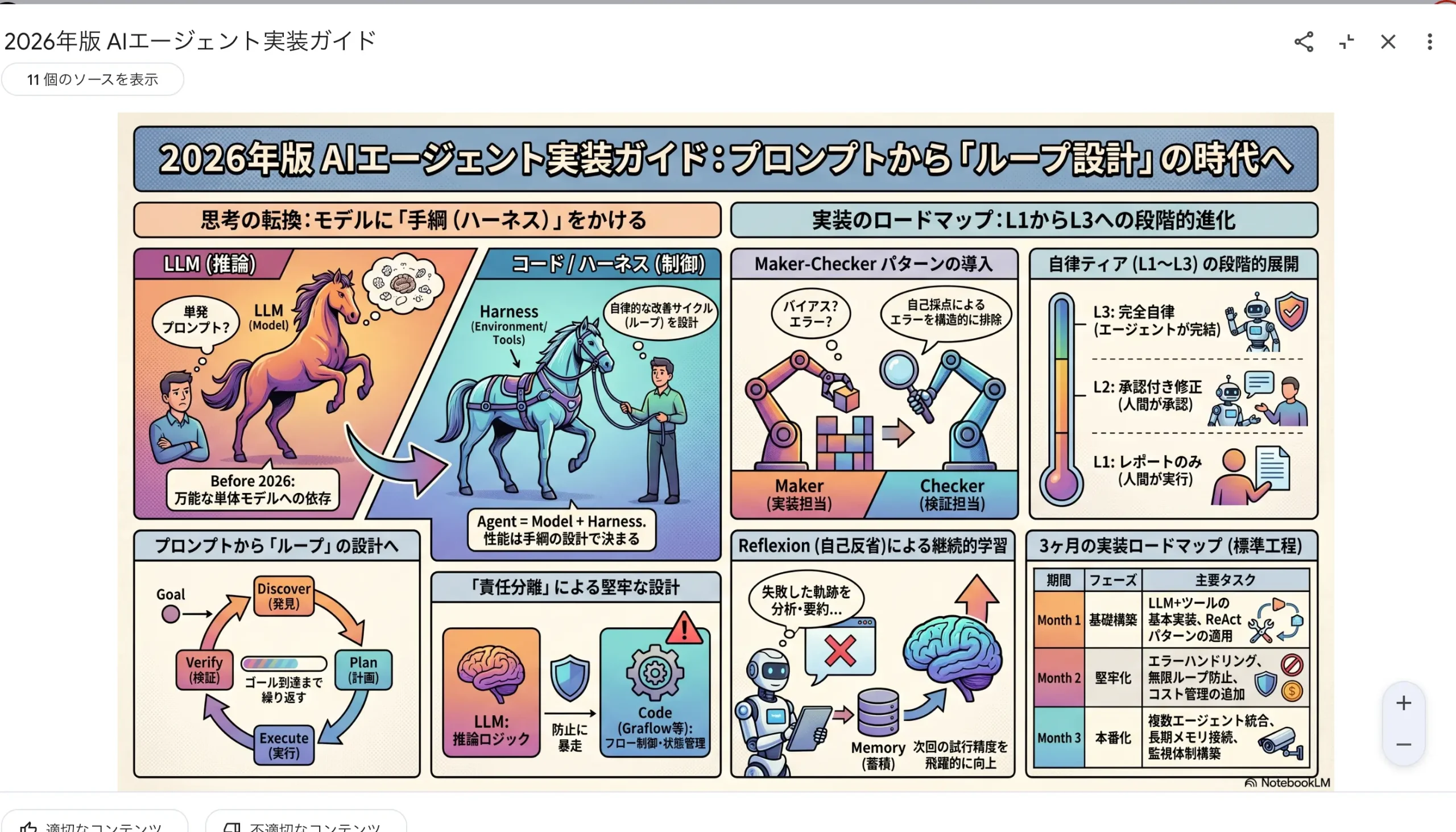
NotebookLMで資料作成を効率化する具体例は、こちらの記事も参考になります:NotebookLM×NanoBananaProで資料作成革命!スライド自動生成で資料作成が10分に
2026年5月の大型アップデート|Deep ResearchとGem連携
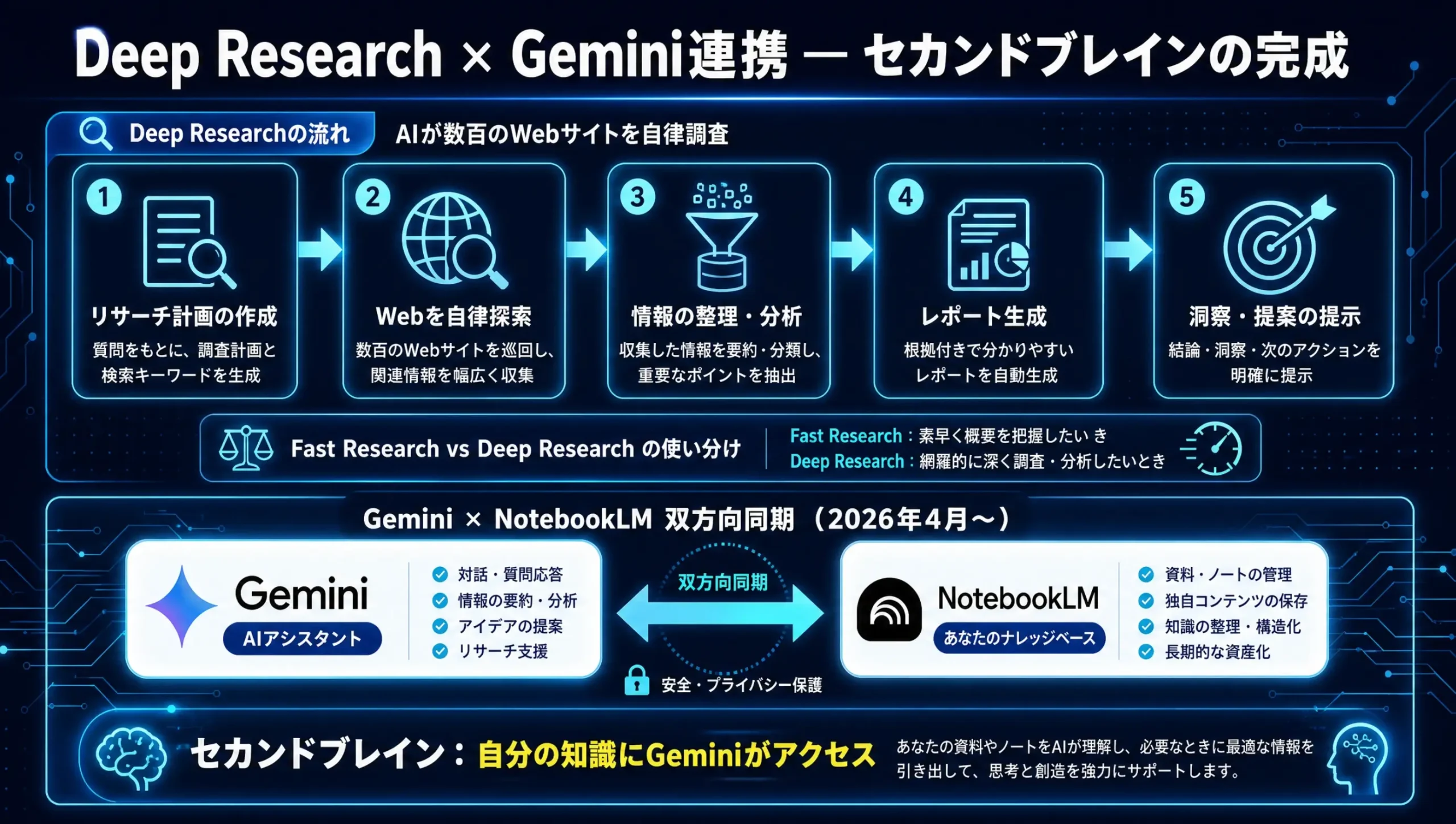
2026年5月のGoogle I/Oで、NotebookLMには便利な新機能が複数追加されました。特に注目したいのがDeep Research(ディープリサーチ)とGem連携の2つです。
Deep Researchで深く広く情報を集める
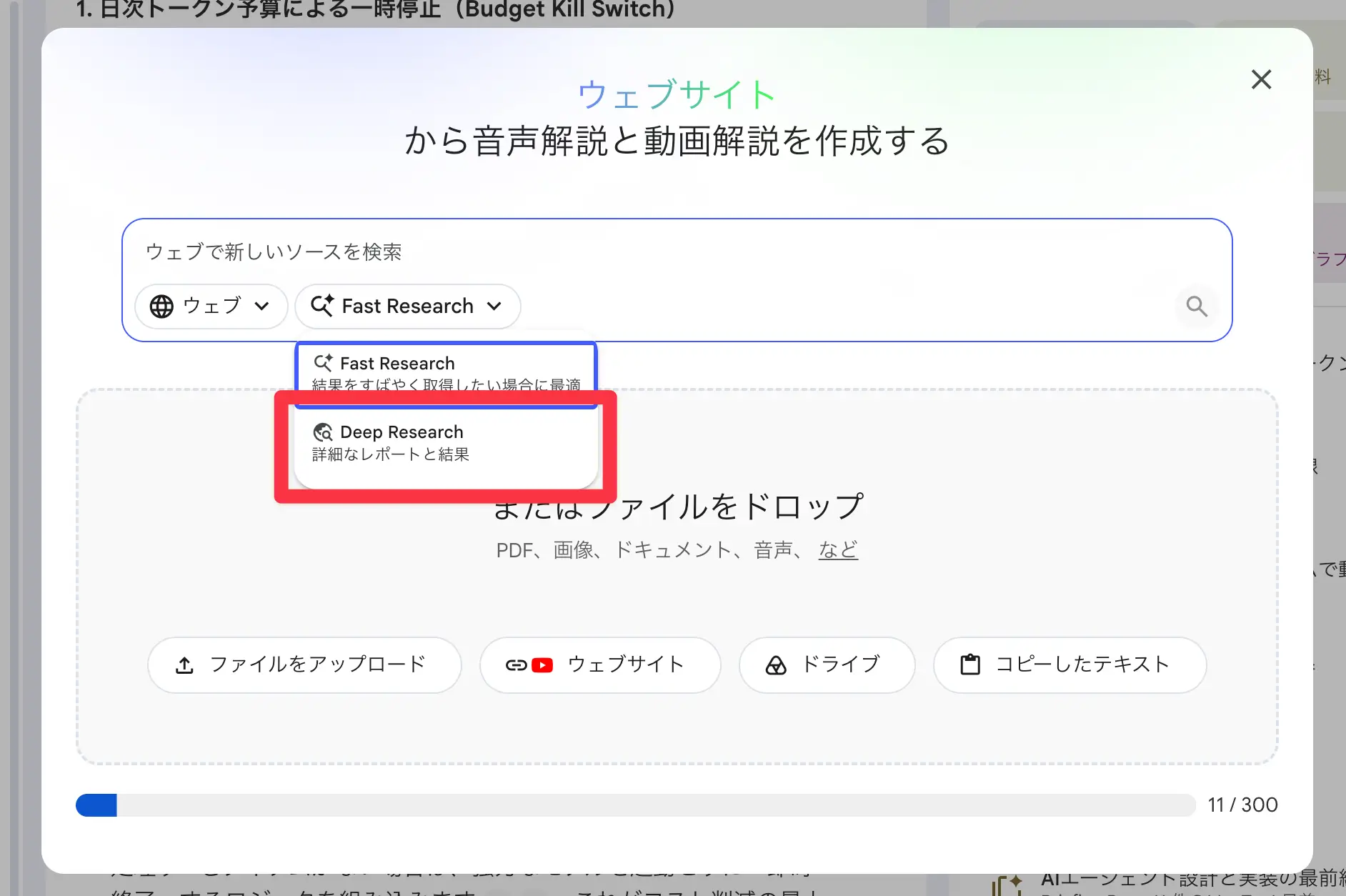
ソースを追加する際、簡単なキーワードですばやく情報を取り込みたいときはファストリサーチが便利です。一方で、より深く・幅広く情報を集めたいときに活躍するのがDeep Researchです。
これは、Geminiで人気のDeep Research機能がそのままNotebookLMに搭載されたと考えるとわかりやすいです。Webサイトはもちろん、連携したGoogleアカウントのGoogleドライブからも情報を引っ張ってこられるので、自分のファイルとインターネット上の情報を組み合わせて、1枚のAI搭載ノートブックを作れます。
NotebookLMのDeep Researchやマインドマップの便利さは、こちらの記事でも掘り下げています:【ついに実装】NotebookLMのディープリサーチとマインドマップ機能が超便利すぎる
Gem連携で「あなた専用のGemini」を作る
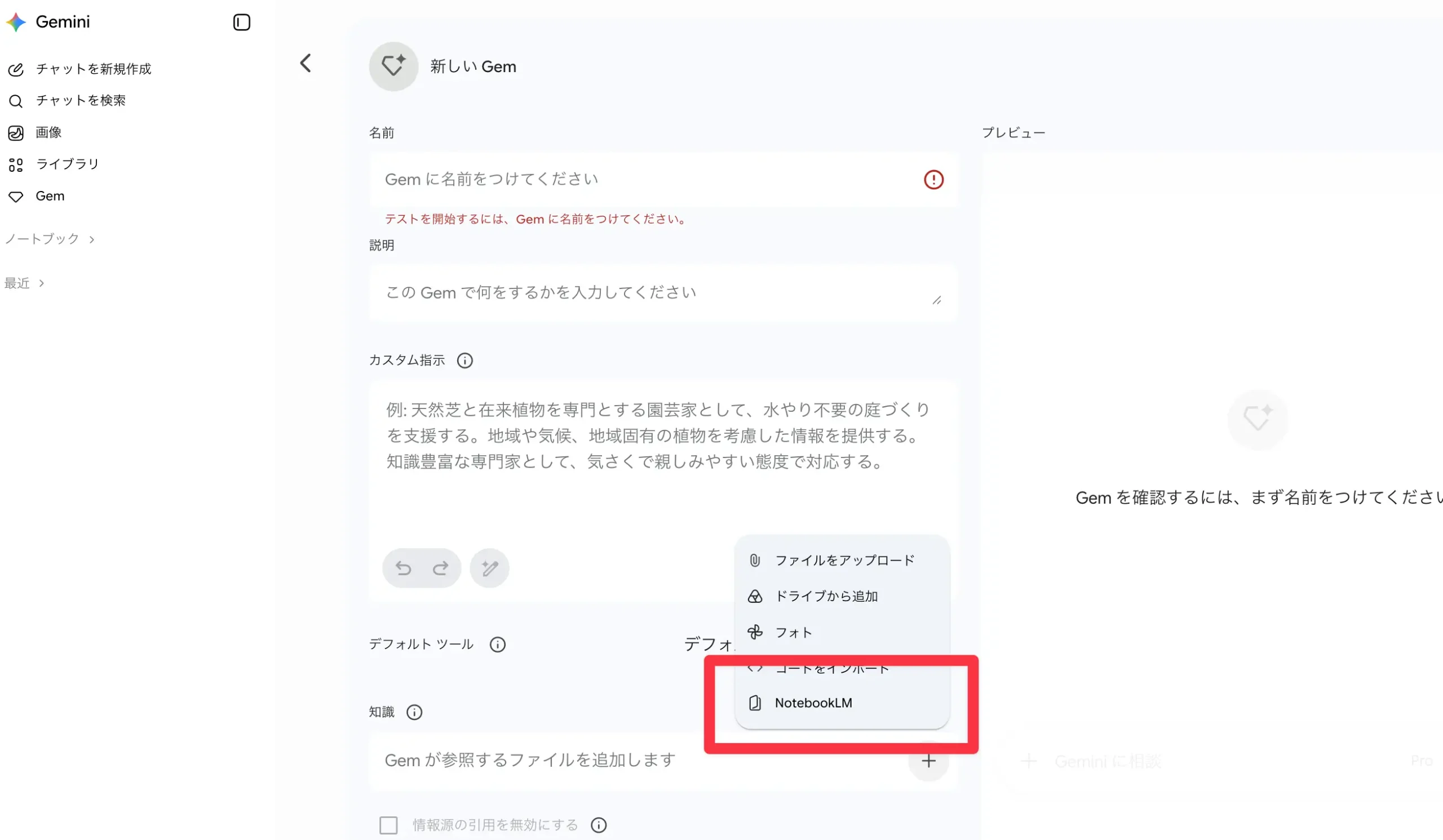
NotebookLMの真価は、Geminiの「Gem」と連携させたときに一気に引き出されます。Gemとは、ChatGPTでいう「GPTs」のような機能で、よく使うプロンプトをあらかじめ設定しておける自分専用のアシスタントです。
Geminiの画面から「Gem」を開き、右下の「Gemを作成」をクリックします。このGemの「知識」の部分に、あらかじめ作っておいたNotebookLMを読み込ませるのがポイントです。
個人情報も「自分専用データベース」として扱える
通常のGeminiでは、個人情報や機密情報を入力してオリジナルデータをもとにやり取りするのは難しい場面があります。そこでNotebookLMにノートを作って読み込ませ、それをGemの知識として渡せば、あなた自身を深く理解したGemと壁打ちできるしくみが作れます。役割を与えたGem × 自分のデータベースという最強の組み合わせです。
GemとNotebookLMの連携で自分専用AIを作る手順は、こちらの記事で詳しく解説しています:【完全解説】GemとNotebookLM連携で自分専用AIを作る方法
-
-
【完全解説】GemとNotebookLM連携で自分専用AIを作る方法
続きを見る
このようにDeep ResearchやGemと連動させることで、NotebookLMの可能性はさらに広がります。ぜひ他のツールや機能と組み合わせて活用してみてください。
2026年6月現在の料金プラン|無料・プラス・プロ・ウルトラ
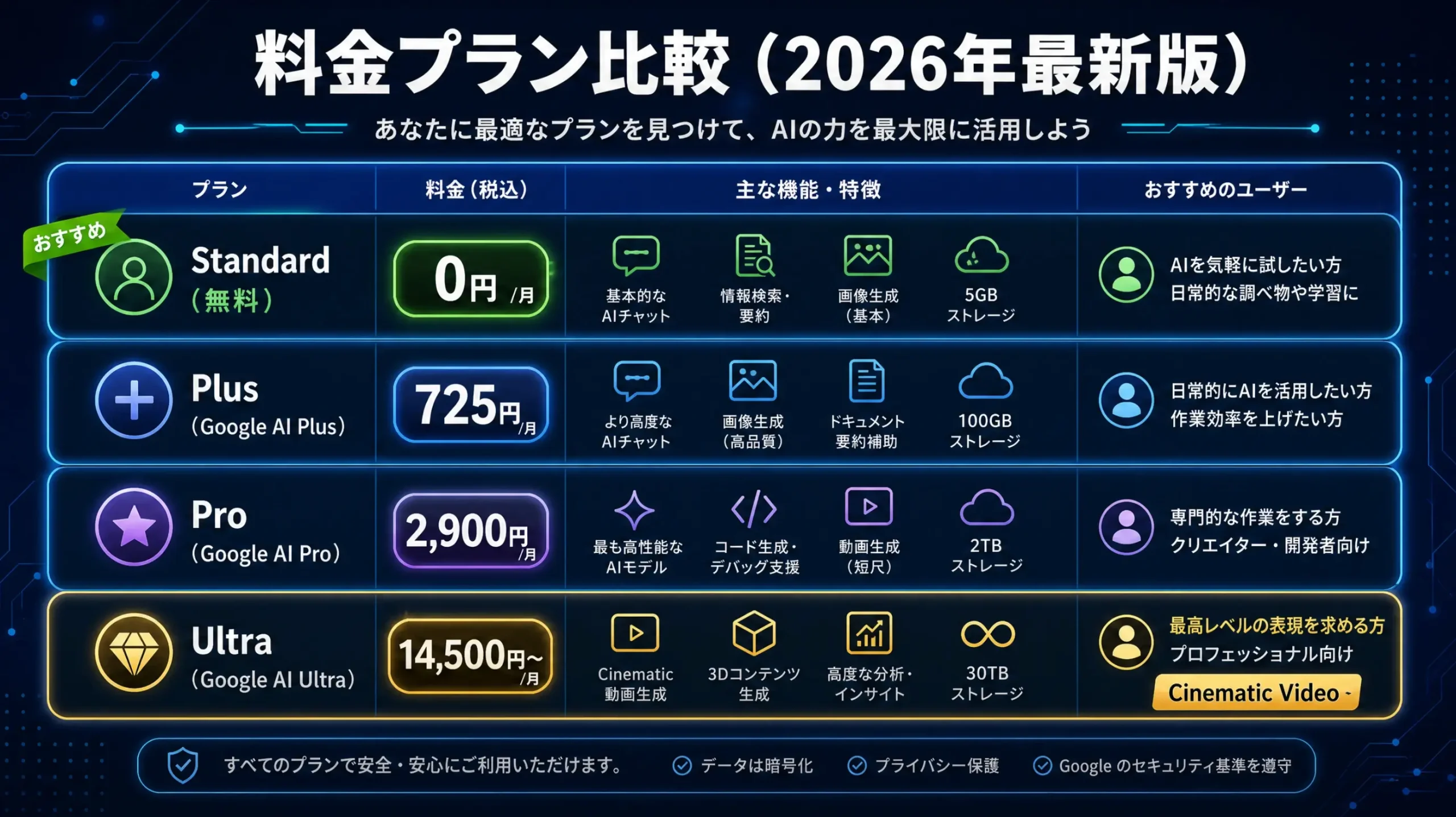
NotebookLMは無料版でもかなり多くのことができます。そのうえで、Googleのエコシステムには有料プランとしてAIプラス・AIプロ・AIウルトラが用意されています。少しややこしいので、ポイントを整理しましょう。
プランによって変わるのは、主に作成できるノート数・読み込めるソース数・Googleドライブのストレージ容量です。たとえば無料プランでも、なんとノートを100個まで作成できます。プランが上がるごとに作れる量が増えていくイメージです。
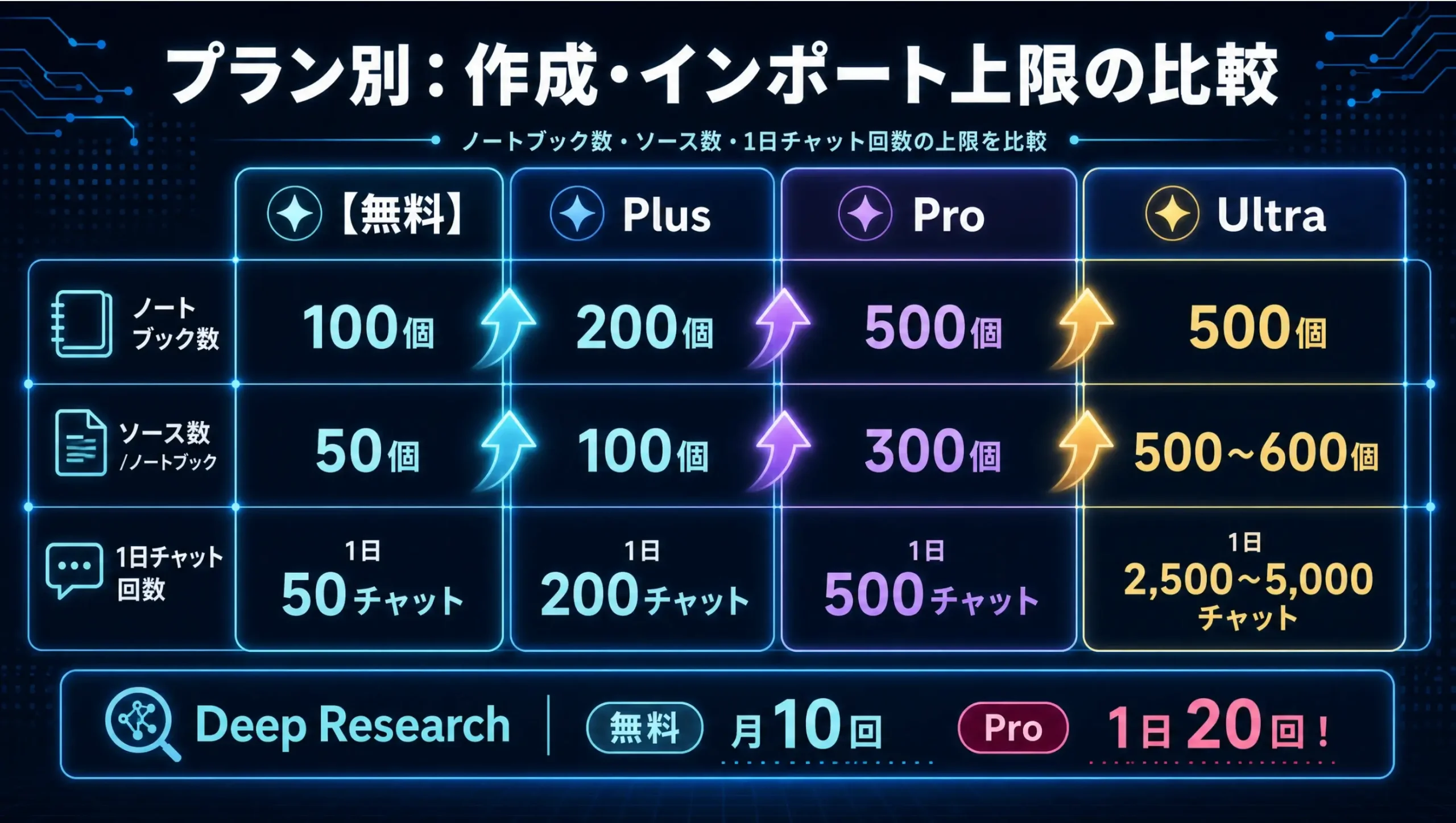
- 無料プラン:ノート約100個。まずはここから試すのがおすすめ
- AIプラス:作成できるノート数・ソース数が無料より拡張
- AIプロ(月額約2,900円):各種AI機能に加え、Googleドライブのストレージが2TB
- AIウルトラ(月額約14,500円):ストレージが30TB。学習向けのシネマティックビデオモードも利用可
運営者自身は、月額約2,900円のAIプロプランを契約しています。さまざまなAI機能が使えるのはもちろん、Googleドライブのストレージが2TBもらえるのが大きな理由です。このストレージ分を活用するためだけでも、有料プランを契約する価値があると感じています。
ウルトラのストレージは「SSD代わり」になる
AIウルトラプランでは30TBもの大容量ストレージがもらえます。外付けSSDの購入を迷っている方は、どこからでも連携できるGoogleドライブを狙う手もあります。ただし月額約14,500円と高額で、ストレージを使い込むと解約しづらくなる点には注意。ご自身の活用方法と相談して契約しましょう。
料金プランの価格は今後変動する可能性があるため、契約前に必ず公式サイトで最新情報を確認してください。まずは無料プランで十分です。活用の幅が広がり、ノート数やストレージが足りなくなってきたら有料プランへ切り替える、という流れがおすすめです。
NotebookLMの実践的な活用シーン
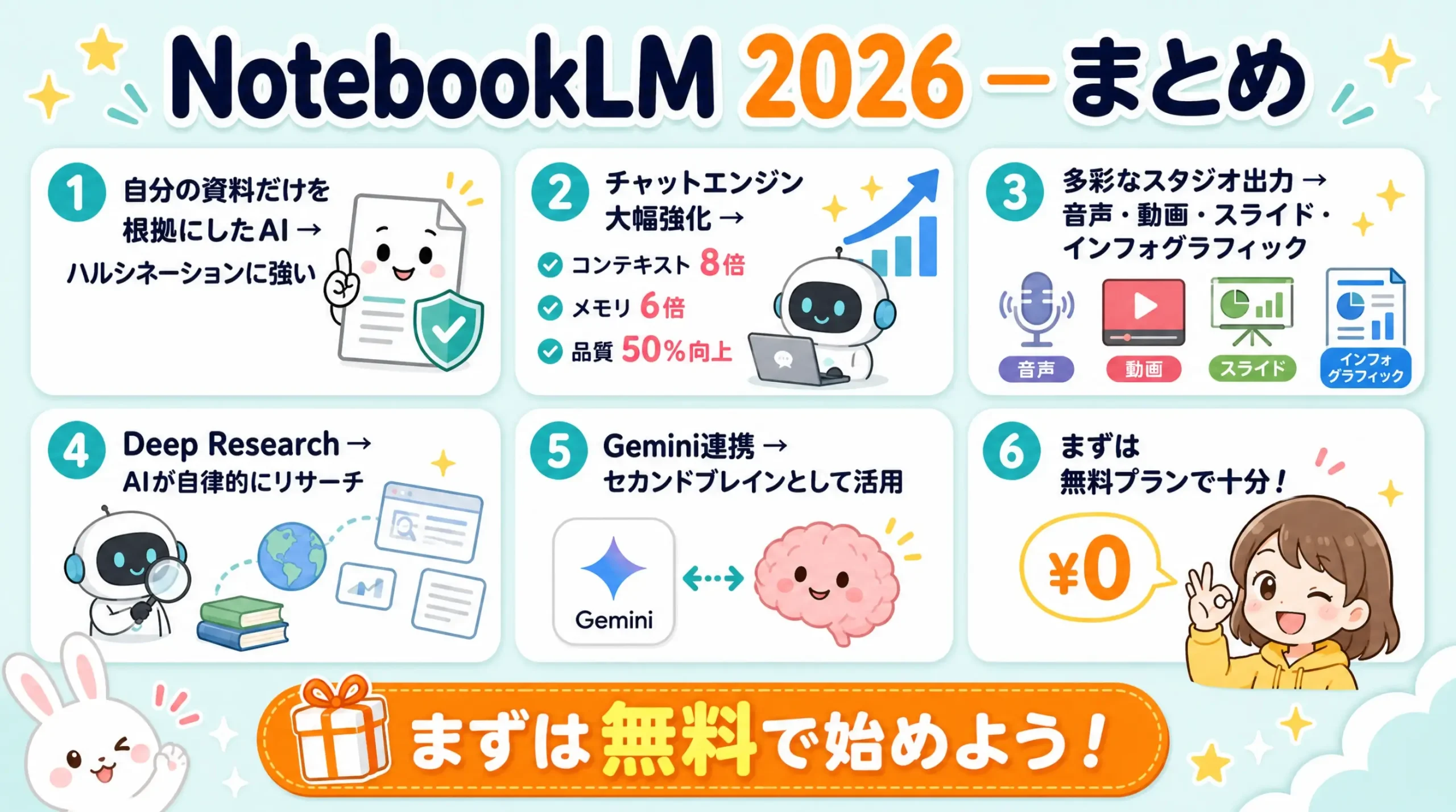
ここまでの機能を踏まえ、NotebookLMが活躍する具体的なシーンを整理しておきます。あなたの仕事や学習に当てはまるものがないか探してみてください。
- 学習・勉強:教材を読み込んで音声解説・クイズ・マインドマップで効率よくインプット
- 社内ナレッジ:社内規定やマニュアルを読み込ませ、出典つきで素早く検索
- 資料作成:要点をまとめたスライドや動画をサクッと生成して時短
- プレゼン・授業:自分の解説音声を素材に、補助教材を作って共有
- 自分専用AI:Gemと連携して、自分のデータを理解したアシスタントを構築
運営者自身も、サクッと資料を作りたいときにはNotebookLMをかなり活用しています。AIは「蓄積」がとても大事です。NotebookLMをはじめ、自分のAIプラットフォームを決めてデータを貯め、普段の作業をインポートしてアウトプットさせる流れに慣れると、作業効率は一気に上がります。
まとめ:NotebookLMは「出典つきの自分専用AI」
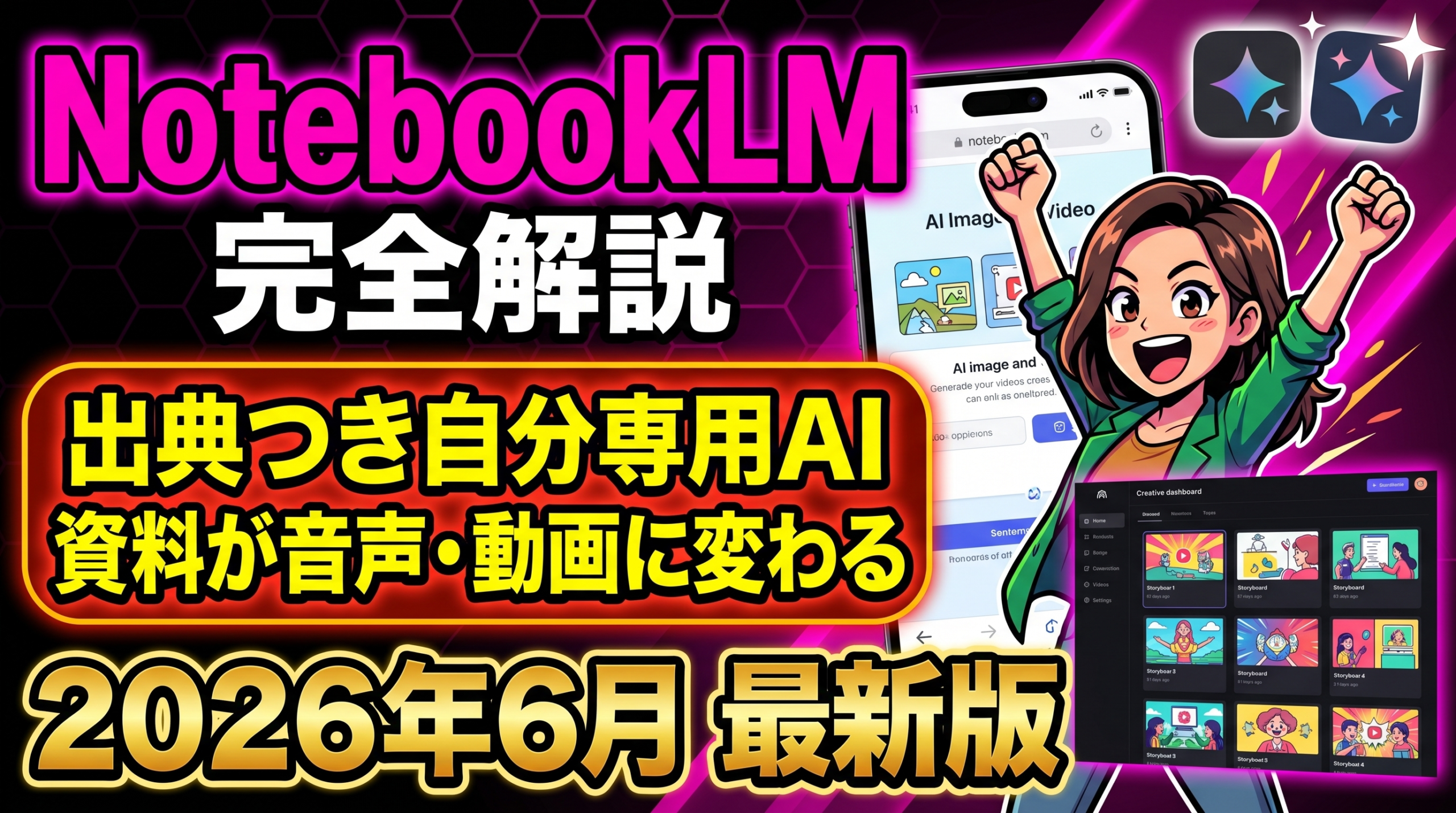
NotebookLMは、自分の資料だけを根拠に、出典つきで信頼できる回答を返してくれる「自分専用のAIノートブック」です。2026年6月現在のポイントをまとめます。
- インポートした資料の範囲内で答えるため、ハルシネーションが起きにくく出典も明記される
- 画面はソース・チャット・スタジオの3パネルでシンプル。音声・動画・スライド・クイズを自動生成
- 2026年5月のアップデートでDeep ResearchとGem連携が強化。自分専用AIが作れる
- 入力内容はAIの学習に使われず、個人情報・機密情報も安全に扱いやすい
- 料金は無料/プラス/プロ/ウルトラ。まずは無料、足りなければプロ(2TB)が目安
NotebookLMは随時アップデートが入り、Gemini・Gemと連動させればさらに賢い自分専用AIになります。まずは無料プランで気軽に試して、お気に入りのプラットフォームとして育てていくのがおすすめです。今回の記事が参考になった方は、ぜひYouTubeチャンネルの登録もお願いします。それではまた次の記事でお会いしましょう。

プロンプト配布中
LINE公式アカウントを友達追加していただければ、本記事やYouTubeで使用した使用したプロンプトを配布いたします。メンバーシップ登録で優先サポートも実施中です。
YouTubeメンバーシップ登録について
より実践的なAI活用法については、メンバーシップ限定コンテンツで深掘りしていますので、興味がある方はぜひご参加ください。
YouTube内で使用したプロンプトやより実践的なAIno活用方法を発信しています!メンバー限定の特典もありますので、以下のリンクから登録お願いましす。
YouTubeメンバーシップ登録について
Game & AI のルーティンラボ。AIと人間の共同制作で生まれたブラウザゲームを、ぜんぶ無料でインストール不要、開いたら即プレイ可能です!
こちらの動画もおすすめ
おすすめAIツール
DomoAI無料体験こちら
10%OFFクーポンコード:7VVTQQZ5
年間プランが最大40%OFF
おすすめ動画編集ソフト
無料で使えるAI搭載動画編集ソフト
初心者でもプロ級の動画編集ができる
AI搭載で他で最新の動画編集を体験
Filmora内に動画編集のための豊富な素材が充実
本ブログ「ルーティンラボ」では、他の記事で様々なAIやI Tに関するツールについて紹介しています。
他にもITスキルを高めてキャリアアップや副業の役立つ情報の発信もしています。ぜひチェックしてみてください。
〜 動画・SNSでも情報発信中!! AIとITスキルでキャリアUPと副業チャレンジ 〜

