

この記事のポイント
- Dzine AIなら画像生成から動画変換・リップシンクまで1つのプラットフォームで完結
- Nano Banana 2やKling 3.0など最新の生成AIモデルを自由に使い分けられる
- 最大4人同時リップシンク対応で映画級のクオリティの映像を誰でも簡単に作成可能
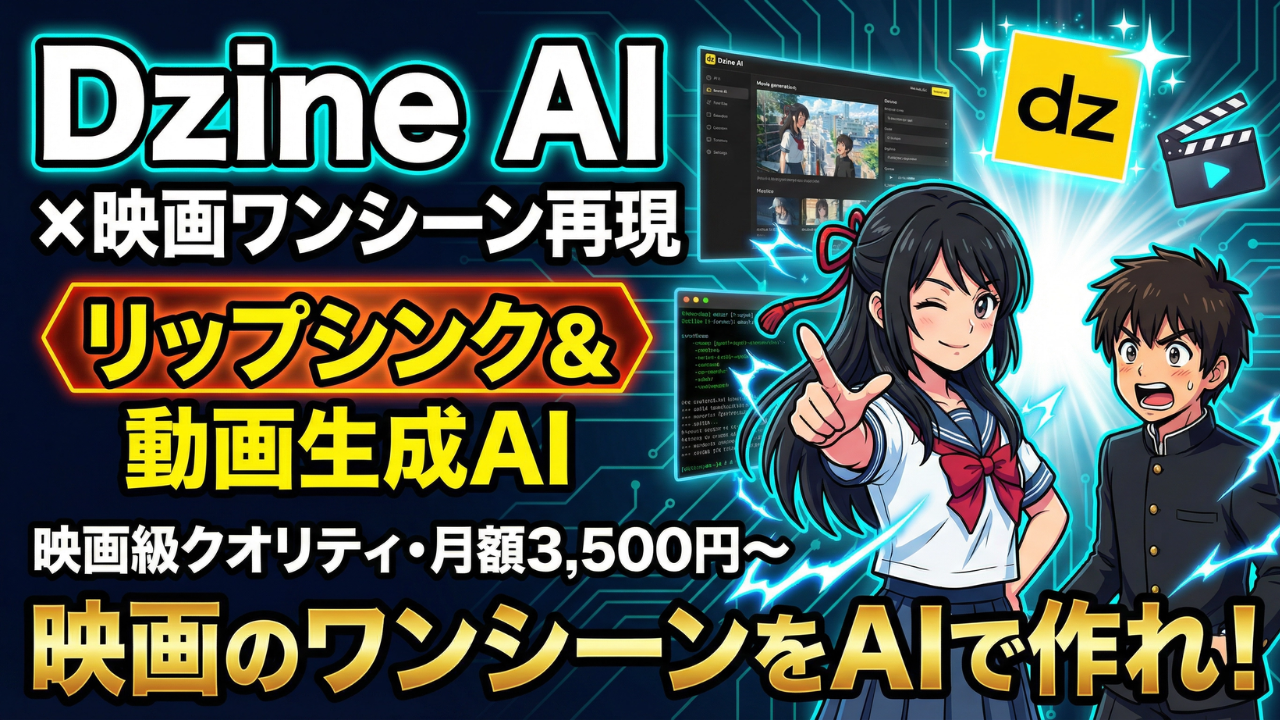
今回はデザインAIプラットフォーム「Dzine」を使って、映画のワンシーンを完全再現する方法を徹底解説します。
「ハイクオリティな映像を作りたいけど、専門的なスキルや高額なソフトがない...」という方に、画像生成からリップシンク、動画変換までをワンストップで実現できるDzineを紹介していきます。
- AIを使って映画級の映像作品を作ってみたいクリエイター
- 画像生成AIと動画生成AIを1つのツールで使いたい方
- リップシンク機能を手軽に試したいコンテンツ制作者
2026年3月現在、Dzineは画像生成・動画生成・リップシンクを統合した、最もコントロール性の高いAIデザインプラットフォームの一つです。Nano Banana 2やKling 3.0といった最新モデルにも対応しており、ブラウザ上で映画のワンシーンのような高品質な映像を制作できます。
本記事では、Dzineの画像生成・チャットエディター・リップシンク・動画生成の4つの主要機能の使い方から、実際に映画のワンシーンを再現する手順、料金プランまで、初心者にもわかりやすく解説していきます。

\YouTube動画で見たい方はこちらから/
〜 動画・SNSでも情報発信中!! AIとITスキルでキャリアUPと副業チャレンジ 〜




Dzineとは?画像も動画もリップシンクも1つで完結するAIデザインツール
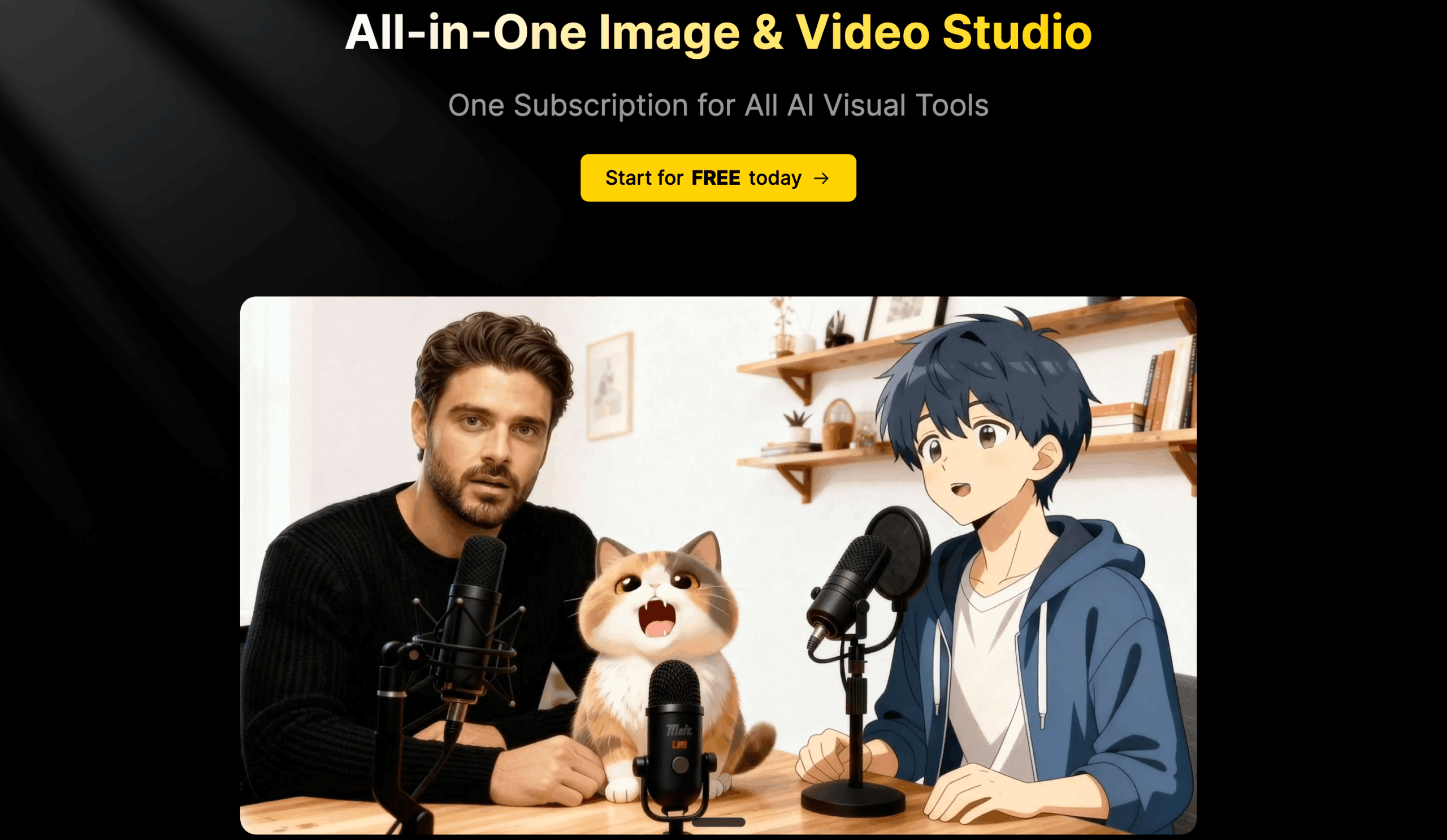
Dzine(ディザイン)は、画像生成・動画生成・リップシンクを統合したブラウザベースのAIデザインプラットフォームです。
「最もコントロール可能なAIツール」をコンセプトに、テキストから画像生成、画像から動画への変換、キャラクターのリップシンクまで、すべてをエクスポートなしで一気通貫で行えるのが最大の特徴です。
Dzineで使える4つの主要機能
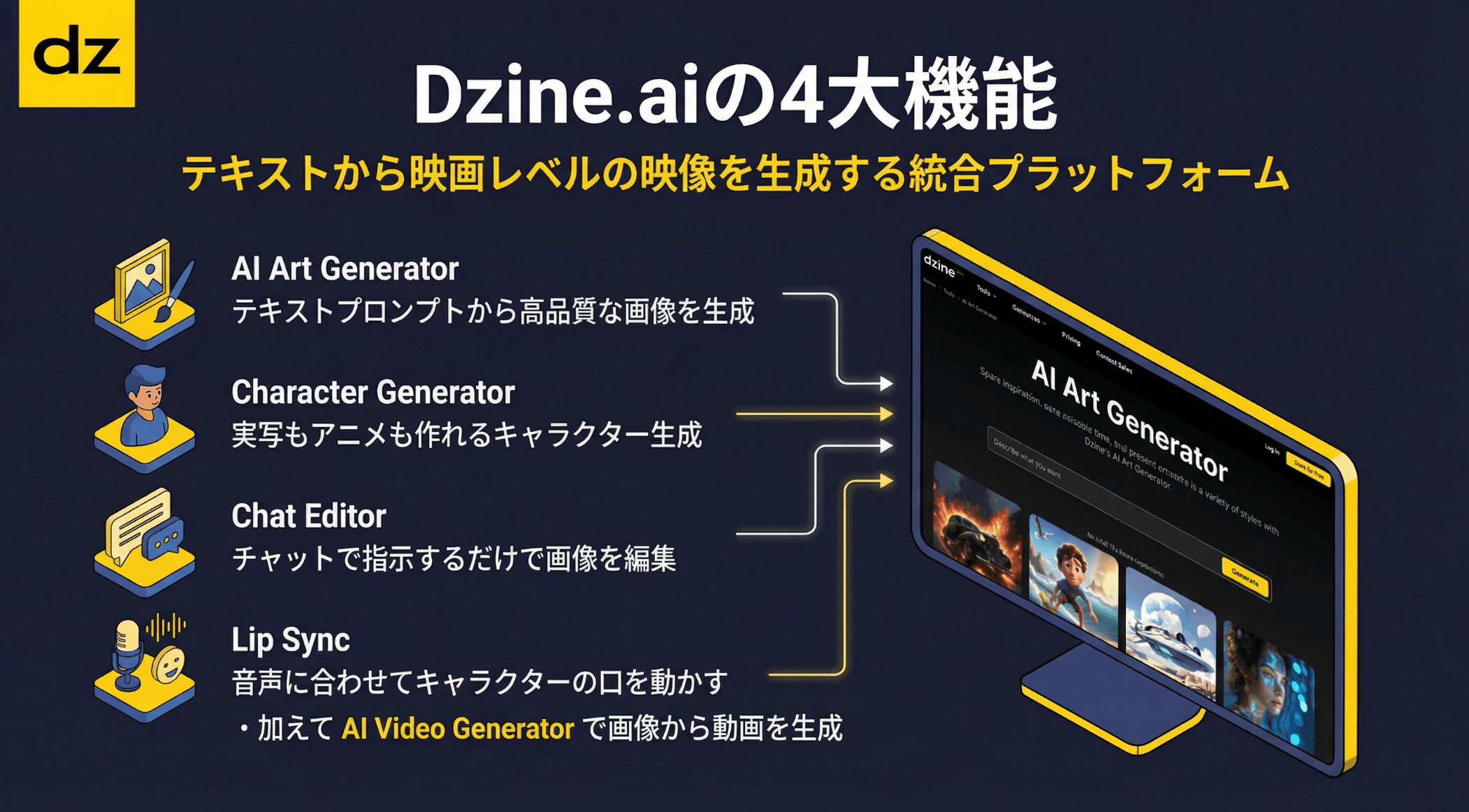
Dzineの主要機能一覧
- AIアートジェネレーター:テキストプロンプトからハイクオリティな画像を生成
- チャットエディター:AIと対話しながら画像の一部を修正・編集
- リップシンク:静止画のキャラクターに音声を当てて自然に喋らせる
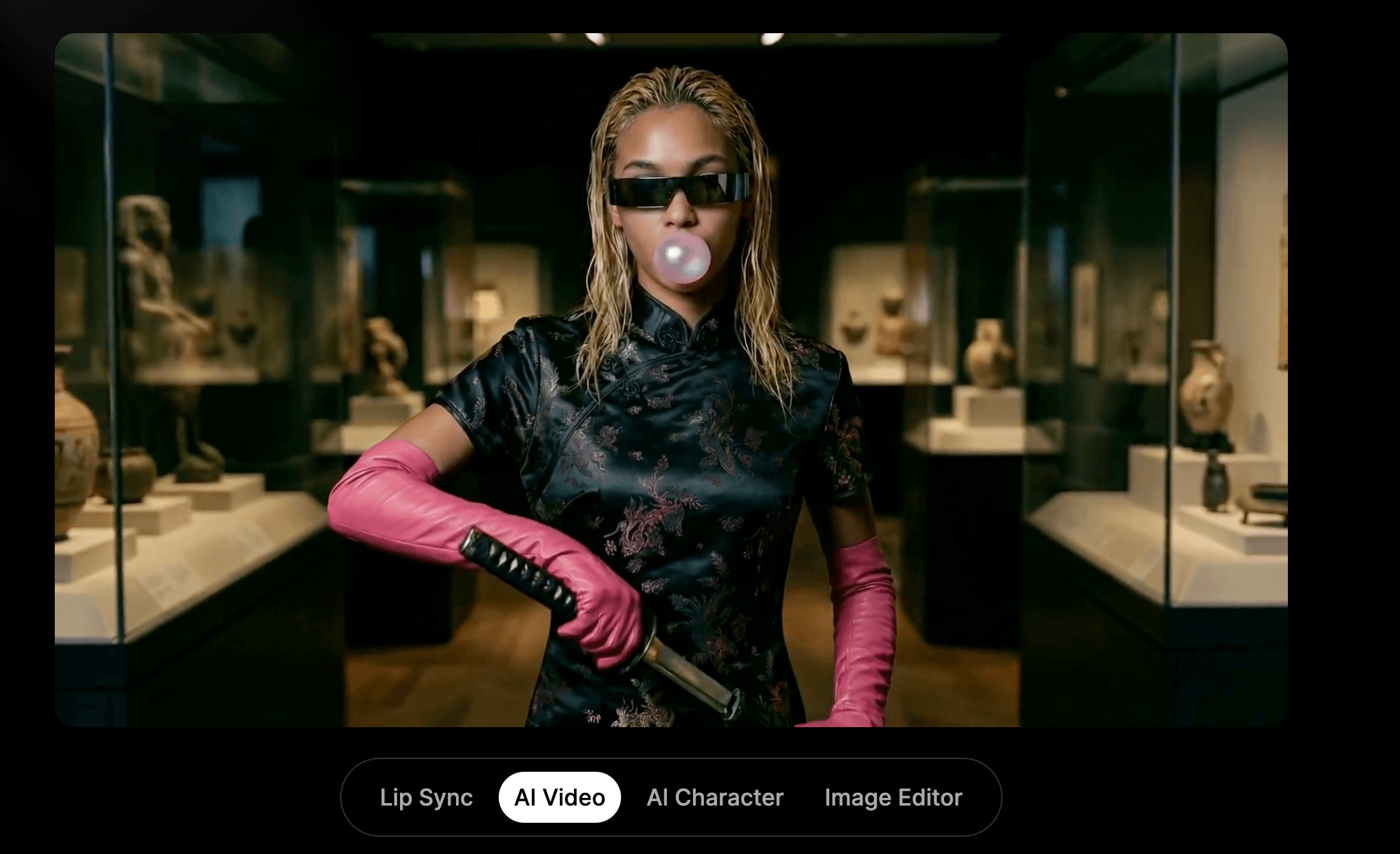
- AIビデオ:生成した画像を動画に変換(Kling 3.0、Sora 2など対応)
さらに、搭載されている画像生成モデルも豊富です。Nano Banana 2、GPT Image 1.5、Grok Imagineなど、最新の生成AIモデルを自由に切り替えて使用できます。
対応している主要モデル
- 画像生成:Nano Banana 2、Nano Banana Pro、GPT Image 1.5、Grok Imagine
- 動画生成:Kling 3.0、Sora 2、Runway、Veo 3.1
Dzineの始め方:プロジェクト作成から画像生成まで
Dzineの操作はすべてブラウザ上で完結し、Googleアカウントでログインするだけで始められます。
step
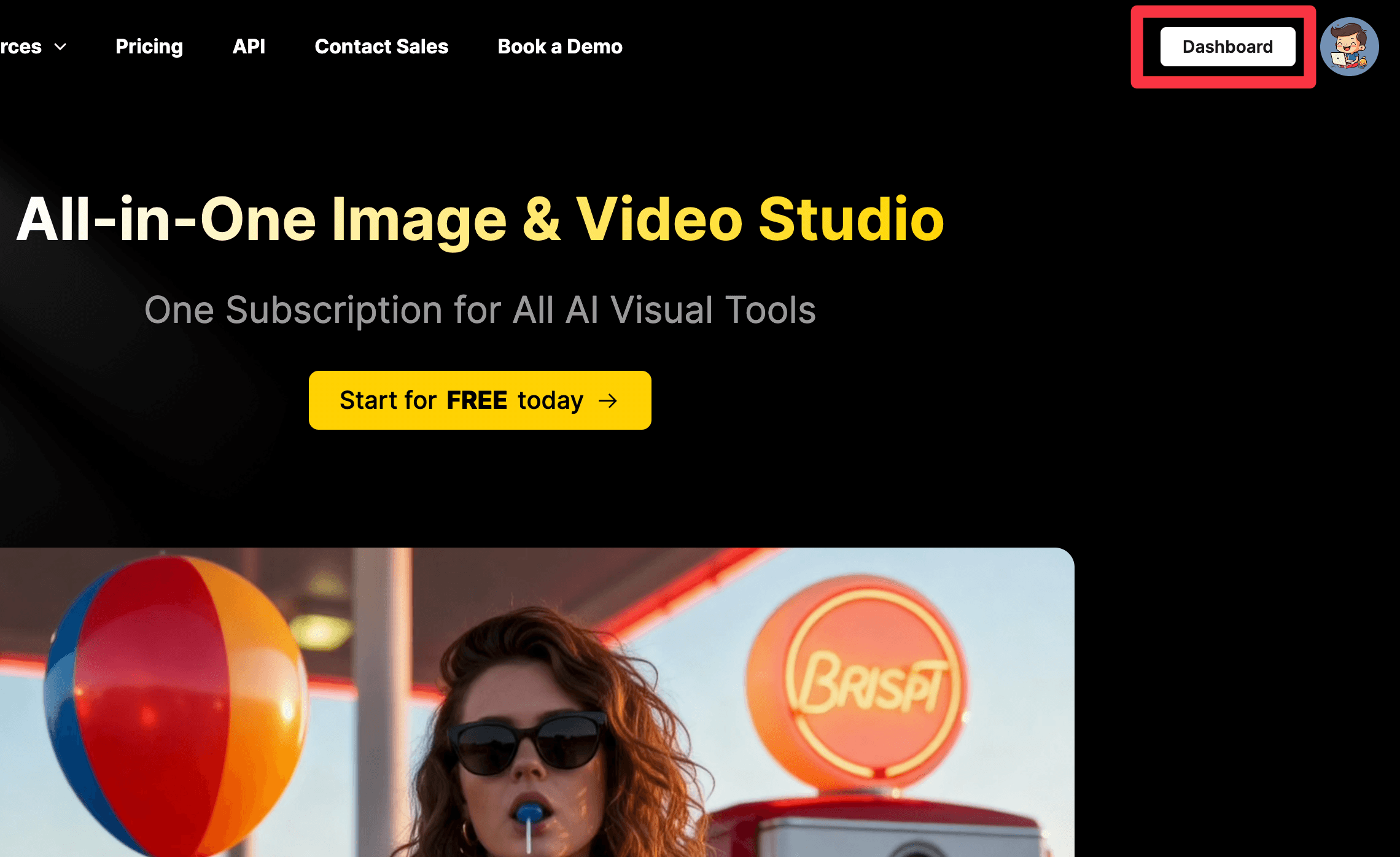
1Dzineにログインしてダッシュボードを開く
概要欄のリンクからDzineにアクセスし、Googleアカウントなどでログインします。ログイン後、右上の「ダッシュボード」をクリックして管理画面に移動してください。
step
2新規プロジェクトを作成する
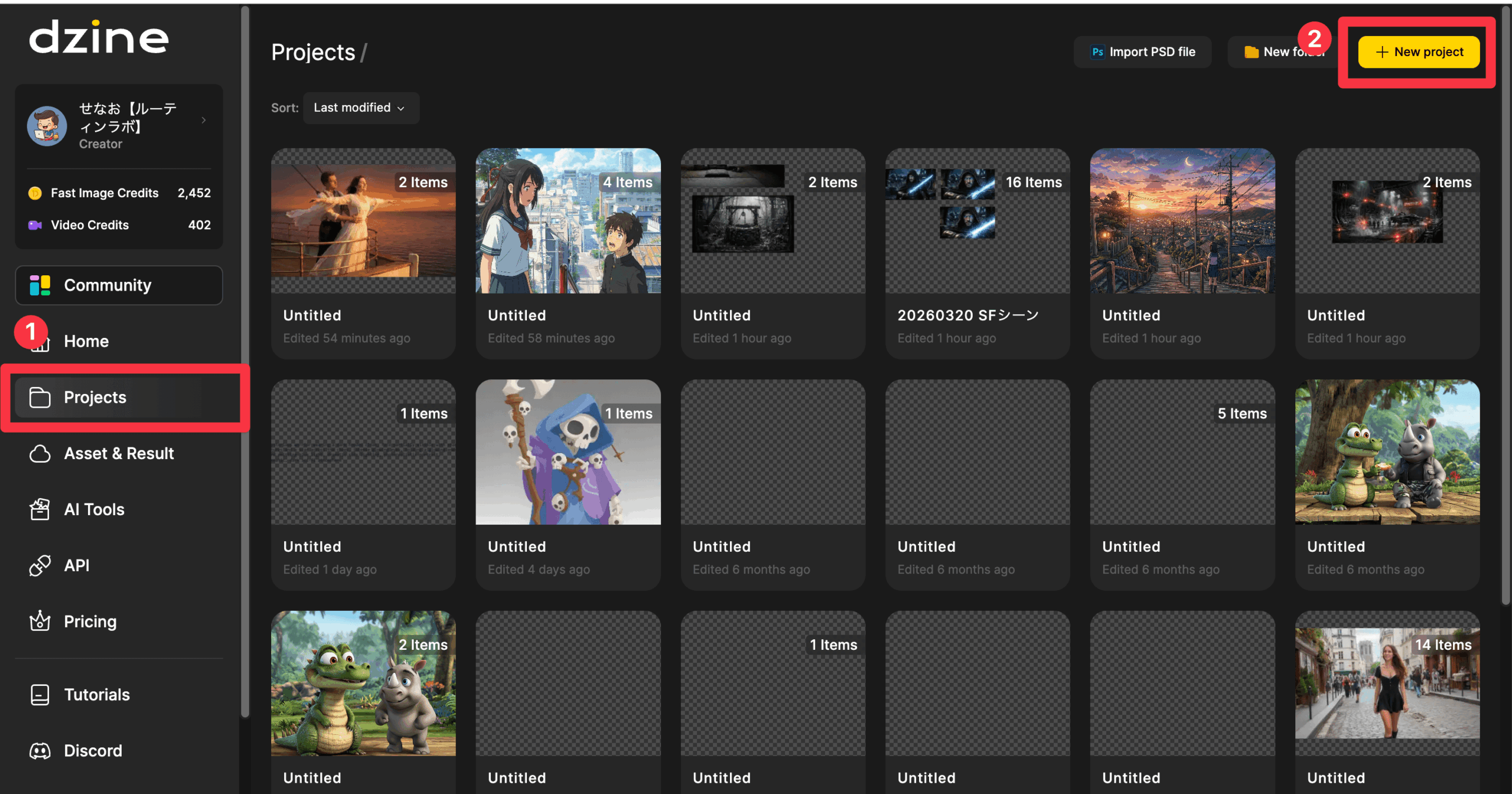
左のサイドメニューから「プロジェクト」をクリックし、「ニュープロジェクト」を選択します。プロジェクト名を入力し、キャンバスのアスペクト比(16:9など)を設定してください。
step
3画像生成AIモデルを選択する
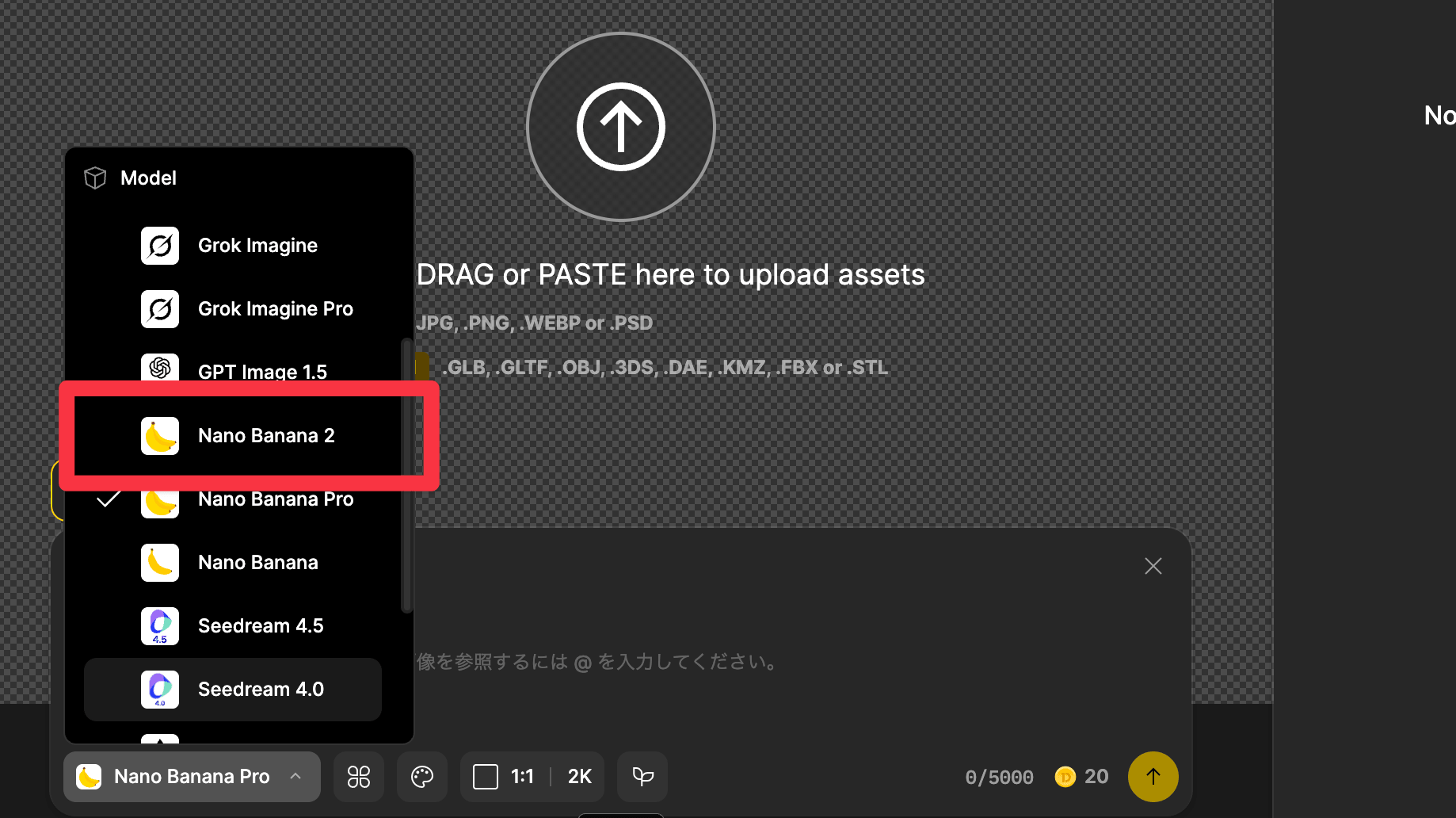
キャンバスが開いたら、使用する画像生成モデルを選択します。今回はNano Banana 2を使用します。日本語のプロンプトにも対応しているため、日本語で指示を出すことも可能です。
step
4プロンプトを入力して画像を生成
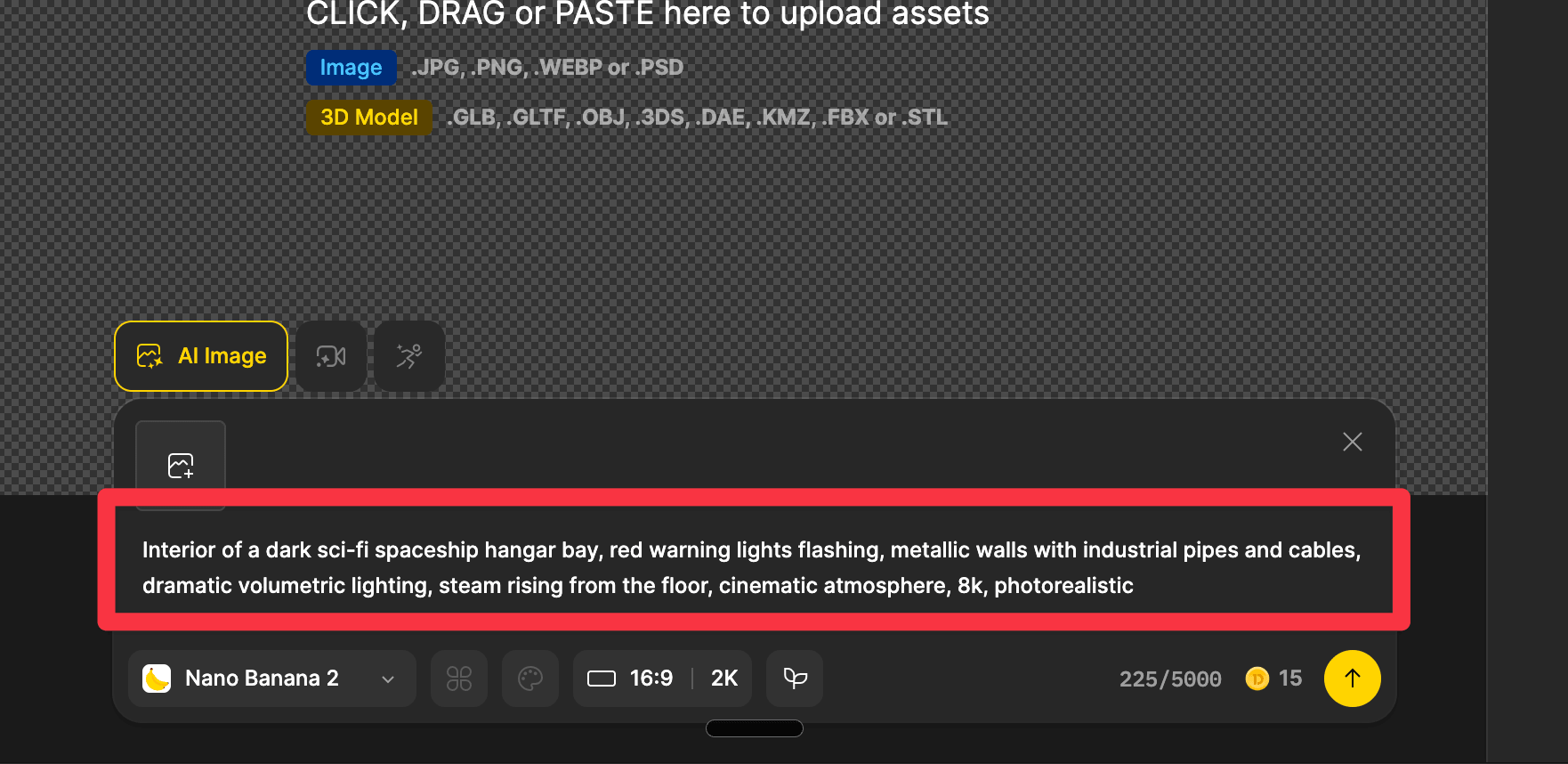
プロンプト入力欄にシーンの説明を記入し、画質(1K〜4K)とアスペクト比を設定します。上部の矢印アイコンをクリックすると画像が生成されます。1枚あたり約15クレジットを消費します。
生成できた画像がこちら
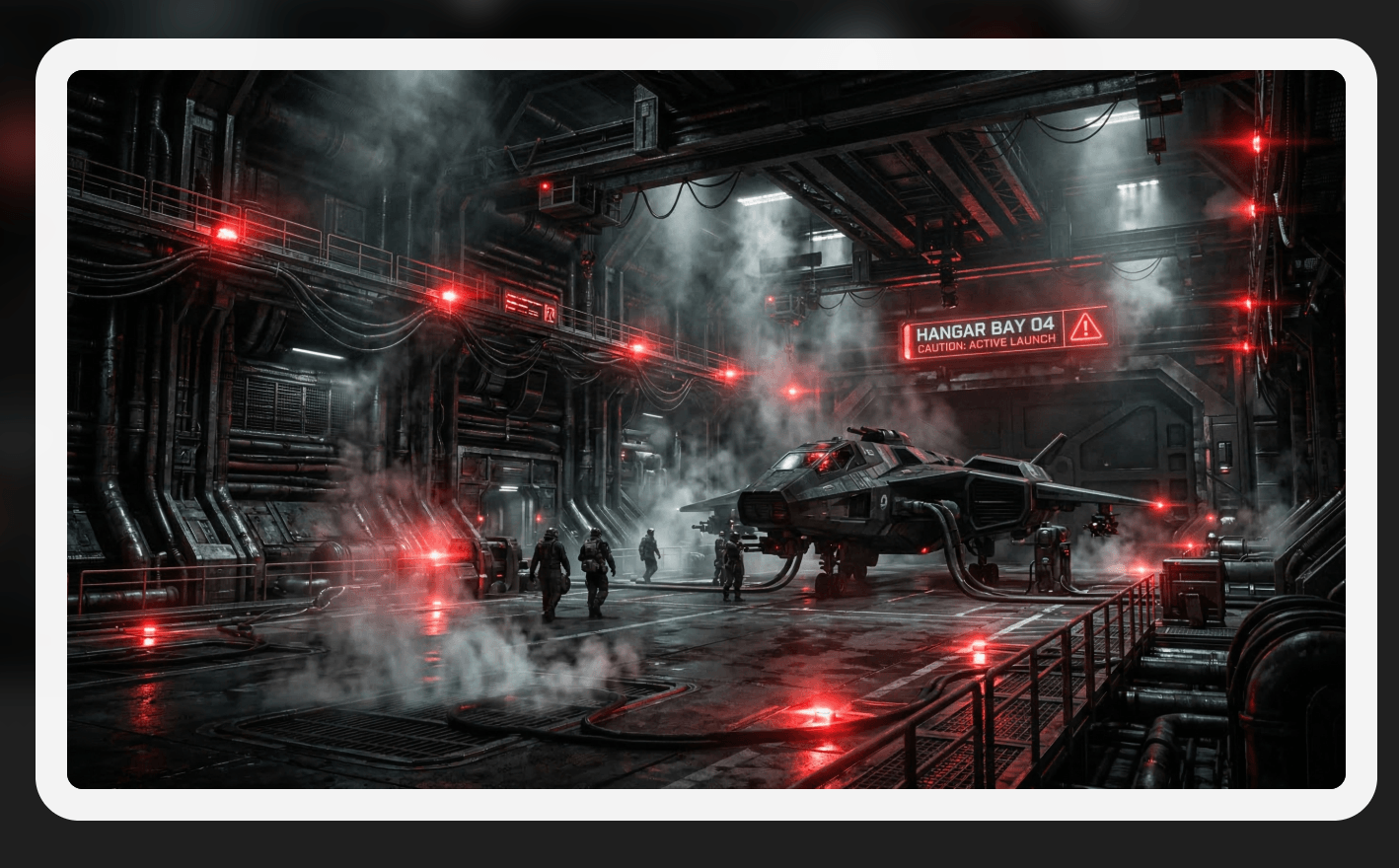
Nano Banana 2の最大の強みは、映画のワンシーンのようなハイクオリティ画像を高速に生成できる点です。元画像のクオリティが高いほど、後の動画変換でも高品質な映像に仕上がります。
チャットエディターで画像を自在に編集
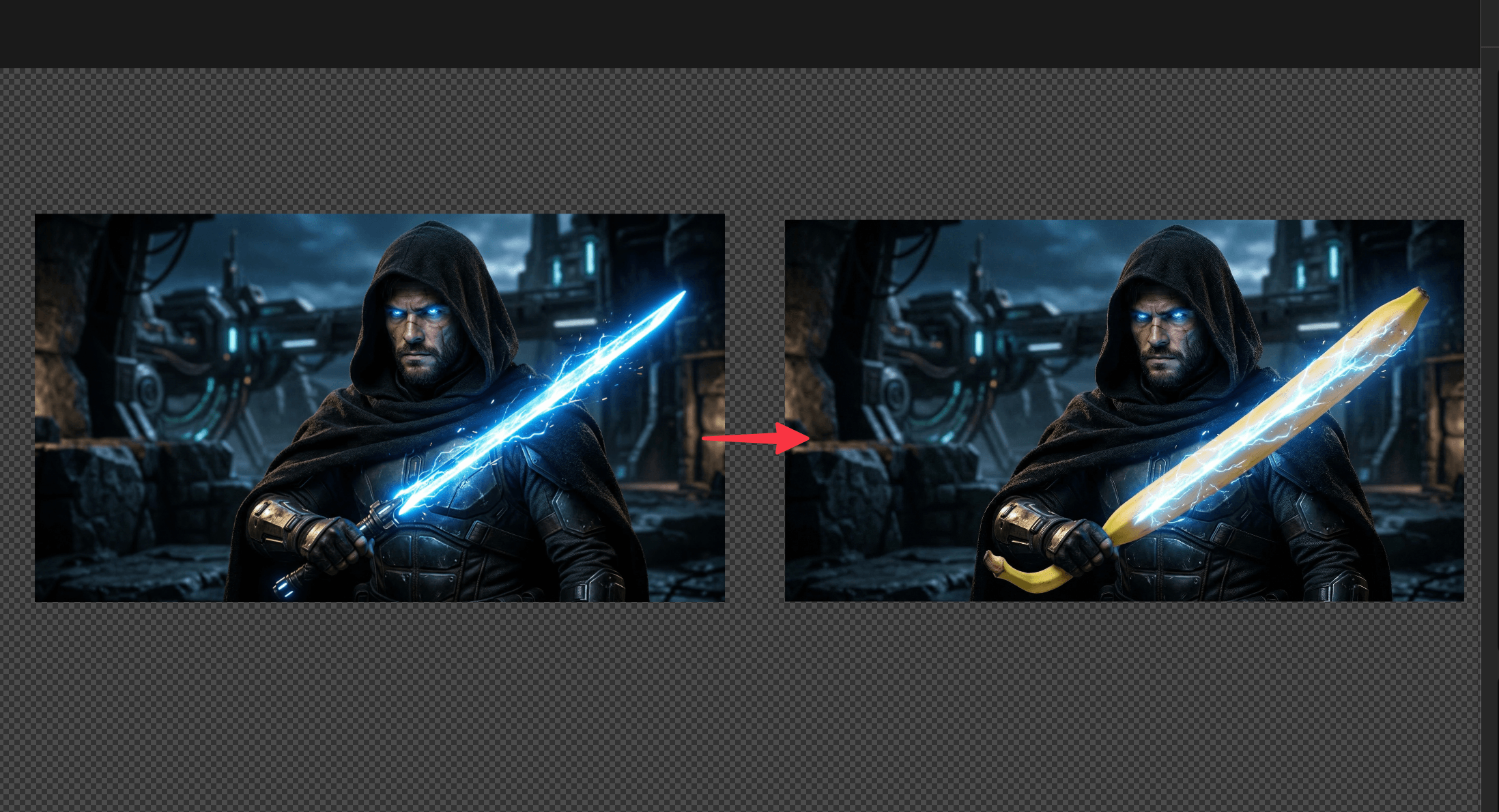
Dzineのチャットエディター機能を使えば、生成した画像の一部だけをAIとの対話で修正できます。
たとえば、スターウォーズ風のシーンを生成した後に「男性が持っている剣を長いバナナに変更してください」と日本語で指示するだけで、画像全体を作り直すことなく、指定した箇所だけを変更できます。
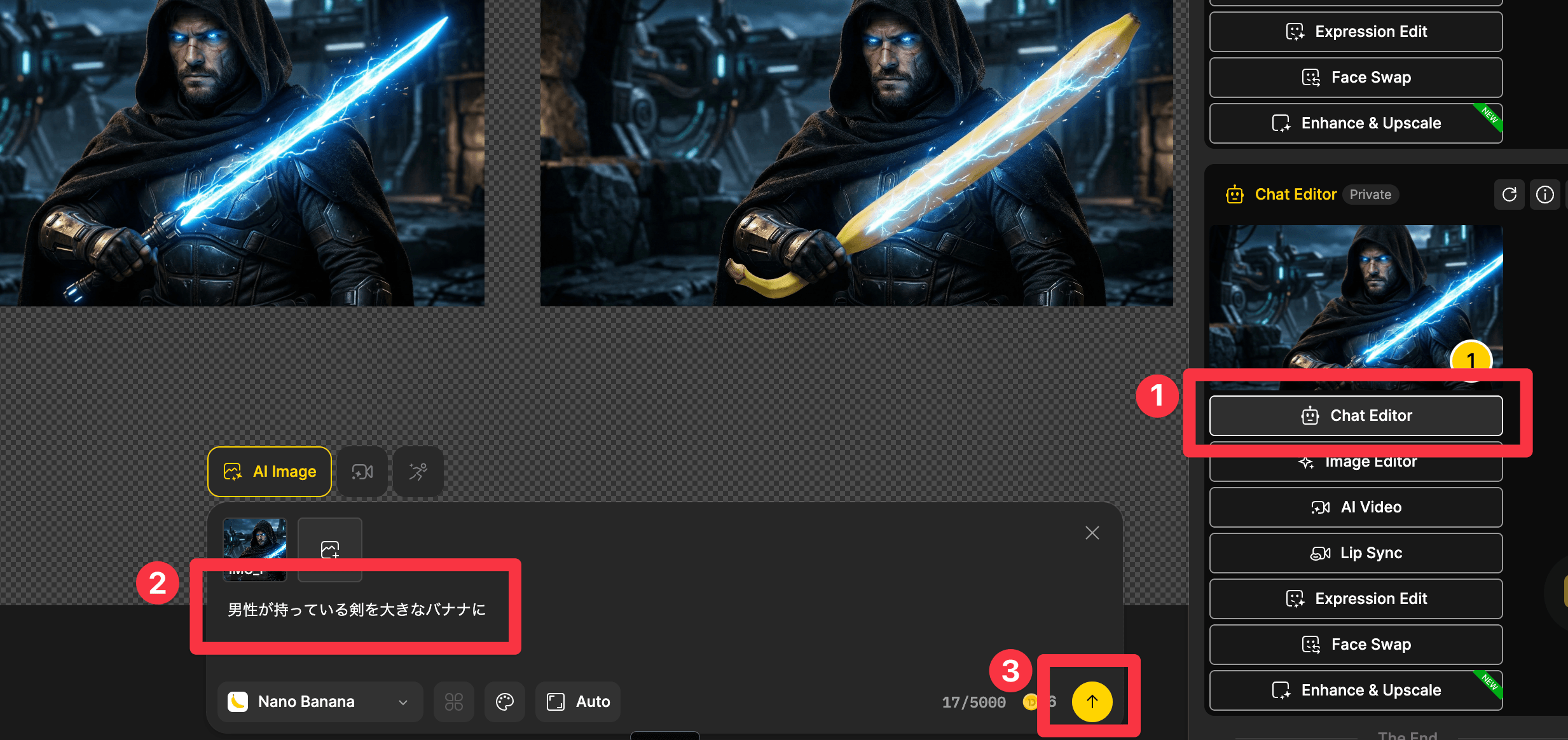
チャットエディターの使い方
- 編集したい画像を選択
- 「チャットエディター」アイコンをクリック
- 使用するモデル(Nano Banana 2など)とアスペクト比を再選択
- 変更内容を日本語でプロンプト入力
- 実行すると指定箇所だけが変更される
せっかく生成した画像のクオリティが高くても、一部だけ気に入らない箇所があることはよくあります。チャットエディターなら一から作り直す手間が省けるため、画像生成の効率が飛躍的に向上します。
リップシンク機能でキャラクターを喋らせる
Dzineのリップシンク機能は、静止画のキャラクターに音声を当てて自然に喋らせることができる、プラットフォーム最大の注目機能です。
リップシンクを割り当てた動画がこちら
リップシンクの設定手順
step
1リップシンク機能を起動する
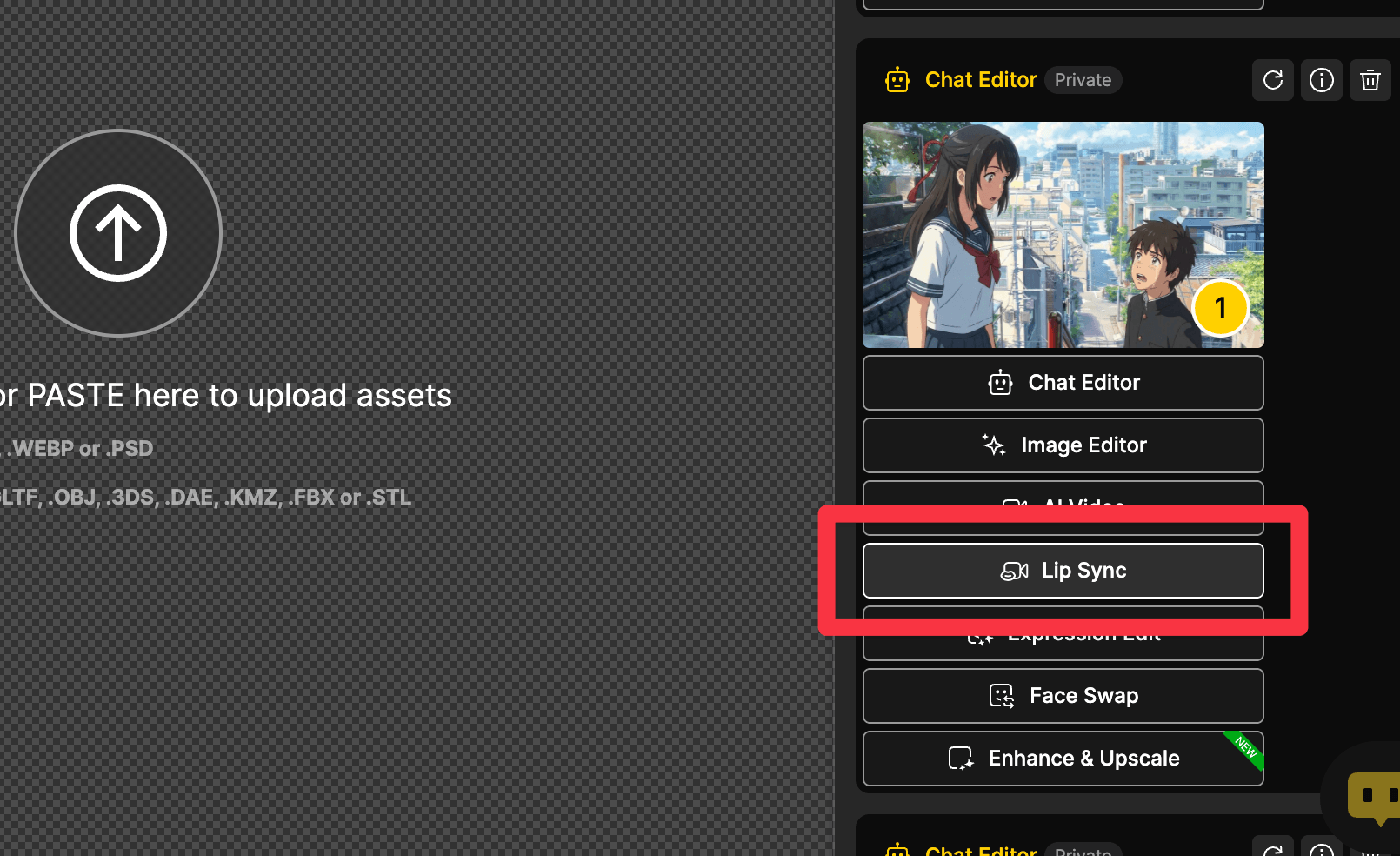
生成した画像の下部にある「リップシンク」アイコンをクリックします。AIが自動的に被写体の顔を検出し、ターゲットとして割り当てます。
step
2クオリティと解像度を選択
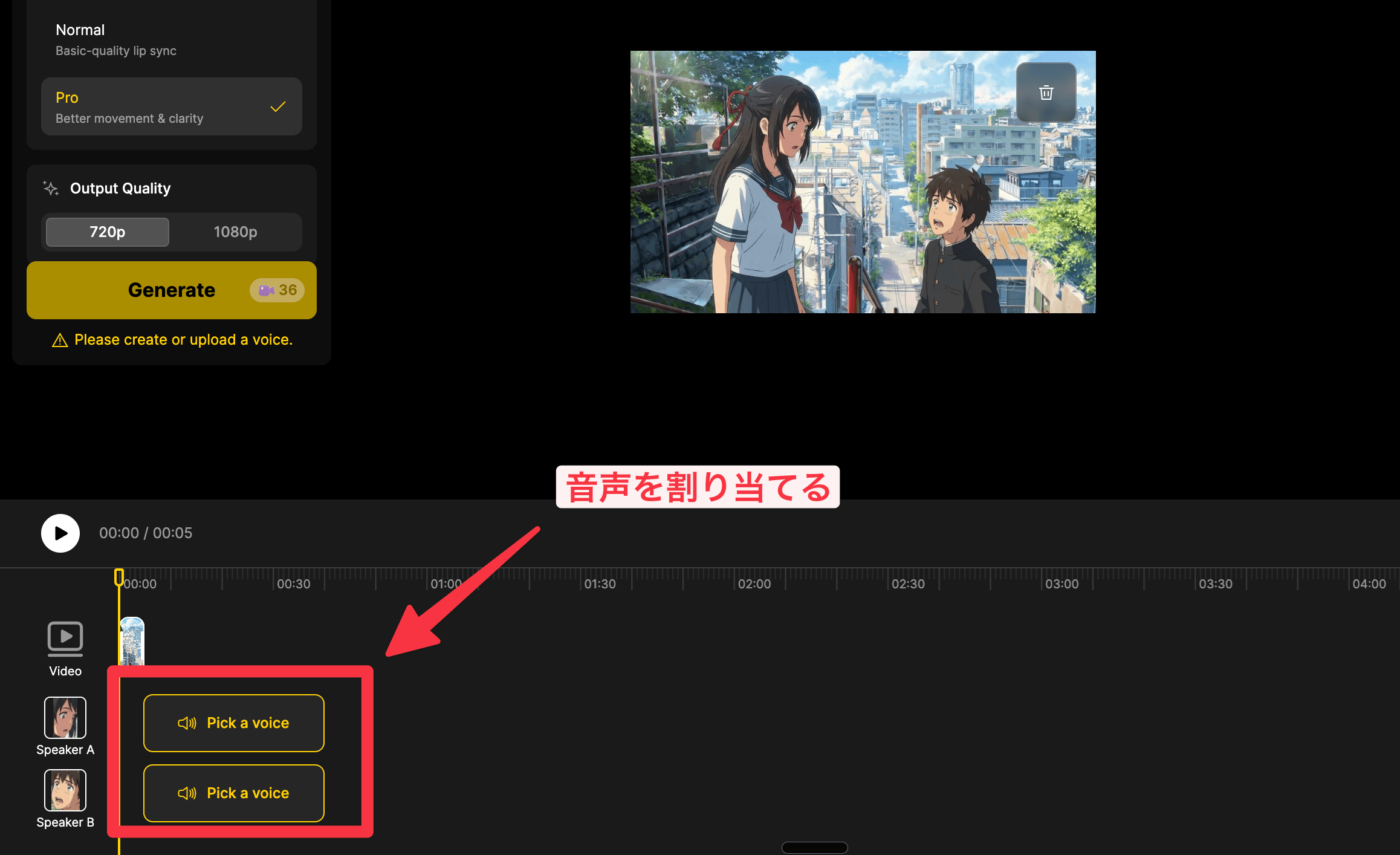
左の設定パネルで、クオリティ(ノーマル/プロ)とアウトプットの解像度(720p/1080p)を選択します。よりリアルな仕上がりを求める場合は「プロ」がおすすめです。
step
3音声をアップロードまたはテキスト入力
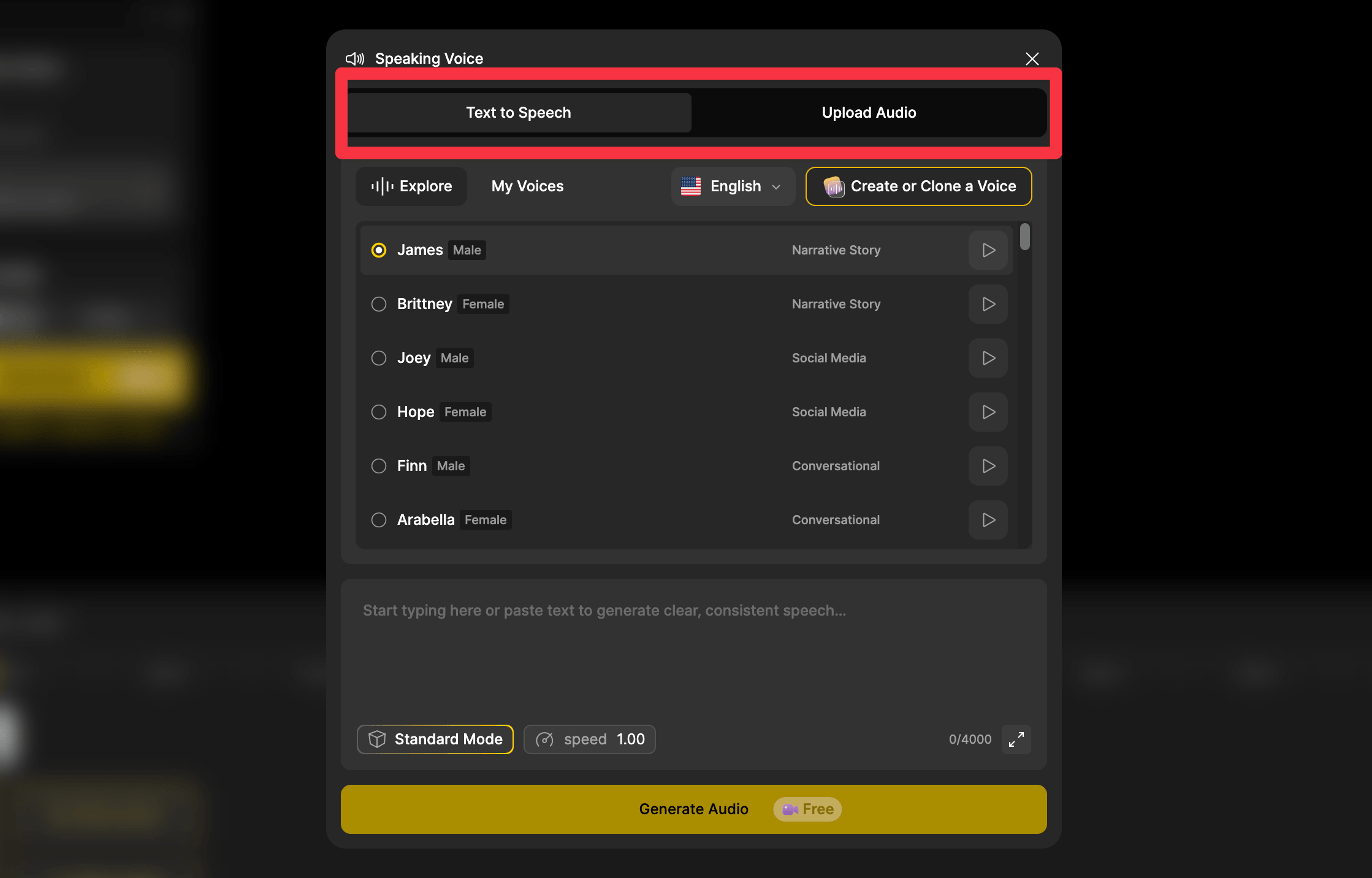
音声の設定方法は2つあります。テキストからAI音声を生成するパターンと、事前に用意した音声ファイルをアップロードするパターンです。よりクオリティの高い仕上がりを求める場合は、音声ファイルのアップロードがおすすめです。
リップシンクはこちらのツールを使いました
step
4タイムラインを調整して生成
右上のタイムライン調整バーで表示サイズを変更し、音声と画像の長さが合っていることを確認します。問題なければ「ジェネレート」をクリックして動画を生成します。
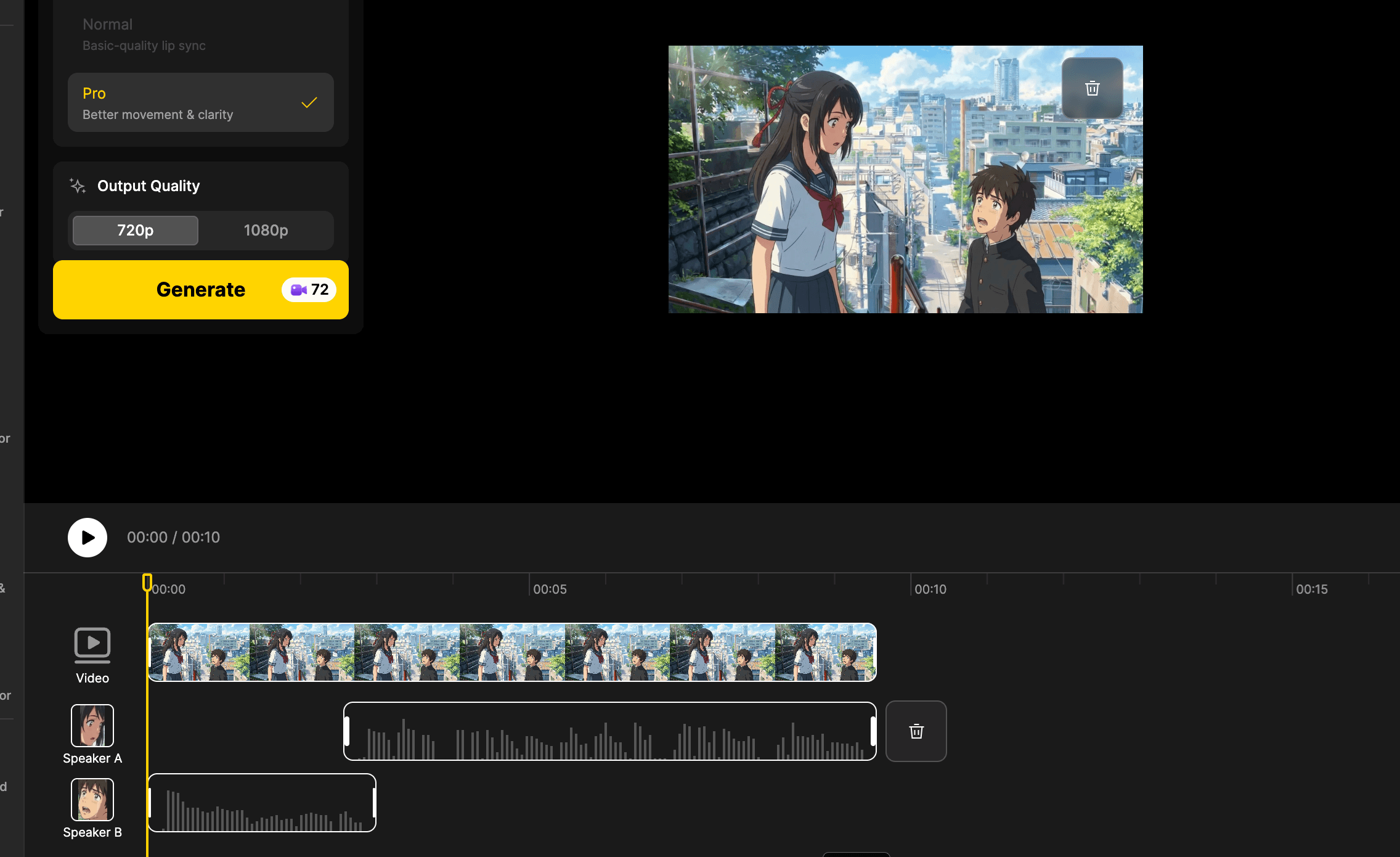
最大4人同時リップシンクに対応
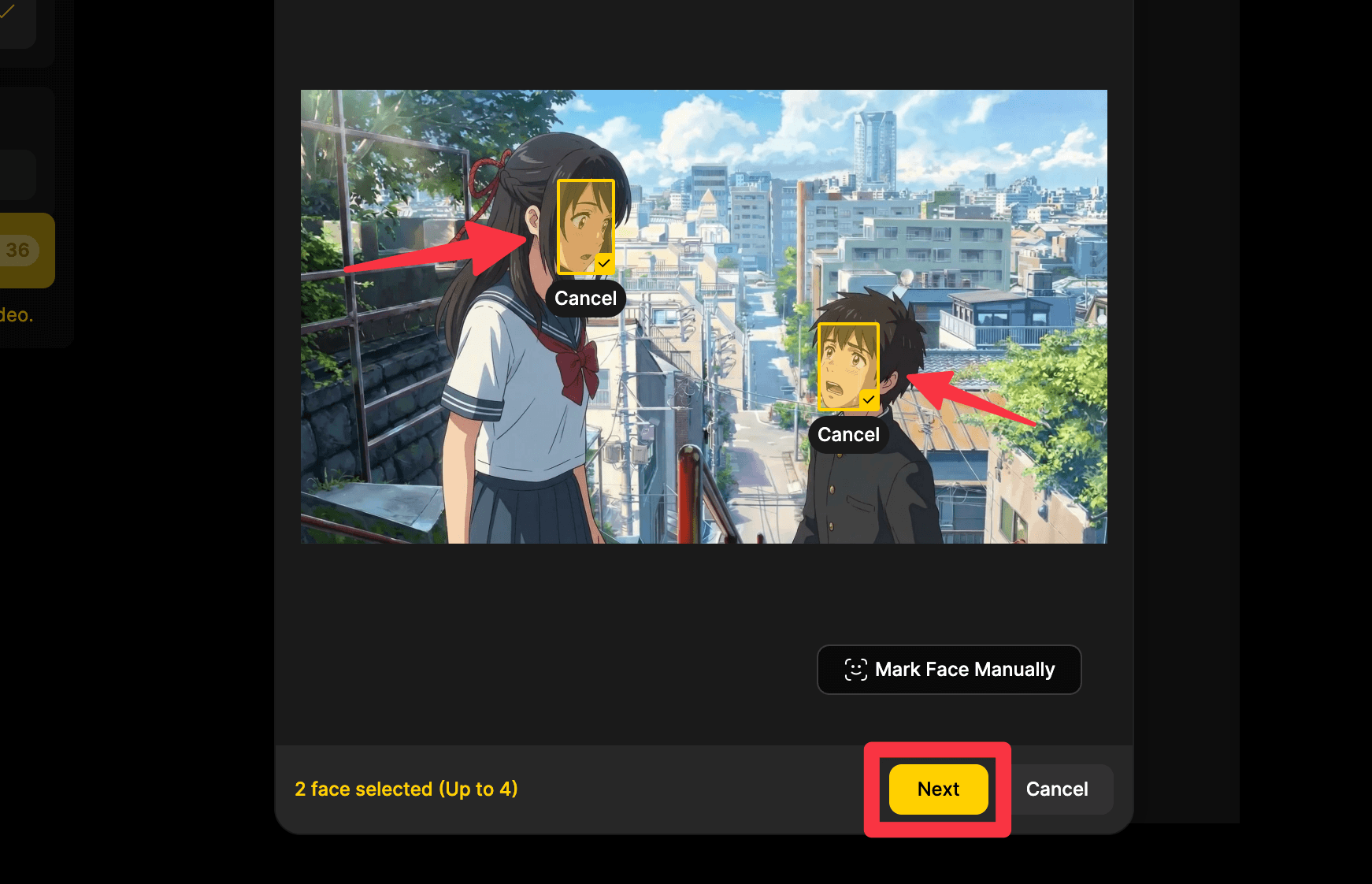
Dzineのリップシンク機能は、最大4人の被写体に対して同時にリップシンクを適用できるようになりました。
複数人のリップシンクを行う場合は、以下の点に注意してください。
複数人リップシンクの注意点
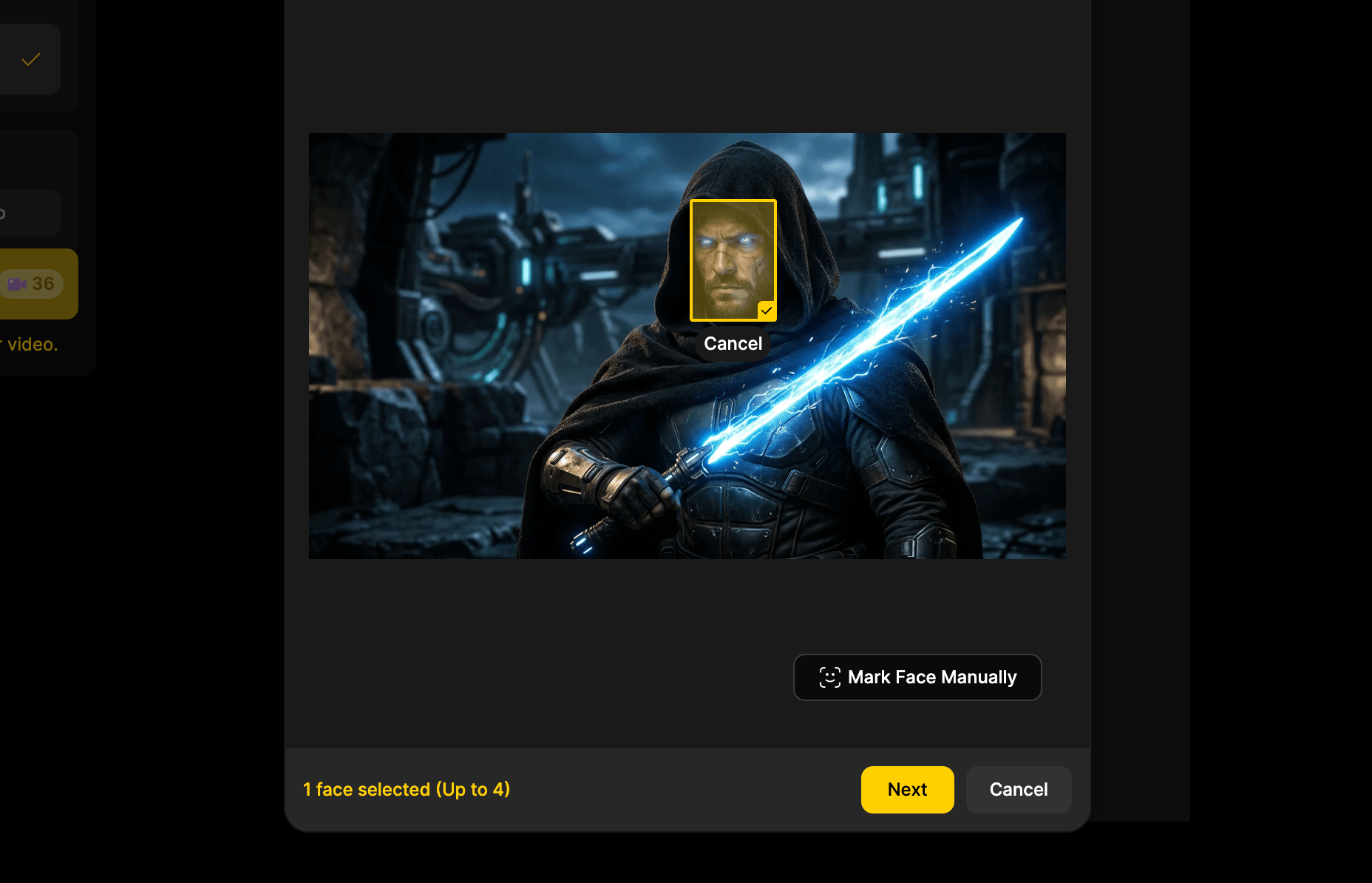
- 対象の人物を黄色でハイライトされた状態にしてから「Next」を押す
- 青色の状態はまだ対象になっていないため、クリックして切り替える
- それぞれの人物に別々の音声を割り当てる
- 音声の間隔(タイミング)を微調整して自然な会話にする
実写の被写体だけでなく、アニメキャラクターにもリップシンクがしっかり対応しています。従来はアニメキャラクターへのリップシンクは不自然になりがちでしたが、Dzineでは口元の動きに加えて体の揺れなども表現され、より自然な仕上がりになります。
動画生成AIで画像を映像に変換する
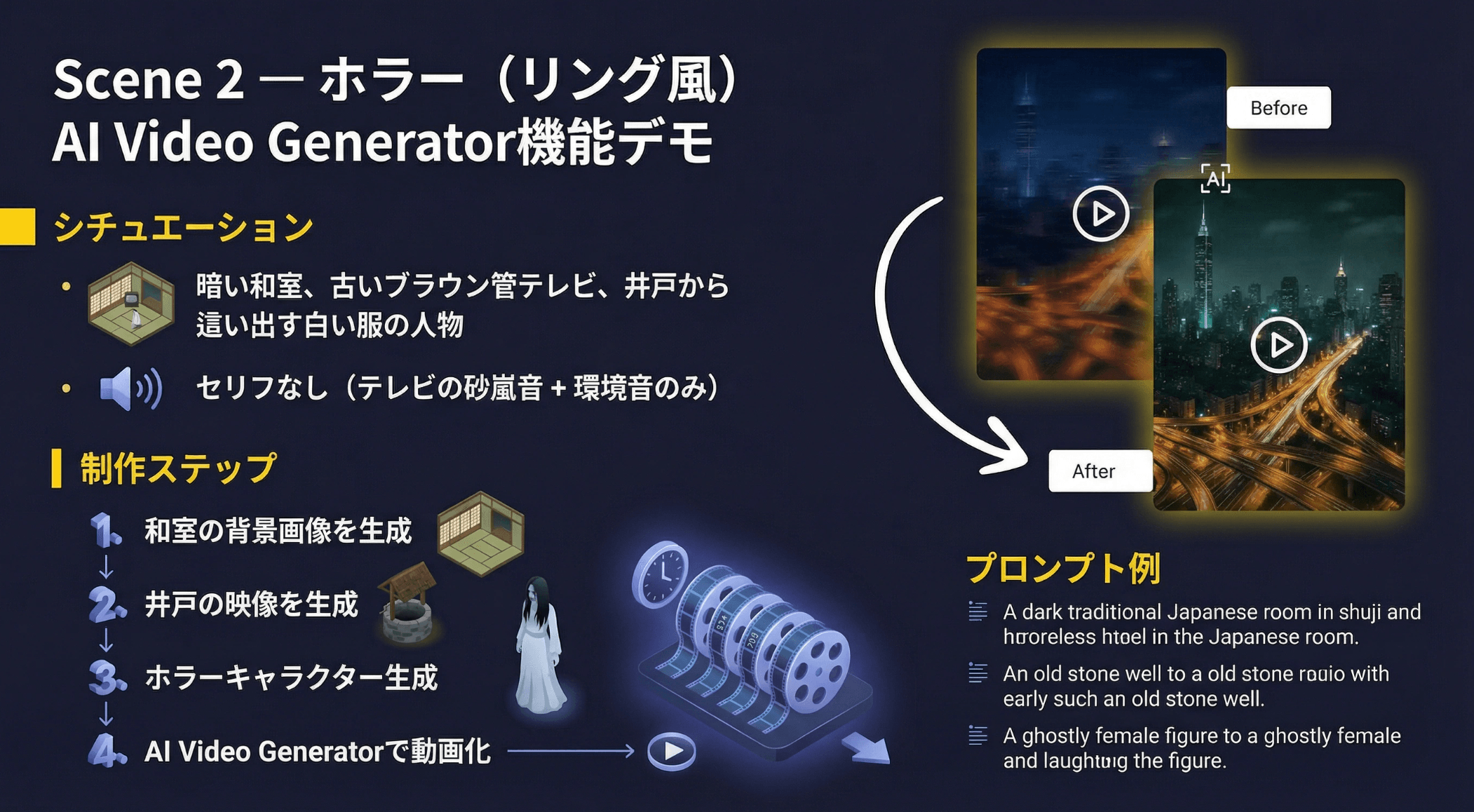
Dzineでは生成した画像を、複数の最新動画生成AIモデルを使って映像に変換できます。
動画生成の手順
step
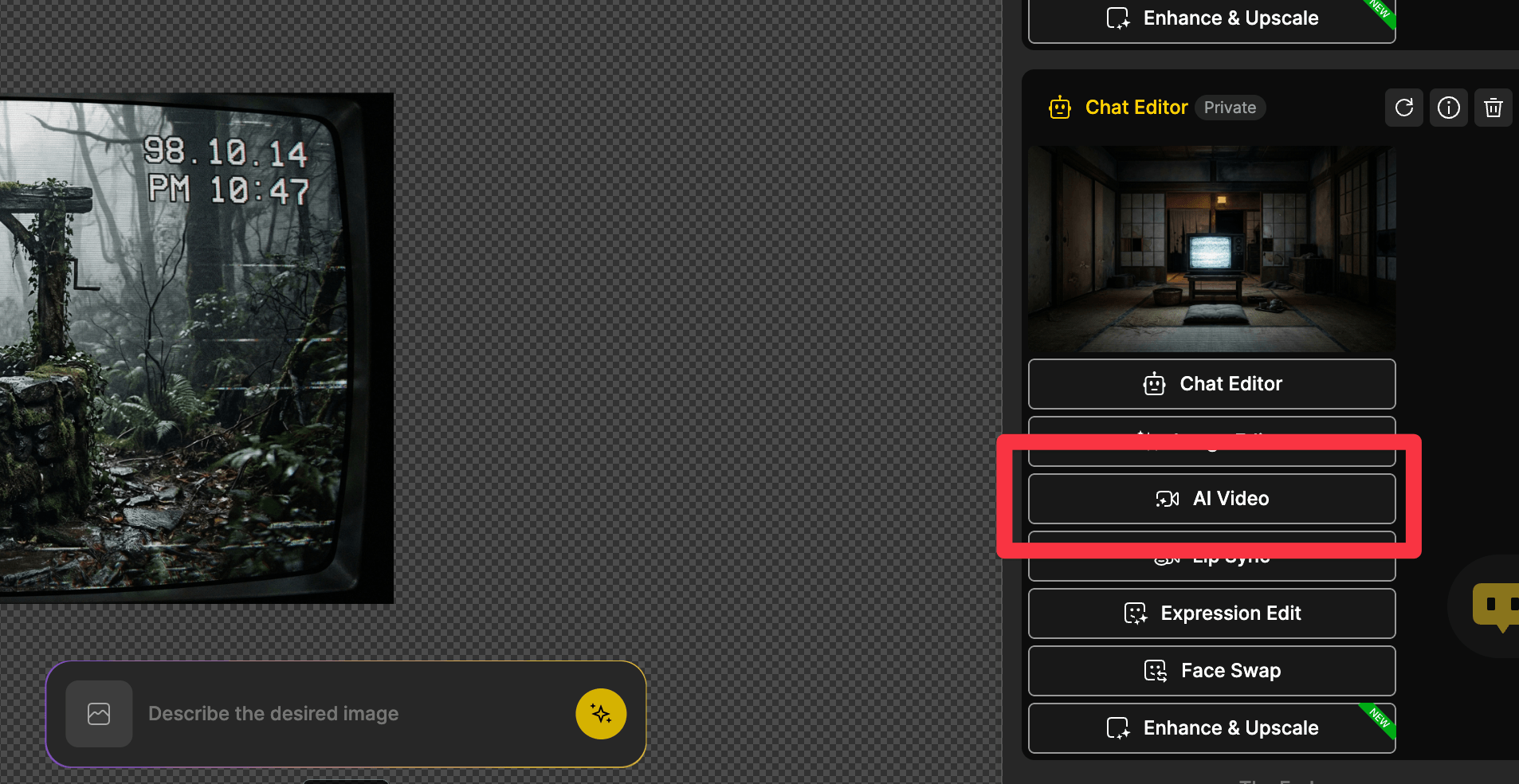
1「AIビデオ」を選択
動画にしたい画像を選択し、「AIビデオ」アイコンをクリックします。動画生成の設定画面が表示されます。
step
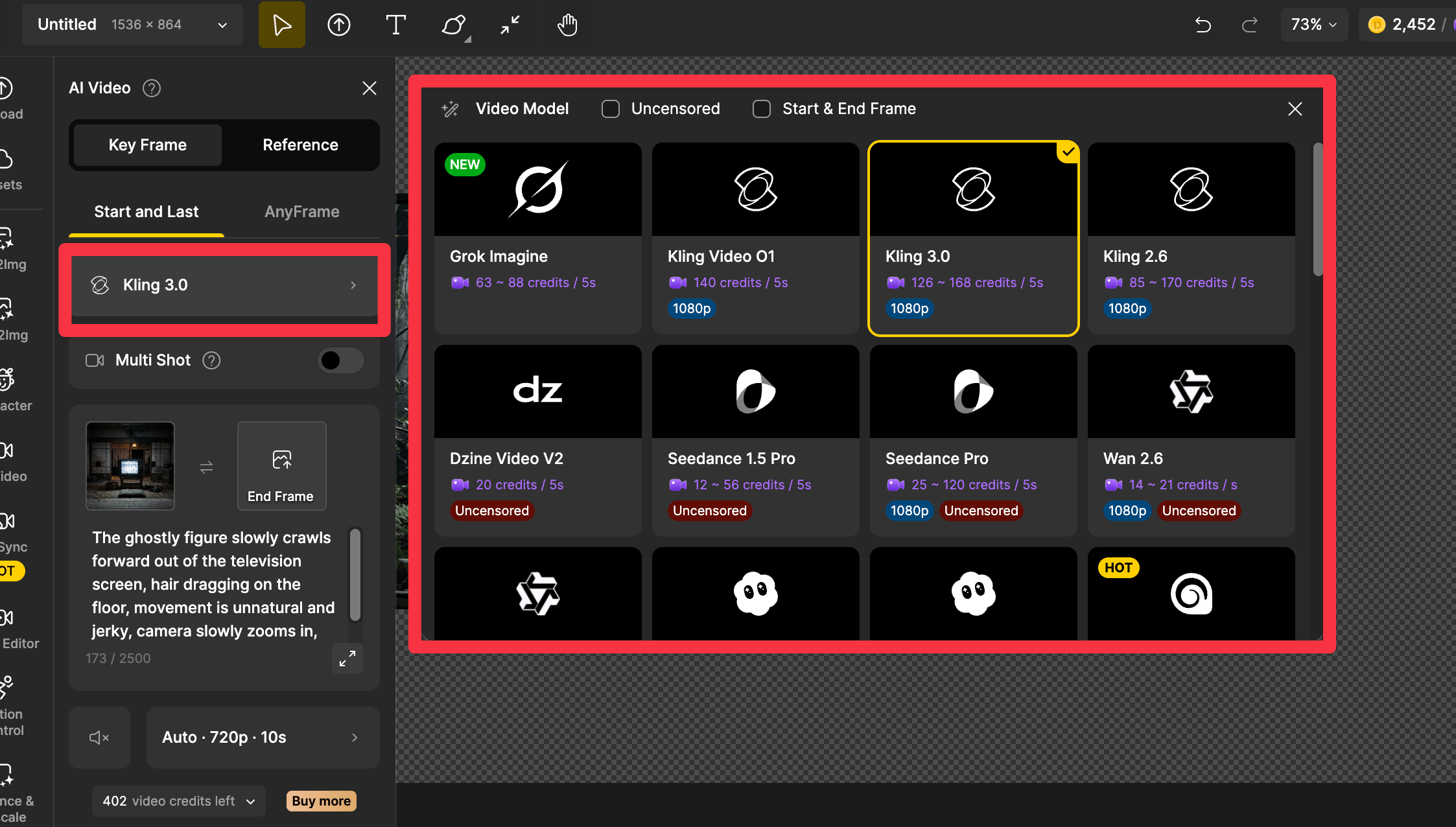
2動画生成AIモデルを選ぶ
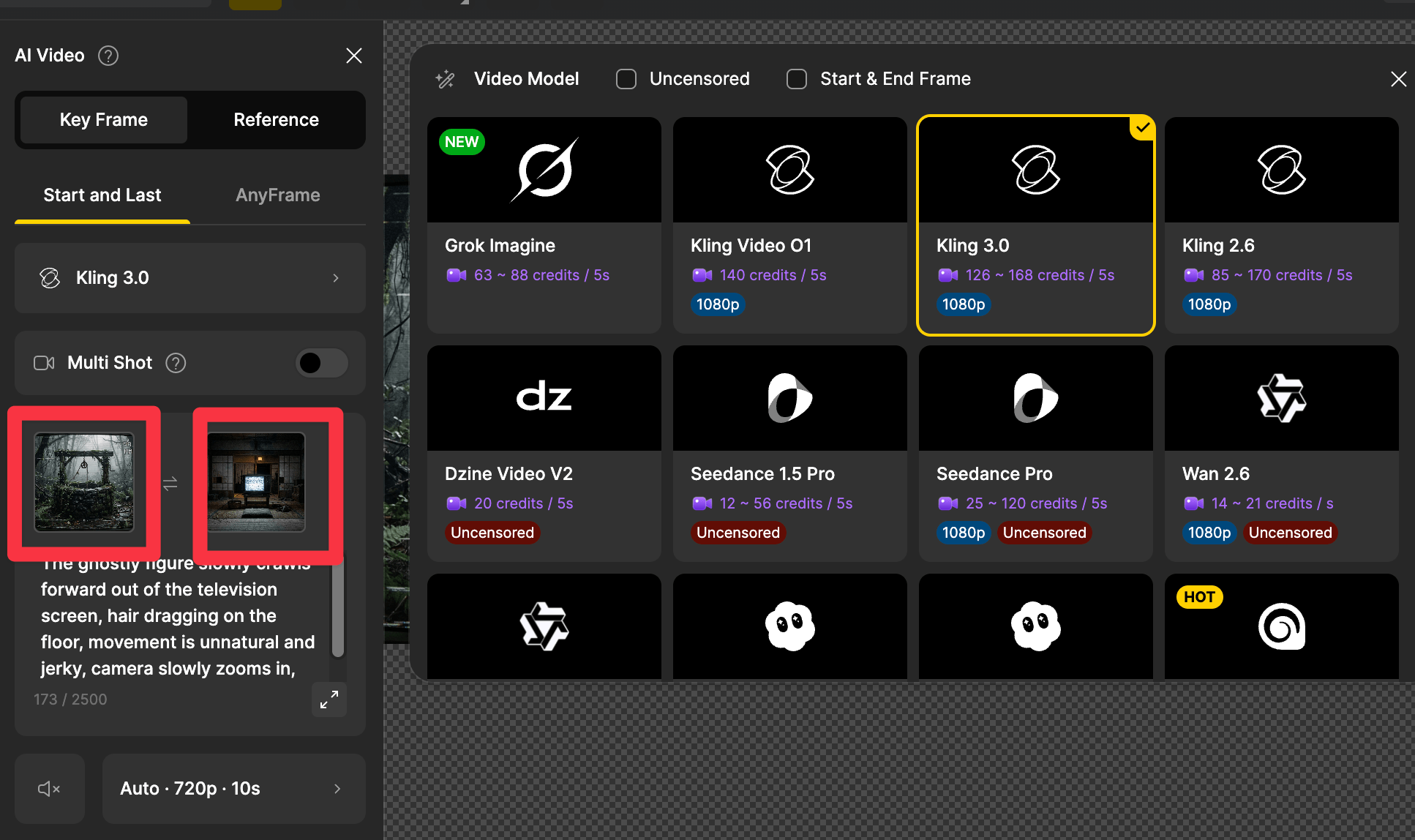
Kling 3.0、Sora 2、Runway、Veo 3.1など、最新の動画生成AIモデルから選択できます。今回はKling 3.0を使用します。
step
3開始フレームと終了フレームを設定する
Kling 3.0の便利な機能として、開始フレーム(画像1枚目)と終了フレーム(画像2枚目)を指定することで、2つの画像間をシームレスにつなぐ動画を生成できます。これにより、シーンの切り替えが自然な映像を作成可能です。
step
4プロンプトとクオリティを設定して生成
動画にどのような動きや変化を持たせたいかをプロンプトで指定します。解像度(720p/1080p)と秒数(最大15秒)を設定し、「Generate」をクリックして動画を生成します。
生成できた動画がこちら
このように、動画と動画のつなぎ目がより自然なコンテンツを作成できます。
動画をつなげてシーンを完成させるテクニック
つなぎ目のない動画を作るコツ
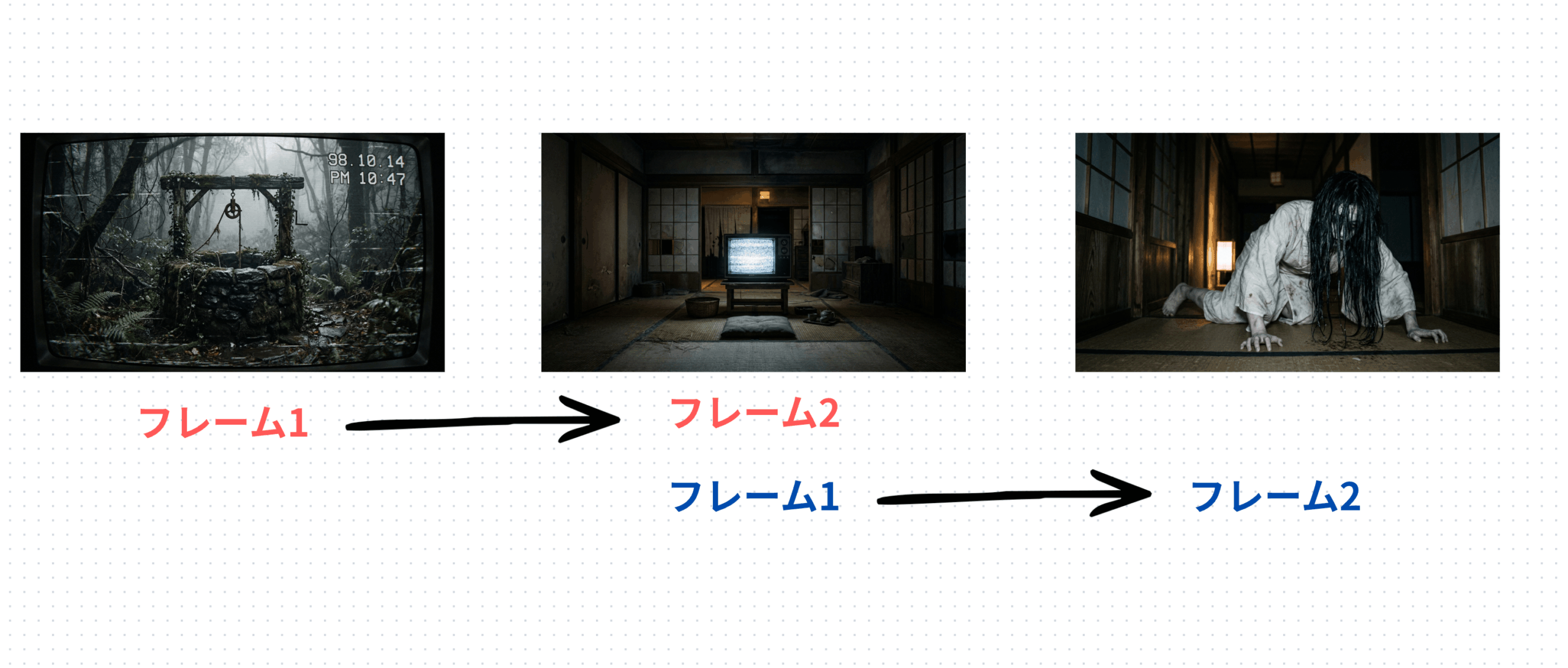
動画生成AIで一度に生成できるのは最大10〜15秒程度です。より長い映像を作りたい場合は、前の動画の終了フレームを次の動画の開始フレームに設定してください。
たとえば、シーン1の最終画像をシーン2の開始フレームにすれば、つなぎ目がなく自然な1本の映像に仕上がります。
また、Kling 3.0では動画内にAIが自動で効果音や環境音を付与する機能もあります。「サウンドオン」に設定すると消費クレジットが増えますが、より臨場感のある映像が仕上がります。
映画のワンシーンを再現してみた実例紹介
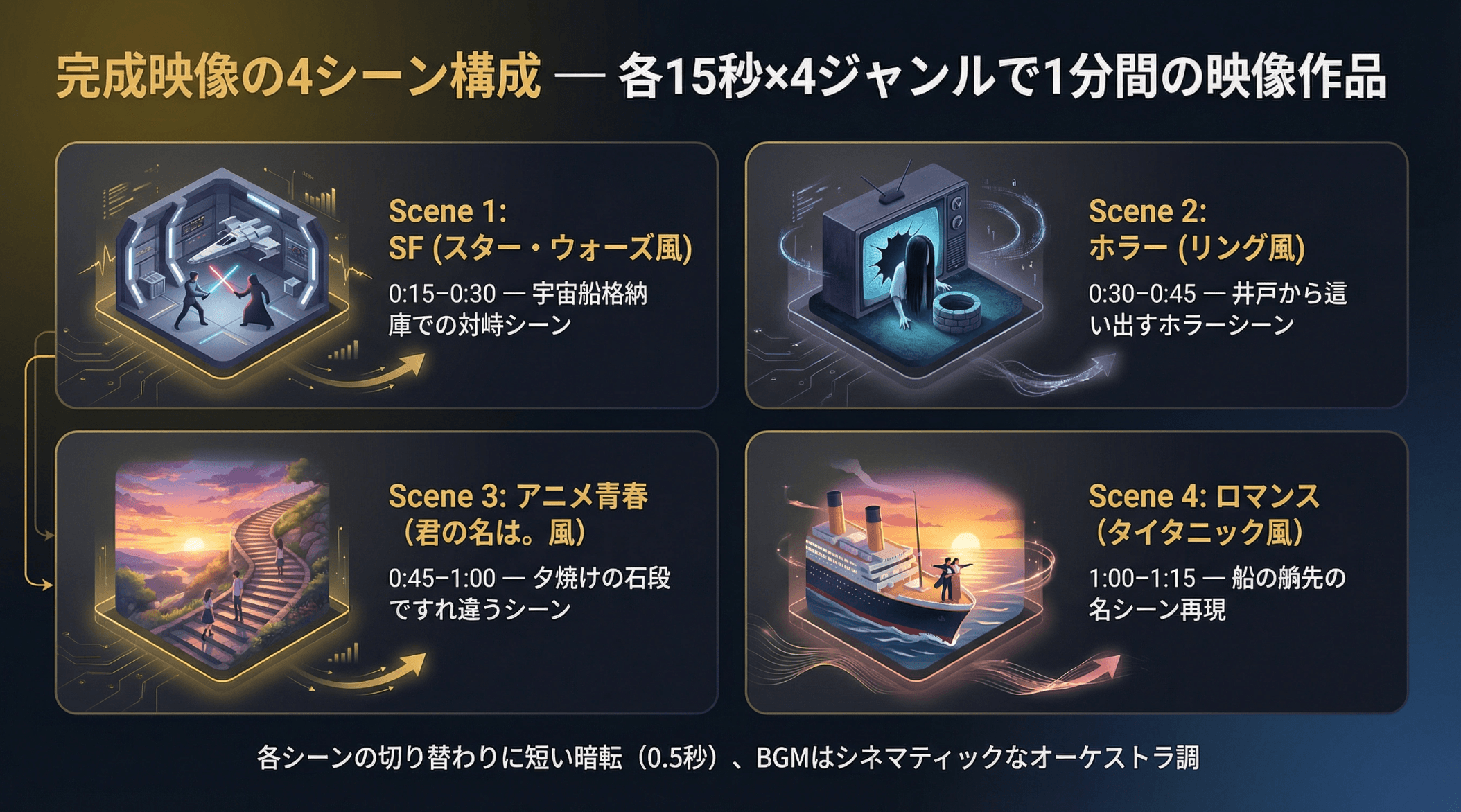
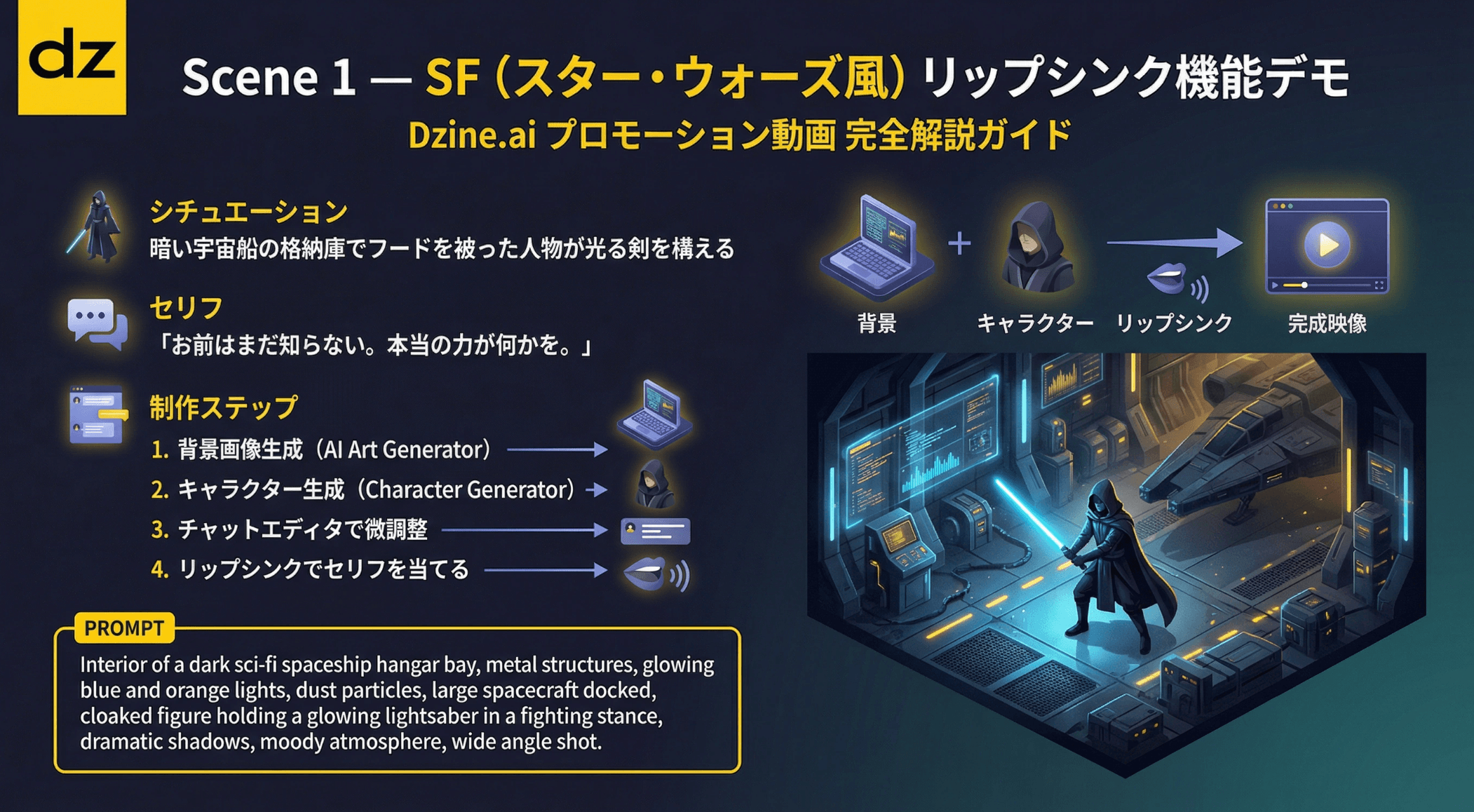
今回の動画では、4つの異なるジャンルの映画シーンをDzineで再現しました。
再現した4つのシーン
- スターウォーズ風:宇宙船の格納庫シーン+キャラクターにリップシンク
- ホラー映画(リング風):井戸→テレビ→幽霊の3枚をフレーム指定で動画化
- アニメ(君の名は風):2人のキャラクターに同時リップシンク
- タイタニック風:リファレンス画像を使った高精度キャラクター生成+動画変換
画像生成AIモデルの使い分けポイント
実際に複数のモデルを試した結果、被写体の表現方法によって最適なモデルが異なることがわかりました。
- Nano Banana 2 / Nano Banana Pro:人物の顔や体の表現が自然で、動画・画像コンテンツ向き。被写体が指定した方向を向いてくれる
- GPT Image 1.5 / Grok Imagine:被写体がカメラ正面を向く傾向がある。ポートレートやサムネイル向き
動画に変換する前提であれば、被写体を自由な角度で生成できるNano Banana 2がおすすめです。
Dzineの料金プランを比較
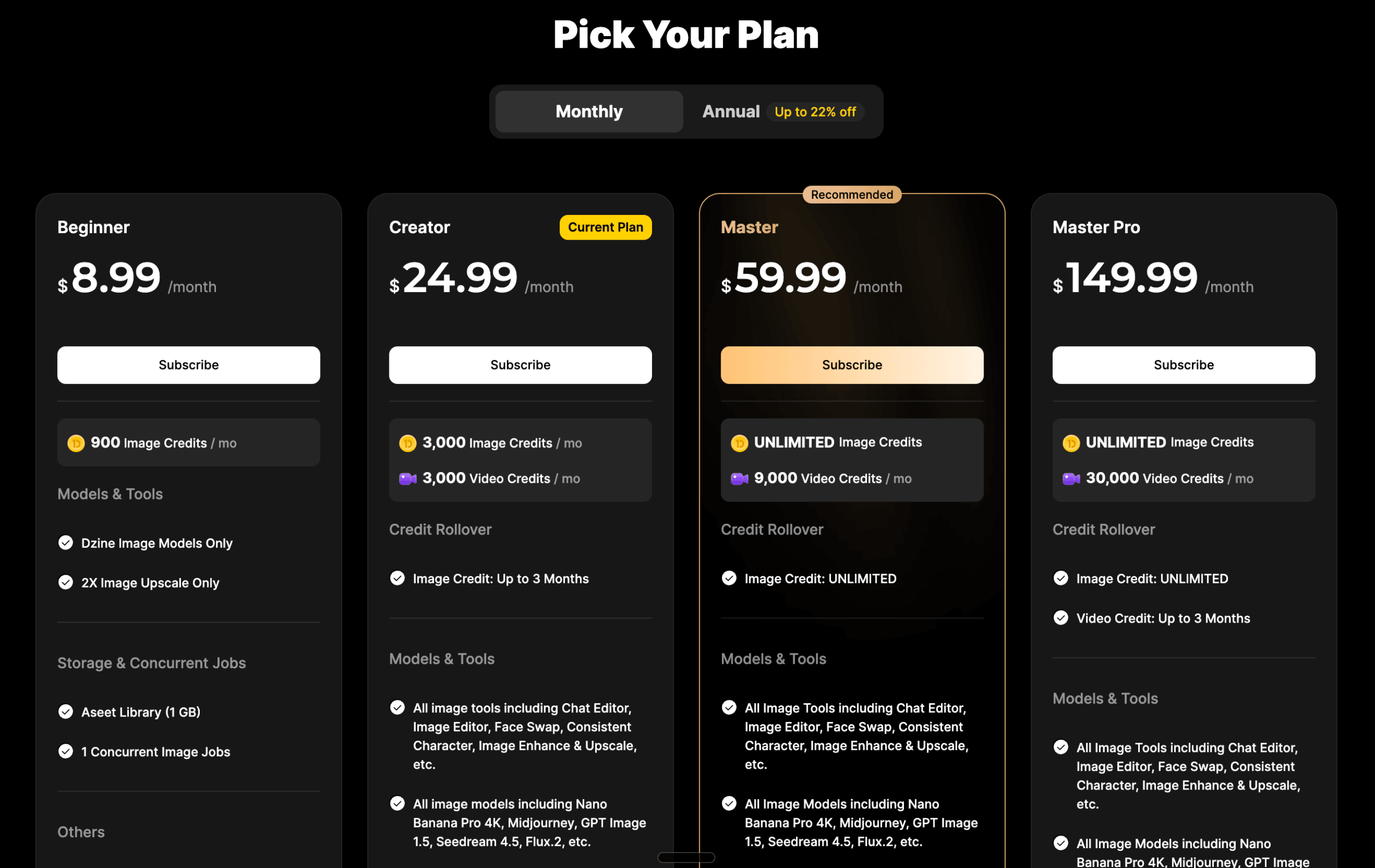
Dzineは無料プランから始められ、月額プランと年額プランが用意されています。
Dzine料金プラン(2026年3月時点)
- Free:$0/月 ─ 毎日32画像クレジット、基本モデルのみ、非商用
- Beginner:$8.99/月 ─ 月900画像クレジット、商用利用可
- Creator:$24.99/月 ─ 月3,000画像+3,000動画クレジット、全モデル利用可、複数人リップシンク対応
- Master:$59.99/月 ─ 画像クレジット無制限、月9,000動画クレジット、8Kアップスケール対応
まず試してみたいという方には、Creatorプラン(月額約3,500円)がおすすめです。画像と動画のクレジットがそれぞれ3,000ずつ付与されるため、十分にいろいろな機能を試すことができます。
年額プランにすればさらに割引が適用されるため、継続的に使いたい方はそちらも検討してみてください。Creatorプラン以上では、未使用のクレジットが翌月に繰り越される点も魅力的です。
まとめ:Dzineで映画級の映像を手軽に作れる時代に
Dzineは、画像生成・チャットエディター・リップシンク・動画生成をすべて1つのプラットフォームで実現できる、オールインワンのAIデザインツールです。
特に今回紹介した以下の4つの機能を組み合わせれば、映画のワンシーンのようなハイクオリティな映像を誰でも簡単に作成できます。
- 画像生成:Nano Banana 2などの最新モデルでベースとなる高品質画像を生成
- チャットエディター:日本語の指示で画像の一部を手軽に修正
- リップシンク:最大4人まで同時対応、実写もアニメもOK
- 動画生成:Kling 3.0などで画像をシームレスな映像に変換
無料プランでも画像生成を試すことができるため、まずは実際に触ってみることをおすすめします。概要欄にリンクを貼っておきますので、ぜひそちらからアクセスしてみてください。

プロンプト配布中
LINE公式アカウントを友達追加していただければ、本記事やYouTubeで使用した使用したプロンプトを配布いたします。メンバーシップ登録で優先サポートも実施中です。

YouTubeメンバーシップ登録について
より実践的なAI活用法については、メンバーシップ限定コンテンツで深掘りしていますので、興味がある方はぜひご参加ください。
YouTube内で使用したプロンプトやより実践的なAIno活用方法を発信しています!メンバー限定の特典もありますので、以下のリンクから登録お願いましす。
こちらの動画もおすすめ
おすすめAIツール

DomoAI無料体験こちら
10%OFFクーポンコード:7VVTQQZ5
年間プランが最大40%OFF
おすすめ動画編集ソフト
無料で使えるAI搭載動画編集ソフト
初心者でもプロ級の動画編集ができる
AI搭載で他で最新の動画編集を体験
Filmora内に動画編集のための豊富な素材が充実
本ブログ「ルーティンラボ」では、他の記事で様々なAIやI Tに関するツールについて紹介しています。
他にもITスキルを高めてキャリアアップや副業の役立つ情報の発信もしています。ぜひチェックしてみてください。
〜 動画・SNSでも情報発信中!! AIとITスキルでキャリアUPと副業チャレンジ 〜

