

この記事のポイント
- Anijamは台本を投げるだけでアニメ動画が完成するAIディレクター型の動画生成プラットフォーム
- キャラクターの一貫性・リップシンク・BGM・タイムライン編集まで全工程をAIが自律的に処理してくれる
- Veo 3やKling O3など最新の動画生成AIモデルを切り替えながら使える
- Pixar調・シネマティック・3Dアニメなど多彩なビジュアルスタイルに対応し、商用利用も有料プランで可能
Anijam(アニジャム)は、台本を投げるだけでアニメコンテンツが完成する次世代の動画生成AIプラットフォームです。これまで人間が行っていた画像生成・動画生成・リップシンク・編集といった作業をAIが自律的にこなし、ユーザーは「ディレクター」として指示を出すだけで作品が仕上がるのが大きな特徴になります。
- 動画生成AIで一貫性のあるアニメコンテンツを作りたい方
- プロンプト作成やキャラクターデザインに苦戦してきた方
- 台本さえあれば最後までAIに任せたい動画クリエイター
- Pixar調・3Dアニメ・シネマティックスタイルの映像を量産したい方
- リップシンク付きの会話アニメをサクッと制作したい方
この記事では、Anijamの基本的な使い方から台本ベースのアニメ生成手順、ビジュアルスタイルの選び方、リップシンク編集、料金プランの選び方まで実際に検証した内容をベースに紹介します。毎回プロンプトを考えてシーンごとに動画を作り直す手間から解放されたい方には、特におすすめの内容になっています。
おすすめ参考書籍



\YouTube動画で見たい方はこちらから/
現在動画編集中です…しばらくお待ちください!
〜 動画・SNSでも情報発信中!! AIとITスキルでキャリアUPと副業チャレンジ 〜




Anijamとは|AIディレクター型のアニメ動画生成プラットフォーム
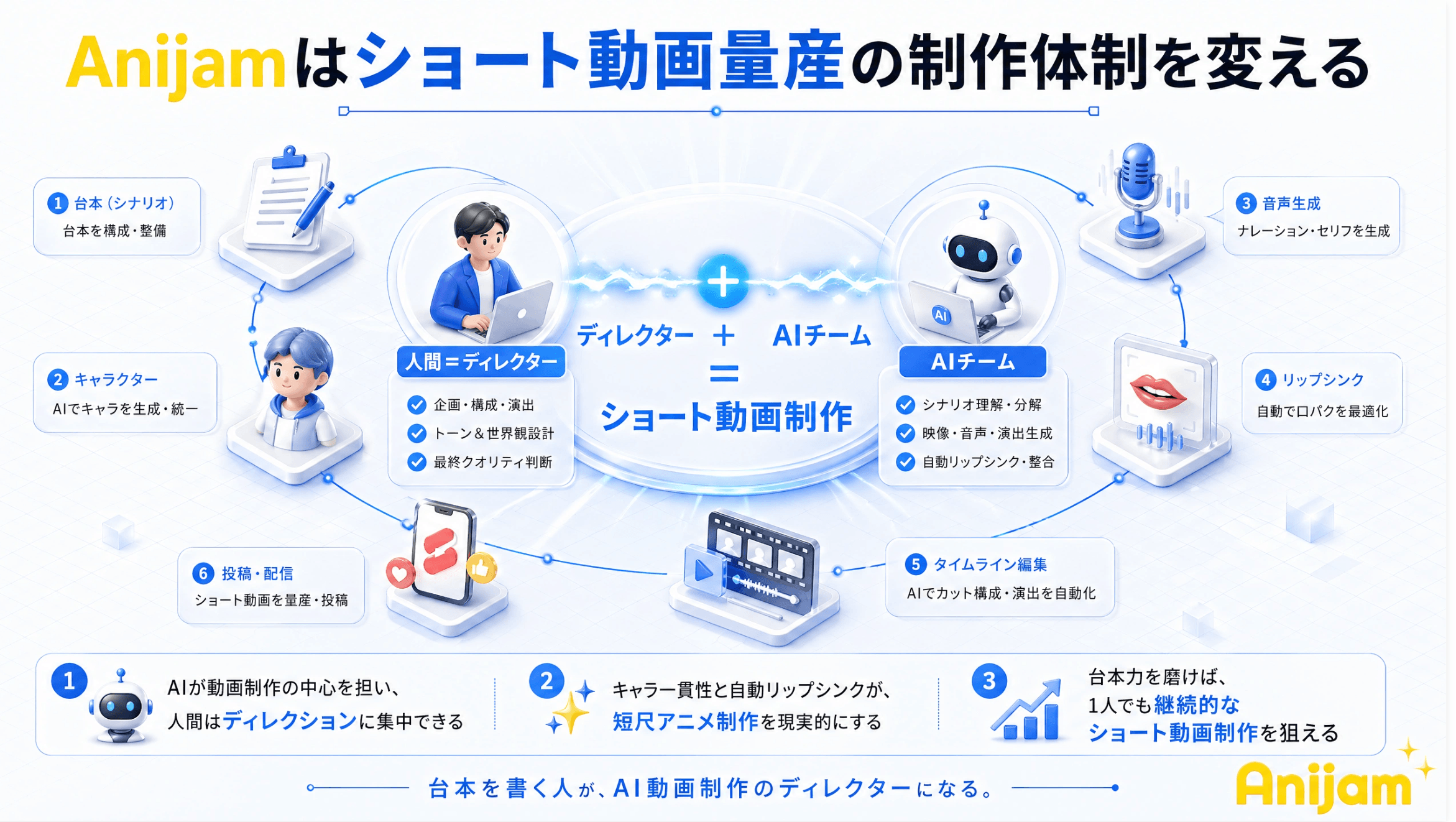
Anijamは、Krea社が立ち上げた最新の動画生成AIプラットフォームで、元アドビのエンジニアが開発に携わったアニメ制作特化型のサービスになります。
従来のDomoAIやRenoise、Klingといった動画生成AIは、ユーザーがシーンごとにプロンプトを書き、画像を生成し、それを動画に変換し、最後に動画編集ソフトでつなぎ合わせる必要がありました。Anijamはこの設計をひっくり返し、AIが一貫して最後まで生成することを前提に作られているのが大きな違いです。
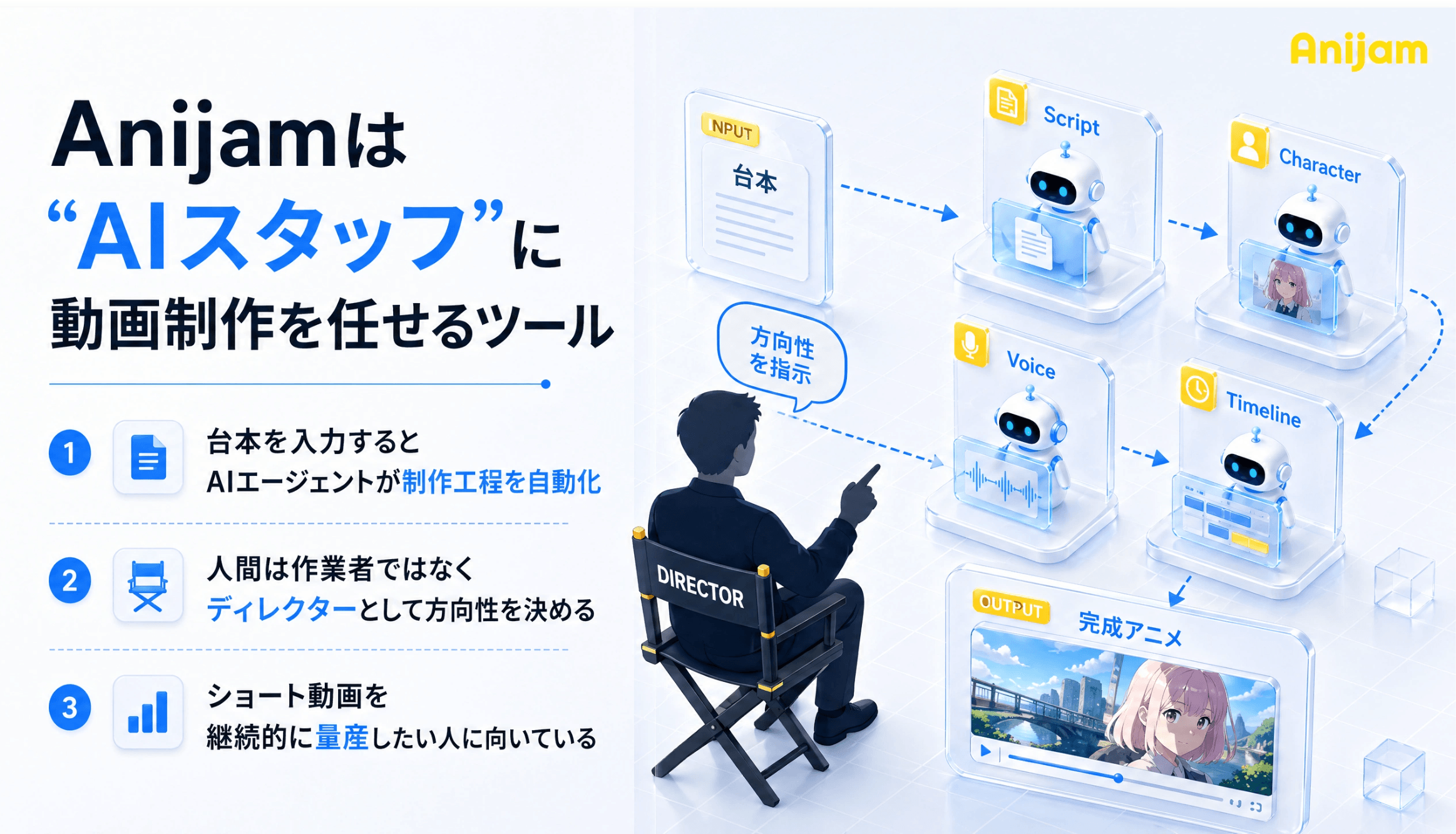
Anijamの主な特徴
| 項目 | 内容 |
|---|---|
| 動画生成モデル | Veo 3 / Kling O3 などを切り替え可能 |
| 画像生成機能 | キャラクター・背景の一括生成、独自プロンプト対応 |
| リップシンク | 会話シーンに自動で割り当て、リップシンク再編集も可能 |
| ビジュアルスタイル | Pixar Pop 3D・Joyful 3D・シネマティックなど多数 |
| エクスポート | 最大60fpsの高画質動画として書き出し可能 |
1つのコンテンツが4〜5シーンで構成され、各シーン5〜10秒、合計30秒前後のショート動画を10分程度で生成できる手軽さが魅力になります。
Anijamが従来の動画生成AIと違うポイント
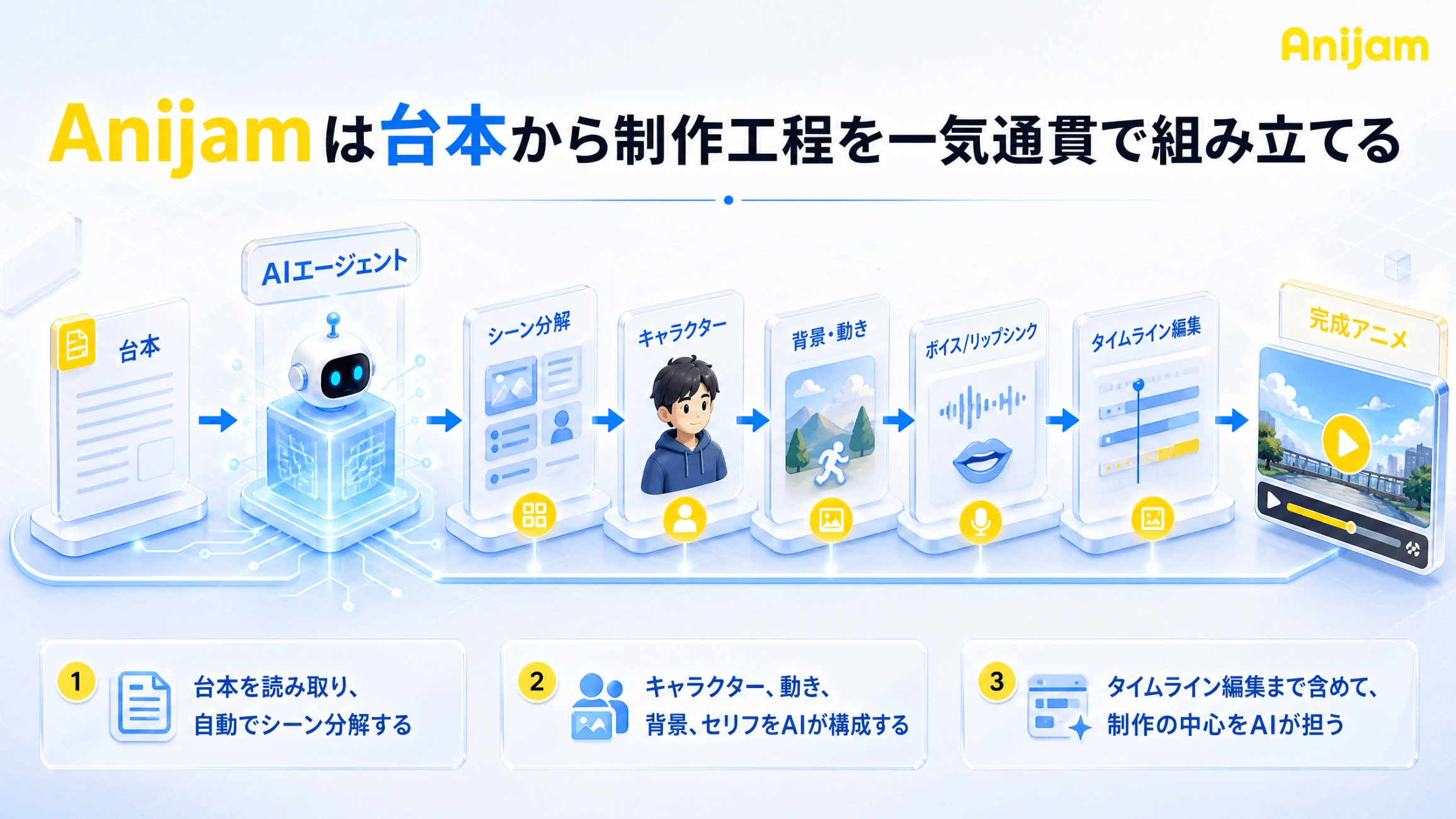
Anijam最大の強みは、AIエージェントが映像制作の主役を務める「逆転の制作フロー」です。
- 従来の動画生成AI:人間が台本→プロンプト作成→画像生成→動画化→リップシンク→編集を全て手動で実施
- Anijam:人間は台本だけ用意。AIエージェントがアウトライン・ビジュアル・キャラクター・動画・音声を一貫制作
特にうれしいのがキャラクターの一貫性が自動で保たれる点です。Anijamは最初に生成したコンセプトデザインシートをAI内部で参照し続けるため、シーンが変わっても登場人物の顔・服装・髪型がブレません。Viduのマルチショット機能やMagic Light AIのキャラ固定と同等の機能が、より自然な形で組み込まれている印象です。
Anijamの始め方|ログインとプロジェクト作成
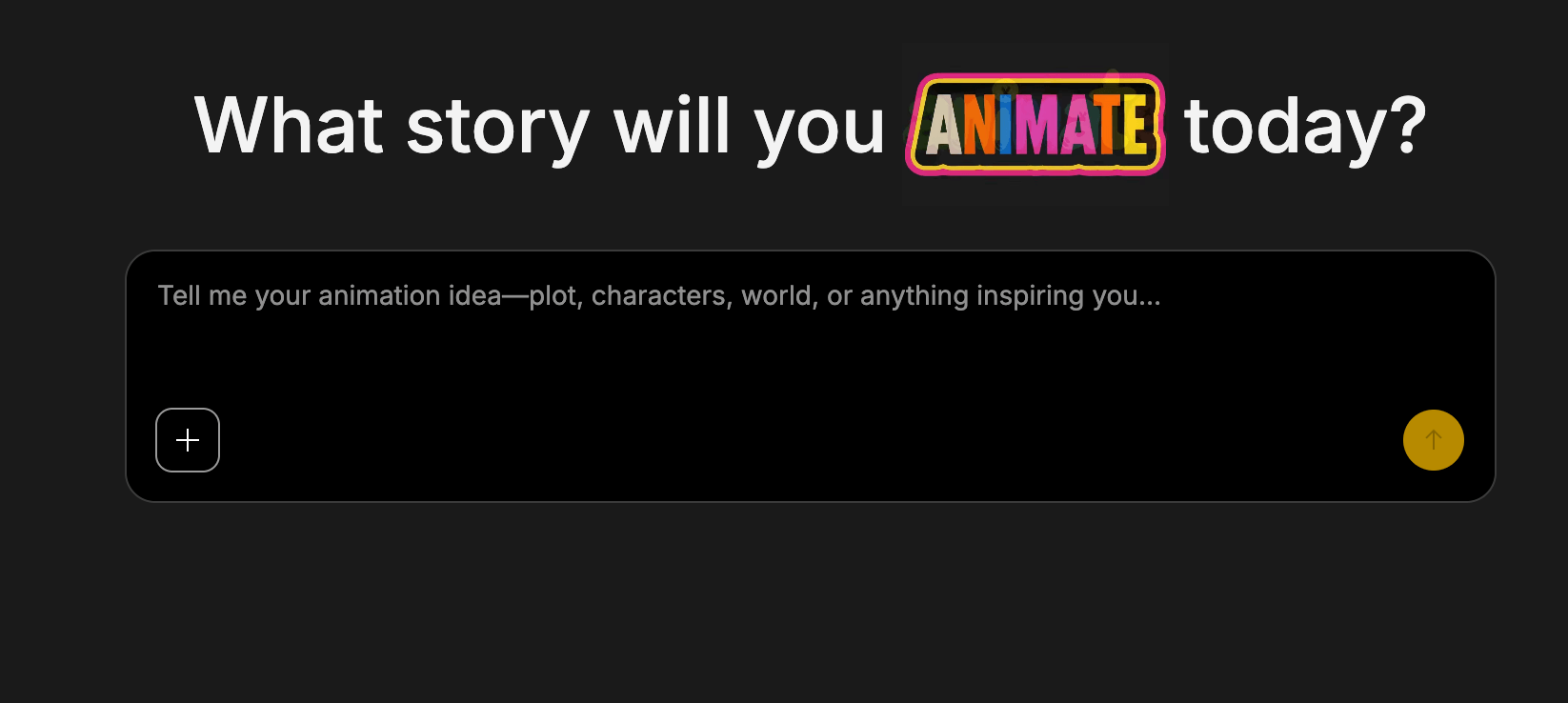
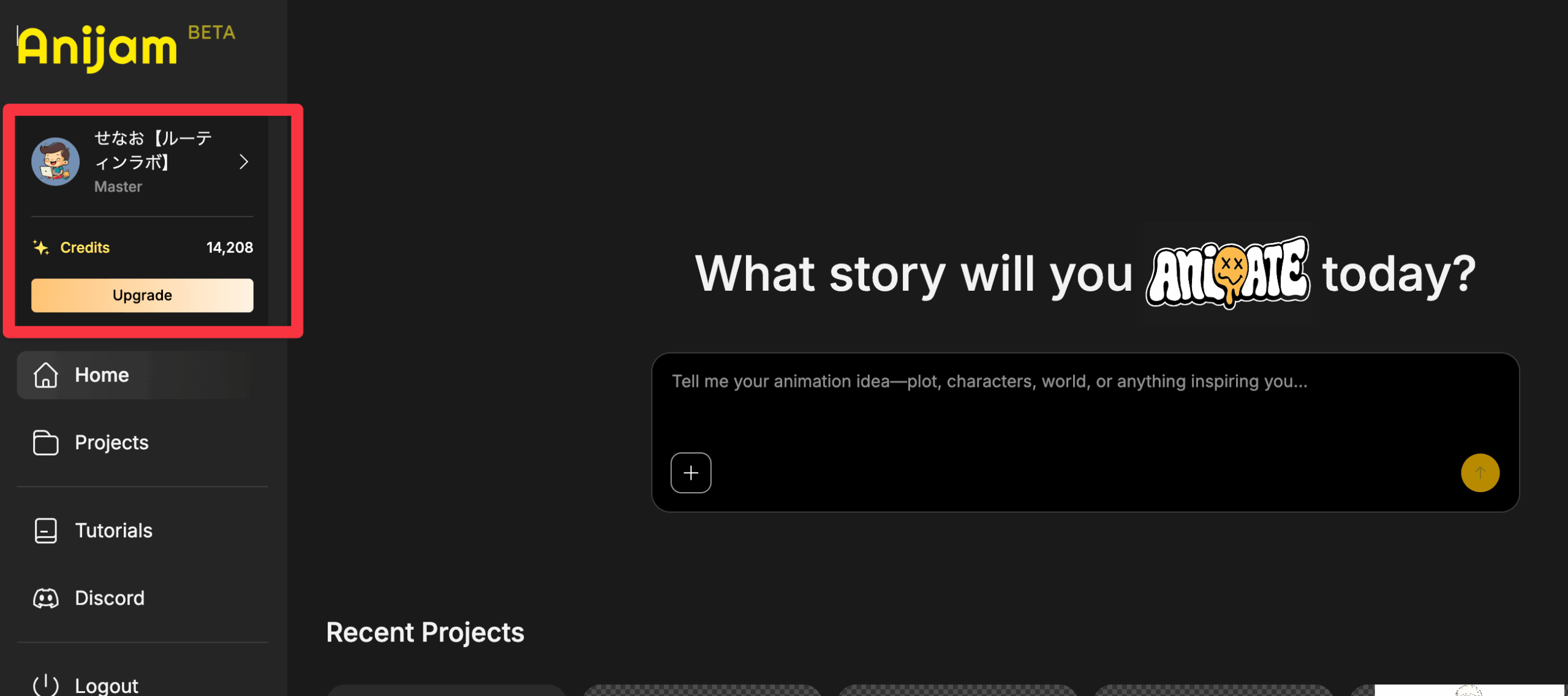
Anijamはブラウザ上で動作し、Googleアカウントだけで利用開始できます。アプリのインストールやターミナル設定などは一切不要です。
step
1Anijam公式サイトにアクセスする
概要欄のリンクから公式サイトを開き、Googleアカウントでログインします。無料プランでもまずは触ってみることができるので、最初の30秒コンテンツくらいなら気軽に試せる仕様になっています。
step
2ニュープロジェクトを立ち上げる
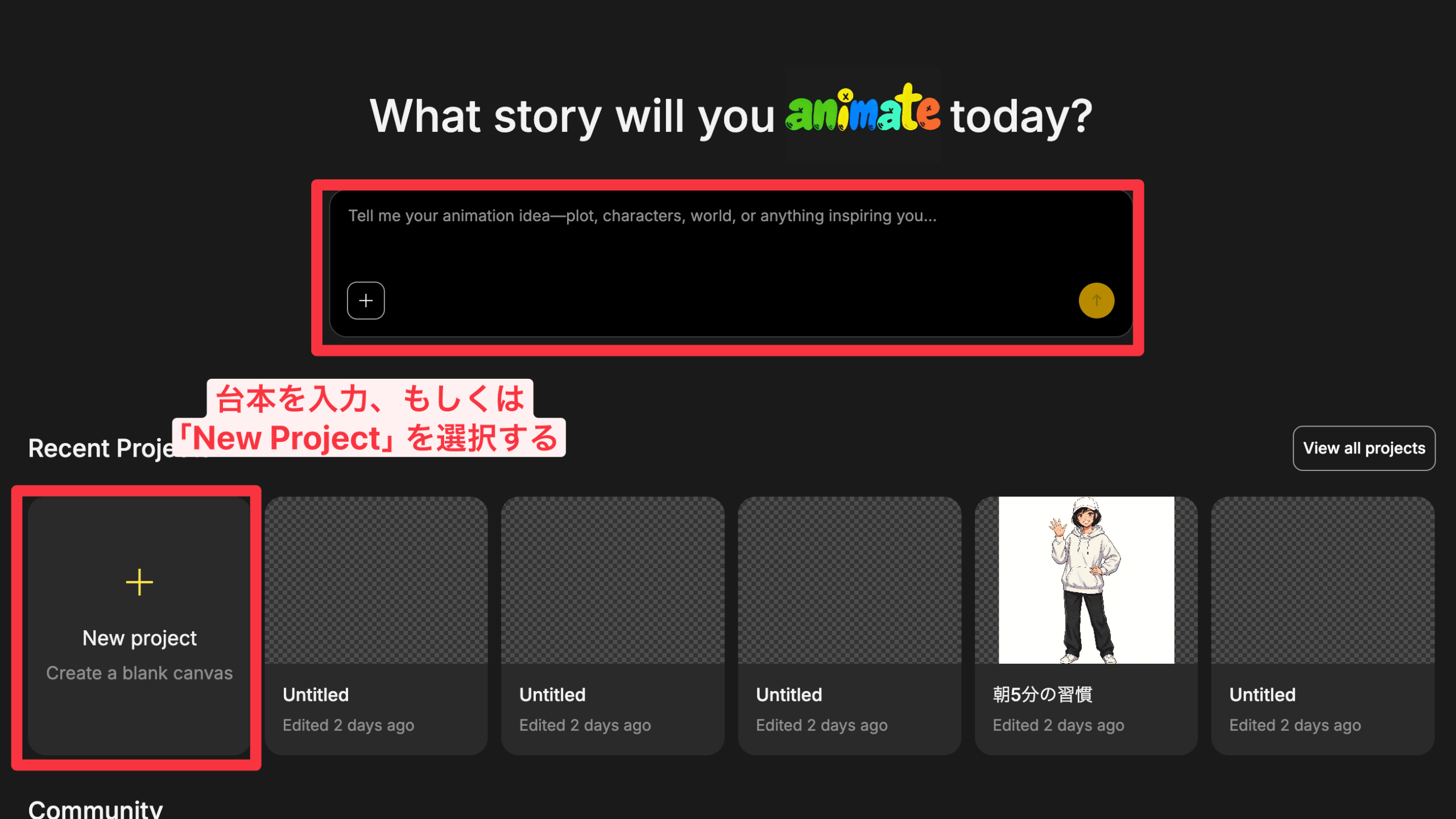
ホーム画面から「New Project」をクリックすると、広々としたキャンバスと右側のトーク画面が同時に表示されます。基本的な操作はすべて、この右側のトーク画面でAIエージェントと会話する形で進みます。
台本を投げてアニメを生成する手順
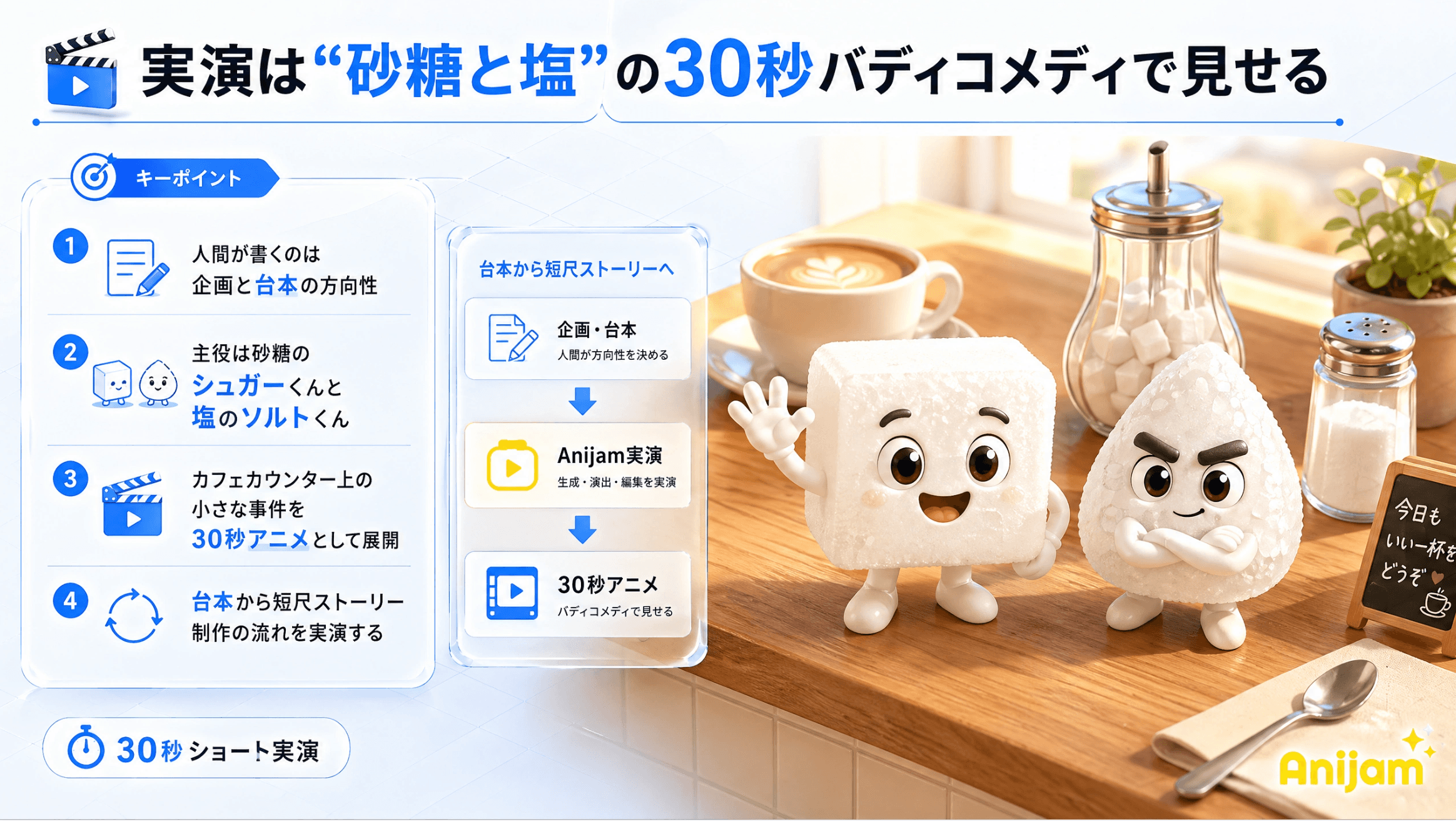
Anijamの真骨頂は、用意した台本をそのまま投げ込むだけでアニメコンテンツが組み上がる点です。今回は「砂糖と塩のコメディ3Dアニメ」を例に手順を見ていきます。
step
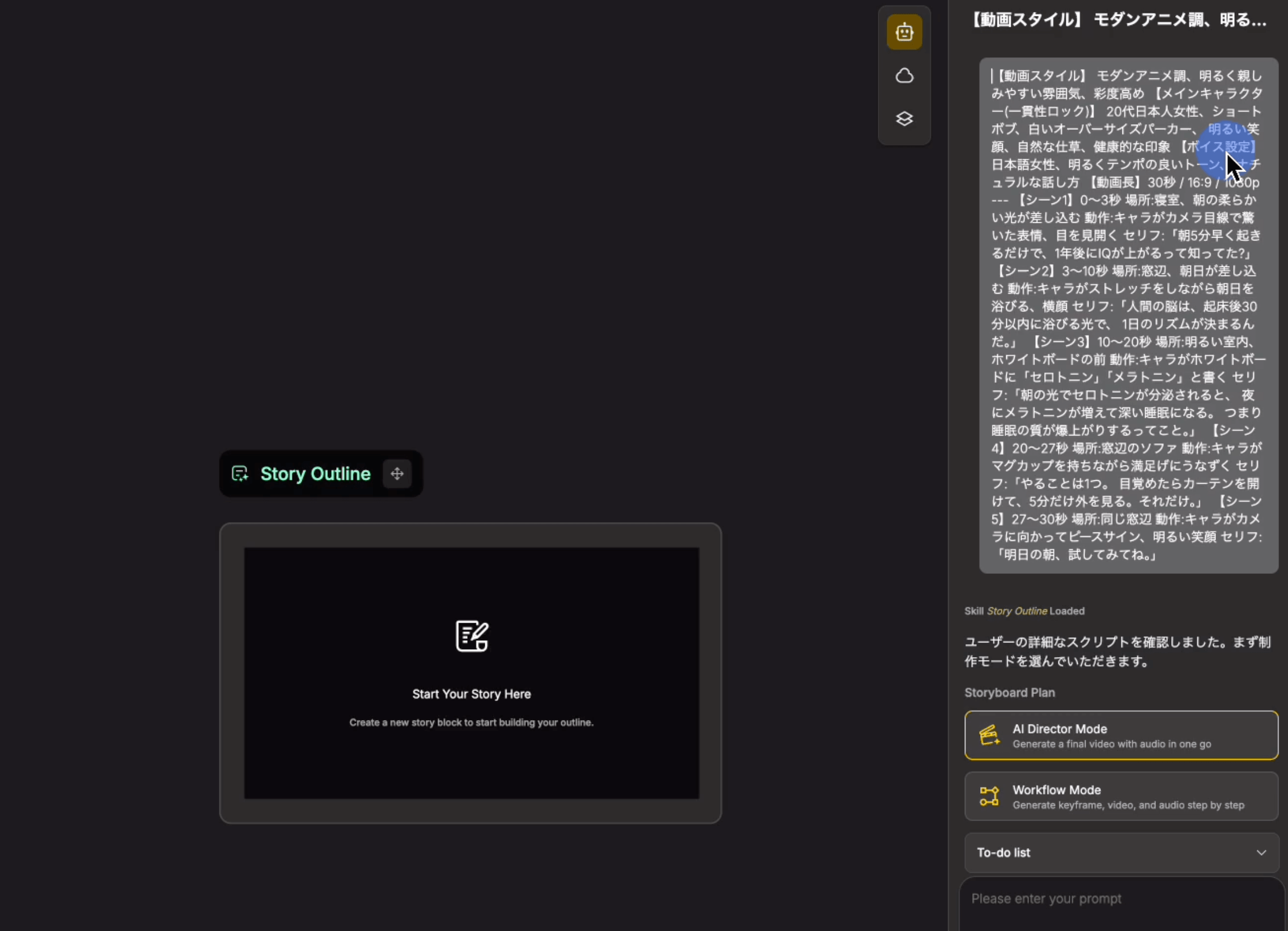
4台本を貼り付ける
右側のトーク画面に、ChatGPTやClaudeで作成した台本をそのまま貼り付けます。台本さえ整っていれば、Anijam側でストーリー構成を整え直してくれるため、細かなフォーマット調整は不要です。
step
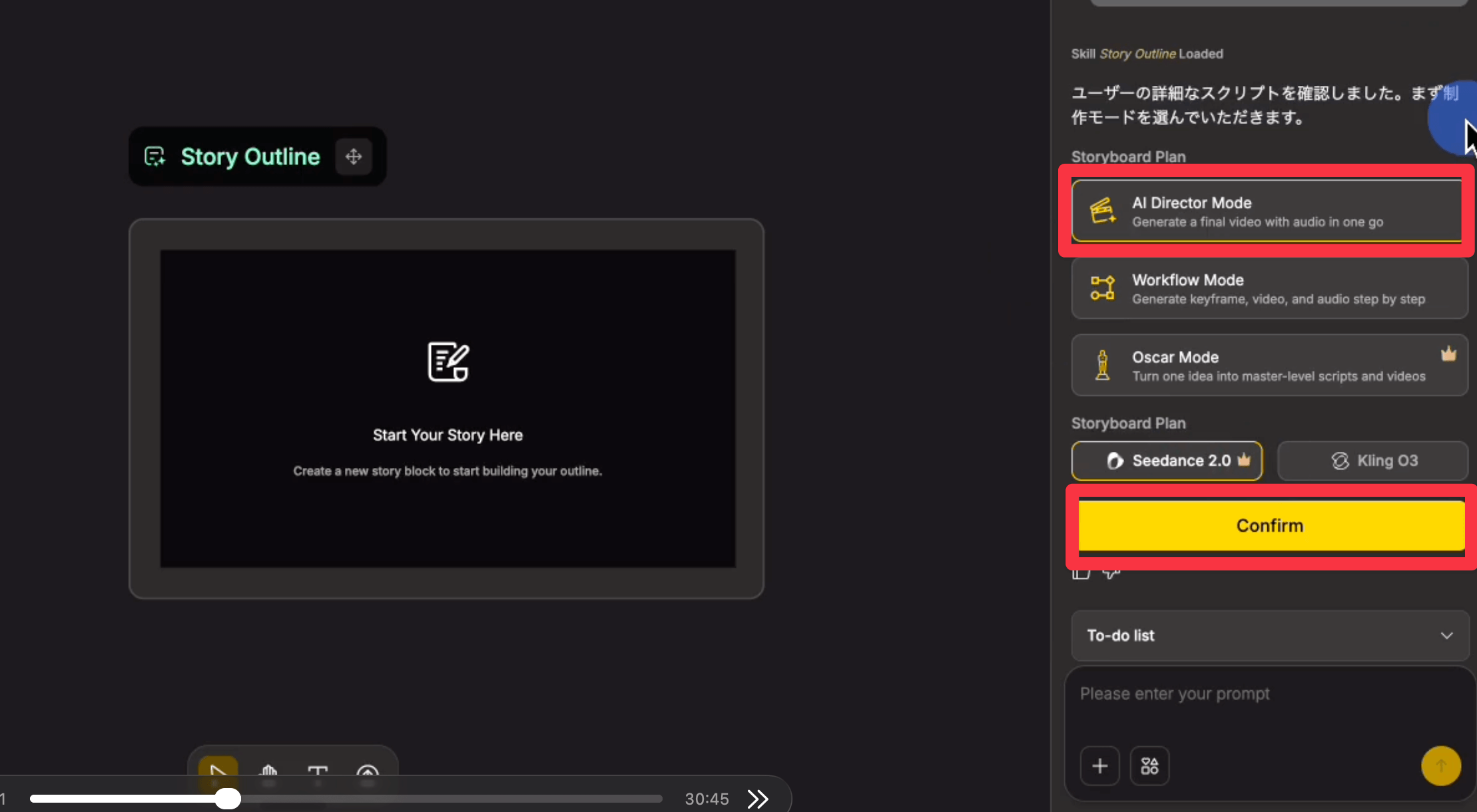
5AIディレクターモードと動画モデルを選ぶ
台本を読み込ませると「どのモードで映像を作るか」「どの動画生成モデルを使うか」を提案してくれます。最新のVeo 3やKling O3を選択すれば、映画級の質感と滑らかな動きが両立した映像を生成できます。
step
6対象年齢・プラットフォーム・音声形式を設定する
続いて以下の設定をAIエージェントに伝えます。
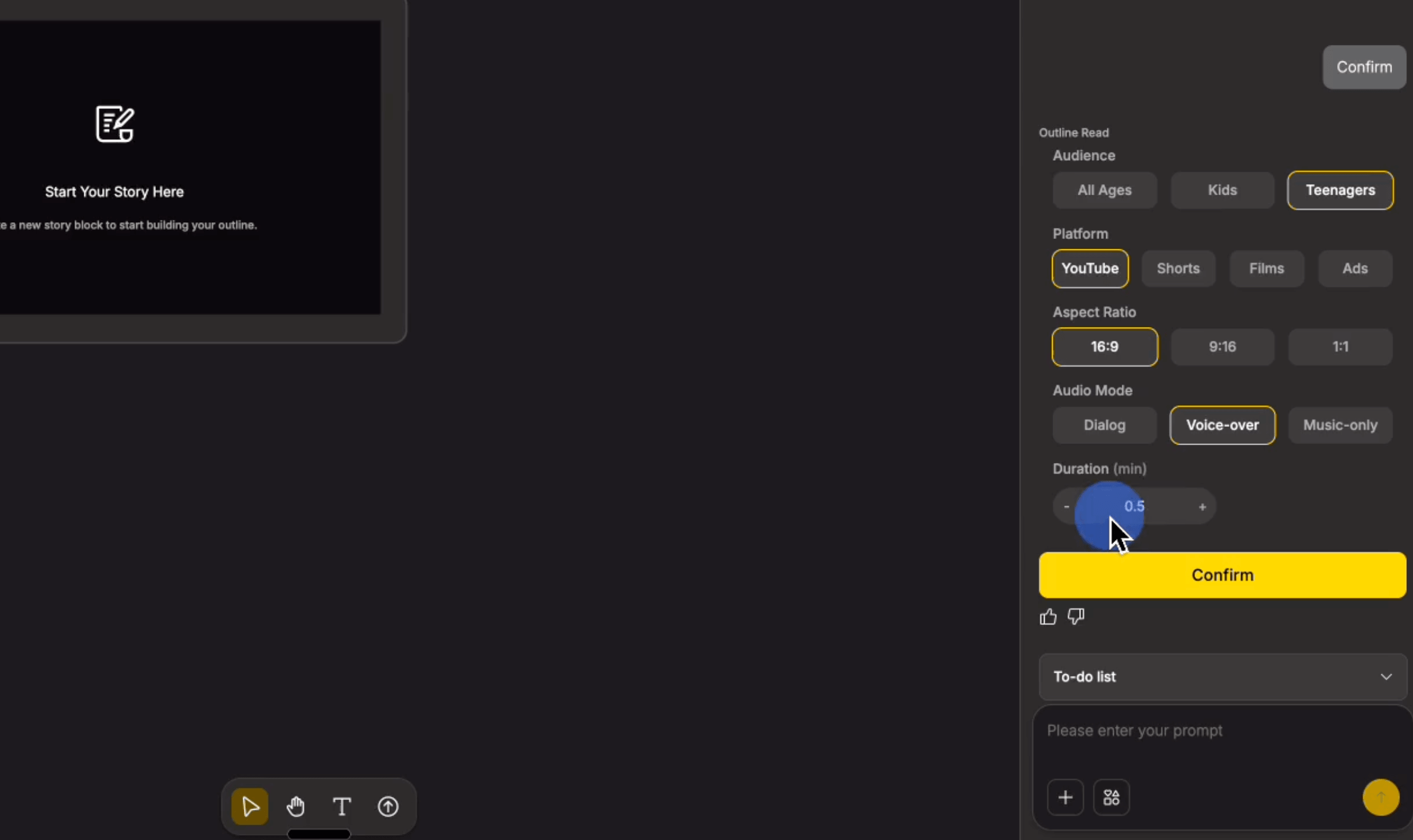
主な初期設定項目
- 対象年齢:オールエイジ/キッズ/ティーンなど
- プラットフォーム:YouTube(16:9)/ショート動画(9:16)など
- 音声形式:ボイスオーバー/ダイアログ(会話)/ミュージックオンリー
キャラクター同士の掛け合いを見せたい場合はダイアログ、ナレーションメインのコンテンツならボイスオーバーを選んでください。
step
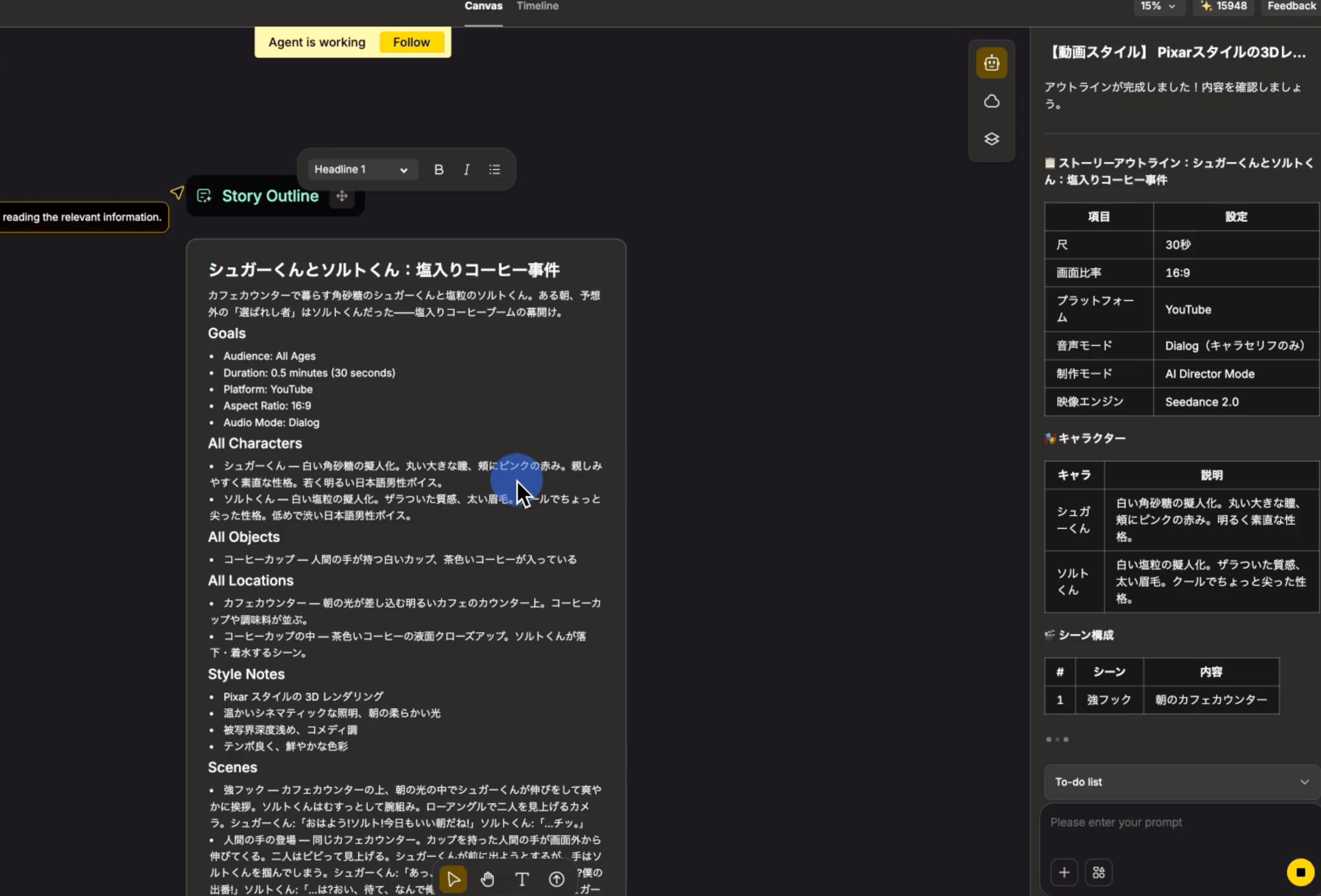
7アウトラインを確認する
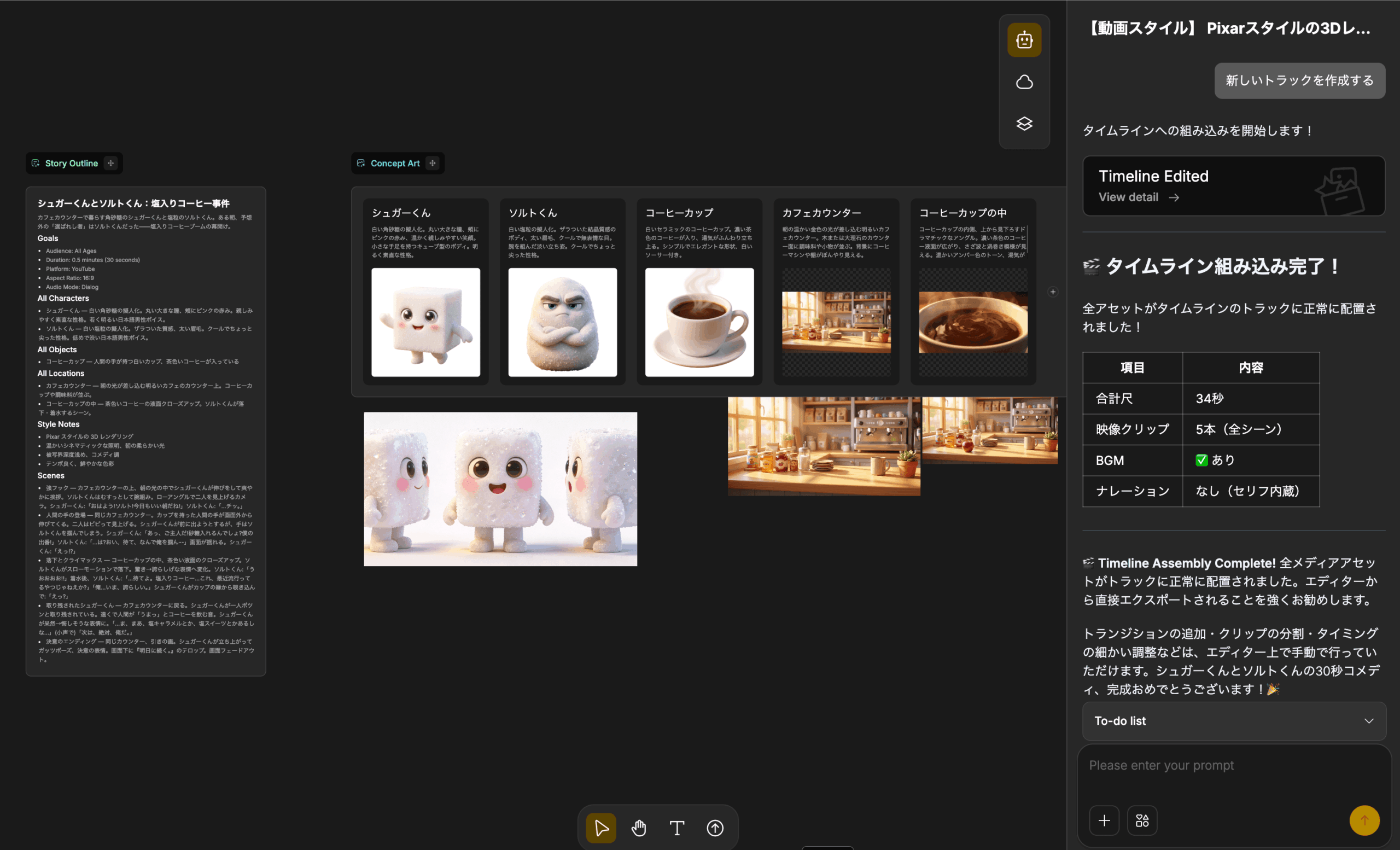
設定をConfirmで送信すると、Anijamが台本をもとにストーリーアウトラインを自動構築します。シーンごとの長さや展開もここで提示されるため、納得できるまでAIと対話しながら調整可能です。
キャラクターと背景のコンセプトデザイン
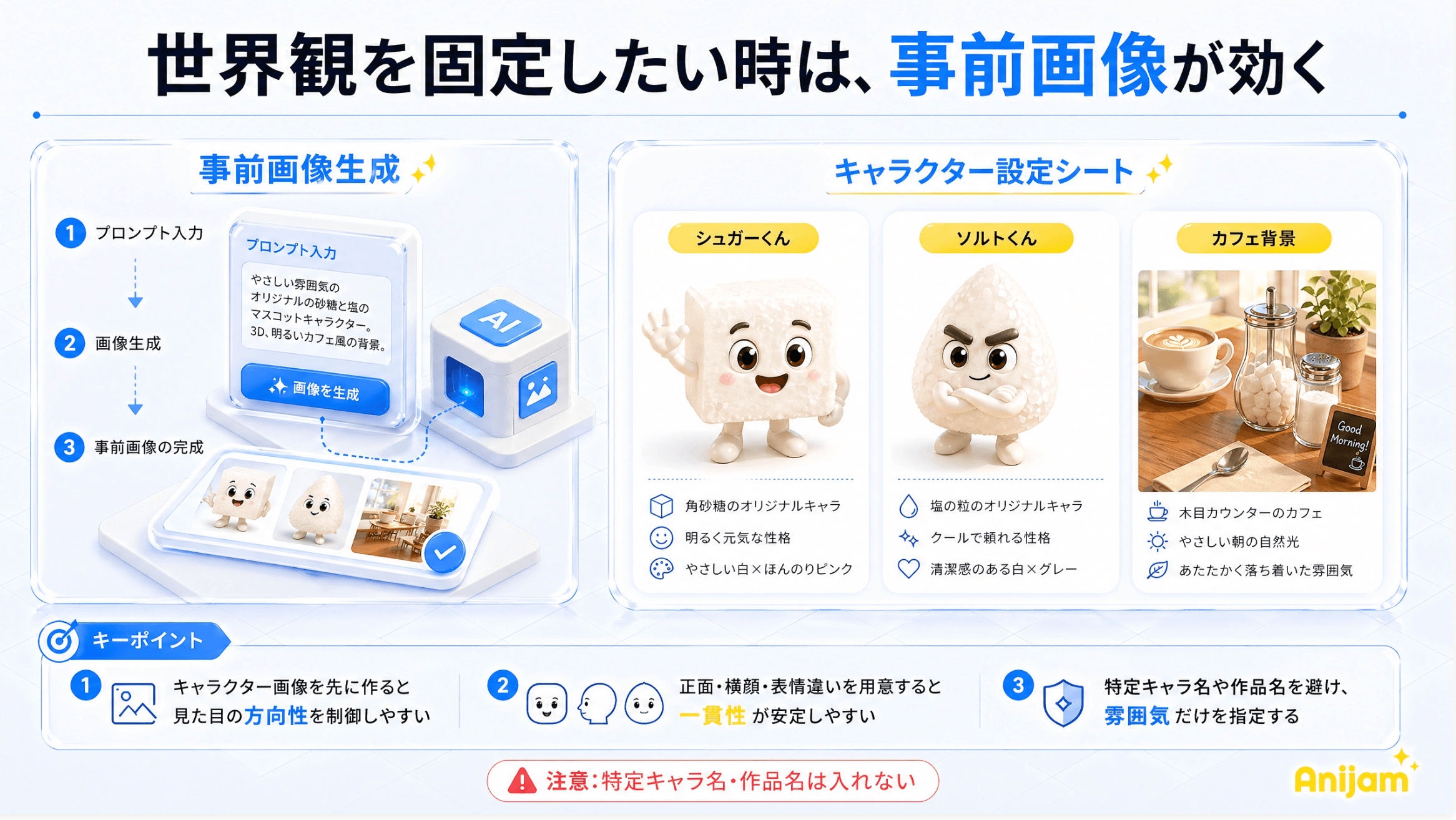
アウトラインが固まったら、次はビジュアルスタイルとキャラクターのコンセプトデザインを決めていきます。
step
8ビジュアルスタイルを確定する
「Style Design」をクリックすると、Pixar Pop 3D・Joyful 3Dなどの候補が並びます。「All Style」を選択すればアニメ調から実写ライクまで多数のスタイルを比較でき、お好みのものを1つ選択するだけでOKです。
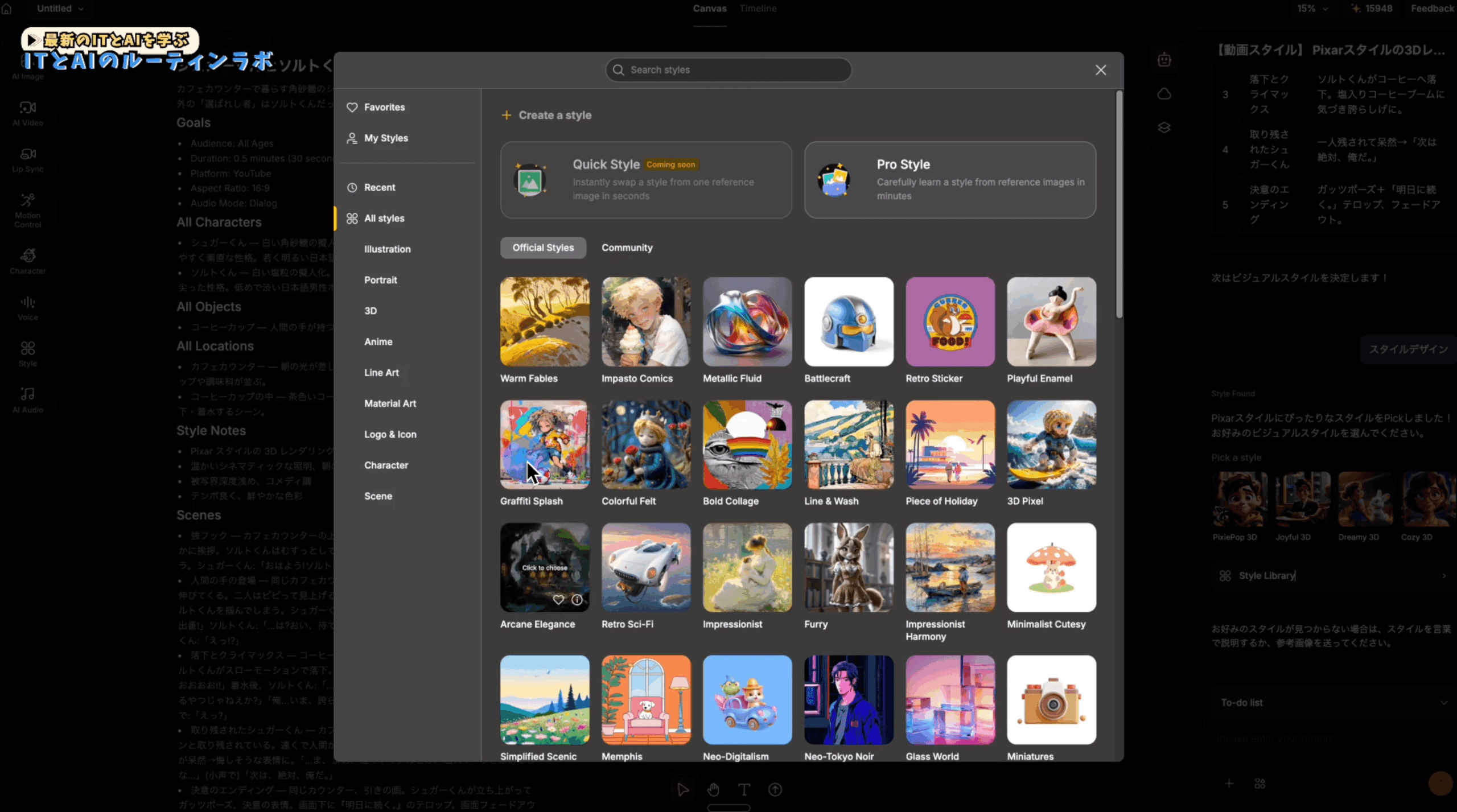
step
9キャラクターと背景を一括生成する
「Generate All Concepts」を1クリックするだけで、登場人物・背景・小物などのコンセプトデザインシートが一気に作成されます。従来の画像生成AIのように、キャラ1体ずつプロンプトを書く必要はありません。
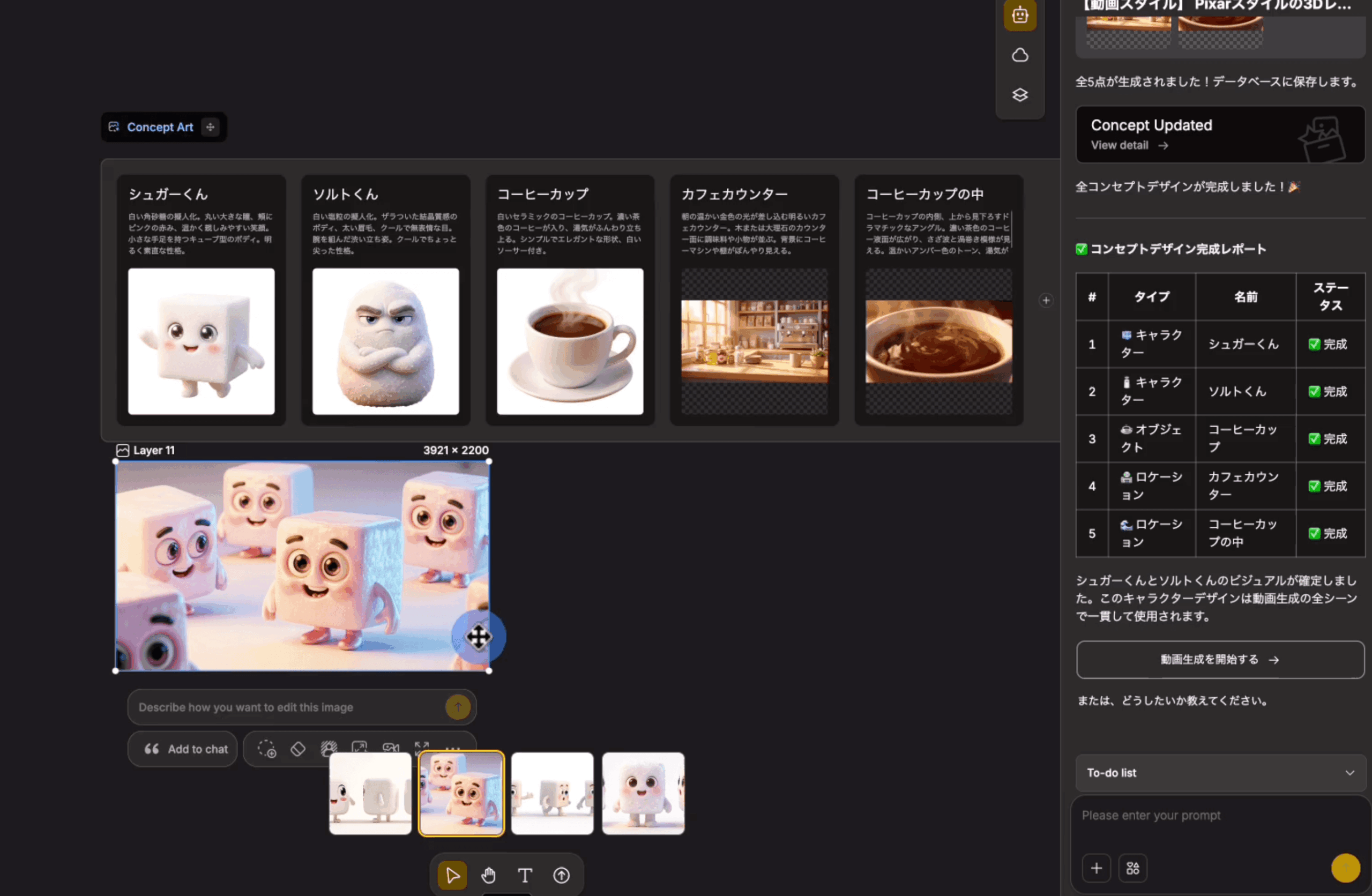
例えば「シュガー君」「ソルト君」というキャラ設定の台本であれば、Anijam側がシュガーとソルトの3Dキャラデザインを4パターンずつ提示してくれます。気に入らなければクリック1つで再生成も可能です。
step
10オリジナル画像をアップロードする(任意)
左側の「AI Image」項目から、独自プロンプトでキャラクター画像を生成することもできます。MidjourneyやNano Banana 2で作成済みのキャラ画像を持ち込みたい方にも対応しているため、既存IPやブランドキャラを起用した動画制作にも応用できるのがありがたいポイントです。
アニメ動画の一括生成とリップシンク
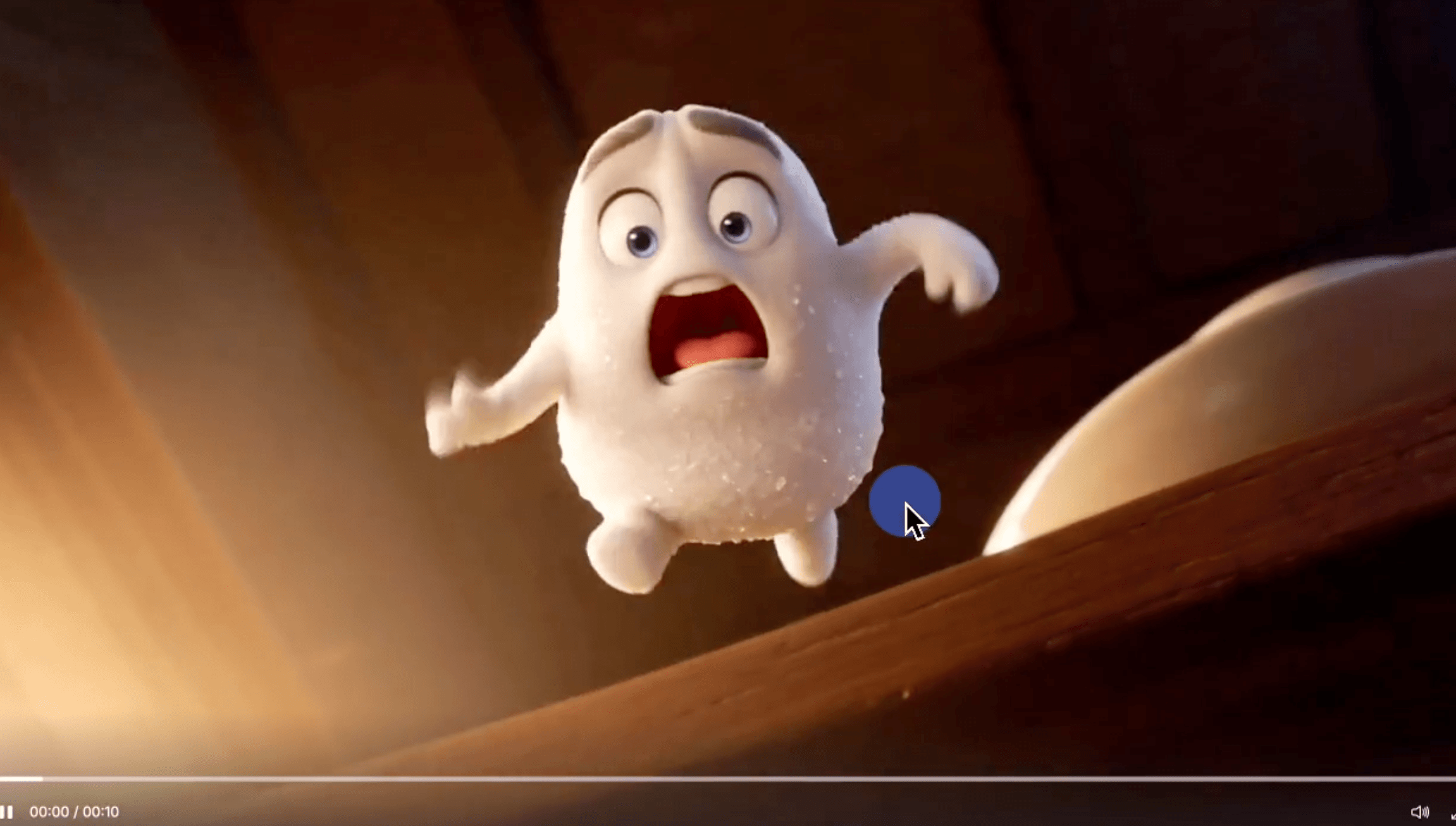
コンセプトデザインが固まったら、いよいよ動画生成のフェーズに入ります。
step
11動画生成を一括で開始する
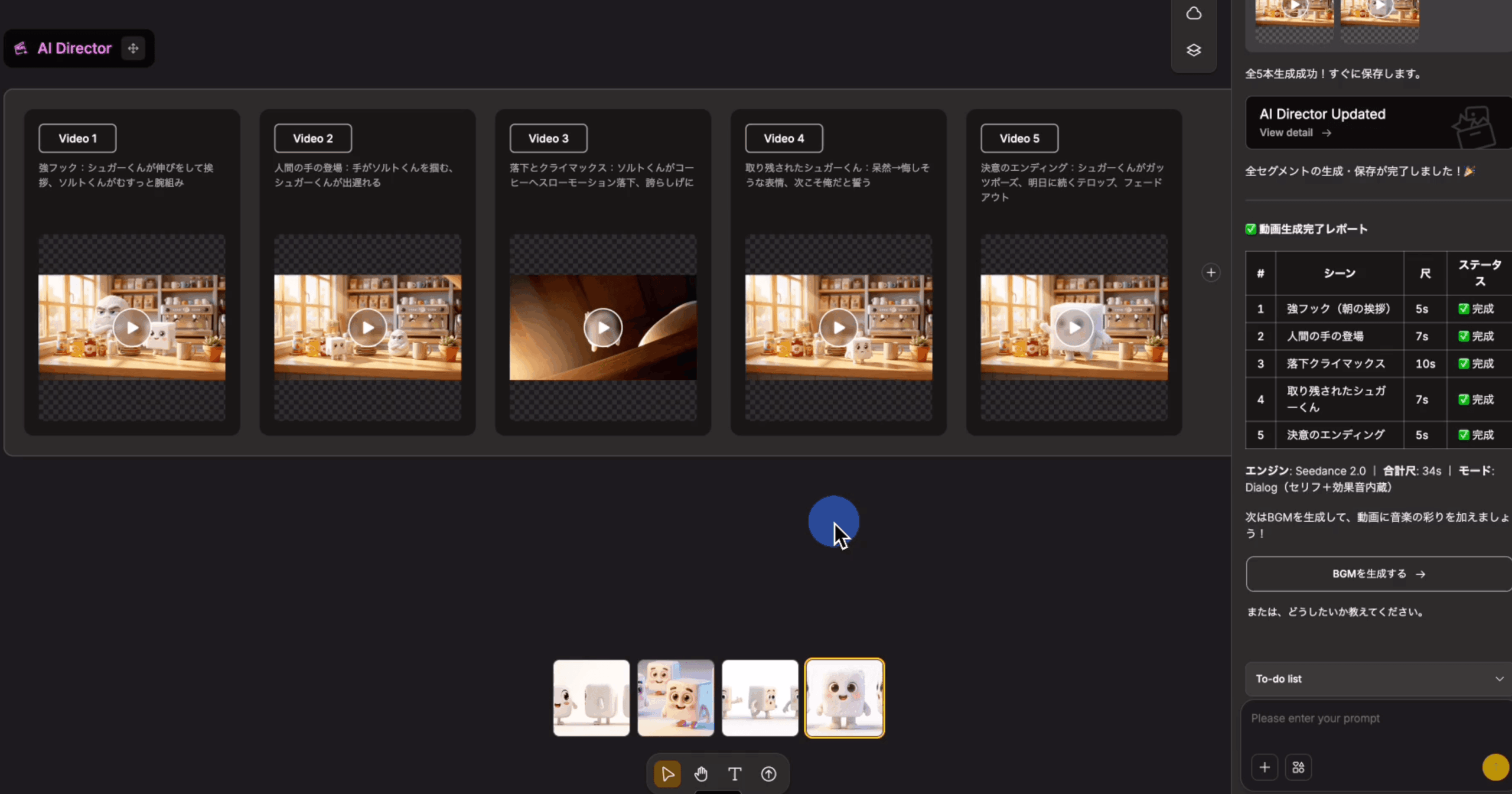
「動画生成AIを開始」をクリックすると、Anijamが各シーンの長さ(5秒・7秒・10秒など)を自動で割り振り、Veo 3やKling O3で動画を順次生成します。シーンごとに個別生成することも可能ですが、まずは一括生成で全体感を確認するのがおすすめです。
step
12生成された各シーンを確認する
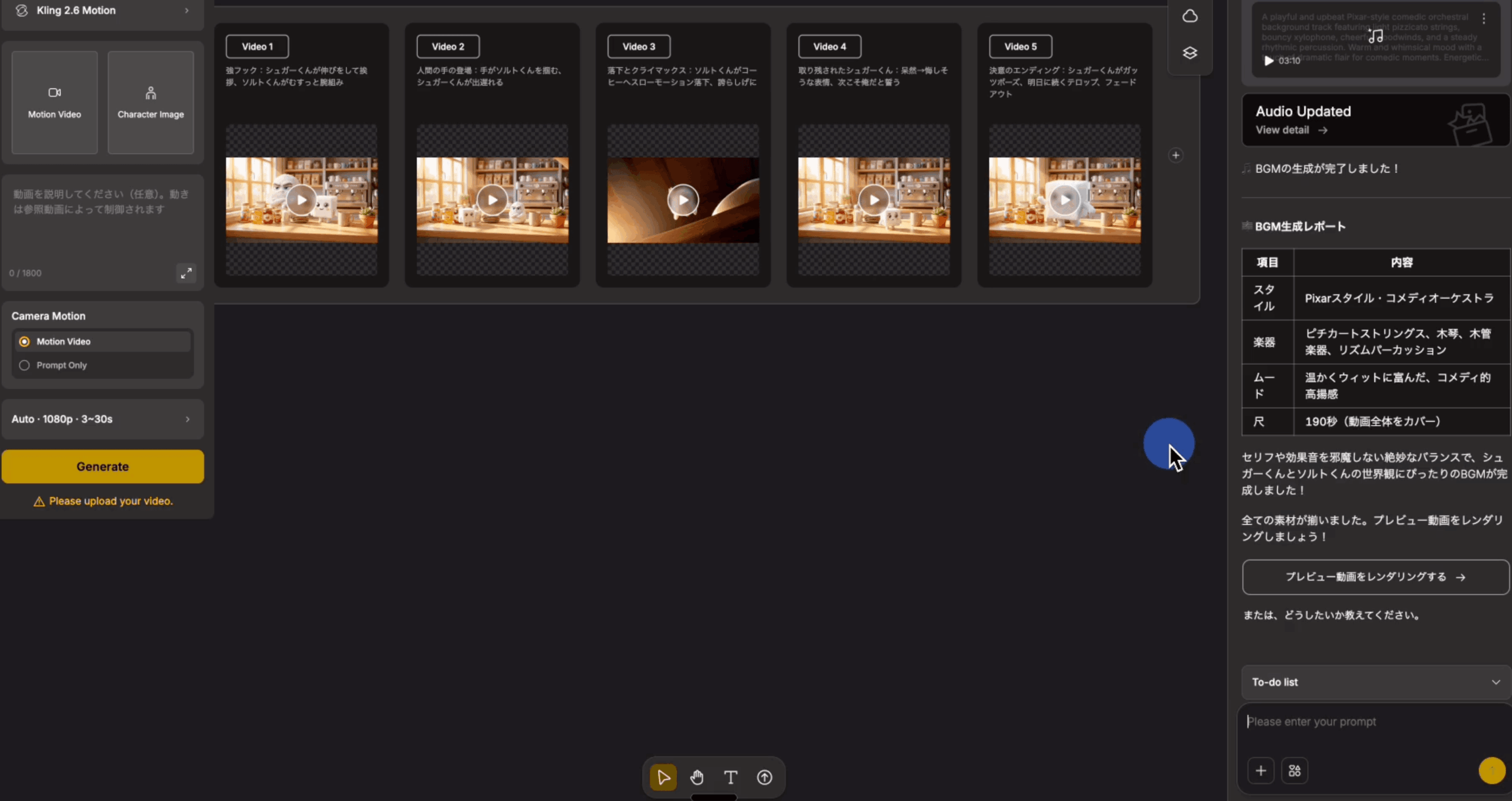
各シーンを再生してみると、テーマが揃った世界観の中で、キャラクターの顔・服装・髪型が一貫して保たれているのが分かります。リップシンクも自動で割り当てられているため、会話シーンも違和感なく仕上がります。
step
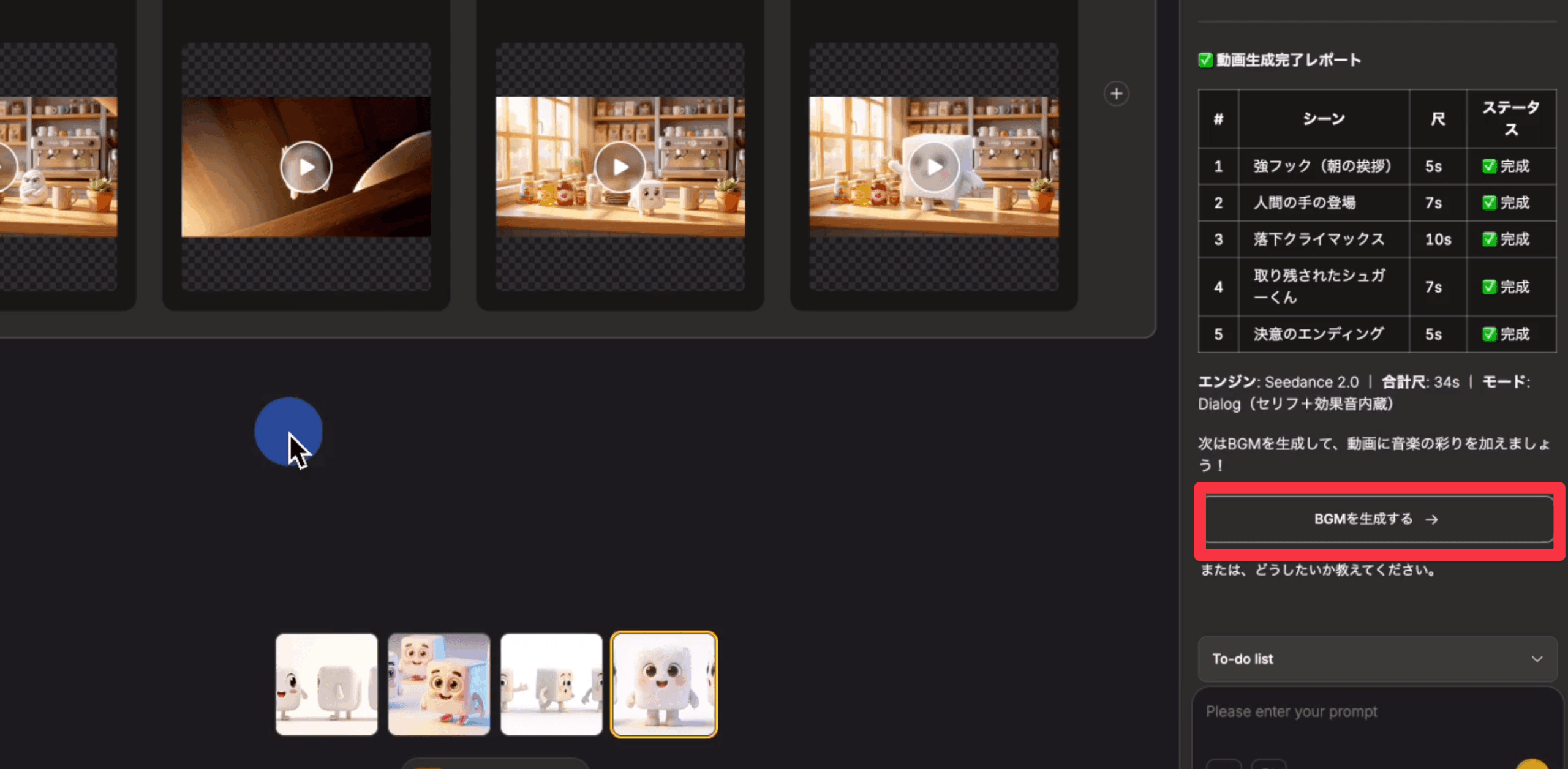
13BGMをワンクリックで生成する
動画の最後に「Generate BGM」をクリックすれば、シーンの雰囲気に合ったBGMが自動で挿入されます。著作権の問題もないため、SNSやYouTubeにそのまま投稿可能です。
細かい調整:リップシンクの再編集
キャラクターのセリフを差し替えたい場合は、動画クリップをクリックして「Place on Canvas」を選択。さらに「Lipsync」機能をクリックすると、Anijamが自動で顔認識を行い、別の音声ファイルを合わせ直してくれます。
- Anijamのリップシンクは精度が高く、Krea系列のリップシンク技術がベースになっている
- 差し替え音声をアップロードするだけで、口の動きが自動で再計算される
- 外国語版の作成や声優差し替えにも応用可能
同様に画像クリップに対しても、追加プロンプト(例:「テーブルの上にリンゴを1つ置いて」)を送るだけで、ピンポイントの修正が反映されます。NanoBanana" target="_blank" rel="noopener">Nano Banana系の編集精度を、動画生成プラットフォームに直結させた使い心地です。
タイムライン編集とエクスポート
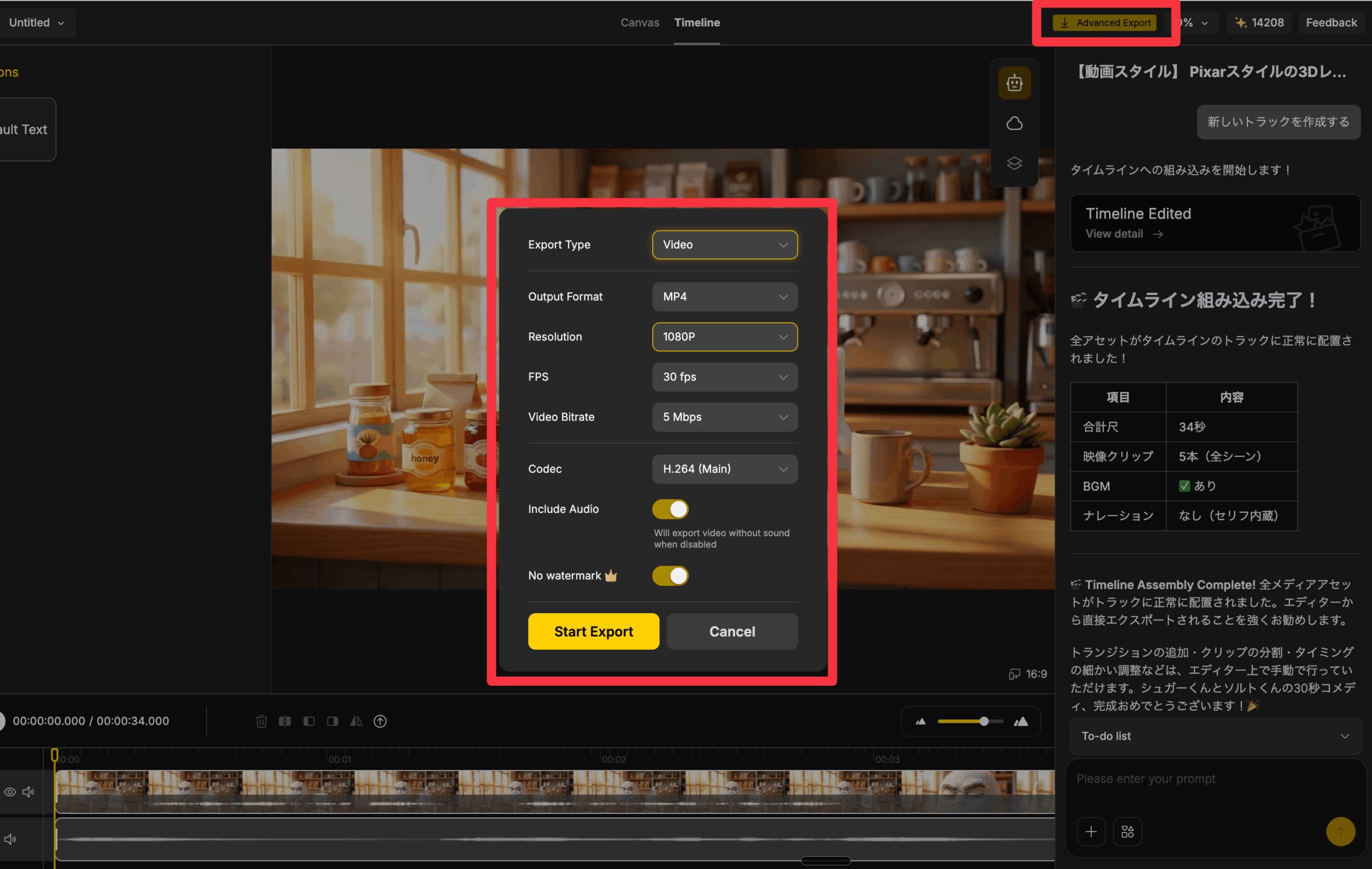
シーン単位の調整が終わったら、最後はタイムラインに統合してエクスポートします。
「Render Preview」をクリックすると、Anijamが各シーンを連結したプレビュー動画を生成。「Open Timeline Editor」を選択すれば、Filmoraライクな編集画面でカット・透明度・アスペクト比などを調整できます。
step
15動画をエクスポートする
右上の「Export」ボタンから、解像度・フレームレートを選んで書き出します。最大60fpsまで対応しているため、ショート動画用の滑らかな映像も問題なく出力可能です。
Anijamの料金プランと注意点
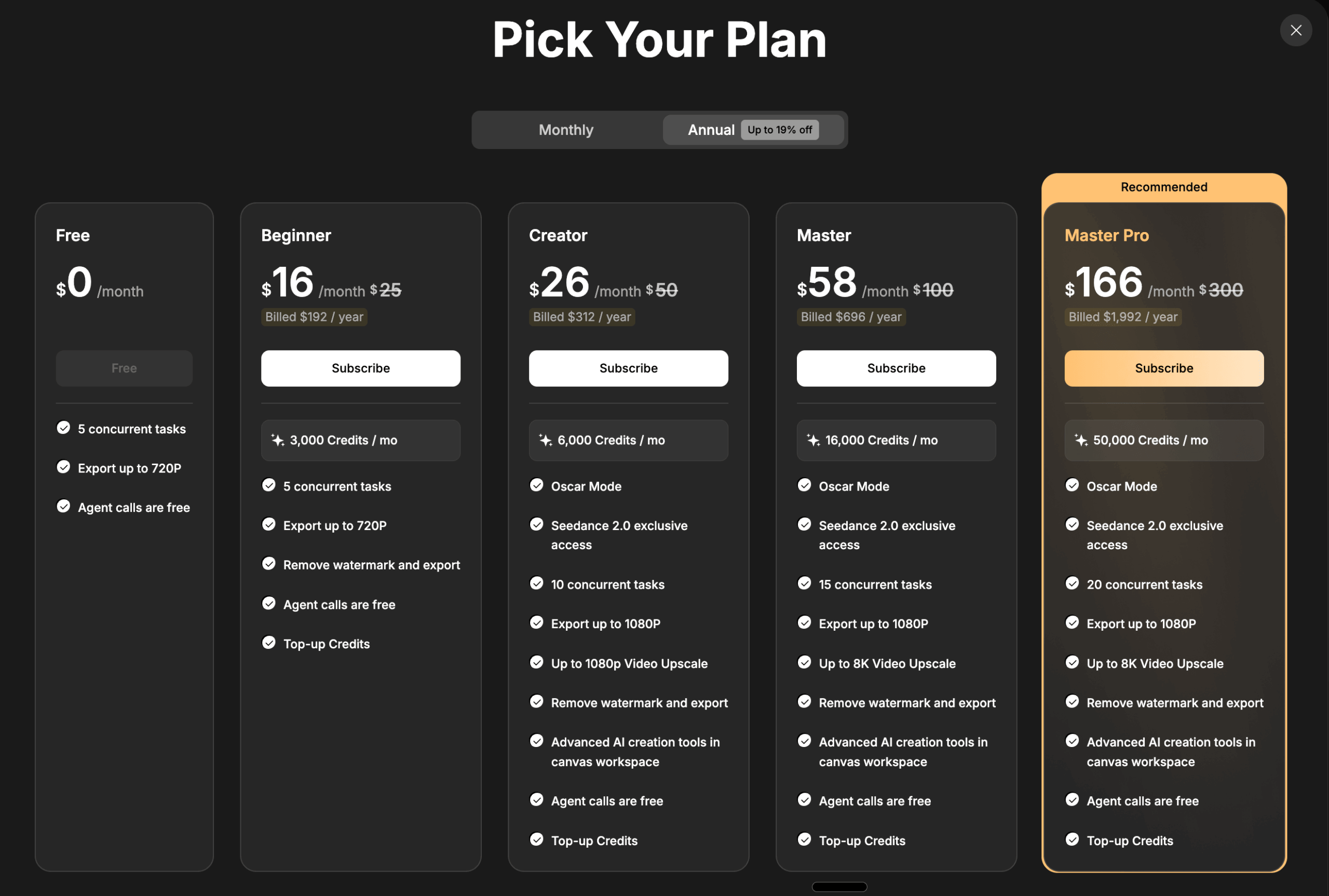
Anijamは無料プランからスタートでき、用途に応じて有料プランへ切り替えられるシンプルな料金体系になっています。
| プラン | クレジット目安 | 主な対象 |
|---|---|---|
| Free | お試し用クレジット | Anijamの操作感を確かめたい方 |
| Beginner | 軽く動画を作る量 | 個人クリエイター入門者 |
| Creator | 500クレジット〜(30秒〜1分動画1本程度) | SNS・YouTube向けに量産したい方 |
| Master | 大量クレジット | 業務利用・スタジオ用途 |
30秒〜1分のアニメコンテンツであればCreatorプランで1本あたり約500クレジットを消費するイメージです。年契約に切り替えると月額換算でかなり安くなるため、継続的にコンテンツを量産したい方は年額プランがおすすめになります。
商用利用と注意点
商用利用は有料プラン契約者のみに許可されています。無料プランで生成した動画はSNS投稿・収益化目的での利用ができないため、ビジネス用途で使う場合は最低でもBeginnerプランへの加入が必須です。
また、生成のクオリティは元の台本の質に大きく左右される点にも注意が必要です。ChatGPTやClaude、Geminiなどで台本構成を整えてから投入することで、Anijamの実力を最大限引き出せます。
まとめ|AIディレクター時代の動画制作はAnijamで完結
Anijamは、台本さえあればアニメコンテンツを丸ごと自動生成できる、AIディレクター型の動画生成プラットフォームです。キャラクター一貫性・リップシンク・BGM・タイムライン編集まで全工程をAIが処理してくれるため、これまで動画生成AIで挫折してきたユーザーでも気軽にアニメ制作を始められます。
- 台本を投げるだけで30秒〜1分のアニメコンテンツが10分程度で完成
- Pixar Pop 3D・Joyful 3D・シネマティックなど多彩なスタイルから選択可能
- Veo 3・Kling O3など最新モデルを使い分けて高品質映像を生成
- リップシンクの再編集・画像の部分修正もチャットだけで完結
- 商用利用は有料プランから可能、年契約でコスパよく運用できる
これまで動画生成AIでプロンプト作成やキャラクター生成、リップシンクに苦戦してきた方には、Anijamのディレクター方式は革命的に感じるはずです。リリースされたばかりで認知度はまだ高くありませんが、使いやすさのレベルはトップクラスのため、興味のある方はぜひ無料プランから試してみてください。

プロンプト配布中
LINE公式アカウントを友達追加していただければ、本記事やYouTubeで使用した使用したプロンプトを配布いたします。メンバーシップ登録で優先サポートも実施中です。

YouTubeメンバーシップ登録について
より実践的なAI活用法については、メンバーシップ限定コンテンツで深掘りしていますので、興味がある方はぜひご参加ください。
YouTube内で使用したプロンプトやより実践的なAIno活用方法を発信しています!メンバー限定の特典もありますので、以下のリンクから登録お願いましす。
こちらの動画もおすすめ
おすすめAIツール

DomoAI無料体験こちら
10%OFFクーポンコード:7VVTQQZ5
年間プランが最大40%OFF
おすすめ動画編集ソフト
無料で使えるAI搭載動画編集ソフト
初心者でもプロ級の動画編集ができる
AI搭載で他で最新の動画編集を体験
Filmora内に動画編集のための豊富な素材が充実
本ブログ「ルーティンラボ」では、他の記事で様々なAIやI Tに関するツールについて紹介しています。
他にもITスキルを高めてキャリアアップや副業の役立つ情報の発信もしています。ぜひチェックしてみてください。
〜 動画・SNSでも情報発信中!! AIとITスキルでキャリアUPと副業チャレンジ 〜

は、台本を投げるだけでアニメコンテンツが完成する次世代の動画生成AIプラットフォームです。これまで人間が行っていた画像生成・動画生成・リップシンク・編集といった作業をAIが自)