

この記事でわかること
- LumeflowAIはGPT Image 2.0やSeedance 2.0を1つの画面で使えるオールインワン動画生成プラットフォーム
- ストーリーボード方式でキャラクター一貫性が崩れない3Dアニメ動画を誰でも生成可能
- Pixar風アニメがGPT Image 2.0×Seedance 2.0のたった2ステップで完成
- 月額・年額・買い切り永久プランまで揃い、テンプレート豊富で初心者でも始めやすい
LumeflowAI(ルームフローAI)は、最新の画像生成AIと動画生成AIを1つの画面で使い分けられるオールインワンプラットフォームです。GPT Image 2.0やSeedance 2.0、NanoBanana 2など主要モデルを切り替えながら、ストーリーボードからPixar風3Dアニメまで一気通貫で生成できます。
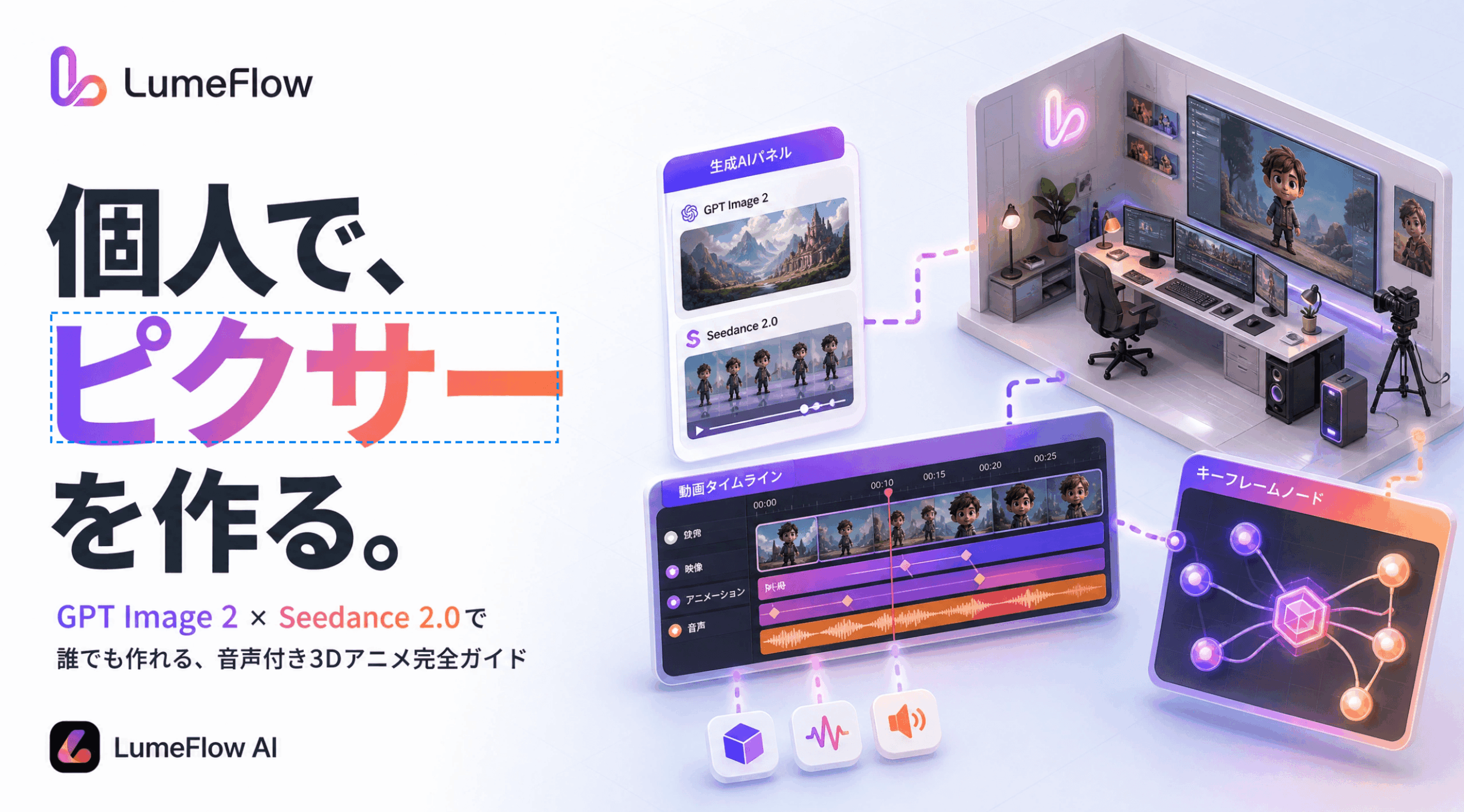
特に注目したいのが、GPT Image 2.0で作ったキャラクターシートをそのままSeedance 2.0に渡すことで、複数シーンでもキャラクターの服装や表情がブレないという点です。
作成したストーリボード
生成できたピクサー風コンテンツ
- 個人でPixar風の3Dアニメ動画を作ってみたい方
- キャラクター一貫性が崩れない動画を生成したい方
- 複数の画像・動画生成AIを1つの画面で使い分けたい方
- SNSのショート動画をテンプレートからサクッと作りたい方
- 動画生成AIをまずは無料クレジットで試してみたい方
この記事では、LumeflowAIの基本機能・GPT Image 2.0でのストーリーボード作成・Seedance 2.0での動画化手順・長尺動画の作り方・料金プランまで、実際に試した内容をベースに紹介します。これから動画生成AIを本格的に使いこなしたい方には特におすすめの内容です。
おすすめ参考書籍



\YouTube動画で見たい方はこちらから/
現在動画編集中です…しばらくお待ちください!
〜 動画・SNSでも情報発信中!! AIとITスキルでキャリアUPと副業チャレンジ 〜




LumeflowAIとは|画像と動画生成AIを統合したオールインワン
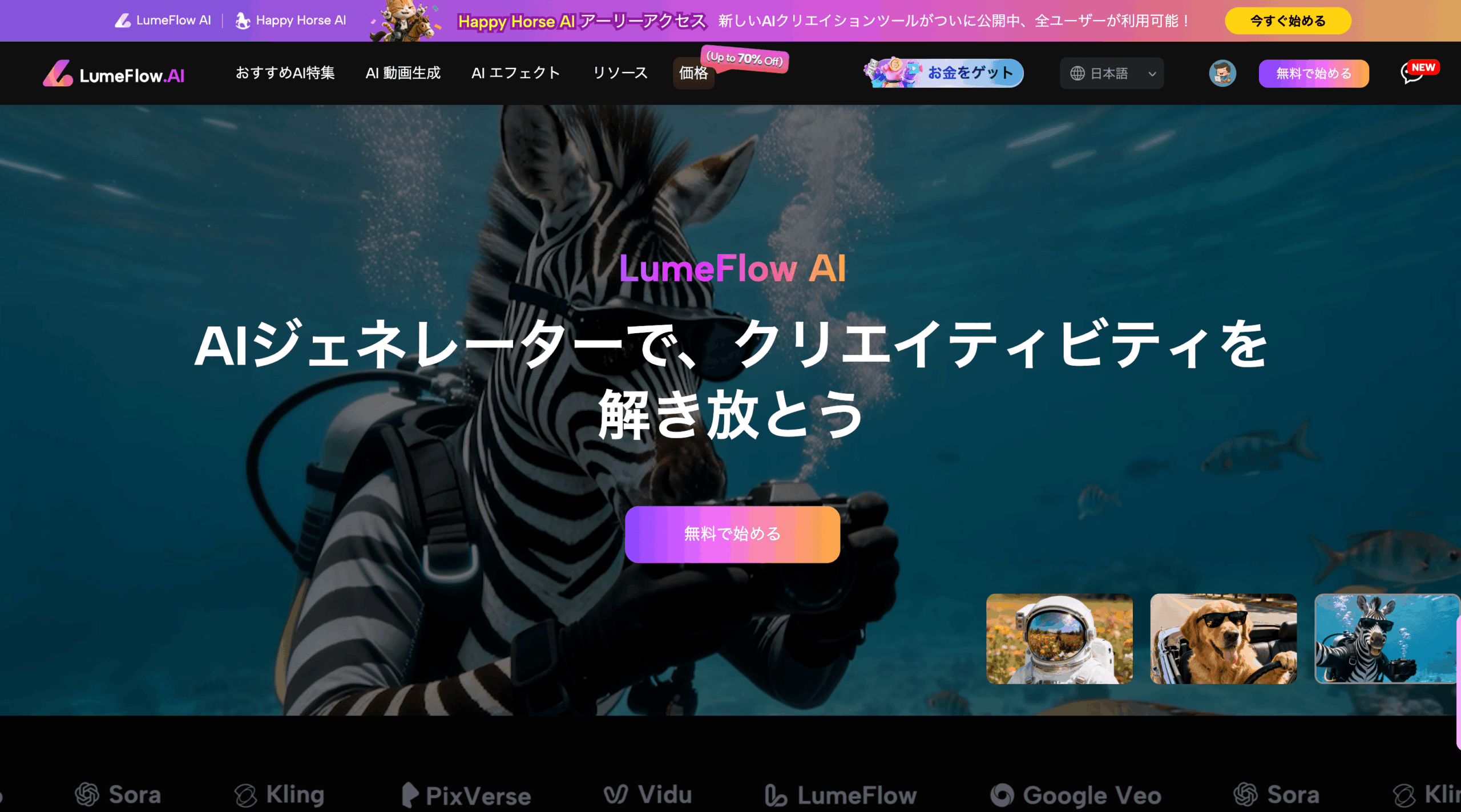
LumeflowAIは、画像生成と動画生成のAIモデルをまとめて使えるブラウザベースのAIプラットフォームです。GPT Image 2.0が登場してすぐにサービス内に統合されており、最新モデルにキャッチアップできるスピード感が大きな魅力になっています。
画像生成ではGPT Image 2.0・NanoBanana 2・Seedream 5.0・Killing-01、動画生成ではSeedance 2.0・LumeflowAI 3.0・PixVerse・Klingなど、業界の主要モデルを横断的に切り替えられます。1サービスでこれだけ揃うのは強みです。
LumeflowAIの主な特徴
| 項目 | 内容 |
|---|---|
| 画像生成モデル | GPT Image 2.0、NanoBanana 2、Seedream 5.0 ほか |
| 動画生成モデル | Seedance 2.0、LumeflowAI 3.0、PixVerse、Kling |
| テンプレート | SNSショート動画など豊富にプリセット |
| 無料体験 | 登録時にクレジットを一定数配布 |
| 同時生成 | 動画は最大6本同時生成にも対応 |
LumeflowAIでPixar風アニメを作るワークフロー
従来の動画生成AIは、シーンを切り替えるとキャラクターの服装や顔立ちが微妙に変化してしまう問題がありました。LumeflowAIでは、最初に「設計図」となるストーリーボードを画像で作り、それを動画モデルに渡すことで一貫性を担保します。
ステップ1:GPT Image 2.0でストーリーボードを作る
まずは画像生成画面でGPT Image 2.0を選択し、キャラクターシートと各シーンを1枚にまとめたストーリーボードを生成します。GPT Image 2.0は日本語プロンプトに対応しており、複雑な構図でも安定して描画できる点が大きな進化ポイントです。
step
1LumeflowAIにログインする
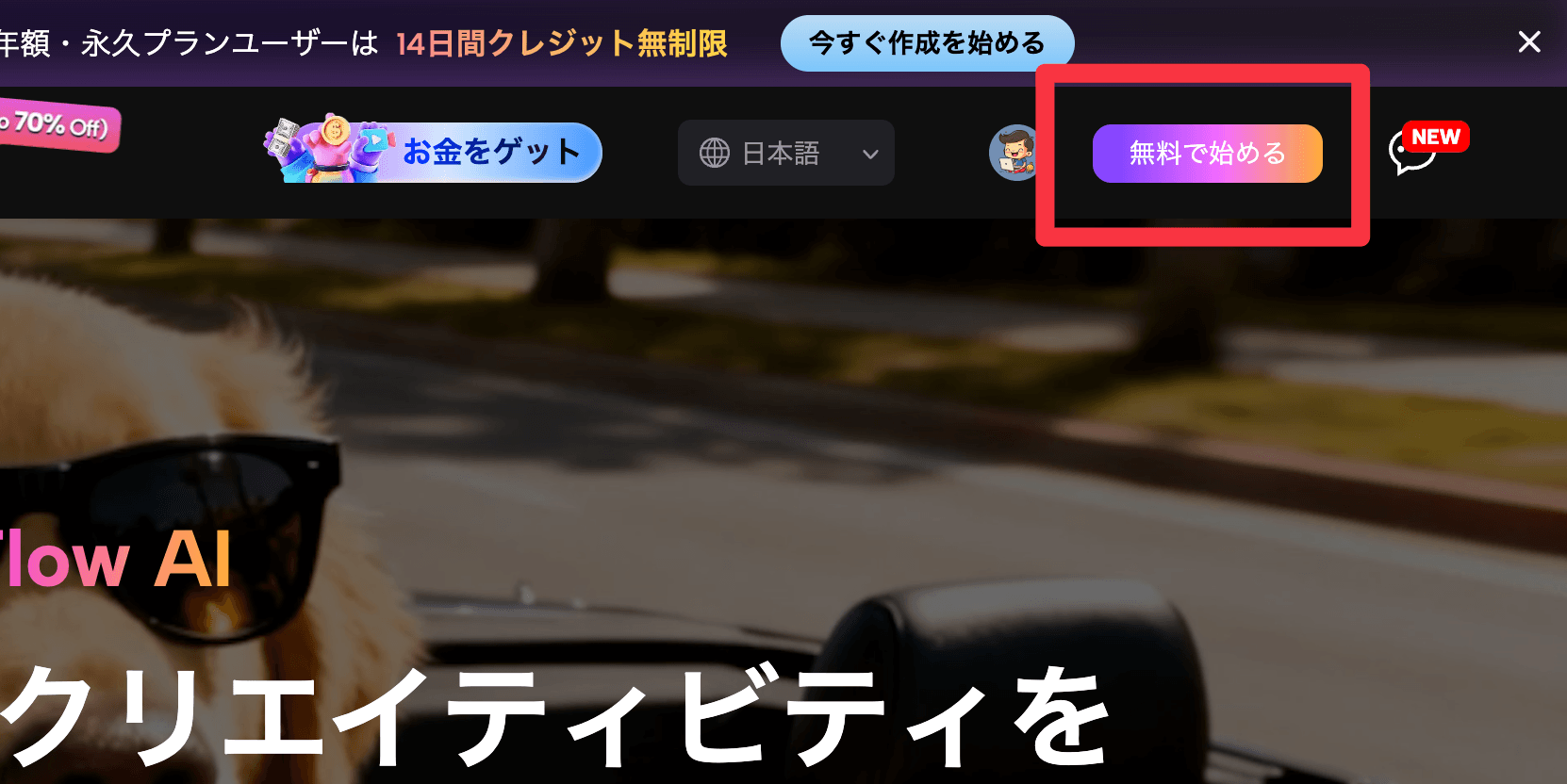
公式サイトにアクセスし、Googleアカウントなどでログインします。無料登録だけでクレジットが配布されるので、まずは試しに触る形でも問題ありません。
step
2画像生成でGPT Image 2.0を選ぶ
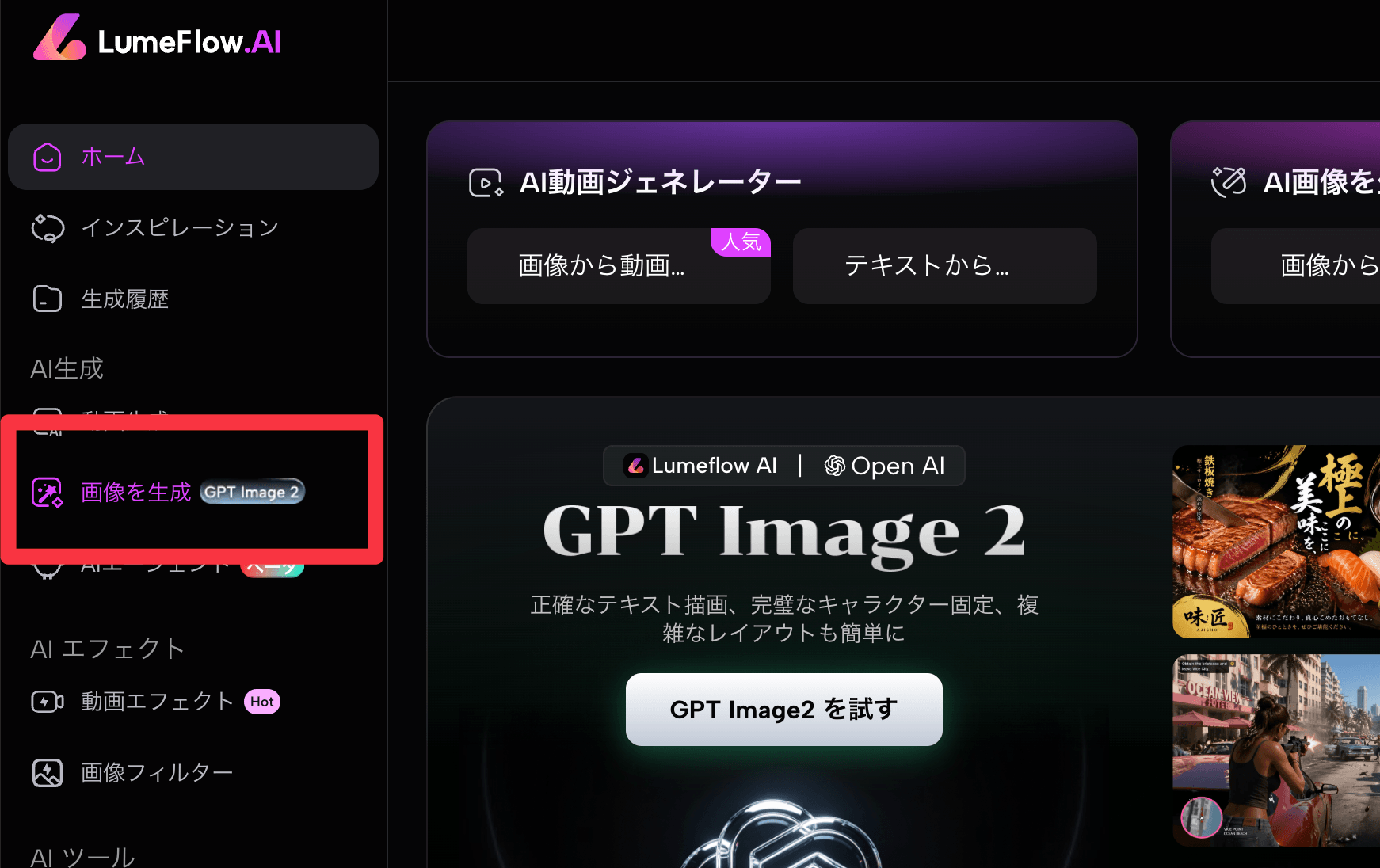
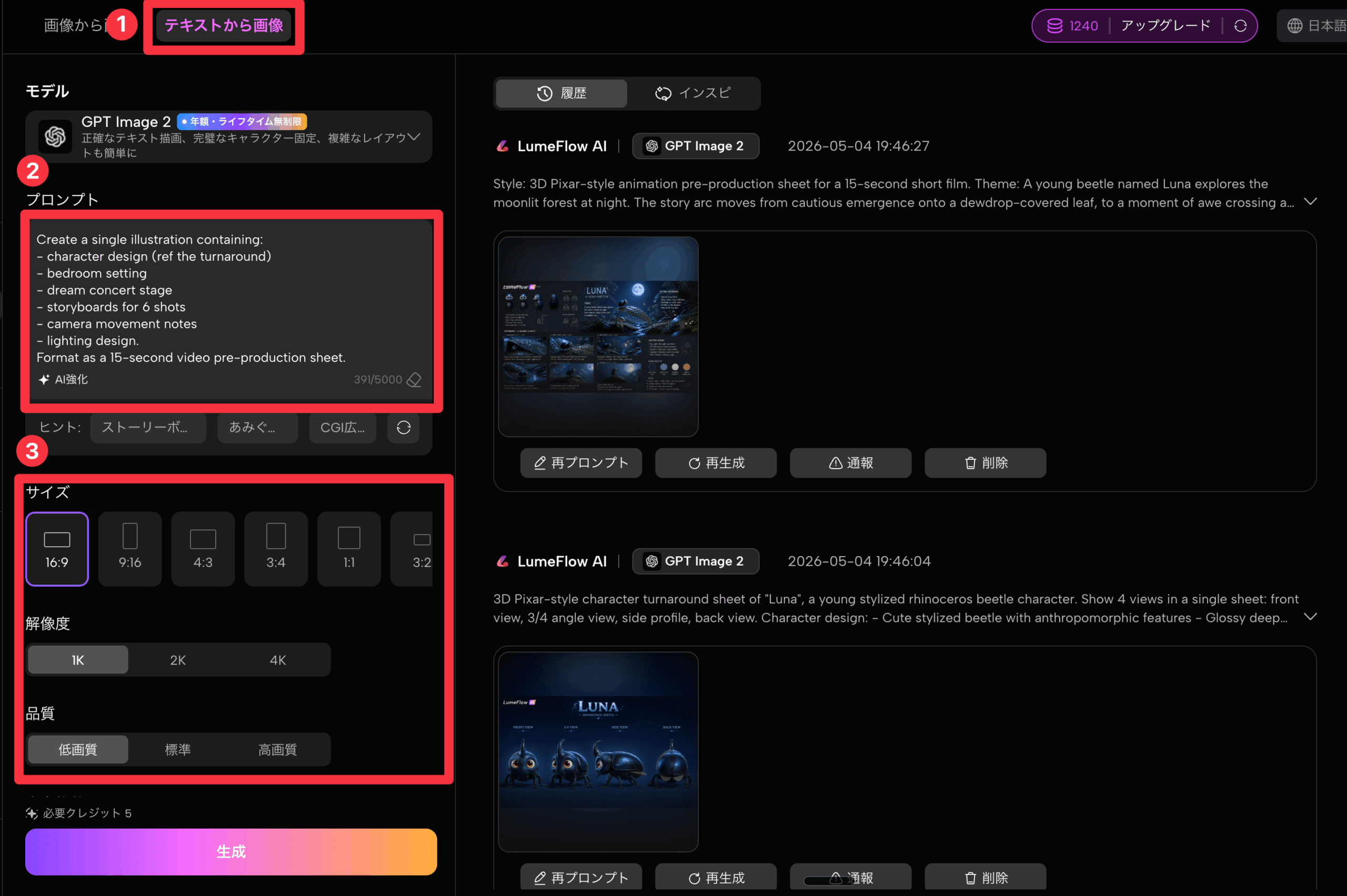
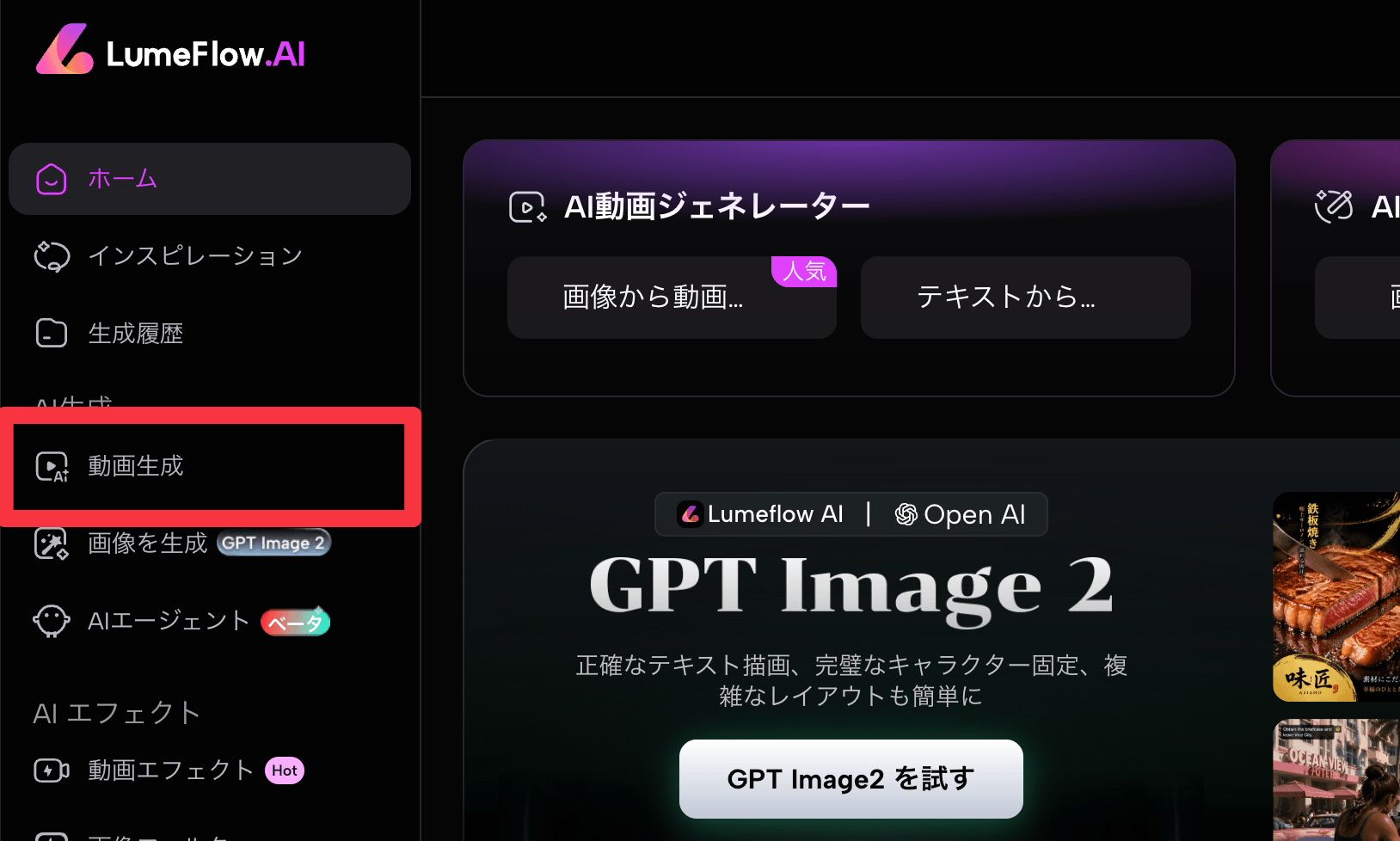
左メニューの「画像を生成する」をクリックし、モデル選択でGPT Image 2.0を指定します。テキスト→画像モードを選び、Pixar風アニメスタイルやキャラクターの特徴をプロンプトで記述します。
step
3ストーリーボードを生成する
サイズは16:9、解像度は1K(1080P)、品質は標準で十分です。プロンプトをしっかり書けば1枚生成(約10クレジット)でも狙いどおりの絵が得られるので、まずは1枚ずつ生成してクレジットを節約するのがおすすめです。
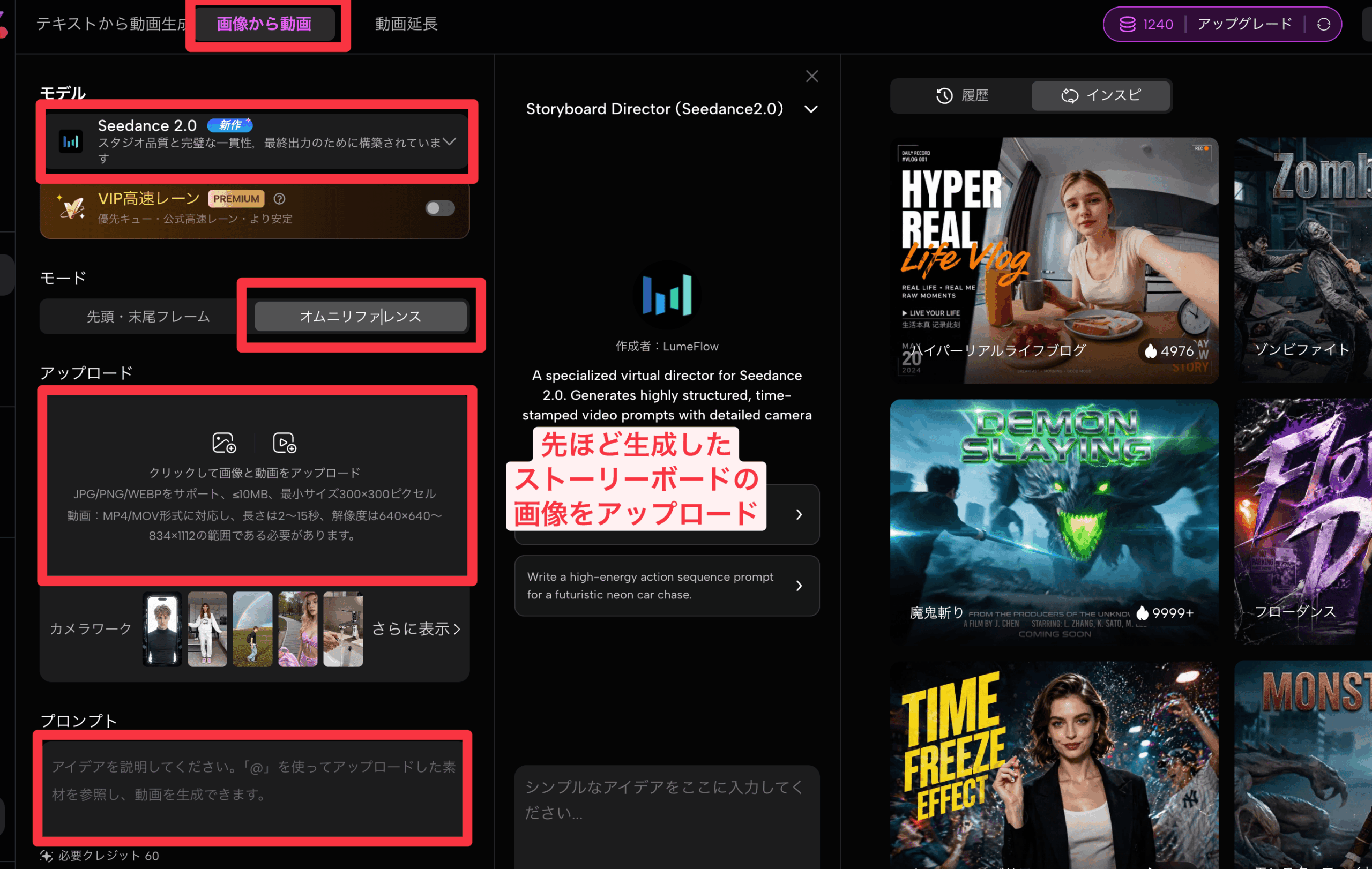
 プロンプトはこちら
Style: 3D Pixar-style animation.
Theme: A girl who dreams of being a superstar singing on stage,
but wakes up to realize it was just a dream.
Create a single illustration containing:
- character design (ref the turnaround)
- bedroom setting
- dream concert stage
- storyboards for 6 shots
- camera movement notes
- lighting design.
Format as a 15-second video pre-production sheet.
ステップ2:Seedance 2.0で動画化する
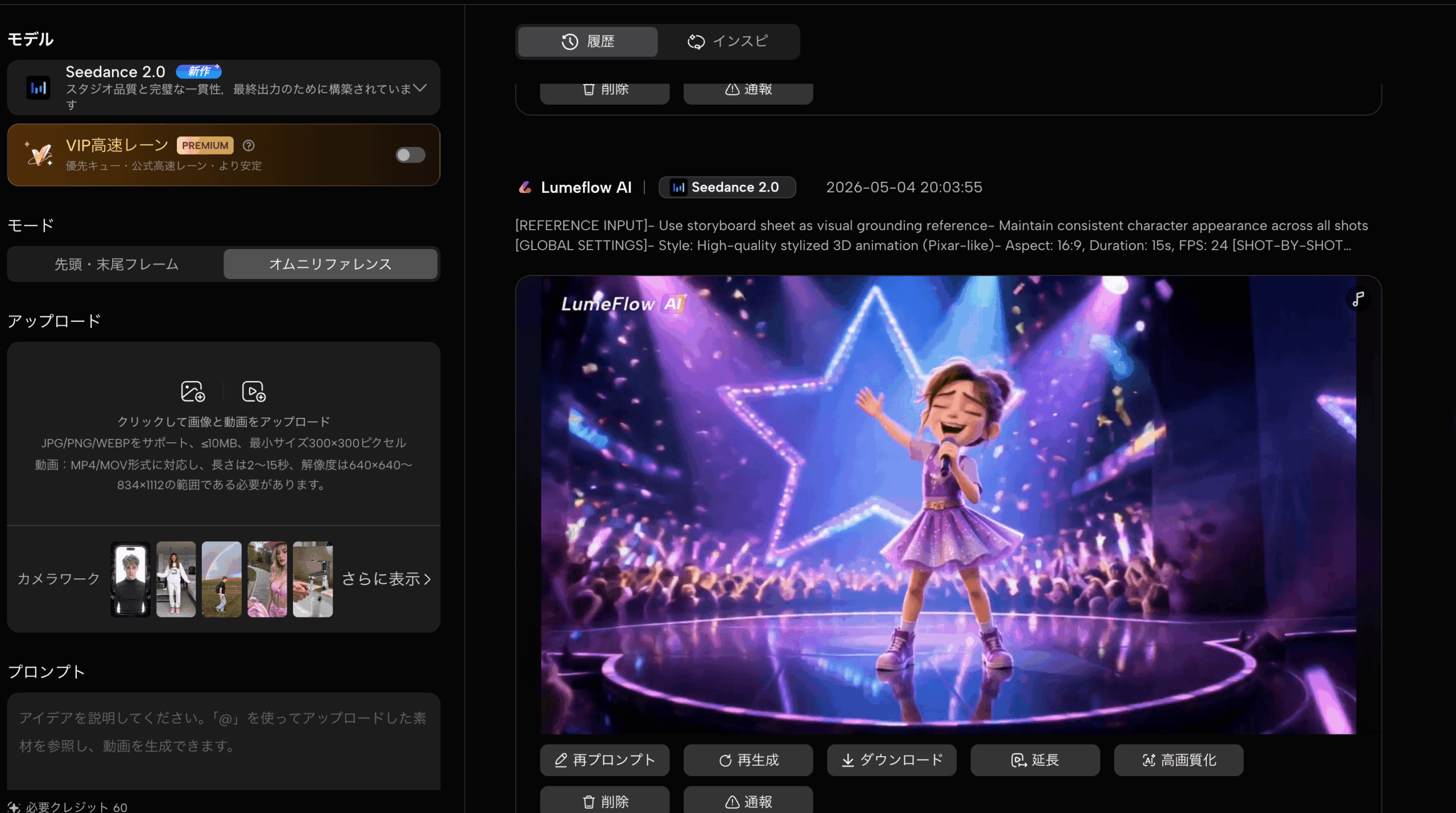
続いて動画生成画面に移動し、Seedance 2.0を選択します。生成モードは「Omniリファレンス(参考画像から動画を生成)」を指定し、ステップ1で作ったストーリーボードをそのままアップロードします。
step
1Seedance 2.0で参考画像をアップロード
Omniリファレンスモードで、先ほど作ったストーリーボード画像をドラッグ&ドロップでアップロードします。
step
2プロンプトと尺を指定する
「ストーリーボードを使い、キャラクターの表情や振る舞いを反映してください」といった指示と、シーンごとの時間配分(1秒〜2秒、2秒〜5秒など)を記述します。動画の長さは15秒、アスペクト比16:9を選択します。
 プロンプトはこちら
[REFERENCE INPUT]
- Use storyboard sheet as visual grounding reference
- Maintain consistent character appearance across all shots
[GLOBAL SETTINGS]
- Style: High-quality stylized 3D animation (Pixar-like)
- Aspect: 16:9, Duration: 15s, FPS: 24
[SHOT-BY-SHOT TIMELINE]
Shot 1 (0:00-0:02): Bedroom, slow push-in, warm lighting
Shot 2 (0:02-0:05): Dream stage transition, dolly-in
Shot 3 (0:05-0:08): Stage close-up, push-in
Shot 4 (0:08-0:11): Wide stage + crowd, crane up
Shot 5 (0:11-0:13): Wake up, hard cut, cool morning light
Shot 6 (0:13-0:15): Inspired smile, slight pull-back
[AUDIO DESIGN]
- Dreamy music + crowd cheering + abrupt silence + hopeful resume
step
3解像度を選び生成する
解像度は480p・720p・1080pから選びます。最初は720pで1本ずつ生成→気に入ったものだけ後から高画質化、という流れがクレジット効率が最も良いです。4本同時生成は4,000クレジット以上消費するため注意しましょう。
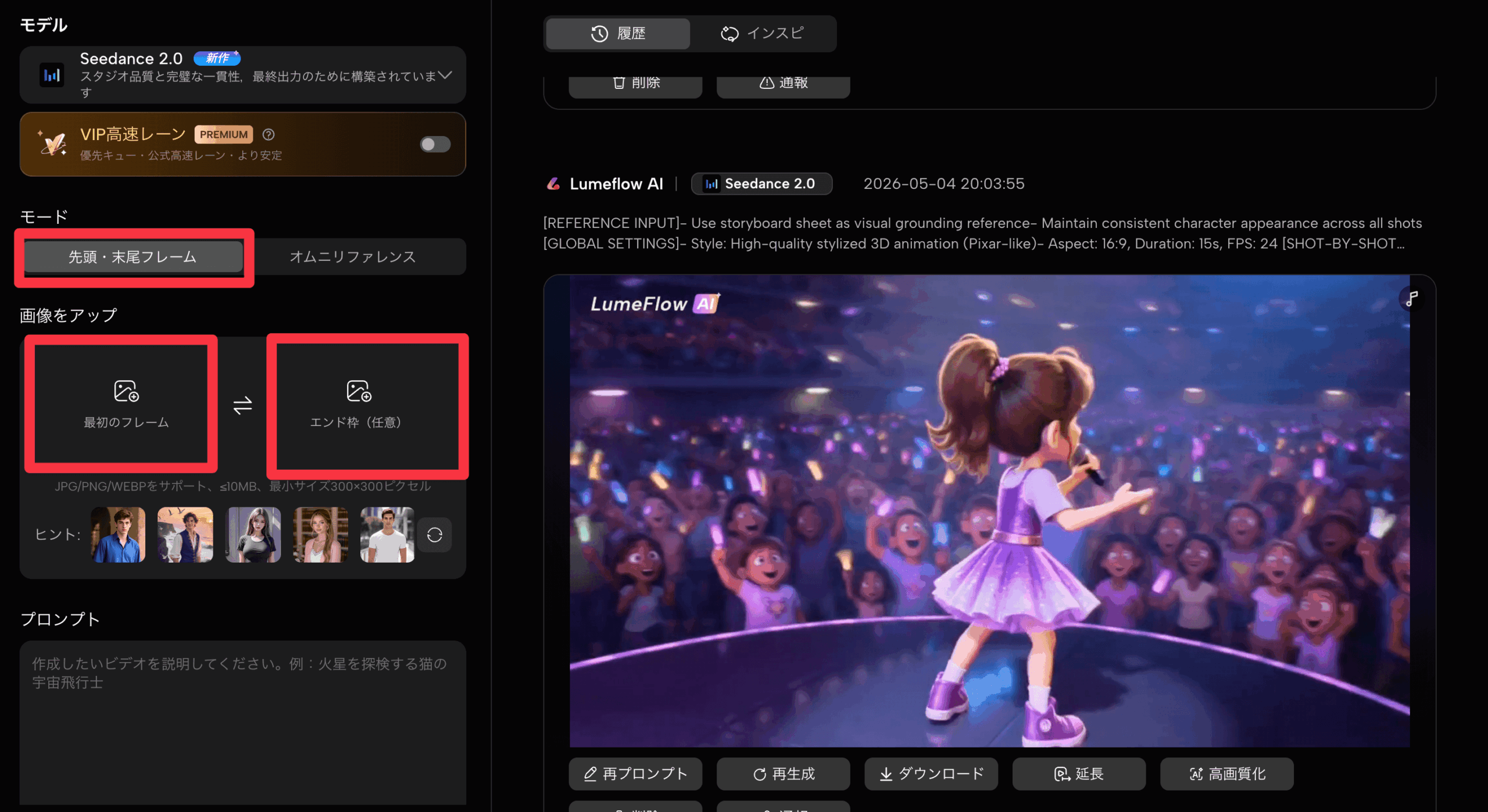
30秒〜1分の長尺アニメ動画を作るコツ
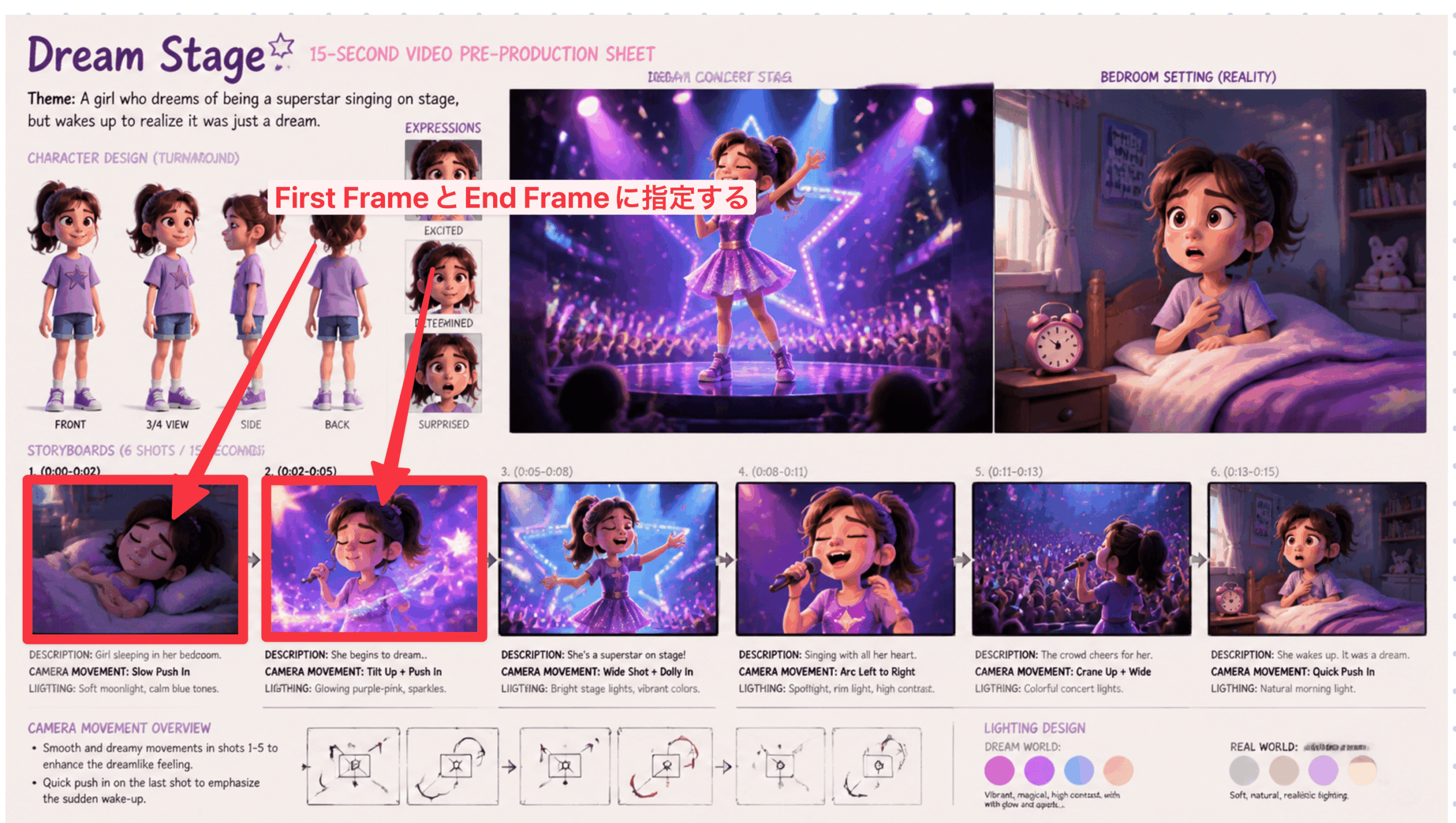
LumeflowAIで30秒〜1分の長尺コンテンツを作りたい場合は、ファーストフレーム+エンドフレーム指定での生成がおすすめです。
ストーリーボードから各シーンの最初と最後のカットをスクリーンショットで切り出し、Seedance 2.0の「ファースト/エンドフレーム」モードに渡します。これにより1シーンあたり15秒のクリップを複数本まとめて作成し、後から繋げて1本の長尺アニメに仕上げられます。
LumeflowAIの料金プランとクレジットの使い方
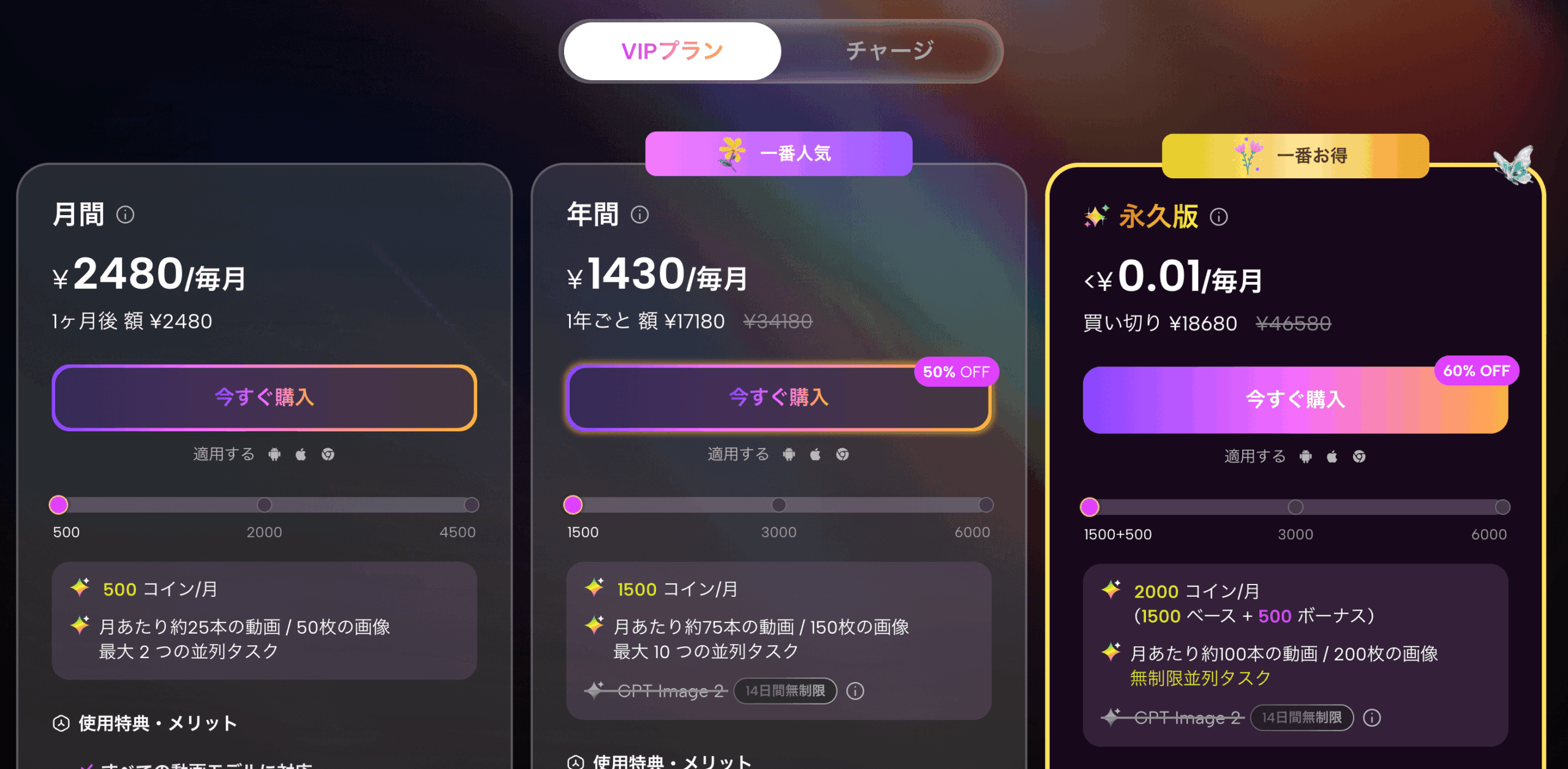
LumeflowAIには月額プラン・年額プラン・買い切り永久プランの3種類が用意されています。右上のクレジット表示をクリックすると料金プラン画面が開きます。
- 月額プラン:必要なクレジット数を都度コントロールしやすく、初月のお試し利用に最適
- 年額プラン:GPT Image 2.0が無制限になるキャンペーンも実施、ヘビーユーザー向け
- 永久プラン(買い切り):将来の値上げリスクを避けたい方や長期利用が見えている方向け
現在はGPT Image 2.0が2週間使い放題キャンペーン中で、最新画像生成モデルをじっくり試せる絶好のタイミングです。動画も最大6本同時生成に対応しており、コンテンツクリエイターには嬉しいスペックです。
まとめ|LumeflowAIで「個人Pixar」を実現する
LumeflowAIは、GPT Image 2.0でストーリーボードを作りSeedance 2.0で動画化するという、たった2ステップでPixar風3Dアニメを生成できるプラットフォームです。
キャラクター一貫性問題を「設計図方式」で解決しつつ、画像生成・動画生成の主要モデルを1つの画面で横断利用できる点が他サービスとの大きな差別化ポイントです。生成AIでクリエイティブ制作を効率化したい方は、まずは無料クレジットで触ってみることを強くおすすめします。

プロンプト配布中
LINE公式アカウントを友達追加していただければ、本記事やYouTubeで使用した使用したプロンプトを配布いたします。メンバーシップ登録で優先サポートも実施中です。

YouTubeメンバーシップ登録について
より実践的なAI活用法については、メンバーシップ限定コンテンツで深掘りしていますので、興味がある方はぜひご参加ください。
YouTube内で使用したプロンプトやより実践的なAIno活用方法を発信しています!メンバー限定の特典もありますので、以下のリンクから登録お願いましす。
こちらの動画もおすすめ
おすすめAIツール

DomoAI無料体験こちら
10%OFFクーポンコード:7VVTQQZ5
年間プランが最大40%OFF
おすすめ動画編集ソフト
無料で使えるAI搭載動画編集ソフト
初心者でもプロ級の動画編集ができる
AI搭載で他で最新の動画編集を体験
Filmora内に動画編集のための豊富な素材が充実
本ブログ「ルーティンラボ」では、他の記事で様々なAIやI Tに関するツールについて紹介しています。
他にもITスキルを高めてキャリアアップや副業の役立つ情報の発信もしています。ぜひチェックしてみてください。
〜 動画・SNSでも情報発信中!! AIとITスキルでキャリアUPと副業チャレンジ 〜

は、最新の画像生成AIと動画生成AIを1つの画面で使い分けられるオールインワンプラットフォームです。GPT Image 2.0やSeedance 2.0、Nan)