

この記事でわかること
- Hitem3D 2.1で毛並み・素材感の表現が大幅進化し3Dプリンター向けデータも作りやすくなった
- Hitem3D内にNano Banana Pro・GPT Image 2.0など最新画像生成モデルが統合され画像生成から3D化までワンストップ
- 正面画像1枚だけでなく正面・背面・左右4方向画像から精度の高い3Dモデリングが可能
- スカルプト編集・ベース追加・セグメンテーションで粘土感覚の編集とフィギュア化に必要な台座作りが完結
「画像生成AIで作ったキャラを、そのままフィギュア化したい…」
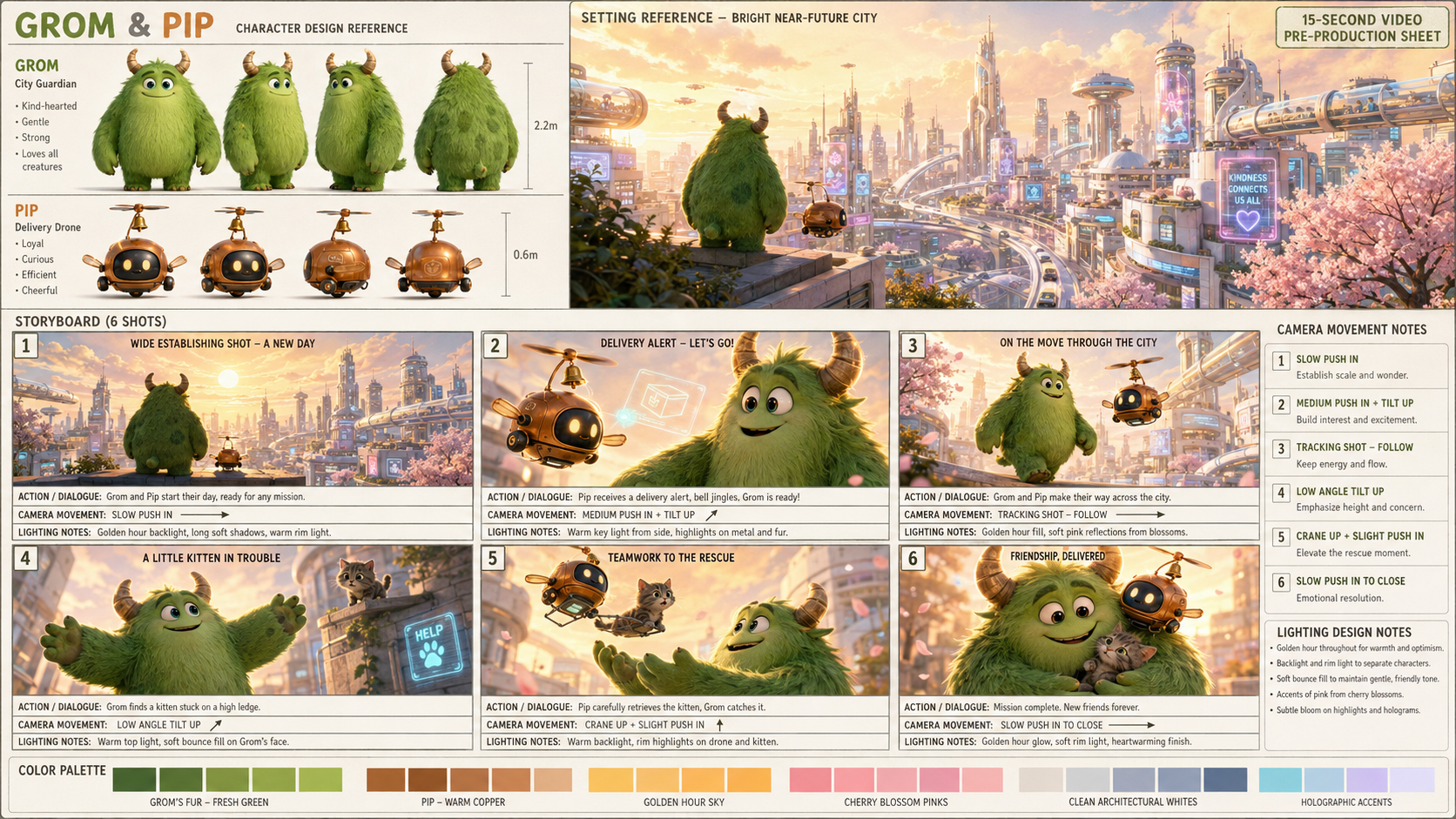
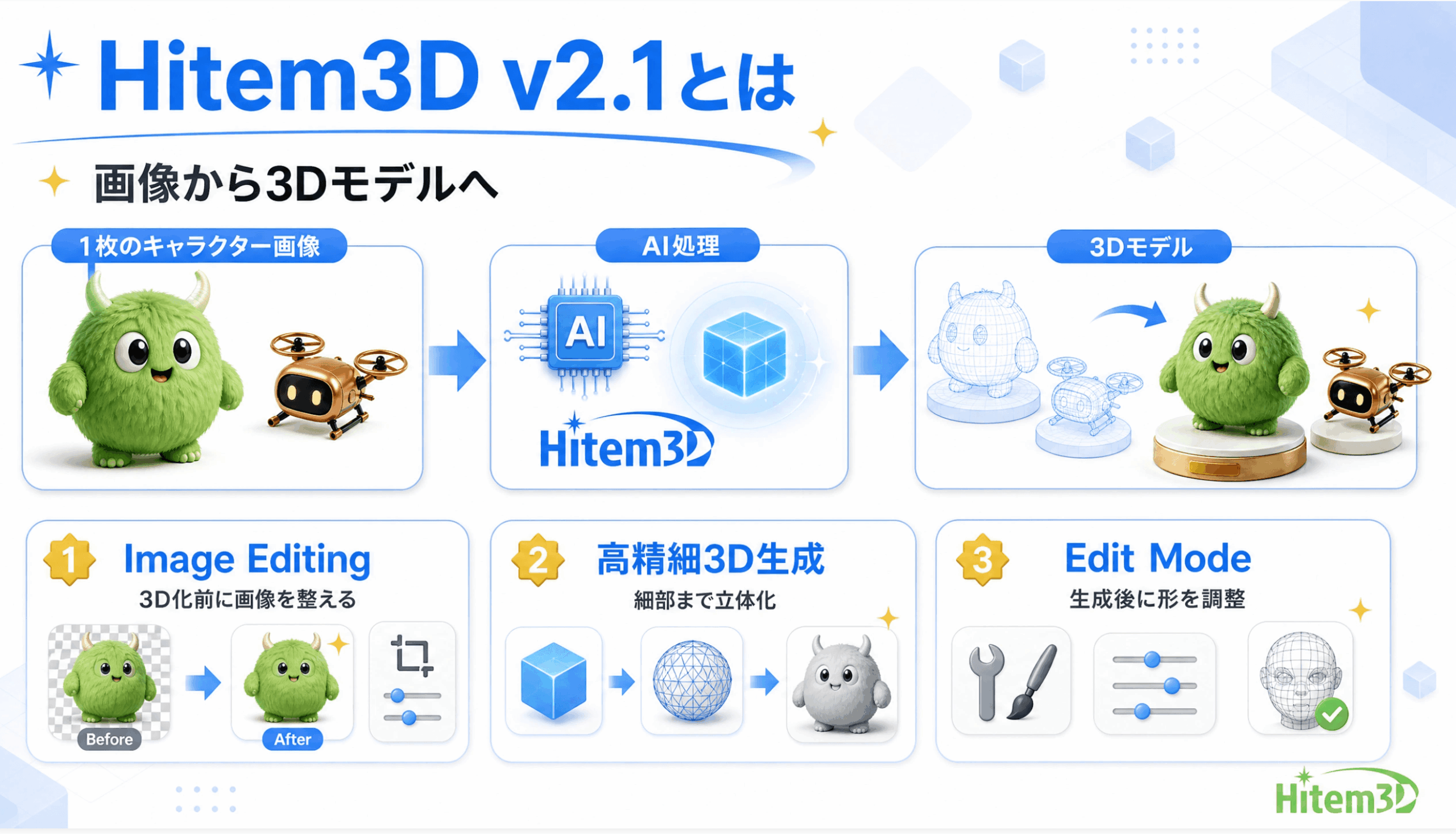
そんなクリエイターの願いを、Hitem3Dの最新バージョン2.1が一気に現実に近づけてくれます。画像1枚から3Dモデルを生成するだけでなく、画像生成・3D編集・色分けまで1つのプラットフォーム内で完結するようになりました。
こんなユーザーにおすすめ
- 画像生成AIで作ったキャラクターをフィギュア化したいクリエイター
- 3Dプリンターを持っていて毛並みや質感の表現に悩んでいた方
- Nano Banana ProやGPT Image 2.0などの最新画像生成モデルを1つの画面で使い分けたい方
- YouTube・SNS用のオリジナルキャラを立体コンテンツ化したいインフルエンサー
この記事では、Hitem3D 2.1の新機能・画像から3Dへの基本操作・4方向画像での高精度モデリング・スカルプト編集・ベース追加・セグメンテーション・3Dプリンターへの出力フォーマットまでまとめて解説します。画像生成AIから立体物の出力までを1本のワークフローにつなげたい方はぜひ参考にしてみてください。
おすすめ参考書籍



\YouTube動画で見たい方はこちらから/
〜 動画・SNSでも情報発信中!! AIとITスキルでキャリアUPと副業チャレンジ 〜




Hitem3D 2.1で何が変わったのか
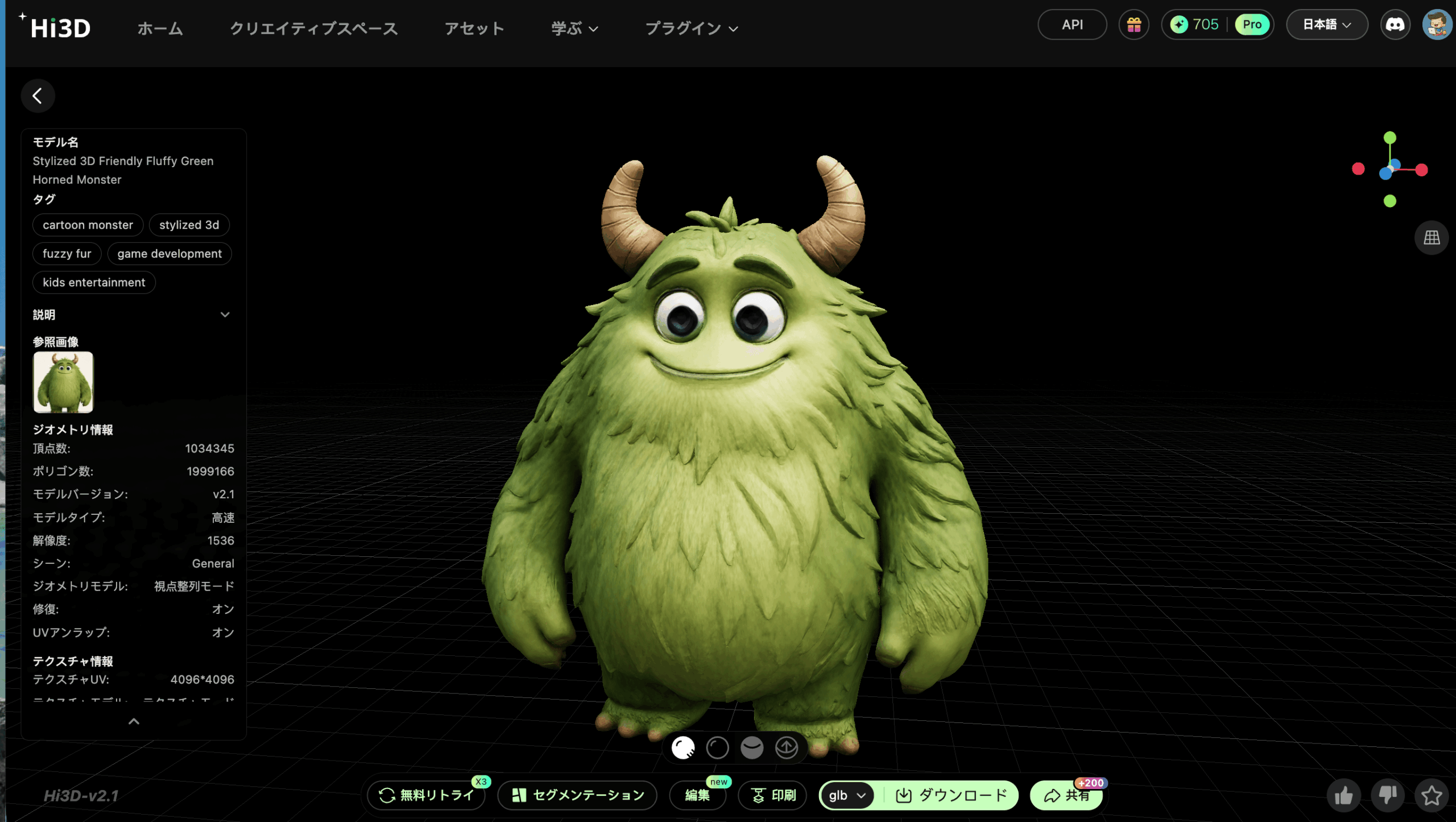
Hitem3Dは画像から3Dモデルを生成するAIサービスで、以前から人気の高い3D生成ツールです。最新のバージョン2.1では、毛並みやツルッとした素材感などの表面表現が大幅に向上し、3Dプリンターでの出力にも適した形状を生成しやすくなりました。
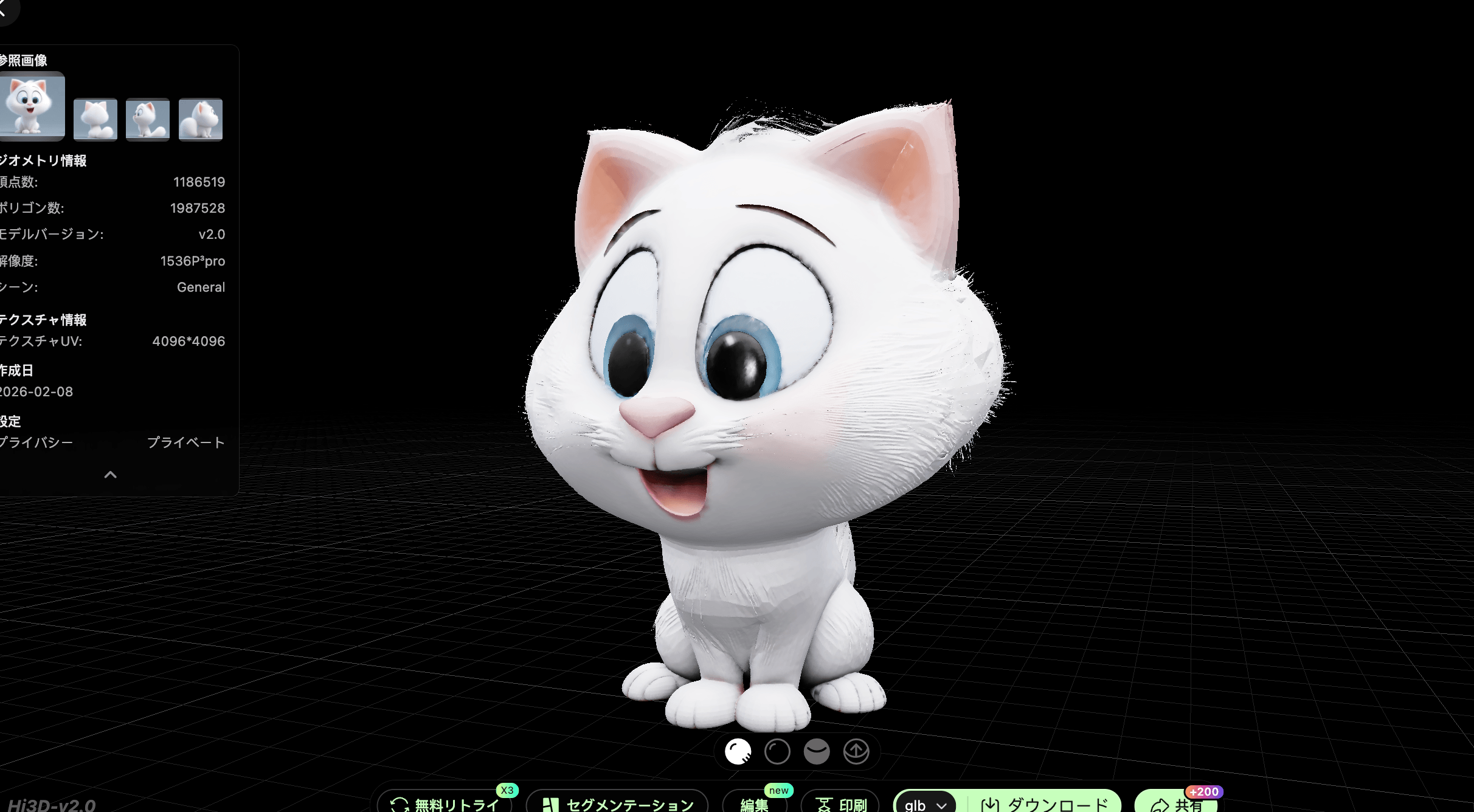
以前のバージョンでは、キャラクターの毛並みが細すぎるデータとして再現され、3Dプリンターで印刷すると折れやすい形状になるという弱点がありました。2.1ではこの問題が解消され、ふさふさした質感を保ちつつ印刷に耐えるバランスになっています。
以前のバージョン
Ver2.1はこちら
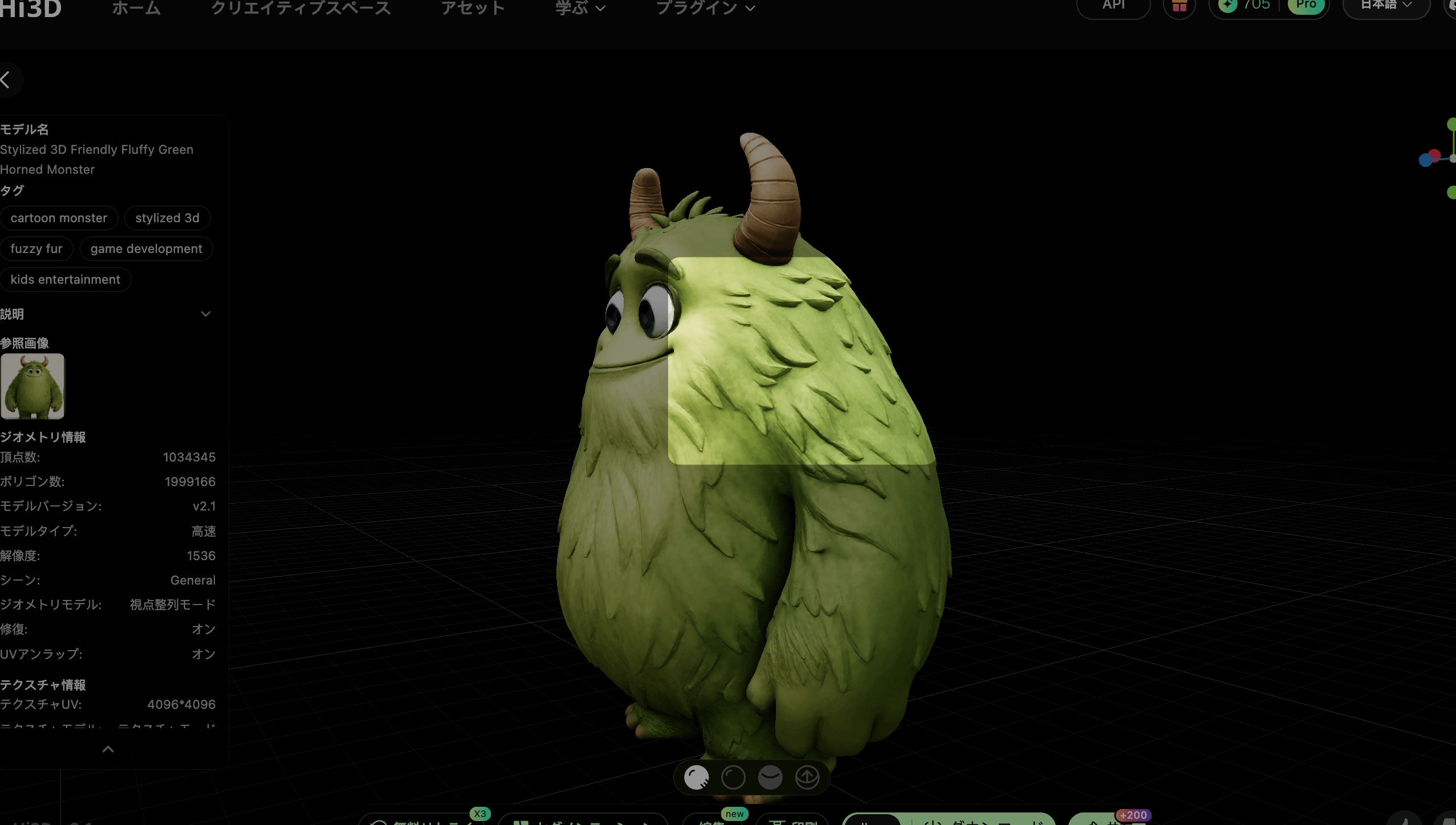
2.1の主な進化ポイント
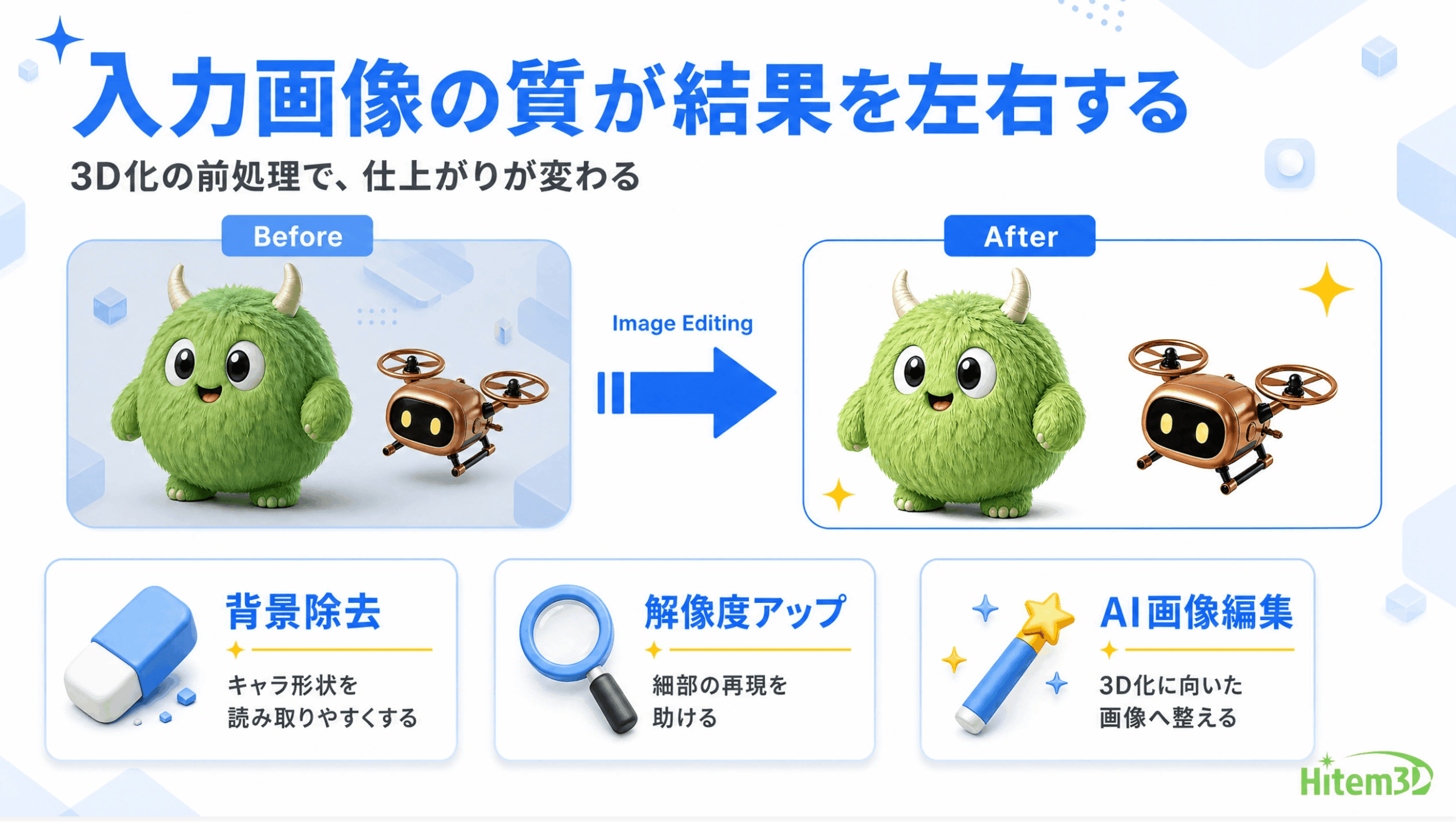
2.1で追加・改善された機能を表にまとめました。
| 機能 | 進化したポイント |
|---|---|
| 素材感の再現 | ロボットの金属表面・モンスターの毛並みなどを質感豊かに表現 |
| 画像生成モデル統合 | Nano Banana Pro・GPT Image 2.0など最新モデルを同一画面で利用可能 |
| 複数視点モデリング | 正面・背面・左右の4方向画像から高精度な3Dモデルを生成 |
| 3D編集モード | 生成後のモデルをスカルプトで変形・ベース追加・パーツ色分け |
Hitem3D内で画像生成からスタートできる
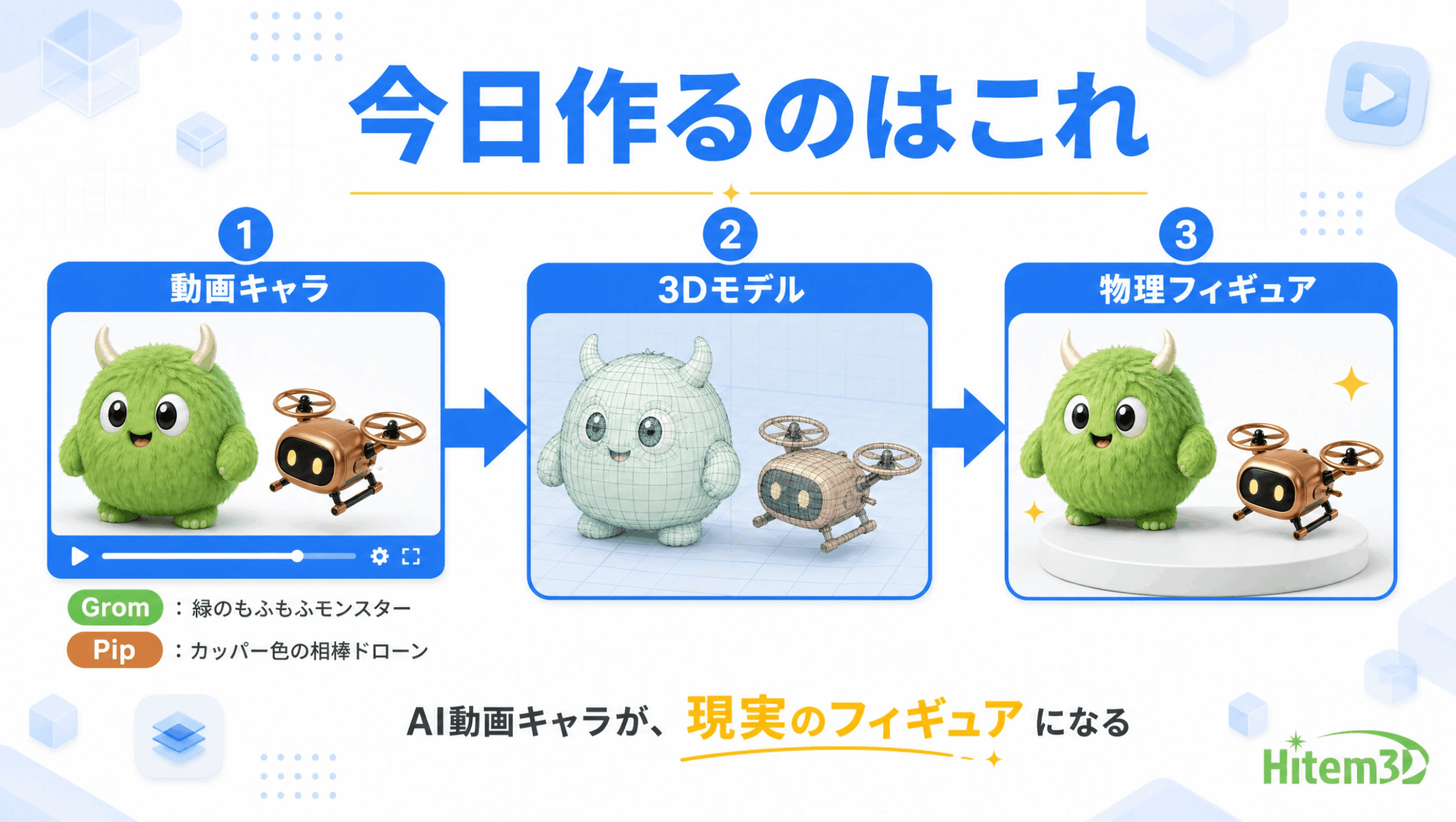
従来は「ChatGPTで画像生成→Hitem3Dにアップロード」というAIプラットフォーム間の往復が必要でした。2.1では、Hitem3D内で最新の画像生成AIモデルを直接呼び出せるようになっています。
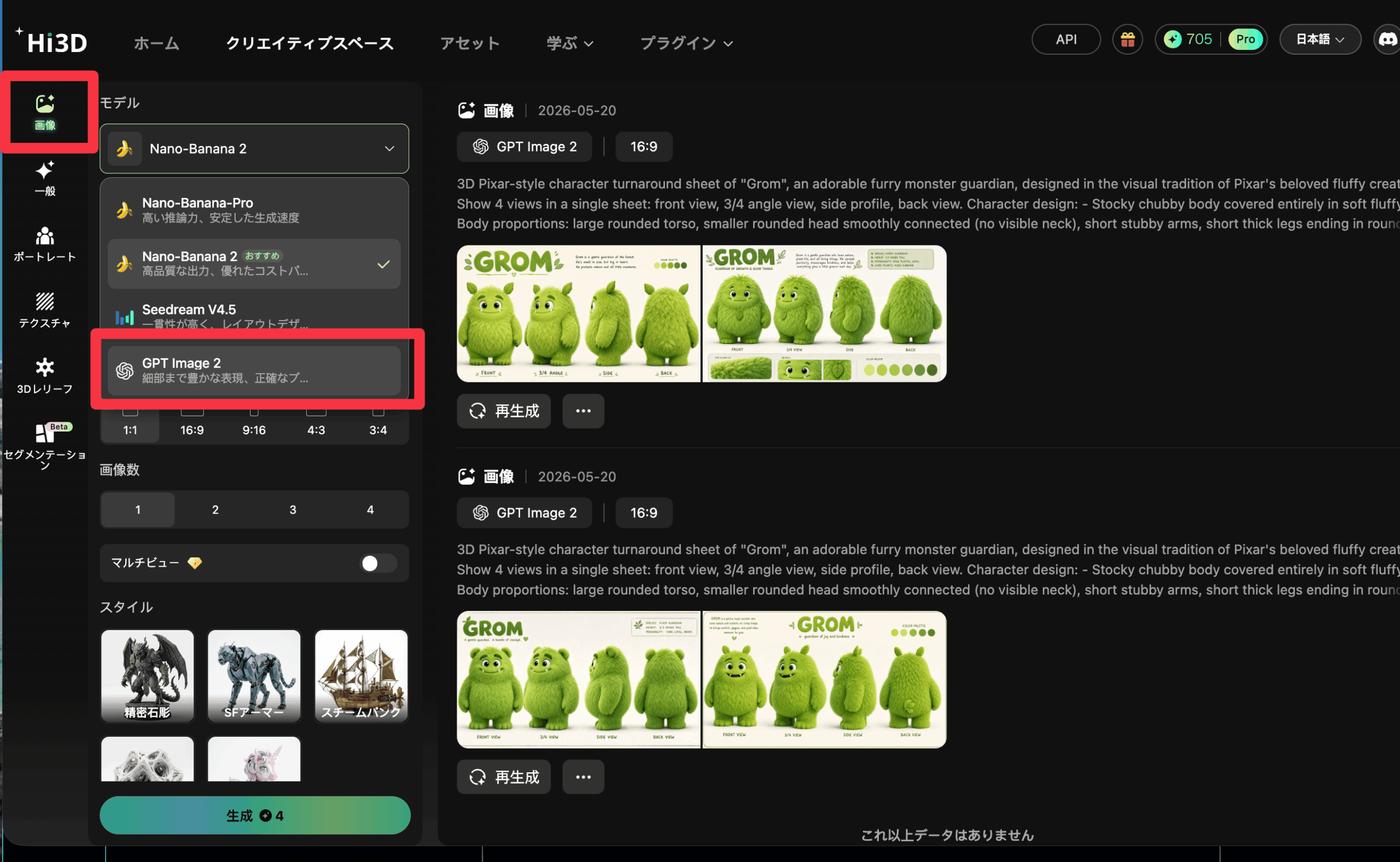
左上の「画像」項目から選べる主なモデルは以下の通りです。
- Nano Banana Pro / Nano Banana 2 - Googleの高速&高品質モデル
- Seedance / Seedream - キャラクター生成に強い系統
- V4(バージョン4.5) - ハイクオリティな汎用モデル
- GPT Image 2 - 日本語プロンプト対応で初心者向き
キャラクターシートを作るだけならGPT Image 2.0が扱いやすく、参考画像のスタイルを統一したい場合はNano Banana Proが安定します。用途に合わせて1画面で切り替えられるのが2.1の大きな強みです。
画像から3Dへの基本操作手順
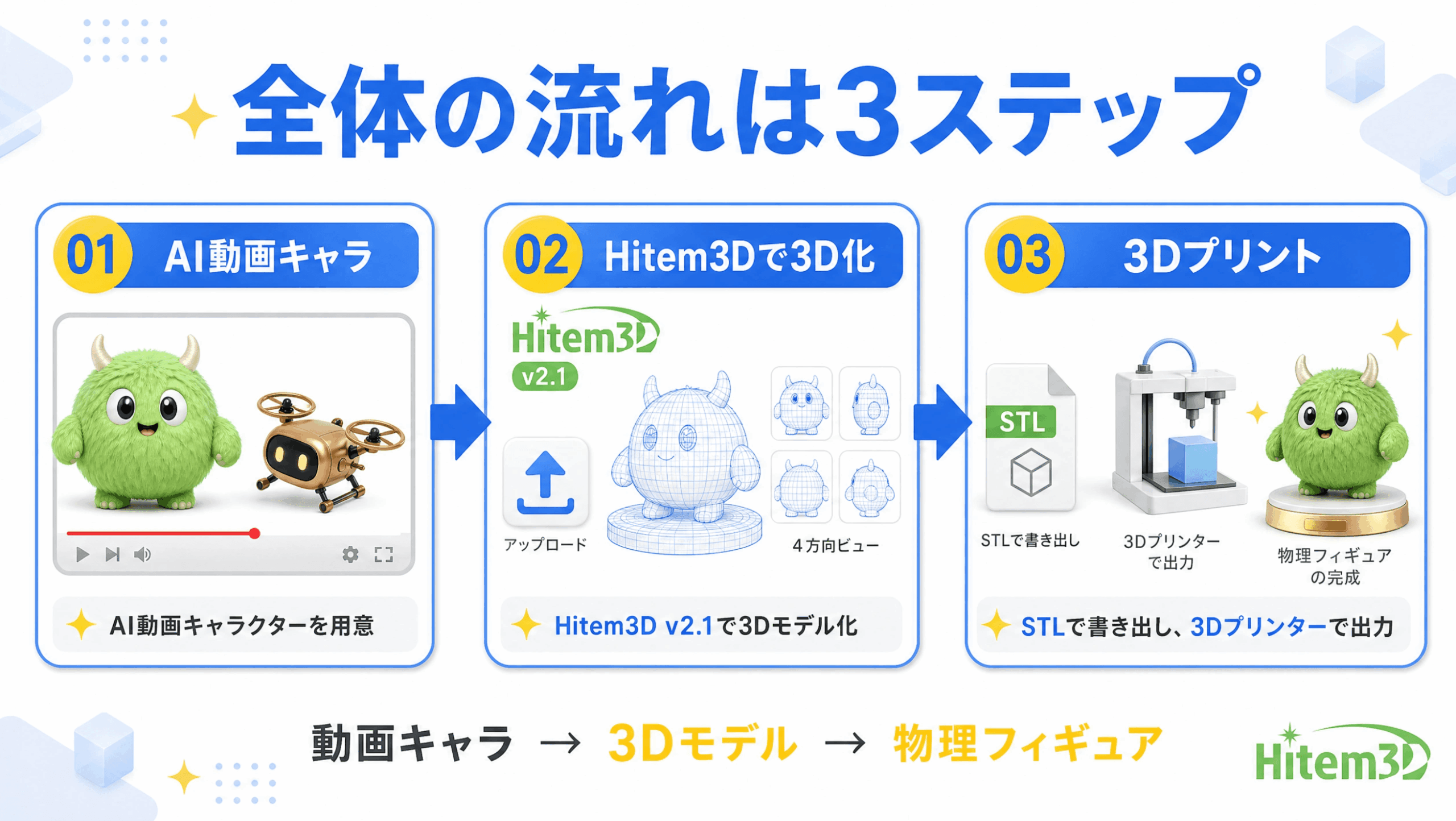
Hitem3D 2.1で3Dモデルを生成する基本フローを順番に解説します。専門知識は一切不要で、最短5ステップで完了します。
step
1画像生成またはアップロード
サイドメニューの「画像」からGPT Image 2.0などでキャラクターシートを生成します。すでに手元に画像がある場合はそのまま次のステップへ進みます。
step
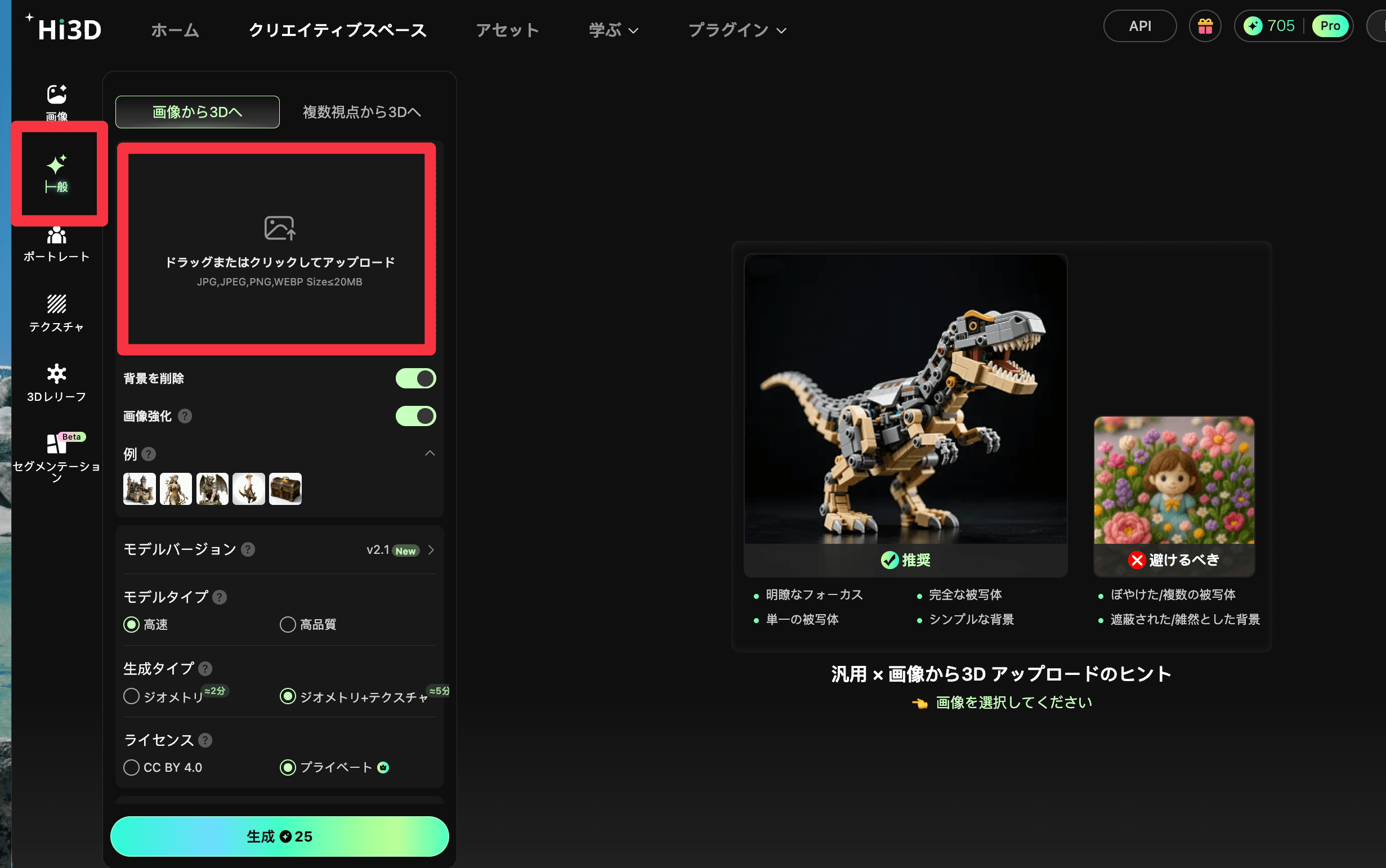
2「画像から3Dへ」を選択
サイドメニューの「一般」から「画像から3Dへ」をクリックし、正面画像をスクショして1枚アップロードします。
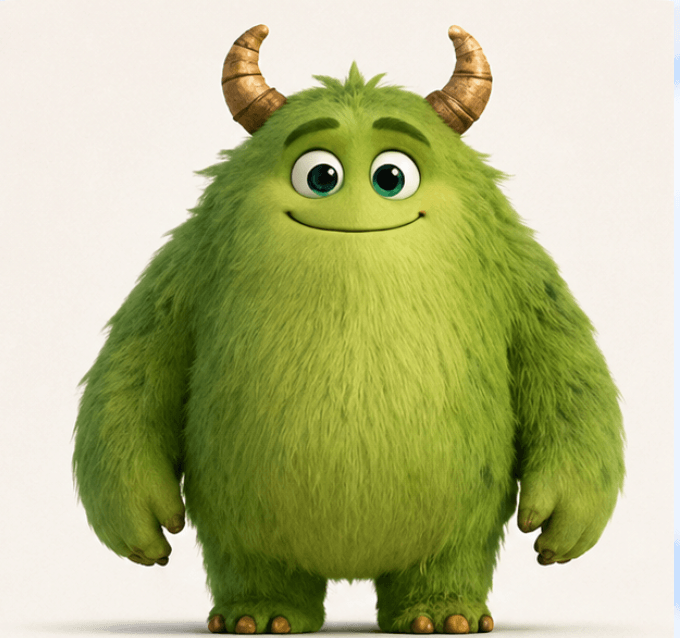
今回は以下のキャラクターをアップロードしていきます。
step
3生成オプションを設定
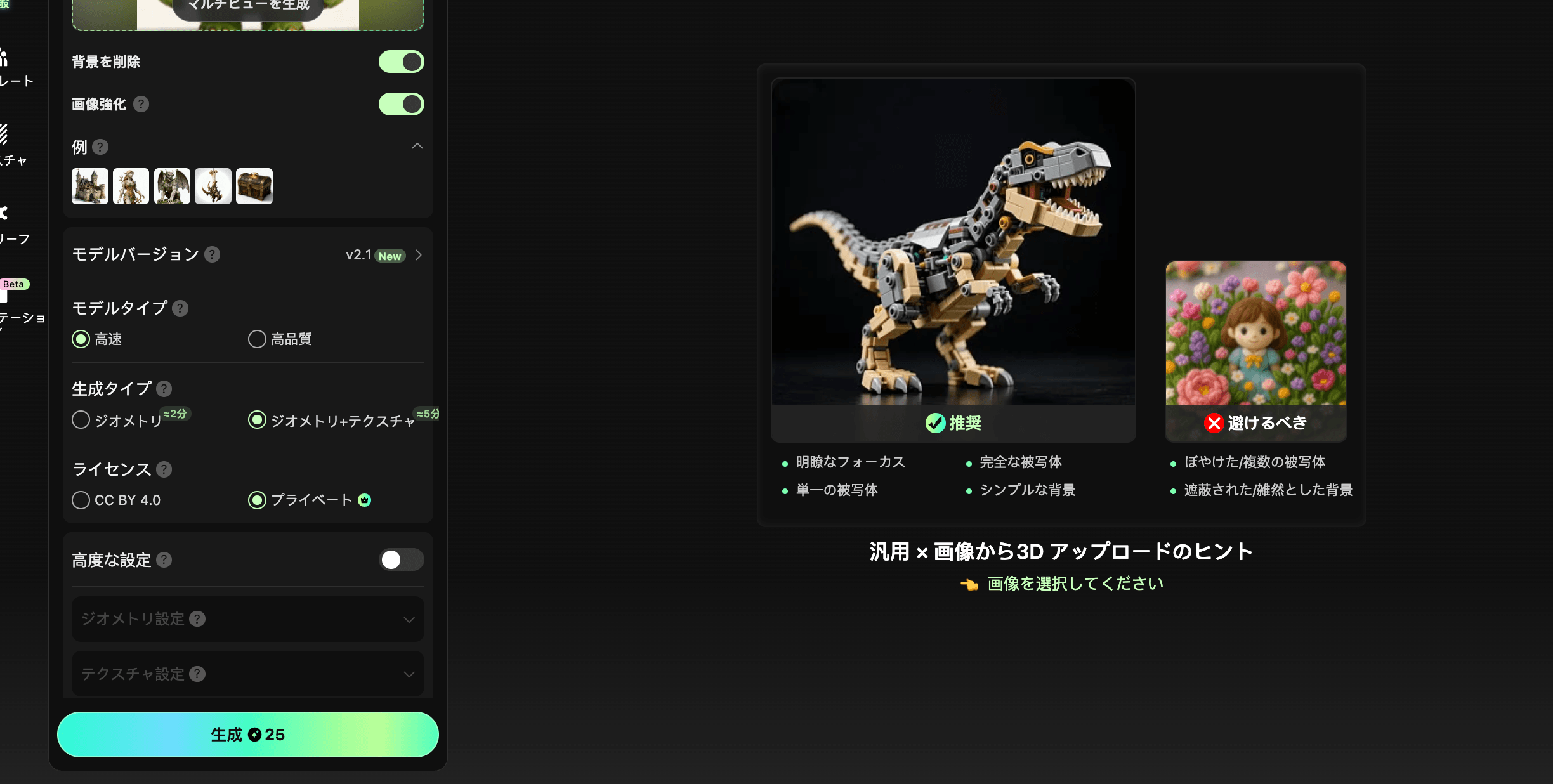
以下の項目を設定します。
- 背景を削除:オン推奨
- 画像の強化:オン推奨
- モデルバージョン:2.1を選択
- モデルタイプ:高品質(生成時間は伸びるがクオリティ重視)
step
4生成ボタンをクリック
左下の生成ボタンを押すと処理が始まります。所要時間は10〜15分程度。時間に余裕のあるタイミングで進めるのがおすすめです。
step
5結果を確認・ダウンロード
完成した3Dモデルをブラウザ上で360度回転確認し、後述のフォーマットでダウンロードします。尻尾や毛並みなど見えない部分もAIが自然に補完してくれます。
4方向画像で高精度モデリングする方法
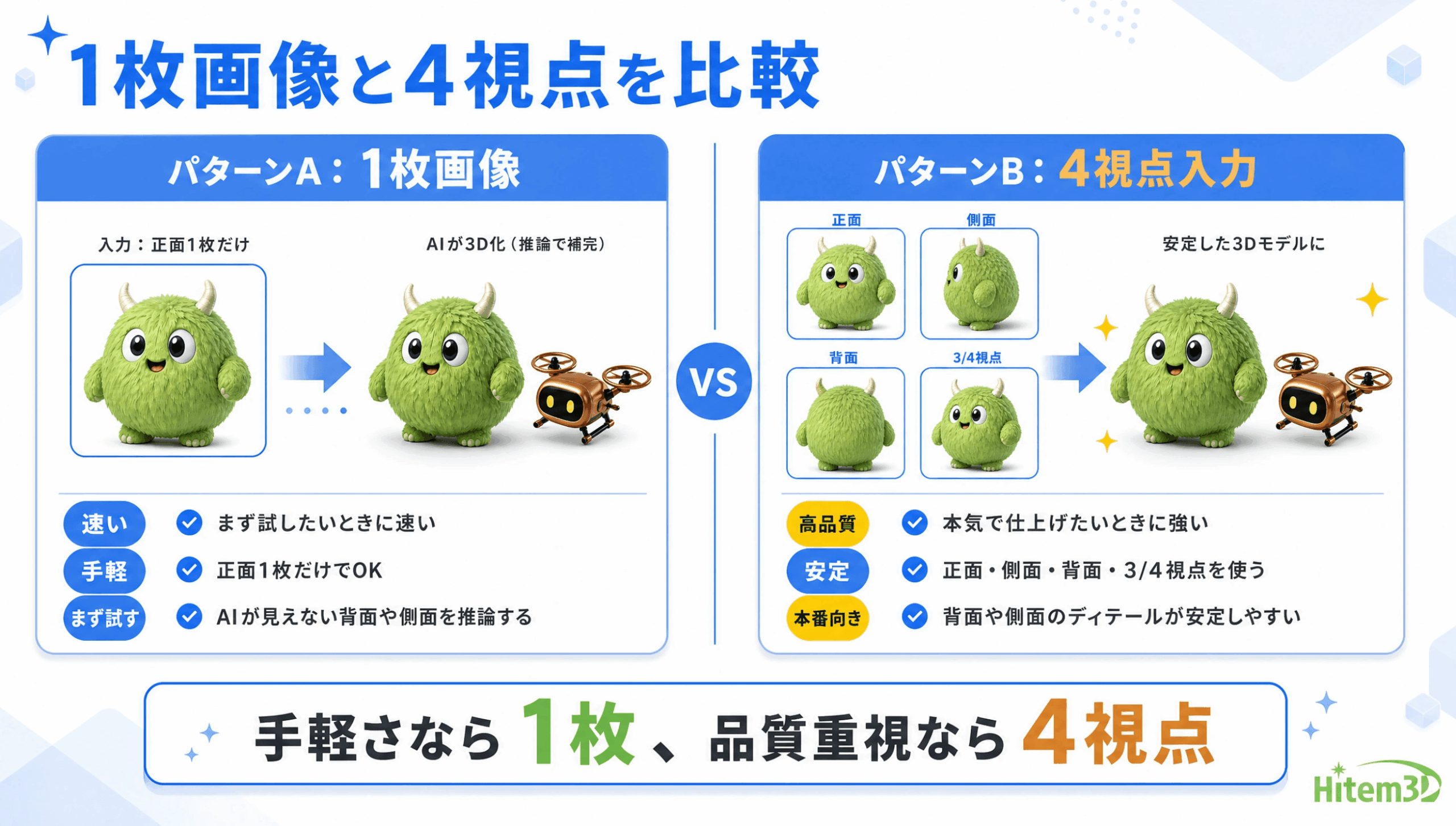
正面画像1枚でも十分なクオリティが出ますが、より細部まで再現したい場合は「複数視点から3Dへ」モードがおすすめです。正面・背面・左側面・右側面の4方向画像からモデリングすると、背中のディテールまで自分の意図通りに作れます。
4方向画像はGPT Image 2.0で簡単に作れます。以下のようなプロンプトを使います。
プロンプト例
この画像のキャラクターを「正面・後ろ・左側面・右側面」の4枚で生成してください。アスペクト比は1対1でお願いします。
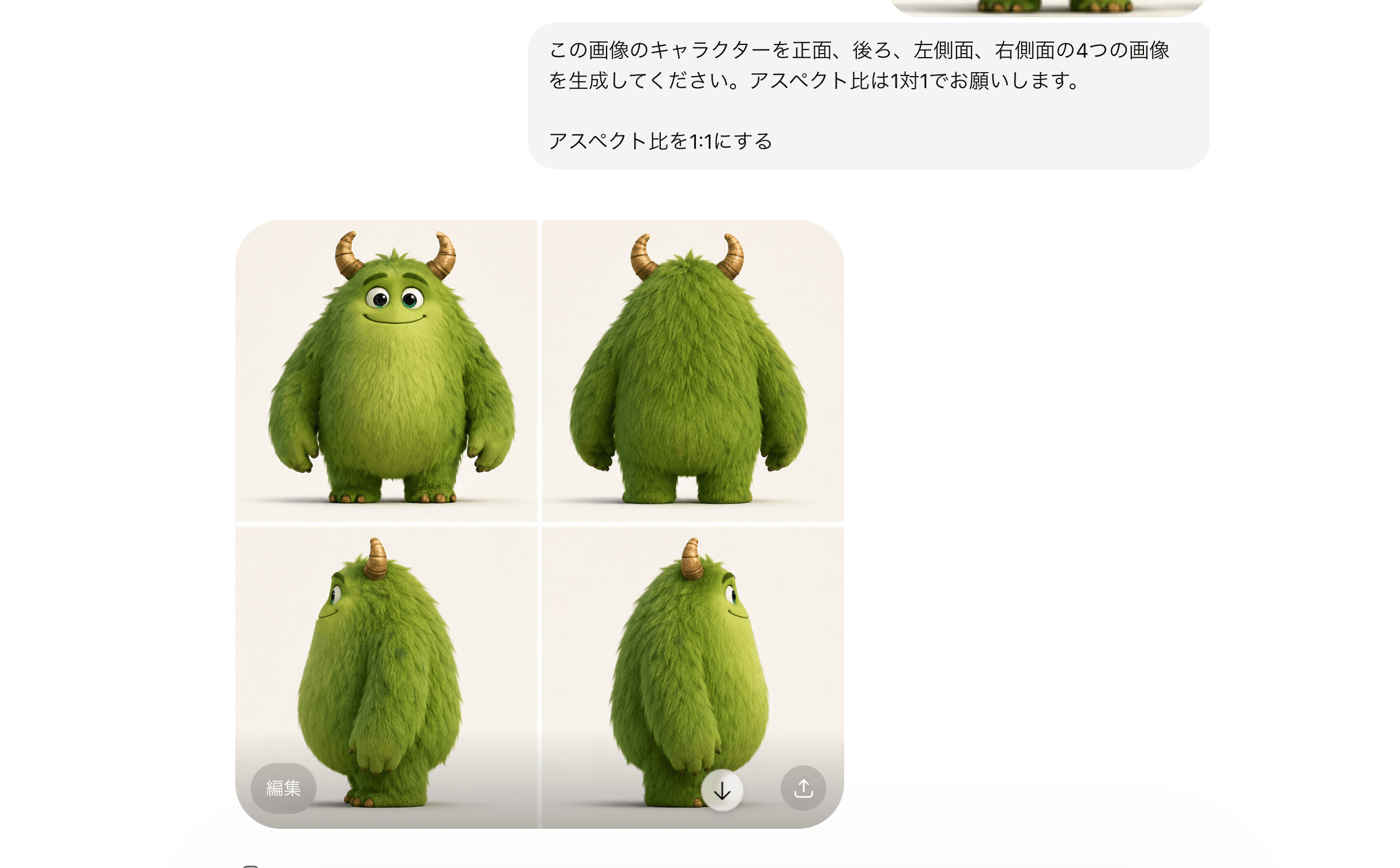
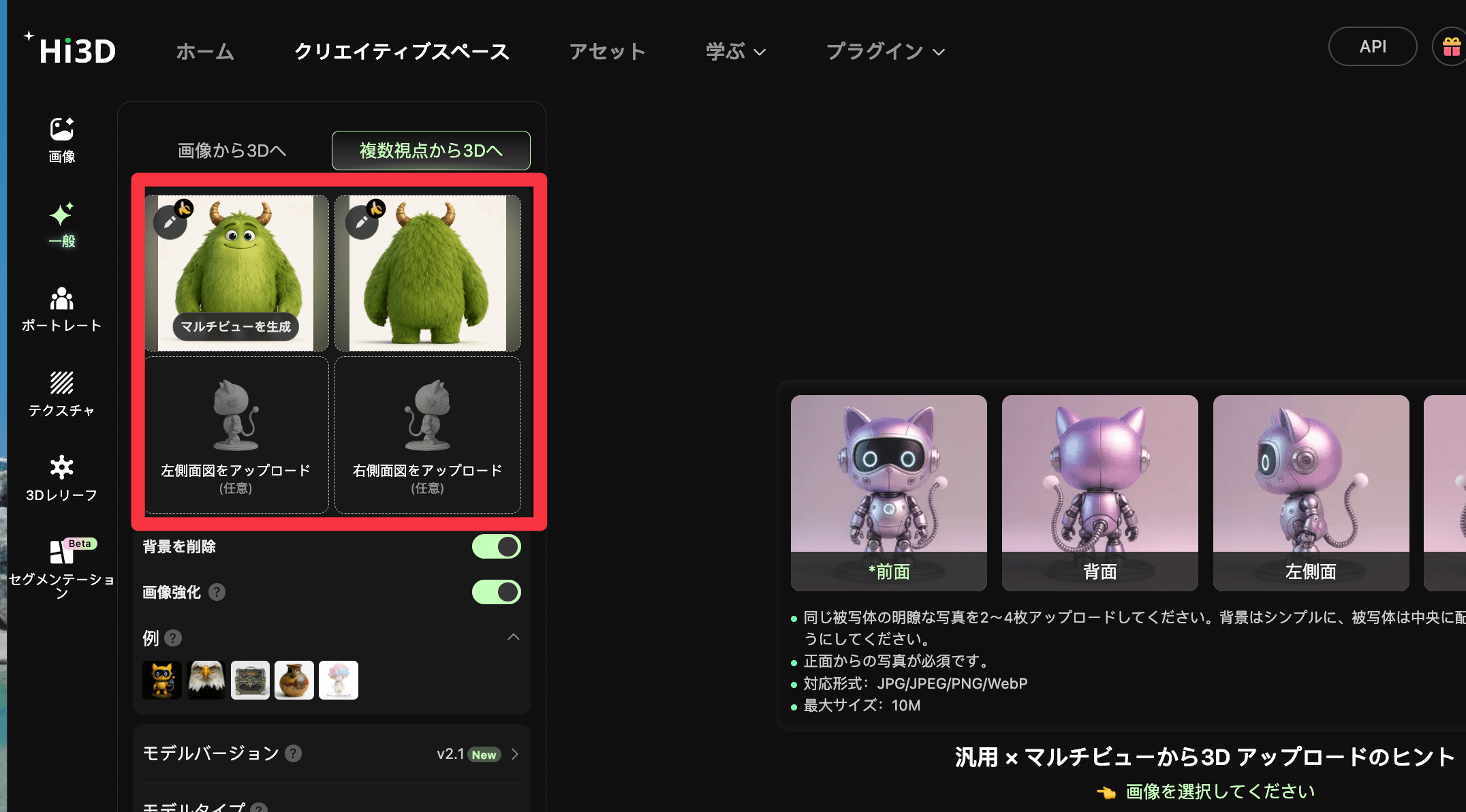
生成された1枚絵を4分割でスクショし、「複数視点から3Dへ」モードでそれぞれの方向に対応する画像をアップロードするだけです。背面に尻尾を生やしたり髪型を厳密に決めたい時に特に効果的です。
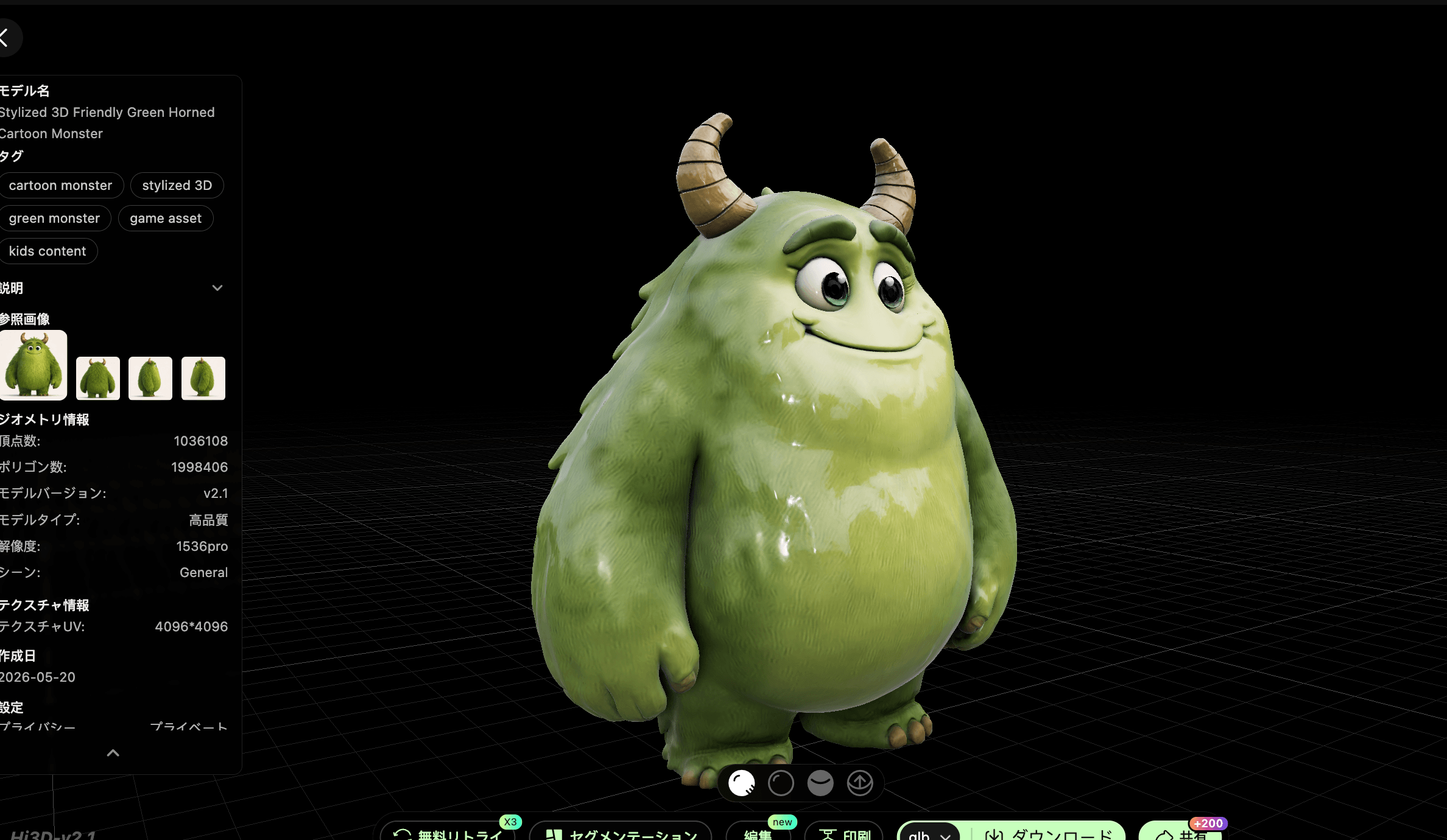
4方向からの3D生成が完了したら、以下のような3Dのモデルが出来上がります。1枚の画像から作ったよりも、より忠実に参照モデルを再現してくれますので、安定して生成したいユーザーにおすすめです。
生成後の3Dモデルを編集する新機能
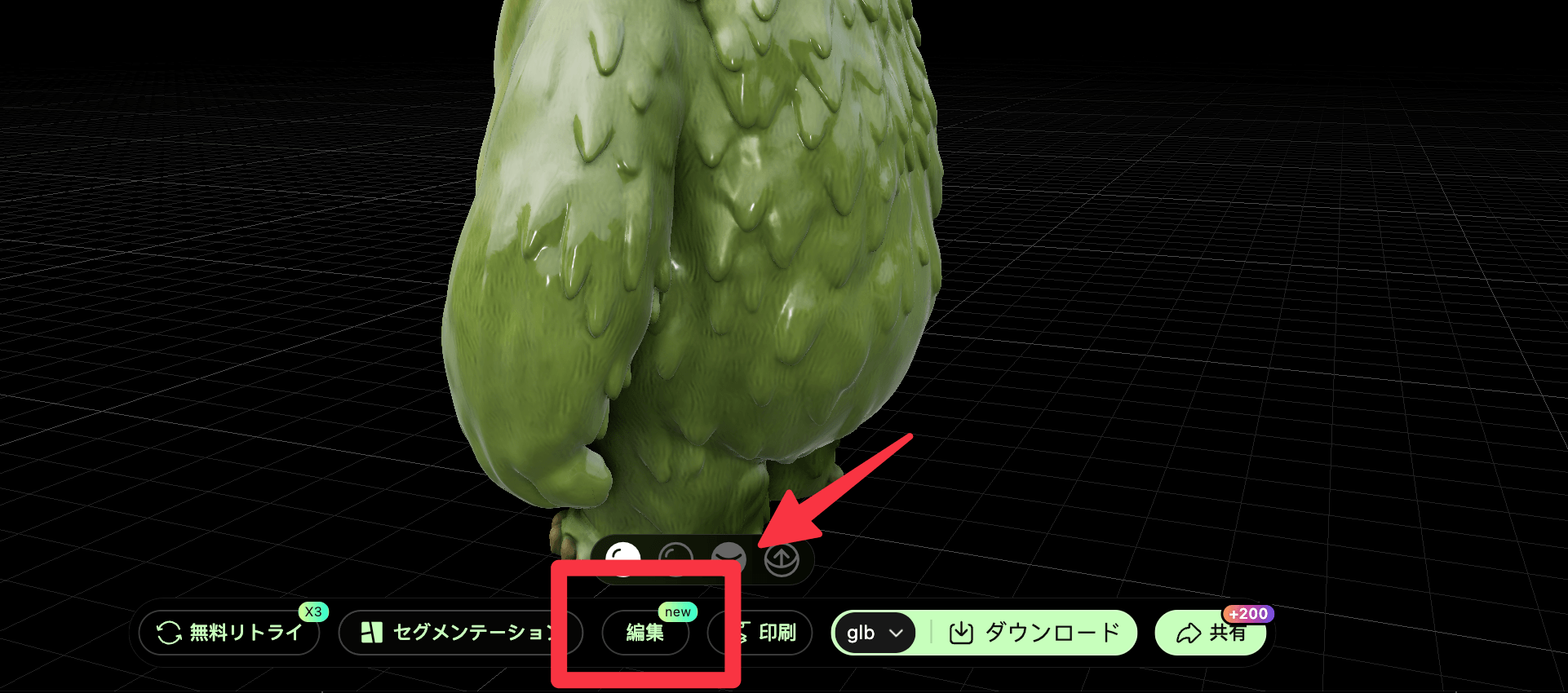
これまでの3D生成AIは「生成したら終わり」で、後から微調整するにはBlenderなど外部ソフトが必要でした。2.1ではHitem3D内に編集モードが追加され、粘土感覚で形状を直接いじれるようになっています。
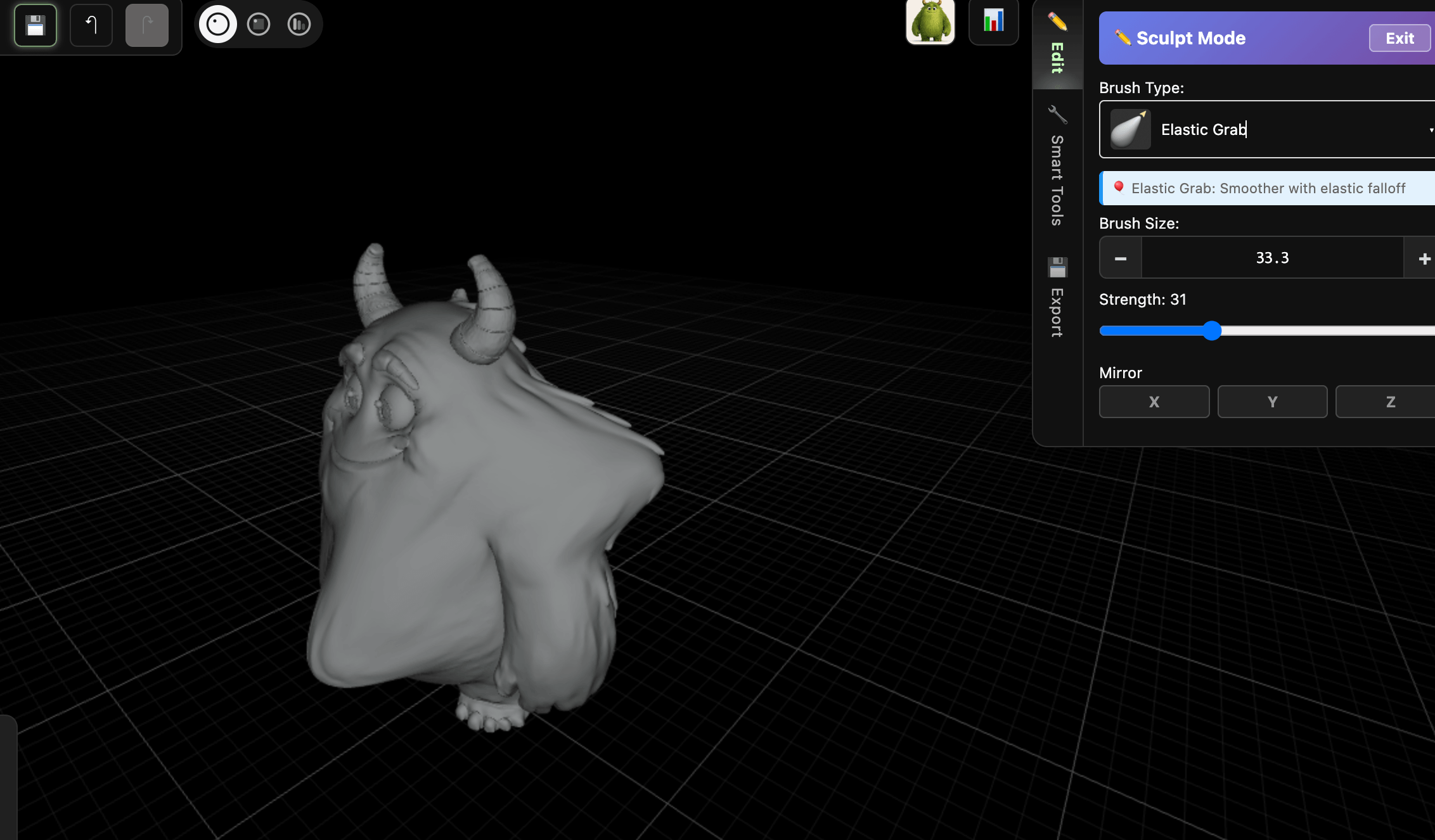
スカルプトモードで形を変形
編集画面の「スカルプトモード」を選ぶと、グラブ(つかむ)など粘土細工のような操作で形を変えられます。値を調整すれば、尻尾を伸ばす・形を膨らませるといった作業がドラッグだけで完了します。
パーツからベース台座を追加
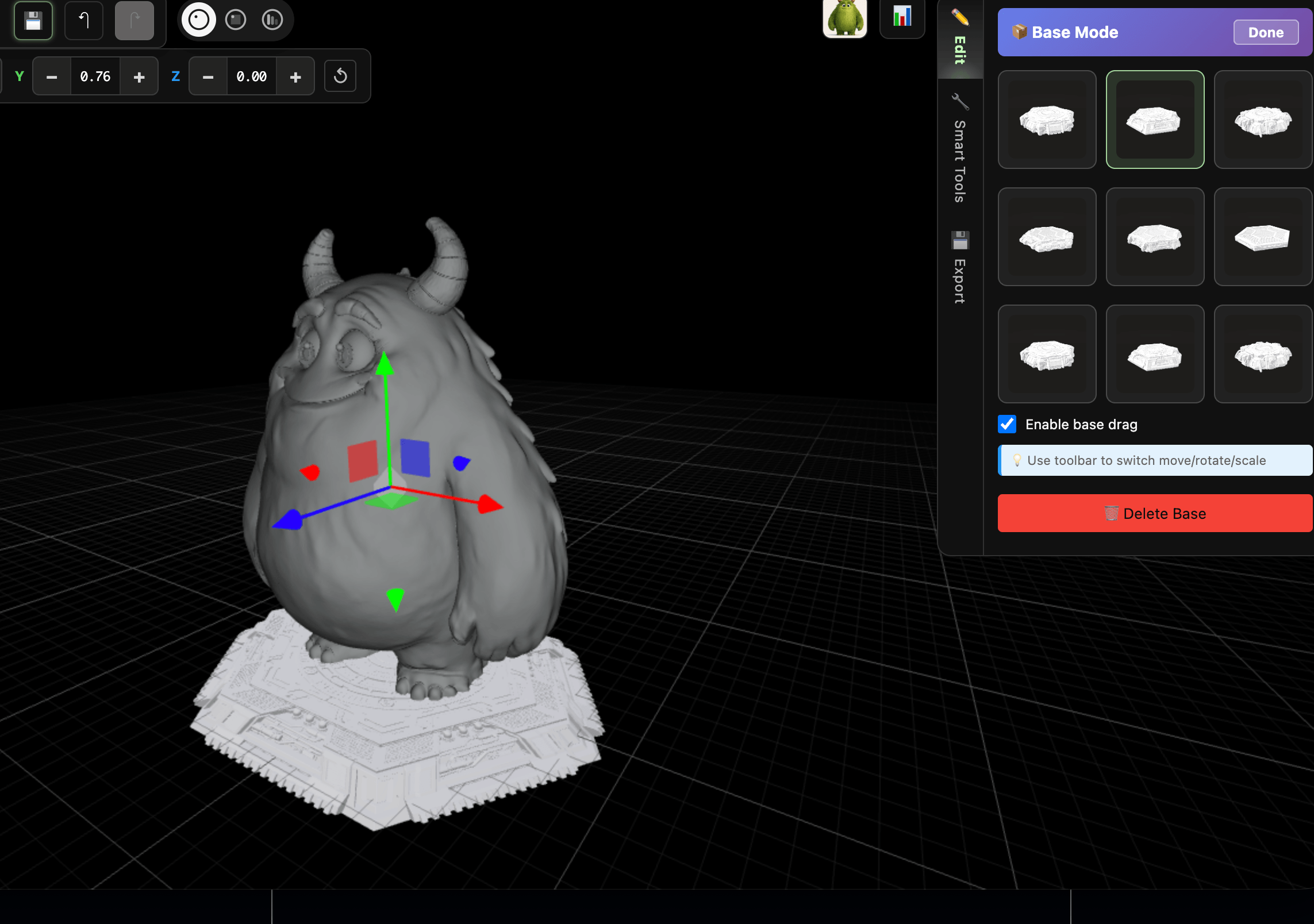
フィギュア化を考えるなら自立できるかどうかが重要です。編集画面の「パーツ>ベース」から好きな形の台座を追加できます。
- ドラッグにチェックを入れて高さを調整
- 左下のスケールベースでサイズを拡大縮小
- キャラクター本体の位置も同様にドラッグで微調整
ベース付きの3Dモデルは3Dプリンターで印刷した際に倒れにくく、完成度の高いフィギュアになります。
セグメンテーションでパーツごとに色分け
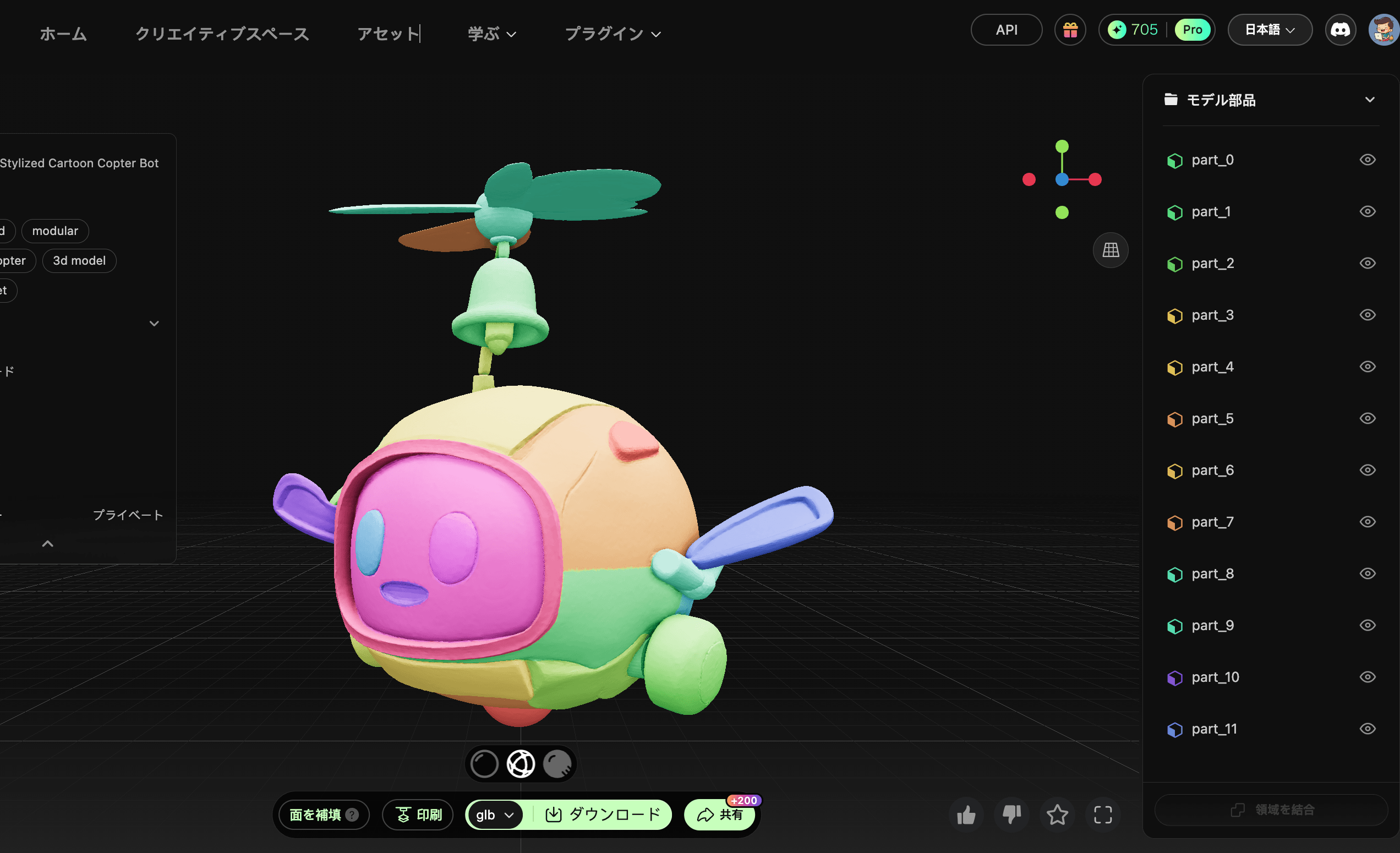
ロボットのキャラクターなどで「胴体は青、関節はシルバー」と色を分けたい場合に便利なのがセグメンテーション機能です。ワンクリックでパーツが自動分割され、それぞれの領域に異なる色を指定できます。アニメ調キャラクターの彩色やロボット感の演出に役立ちます。
3Dプリンターに出力する手順
編集が終わったら、最後に用途に応じたフォーマットでダウンロードします。中央下の下矢印アイコンから出力フォーマットを選択する形です。
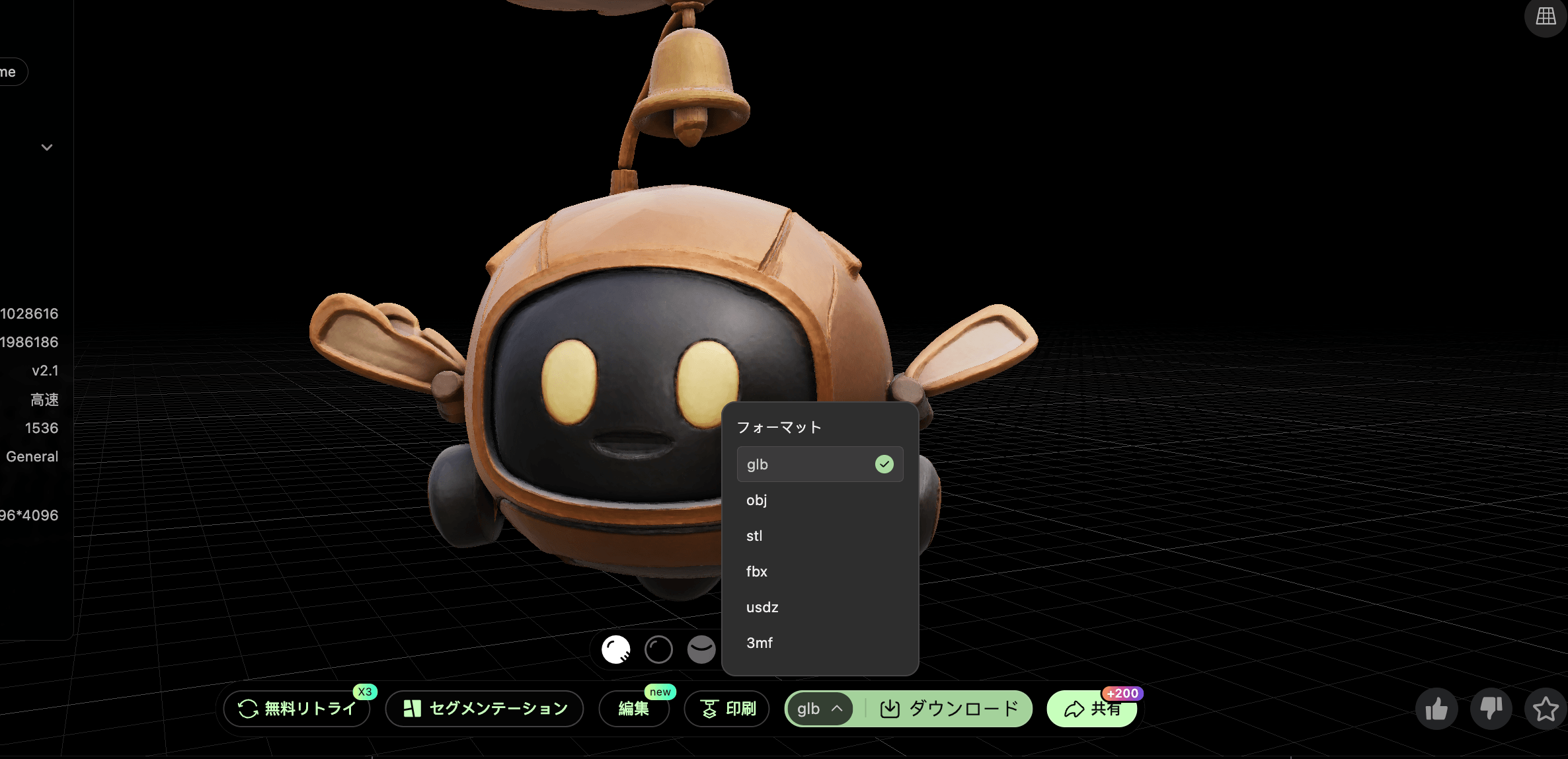
| 用途 | おすすめフォーマット |
|---|---|
| Blenderなどでの動画編集 | FBX |
| 3Dプリンター単色出力 | STL |
| 3Dプリンターでフルカラー出力 | OBJ |
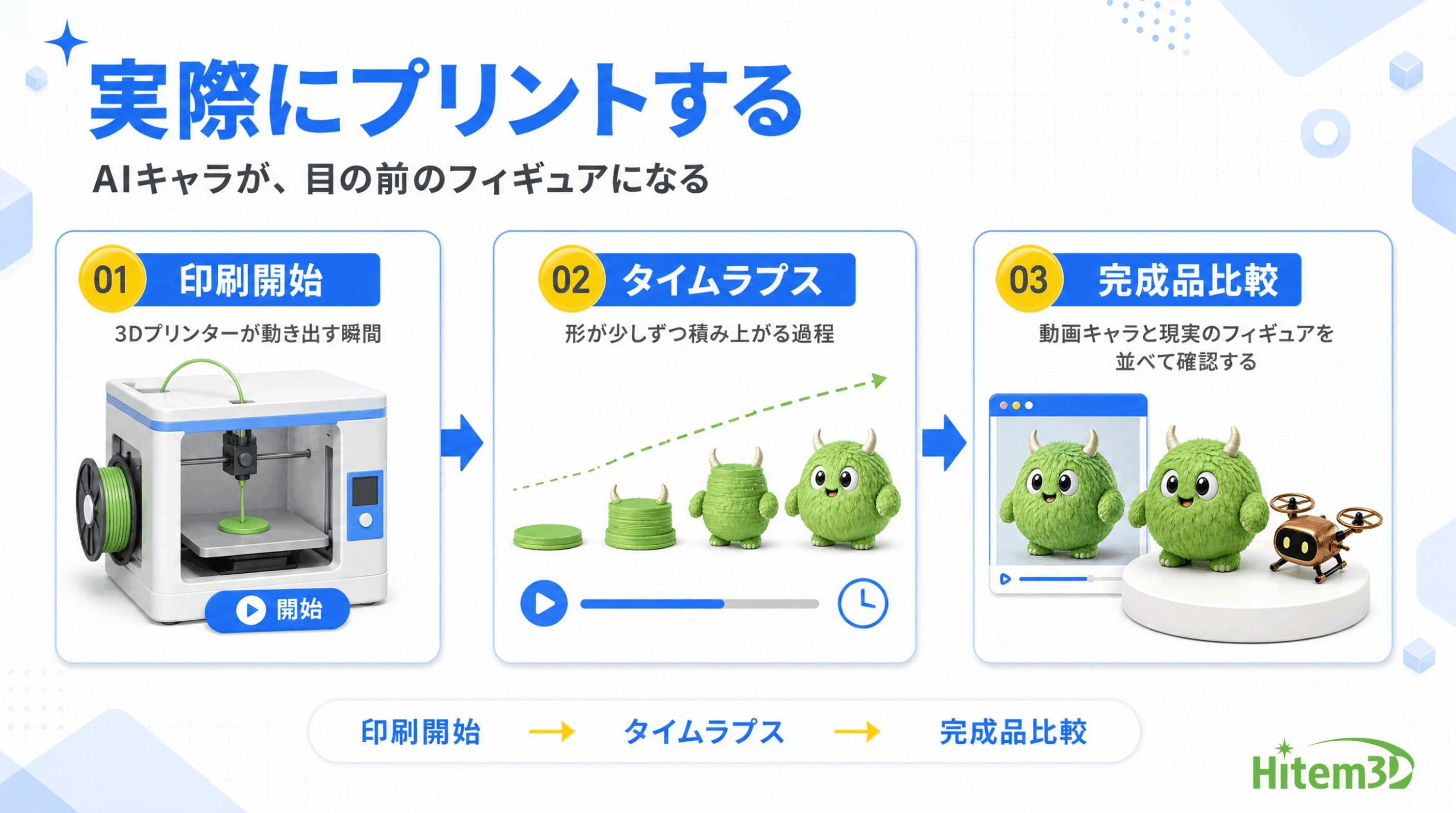
動画内ではBAMBU LABS(バンブラボ)の3Dプリンターに読み込ませてフィギュア化しています。BAMBU LABSは精度が高く、AI生成データとの相性が良いのでおすすめの組み合わせです。
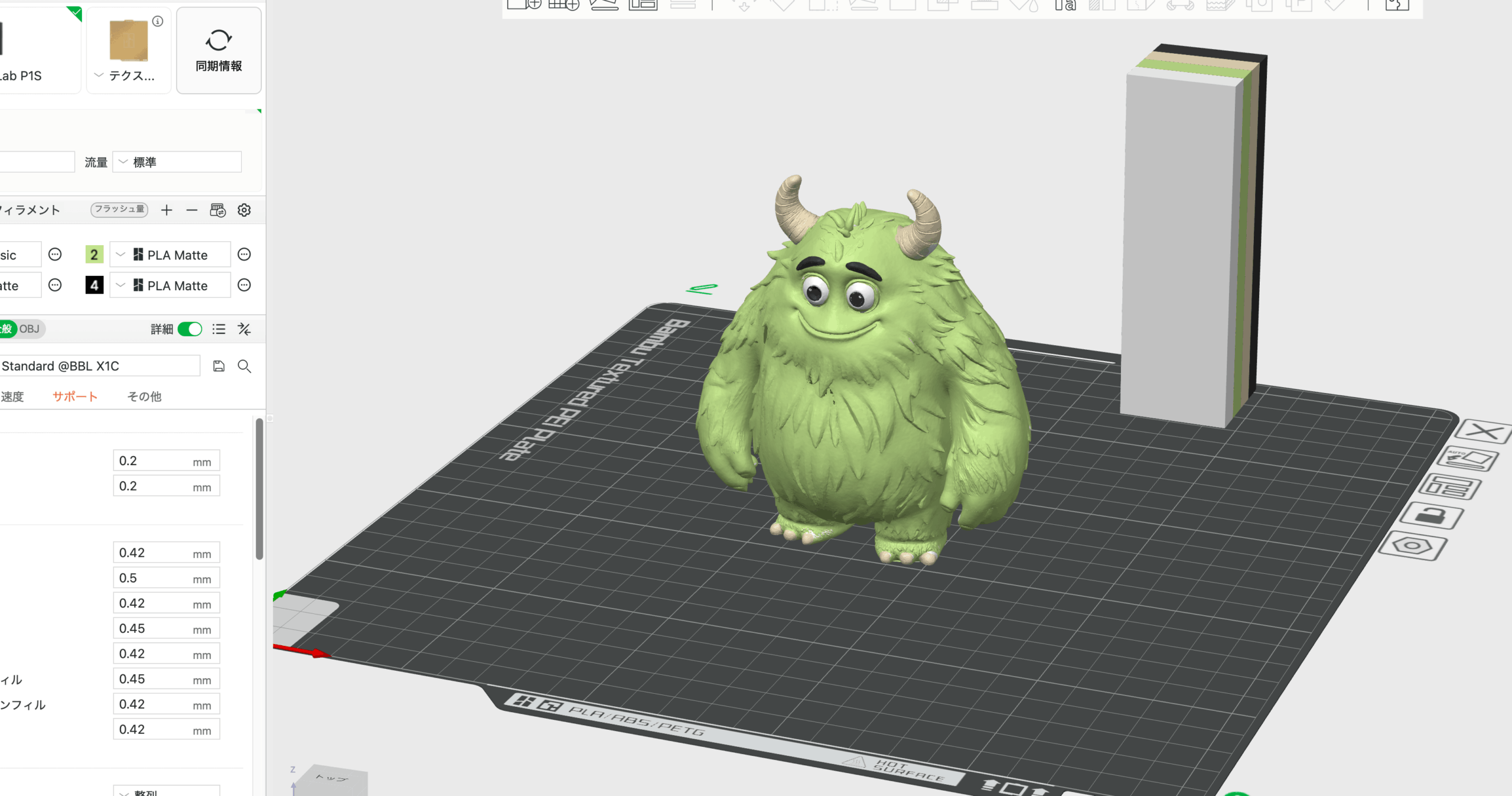
ポイント
STLで出力すると単色のままインポートされるため、細かい色付けはスライサーソフト内で手動で行うのが基本です。詳しい色塗りのコツはメンバーシップ限定動画でも解説しています。
まとめ:画像生成からフィギュア化までを1本のワークフローに
今回はHitem3Dの最新バージョン2.1の新機能とフィギュア化までのワークフローを解説しました。
- 2.1で毛並み・素材感の表現が向上し3Dプリンターで扱いやすい形状に
- Nano Banana ProやGPT Image 2.0など最新画像生成モデルを統合し画像生成と3D化を同一画面で完結
- 4方向画像モード・スカルプト編集・ベース追加・セグメンテーションでクリエイティブの幅が大きく広がった
- FBX/STL/OBJで用途別出力に対応し、動画編集から3Dプリンター出力まで自由に展開可能
画像生成AIで作ったキャラクターを立体物まで仕上げられる時代になりました。3Dモデリングの専門知識ゼロでも、誰でもオリジナルフィギュアを生み出せるのがHitem3D 2.1の最大の魅力です。
ぜひ自分のキャラクターをHitem3Dで立体化し、AIクリエイティブの新しい楽しみ方を試してみてください。

プロンプト配布中
LINE公式アカウントを友達追加していただければ、本記事やYouTubeで使用した使用したプロンプトを配布いたします。メンバーシップ登録で優先サポートも実施中です。

YouTubeメンバーシップ登録について
より実践的なAI活用法については、メンバーシップ限定コンテンツで深掘りしていますので、興味がある方はぜひご参加ください。
YouTube内で使用したプロンプトやより実践的なAIno活用方法を発信しています!メンバー限定の特典もありますので、以下のリンクから登録お願いましす。
こちらの動画もおすすめ
おすすめAIツール

DomoAI無料体験こちら
10%OFFクーポンコード:7VVTQQZ5
年間プランが最大40%OFF
おすすめ動画編集ソフト
無料で使えるAI搭載動画編集ソフト
初心者でもプロ級の動画編集ができる
AI搭載で他で最新の動画編集を体験
Filmora内に動画編集のための豊富な素材が充実
本ブログ「ルーティンラボ」では、他の記事で様々なAIやI Tに関するツールについて紹介しています。
他にもITスキルを高めてキャリアアップや副業の役立つ情報の発信もしています。ぜひチェックしてみてください。
〜 動画・SNSでも情報発信中!! AIとITスキルでキャリアUPと副業チャレンジ 〜

