


この記事でわかること
- ChatGPTボイスで何ができるようになったのか
- 声だけでCodexにアプリを作らせる手順
- 従来の音声入力と決定的に違うポイント
- 使える環境と、つまずきやすい注意点
「僕が実際に話しかけるだけで指示を出したら、キーボードに一度も触らないまま割り勘アプリが完成しました」
AIのモデルが賢くなるニュースは毎週のように流れてきます。ただ今回のアップデートは、モデルの賢さではなく人間とAIのつなぎ方が変わった話です。話しかけながら別の作業を続けられるようになったことで、開発の進め方そのものが変わりました。
こんにちは、ルーティンラボ(@rutinelabo)です。今回はOpenAIが2026年7月23日に展開したChatGPTボイスのデスクトップ搭載を、公式情報と自分の手元での実演の両方から見ていきます。AIと人間の間をどうつなぐかというテーマでは、こちらの記事でも自作ツールを扱っています:複数のAIをドット絵で可視化するAIオフィスを自作した記事
-

-
AIオフィスを自作|複数AIをドット絵で可視化しスマホ連携する方法
続きを見る

プロンプト配布中
LINE公式アカウントを友達追加していただければ、本記事やYouTubeで使用した使用したプロンプトを配布いたします。メンバーシップ登録で優先サポートも実施中です。
ChatGPTボイスとは|声で複数のAIエージェントを同時に動かせる機能
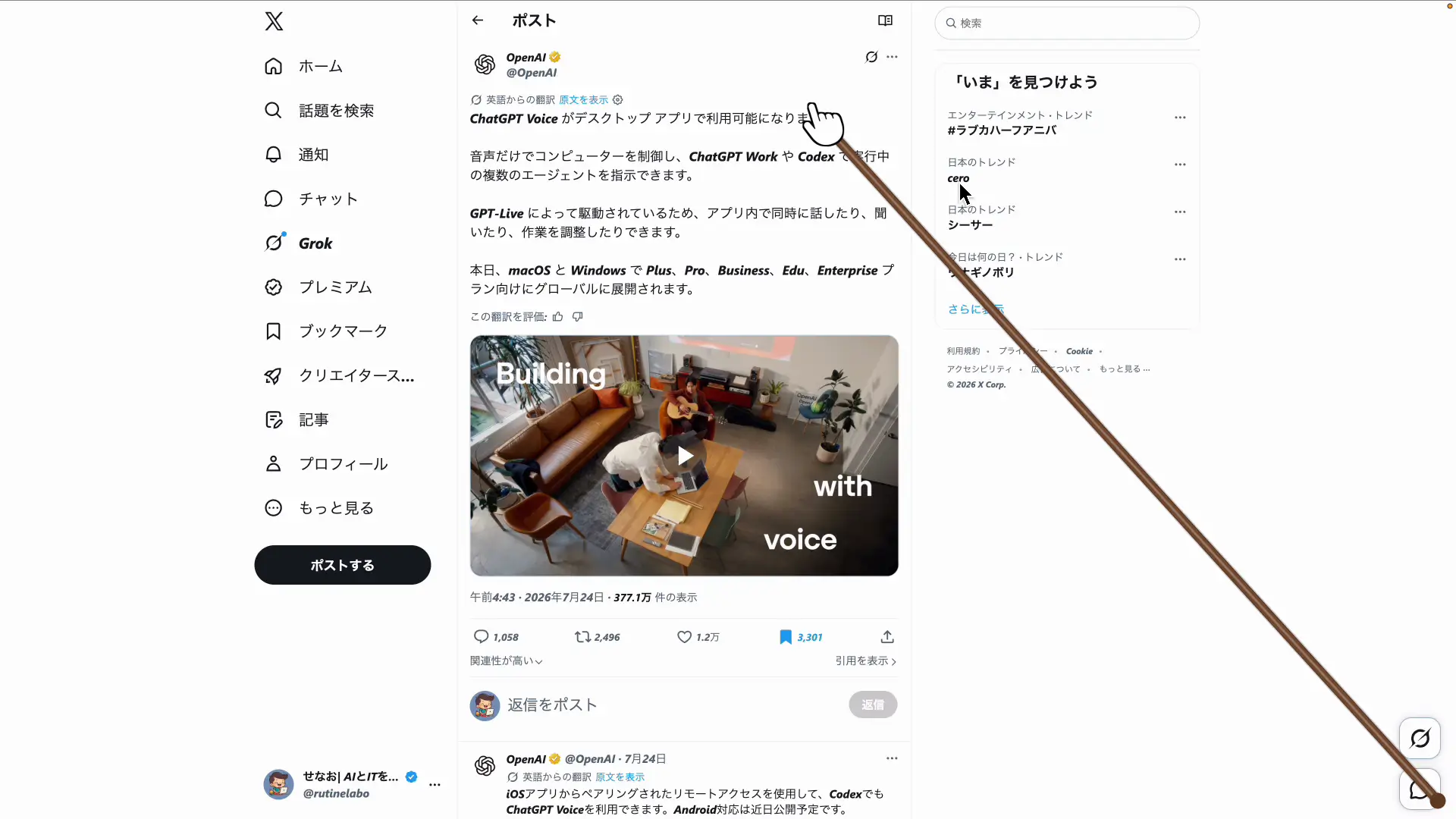
ChatGPTボイスは、もともとスマートフォンのアプリで先に使えるようになっていた音声機能です。それが2026年7月23日にパソコンのデスクトップアプリへ搭載され、同じ日にグローバルで展開されました。声だけでパソコンを操作し、ChatGPT WorkやCodexで走る複数のエージェントを同時に指揮できるようになっています。
ここで重要なのは、指示を文字にする作業がなくなったことだけではありません。裏で複数の作業が走っている間も、こちらは喋り続けられるという点です。開発を進めながら次の相談ができるので、待っている時間がなくなります。
基本の仕様を先に確認する
自分の環境で使えるかどうかは、対応プランと対応OSで決まります。まずはここを押さえておきましょう。
| 項目 | 内容 | 出典(2026年7月時点) |
|---|---|---|
| デスクトップ搭載日 | 2026年7月23日(同日グローバル展開) | 9to5Mac |
| 対応OS | macOS・Windows のデスクトップアプリ | 9to5Mac |
| 対応プラン | Plus・Pro・Business・Edu・Enterprise | Android Authority |
| 基盤の技術 | GPT-Live(話す・聞く・作業の調整を同時に行える) | 9to5Mac |
| Appshots | macOSのみ。最前面のウィンドウを参照して文脈を補う | 9to5Mac |
| iOSからの利用 | ChatGPTのRemote機能を経由して利用できる | 9to5Mac |
無料プランとGoプランは、この対応プランの一覧に入っていません。使いたい場合はPlus以上への加入が前提になります。
従来の音声入力と何が違うのか|待ち時間が消えると会話になる
音声でAIを使うこと自体は前からできました。ただ、これまでの流れは決まっていて、こちらが話し終わるのを待ち、その内容を認識し、処理してから音声で返す、という順番で進みます。この一つひとつの区切りが、そのままロボットらしさとして体感に残っていました。
今回のGPT-Liveは、話すことと聞くことを同時に行えます。相手が話している最中に相づちのような短い反応を返してくるので、間が空きません。専門的には全二重と呼ばれる仕組みで、電話のように双方が同時に喋れる状態を指します。
実際、Codexにつなぐ前に英会話の相談をしてみたのですが、テンポが完全に会話でした。こちらが言いよどんでも待ってくれますし、途中で話題を変えても普通についてきます。ここが自然になったからこそ、開発の指示にも耐えるようになったのだと思います。
なぜ全二重だと開発に使えるのか
開発の指示は、一度で言い切れるものではありません。作らせている途中で仕様を思い出したり、方針を変えたくなったりします。ターン制のやり取りだと、AIの返答を待ってからでないと追加を伝えられません。同時に喋れると、走らせたまま横から補足できるので、頭の中の順番のまま指示が出せます。
AIと人間の間をつなぐ部分が次の勝負になる
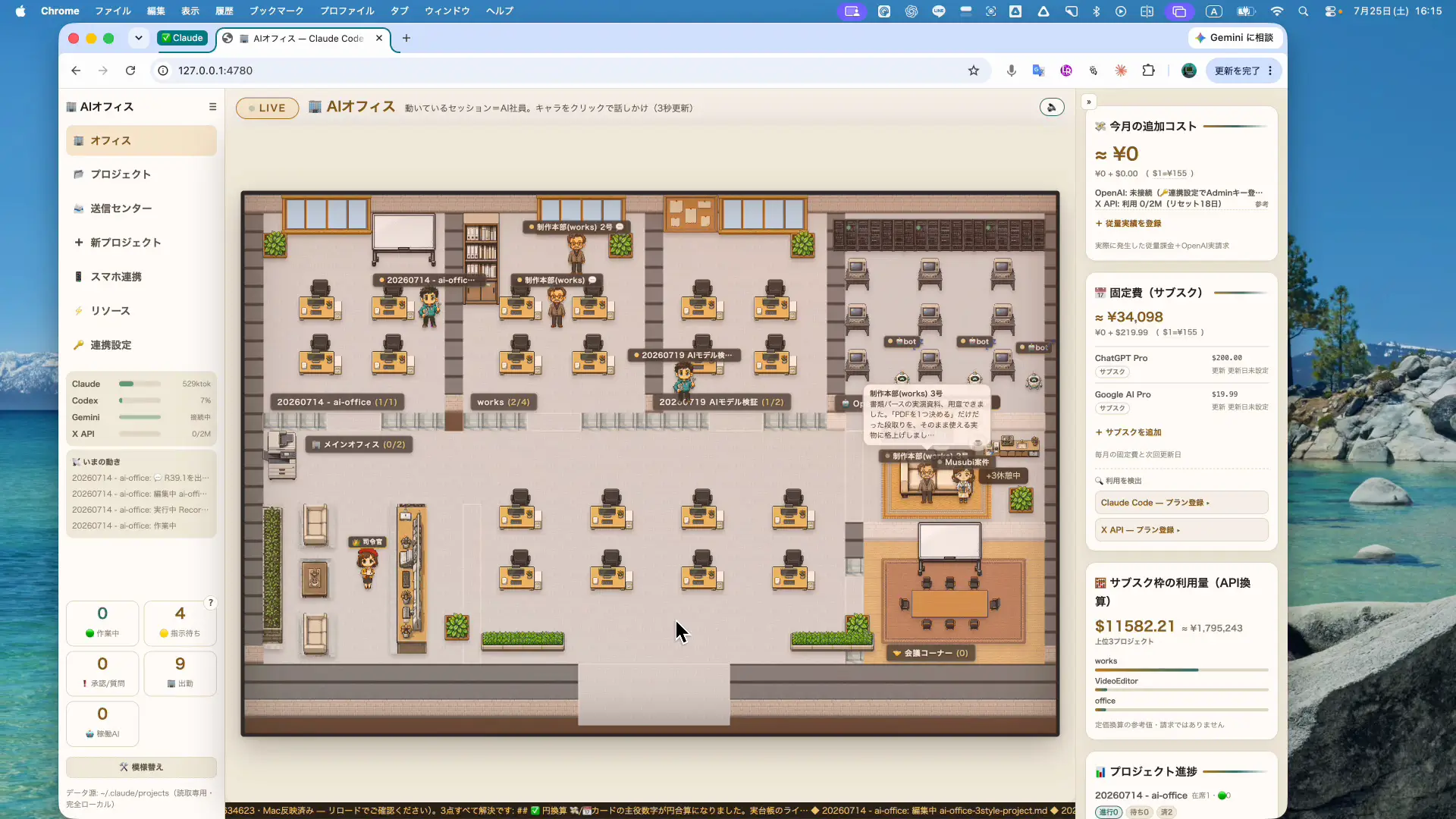
僕自身、複数のAIが今どんな作業をしているかを一目で分かるようにするツールを自作してきました。モデルの性能が上がりきってくると、次に効いてくるのは賢さそのものではなく、人間がその賢さをどう受け取るかの部分です。
画面で見せるか、声でやり取りするかは手段の違いでしかありません。共通しているのは、AIの作業内容を人間が把握しやすくするという目的です。今回のアップデートは、その入口を声に広げた第一歩だと受け止めています。
使い方の準備|デスクトップアプリを入れる
ここからは実際に使う手順です。つまずきやすい注意点が最初にあるので、そこから説明します。
step
1ChatGPTのデスクトップ版アプリをダウンロードする
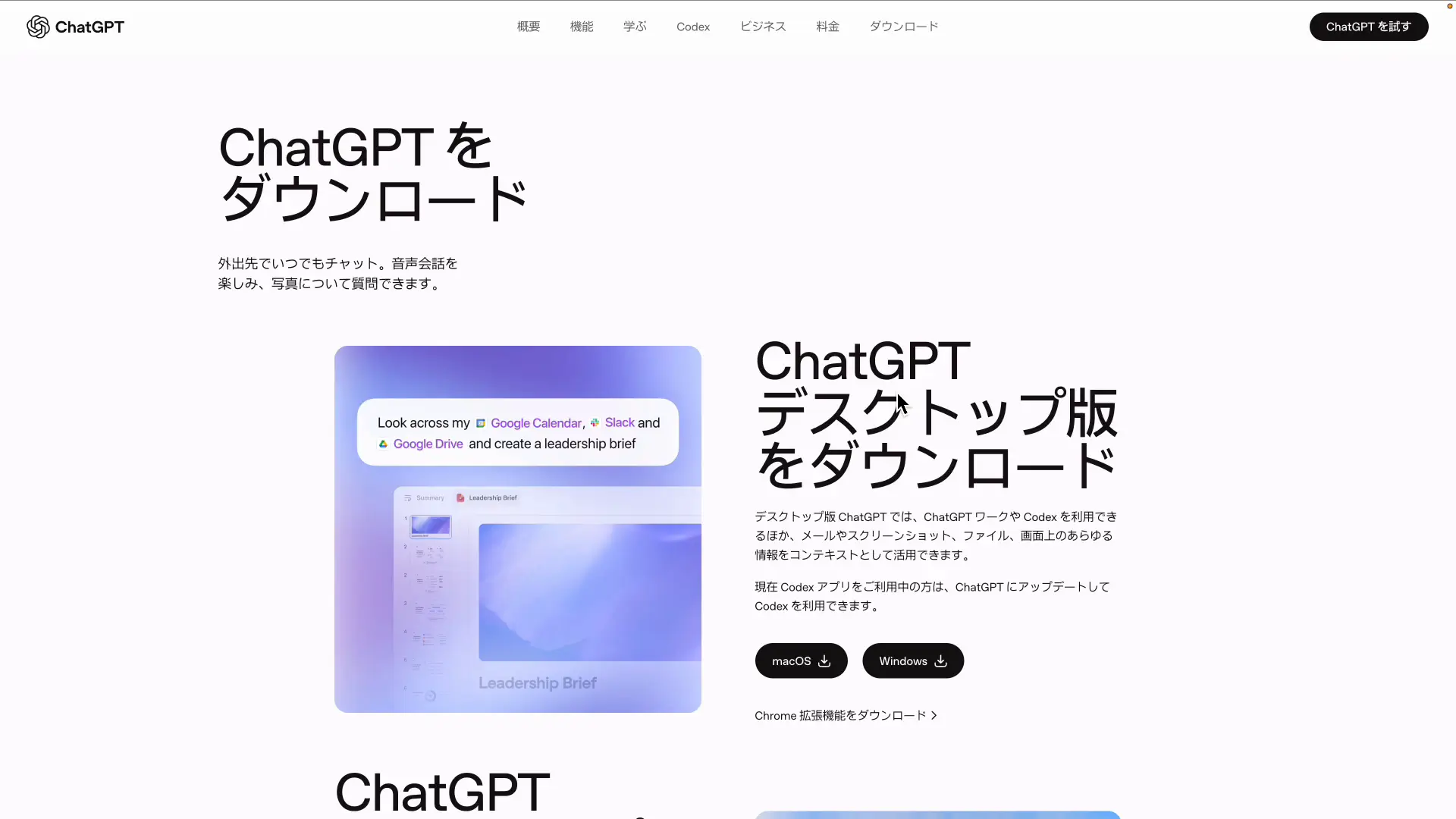
ChatGPTの公式ダウンロードページから、macOS版とWindows版のどちらも入手できます。ここで注意したいのが、スマートフォンのアプリではCodexを動かせないという点です。音声機能自体はスマホにもありますが、先に出ていたスマホ版はスマホ上で行動を起こすようには作られていません。パソコンで開発をさせたいなら、デスクトップ版が必須になります。
step
2Codexのアプリを立ち上げて作業フォルダを作る
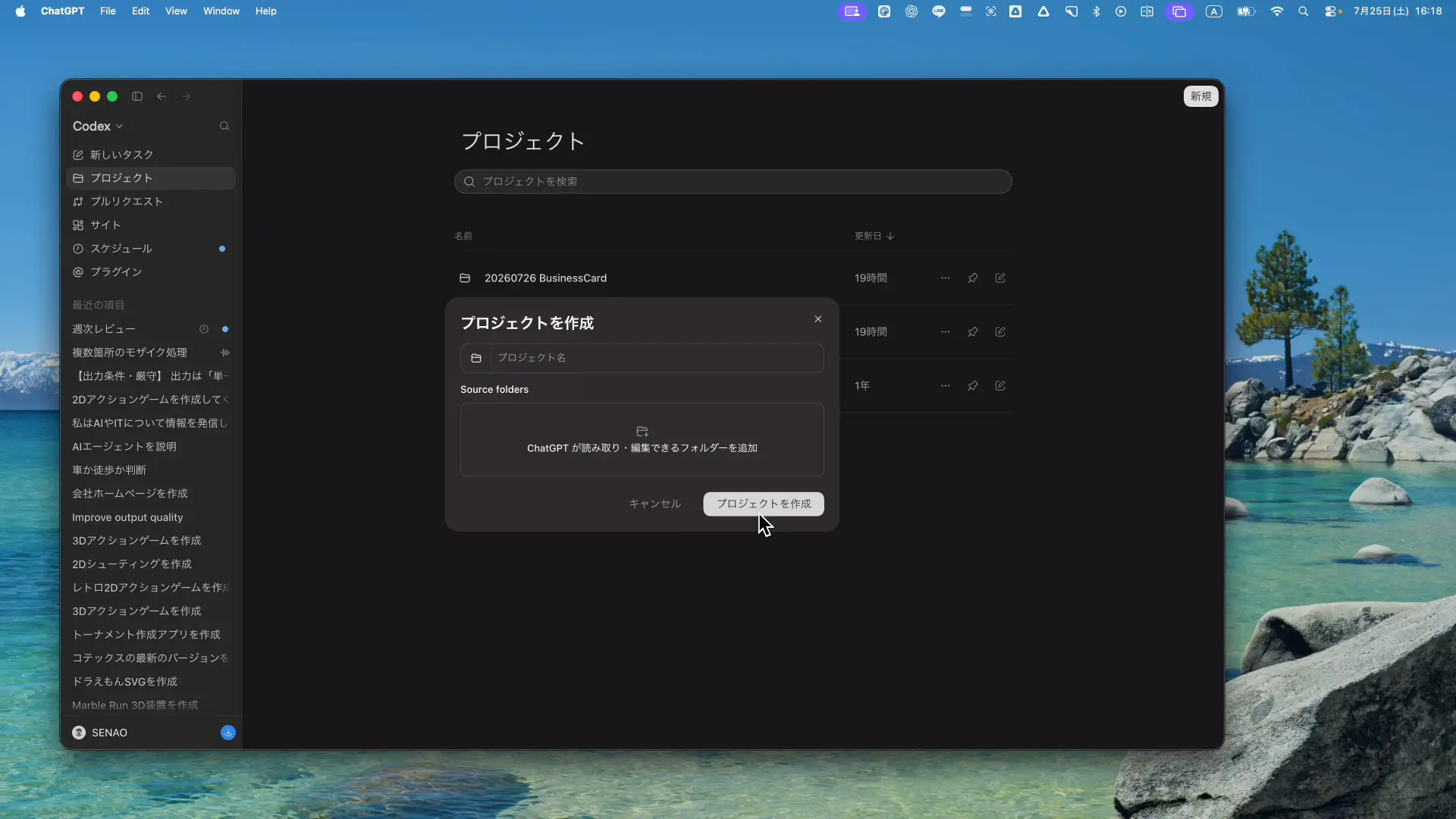
アプリを起動したら、まず新規でフォルダを作成します。ここが開発の作業場所になります。Codex側も同じタイミングで、ローカルプロジェクトの複数フォルダ対応が拡張されました。
声だけで割り勘アプリを作らせた|実演
準備ができたので、実際に一つ作らせてみます。お題は、合計金額と人数を入れると一人あたりの金額が出るシンプルな割り勘アプリです。ここから先、キーボードでの入力は一切していません。
作りたいものを声でまとめて伝える
step
1動かすモデルを選ぶ
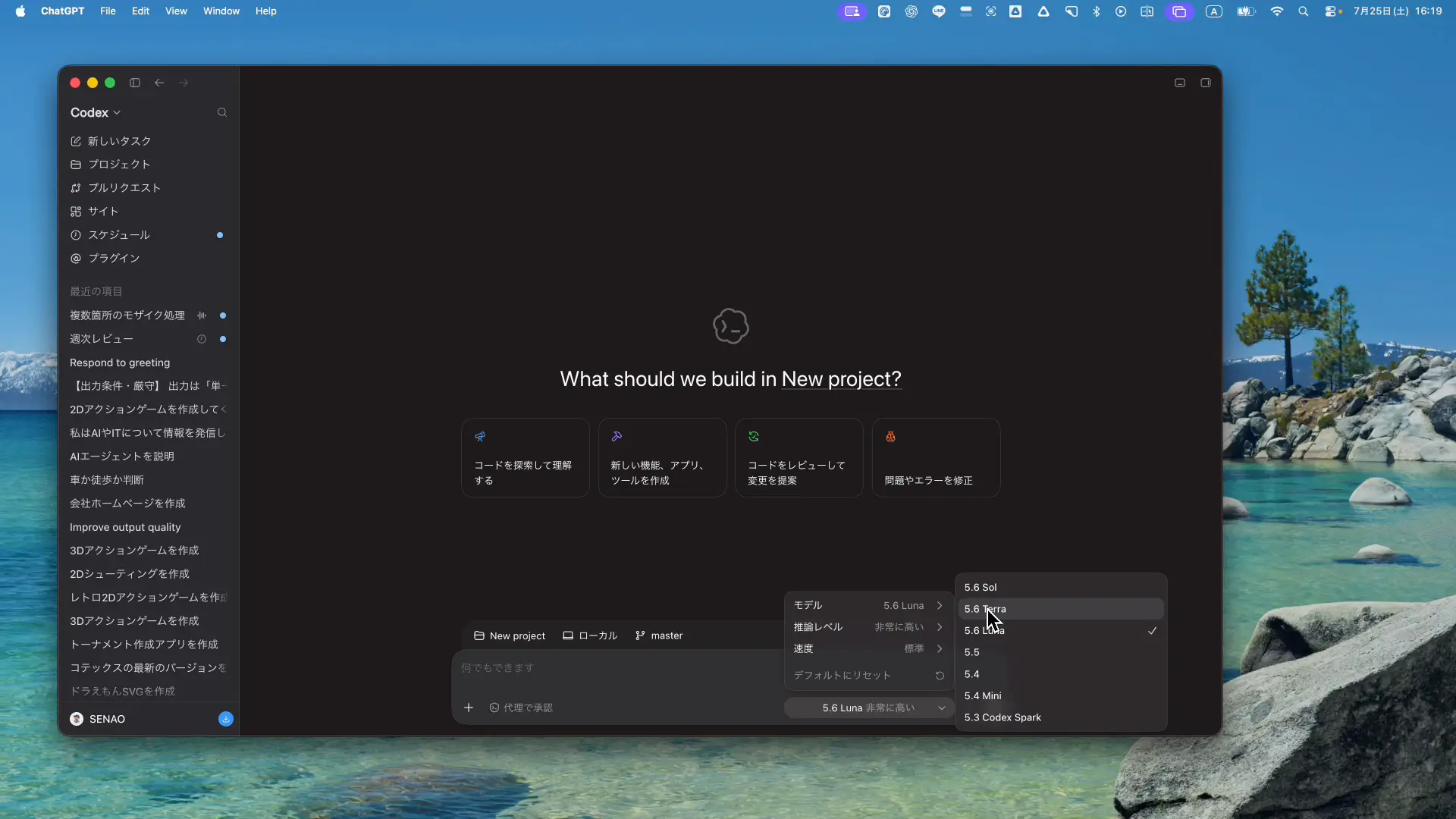
声で動かす場合でも、どのモデルで走らせるかは自分で選びます。今回はGPT-5.6のSol Ultraを指定しました。
step
2作ってほしい内容を話しかける
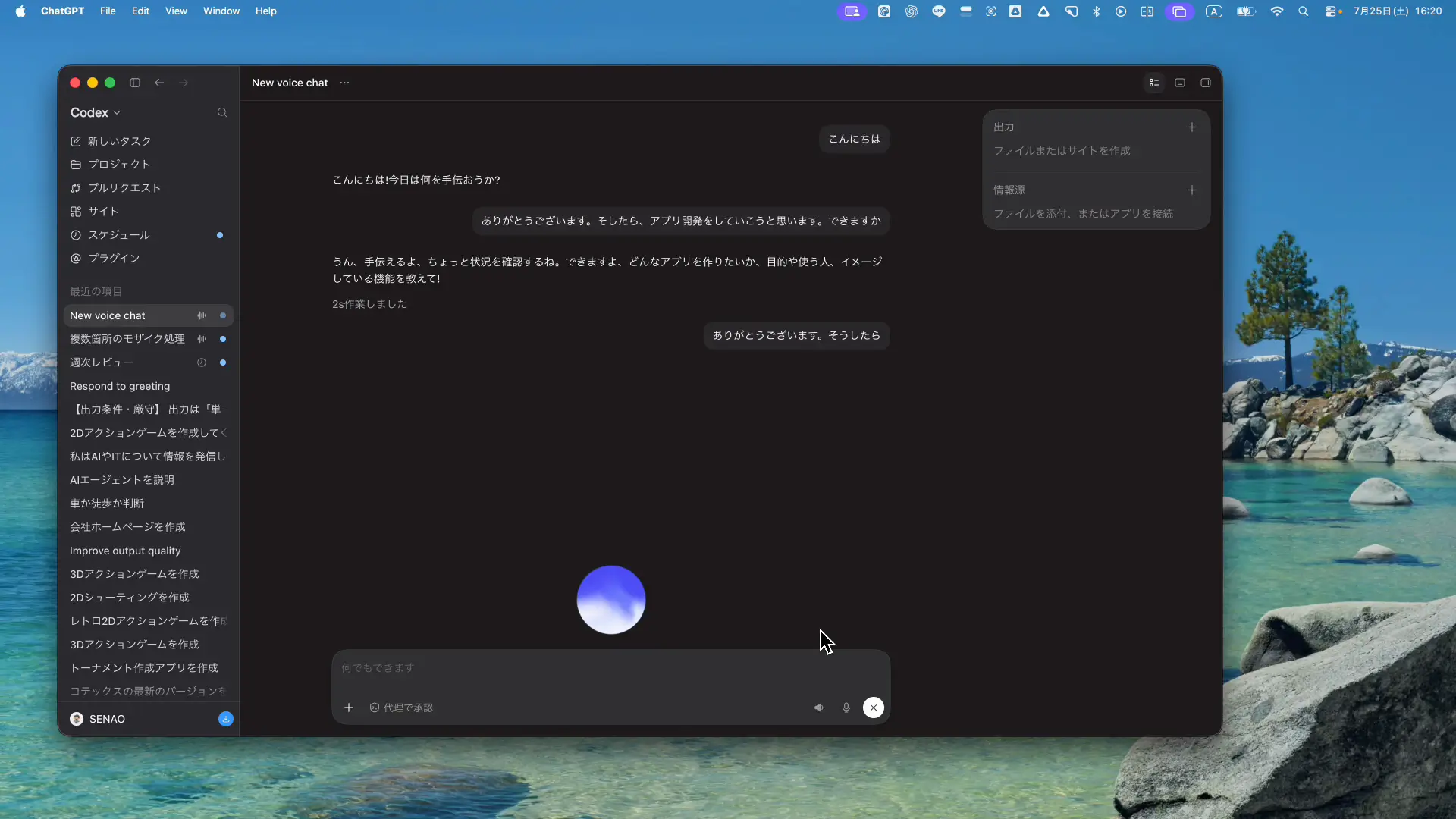
整理した箇条書きを読み上げたわけではなく、思いついた順にそのまま喋りました。実際に伝えたのは、合計金額と人数から一人あたりを出すこと、端数が出たら多く払う人を一人選べること、スマートフォンでも見やすくすること、計算結果を共有リンクでコピーできるボタンを付けること、READMEを置くこと、バグがないか検証してから仕上げること、そしてダウンロードフォルダに日付とタイトルでフォルダを作って作業することです。
これだけ条件を並べても、返ってきたのは要件を受け取ったという短い確認だけでした。テキストで打つなら数分かかる分量が、一息で伝わります。
別の画面に移っても会話は切れない
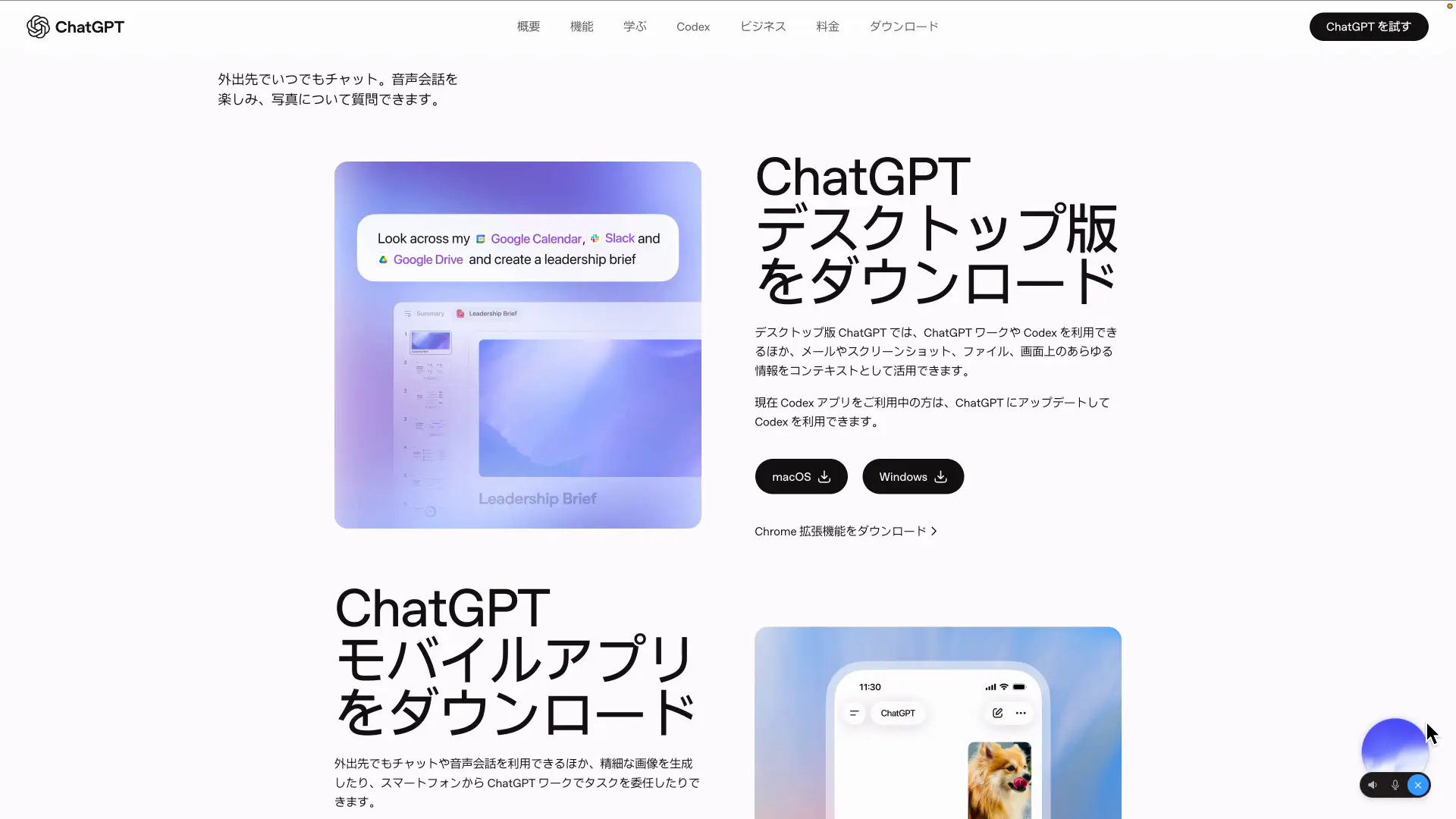
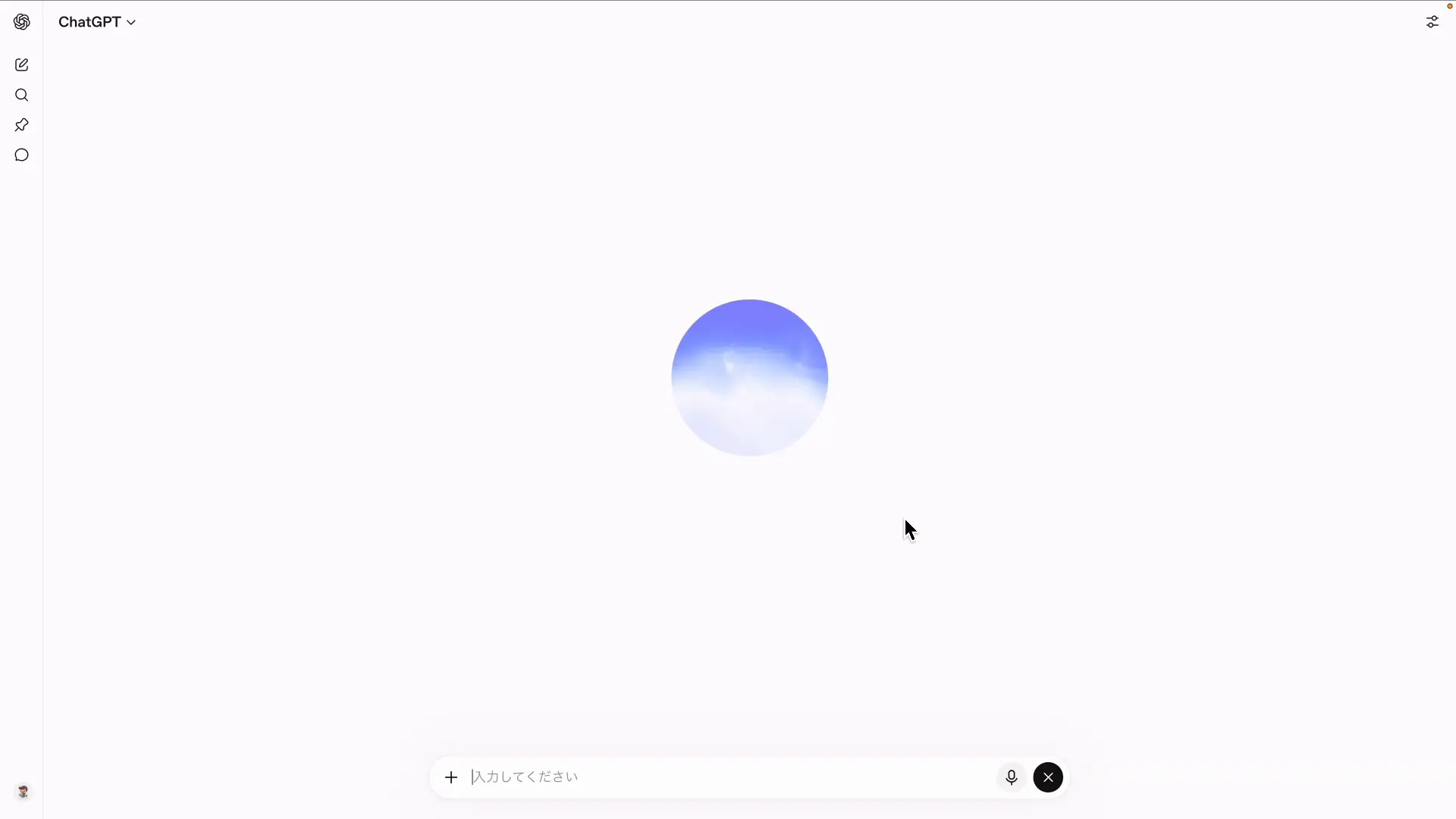
ここがいちばん驚いた部分です。喋れるモードにしたまま他のアプリへ移動しても、会話がそのまま継続します。画面の右下に小さく音声のパネルが残り、別の作業をしながら話しかけられる状態が保たれていました。
試しに今も聞こえているかを尋ねたところ、聞こえているという返事と一緒に、指示どおり進めているという報告まで返ってきます。作業を止めて確認画面に戻る必要がありません。
完成したアプリを動かして確かめる
step
3進み具合を声で確認する
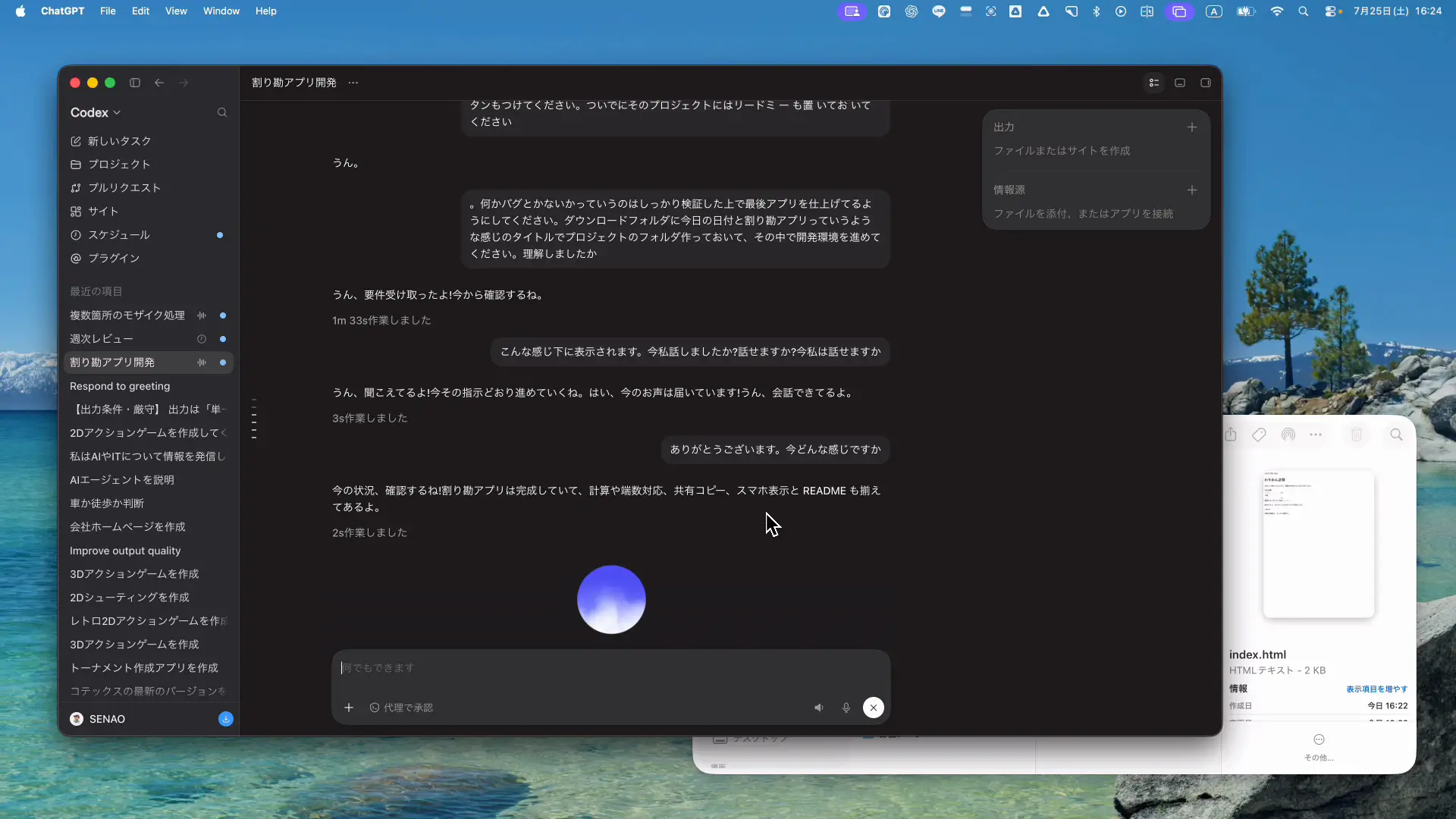
今どうなっているかと聞くと、割り勘のアプリは完成していて、計算と端数対応、共有のコピー、スマートフォン表示、READMEまで揃っているという内容が口頭で返ってきました。そのあと最終チェックをすると言って、完成した旨を伝えてきます。
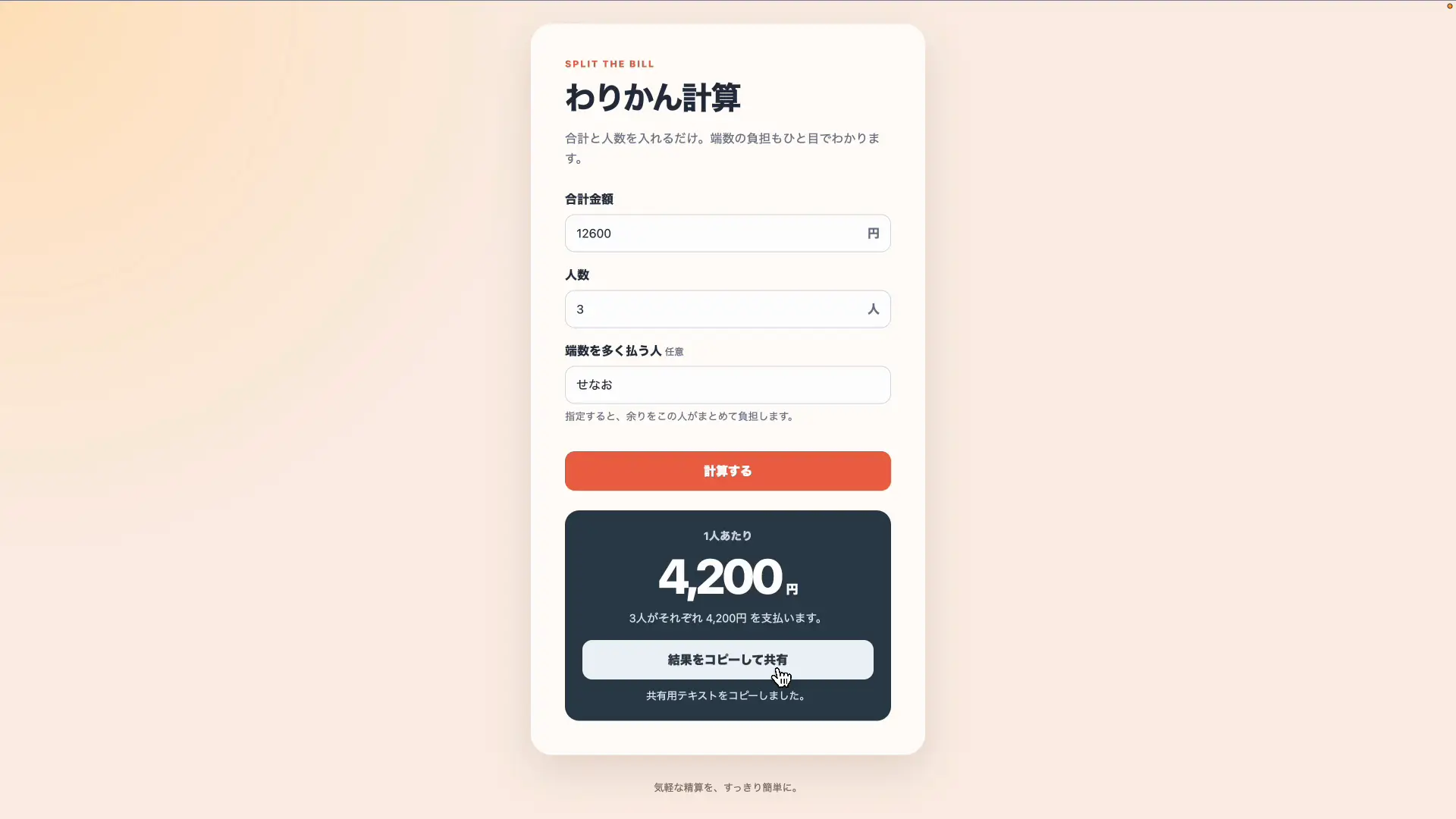
実際に開いてみると、きちんと動くものが出てきていました。合計12,600円を3人で割ると、一人あたり4,200円と表示されます。多く払う人を選ぶ機能も、共有テキストをコピーするボタンも問題なく動きました。指示した条件が一通り入っています。
2本目も声だけ|日程調整アプリで対話の手触りを確かめる
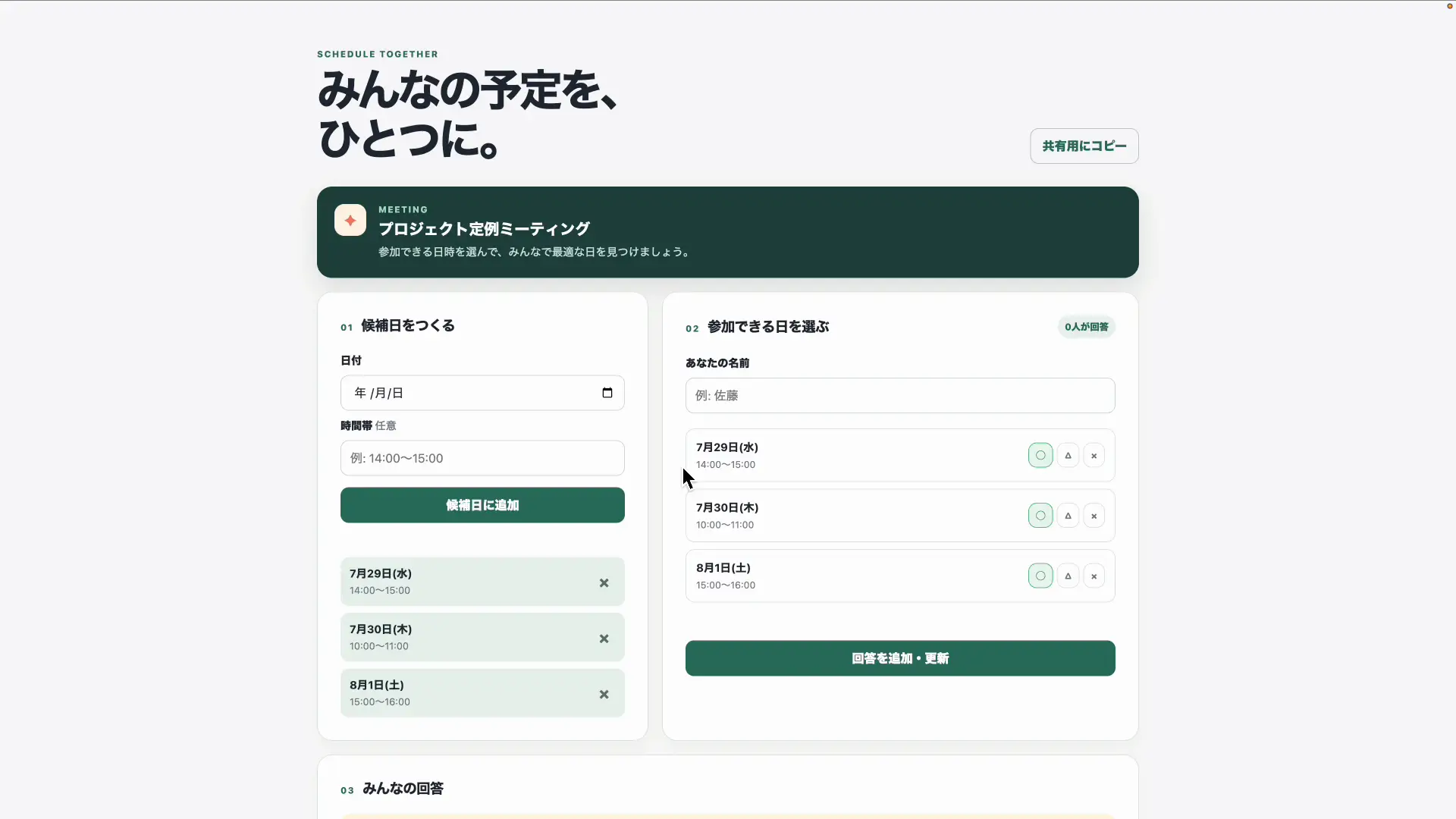
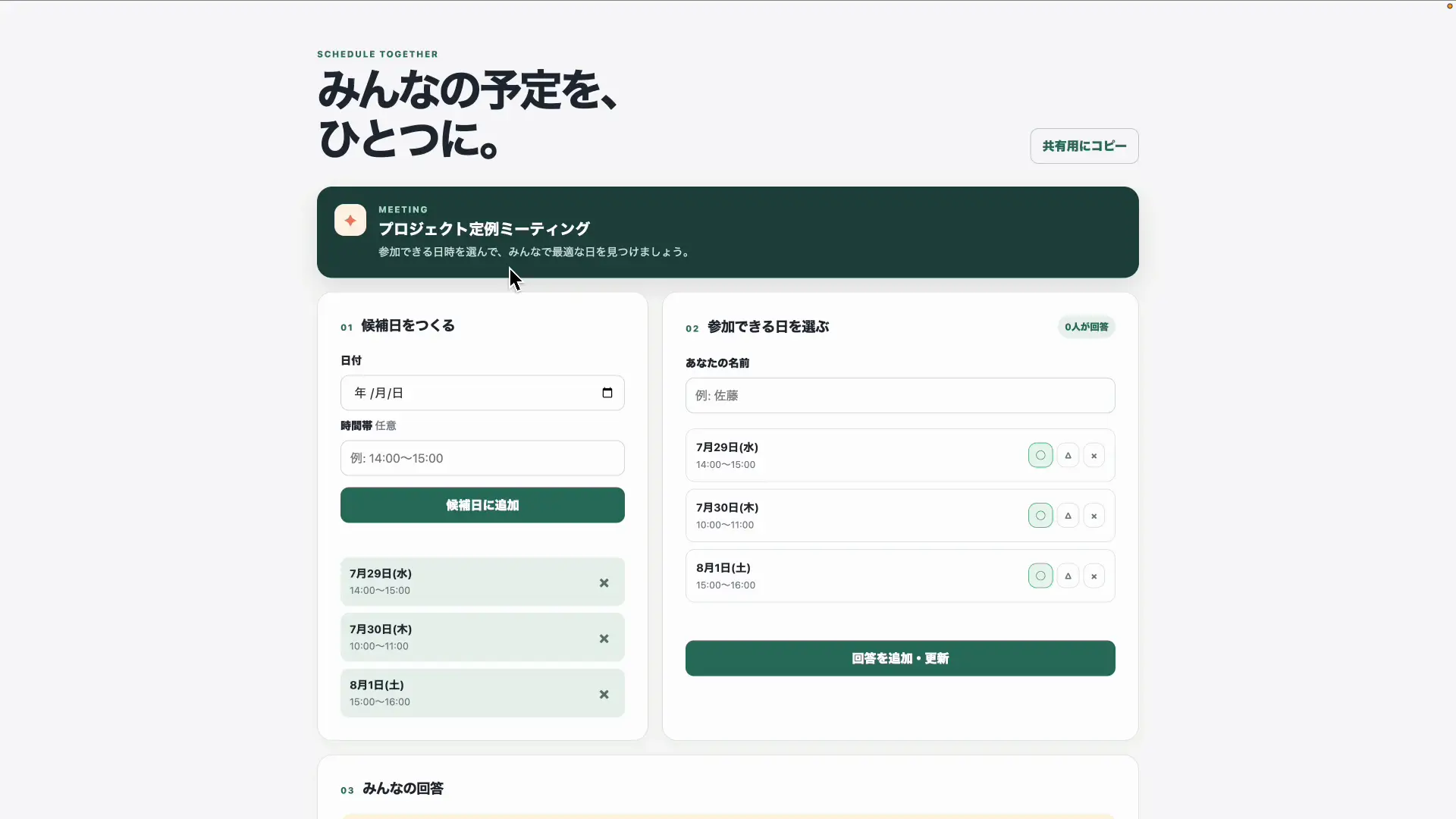
続けてもう一つ作らせました。複数人の都合のいい日を一緒に確認できる、日程調整のアプリです。同じように、フォルダ名は日付とタイトルで作ってほしいという条件だけ添えて話しかけます。
ここで面白かったのが、AIの側から聞き返してきたことです。フォルダ名と日付、それとタイトルをどうするかを確認してきました。指示を一方的に受け取って走るのではなく、足りない情報があれば会話の中で埋めにきます。
この聞き返しがあるかどうかが、従来の音声入力との決定的な差だと感じました。マイクに向かって文章を吹き込むだけの機能なら、曖昧な指示はそのまま曖昧な結果になります。会話として成立していると、こちらの言い忘れを相手が拾ってくれます。
Codexそのものの活用方法については、こちらの記事でも実務での使い方をまとめています:Claude CodeとCodexを組み合わせた実務活用の記事
-

-
保護中: Claude Code×Codex実務活用|APIキー0本で画像生成する使い方
続きを見る
誰に効くのか|ターミナルが苦手でもローカル開発ができる
ここまで試した感触から、どういう人に向いているかを整理します。いちばん恩恵が大きいのは、黒い画面でのコマンド操作に抵抗があって、これまでローカルでの開発に踏み込めなかった人です。話しかけるだけで手元のパソコンにファイルが出来上がるので、入口のハードルが一段下がりました。
| 向いている使い方 | 向いていない使い方 |
|---|---|
| 手を動かしながら並行して指示を出す作業 | 静かにできない場所での作業 |
| 仕様を喋りながら固めていく小規模なアプリ作り | 厳密な設定値をひと文字ずつ指定する作業 |
| 複数のエージェントに同時進行させる作業 | スマートフォンだけで完結させたい作業 |
| コマンド操作を覚える前の入門用途 | 長大なコードを直接貼り付けたい作業 |
逆に言うと、キーボードのほうが速い場面はまだ残ります。細かい数値やファイルのパスを正確に伝えたいときは、打ったほうが確実です。全部を声に置き換えるのではなく、ざっくり伝える部分だけ声にすると噛み合います。
用途もアプリ開発だけに限りません。同じ要領で、ブログの下書きや資料の作成といった作業も声で進められます。手を動かす作業と並行して指示を出せるのが本質なので、出力がコードである必要はないわけです。
もうひとつ実感したのは、指示の粒度が粗くても成立することです。テキストで書くときは無意識に整った文章にしようとしますが、声だと言い足りない部分をその場で足せます。結果として、最初の一往復で伝わる情報量はむしろ増えました。
まず試すならこの順番で
いきなり本番のプロジェクトに使わず、捨ててもいい小さなアプリを一つ作らせてみてください。そのときに、あえて途中で仕様を変える指示を割り込ませてみると、全二重の価値がはっきり分かります。そこまで確かめてから、普段の作業に混ぜるかどうかを決めるのが安全です。
どのモデルにどの役割を振るかという考え方は、設計と実装でモデルを分ける運用術の記事にまとめています。
-

-
保護中: AIモデルの賢い使い分け術|Fable 5で作りGPT-5.6で回す運用
続きを見る
まとめ|声で指示する開発が現実的な選択肢になった

ChatGPTボイスのデスクトップ搭載は、モデルが賢くなったという種類のアップデートではありません。人間とAIのやり取りの形が変わった話です。話しながら聞ける全二重になったことで、指示を出す側の思考を止めずに開発を進められるようになりました。
実演では、キーボードに触らないまま割り勘アプリと日程調整アプリの2本が完成しました。特に、AIの側から足りない情報を聞き返してくる場面は、従来の音声入力では起きなかったことです。
- 2026年7月23日にデスクトップアプリへ搭載。macOSとWindowsに対応
- 対応プランはPlus・Pro・Business・Edu・Enterprise
- スマートフォンのアプリではCodexを動かせないため、デスクトップ版が必要
- 全二重なので、別の画面に移っても会話を続けたまま指示を追加できる
僕自身も普段はClaude Codeを使っていますが、この機能のためにCodexのアプリで開発を進めてみようかと思うくらいのアップデートでした。声でAIを動かすプラットフォームは自分でも作ってみたいので、形になったらまた紹介します。それではまた次の記事でお会いしましょう。
プロンプト配布中
LINE公式アカウントを友達追加していただければ、本記事やYouTubeで使用した使用したプロンプトを配布いたします。メンバーシップ登録で優先サポートも実施中です。
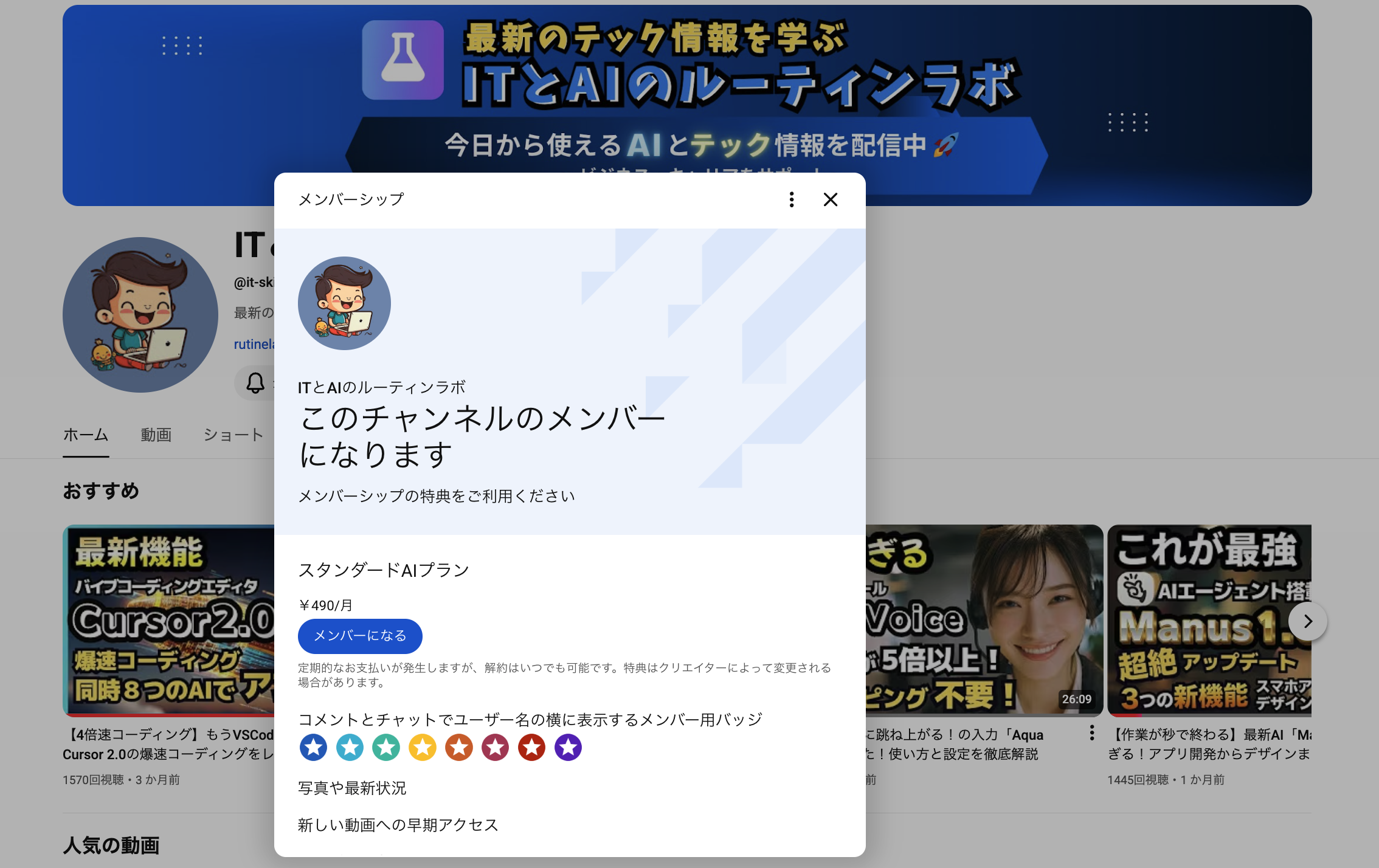
YouTubeメンバーシップ登録について
より実践的なAI活用法については、メンバーシップ限定コンテンツで深掘りしていますので、興味がある方はぜひご参加ください。
YouTube内で使用したプロンプトやより実践的なAIno活用方法を発信しています!メンバー限定の特典もありますので、以下のリンクから登録お願いましす。
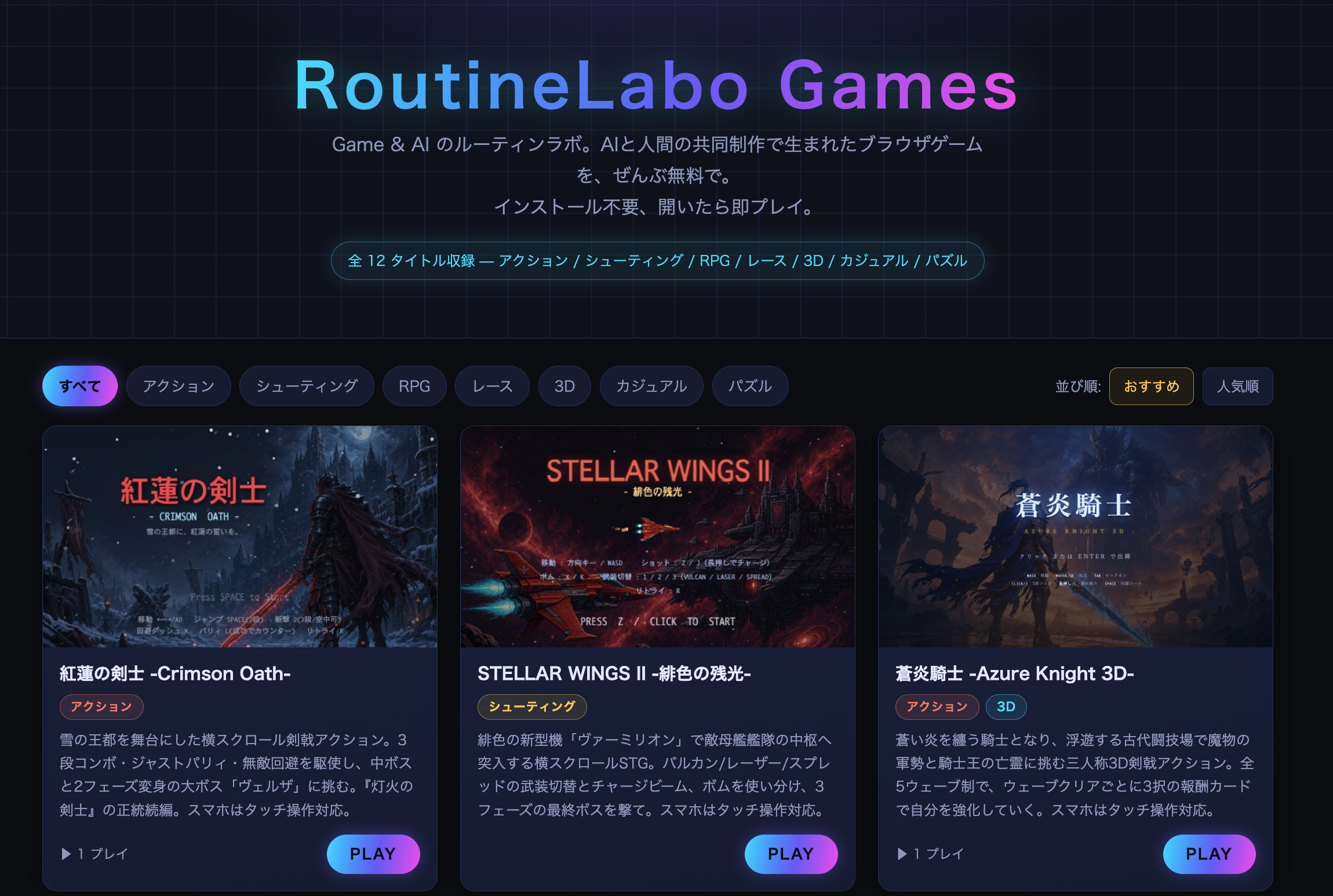
YouTubeメンバーシップ登録について
Game & AI のルーティンラボ。AIと人間の共同制作で生まれたブラウザゲームを、ぜんぶ無料でインストール不要、開いたら即プレイ可能です!
こちらの動画もおすすめ
おすすめAIツール

DomoAI無料体験こちら
10%OFFクーポンコード:7VVTQQZ5
年間プランが最大40%OFF
本ブログ「ルーティンラボ」では、他の記事で様々なAIやI Tに関するツールについて紹介しています。
他にもITスキルを高めてキャリアアップや副業の役立つ情報の発信もしています。ぜひチェックしてみてください。

