

本ページはプロモーションが含まれています。
この記事は Aqua Voice の提供(PR)を含みます。
この記事でわかること
- Aqua Voiceの10月のアップデート3つ
- 話すほど育つAqua Petの出し方
- 料金プランとMaxだけの機能
- 言い直しの整理と声で打つ速さ
「僕が実際に同じ文を声とキーボードで打ち比べたら、声のほうが明らかに速く、言い直しまでAqua Voiceがきれいに整えてくれました」
音声入力AI「Aqua Voice」が10月に大きくアップデートしました。日本語の認識の誤りが33%減り、Android版が登場し、話すほど育つペット「Aqua Pet」まで加わっています。僕は音声入力AIが出てきてからずっと音声入力を使っていて、そのメインがAqua Voiceです。Claude CodeなどのAIに指示を出すときは、今ではほとんどキーボードを使っていません。
こんにちは、ルーティンラボ(@rutinelabo)です。本記事では、Aqua Voiceの10月のアップデート、Aqua Petの出し方、料金プランとMaxだけの機能、プライバシーの設定、そしてMacの標準の音声入力やキーボードと比べた実演の結果までまとめます。
この記事で紹介するAqua Voiceのカスタム指示の改良版と音声入力の採点シートは、公式LINEで合言葉「音声入力採点」と送ると受け取れます。

プロンプト配布中
LINE公式アカウントを友達追加していただければ、本記事やYouTubeで使用した使用したプロンプトを配布いたします。メンバーシップ登録で優先サポートも実施中です。
Aqua Voiceとは|10月のアップデートは日本語の精度・Android版・Aqua Petの3つ
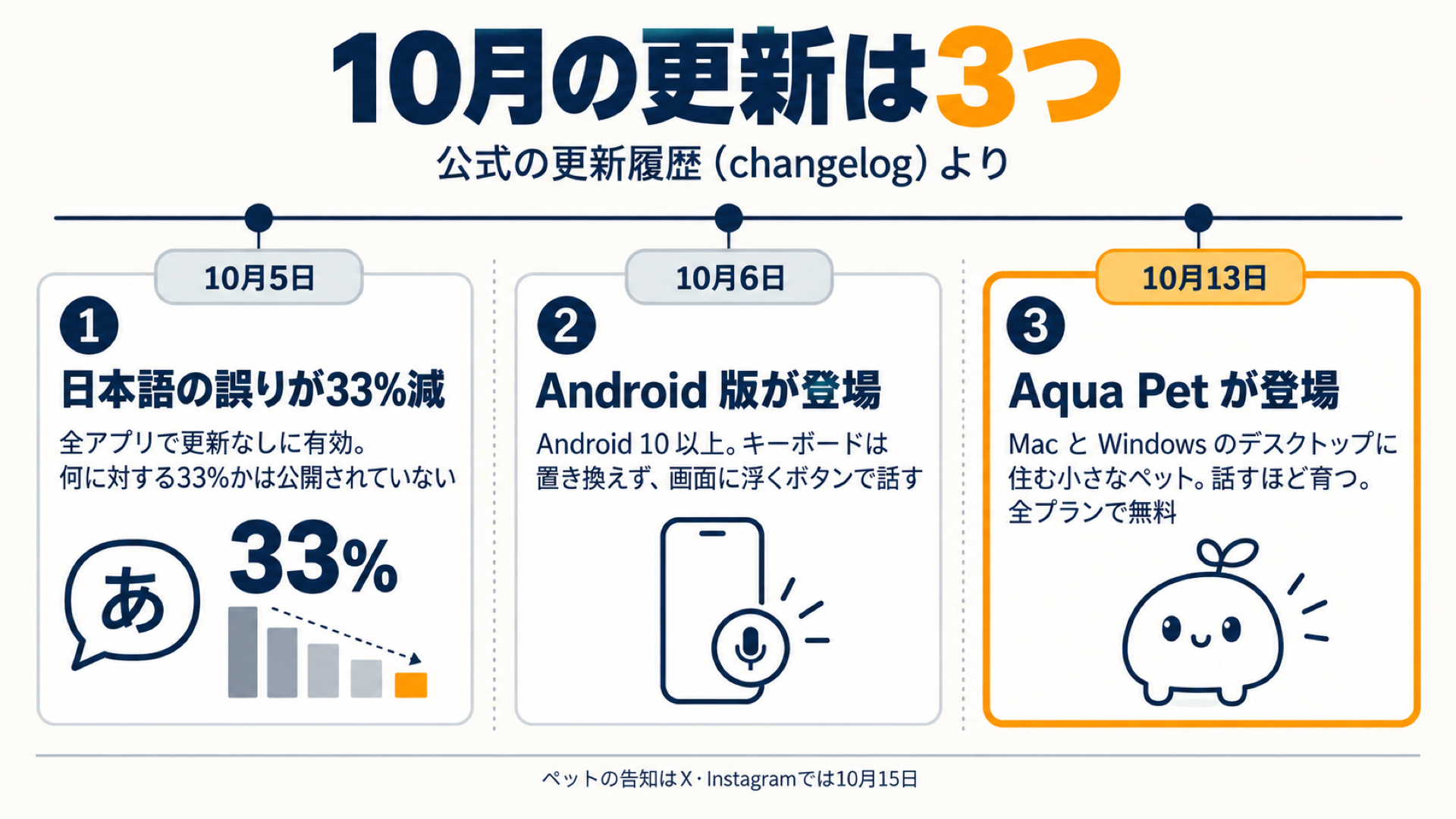
Aqua Voiceは、話した言葉をAIが整えてから文字にしてくれる音声入力アプリです。えーと・あのといった言いよどみを消し、言い直した部分は正しいほうだけを残して、そのまま使える文章にして入力欄へ入れてくれます。日本語を含む49言語に対応していて、音声の認識には自社開発のモデル「Avalon」を使っています。
使える端末は、Mac・Windows・iPhone・Androidの4つです。2026年10月には、次の3つの更新が続けて入りました。
| 時期 | 更新の内容 |
|---|---|
| 10月上旬 | 日本語の認識の誤りが33%減少(アプリを更新しなくても全アプリで有効。何と比べた33%かは非公開) |
| 10月6日 | Android版が登場(Android 10以上。今のキーボードはそのままで、上に浮くAquaボタンから話す) |
| 10月13日 | 話すほど育つペット「Aqua Pet」を発表(MacとWindowsのアプリは10月15日の0.21.0から) |
出典:Aqua Voice公式の更新履歴・公式ブログ(2026年10月時点・公式参照)
正直に言うと、以前の動画ではAqua VoiceとTypelessを比べて「日本語の精度はTypelessのほうが少し上」と紹介していました。今回のアップデートで日本語の誤りが減り、実際に使っていても精度がかなり良くなったと感じます。Typelessの使い方と料金は、言い直しが消える音声入力「Typeless」の使い方の記事で紹介しています。
-

-
言い直しが消える音声入力「Typeless」の使い方|料金と声の行き先まで
続きを見る
Aqua Pet(ペット機能)の出し方|話すほどレベルが上がるデスクトップの相棒
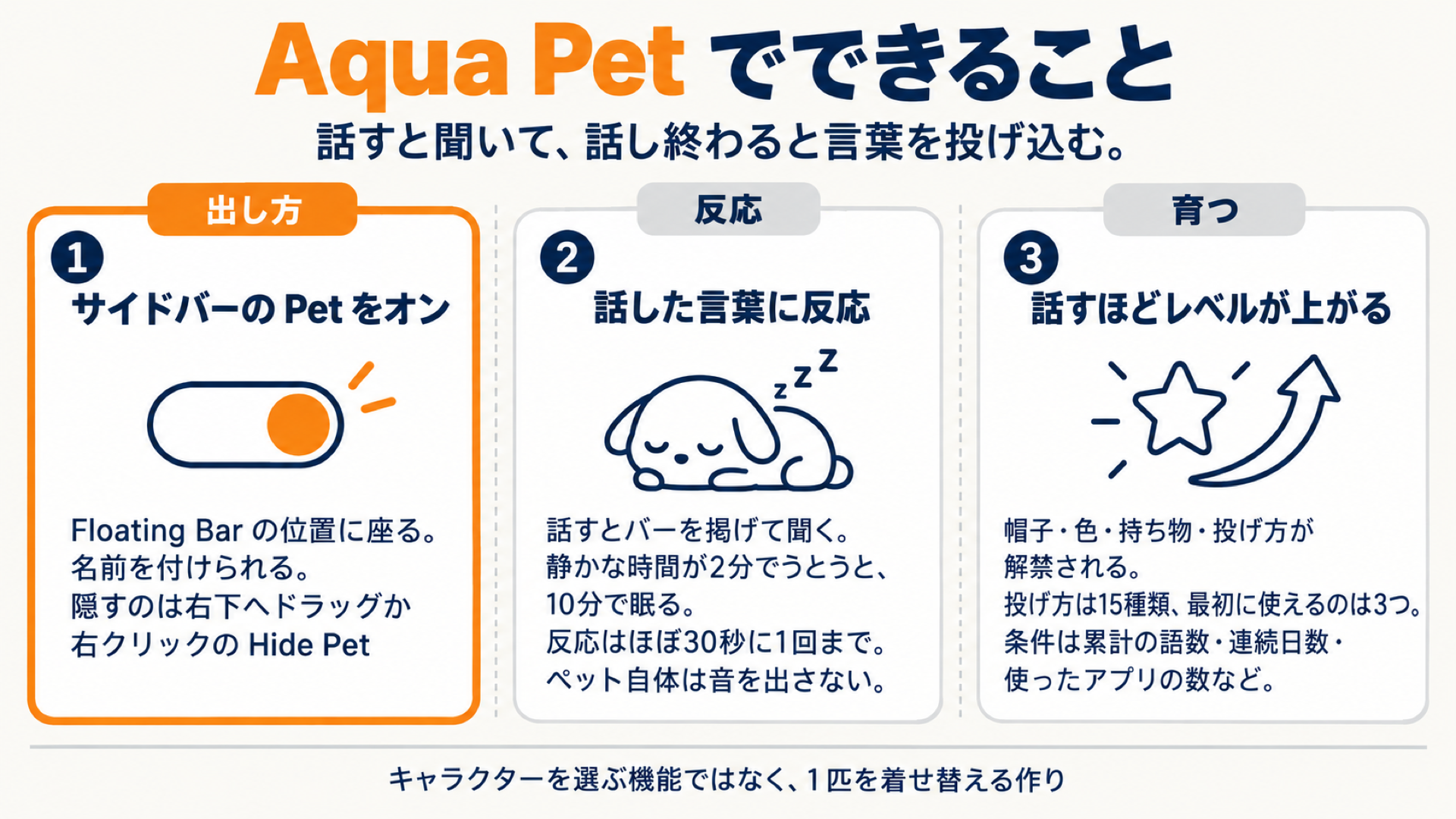
今回いちばん目を引くのが、新機能の「Aqua Pet」です。デスクトップに住むドット絵のペットで、話しているあいだは聞く姿勢になり、話し終えると言葉を入力欄へ投げ入れてくれます。音声入力をすればするほどレベルが上がり、帽子やメガネなどの着せ替えのアイテムが増えていきます。
音声入力に、ペットが来ました!
Aqua Voiceは話すほどレベルが上がって、帽子やメガネが増えていく。黙ってると2分でうとうと。
便利になる機能じゃない。でも正直、楽しい。こういう遊び心、僕は好き。
#AquaVoice #PR
— せなお| AIとITを使った仕事術 (@rutinelabo) 投稿を見る
出し方はとても簡単です。Macのアプリで、次の3ステップで試せます。
step
1サイドバーの「Pet」を開く
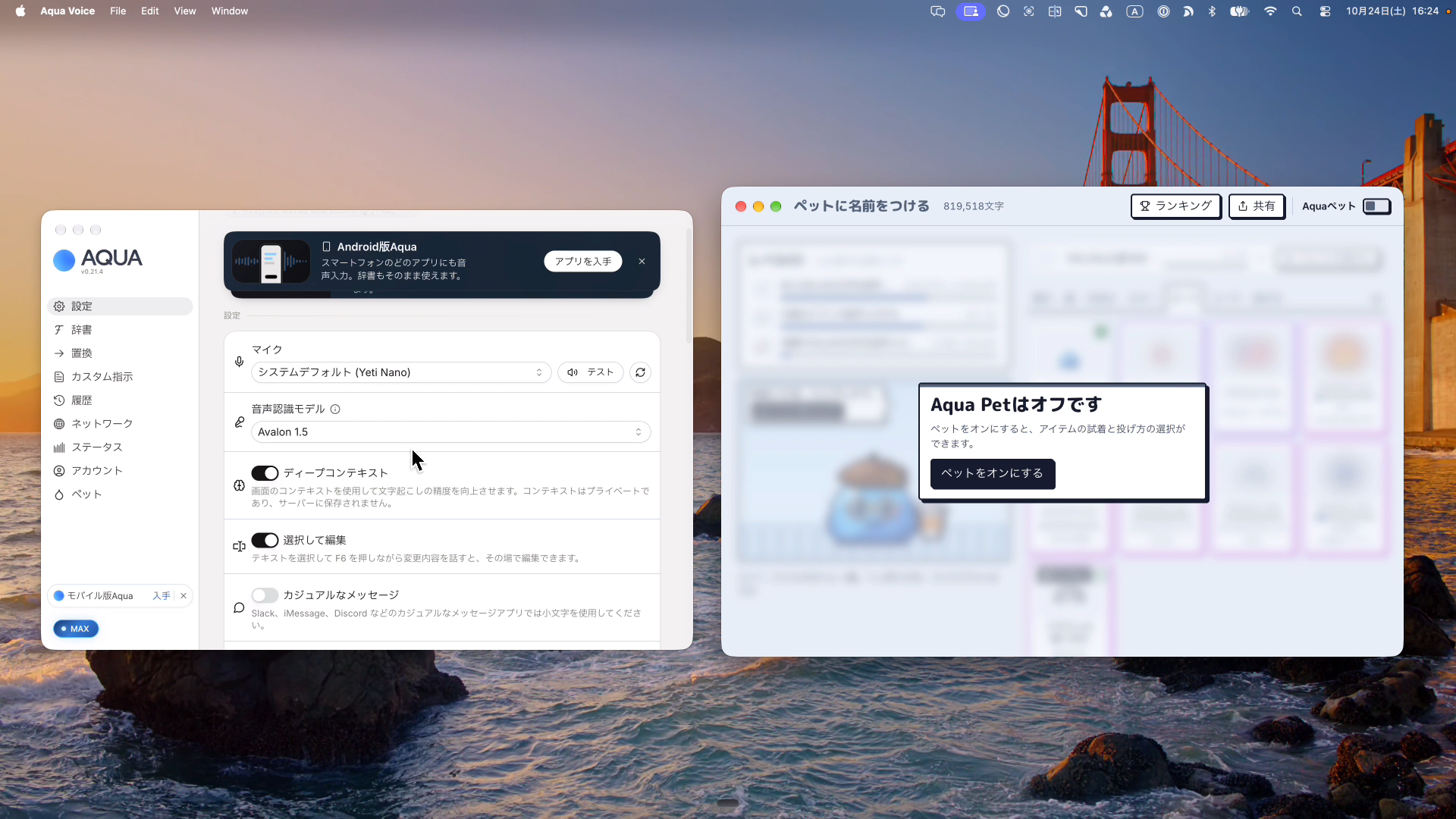
Aqua Voiceのアプリを開き、左のサイドバーにある「Pet」をクリックします。ペットの設定と、着せ替えのアイテムが並んだウィンドウが立ち上がります。
step
2Aqua Petをオンにして名前を付ける
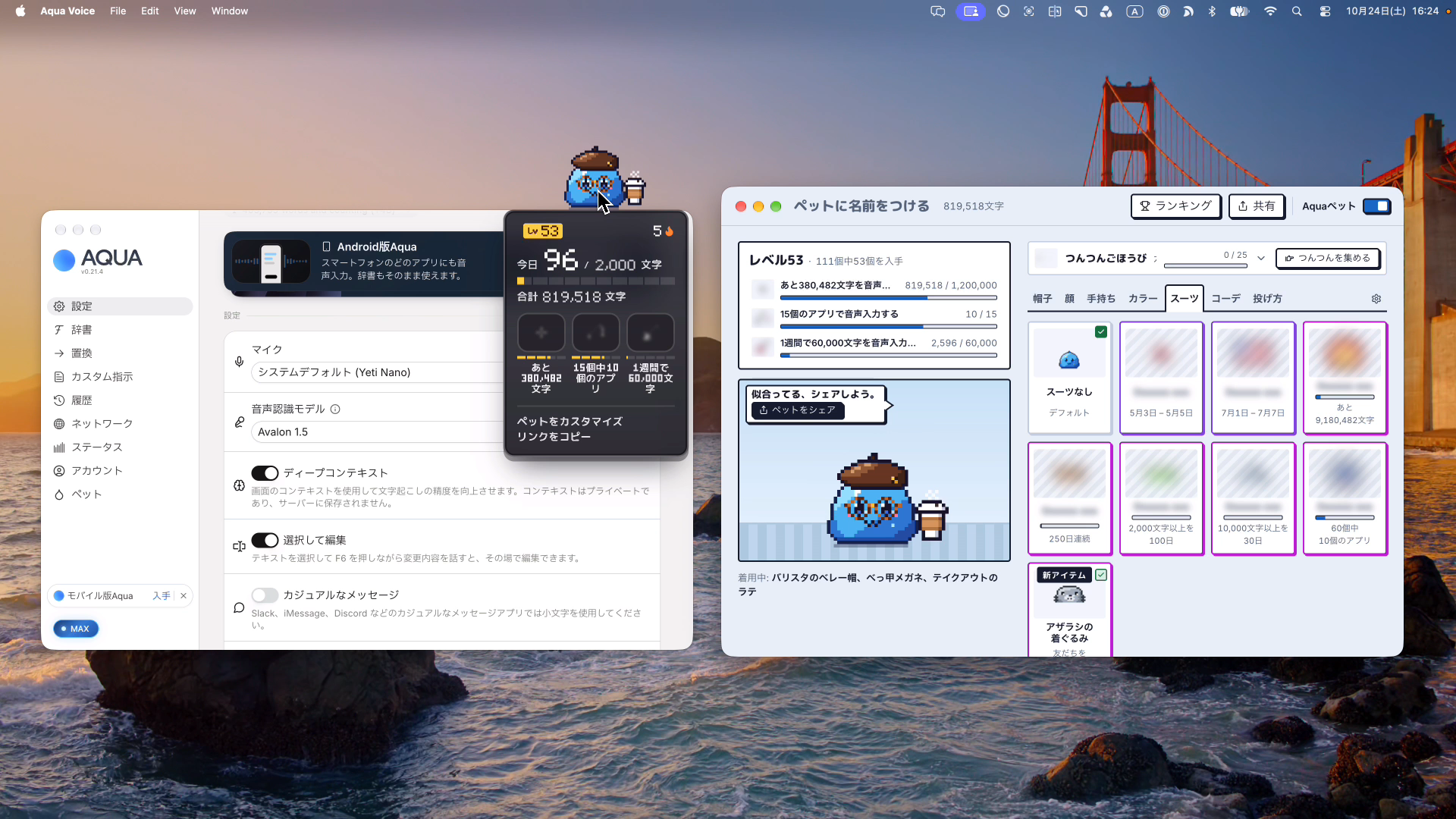
「ペットをオンにする」を押すと、スライムのようなペットが画面に出てきます。名前を付けておくと、話の中で名前を呼んだときに反応してくれます。邪魔なときは右下へドラッグするか、右クリックの「Hide Pet」で隠せます。
step
3話してレベルを上げ、アイテムで着せ替える
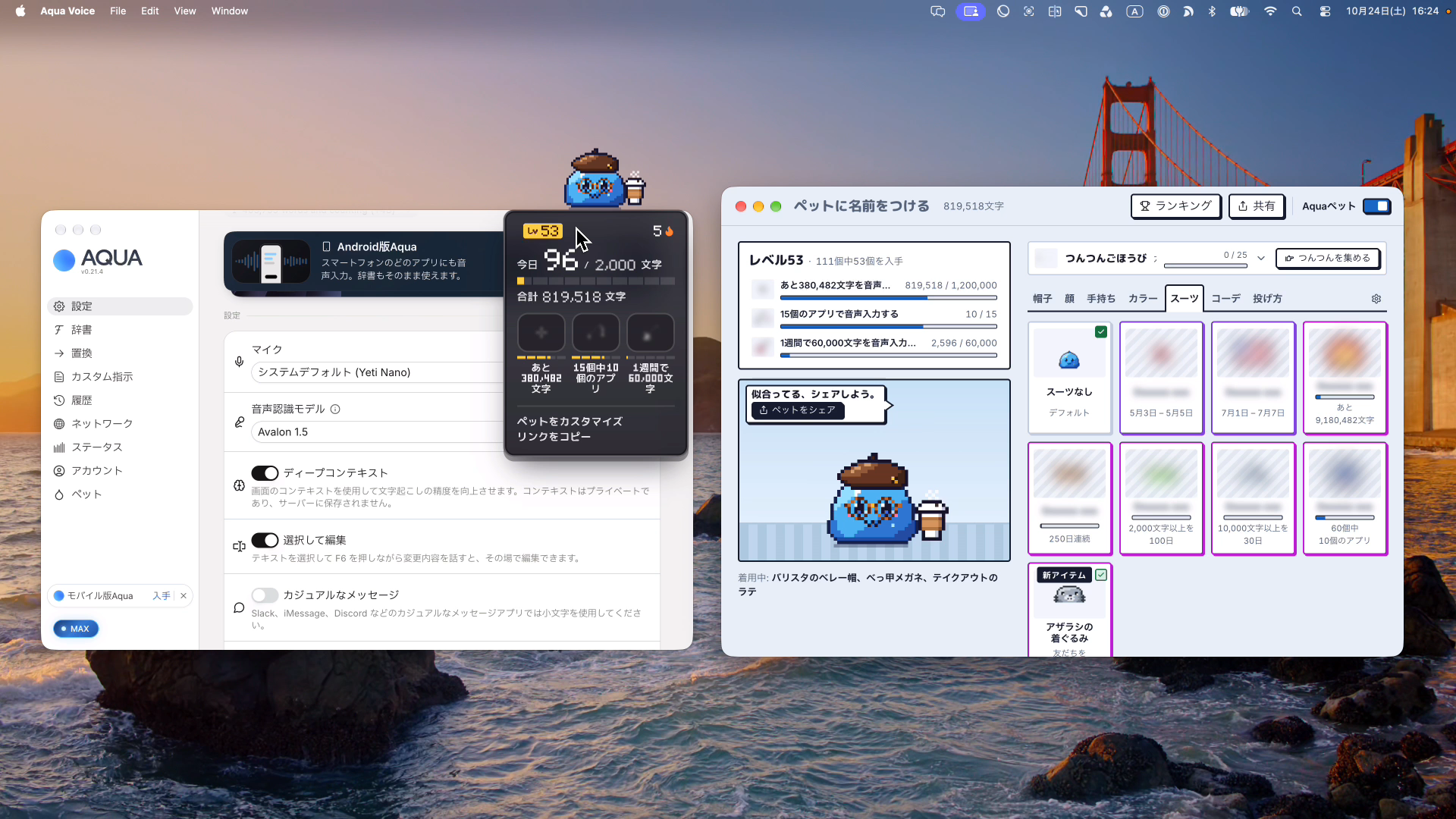
ドット絵の統計の小窓には、今日話した語数や次のレベルまでの語数が表示されます。最初の100語でパーティーハットがもらえ、王冠は100万語が条件です。10月17日の0.21.4からは、ペットの大きさや、使わないときに消えるまでの時間も選べるようになりました。
Aqua Petで知っておきたいこと
- 無料プランを含む全プランで使える(ProはAqua Halo、MaxはLaser Visorが付く)
- 使えるのはMacとWindowsのアプリだけ(iPhone・Androidにはペットがいない)
- キーボードで打った内容は読まず、音声入力した言葉だけに反応する
- 何も話さないと2分でうとうとし、10分で眠ってしまう
面白いのは、作り手の考え方です。Aqua VoiceのCEOは公式ブログ「The human part of work should be fun(仕事の人間らしい部分は楽しくていい)」で、ペットを作るときの5つのルールを紹介しています。
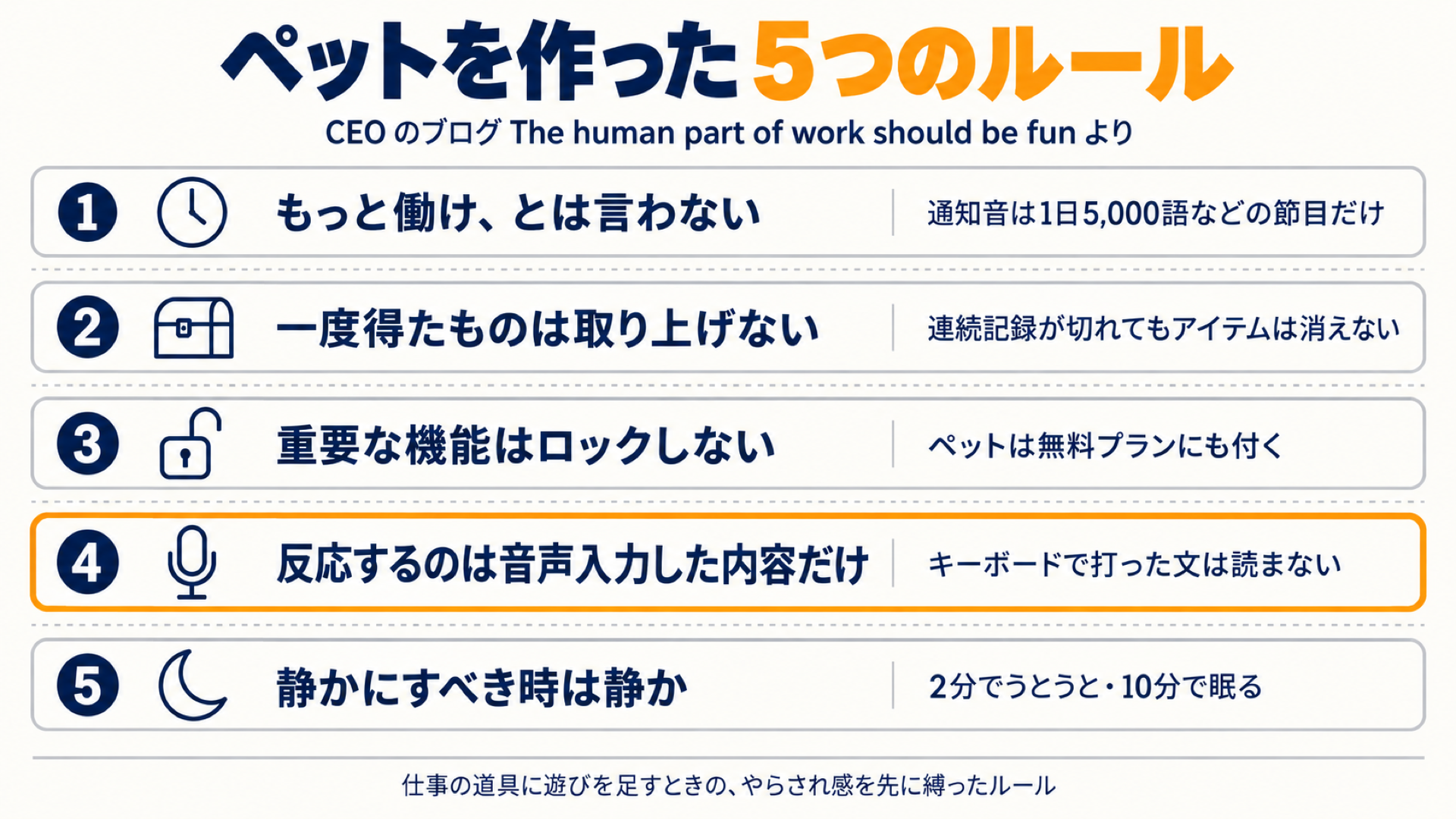
| ルール | 実際の作り |
|---|---|
| もっと働け、とは言わない | 通知の音が鳴るのは大きな節目だけ |
| 一度得たものは取り上げない | 連続記録が切れても、手に入れたアイテムは消えない |
| 重要な機能はロックしない | ペットは無料プランにも付く |
| 反応するのは音声入力した内容だけ | キーボードで打った文は読まない |
| 静かにすべき時は静か | 話さなければ2分でうとうと、10分で眠る |
出典:Aqua Voice公式ブログ(Aqua Petの紹介)・Aqua Petのページ(2026年10月時点・公式参照)
正直なところ、ペットがいるからといって音声入力が便利になるわけではありません。見た目がかわいいキャラクターが増える、という機能です。それでも、使っていて楽しいのは確かです。ドット絵風のキャラクターはAIのツールと相性が良く、効率化が求められる時代だからこそ、こうした遊び心が続けるきっかけになると感じました。
Aqua Voiceの料金プラン|無料は1,000語まで・1つの契約でMac・Windows・スマホ
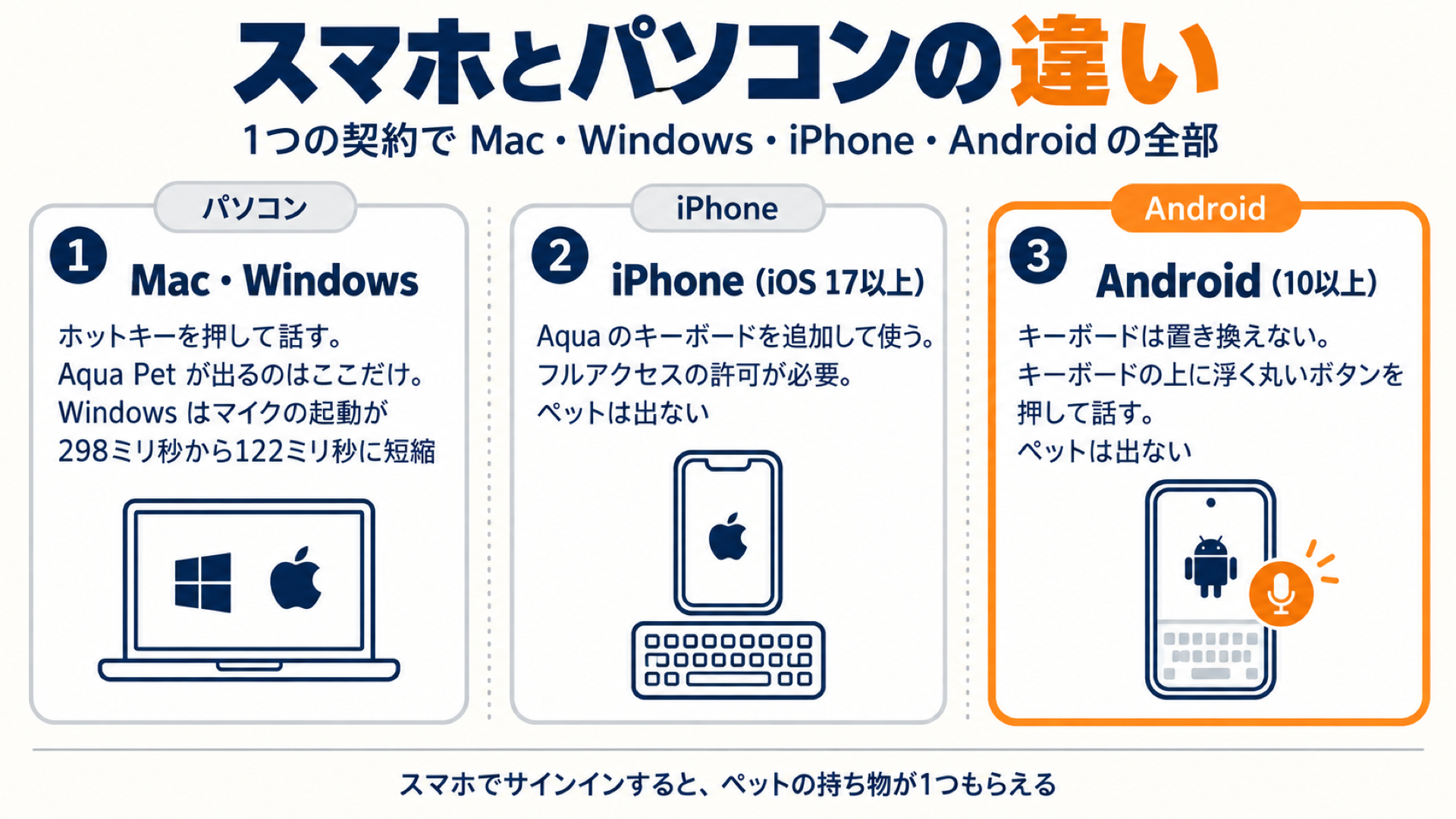
Aqua Voiceは、1つのアカウントの契約で、Mac・Windows・iPhone・Androidのすべてを使えます。アプリごとにライセンスを取る必要がないので、「音声入力はこのツール」と決めたら、パソコンでもスマホでも同じ設定のまま使い回せます。
| プラン | 年払い | 月払い | 主な中身 |
|---|---|---|---|
| Free | 0ドル | 0ドル | 1,000語まで(カード登録は不要) |
| Pro | 月10ドル | 月12ドル | 語数は無制限・カスタム指示・個人の辞書 |
| Max | 月19ドル | 月24ドル | Proの全部+Realtime Mode・「送信して」・新機能の先行アクセス |
| Business | 1席 月19ドル | 1席 月24ドル | Maxの全部+チームの請求・SSOなど(2席から) |
出典:Aqua Voice公式の料金ページ(2026年10月24日時点・公式参照)。学生はProとMaxが70%オフです。
動画の収録時にスライドで表示していた料金と、2026年10月24日時点の公式ページの料金は違っています。契約する前に、公式の料金ページで最新の金額を確かめてください。なお、iPhoneのApp Storeで契約すると、Proは月2,000円・Maxは月6,000円と、Webのドル価格とは別の料金になります(2026年10月24日時点)。
無料プランは最初の1,000語までなので、毎日使うとすぐに枠がなくなります。まずは無料で音声入力の感覚を試し、続けたいと思ったらProの月払いから始めるのがおすすめです。メール・チャット・会議の資料など、文章を打つ作業が多い方なら、月額のぶんは十分に元が取れると感じています。
Maxだけの機能|話すそばから文字が出るRealtime Modeと「送信して」
僕は今Maxプランを使っています。通常はショートカットのキーを押しているあいだ話し、離すと整った文章が入力欄に入ります。MaxのRealtime Modeでは、話すそばから文字が表示され、話している途中の言い直しもその場で反映されます(Realtime Modeはパソコンのアプリだけ)。
もう1つ便利なのが「送信して」の声の合図です。話し終わりに「送信して」と言うと、文章を入れたうえでそのまま送信まで進めてくれます。チャットやAIへの指示を、キーボードに一度も触らずに送れるのが快適です。
声の行き先とPrivacy Mode|クラウドで処理・学習が心配ならオンに
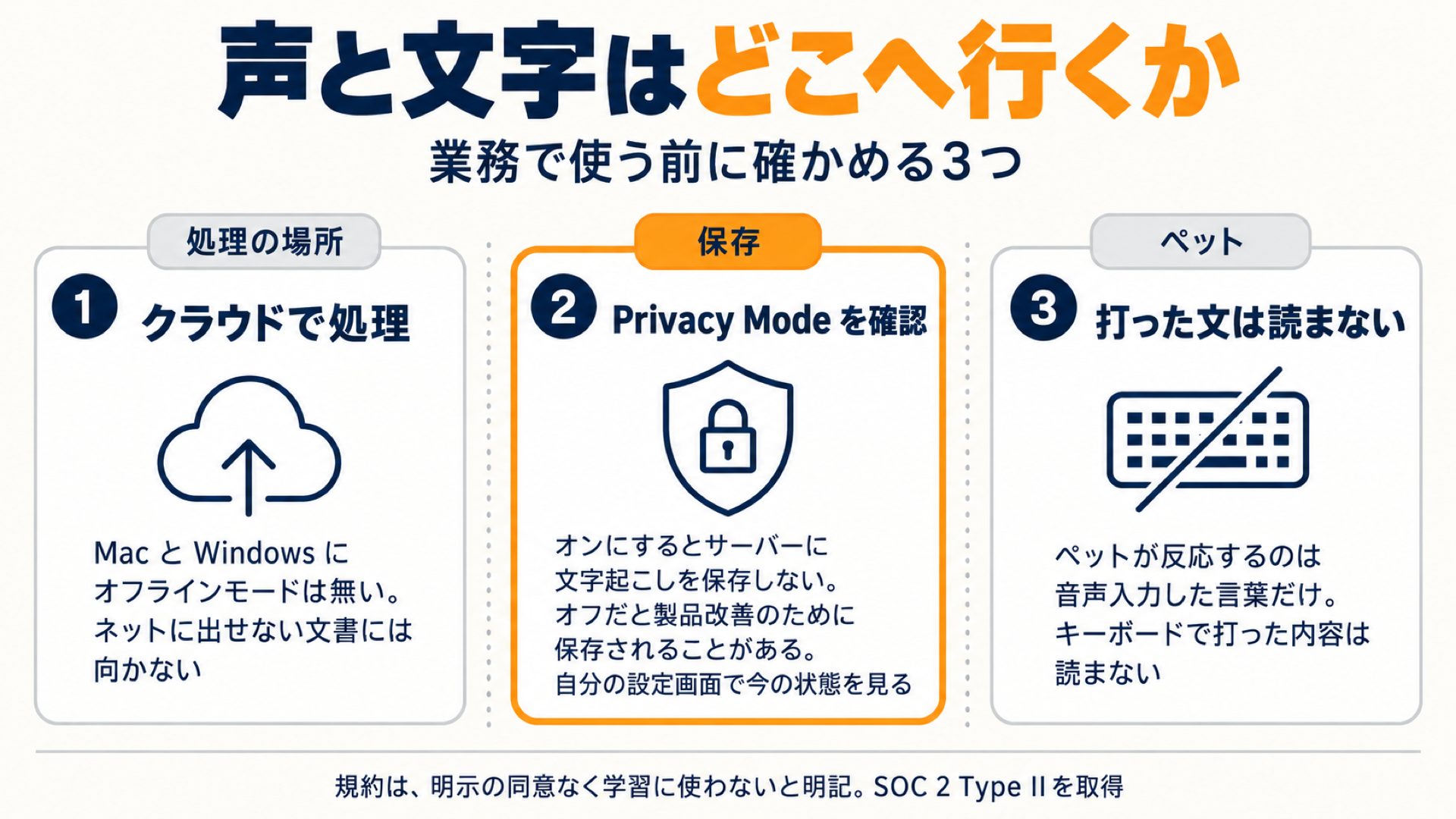
Aqua Voiceは、話した音声をインターネット経由でAIが処理する仕組みです。処理はほぼ一瞬ですが、クラウドで動くため、MacとWindowsのアプリにはネットにつながらない状態で使うモードがありません。オフラインで使いたい方には向かないツールです。
話した内容がAIの学習に使われないかが気になる方もいると思います。設定の「Privacy Mode」をオンにすると、サーバーに文字起こしが保存されなくなります。
| 項目 | 内容 |
|---|---|
| 処理の場所 | クラウド(MacとWindowsにオフラインのモードはない) |
| Privacy Mode | オンにすると、サーバーに文字起こしを保存しない(オフのときは製品の改善に必要な範囲で保存されることがある) |
| AIの学習 | 利用規約では、明示の同意なくコンテンツをAIの学習に使わないと定めている |
| 認証 | SOC 2 Type II・ISO 27001:2022・GDPR/HIPAAに準拠 |
出典:プライバシーポリシー・利用規約・Mac版のページ(2026年10月時点・公式参照)
僕自身はそこまで気にしていないので、Privacy Modeはオフのまま使っています。仕事の文書を声で入力する方や、少しでも気になる方は、使い始める前にオンにしておくと安心です。
Aqua Voiceが一番効く場面|AIへの指示とメールの下書き
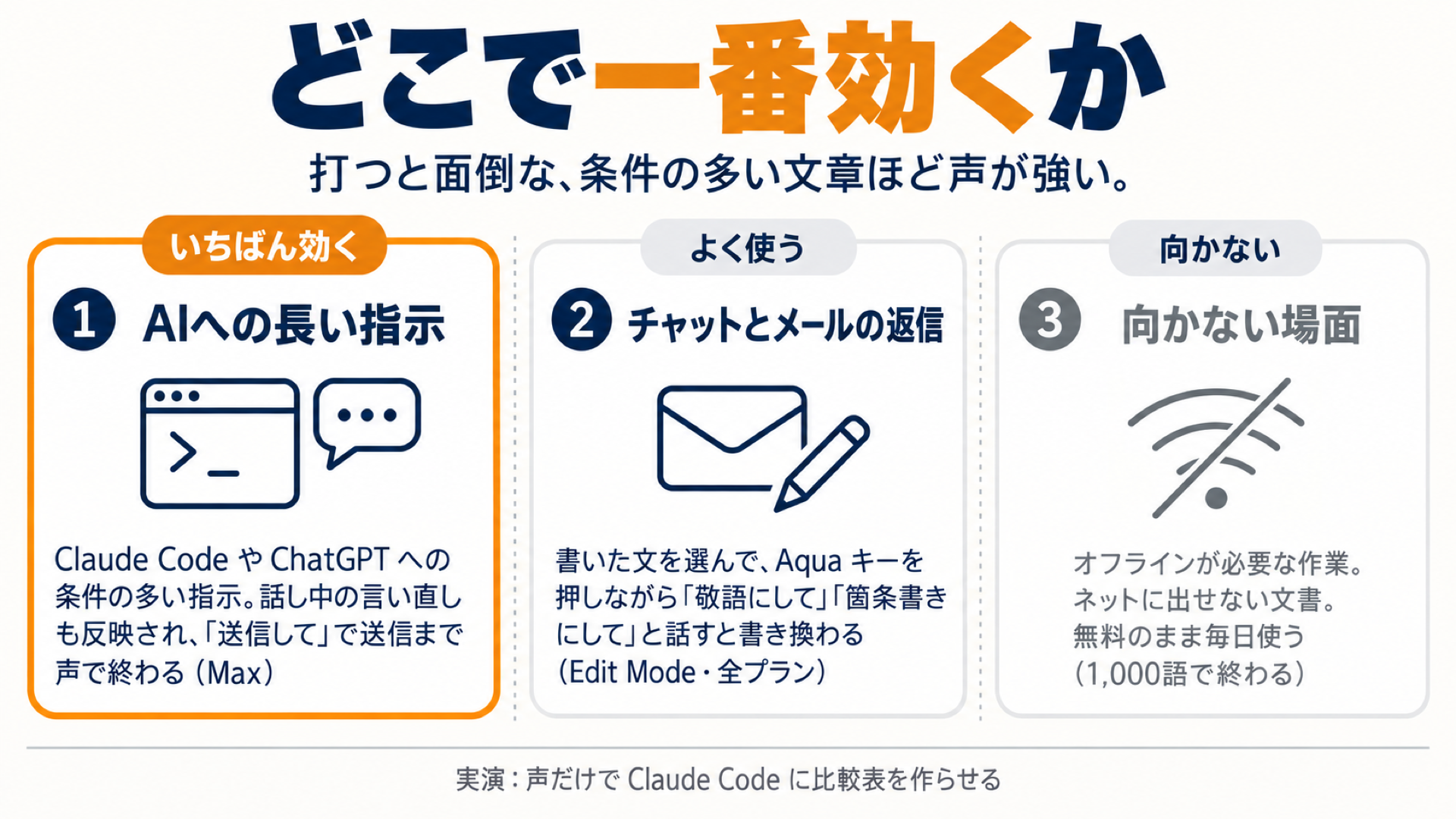
僕が一番おすすめしたいのは、AIとの壁打ちや、Claude CodeのようなCLIのAIに指示を出す場面です。ChatGPTやGeminiに長い相談をするときも同じで、頭に浮かんだことをそのまま話せば、言いよどみや言い直しを消した指示文になります。声で動くAIを自作した話は、Claude Codeの音声入力の記事でまとめています。
もう1つ効くのが、チャットやメールの返信です。「お世話になっております」や結びのあいさつを毎回打つのは、地味に面倒ですよね。Aqua Voiceなら、カスタム指示を入れておくだけで、話した内容をメールの形に整えてくれます。固有名詞は辞書に登録しておけるので、使うほど自分専用のAqua Voiceに育っていきます。
カスタム指示で「メールで」と話すだけでメールの形に
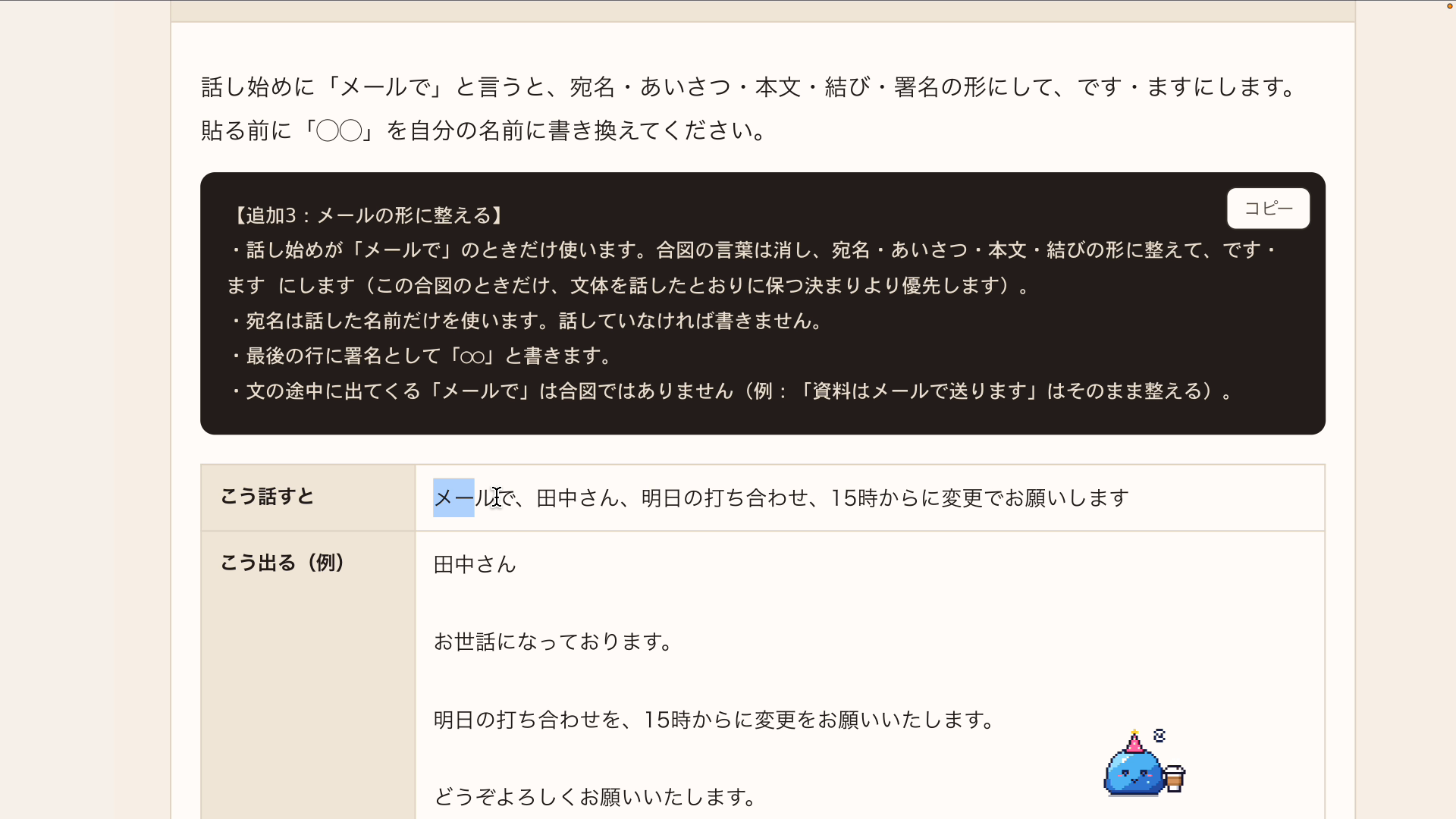
カスタム指示は、Aqua Voiceが文章を整えるときのルールを書いておく欄です(Pro以上)。指示は1つだけで、Mac・Windows・スマホのすべてのアプリに効きます。僕は話し始めに「メールで」と言ったときだけ、メールの形に整えるルールを足しています。
【追加3:メールの形に整える】
・話し始めが「メールで」のときだけ使います。合図の言葉は消し、宛名・あいさつ・本文・結びの形に整えて、です・ます にします(この合図のときだけ、文体を話したとおりに保つ決まりより優先します)。
・宛名は話した名前だけを使います。話していなければ書きません。
・最後の行に署名として「◯◯」と書きます。
・文の途中に出てくる「メールで」は合図ではありません(例:「資料はメールで送ります」はそのまま整える)。
たとえば「メールで、明日の打ち合わせ、15時からに変更でお願いします」と話すと、宛名・あいさつ・本文・結びのそろったメールの文章になります。署名の「◯◯」は、ご自身の名前に書き換えて使ってください。
基本のカスタム指示や、AIへの指示・英語への切り替えも自分の環境で使いたい方へ。コピー用の全文は、公式LINEで合言葉「音声入力採点」と送ると受け取れます。
言い直しとフィラーの自動整理|Macの標準の音声入力と比べた
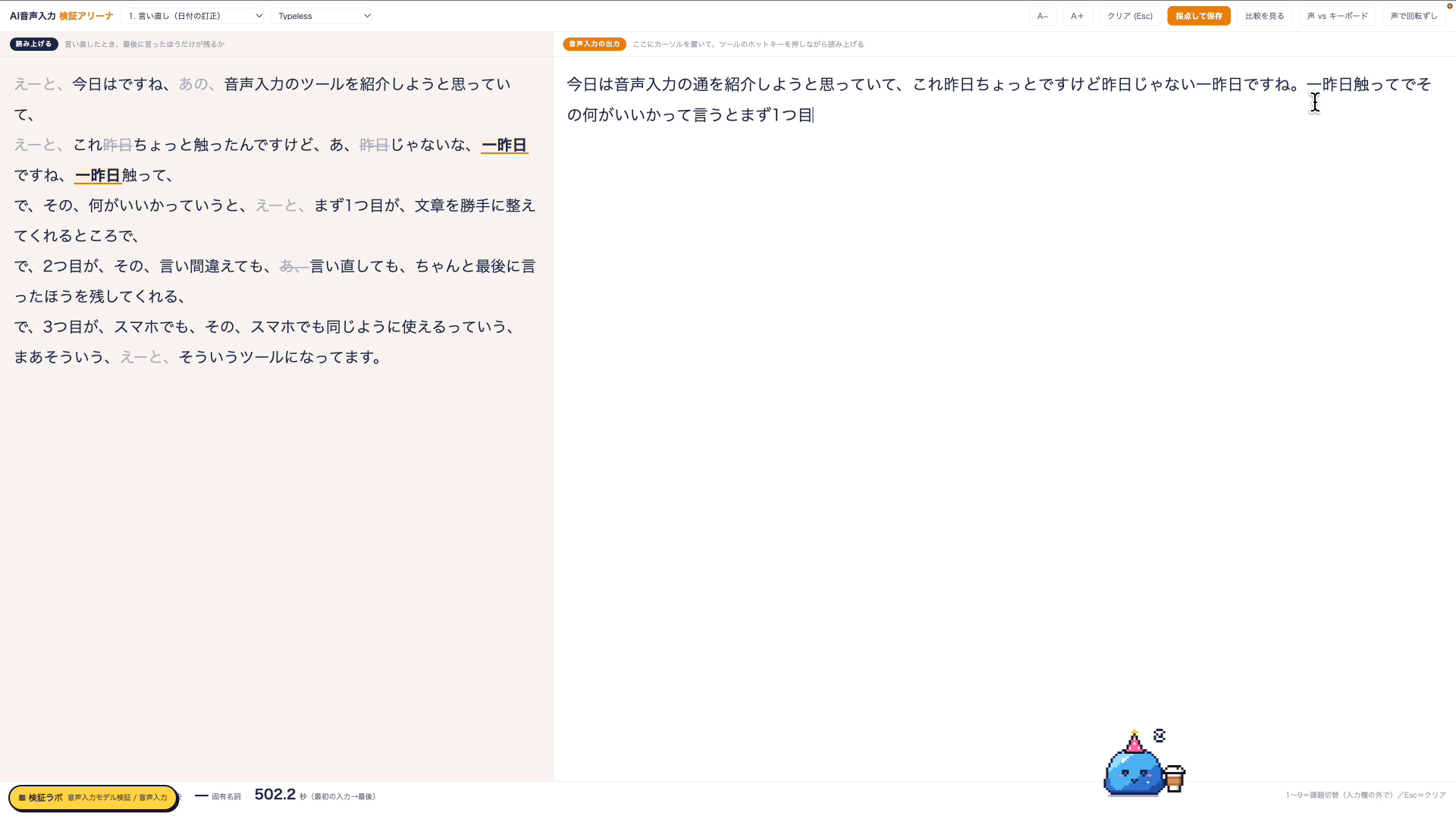
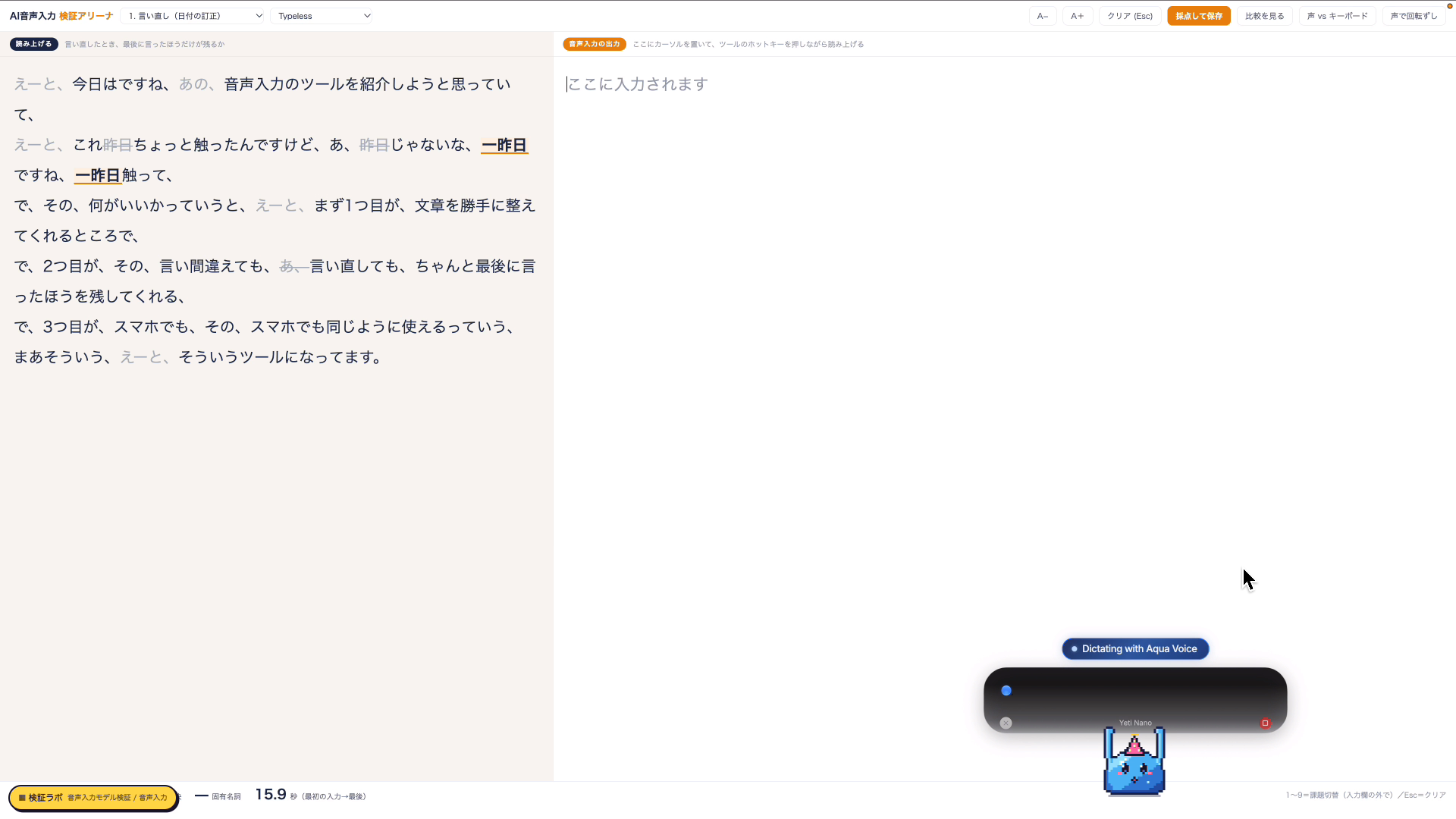
ここからは実演です。「えーと」や言い直しの入った同じ原稿を、Macに最初から入っている音声入力とAqua Voiceで読み上げてみました。原稿には「これ昨日、あ、昨日じゃないな、一昨日ですね」という言い直しを入れています。
「昨日じゃない、一昨日」と言い直したら、残ったのは一昨日だけ。
同じ原稿をMac標準とAqua Voiceで読み比べ。標準は言い直しが残った。
言い直しを気にせず話せる。正直、僕はこれが一番助かる。
#AquaVoice #PR
— せなお| AIとITを使った仕事術 (@rutinelabo) 投稿を見る
| 入れ方 | 出てきた文章 |
|---|---|
| Macの標準の音声入力 | 今日は音声入力の通を紹介しようと思っていて、これ昨日ちょっとですけど昨日じゃない一昨日ですね。一昨日触ってでその何がいいかって言うとまず1つ目 |
| Aqua Voice | 今日は音声入力のツールを紹介しようと思っています。これは一昨日触ってみたのですが、その何がいいかというと、まず1つ目が文章を勝手に整えてくれるところです。 |
2026年10月24日に自分で実演(同じ原稿を1回ずつ読み上げ・画面に出た文章をそのまま書き写したもの)
Macの標準の音声入力は、聞こえたとおりに文字にするので、「昨日じゃない一昨日」という言い直しがそのまま残りました。「ツール」が通と書かれるなど、聞き取りの誤りもあります。
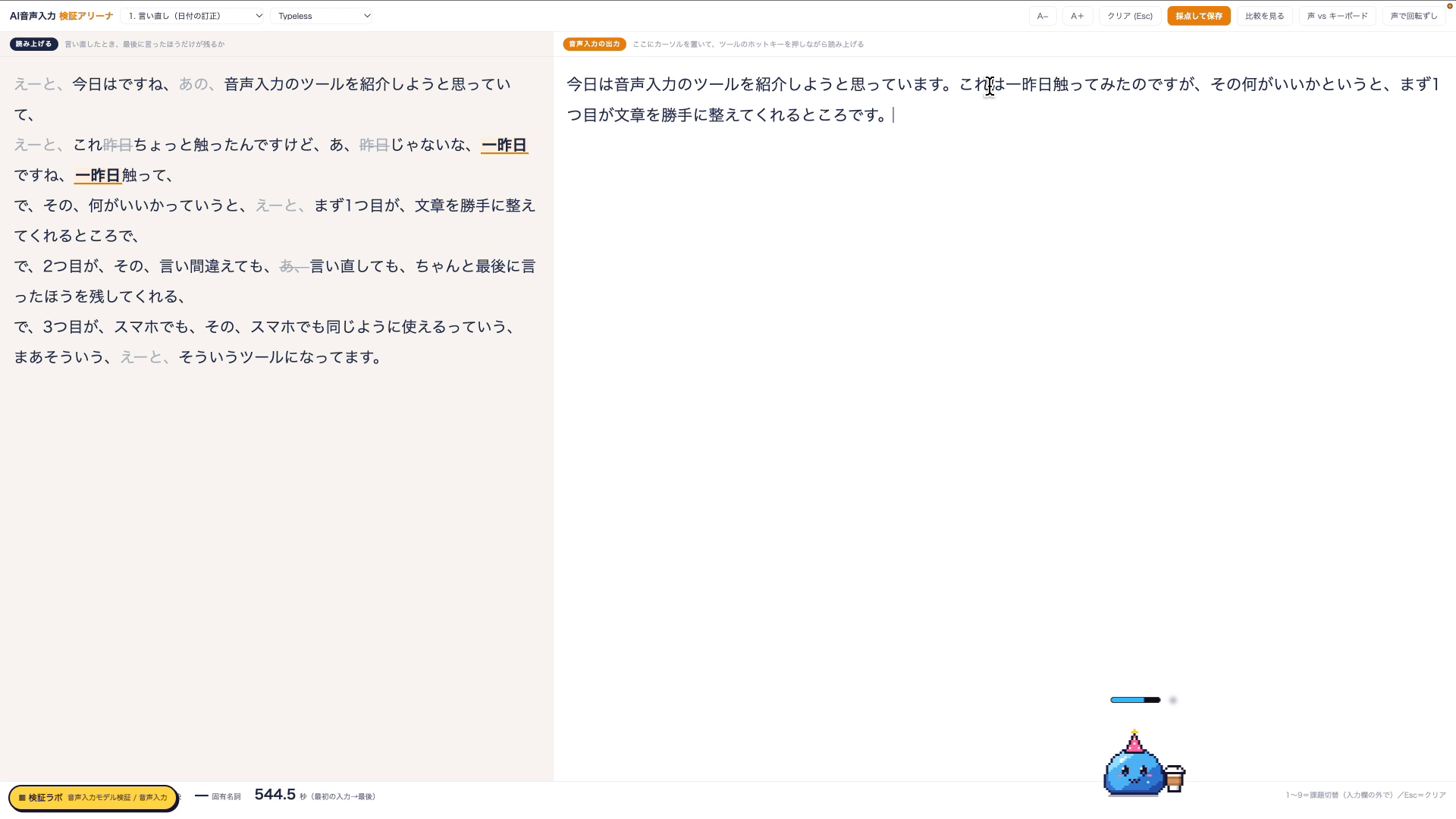
Aqua Voiceは、前後の文脈から言い直したあとの「一昨日」だけを残し、句読点も付けた読みやすい文章にしてくれました。以前のAqua Voiceはここが苦手でしたが、今回のバージョンで正しいほうを選べるようになっています。言い直しを気にせず話せるのは、音声入力でいちばんありがたいところです。
認識中の文字が見えるのも安心
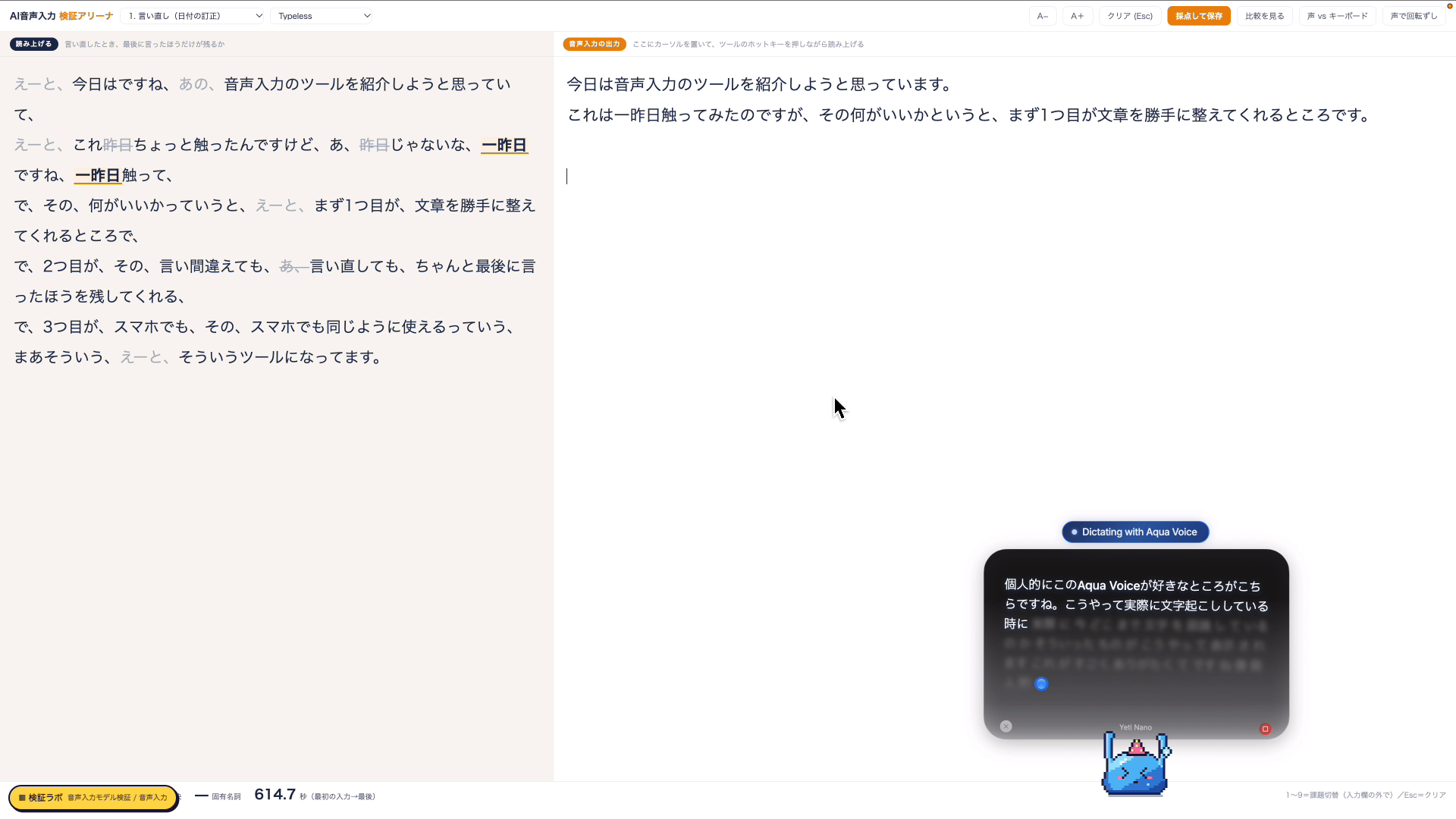
僕が個人的に気に入っているのが、話している最中に、今どこまで文字を認識しているかが画面の小さな窓に表示される点です。Typelessは「話している」ことは表示されますが、どんな文字として聞き取っているかまでは見えません。認識の途中が見えると、聞き取れているか不安にならずに話し続けられます。
声とキーボードの速さ比べ|回転ずしのゲームでも試した
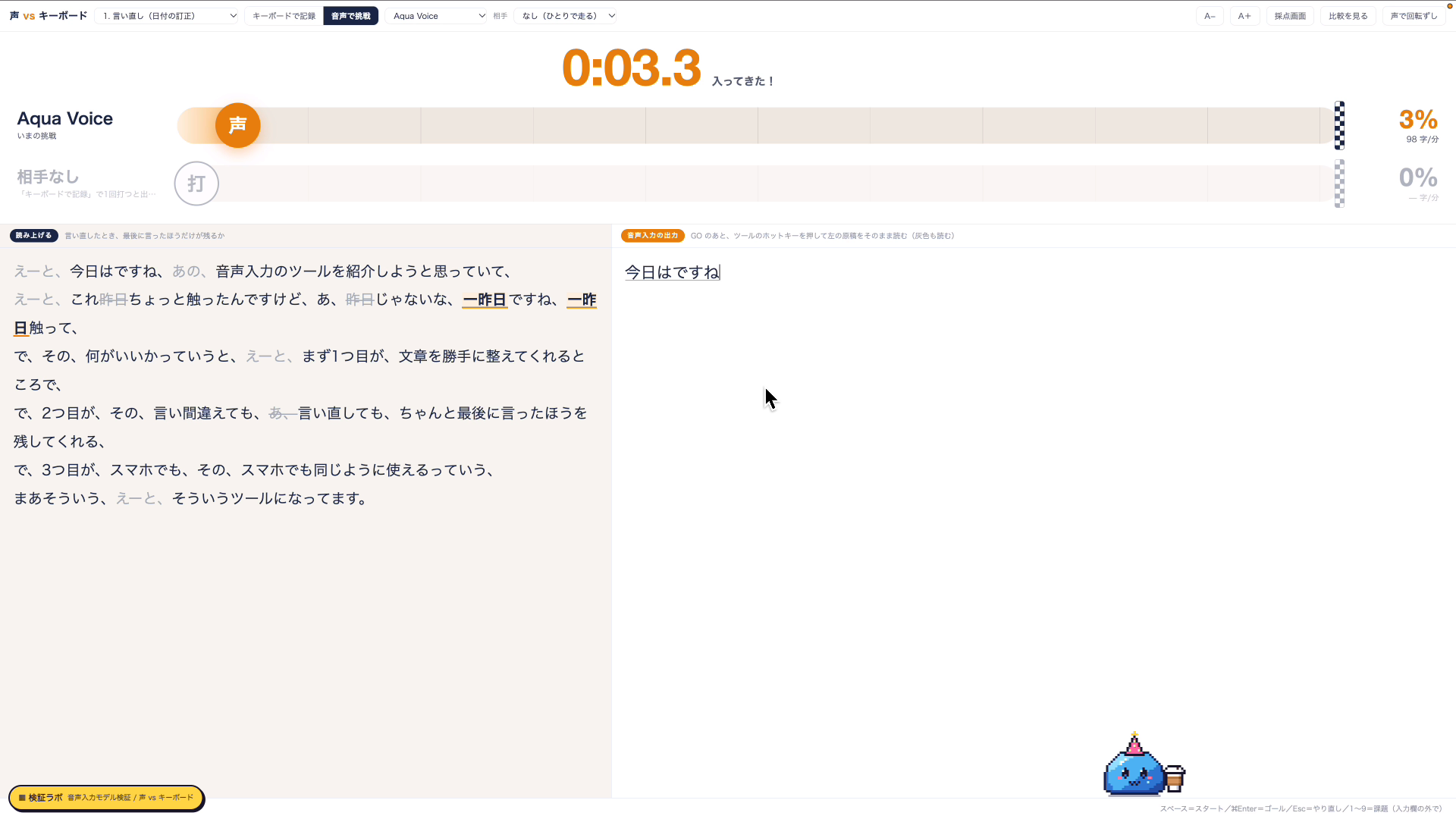
次は、同じ文をキーボードで打つのと声で入れるのとで、どれだけ差が出るかを試しました。最近はほとんど声で入力しているので、僕のキーボードの速さはかなり残念なことになっています。それでも、差は面白いほどはっきり出ました。
キーボード、回転ずしに全然追いつけませんでした…
自作のゲームで声とキーボードを対決。声のほうが明らかに速い。ただ短い単語の連打はちょっと苦手。
長い文ほど声が強い。僕ならメールの返信から声に切り替える。
#AquaVoice #PR
— せなお| AIとITを使った仕事術 (@rutinelabo) 投稿を見る
キーボードでは、同じ文を打つのに結構な時間がかかります。声で入れると、話し終えた時点でほぼ文章ができあがっているので、速さは全然違いました。毎回のメールの返信や議事録づくり、チャットの返事こそ、この差が積み重なる場面です。
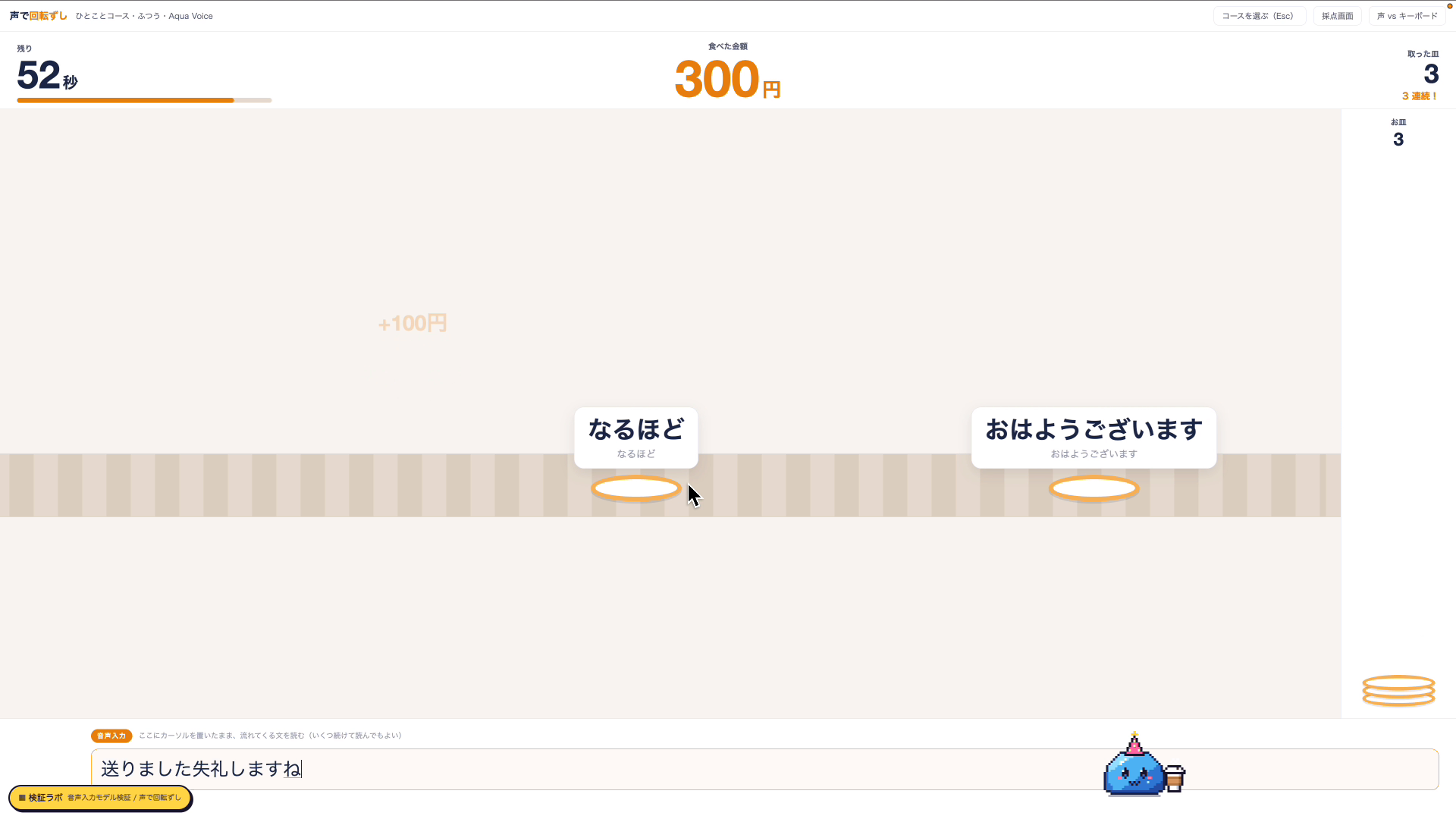
さらに、タイピングゲームのような「声で回転ずし」を自作して試しました。流れてくるお皿の言葉(お願いします・失礼しますなど)を入力すると、お皿が取れる仕組みです。一言コースをキーボードで遊ぶと、流れてくるお皿に全然追いつけませんでした。
声で入力すると、速さは明らかに上でした。ただ、短い単語がテンポよく次々に来る場面は、少し苦手に感じました。一方、長い文のコースでは、声の強さがよりはっきり出ました。短い一言より、まとまった文章を入れる場面のほうが音声入力の得意分野です。
音声入力を使いこなすコツ
- メールやAIへの指示など、まとまった文章を入れる場面から声に切り替える
- 言い直しても止まらずに話し続ける(正しいほうだけが残る)
- よく使う固有名詞は辞書に登録しておく
Aqua Voiceが向く人・標準の音声入力で足りる人
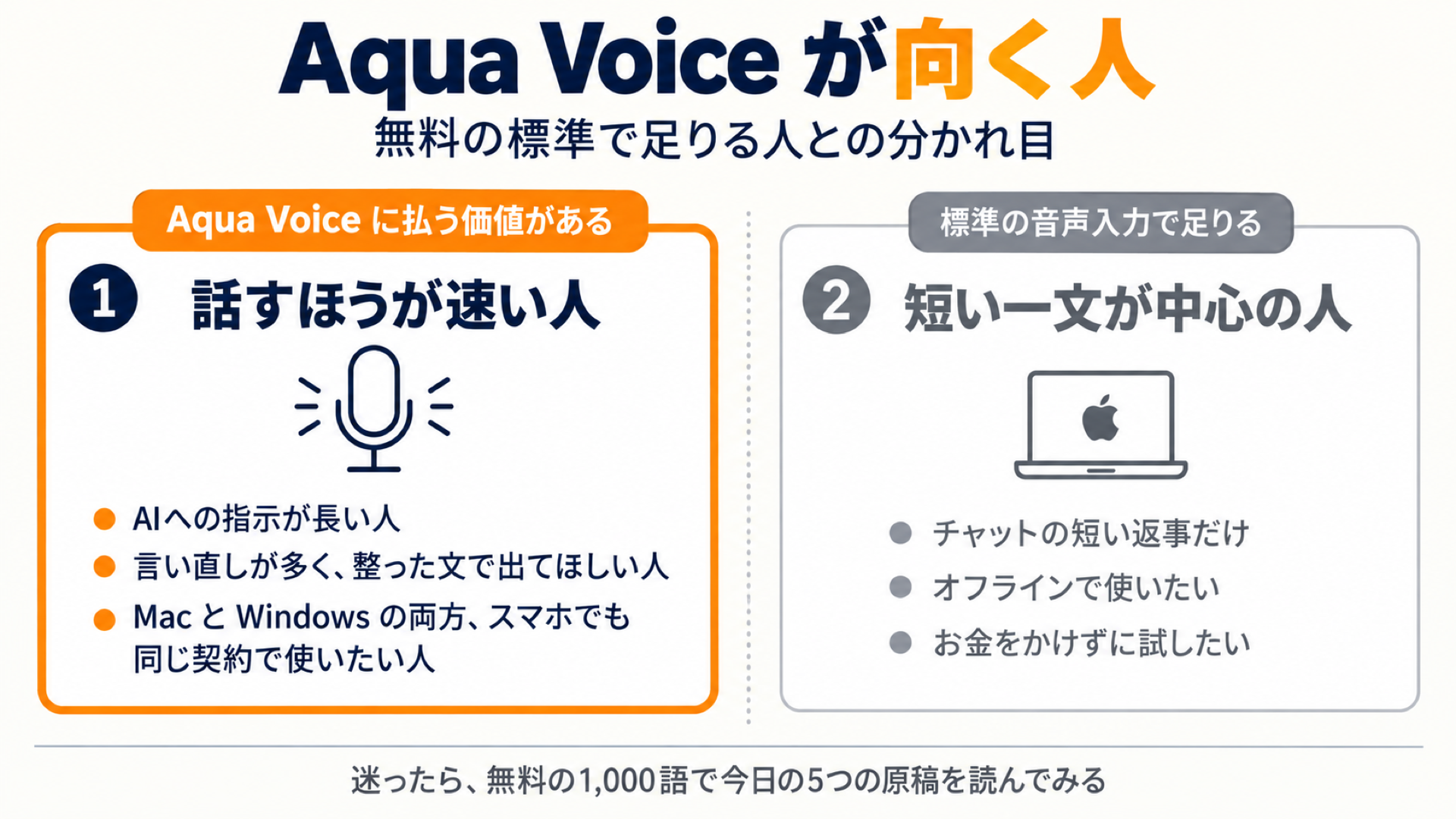
ここまでの内容を踏まえて、Aqua Voiceにお金を払う価値がある人と、無料の標準の音声入力で足りる人を分けておきます。迷ったときは、ふだん打っている文の長さで考えるとわかりやすいです。
| タイプ | 向いている選び方 |
|---|---|
| AIへの長い指示や相談が多い人 | Aqua Voice(言い直しを気にせず話せる) |
| メール・チャット・議事録など、文章を打つ量が多い人 | Aqua Voice(カスタム指示で形まで整う) |
| Mac・Windows・スマホのすべてで同じ音声入力を使いたい人 | Aqua Voice(1つの契約で全部使える) |
| チャットの短い返事が中心の人 | まずは標準の音声入力で十分 |
| オフラインで使いたい・ネットに出せない文書を扱う人 | Aqua Voiceは向かない(クラウドで処理するため) |
文字を打つのが億劫になっている方ほど、音声入力の効果は大きいです。まずは無料の1,000語で、いつもキーボードで打っている文章を1本、声で入れてみてください。
まとめ|Aqua Voiceは「話すほうが速い人」のキーボード

Aqua Voiceを実際に使ってわかったことをまとめます。
- 10月の更新で、日本語の誤り33%減・Android版・Aqua Petが加わった
- Aqua Petは話すほど育つペットで、無料プランでも使える
- 1つの契約でMac・Windows・iPhone・Androidのすべてを使える
- 言い直しは正しいほうだけが残り、標準の音声入力より読みやすい
- 声で入れると、キーボードより明らかに速い(長い文ほど差が出る)
ペットのような遊び心まで加わり、毎日の入力が少し楽しくなるアップデートでした。AIに指示を出す時間が長い方ほど、声で入れる効果は大きいと感じます。
※本記事は、Aqua Voiceから有料プラン(Max)の提供を受けてお送りしました。感想と実演の結果は、自分で使ったときの体験そのままです。
まずは無料の1,000語で、AIへの指示を1本声で入れてみてください。この記事で紹介したカスタム指示の改良版と音声入力の採点シートは、公式LINEで合言葉「音声入力採点」と送ると受け取れます。
▶ メンバーシップ(スタンダードAI ¥690/月)で毎回のプロンプト全文と質問部屋を受け取る
こちらの動画もおすすめ
-

-
Claude Codeの音声入力は手が離れない|声で動くAIを自作した
続きを見る

と使い方を解説。料金プランやMac標準との比較、声とキーボードの速さ比べもまとめま)