

この記事のポイント
- 1000以上のサイトから最大10倍速で動画ダウンロード可能
- 8K高画質対応&AI高画質化機能でダウンロード後も画質向上
- 永久ライセンス7,880円の買い切りで永続アップデート対応
動画ダウンロードの常識が変わりつつあります。VideoProc Converter AIにより、YouTube、Twitter、TikTokなど1000以上のサイトから超高速で動画をダウンロードし、さらにAIで高画質化まで可能な時代が到来しました。
従来は複数のツールを使い分けていた動画ダウンロード・変換・編集が、わずか1本のソフトで完結できます。永久ライセンス7,880円の買い切りで、YouTuberからビジネスパーソンまで幅広い層で急速に採用が進んでいます。
- お気に入りの動画をオフラインで楽しみたい方
- 複数サイトから効率よく動画をダウンロードしたい方
- 4K/8K高画質で動画を保存したい方
この記事を読めば、VideoProc Converter AIの動画ダウンロード機能を完全にマスターできます。初心者でも迷わず使える画面付き解説から、AI高画質化との連携方法まで、実践的なノウハウを包括的に解説していきます。

〜 動画・SNSでも情報発信中!! AIとITスキルでキャリアUPと副業チャレンジ 〜




VideoProc Converter AIとは?オールインワン動画処理ソフトの決定版
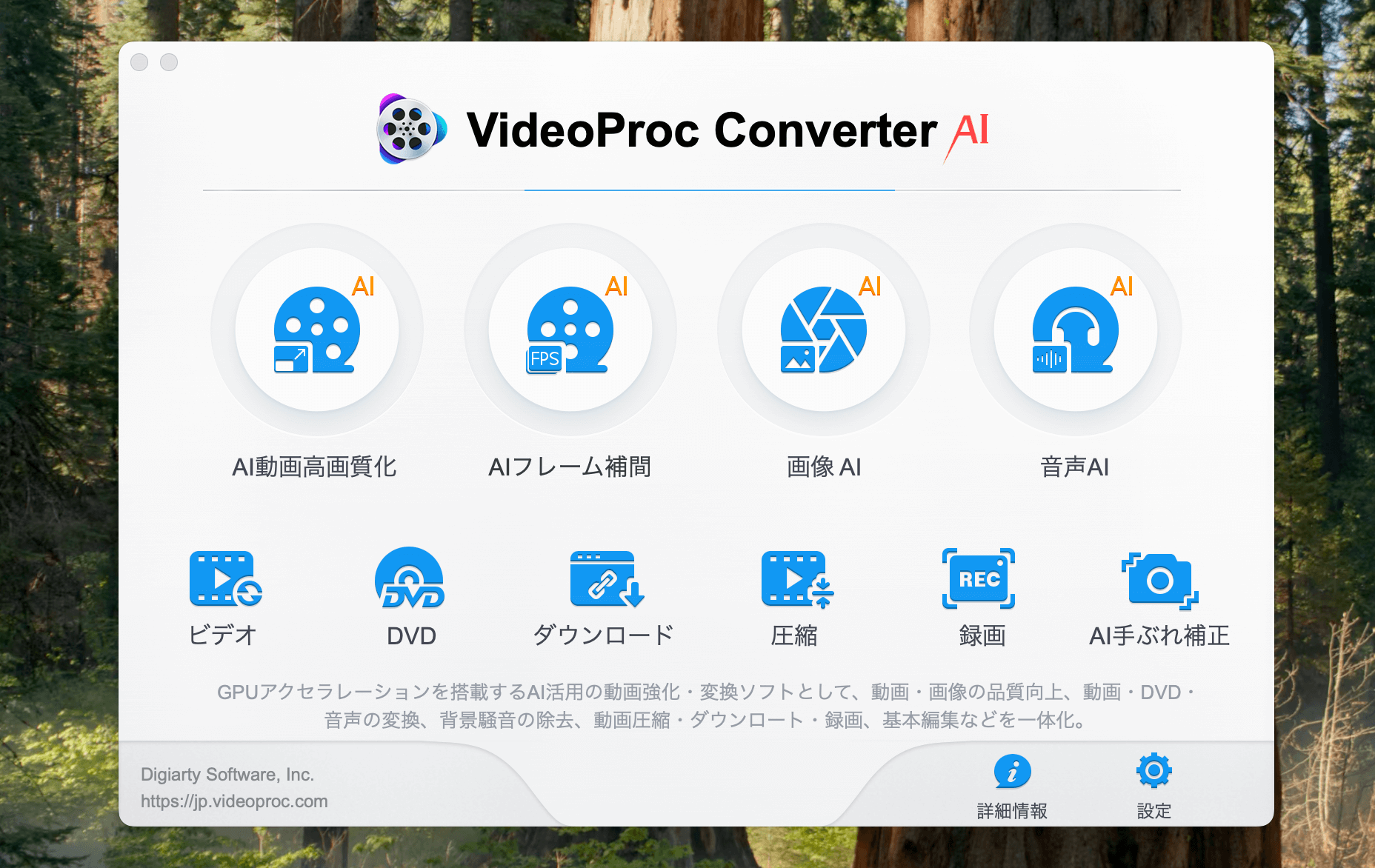
VideoProc Converter AIは、中国のDigiarty Software社が開発した多機能メディア処理ソフトで、動画変換・編集・ダウンロード・録画・DVDリッピングを1本で完結できます。
2024年以降にAI機能が追加され、従来の動画ダウンローダーでは不可能だった「ダウンロード後の高画質化」まで実現。VideoProc Converter AIなら完全日本語対応で数分で高品質な動画が保存できます。
VideoProc Converter AIの基本的な特徴は以下のとおり
- 動画ダウンロード: 1000以上のサイトから最大10倍速でダウンロード
- 動画変換: 420以上のフォーマットに対応、4K/8K動画も高速処理
- 動画編集: カット、トリミング、結合、エフェクト追加
- 画面録画: PC画面やWebカメラの録画に対応
- DVDリッピング: DVDをデジタルファイルに変換
- AI高画質化: 低解像度動画を最大10Kまでアップスケール
VideoProc Converter AIは、無料プランでも10本まで動画をダウンロードでき、まずは試してみることができます。
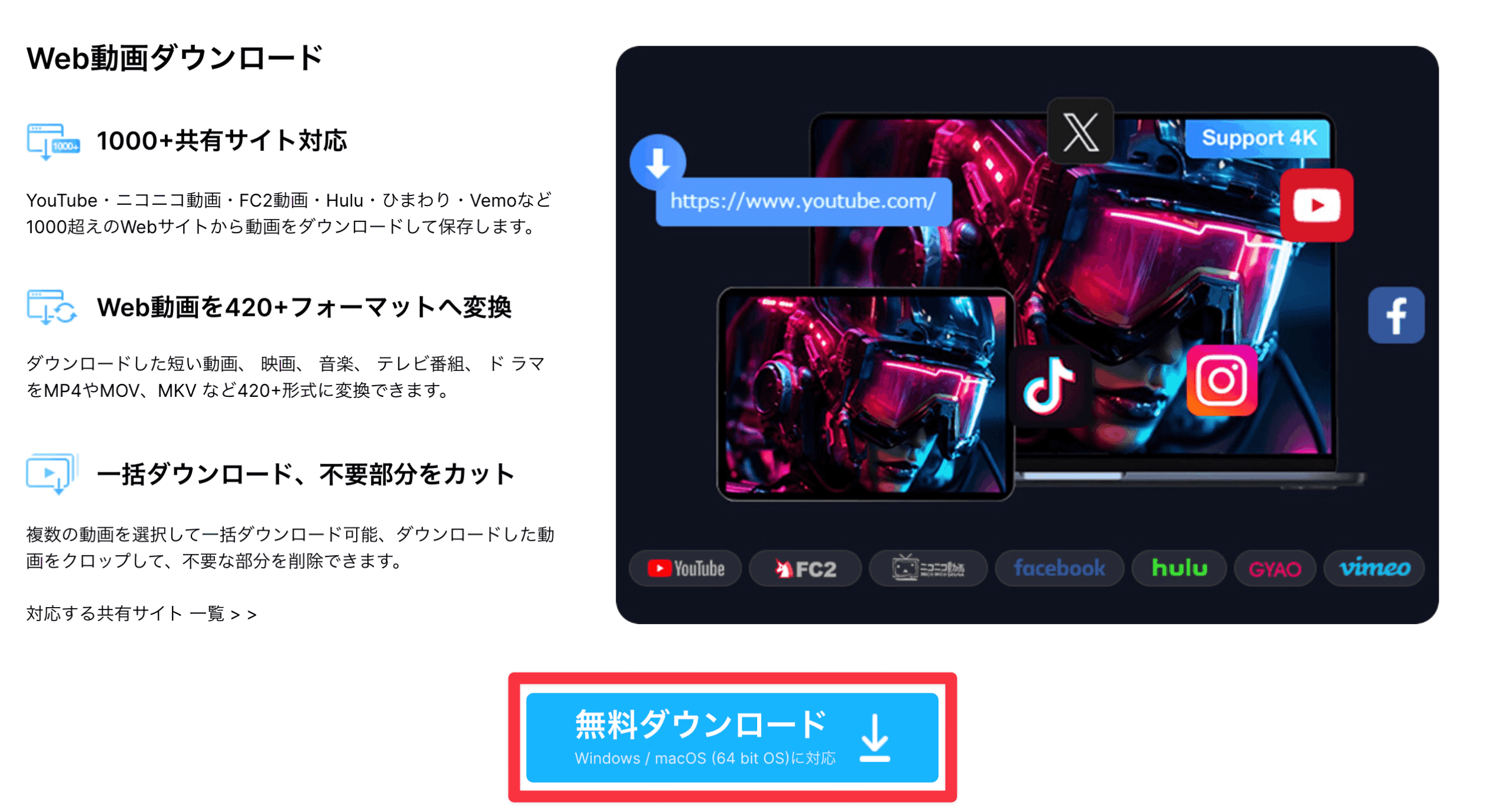
- アクセス方法①:videoproc.comにアクセスして無料版をダウンロード
- アクセス方法②:メイン画面から「無料ダウンロード」アイコンを選択
- アクセス方法③:URLを貼り付けて動画ダウンロードを開始
従来の動画ダウンロードでは、サイトごとに別々のツールが必要でした。
しかし、VideoProc Converter AIはURLを貼り付けるだけで数分で動画が保存でき、初心者でも即座に高品質なダウンロードが実現できるのです。
特に「複数サイトの動画を効率よく保存したい」「高画質でダウンロードしたい」というニーズに対して、VideoProc Converter AIは最適な解決策を提供します。
2025年リリースの「V8.5」がもたらす革命的な進化
2025年10月31日にリリースされた最新バージョン「V8.5」は、前世代と比較して飛躍的な進化を遂げています。
特にNVIDIAのRTX 50シリーズGPUに対応し、処理速度が大幅に向上しました。
V8.5で実現した機能
【ハードウェアアクセラレーション】
- RTX 50シリーズGPU対応で処理速度が向上
- Level-3ハードウェアアクセラレーションで47倍速
- CPU負荷を大幅に軽減
【ダウンロード機能の強化】
- マルチリンク入力対応で一括ダウンロードがさらに便利に
- 主要プラットフォームの最新アルゴリズムに対応
- M3U8形式のライブ配信にも対応
【AI機能の向上】
- AI高画質化の処理速度が向上
- AIフレーム補間で最大480fpsに変換可能
- AI手ぶれ補正の精度向上
この技術革新により、「動画ダウンロードは時間がかかる」という認識が完全に覆されました。YouTube、Twitter、TikTok、ニコニコ動画など、多岐にわたるサイトから高速ダウンロードを提供しています。
動画ダウンロード機能:1000サイト対応・10倍速
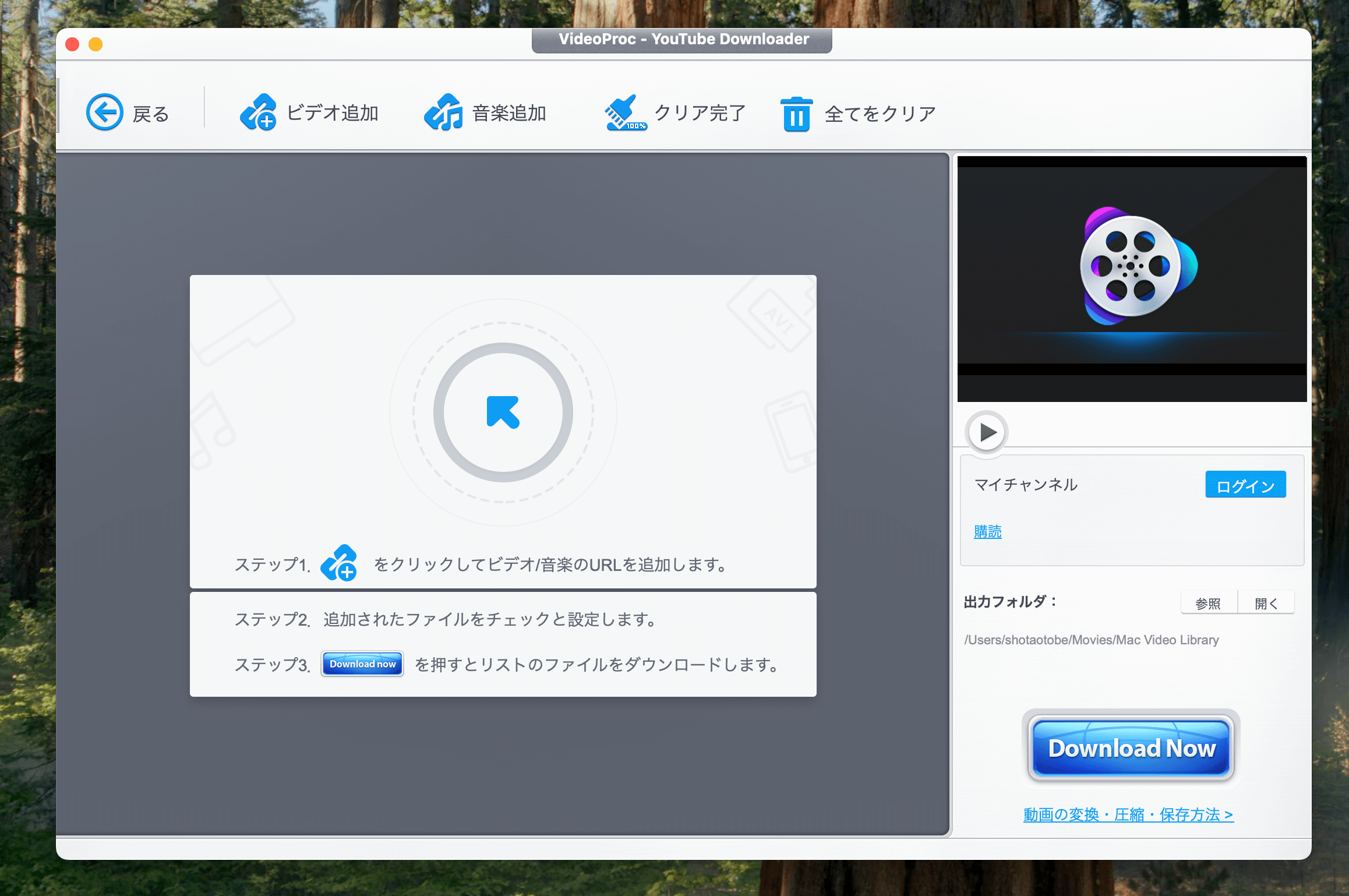
ここからは、VideoProc Converter AIの最大の強みである動画ダウンロード機能を詳しく解説します。
普段からデータ処理をしているユーザーなら、参考にしたい動画を手元に保存しておきたいと思う機会が多いはずです。
ただ、サクッと動画をダウンロードするツールがないといった問題を抱えているユーザーも多いのが現状だと思います。
対応サイト数は業界最高クラス
対応サイト一覧:
- 動画共有サイト:YouTube、Vimeo、Dailymotion
- SNS:Twitter(X)、Facebook、Instagram、TikTok
- 国内サイト:ニコニコ動画、FC2動画、ツイキャス
- 中国系:Bilibili、Youku
- その他:Twitch、SoundCloud、Bandcamp
合計1000以上のメインストリームサイト+2000以上のニッチサイトに対応
ダウンロード速度は最大10倍速
VideoProc Converter AIの最大の強みがダウンロード速度です。
高速化の秘密:
- マルチスレッド技術:複数ファイルの一括ダウンロードに対応
- 最大10倍速:通常のダウンロードより圧倒的に高速
- Level-3ハードウェアアクセラレーション:GPUを活用して処理速度を47倍に
テスト環境では、10分程度の1080p動画を30秒以下でダウンロードできるケースも報告されています。
この機能を利用することで、動画をサクサクダウンロードして自分の手元に置いておくことができます。
対応画質とフォーマット
| 項目 | 対応内容 |
|---|---|
| 動画解像度 | 720p / 1080p / 4K / 8K |
| 動画フォーマット | MP4、MKV、WebM、FLV、AVIなど |
| 音声フォーマット | MP3、WAV、AAC、FLAC(最大320Kbps) |
| 字幕 | SRT、VTT形式(自動検索・複数言語対応) |
| ライブ配信 | M3U8形式対応 |
特筆すべきは8K動画にも対応している点です。現在8Kに対応しているダウンローダーは限られているため、これは大きなアドバンテージです。
【実践】VideoProc Converter AIで動画をダウンロードしてみよう
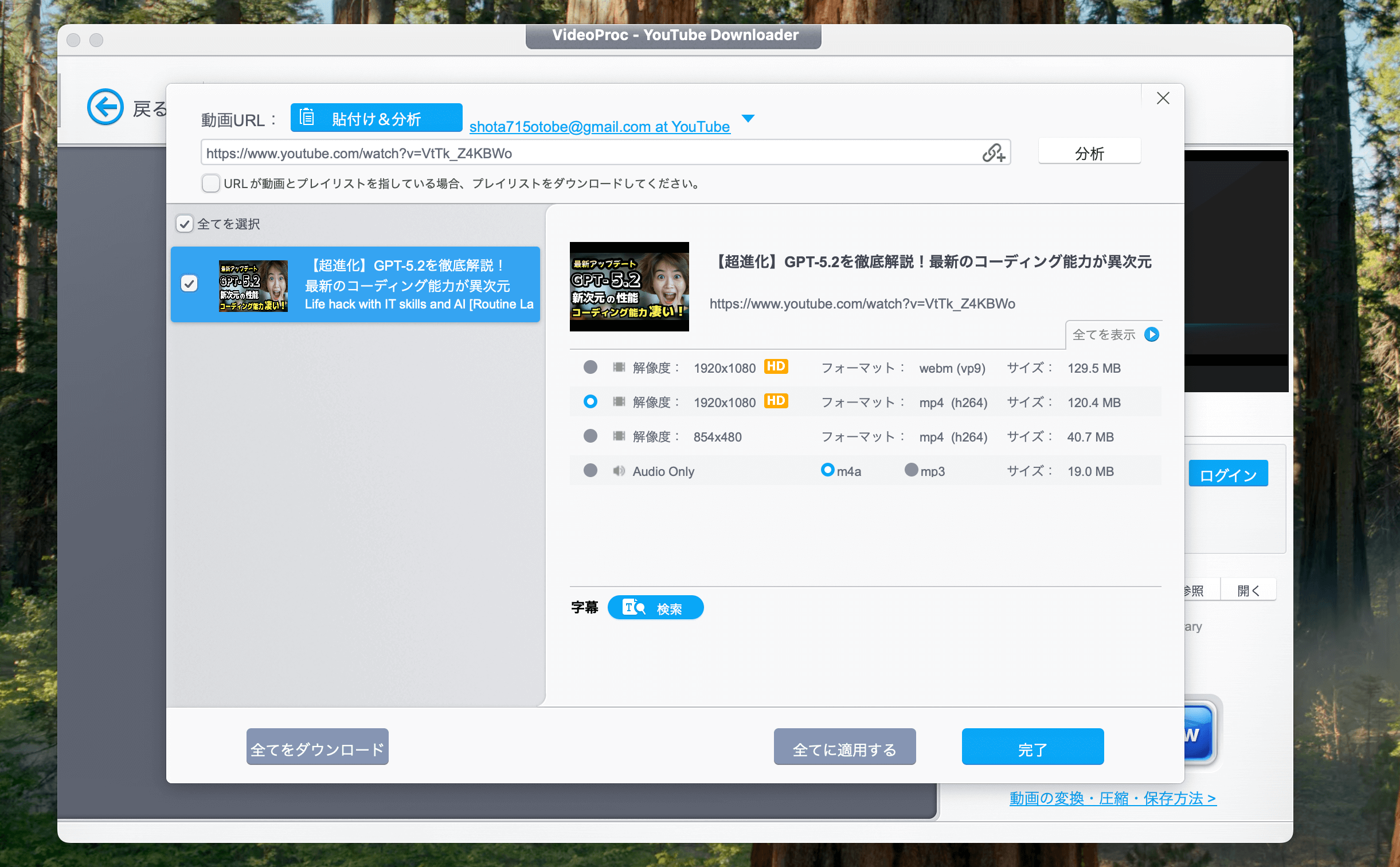
それでは、実際にVideoProc Converter AIを使って動画をダウンロードしていきましょう。
驚くほど簡単な3ステップで完了します。
step
1VideoProc Converter AIを起動して「ダウンロード」を選択
まず、VideoProc Converter AIを起動します。メイン画面に表示される「ダウンロード」アイコンをクリックしてください。
step
2URLを貼り付けて分析
ダウンロードしたい動画のURLをブラウザからコピーします。ソフト内の「ビデオ追加」をクリックし、URLを貼り付けて「分析」ボタンを押します。
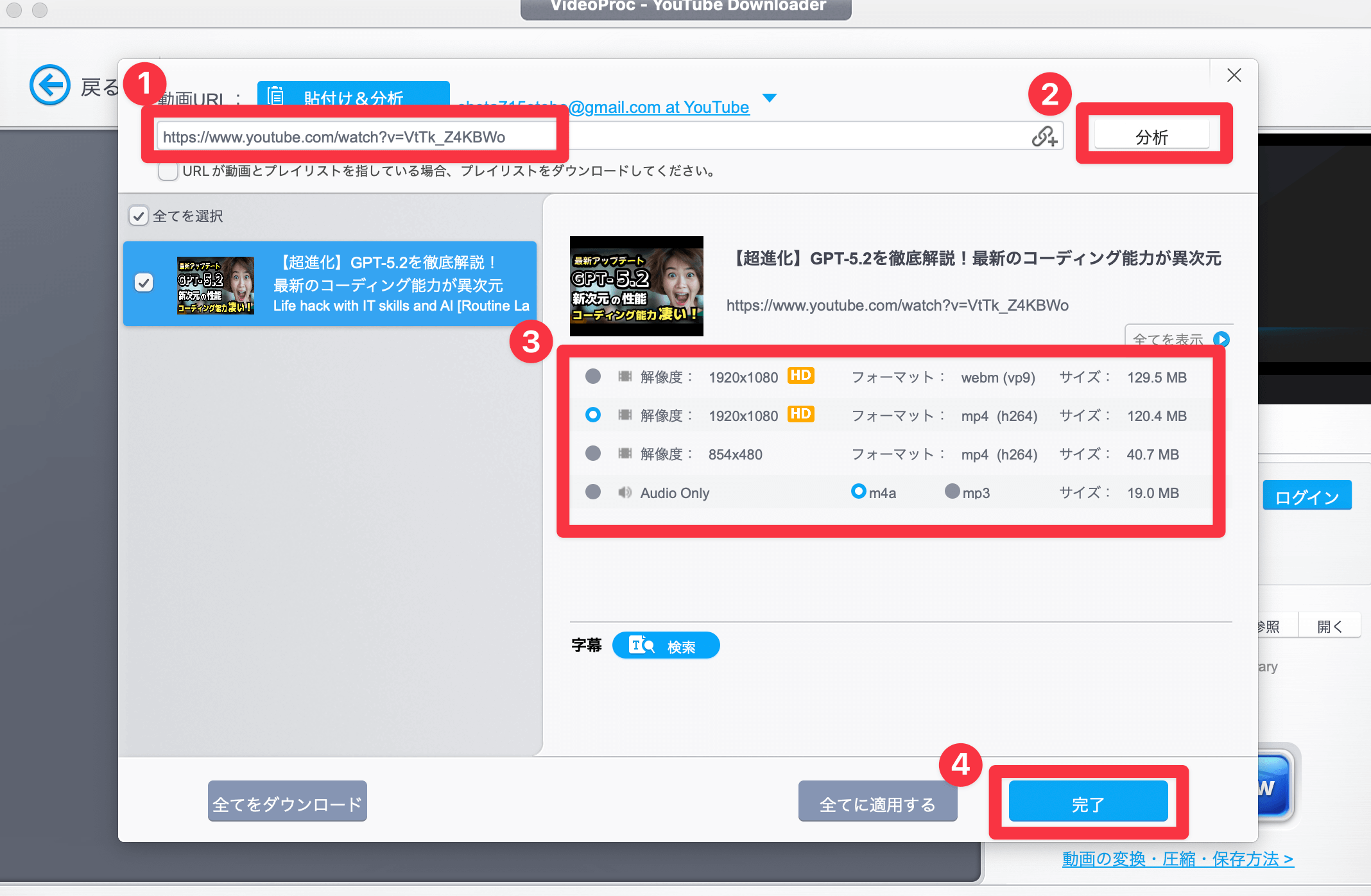
URL入力のポイント:
- 動画ページのURLをそのままコピー
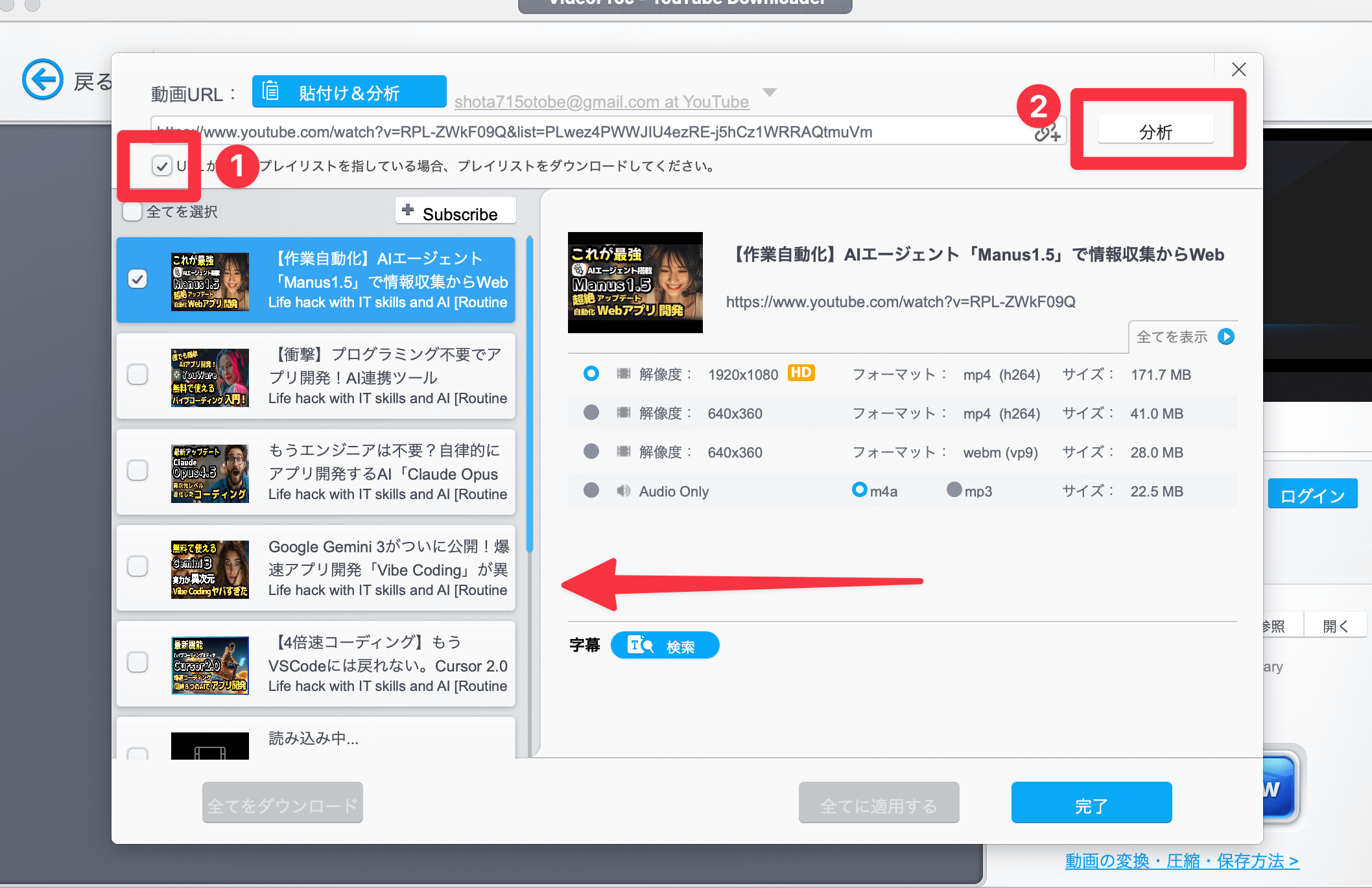
- プレイリストURLを入力すると一括ダウンロード可能
- 複数URLを改行で区切って入力もOK
プレイリストをダウンロードする場合
step
3解像度を選択してダウンロード開始
解像度(720p、1080p、4K、8Kなど)とフォーマット(MP4、WebMなど)を選択します。保存先フォルダを指定して「Download now」をクリックすれば完了です。
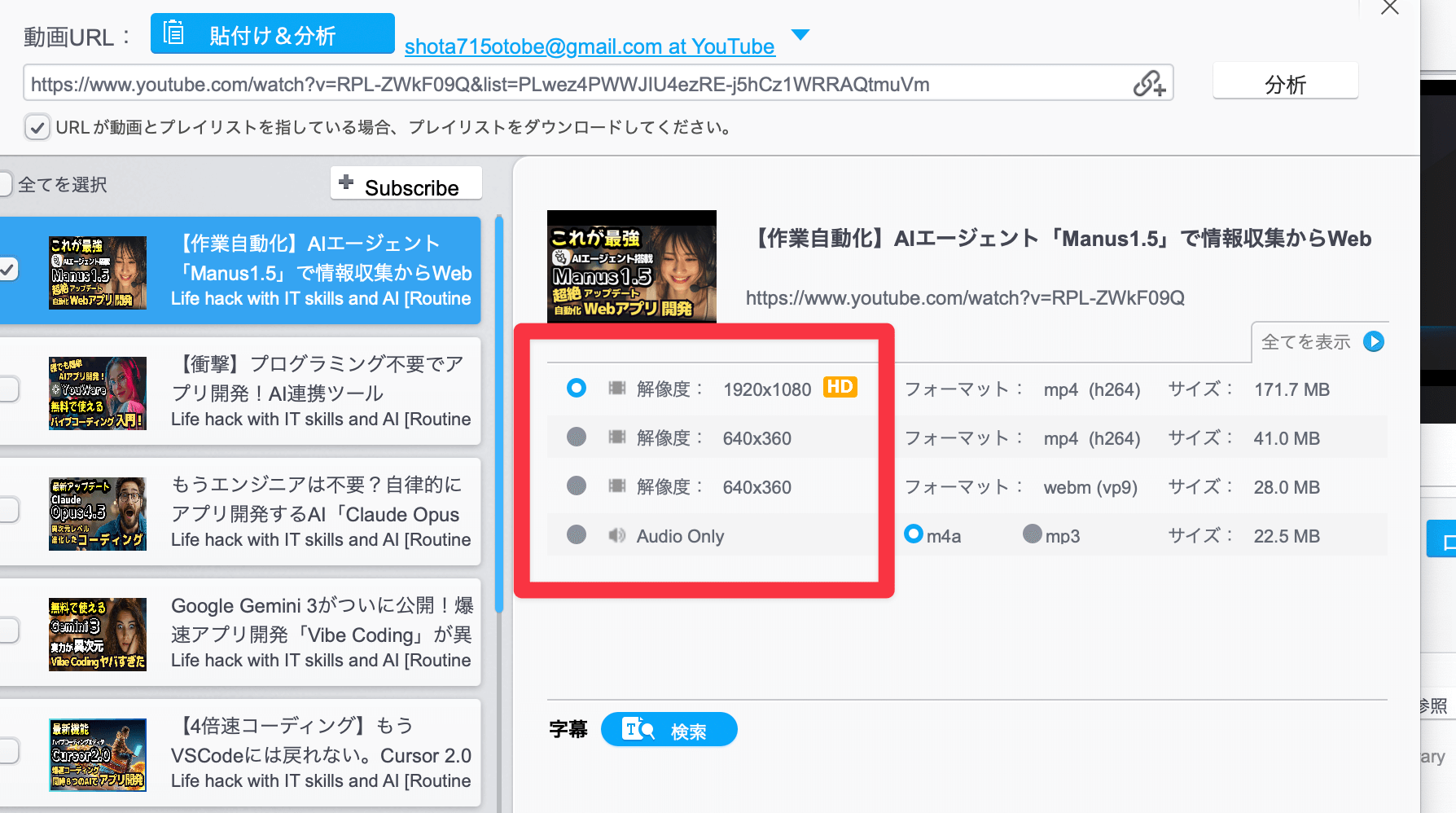
解像度選択のポイント:
- 720p:スマホでの視聴に最適、ファイルサイズ小
- 1080p:PC・タブレットでの視聴に最適
- 4K:大画面テレビでの視聴に最適
- 8K:最高画質、ファイルサイズ大
たったこれだけで、動画のダウンロードが完了します。
応用テクニック:プロが教える便利な活用法
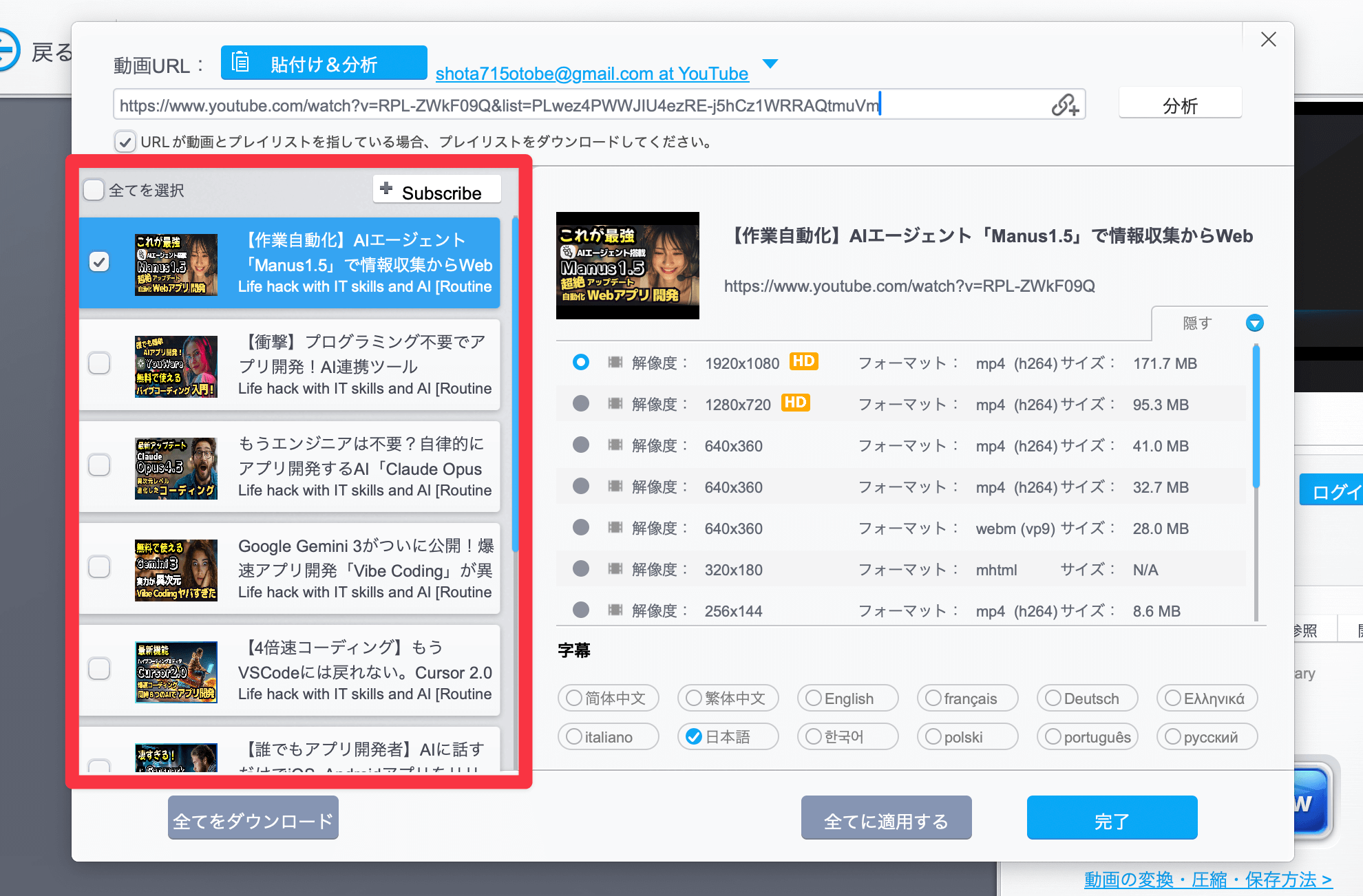
基本的な使い方が確認できたら、次は応用テクニックも覚えていきましょう。
個人的におすすめなのが、音声だけ抽出するといった機能です。この機能を使うことで、動画の文字起こしがスムーズになり、他のAIツールと連携させてブログの作成や資料の作成などを、汎用的に使えるデータの形式に変換できます。
テクニック1:プレイリスト一括ダウンロード
YouTubeのプレイリストURLを貼り付けると、プレイリスト内の全動画を一度にダウンロードできます。
活用シーン:
- オンライン講座シリーズの一括保存
- 音楽アルバムの全曲保存
- 勉強用コンテンツのオフライン化
動画だけではなく、音楽のプレイリストなどを一括で気に入ったものをダウンロードすることができるので、ローカル環境で動画を再生することが可能になります。
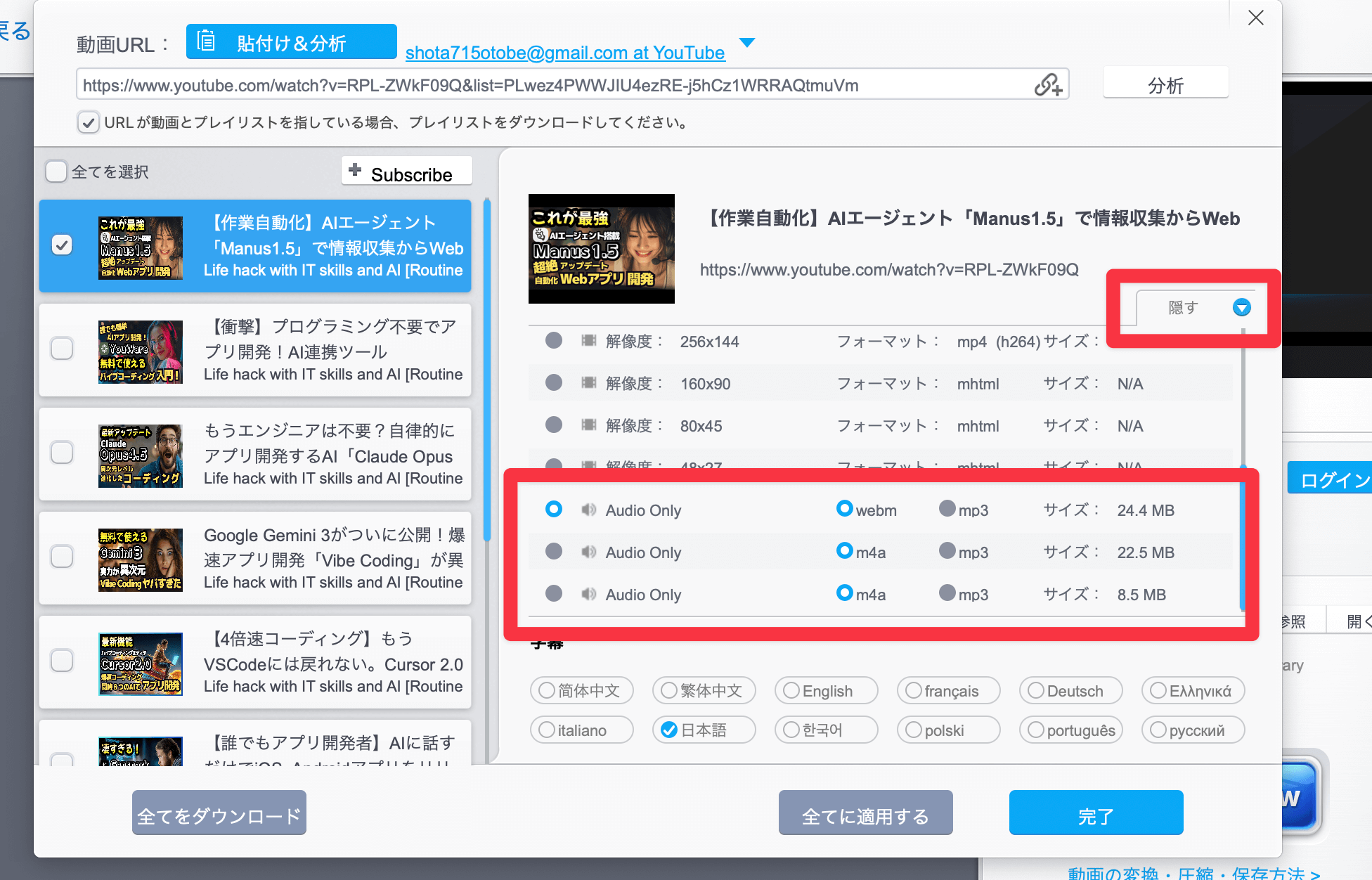
テクニック2:音声だけを抽出
動画から音声だけをMP3/WAV形式で保存することも可能です。
活用シーン:
- ポッドキャストの保存
- 音楽PVから音声だけ抽出
- 講演やインタビューの音声保存
個人的にかなりおすすめな機能が、この音声だけ抽出です。私も普段から様々な動画を分析し活用しています。参考資料としてデータ収集を行っています。その際に音声データは文字起こしなどがスムーズにできるためかなりありがたい機能です。
AIを活用しながら普段の作業を行うユーザーにはぴったりの機能と言えるでしょう。
テクニック3:字幕も一緒にダウンロード
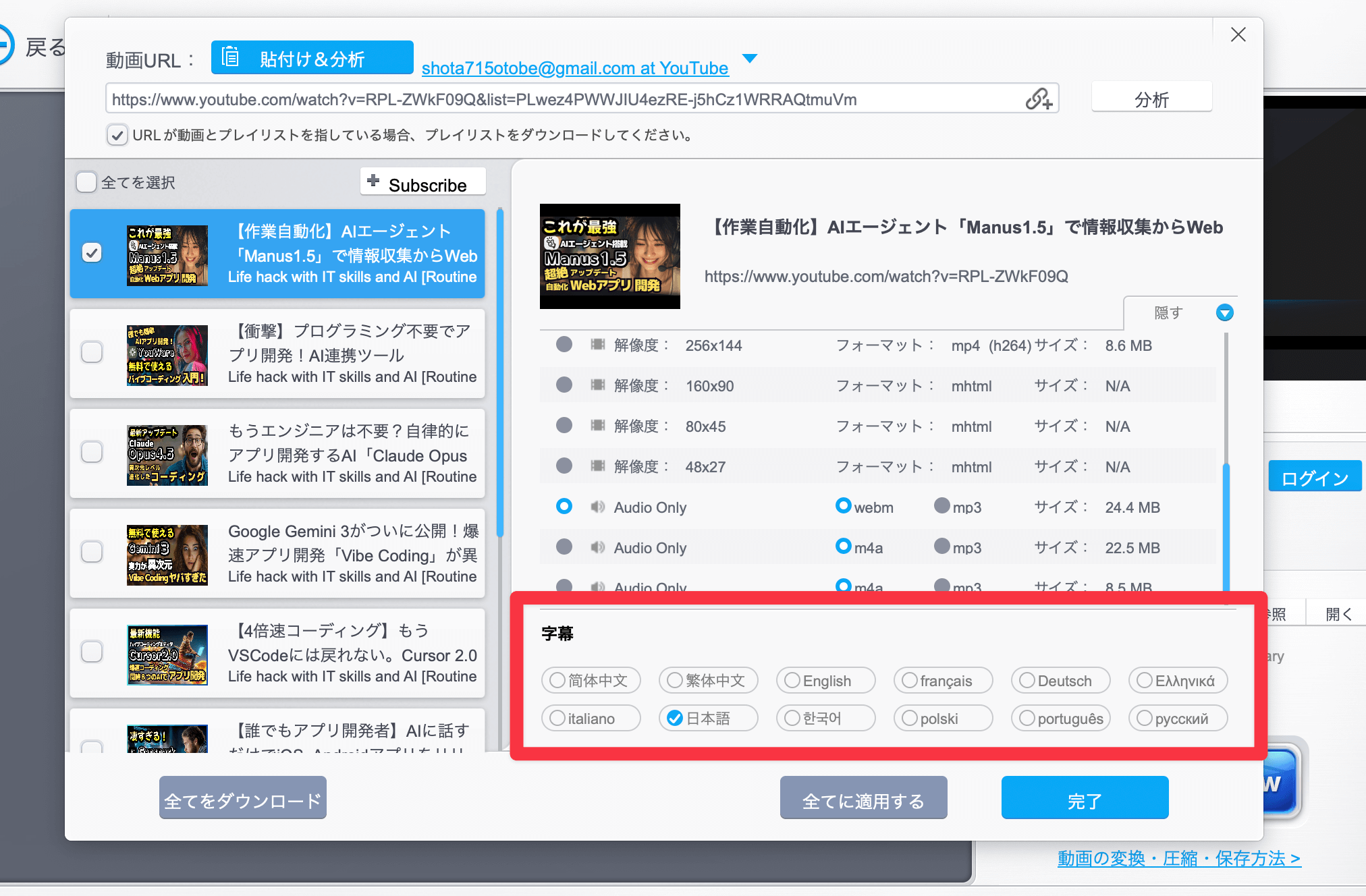
動画と一緒に字幕ファイル(SRT/VTT)もダウンロードできます。
活用シーン:
- 外国語動画の学習
- 字幕付きで動画を楽しみたい
- 翻訳作業の素材として
字幕データもダウンロードすることができ、12言語に対応しています。
動画の分析や字幕データも一緒にセットで、動画を欲しいユーザーにとってはかなりありがたい機能です。他のダウンロードツールに比べて、よりニッチな機能があるのがこのツールの魅力と言えるでしょう。
AI高画質化との連携:ダウンロード後にさらに画質向上
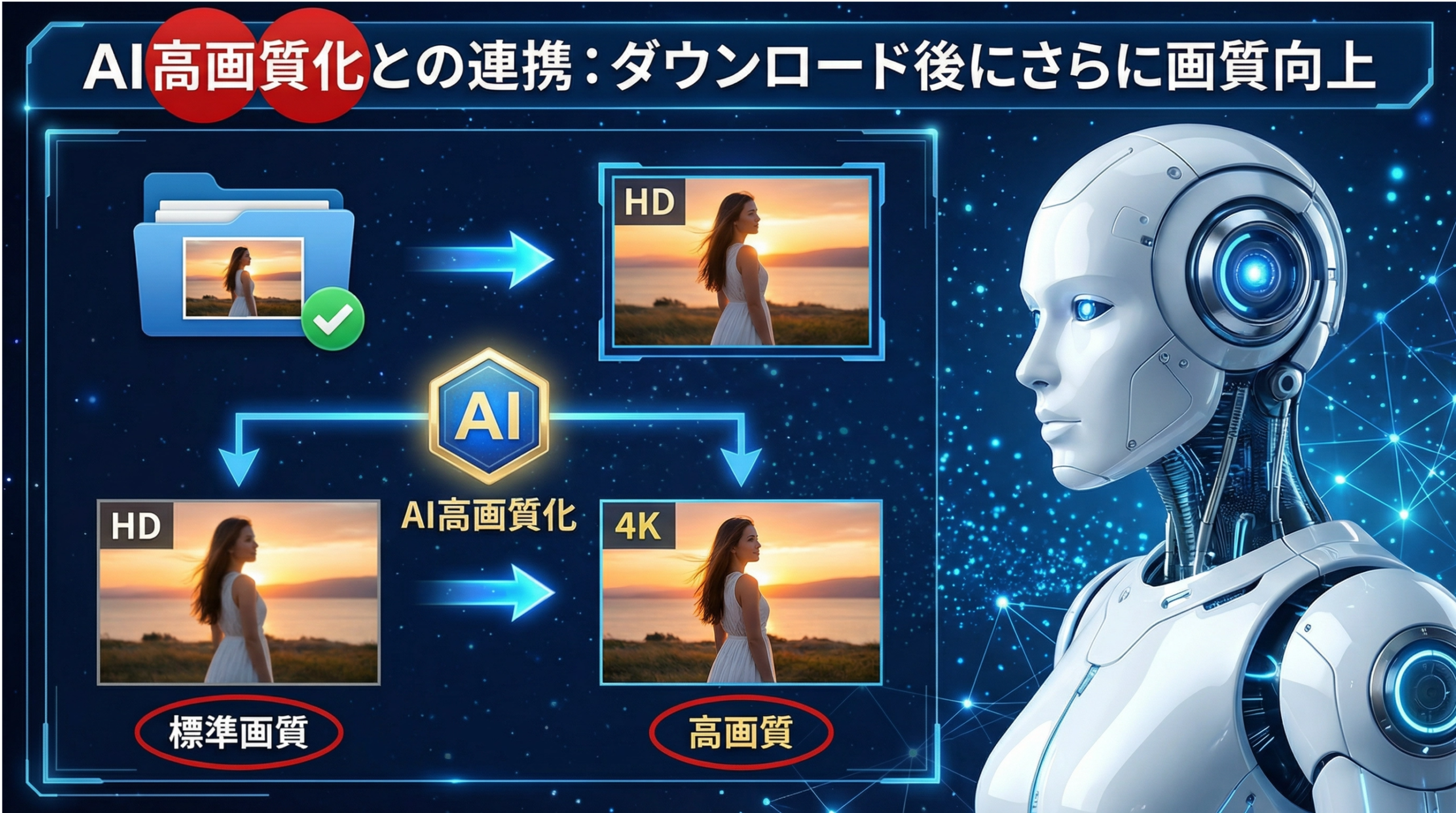
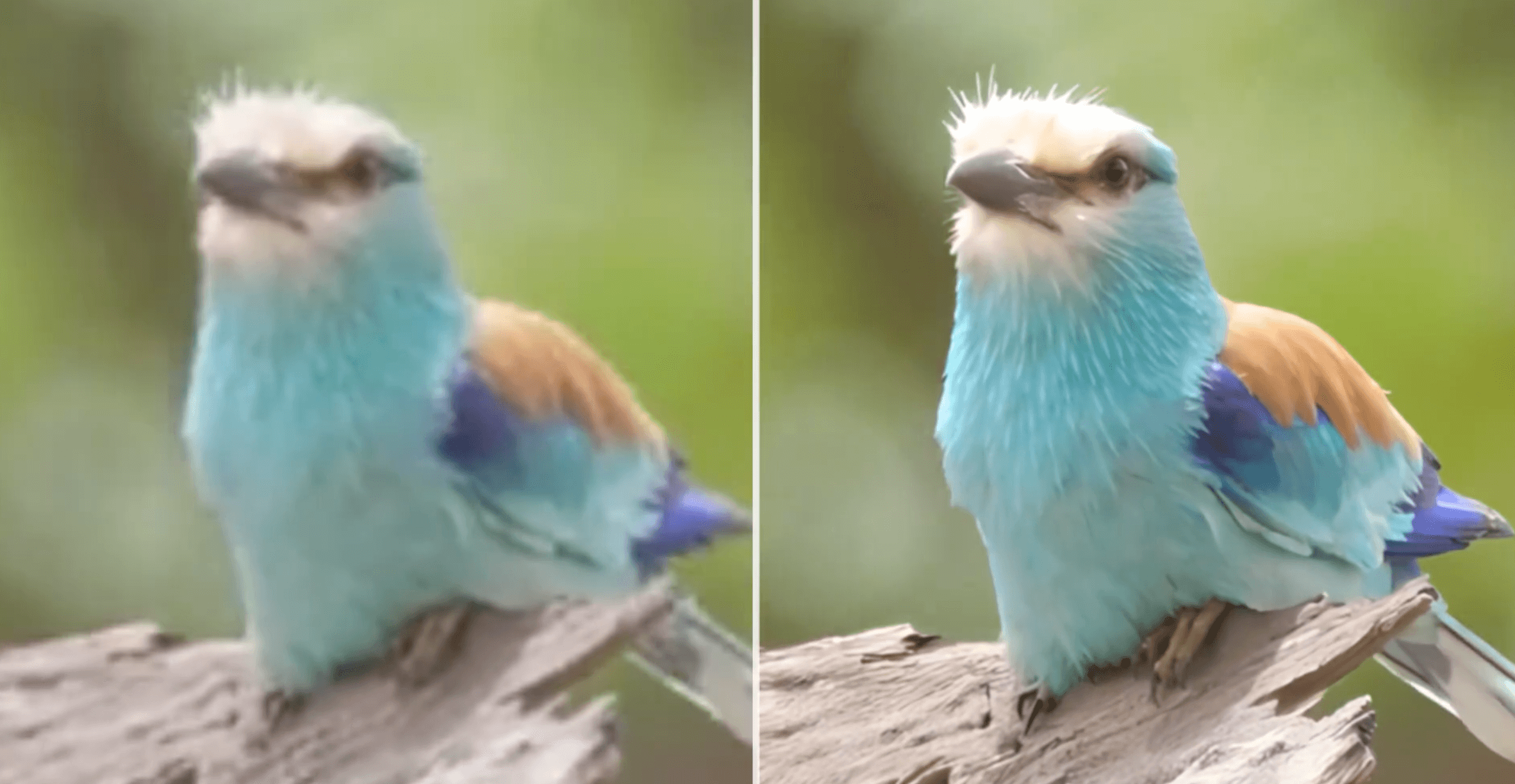
VideoProc Converter AIの独自機能として、ダウンロードした動画をAI高画質化できます。
これが他のダウンローダーにはない、VideoProc Converter AI独自の強みです。
AI高画質化でできること:
- アップスケール:SD画質(480p)→ フルHD(1080p)→ 4K
- ノイズ除去:古い動画のノイズを自動除去
- フレーム補間:30fps → 60fps → 最大480fps
- 手ぶれ補正:手持ち撮影のブレを自動補正
古いSD画質の動画も、4K相当まで高画質化できます。
この機能を特におすすめしたいユーザーとしては、普段から動画生成AIなどで動画を作っているユーザーです。
最近の動画生成AIは、かなりハイクオリティの動画を生成できるようになりました。しかし、画質やノイズの問題がまだまだ解消されていません。特にアニメの動画を生成した時には顕著に見られます。
そういった際には、このツールで動画をアップスケールすることで高画質の動画に仕上げることができます。
料金・プラン比較:コスパ最強の理由
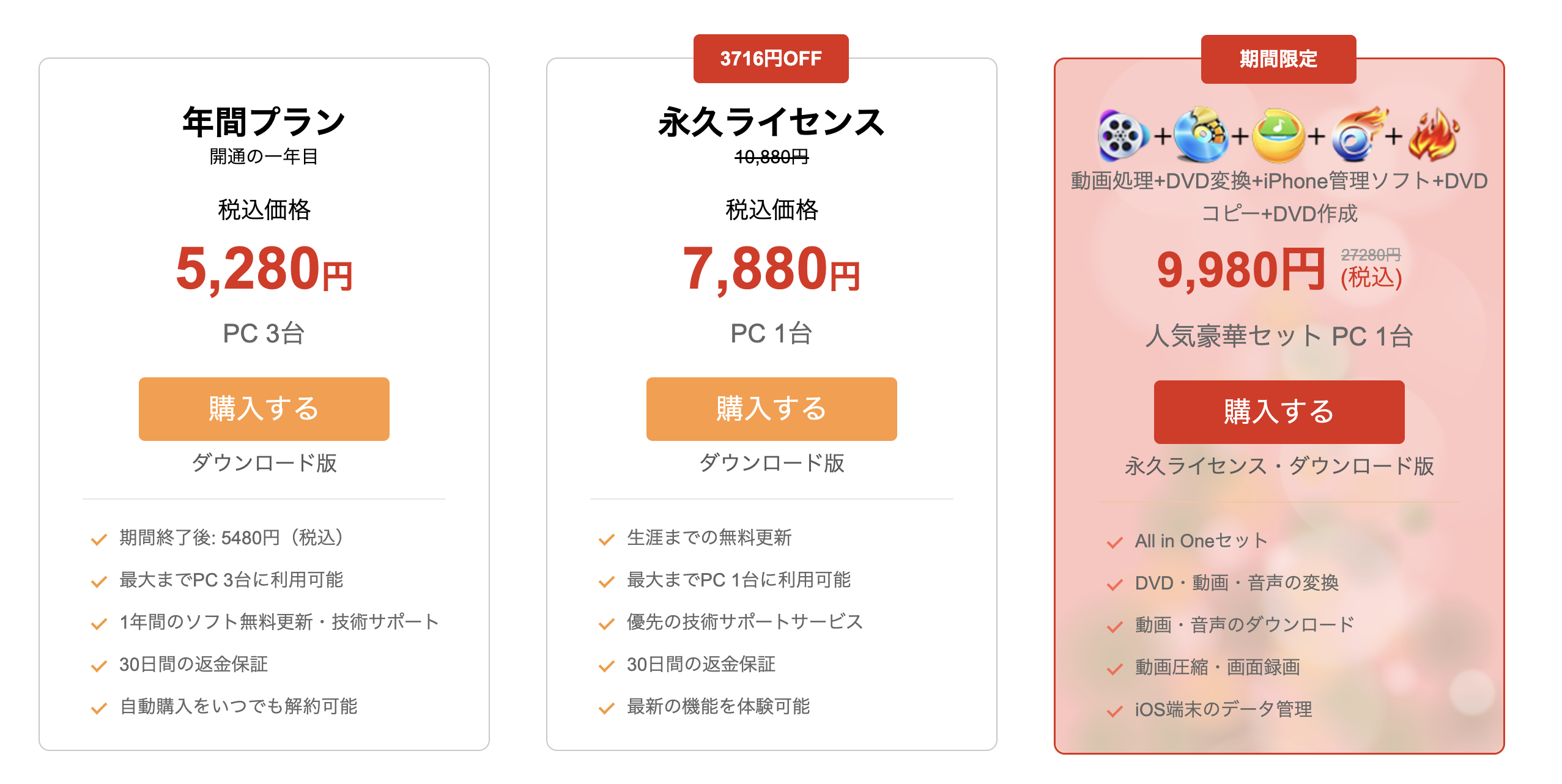
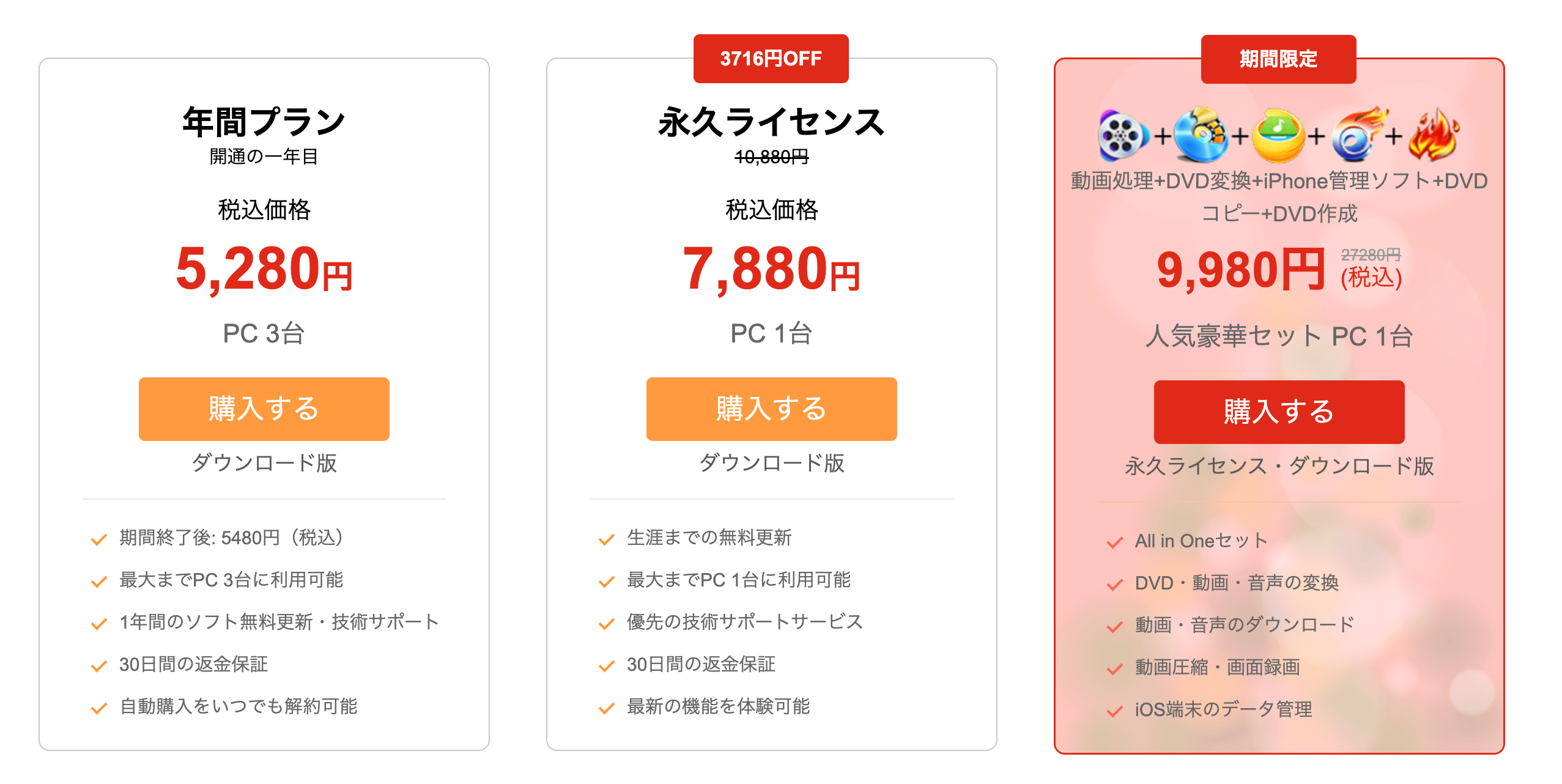
VideoProc Converter AIは無料プランでも基本機能を試すことができます。しかし、本格的に使うには有料プランへの移行が必要になってくるので、ご注意してください。
VideoProc Converter AIの料金
| プラン | 料金 | 対応PC台数 | 特徴 |
|---|---|---|---|
| 無料版 | 0円 | - | ダウンロード10本まで、50サイト対応 |
| 年間プラン | 5,280円 | 3台まで | 1年間利用可能、毎年更新 |
| 永久ライセンス | 7,880円 | 1台 | 買い切り、永続アップデート対応 |
| ファミリーセット | 9,980円 | 5台まで | 5本のソフトセット |
おすすめは永久ライセンス
- 買い切り:一度購入すれば追加費用なし
- 永続アップデート対応:新機能も追加料金なしで利用可能
- コスパ良好:年間プラン2年分より安い
2025年クリスマスキャンペーン実施中!永久ライセンスが最大28%OFF。クリスマスバンドル(5本セット)は通常38,100円が26,980円でお得です。
注意点・デメリット:使う前に知っておくべきこと
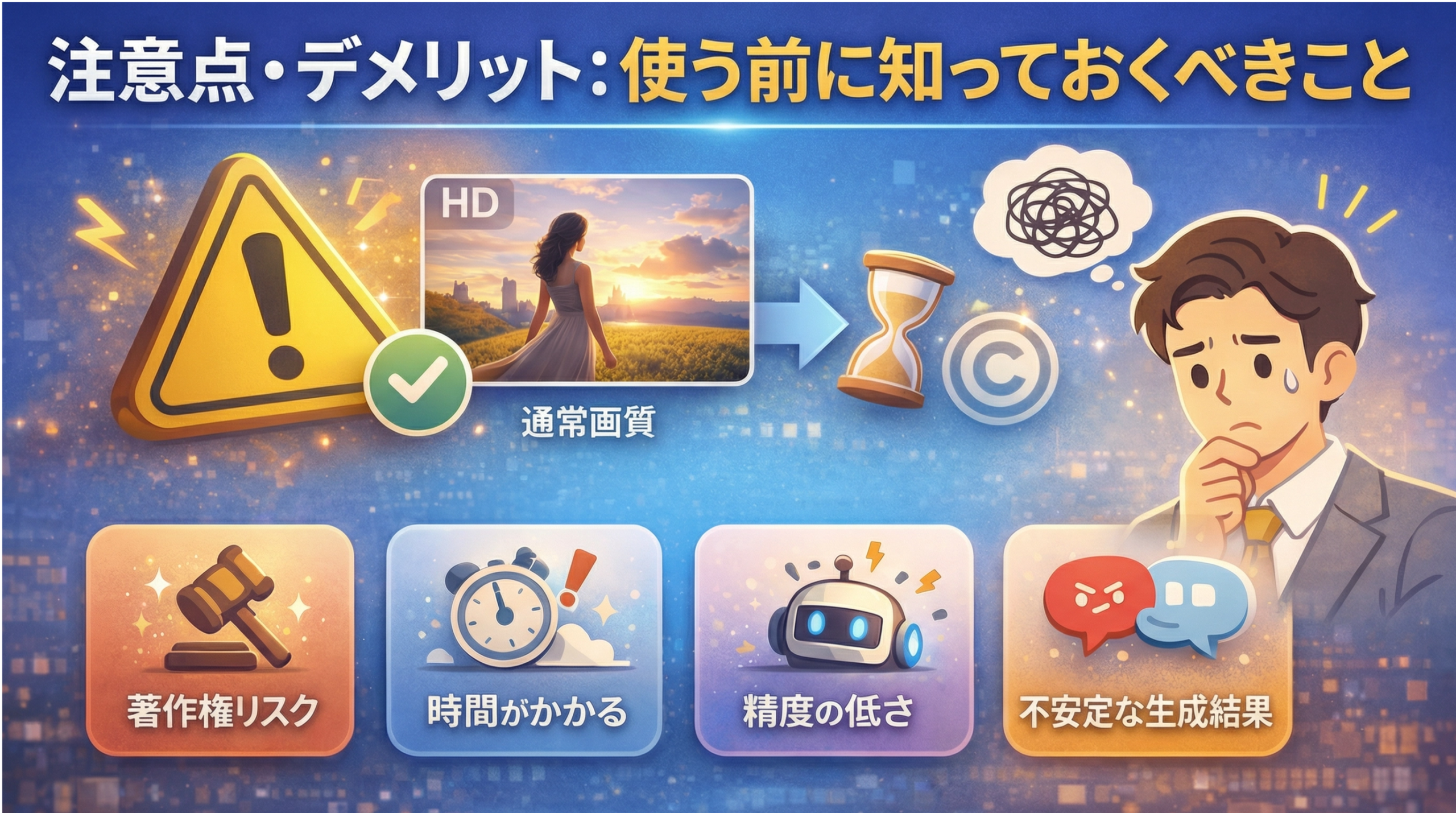
ここまでVideoProc Converter AIの良い点ばかりお伝えしてきましたが、注意点やデメリットもお伝えしておきます。
注意点1:著作権に注意
- 違法にアップロードされた動画と知りながらダウンロードすることは違法
- ダウンロードした動画の再配布・販売は絶対NG
- 私的利用の範囲内で利用すること
注意点2:DRM保護コンテンツは不可
- Netflix、Amazon Prime Video、Disney+などはダウンロード不可
- DRM保護されたコンテンツは技術的に対応できない
注意点3:サイトの仕様変更
- 動画サイトの仕様変更により一時的にダウンロードできなくなることがある
- ソフトを最新版にアップデートで対応
注意点4:AI機能の処理時間
- AI高画質化はPCスペックによっては処理に時間がかかる
- 高性能GPUを搭載したPCでの利用が推奨
これらの点を理解した上で使えば、非常に強力なツールです。
また動画をダウンロードして、二次利用する際には著作者の許可などが必要になってきます。私的利用に留めておき、データの取扱いに十分注意するようにしましょう。
まとめ:VideoProc Converter AIで始まる新しい動画保存の世界

以上、VideoProc Converter AIを使った動画ダウンロードの方法を紹介しました。
VideoProc Converter AIは、単なる動画ダウンローダーを超えた「オールインワン動画処理プラットフォーム」です。
VideoProc Converter AIの3大メリット
- 1000以上のサイトから最大10倍速でダウンロード、8K画質まで対応
- AI高画質化機能でダウンロード後にさらに画質向上が可能
- 永久ライセンス7,880円の買い切りで永続アップデート対応
実際にこのツールを導入したユーザーからは、「10年間毎日使っているが他のソフトを探す必要がない」という声も出ています。
今ならVideoProc Converter AIは無料プランで10本までダウンロードを試すことができます。まずは実際に使ってみて、VideoProc Converter AIの威力を体験してみてください。
こちらの動画もおすすめ
おすすめAIツール

DomoAI無料体験こちら
10%OFFクーポンコード:7VVTQQZ5
年間プランが最大40%OFF
おすすめ動画編集ソフト
無料で使えるAI搭載動画編集ソフト
初心者でもプロ級の動画編集ができる
AI搭載で他で最新の動画編集を体験
Filmora内に動画編集のための豊富な素材が充実
本ブログ「ルーティンラボ」では、他の記事で様々なAIやI Tに関するツールについて紹介しています。
他にもITスキルを高めてキャリアアップや副業の役立つ情報の発信もしています。ぜひチェックしてみてください。
〜 動画・SNSでも情報発信中!! AIとITスキルでキャリアUPと副業チャレンジ 〜

