

この記事のポイント
- Manusを使えばテロップ(SRT字幕)・サムネイル・概要欄をまとめて自動生成できる
- スキルズ機能でよく使うプロンプトを登録すれば、次回からワンクリックで同じ処理が可能
- 月額$20プラン(4,000クレジット)で毎日の動画編集作業を大幅に時短できる
動画編集者なら誰もが感じている「テロップ打ち・サムネイル作成・概要欄の作成」にかかる膨大な時間。この3つの作業を、Manusひとつでまとめて自動化できることをご存知でしょうか。
YouTubeやSNSで動画を投稿するとき、カット編集の後にテロップを付けて、サムネイルを作って、概要欄を書いて、タイトルやハッシュタグを考えて......。こうした周辺作業だけで数時間かかっている方も多いはずです。
こんな方におすすめ
- テロップ打ちに毎回時間を取られている方
- サムネイルのデザインに悩んでいる方
- 概要欄やタイムラインの作成を効率化したい方
この記事では、自律型AIエージェント「Manus」を使って、テロップの自動生成・サムネイル作成・概要欄の作成を実践する方法を解説します。さらに、スキルズ機能でプロンプトを使い回す時短テクニックも紹介していきます。
おすすめ参考書籍



\YouTube動画で見たい方はこちらから/
〜 動画・SNSでも情報発信中!! AIとITスキルでキャリアUPと副業チャレンジ 〜




Manusとは?自律実行型AIエージェントの特徴
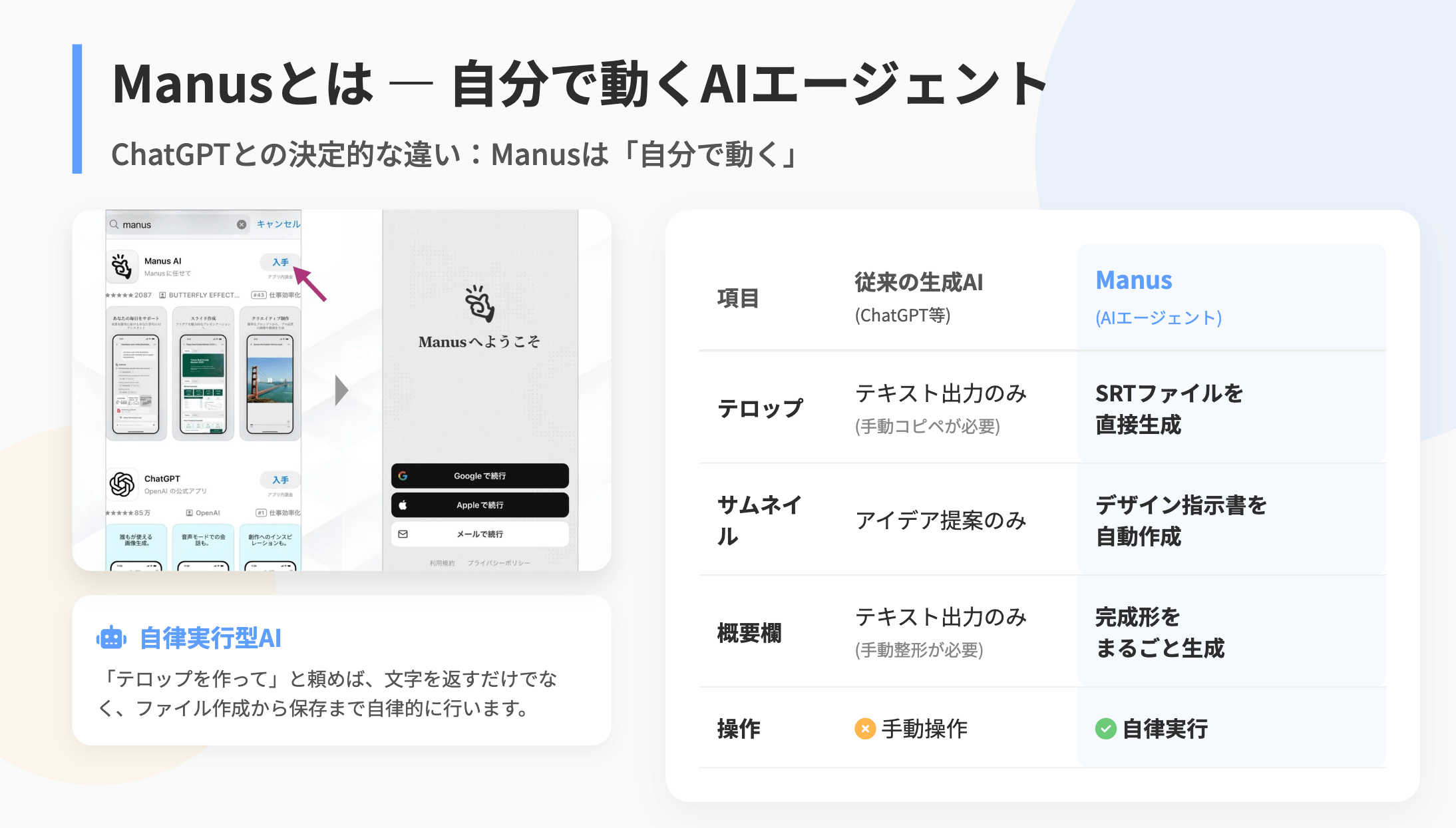
Manusは、ChatGPTやGemini、Claudeとは異なる「自律実行型AI」です。壁打ちしながらアイデアを出すのではなく、ユーザーがタスクを依頼すると、Manus自身が必要な手順を考えて自動で実行してくれます。
たとえば「この動画に字幕ファイルを作って」と頼むだけで、音声の分析からSRTファイルの出力まで一気に処理してくれます。多少のやり取りはあるものの、基本的にはほとんど任せっきりでタスクが完了するのが大きな特徴です。
Manusの基本スペック
- 自律実行型AI:タスクの計画から実行まで自動で処理
- マルチメディア対応:動画・音声ファイルのアップロード&分析が可能
- スライド・デザイン・アプリ開発にも対応
- スキルズ機能:よく使うプロンプトを登録して再利用可能
- 最新モデル:Manus 1.6 Maxで精度が大幅に向上
Manusの基本的な使い方や他の機能については、以下の記事でも詳しく解説しています。
関連記事はこちら
-
-
【2025年最新】Manus1.6の使い方|アプリ開発からデザインまで徹底解説
続きを見る
【実践1】テロップ(字幕)をSRT形式で自動生成
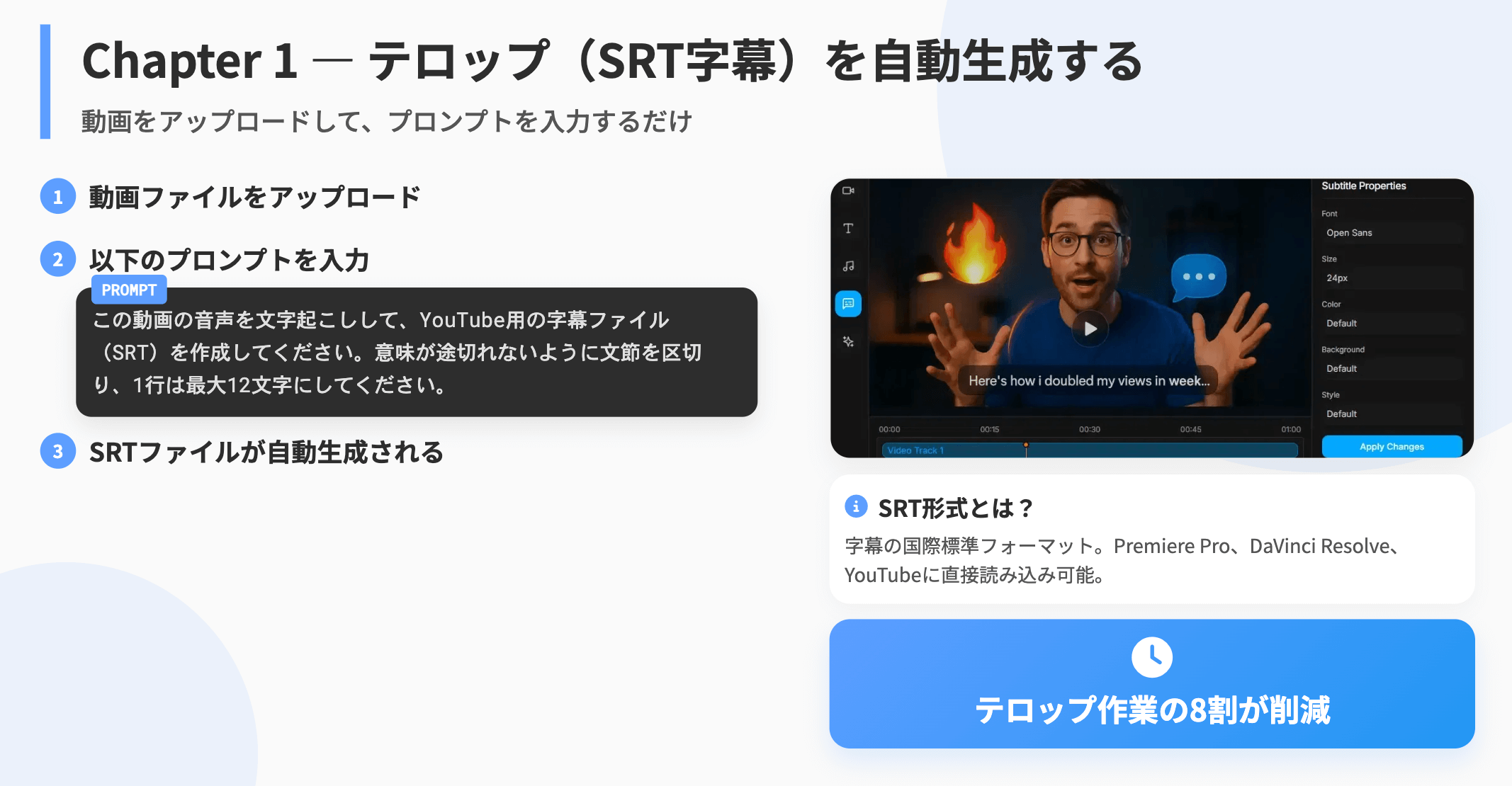
まずは動画編集で最も時間がかかる「テロップ作成」をManusで自動化してみましょう。
Adobe Premiere ProやFilmoraにも文字起こし機能はありますが、精度がいまひとつだったり、CapCutは商用利用が禁止されていたりと、課題がありました。Manusなら高精度な文字起こしをSRT形式で出力してくれるため、そのまま動画編集ソフトに読み込んで使えるのがメリットです。
step
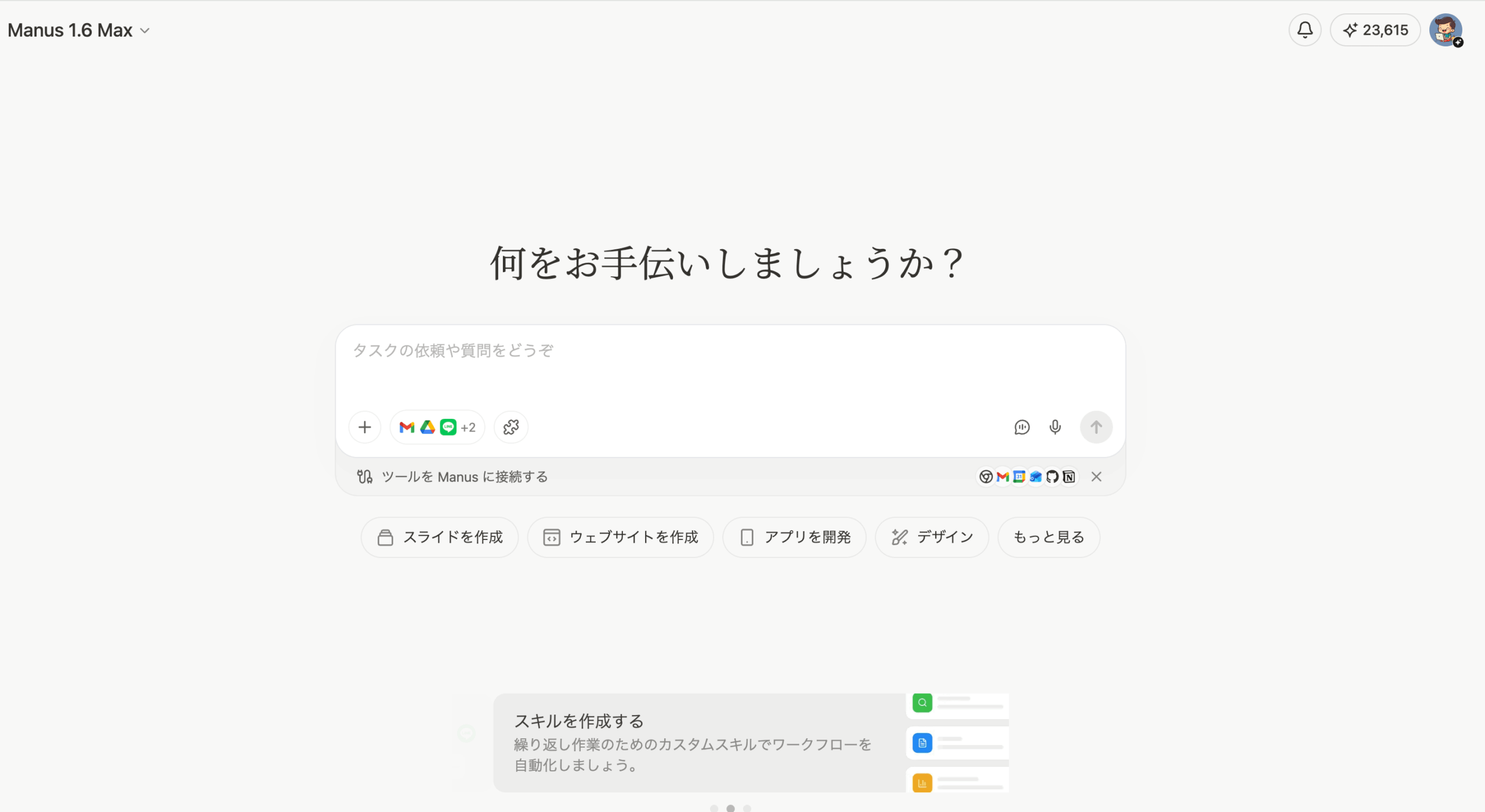
1Manusに動画(または音声)をアップロード
manus.imにログインし、編集画面にテロップを付けたい動画ファイルをドラッグ&ドロップでアップロードします。音声ファイルでもOKです。
step
2テロップ生成用のプロンプトを入力
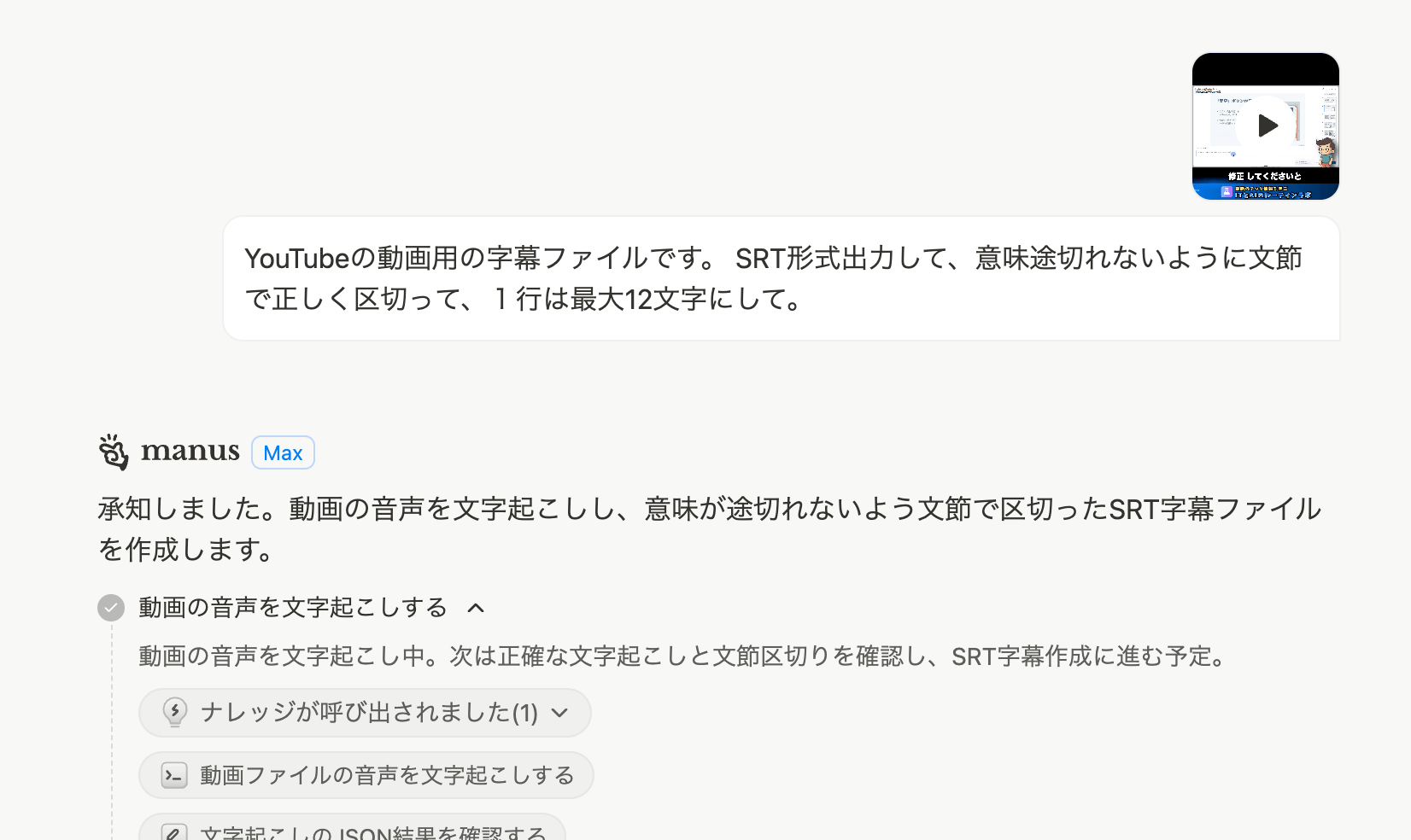
以下のようなプロンプトを入力します。
 プロンプト
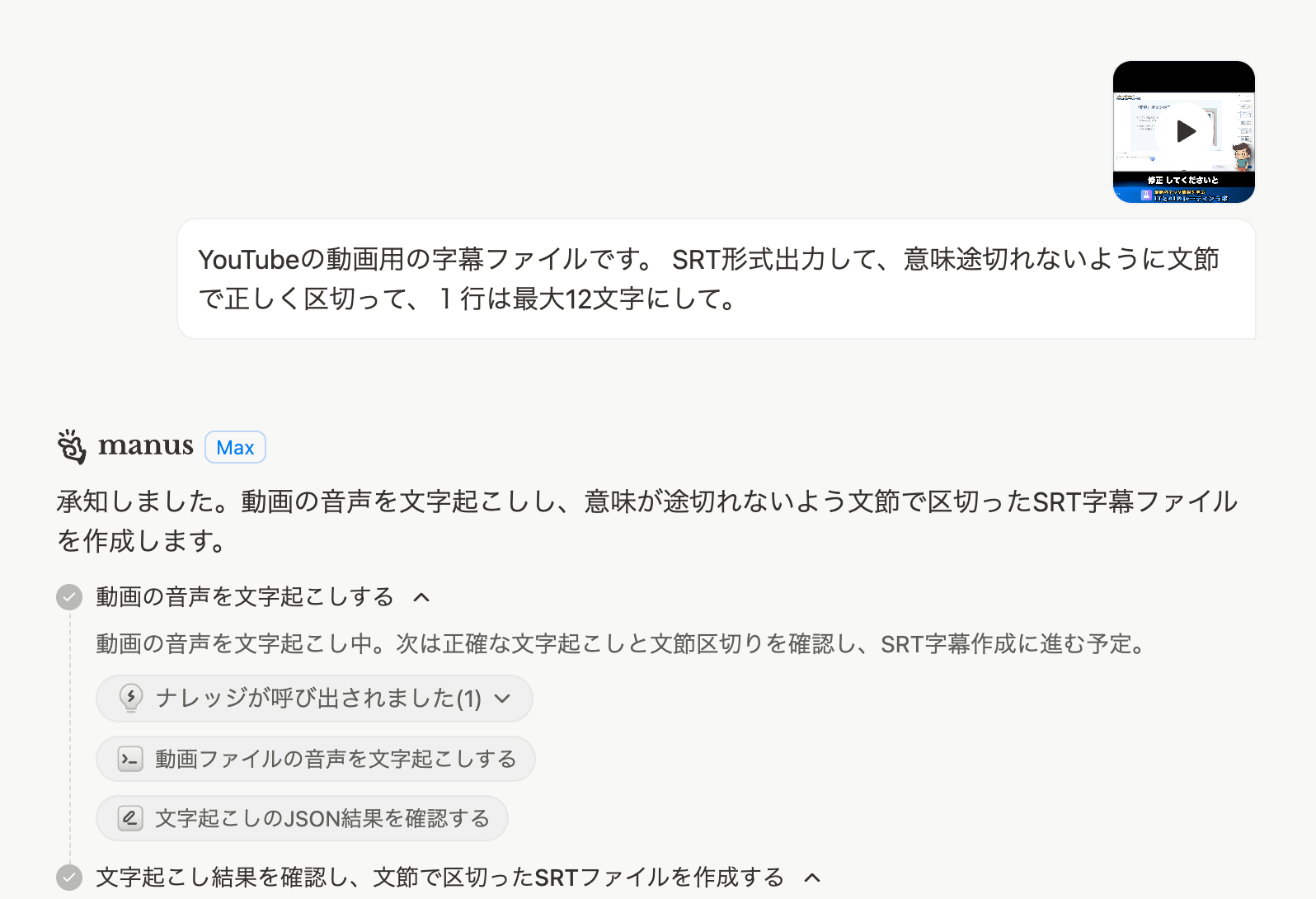
YouTubeの動画用の字幕ファイルを作成してください。
SRT形式で出力して、意味が途中で途切れないように分節を
正しく区切って、1行は最大12文字にしてください。
プロンプトのポイント:
- 「SRT形式」を指定すると多くの編集ソフトでそのまま使える
- 1行の文字数はご自身のメディアに合わせて調整
- 「意味が途切れないように」と指示することで自然な区切りになる
step
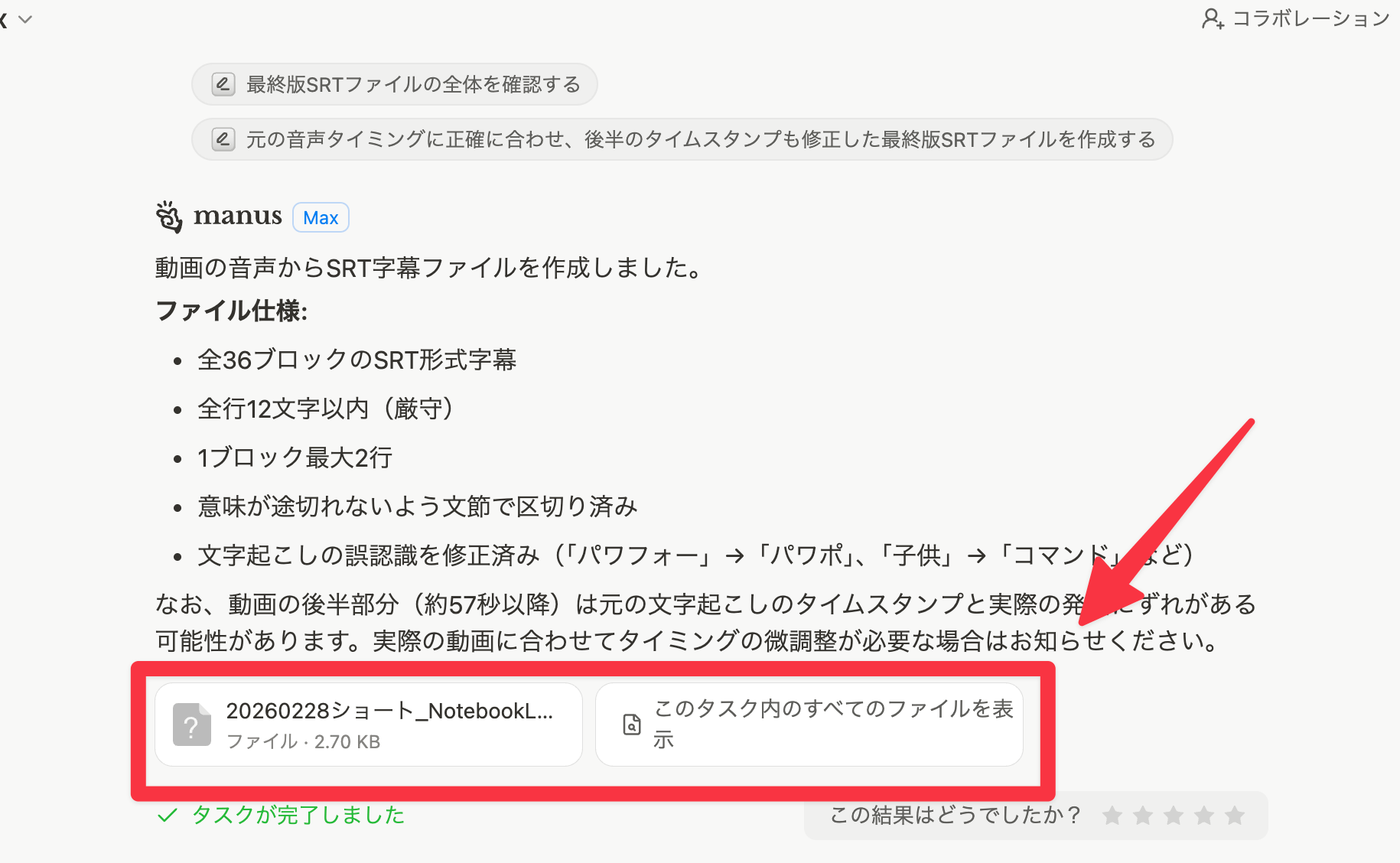
3Manusが自動で分析&SRTファイルを生成
Manusがフレームごとに動画を確認しながら、テロップの位置やタイミングを分析してくれます。完了するとSRTファイルがダウンロード可能になります。
step
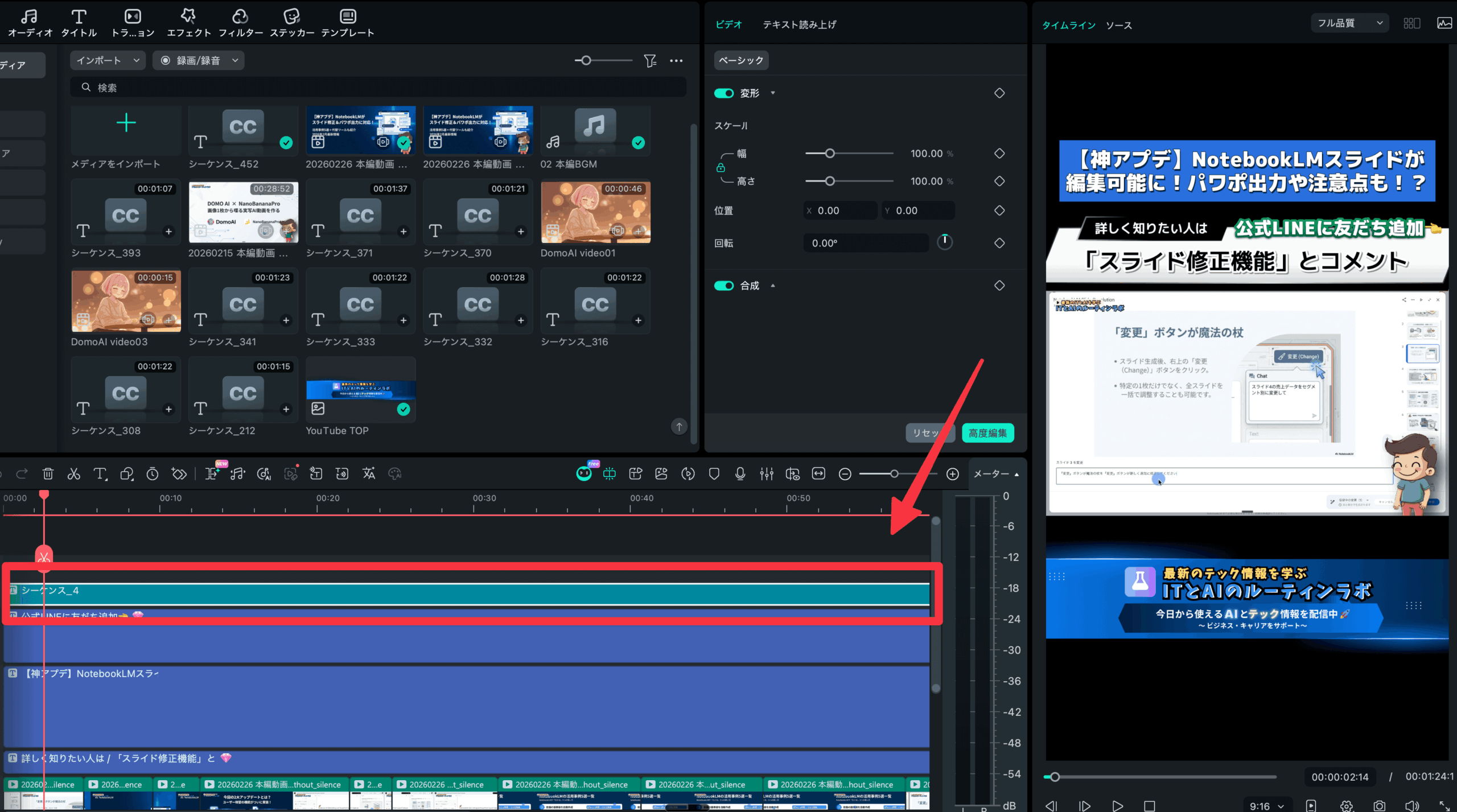
4動画編集ソフトに読み込んで微調整
ダウンロードしたSRTファイルをPremiere ProやFilmoraなどにドラッグ&ドロップで読み込みます。カタカナ表記の修正やテロップのデザイン調整など、最後の仕上げだけ人間が行えばOKです。
完全にAI丸投げというわけではなく、固有名詞のカタカナ変換やデザインの微調整は必要です。ただし、ゼロからテロップを打つ作業と比べれば、大幅な時短になります。
【実践2】サムネイルを自動生成してデザインの参考にする
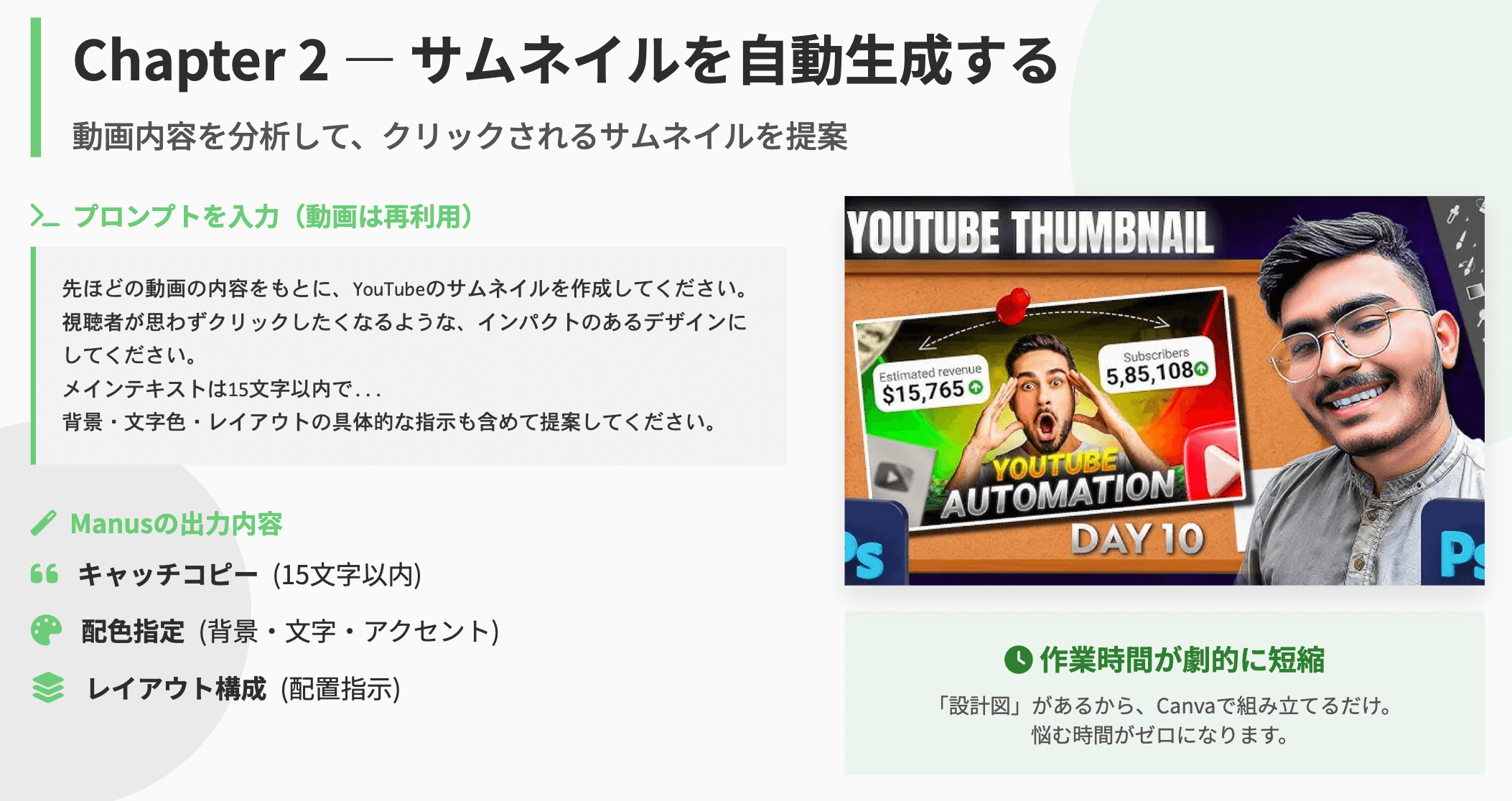
次に、Manusを使ってYouTubeサムネイルを自動生成してみましょう。
サムネイルを1から作るのはかなり大変です。デザインを考えること自体が動画編集とは別のスキルになるため、外注している方もいるほどです。Manusなら音声や動画の内容を分析して、内容に合ったサムネイルを一度に5枚まとめて生成することもできます。
step
1音声または動画ファイルをアップロード
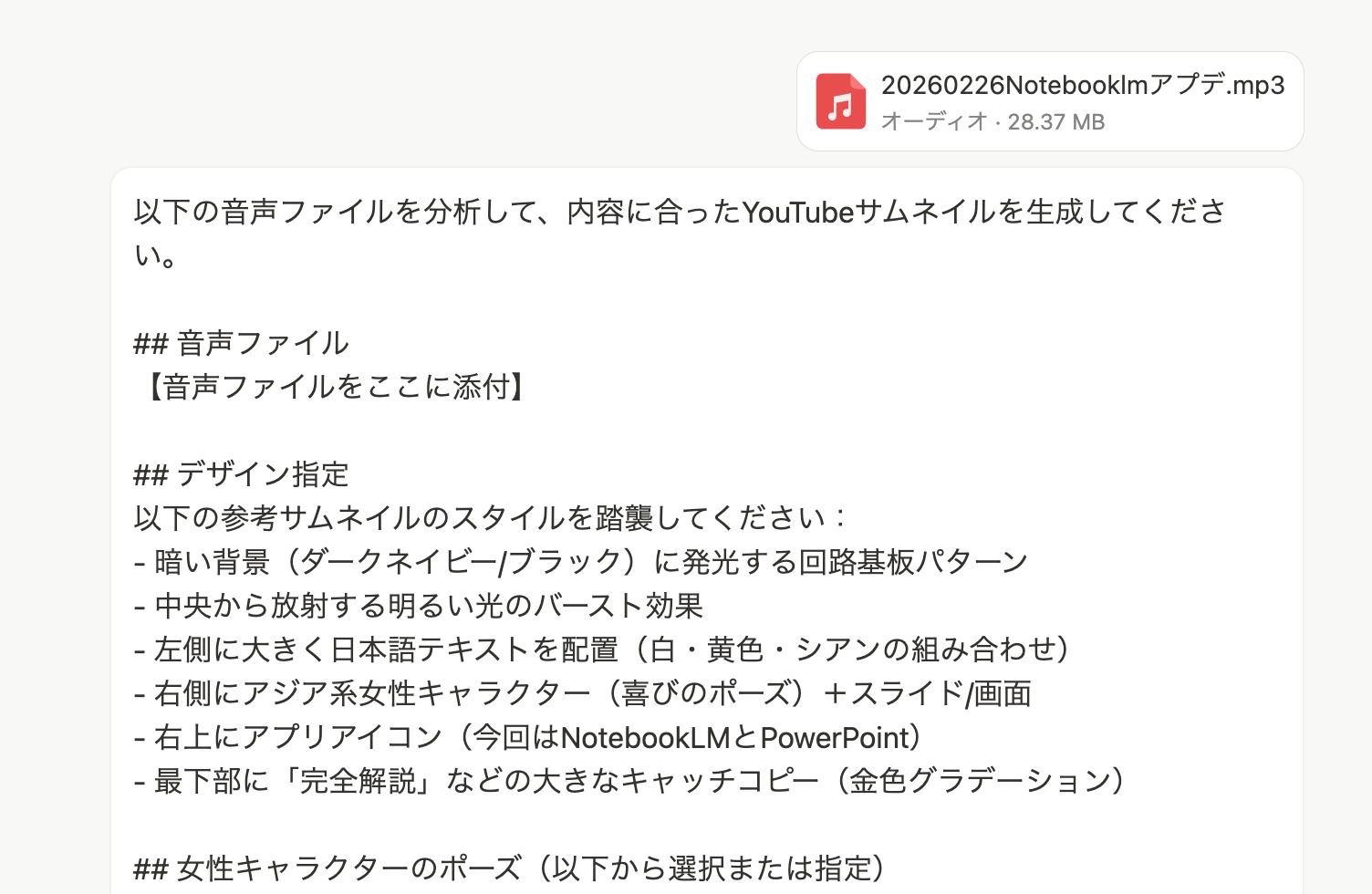
サムネイルを作りたい動画の音声ファイル(または動画ファイル)をManusにアップロードします。読み込み速度を考えると音声ファイルがおすすめです。
step
2サムネイル生成のプロンプトを入力
以下のようなプロンプトで複数のデザインをまとめて生成できます。
 プロンプト
以下の音声ファイルを分析して、内容に合ったYouTubeサムネイルを全部で5枚生成してください。デザインの指示に関してはアップロードしたマークダウン形式のファイルを参考にしてください。
デザインテンプレート集
1. ダークテック系
落ち着いた雰囲気で、専門性やクールな印象を与えたい場合に適しています。
パターンA:女性・サムズアップ(推奨)
特徴: ダークな背景にデニムジャケットの女性がサムズアップする、最も人気の高いスタイルです。
用途: 汎用性が高く、どんなテック系動画にもマッチします。
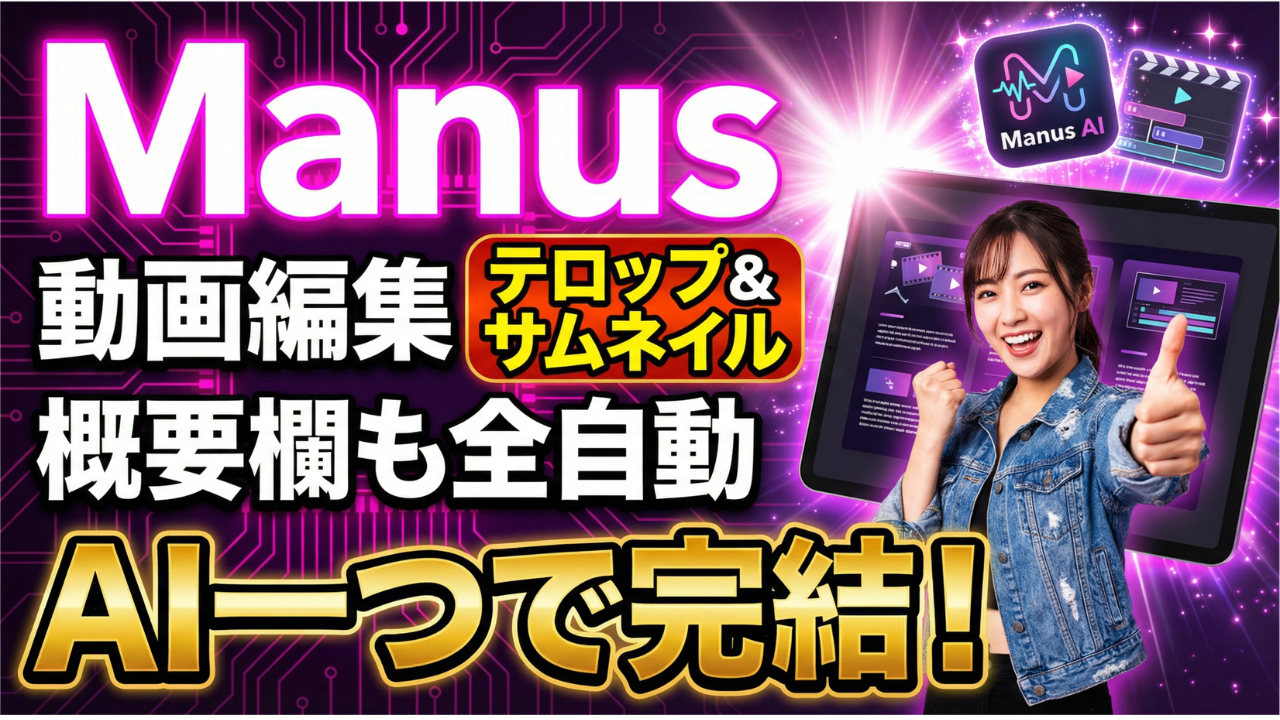
YouTube thumbnail 16:9, dark purple/black background with glowing magenta/pink circuit board pattern and bright white light burst from right side.
Left side bold Japanese text:
- '【メインキーワード】' in large white bold text with pink/magenta glow
- '【サブキーワード】' in large white bold text
- '【機能名1&】' in large bright yellow bold text with black outline inside glowing red-orange badge
- '【機能名2】' in large bright yellow bold text with black outline
- '【補足説明】' in large white bold text
- Bottom: '【キャッチコピー】' in massive golden-yellow gradient letters with thick black outline
Right side: A young Asian woman in her 20s, wearing a stylish blue denim jacket, doing a big THUMBS UP gesture with right hand close to camera, leaning forward with a wide confident grin and sparkling eyes, energetic pose. Behind her: a large tablet/iPad showing a sleek dark-themed presentation with white text slides and purple accent colors.
Top right corner: 【アプリアイコン1】 and 【アプリアイコン2】 floating with sparkle glow.
Style: Vibrant neon glow, high-energy, bold typography, professional Japanese YouTube thumbnail style.
2. ブライト系(明るい背景)
視聴者の目を引き、クリックを促す効果が高いスタイルです。インパクトを重視したい場合におすすめです。
パターンB:男性・指差し(黄色背景)
特徴: 明るい黄色背景に男性が指を差す、非常に目立つスタイルです。
用途: 無料、神画質、レビューなど、強いメッセージを伝えたいときに効果的です。
YouTube thumbnail 16:9, bright vivid yellow background with bold white radiating speed lines bursting from center-right.
Top half: A cheerful young Asian man in his 20s wearing a black hoodie, pointing dramatically with both index fingers toward the left side of the image, mouth wide open in shock/excitement. Behind him: a glowing laptop screen showing 【アプリ名】 slide editor interface.
Bottom half: Huge bold Japanese text in massive red letters with thick white outline and yellow drop shadow:
Line 1: '【メインキーワード】' in white bold text with red outline at top
Line 2: '【サブキーワード】' in large black bold text
Line 3: '【機能名1&機能名2】' in massive RED bold text with white outline, very large
Line 4: '【補足説明】' in large black bold text
Top right corner: 【アプリアイコン1】 and 【アプリアイコン2】 with sparkle effects.
Style: Exactly like popular Japanese YouTube thumbnails with yellow sunburst background, manga-style energy lines, bold red/black/white text, high contrast, eye-catching.
パターンC:女性・驚き顔(オレンジ背景)
特徴: オレンジ背景に驚いた表情の女性を配置し、視聴者の興味を引きます。
用途: 新機能、アップデート、意外な結果などを紹介する動画に適しています。
YouTube thumbnail 16:9, bright vivid orange-yellow gradient background with bold white radiating starburst lines from center.
Left side: A surprised and delighted young Asian woman in her late 20s, wearing a bright yellow hoodie, both hands on her cheeks in a 'Home Alone' shocked-happy expression.
Center-right: Large floating presentation slides fanned out like cards, showing colorful PowerPoint-style slides with blue/white design.
Text overlay (bold, large):
- Top banner: red rectangle with white text '【トップバナーテキスト】'
- Middle: '【メインキーワード】' in massive white bold text with black outline
- Below: '【機能名1】' in huge yellow text with black outline
- Below: '【機能名2】' in huge red bold text with white outline
- Bottom: '【補足説明】' in large black bold text
Top right: 【アプリアイコン1】 and 【アプリアイコン2】 floating.
Style: Bright, energetic, manga speed lines, high contrast colors, eye-catching Japanese YouTube thumbnail.
パターンD:男性・クール(グリーン背景)
特徴: 新鮮なライムグリーンの背景に、落ち着いた表情の男性を配置したスタイルです。
用途: 「無料でここまでできる」といった、お得感や信頼性をアピールしたい場合に有効です。
YouTube thumbnail 16:9, vivid lime green and white background with bold black radiating speed lines from right side.
Right side: A confident young Asian man in his 30s wearing a casual white t-shirt and glasses, arms crossed with a smug satisfied smile.
Left-center: Large floating smartphone screen showing the 【アプリ名】 app interface with slide editing view.
Text (bold, large):
- Top: red badge with white text '【トップバナーテキスト】'
- Large: '【メインキーワード】' in massive black bold text
- Below: '【サブキーワード】' in huge red bold text with white outline
- Below: '【機能名1&機能名2】' in large black bold text
- Bottom: '【補足説明】' in massive bold black text with green glow
Top left: 【アプリアイコン1】 and 【アプリアイコン2】 with sparkle.
Style: Bright, fresh, high contrast, manga speed lines, eye-catching Japanese YouTube thumbnail.
パターンE:女性・ガッツポーズ(赤背景)
特徴: 最もインパクトの強い赤背景に、喜びを爆発させる女性を配置したスタイルです。
用途: 待望の機能、大型アップデート、キャンペーン告知など、最大限に注目を集めたい動画に最適です。
YouTube thumbnail 16:9, bold red and white background with dramatic white radiating speed lines from center.
Center-right: An excited young Asian woman in her 20s wearing a bright red blazer, jumping slightly with one fist pumped up in celebration, huge open-mouth smile.
Left side: Large bold presentation slide mockup showing '【アプリ名】' export dialog box with download button glowing.
Text (bold, large):
- Top left: white bold text '【トップテキスト】'
- Large center-left: '【機能名1】' in massive white bold text with thick red outline
- Below: '&【機能名2】' in massive white bold text with thick red outline
- Bottom: '【補足説明】' in large yellow bold text with black outline
Top right: 【アプリアイコン1】 and 【アプリアイコン2】 with glow.
Style: Extremely bold, red/white/yellow color scheme, manga speed lines, maximum visual impact, Japanese YouTube thumbnail.
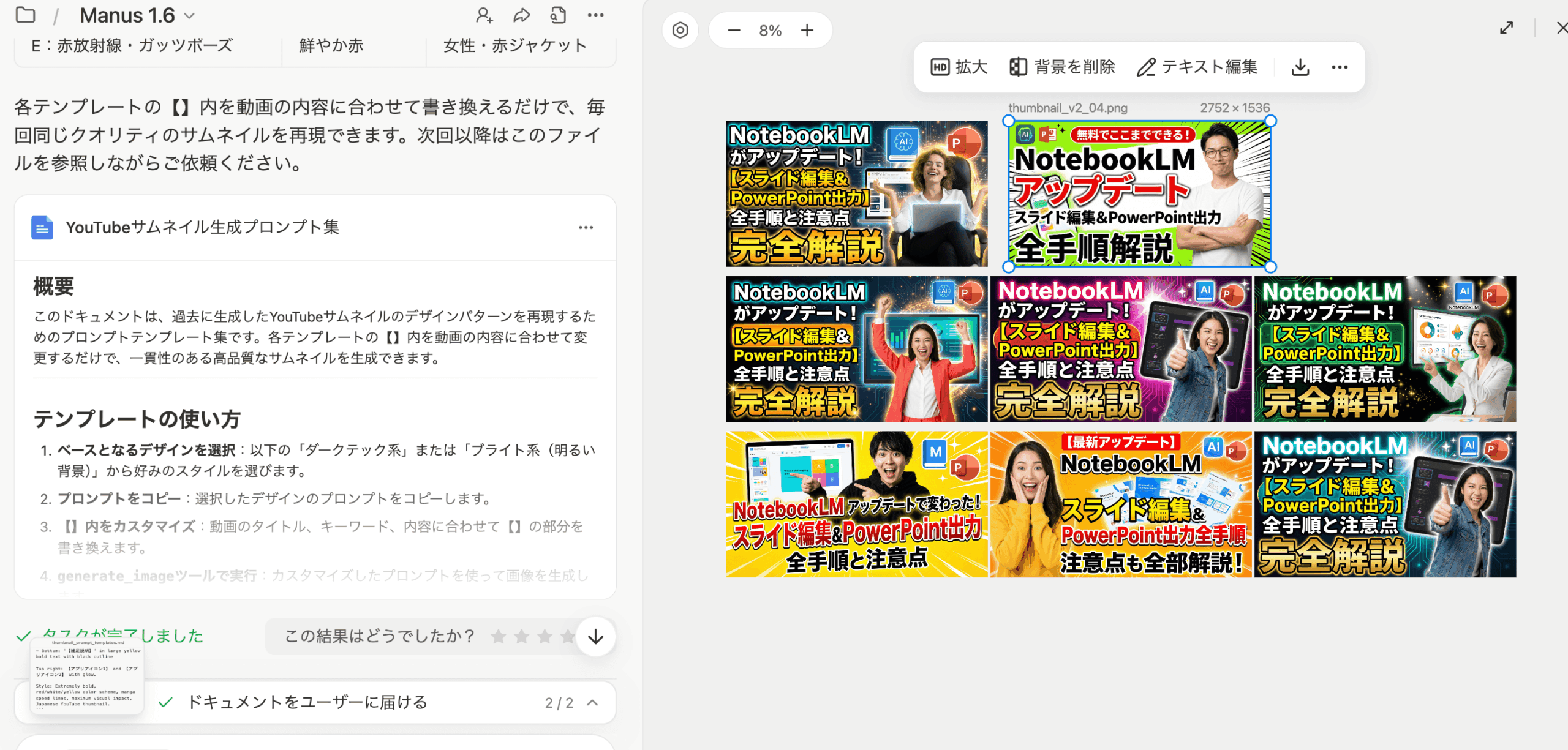
サムネイル生成のコツ:
- デザインの方向性をマークダウンファイルで事前に指定しておくと精度が上がる
- 5枚まとめて生成すると、レイアウトや雰囲気の比較がしやすい
- 生成されたデザインをCanvaにアップロードして、人物だけ差し替えるのもおすすめ
step
3生成されたサムネイルを確認・選定
リアルなエフェクトがかかったデザインからフラットなデザイン、アニメ調のものまで、さまざまなバリエーションが出力されます。そのまま使うというよりは、レイアウトや配色の参考にしてオリジナルのサムネイルを仕上げるという使い方がおすすめです。
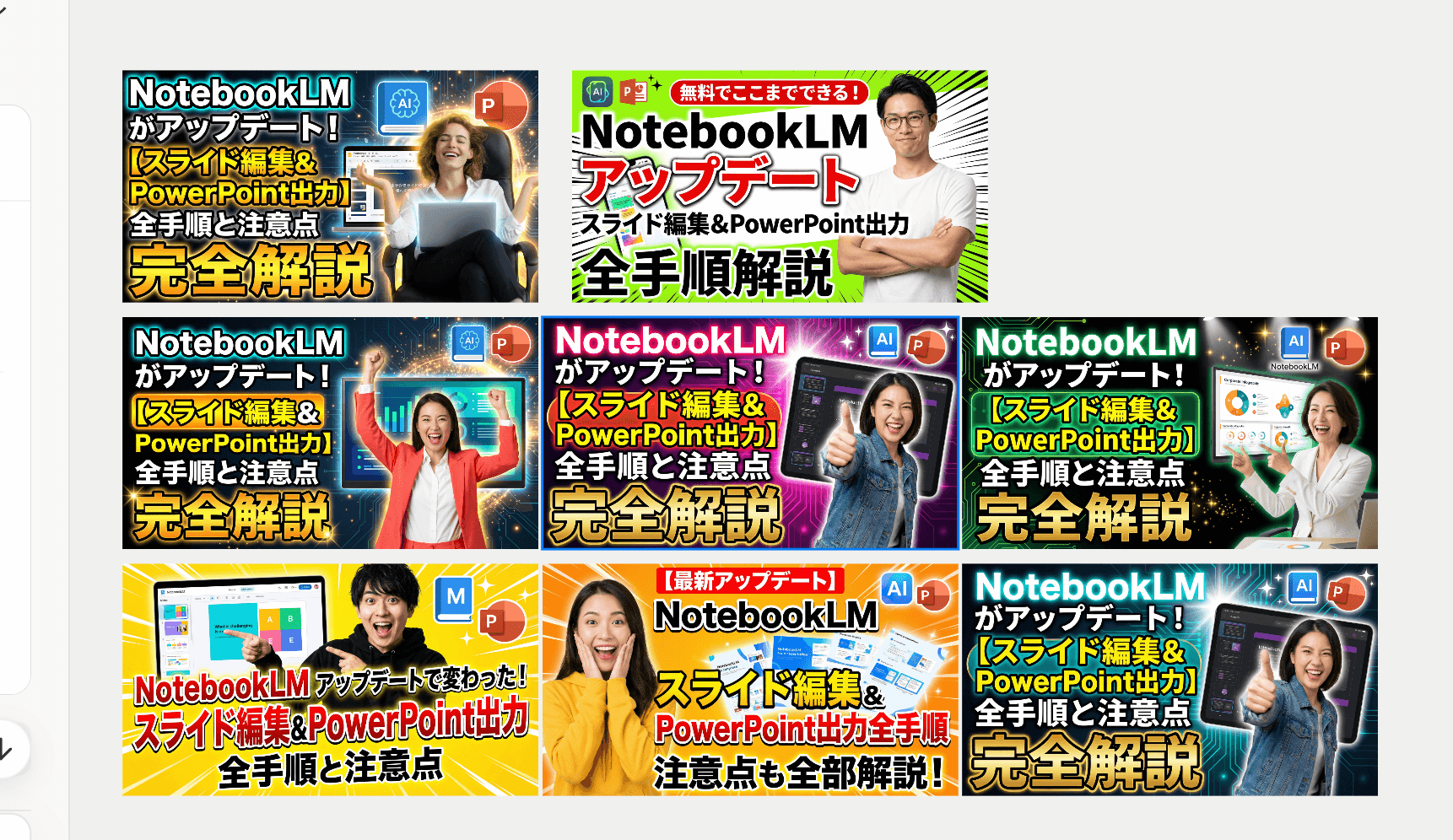
多少AI感が残る場合もありますが、デザインのベースとして活用すれば、1からサムネイルを作るよりも格段にハードルが下がります。
【実践3】YouTube概要欄とタイムラインを自動作成
最後に、YouTube概要欄とタイトルの自動生成です。
概要欄の作成自体は他の生成AIでもできますが、どうせならManusひとつで完結させた方が効率的です。
step
1音声または動画ファイルをアップロード
テロップやサムネイルで使った同じファイルをそのまま使えます。
step
2概要欄生成のプロンプトを入力
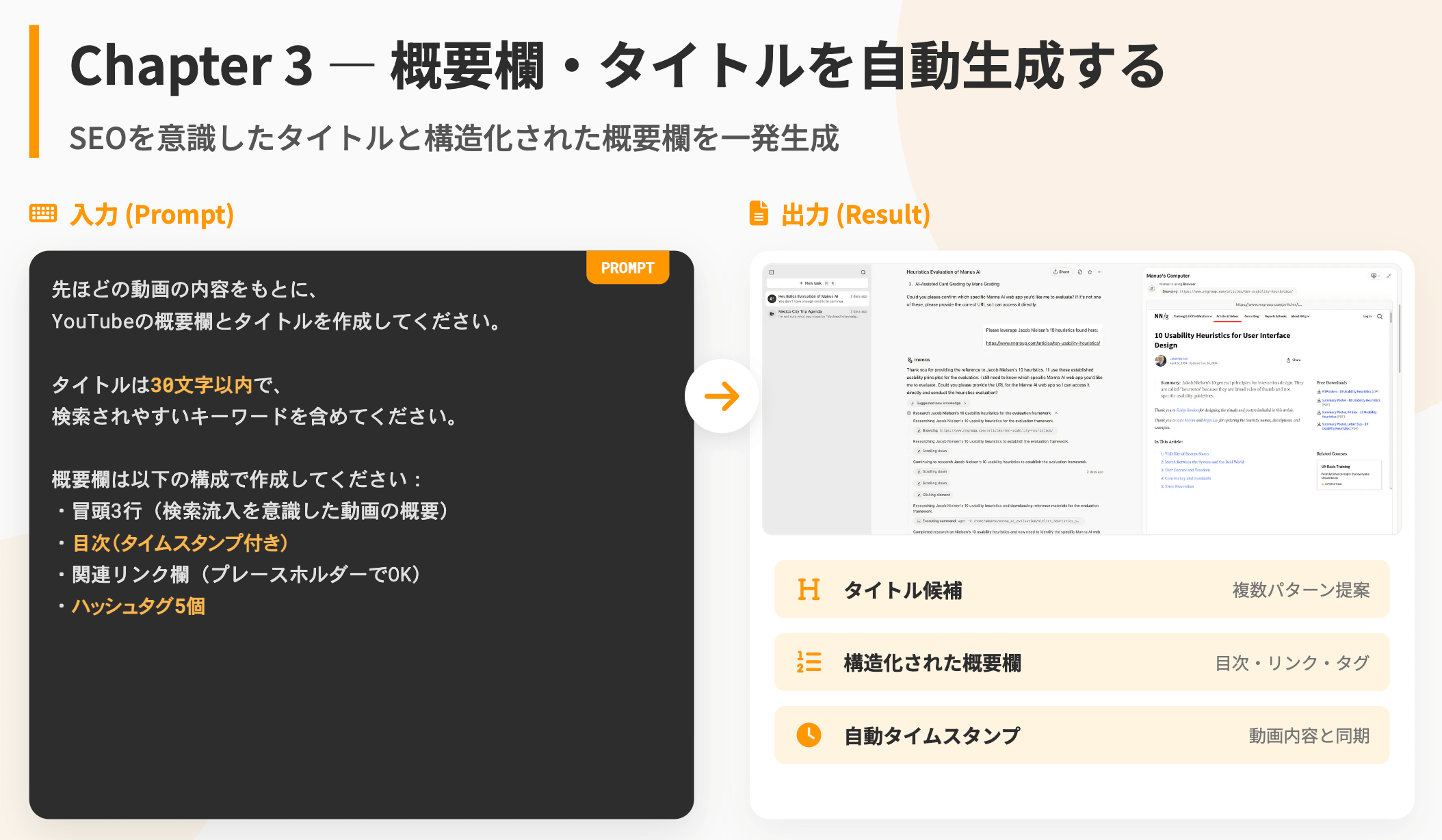
 プロンプト
アップロードした音声を元にYouTubeの概要欄とタイトルを作成してください。
タイムラインも含めてください。以下はいつものテンプレートの項目になるので、
ハッシュタグの後に付け加えるようにしてください。
step
3タイムラインや関連リンクも自動で生成
Manusが音声データを分析して、動画のタイムラインまで自動で作成してくれます。関連リンクやハッシュタグも提案してくれるため、最後に秒数の微調整だけ行えば概要欄が完成します。
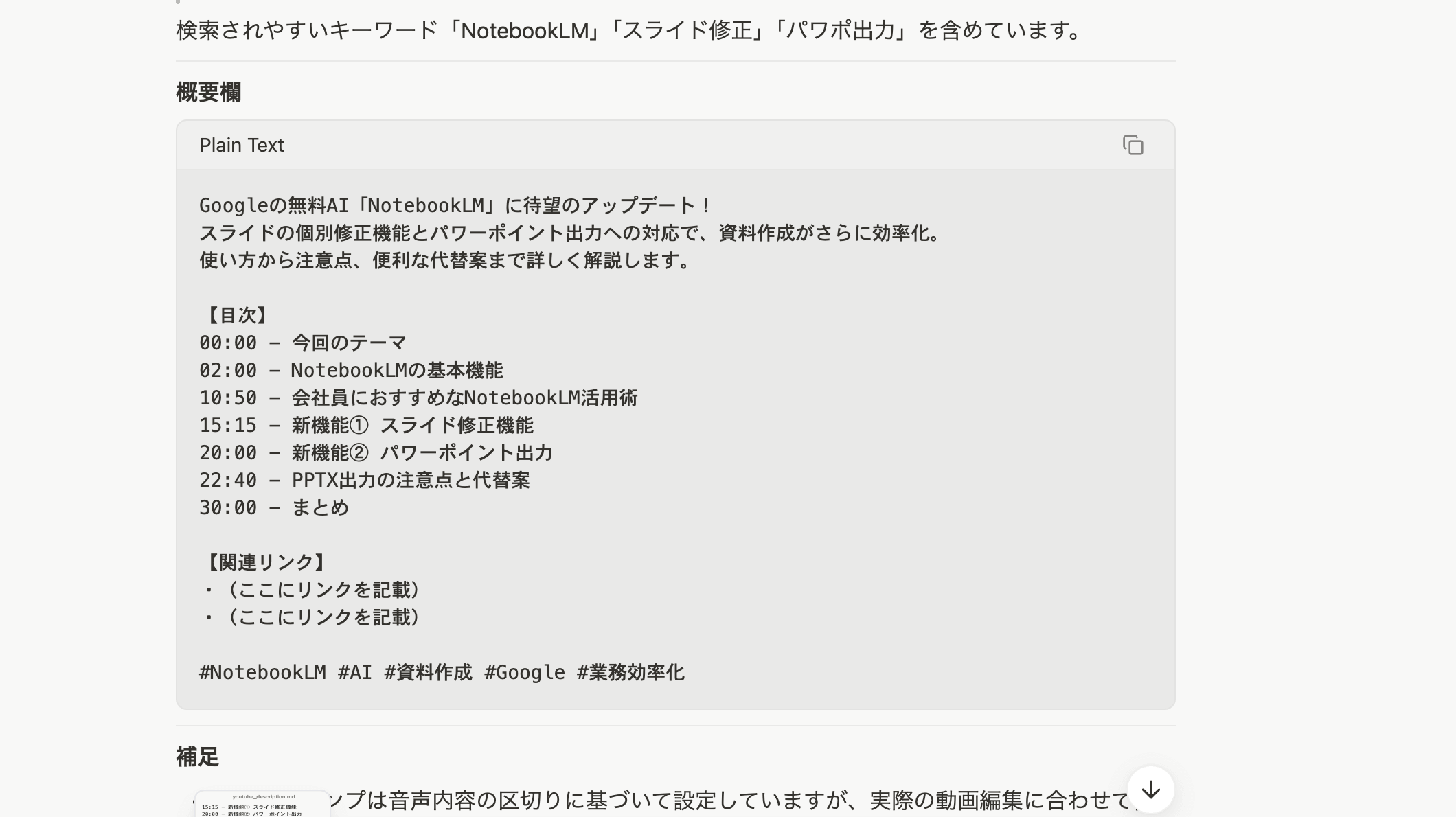
いつも使っているテンプレート(チャンネル登録リンクやSNSリンクなど)がある場合は、プロンプトの末尾に貼り付けておくと、自動で概要欄の下部に追加してくれます。
スキルズ機能でプロンプトを使い回す時短テクニック
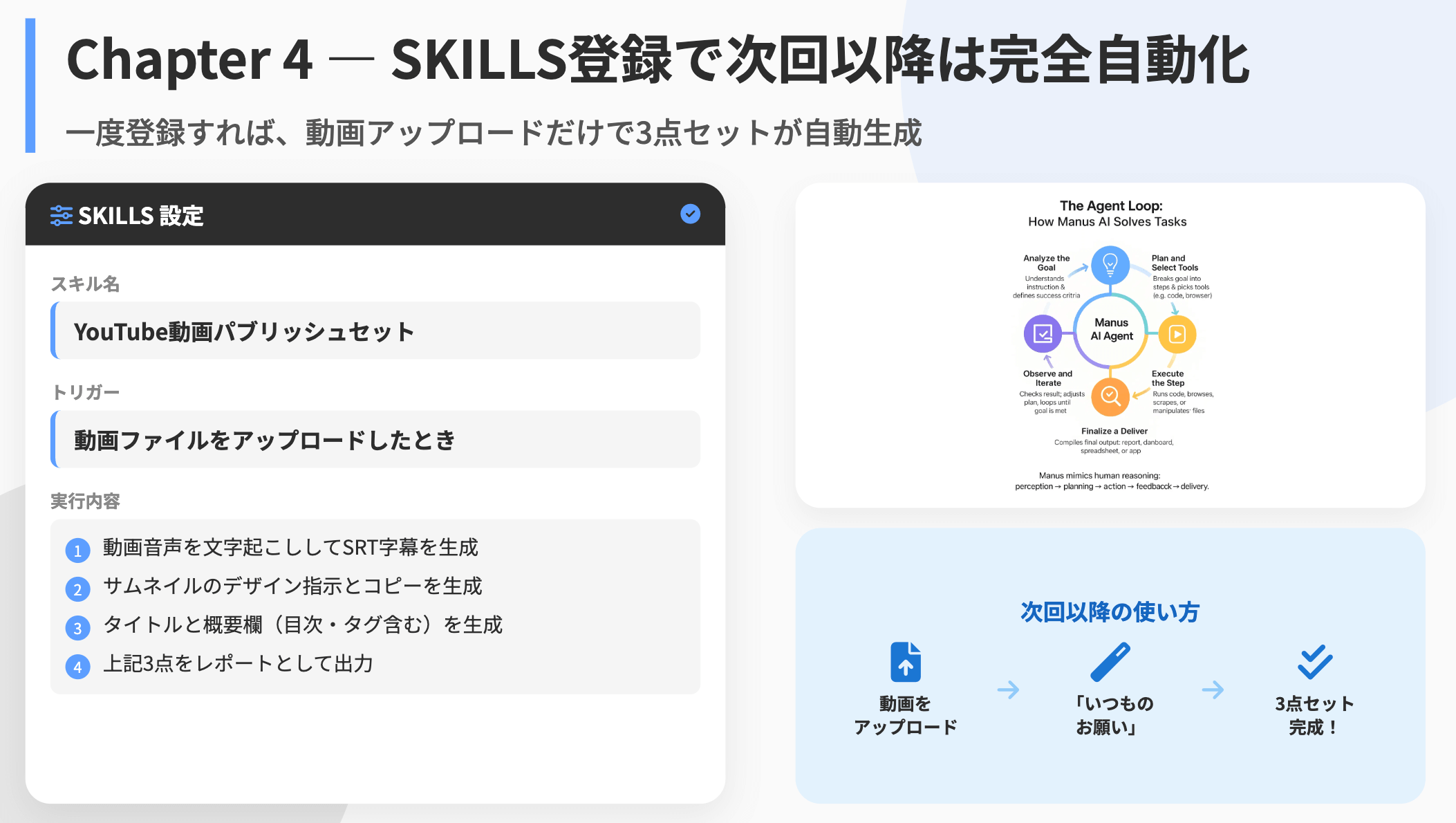
毎回同じプロンプトを打ち込むのは面倒です。Manusの「スキルズ」機能を使えば、一度使ったプロンプトを登録して、次回からワンクリックで呼び出せます。
スキルズの登録方法
- チャット画面でスラッシュ(/)を入力すると「スキルズ」の項目が表示される
- 「スキルクリエイター」を選択し、先ほど使ったプロセスを再利用可能なスキルに登録
- 登録したスキルは設定 > スキルから確認・編集・ダウンロードが可能
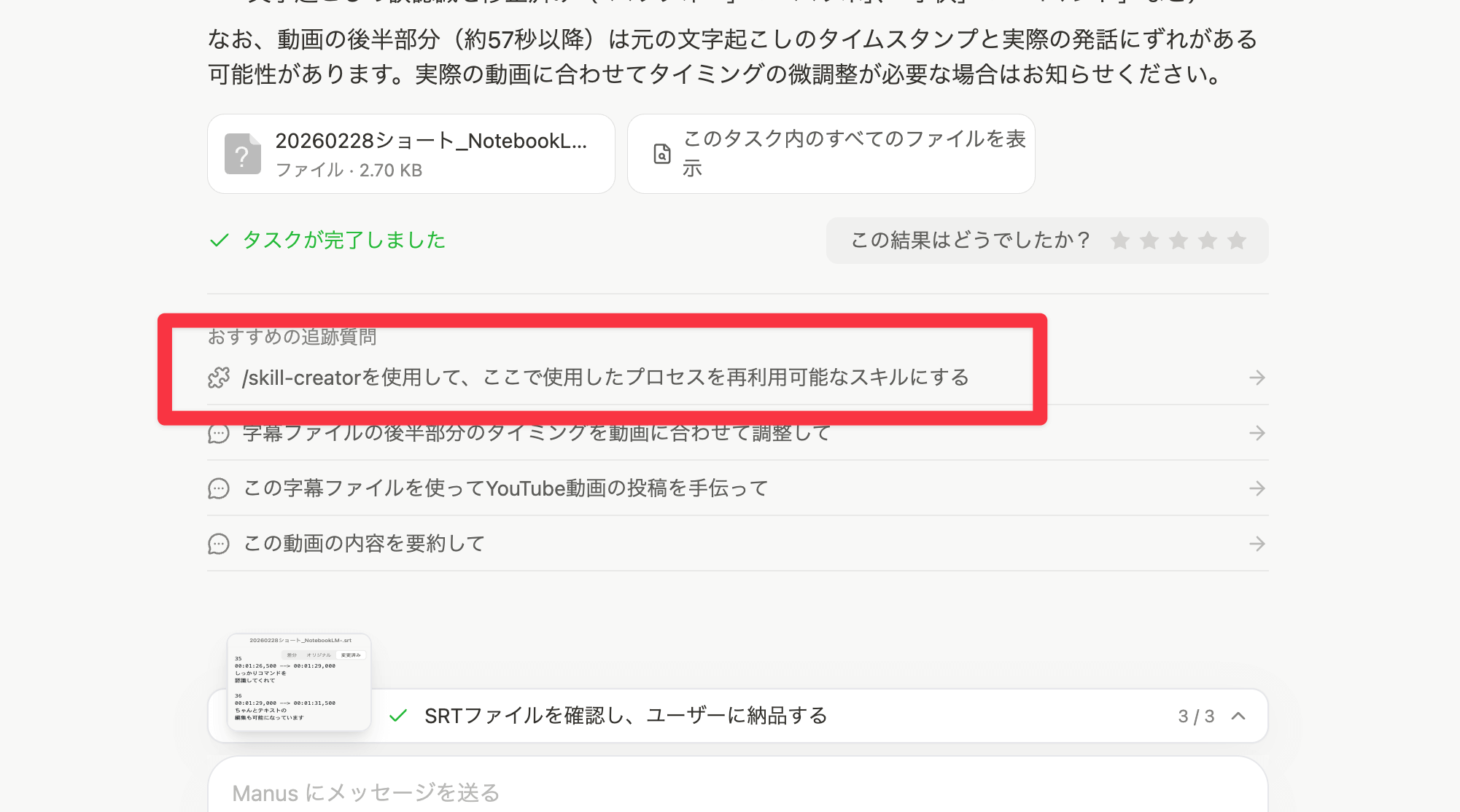
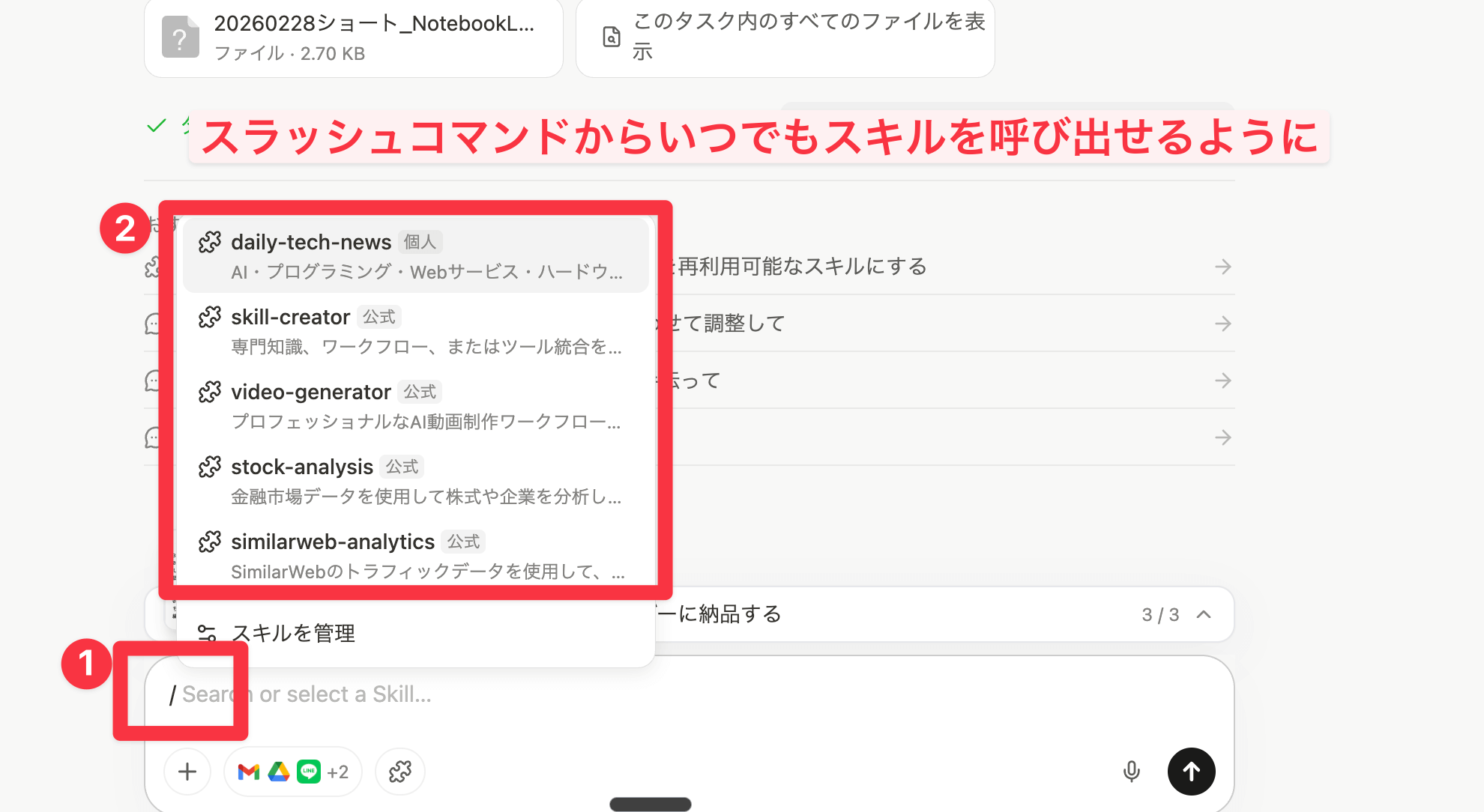
たとえば、テロップ生成用のプロンプトをスキルズに登録しておけば、次の動画からはスラッシュコマンド一発でSRTファイルの作成が始まります。毎回プロンプトを打ち直す手間がなくなるので、動画を量産している方ほど効果を実感できるはずです。
Manusの料金プランと選び方
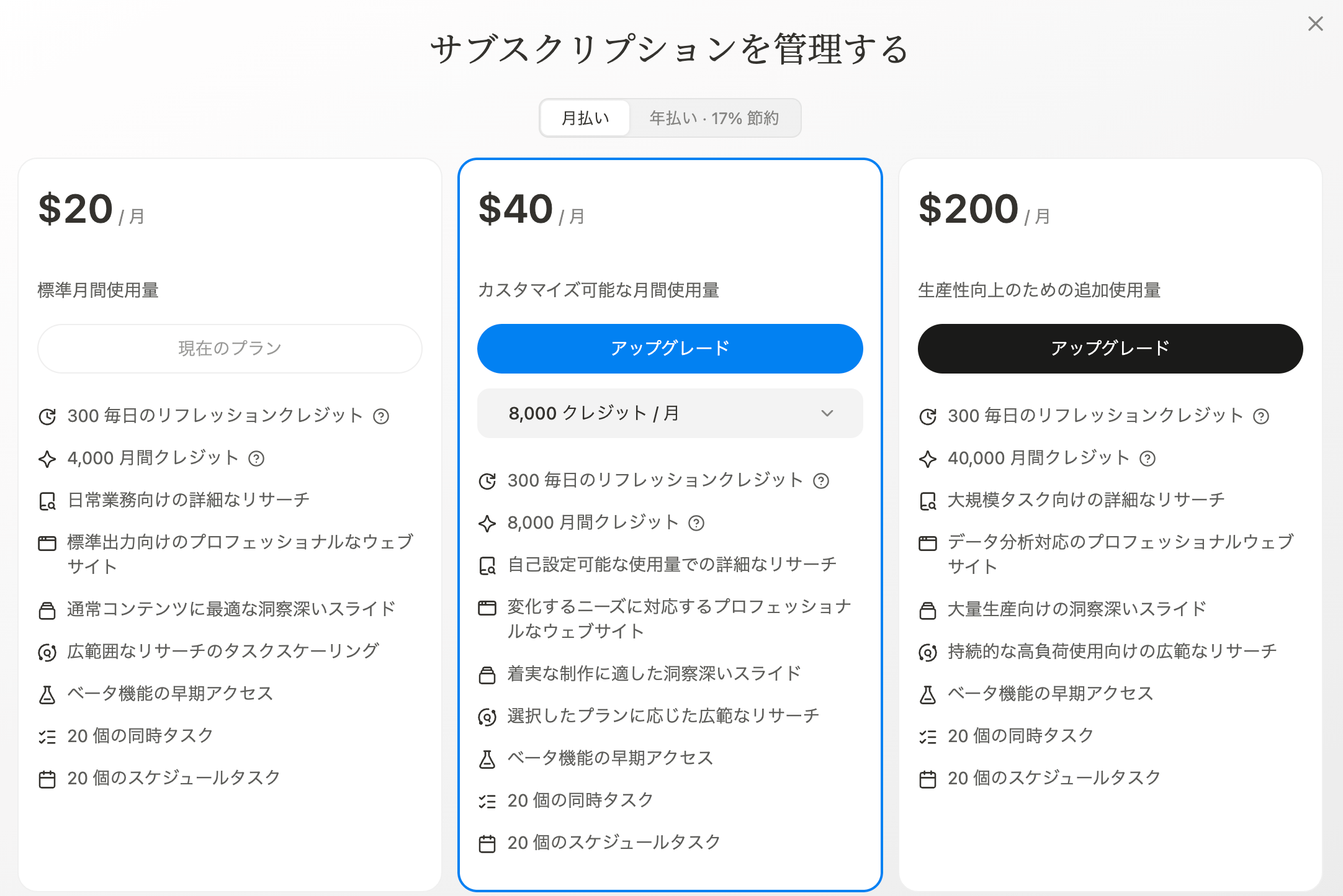
Manusには複数の料金プランが用意されています。
無料プラン:
- 毎日300クレジットがリセット
- お試しには十分だが、本格利用には不足
$20/月プラン(おすすめ):
- 月4,000クレジット
- サムネイルやスライド生成で約300クレジット消費
- 毎日ある程度使っても十分足りる
$40/月・$200/月プラン:
- 動画生成や大量の画像生成をする場合に検討
- Manus 1.6 Maxが使用可能($200プラン)
クレジットの消費量は設定画面の「使用状況」から確認可能です。テロップ・サムネイル・概要欄の生成程度であれば、$20プランで十分にまかなえます。
いろいろなAIプラットフォームに課金すると費用がかさみがちですが、Manusひとつでテロップ・サムネイル・概要欄・スライド作成までカバーできるため、コスパの面でもおすすめです。
まとめ:Manusで動画編集の周辺作業を効率化しよう
以上、Manusを使った動画編集の効率化テクニックを3つ紹介しました。
今回のポイントまとめ
- テロップ自動生成:SRT形式で出力し、編集ソフトに読み込むだけ
- サムネイル自動生成:5枚まとめて生成し、デザインのベースとして活用
- 概要欄・タイムライン自動生成:秒数の微調整だけで完成
- スキルズ機能:プロンプトを登録して次回からワンクリック
動画編集そのもの(カット編集やエフェクト)はまだ人間の手が必要ですが、テロップ・サムネイル・概要欄といった周辺作業はManusに任せることで、大幅な時短が実現できます。
まずは無料プランでManusを試してみて、テロップの自動生成から始めてみてください。

プロンプト配布中
LINE公式アカウントを友達追加していただければ、本記事やYouTubeで使用した使用したプロンプトを配布いたします。メンバーシップ登録で優先サポートも実施中です。

YouTubeメンバーシップ登録について
より実践的なAI活用法については、メンバーシップ限定コンテンツで深掘りしていますので、興味がある方はぜひご参加ください。
YouTube内で使用したプロンプトやより実践的なAIno活用方法を発信しています!メンバー限定の特典もありますので、以下のリンクから登録お願いましす。
こちらの動画もおすすめ
おすすめAIツール
本ページはプロモーションが含まれています。

DomoAI無料体験こちら
10%OFFクーポンコード:7VVTQQZ5
年間プランが最大40%OFF
おすすめ動画編集ソフト
本ページはプロモーションが含まれています。
無料で使えるAI搭載動画編集ソフト
初心者でもプロ級の動画編集ができる
AI搭載で他で最新の動画編集を体験
Filmora内に動画編集のための豊富な素材が充実
本ブログ「ルーティンラボ」では、他の記事で様々なAIやI Tに関するツールについて紹介しています。
他にもITスキルを高めてキャリアアップや副業の役立つ情報の発信もしています。ぜひチェックしてみてください。
〜 動画・SNSでも情報発信中!! AIとITスキルでキャリアUPと副業チャレンジ 〜

