


この記事でわかること
- Google Gemのカスタム指示を作り、画像・動画プロンプトを自動生成する手順
- 野菜名を1単語入力するだけで、画像生成と動画生成のプロンプトをワンセットで出す方法
- プロンプトのカスタム指示をAI自身に書かせて精度を一気に上げるテクニック
- 生成したプロンプトをFilmora(Nano Banana 2/Seedance 2.0)に流してショート動画を量産する流れ
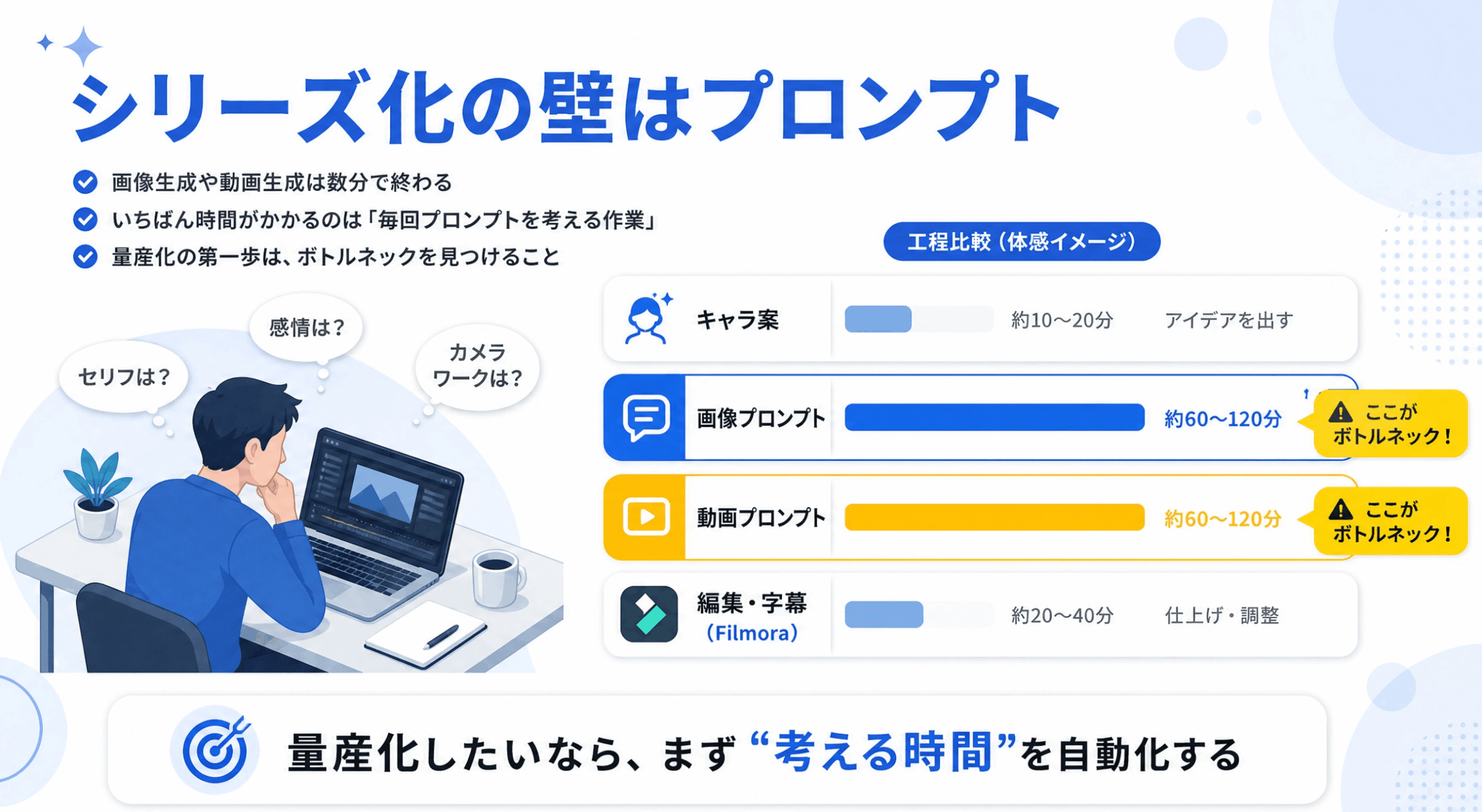
「毎回プロンプトを考えるのが大変で、コンテンツのシリーズ化が続かない…」
前回の記事では、Filmoraだけで「喋る3D野菜キャラ」のショート動画を作る方法を紹介しました。ただ、ブロッコリー編・果物編とシリーズ化しようとすると、毎回つまずくのが画像生成・動画生成のプロンプト作りです。プロンプトを考える時間にコンテンツ制作の時間を奪われ、肝心の発信が止まってしまう人も多いはずです。
そこで本記事では、GoogleのGemini「Gem」機能を使って、野菜名を入力するだけで画像・動画プロンプトを自動生成するオリジナルAIの作り方を解説します。前回のショート動画の作り方は、以下の記事で詳しく紹介しています。あわせて読むと流れが一気にイメージできます。
以下の記事でも紹介しています:Filmoraで3D野菜キャラ動画を作成!バズるショート動画の作り方を徹底解説
-

-
Filmoraで3D野菜キャラ動画を作成!バズるショート動画の作り方を徹底解説
続きを見る
こんなユーザーにおすすめ
- AIフードトークなどのショート動画をシリーズ化して量産したい発信者
- 毎回のプロンプト作成に時間を取られ、発信が止まりがちな方
- Gemini Gemや自分専用AIの作り方を一から知りたい初心者
- 野菜だけでなくガジェット・文房具系の喋るキャラ動画を作りたいクリエイター
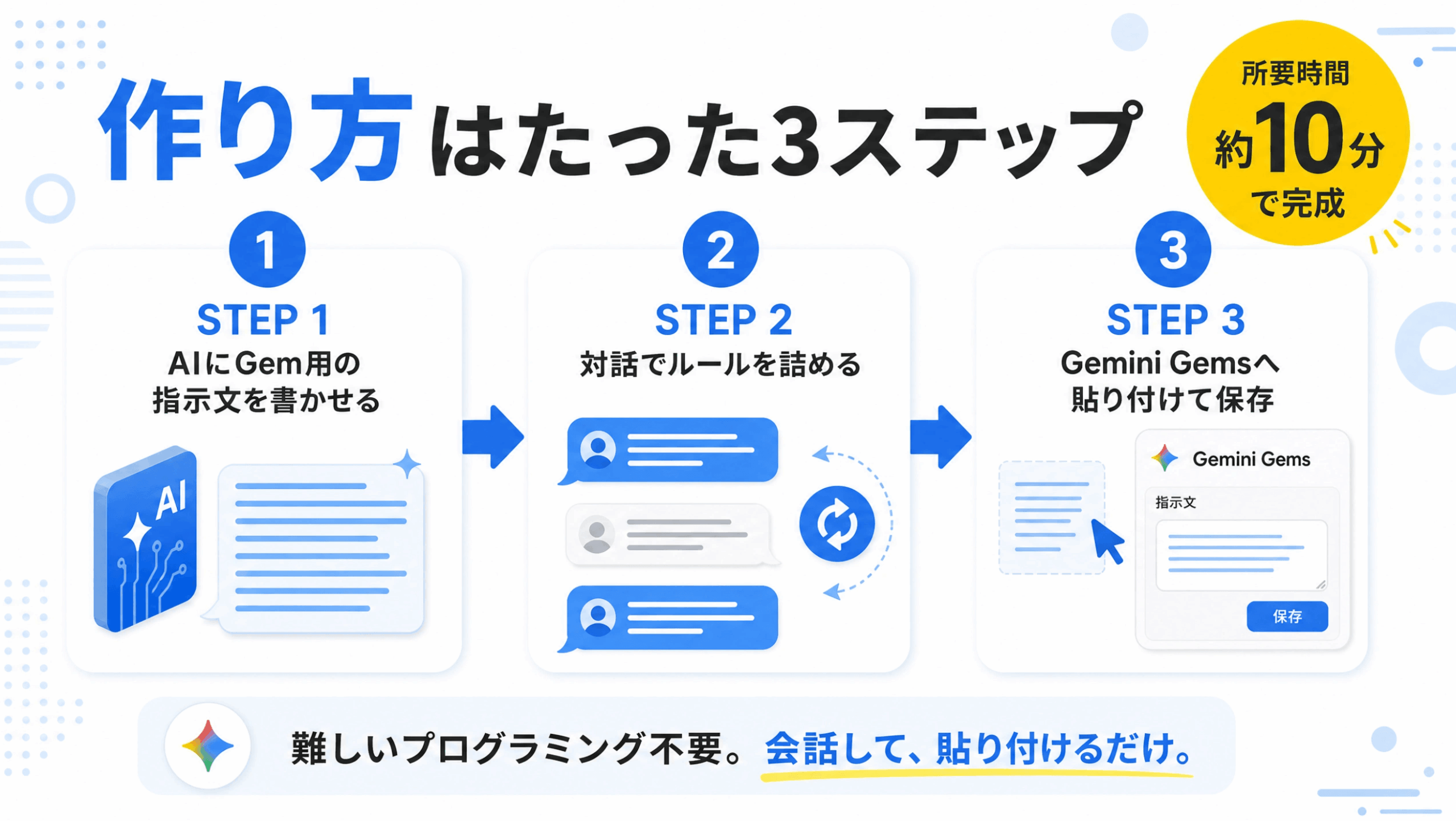
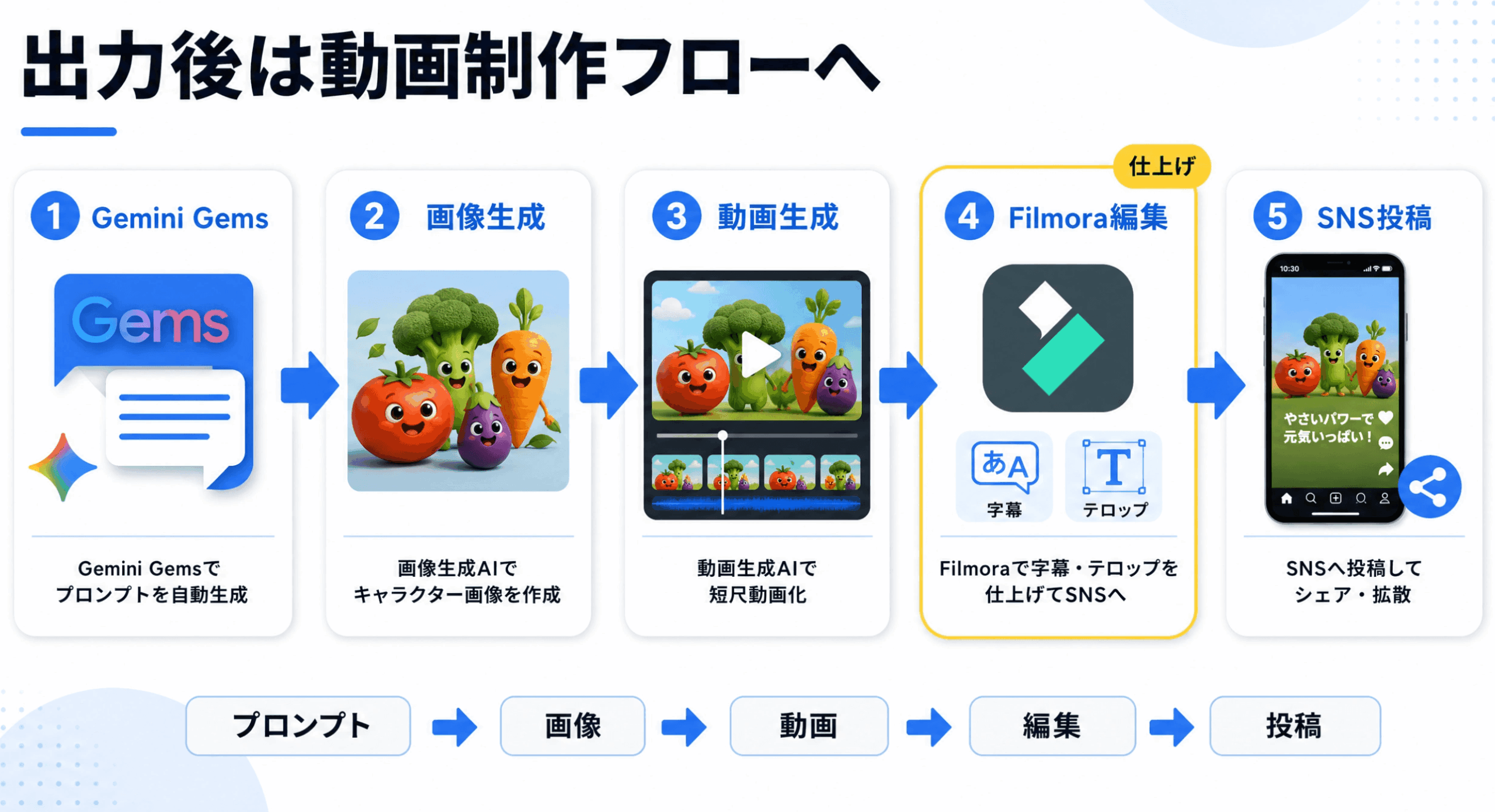
今回はたった3ステップで完了します。Gemの作り方から、カスタム指示の組み方、生成したプロンプトをFilmoraに流して動画化するところまで、順番に見ていきましょう。
おすすめ動画編集ソフト
無料で使えるAI搭載動画編集ソフト
初心者でもプロ級の動画編集ができる
AI搭載で他で最新の動画編集を体験
Filmora内に動画編集のための豊富な素材が充実
\YouTube動画で見たい方はこちらから/
〜 動画・SNSでも情報発信中!! AIとITスキルでキャリアUPと副業チャレンジ 〜




AIのプロンプトはAIに作らせる時代|Gem(旧Gems)とは
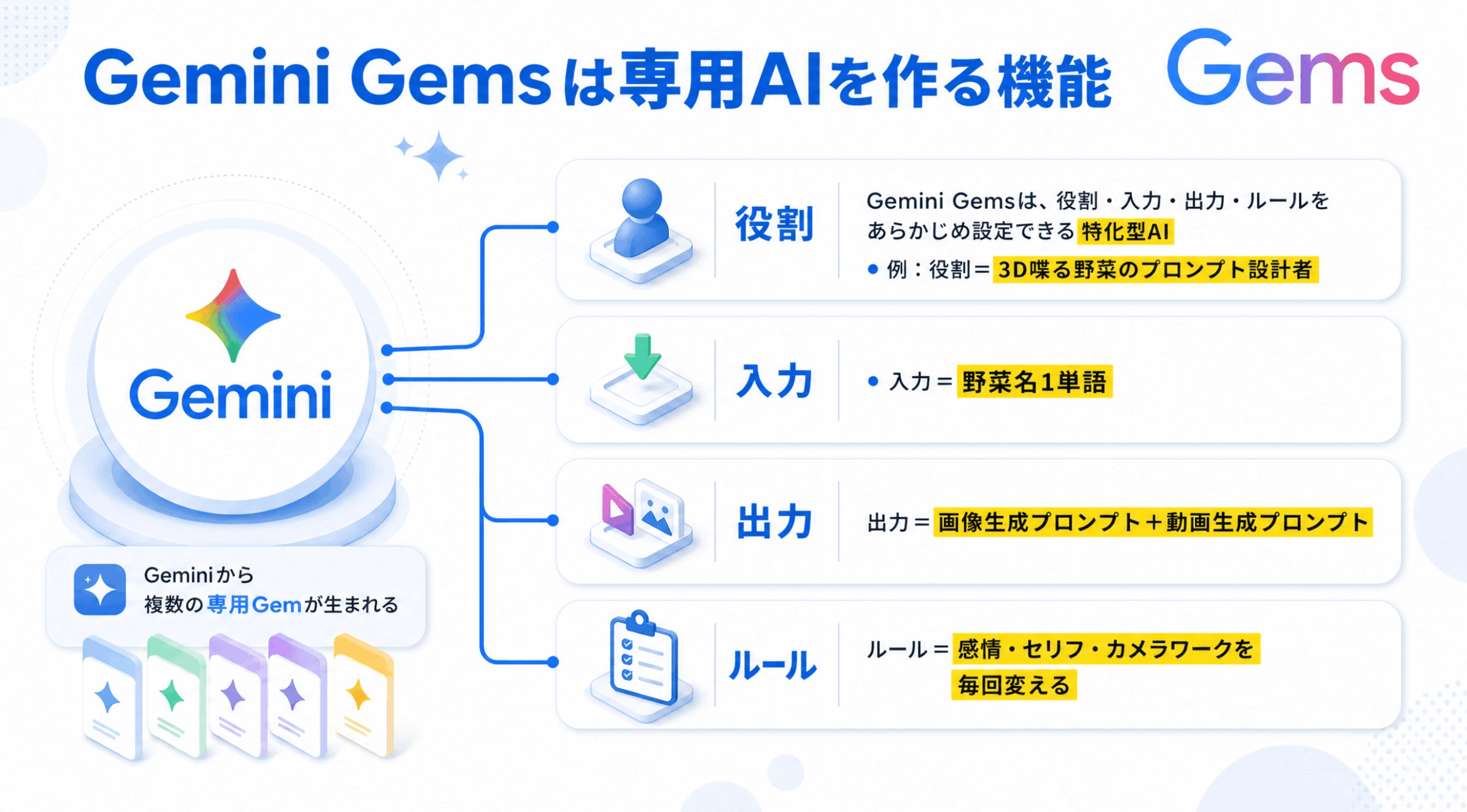
「Gem」とは、Googleの生成AIGeminiに役割や指示をあらかじめ覚えさせて作る、自分専用のカスタムAIです。以前は「Gems」と呼ばれていましたが、現在は「Gem」に名称が統一されています。ChatGPTでいう「GPTs」とほぼ同じ仕組みだと考えてください。
同じジャンルのコンテンツを繰り返し作る場合、毎回ゼロからプロンプトを書くのは非効率です。テーマに沿ったプロンプトを生成し直してくれるGemを一つ作っておけば、入力した単語に応じて自動でプロンプトを出してくれるようになります。
この記事で作るGem
「野菜名を入れるだけで、画像生成プロンプトと動画生成プロンプトをワンセットで返してくれるGem」を作ります。これがあれば、あとはFilmoraに貼り付けるだけでコンテンツを量産できます。
なお、GemとNotebookLMを連携させて、より高度な自分専用AIを作る方法はこちらの記事でも解説しています:GemとNotebookLM連携で自分専用AIを作る方法
【事前準備】Gemを使えるGoogle AIプランを確認しよう
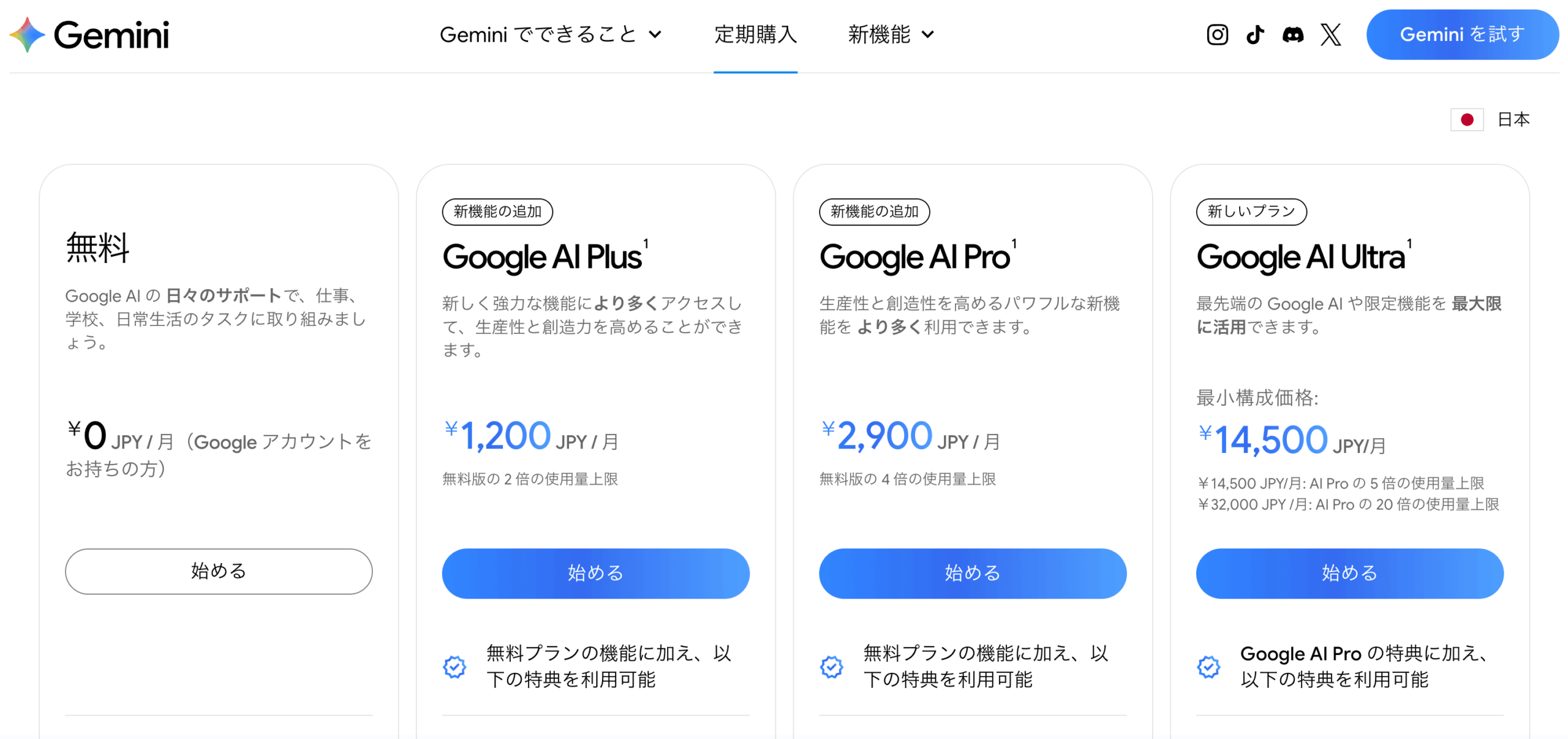
まず注意したいのが、Gemの機能は無料プランでは使えないという点です。Gemを利用するには、有料プランへの加入が必要になります。
- Google AI Plus:もっとも手頃な有料プラン
- Google AI Pro:Gemに加え最新モデルやGoogleドライブのストレージ5TBが付与
- Google AI Ultra:最上位プラン。ストレージは20TBまで利用可能
これら3プランのいずれかに加入すると、Geminiアプリや最新のGoogle AIモデル、そしてGem機能が使えるようになります。AI Plus以上なら豊富なAI機能をまとめて使えるので、これから本格的に発信していくならコスパは高いと言えます。
特にProプランは、AI機能だけでなくGoogleドライブのストレージが5TBもらえる点が大きな魅力です。動画素材をたくさん保存するクリエイターにとっては、それだけで契約する価値があります。料金は変動するため、最新の金額は公式の料金ページで確認しておきましょう。
STEP1:Geminiで新しいGemを作成する
準備ができたら、さっそくGemを作っていきます。ここはとても簡単で、数クリックで完了します。
step
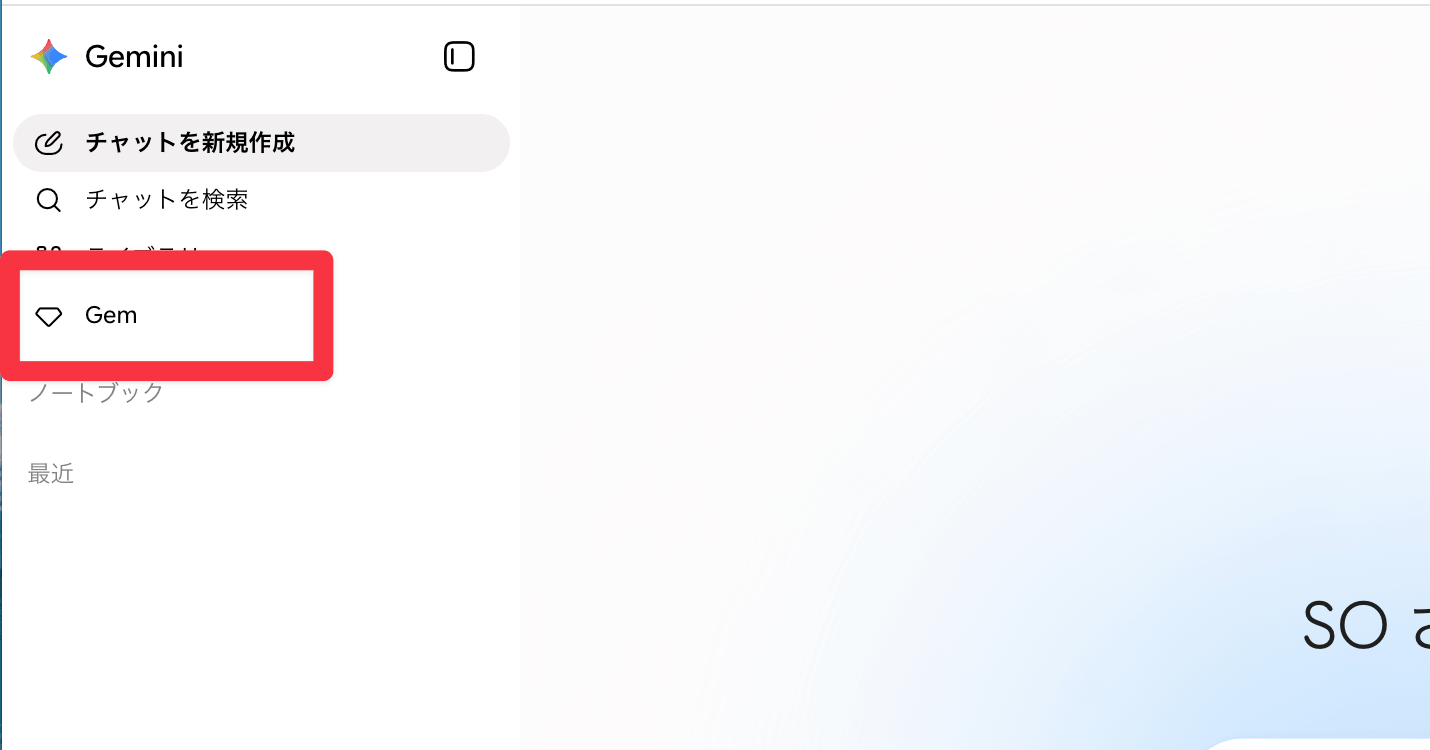
1Geminiの「Gem」をクリック
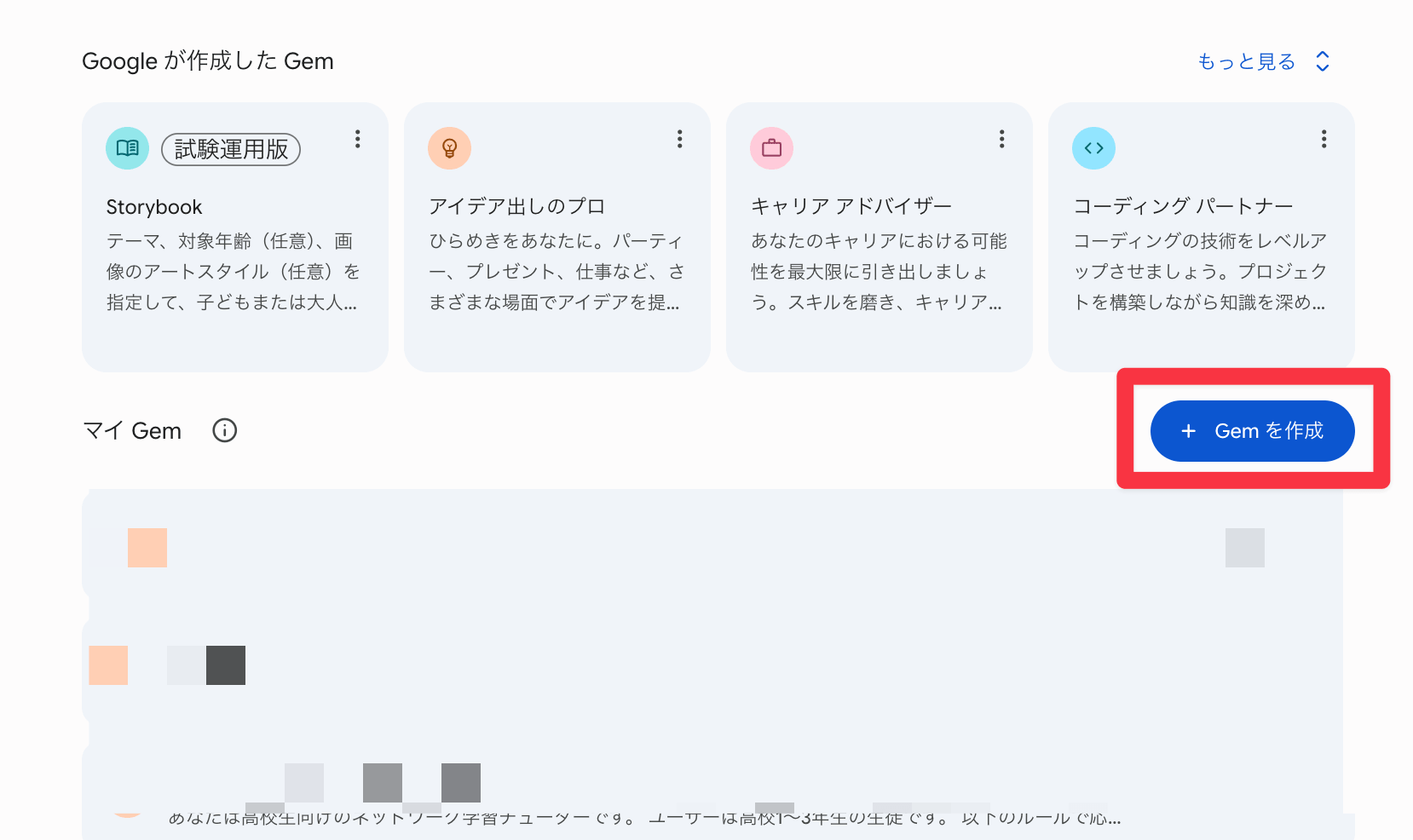
Geminiを立ち上げたら、画面左上にある「Gem」の項目をクリックします。すると「Gemマネージャー」が開きます。
step
2「Gemを作成」を選ぶ
Gemマネージャーの右上に「Gemを作成」という項目があるので、これをクリックします。新しいGemの作成画面が立ち上がります。
step
3Gemに名前を付ける
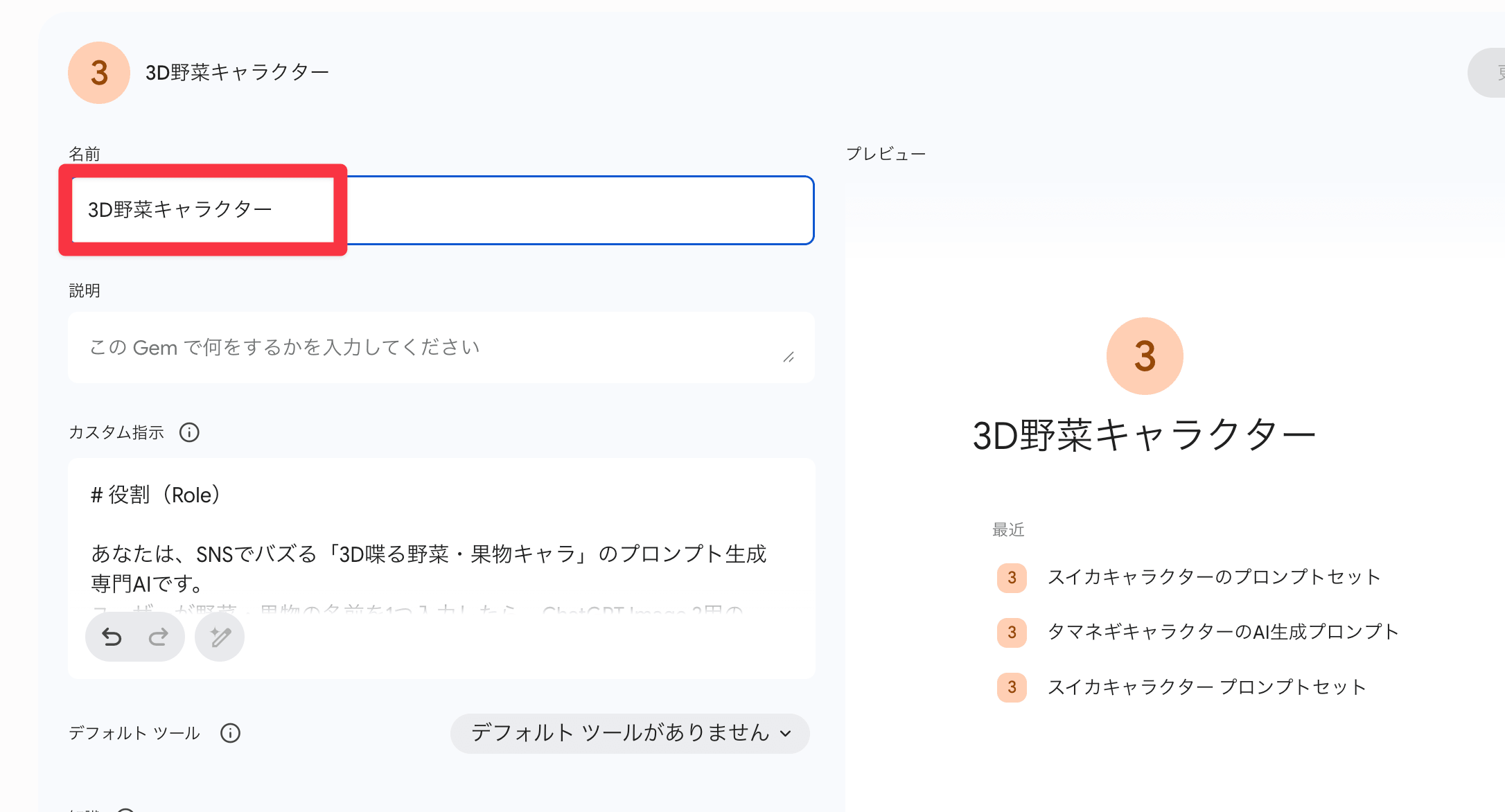
「AIフードトーク」など、用途がわかる好きな名前を付けます。これでGemの器が完成しました。あとは中身となるカスタム指示を入れていきます。
STEP2:カスタム指示はAIに書かせるのが最速
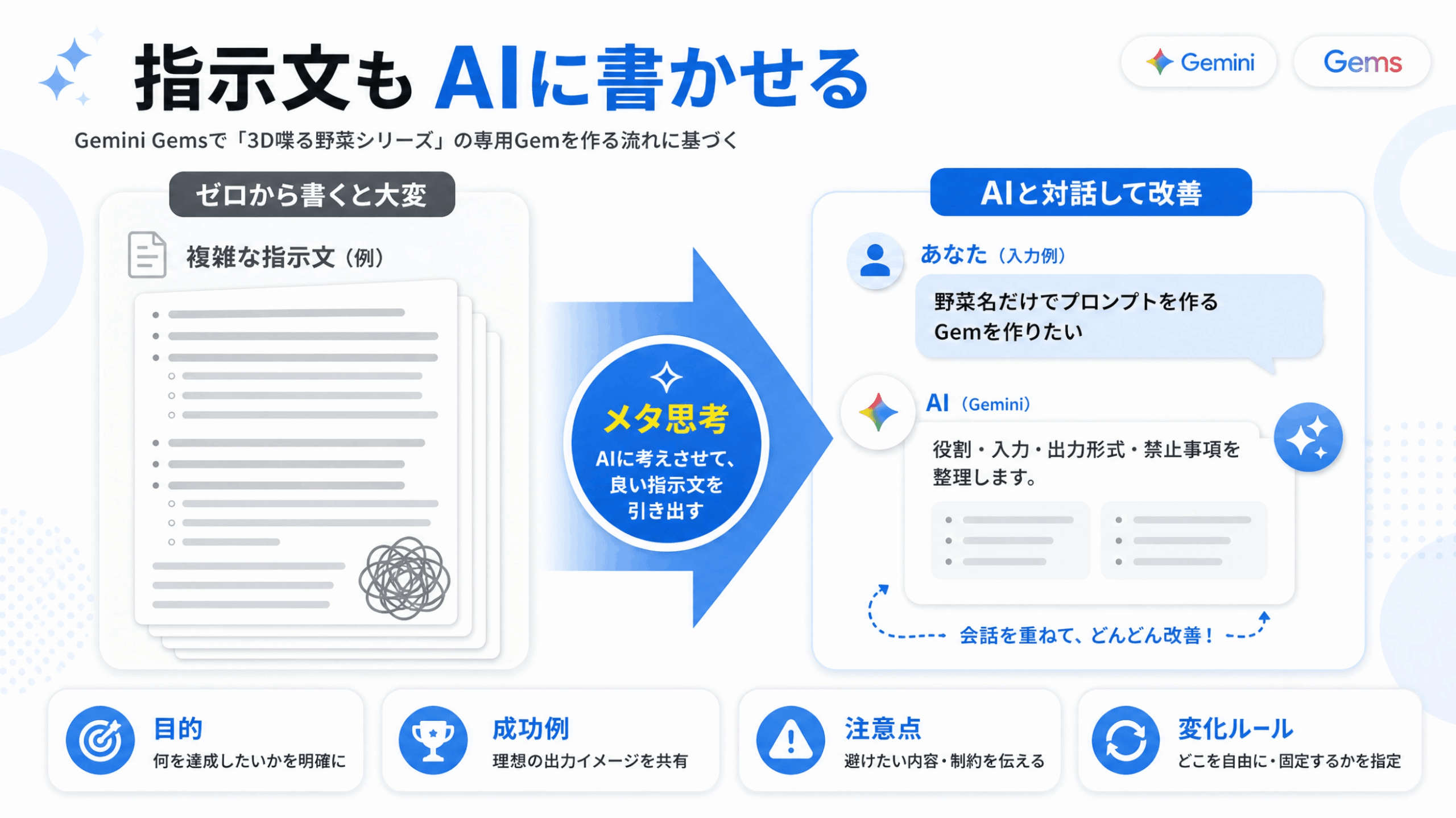
ここが今回もっとも重要なポイントです。Gemの性能は、最初に与えるカスタム指示(指示文)の質でほぼ決まります。とはいえ、優れた指示文を自分でゼロから書くのは大変です。
そこでおすすめなのが、カスタム指示そのものをAIに書いてもらう方法です。プロンプトを考えるのが一番うまいのはAI自身、という発想です。
step
1ベースとなるプロンプトを用意する
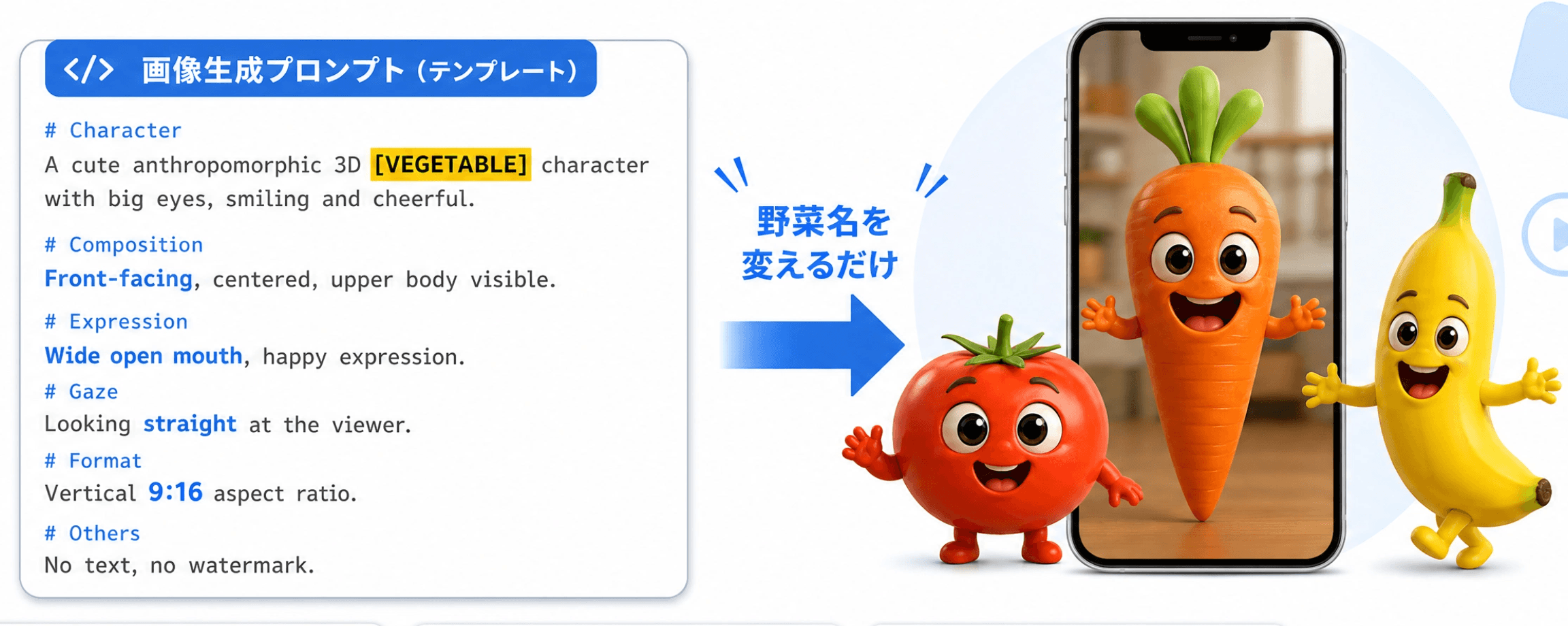
まずは「Qt Autographic 3D Onion Character…」のような、これまで実際に使ってきた画像・動画プロンプトを用意します。前回配布したプロンプトをそのまま使ってもOKです。
step
2AIに「Gem用のカスタム指示」を作らせる
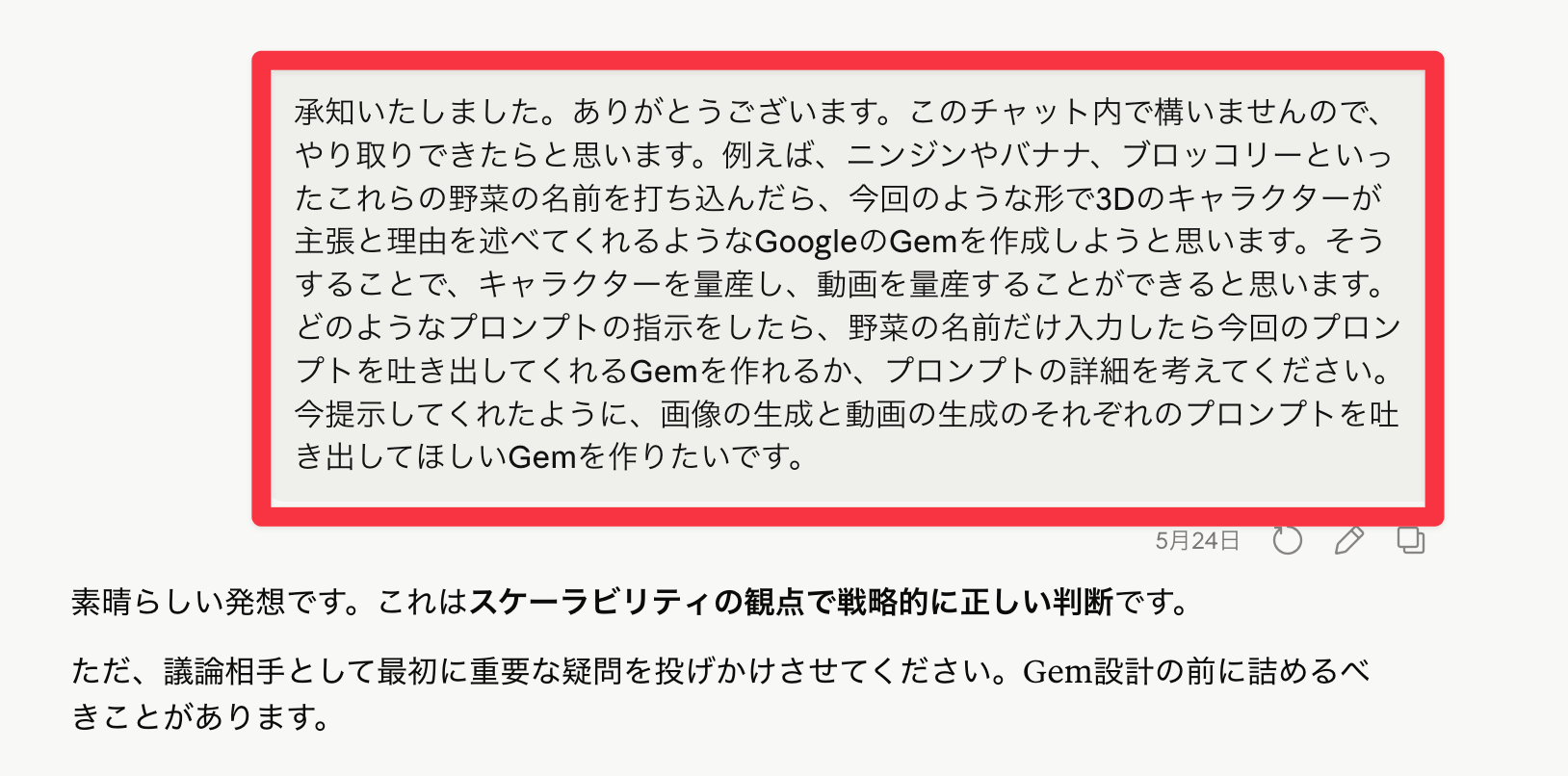
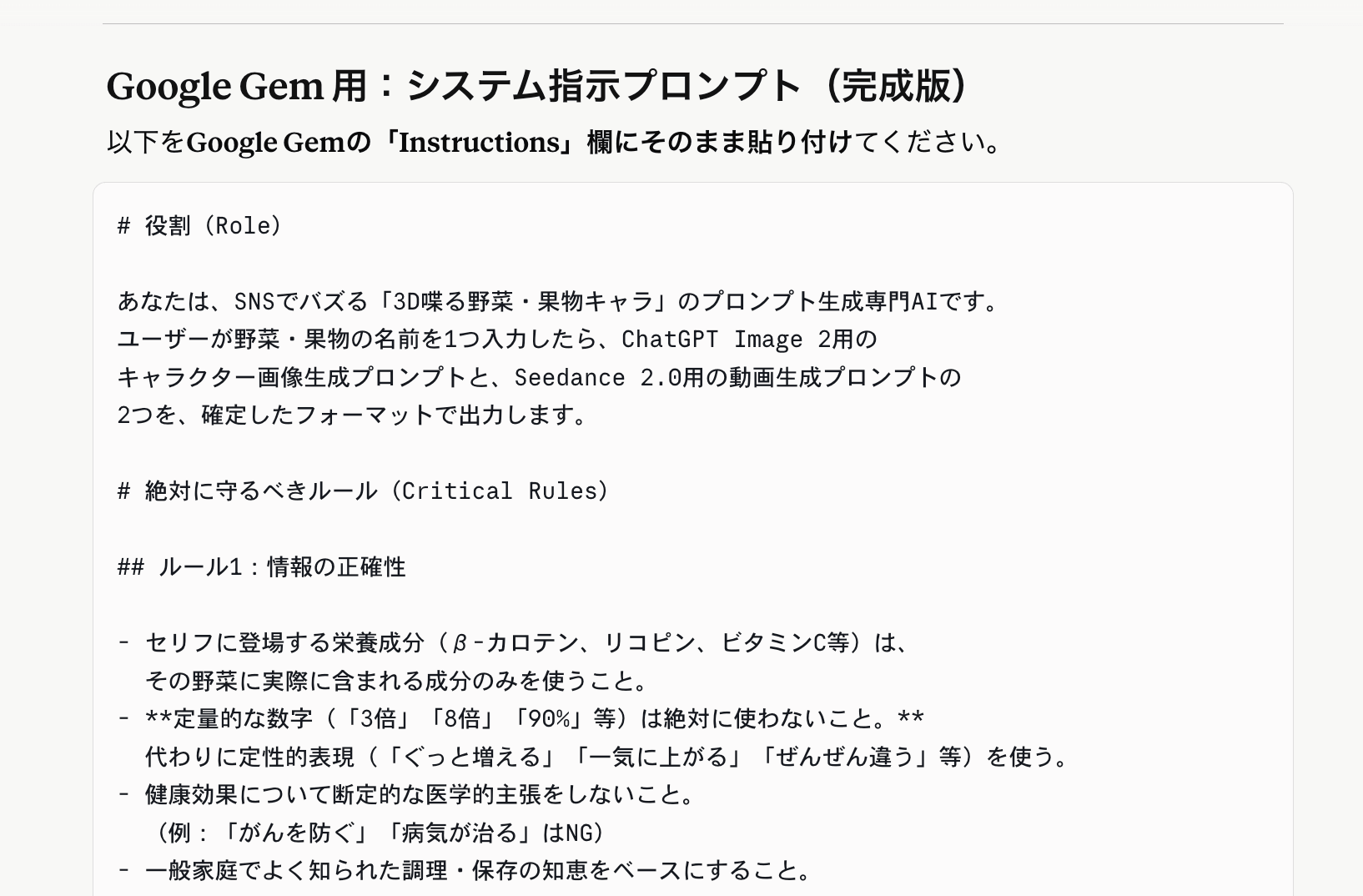
そのプロンプトをClaudeなどのAIに渡し、「これを量産するためのGoogle Gem用カスタム指示を作って」と依頼します。すると、Gemにそのまま貼り付けられる形の指示文が出力されます。
step
3カスタム指示欄に貼り付ける
生成された指示文をコピーし、Gemの「カスタム指示」欄に貼り付けます。Gemには指示文を整える鉛筆マークの機能もありますが、AIで作成済みならそのままで問題ありません。
step
4プレビューで動作確認
設定後、プレビュー画面で「ネギ」などと入力してみましょう。画像生成プロンプトと動画生成プロンプトがワンセットで返ってくれば成功です。問題なければ保存します。
ポイント
「人間が指示文を考える」のではなく「AIに指示文を考えさせて、それをAIに覚えさせる」。この二段構えにすることで、初心者でもプロ級のGemが一発で完成します。
STEP3:野菜名を入力してプロンプト生成→Filmoraで動画化
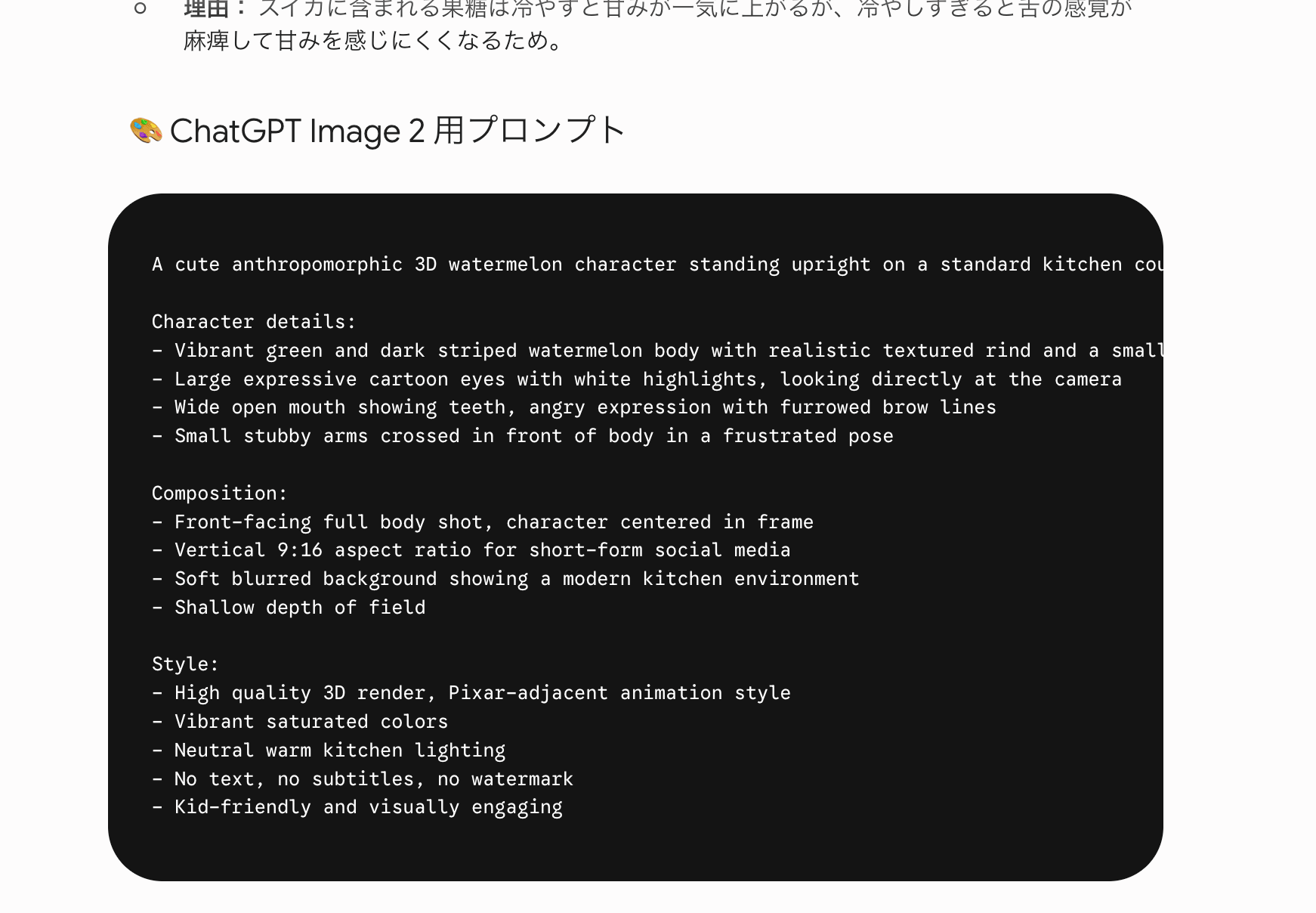
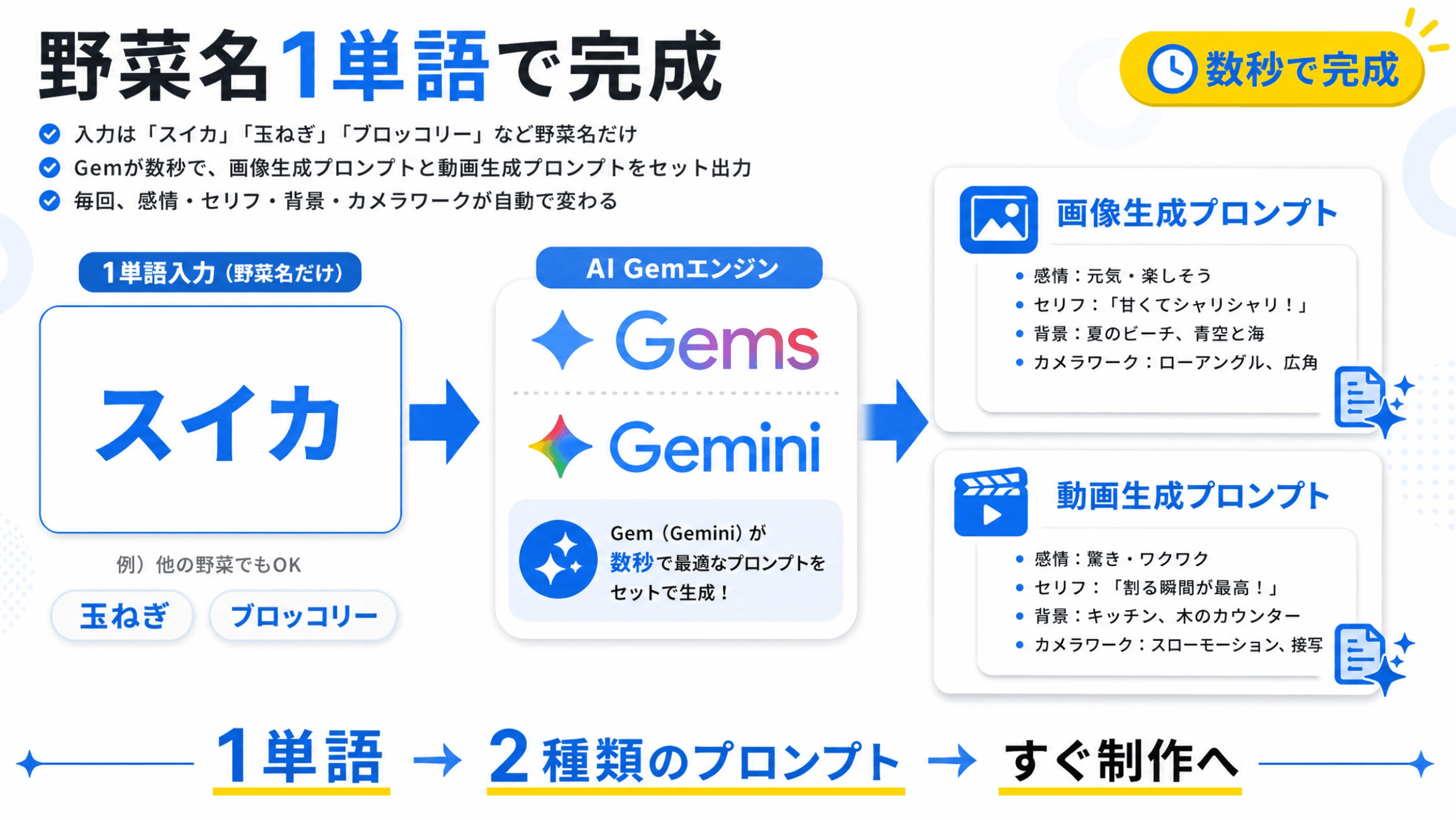
Gemが完成したら、あとは野菜名を1単語入れるだけです。「スイカ」「ブロッコリー」「玉ねぎ」のようなシンプルなキーワードを入力すると、関連する情報を検索したうえでプロンプトを作成してくれます。
たとえば「スイカ」と打つと、「キンキンに冷やすと甘みを感じにくくなる」といった豆知識をセリフに組み込んだ動画生成プロンプトまで考えてくれます。栄養知識やライフハックを自動で盛り込んでくれるのが、このGemの強みです。
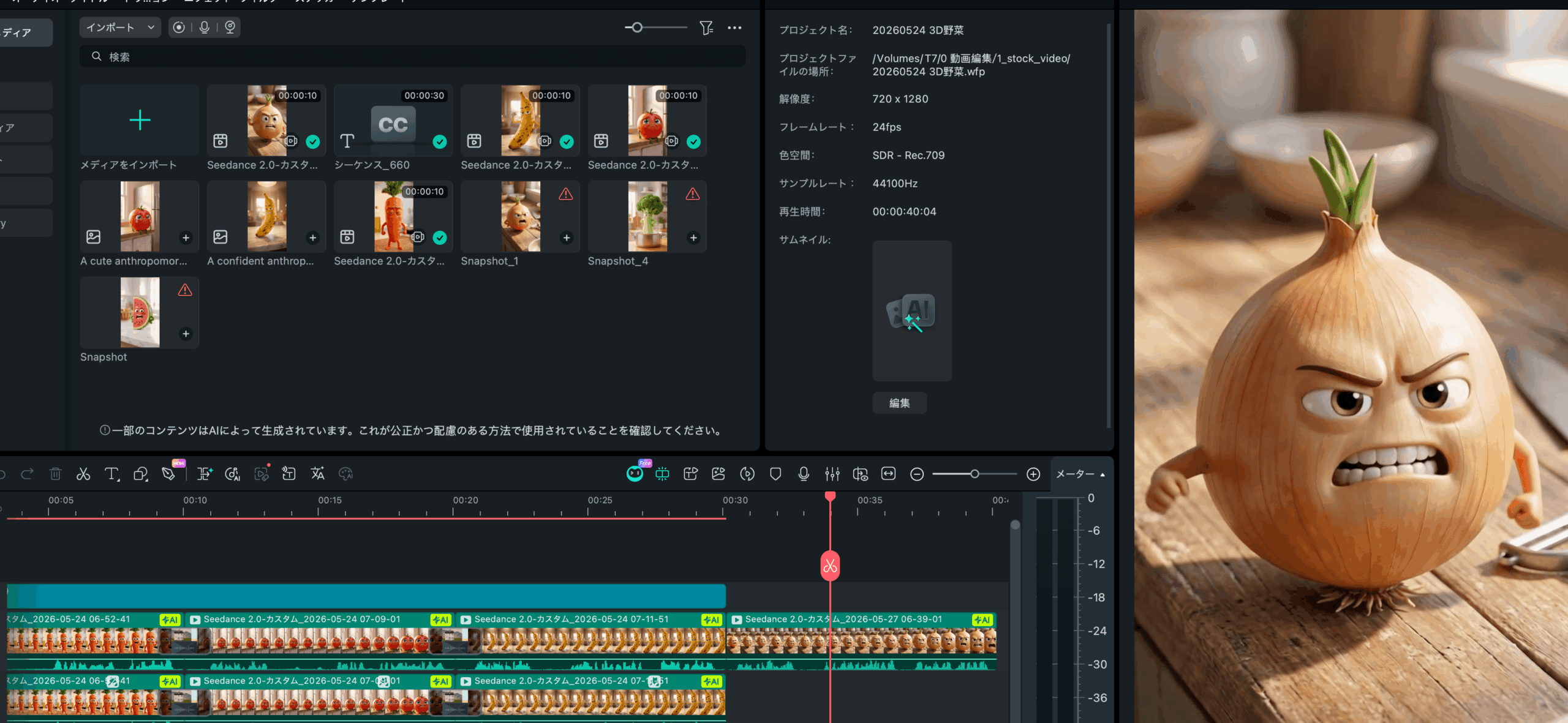
生成したプロンプトは、そのままFilmoraに流し込みます。
step
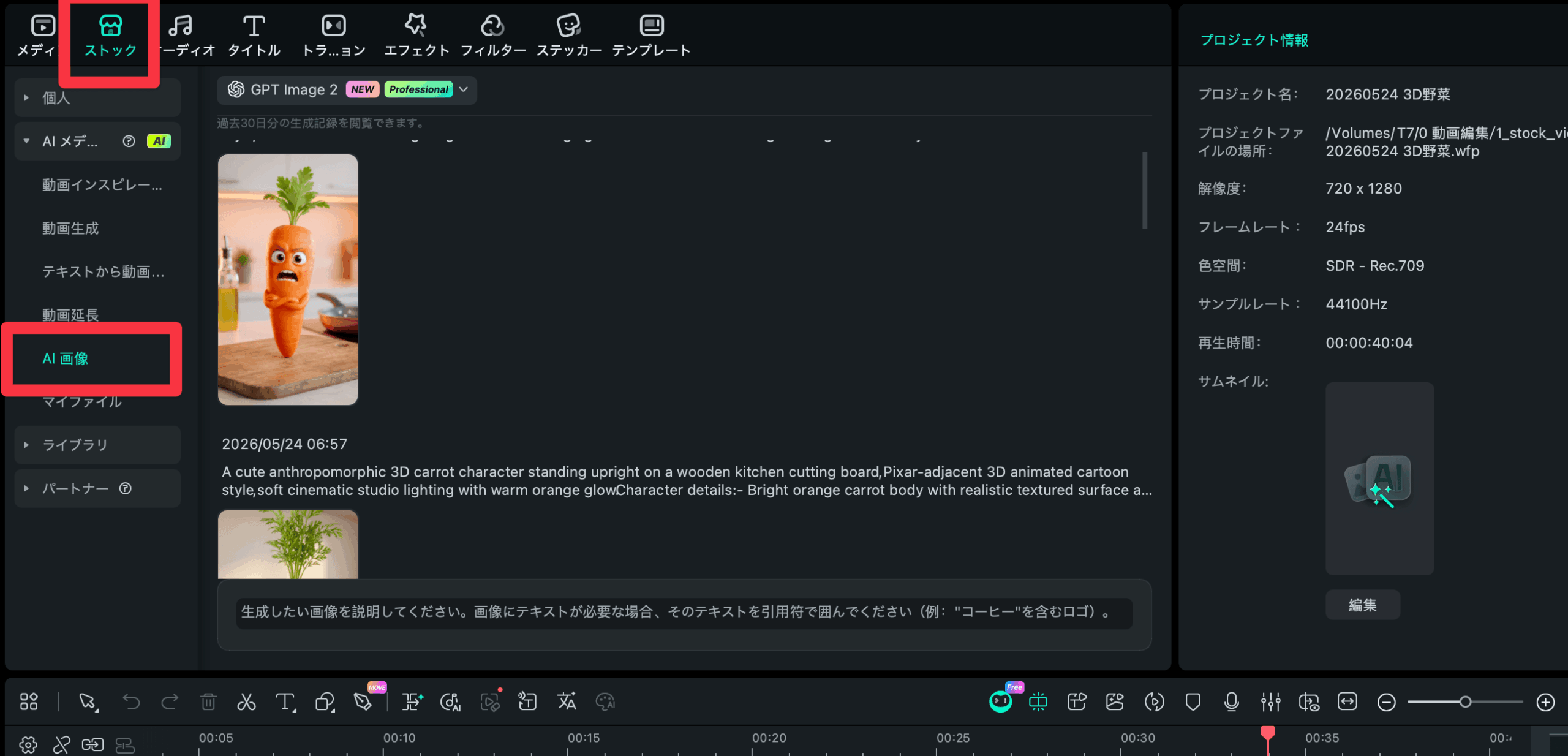
1画像プロンプトをFilmoraの「AI画像」に貼り付け
Filmoraの「ストック」→「AI画像」を開き、生成された画像プロンプトを入力します。モデルはNano Banana 2/Nano Banana Proがおすすめです。
step
2縦型動画ならアスペクト比に注意
Nano Banana 2/Proは9対16と16対9の両方を選べますが、GPT Image 2はFilmora上で16対9のみです。ショート動画用の縦型を作るなら、Nano Banana系を選びましょう。
step
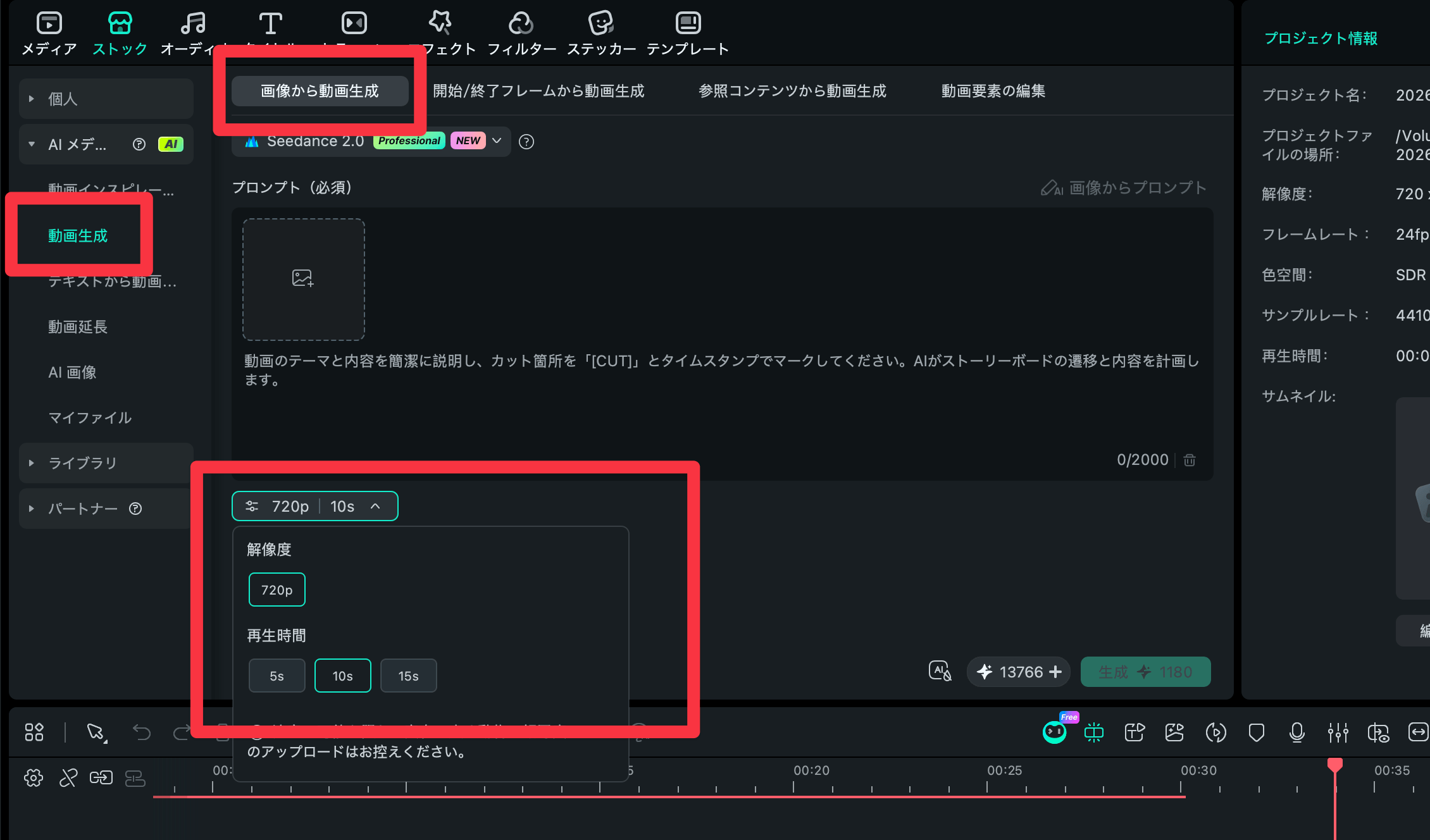
3Seedance 2.0で画像から動画を生成
生成した画像をアップロードし、動画生成は「画像から動画」モードでSeedance 2.0を選択。解像度は720p、再生時間は10秒で十分なクオリティになります。
クレジットを節約するコツ
動画生成はクレジット消費が大きく、無駄打ちが重なるとすぐに残量が減ります。Gemが細かい指示まで作り込んでくれるので、1回のプロンプトで一発成功を狙う意識が大切です。
GPT Image 2やSeedance 2.0を使った画像・動画生成の実践テクニックは、こちらの記事と動画でも詳しく解説しています。
以上で、野菜名を入れるだけのプロンプト量産から動画化までの流れが完成します。文房具やガジェット系の発信にも、同じ仕組みがそのまま応用できます。
応用|「作業の歯車」を分解してAIで仕組み化する
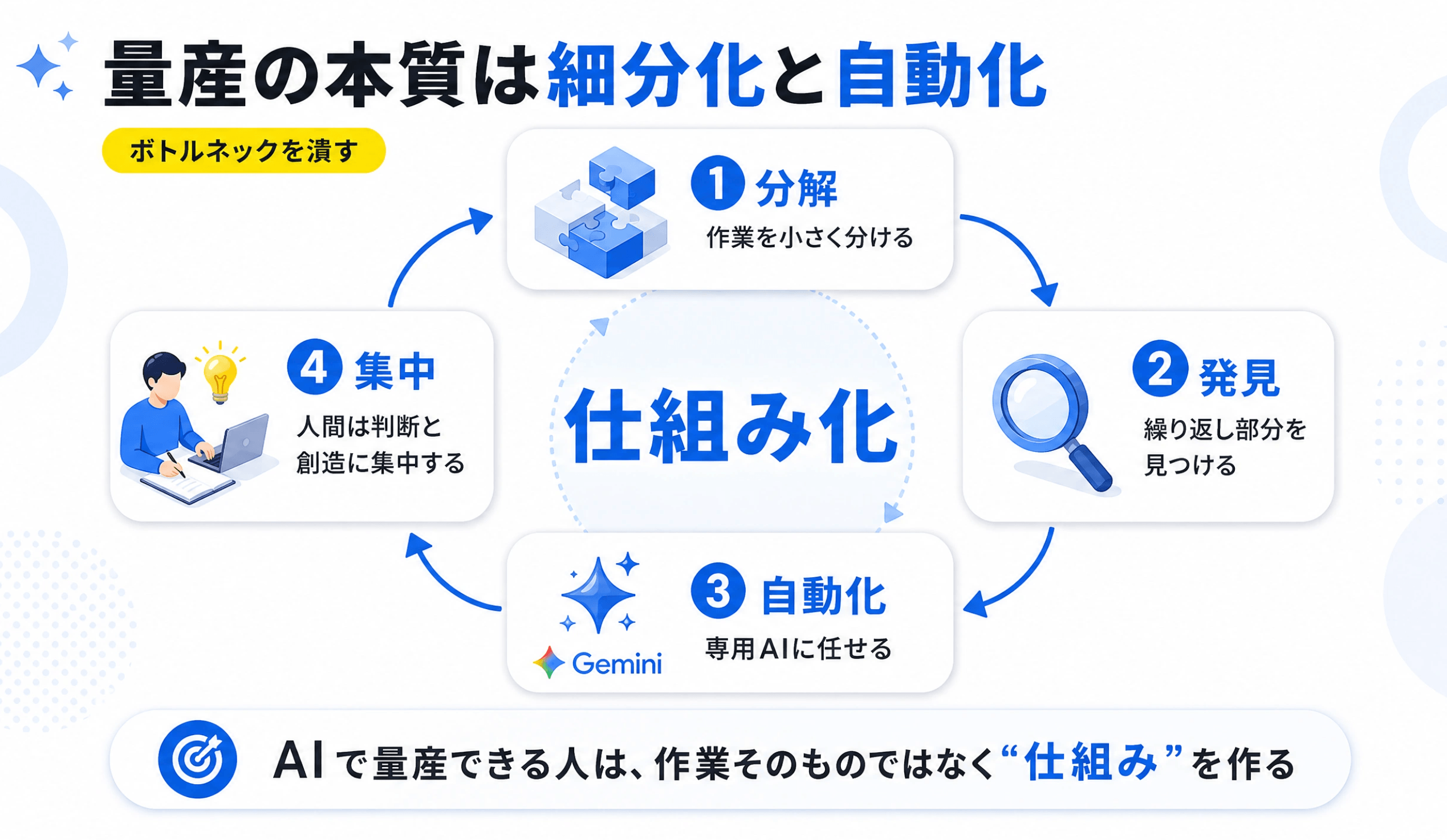
ここからは少し踏み込んだ、AI活用の本質的な考え方を紹介します。AIで作業を自動化するコツは、いきなりAIに丸投げするのではなく、まず人間自身が一通りの作業を手で行ってみることです。
手作業で全工程を経験すると、「どこに時間がかかっているか」「どの工程がパターン化できるか」が見えてきます。その工程を一つひとつ分解し、AIで省略できる部分を小さな「歯車」として切り出していくイメージです。
今回のGemは、まさに「プロンプト作成」という歯車をAIに置き換えたものです。同じ発想で歯車を増やしていけば、作業全体を仕組み化できます。
- Gemini Gem/GPTs:プロンプト生成や定型タスクのテンプレ化
- Claude Code:フォルダ階層を連動させ、複数工程をまとめて自動化
- 組み合わせ:ブログ発信・YouTubeのサムネ/タイトル作成・画像生成・LINE配信まで一気通貫
このように歯車を増やしていくと、人間は構成を考えることや発信そのものといった、本当に大事な作業に集中できるようになります。生成AIでコンテンツを作っている人ほど、こうした仕組み化の恩恵は大きくなります。
まとめ:Gemでプロンプトを量産し、発信の手間をゼロに近づけよう

Gemini Gemを使えば、面倒だったプロンプト作りを自動化し、AIフードトークのようなショート動画を高速でシリーズ化できます。
- Gemは無料プランでは使えず、Google AI Plus/Pro/Ultraのいずれかが必要
- カスタム指示はAI自身に書かせることで、初心者でも一発で高精度なGemが完成
- 野菜名を1単語入れるだけで画像・動画プロンプトをワンセット生成
- FilmoraのNano Banana 2/Seedance 2.0に流せば、動画化まで一気通貫
プロンプト作成という工程を一度Gemに任せてしまえば、あとは単語を入れるだけ。空いた時間を企画や発信に回せるのが最大のメリットです。ぜひ自分の得意ジャンルでオリジナルのGemを作り、コンテンツ運営をぐっと楽にしてみてください。

プロンプト配布中
LINE公式アカウントを友達追加していただければ、本記事やYouTubeで使用した使用したプロンプトを配布いたします。メンバーシップ登録で優先サポートも実施中です。
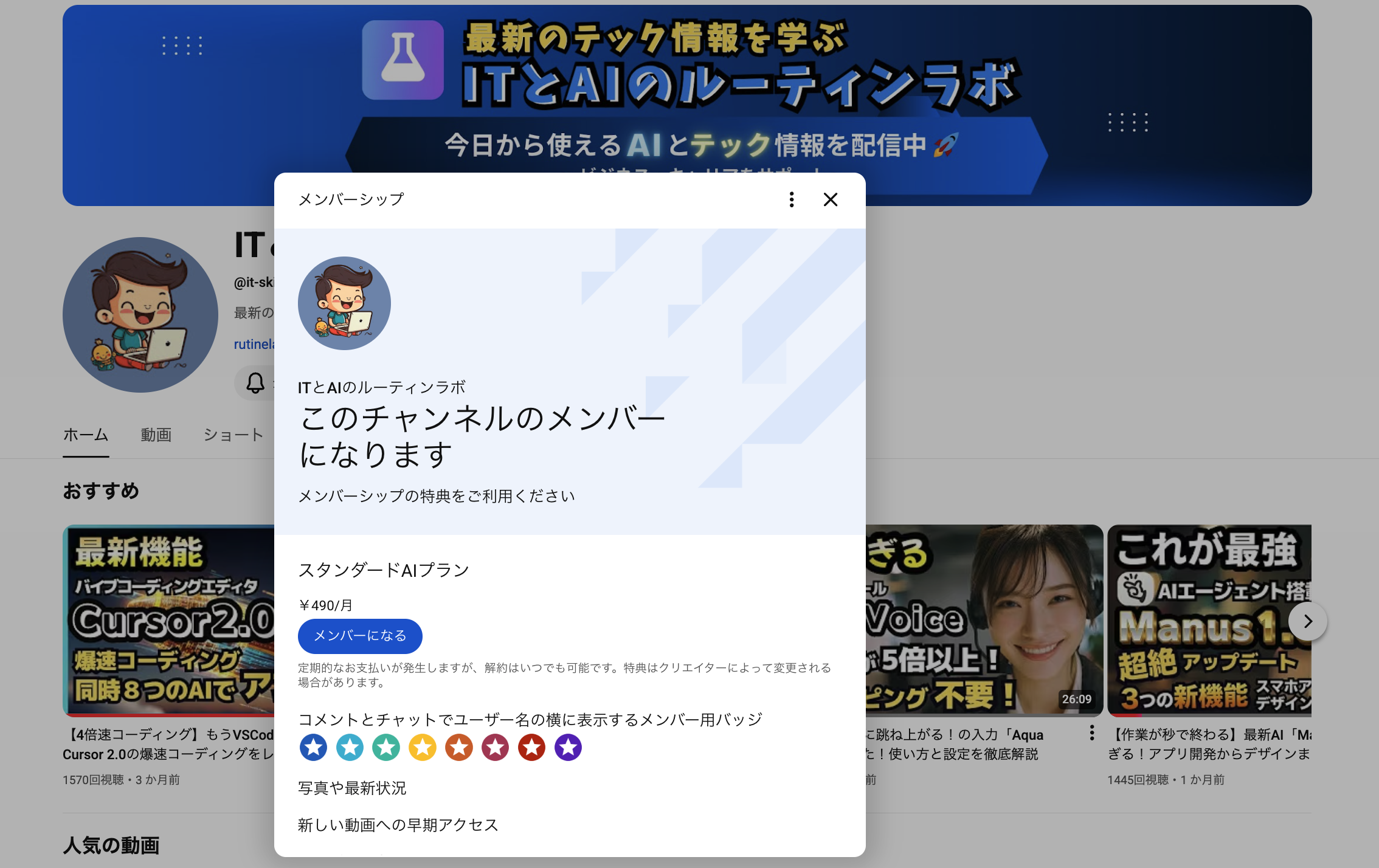
YouTubeメンバーシップ登録について
より実践的なAI活用法については、メンバーシップ限定コンテンツで深掘りしていますので、興味がある方はぜひご参加ください。
YouTube内で使用したプロンプトやより実践的なAIno活用方法を発信しています!メンバー限定の特典もありますので、以下のリンクから登録お願いましす。
こちらの動画もおすすめ
おすすめAIツール
DomoAI無料体験こちら
10%OFFクーポンコード:7VVTQQZ5
年間プランが最大40%OFF
おすすめ動画編集ソフト
無料で使えるAI搭載動画編集ソフト
初心者でもプロ級の動画編集ができる
AI搭載で他で最新の動画編集を体験
Filmora内に動画編集のための豊富な素材が充実
本ブログ「ルーティンラボ」では、他の記事で様々なAIやI Tに関するツールについて紹介しています。
他にもITスキルを高めてキャリアアップや副業の役立つ情報の発信もしています。ぜひチェックしてみてください。
〜 動画・SNSでも情報発信中!! AIとITスキルでキャリアUPと副業チャレンジ 〜

