

この記事でわかること
- 同じ1文を3つのモデルに投げて分かった得意・不得意
- カットを割らない30秒ワンショットの作り方
- 参照素材を20点入れても商品の見た目が崩れない理由
- 外したシュートを決めたことにする「結末だけ差し替え」の手順
まず2分で全体像をつかみたい方はこちら
この記事の要点だけを2分にまとめた解説スライドです。詳しい中身はこの下の本文で解説しています。
「外したシュートを、決めたことにできますか」
この記事はPollo AIさんの提供でお送りします。動画生成AIのモデルが増えすぎて、どれで作ればいいのか分からない。しかもクレジットは有限なので、選択を外すとその1回が丸ごと無駄になる。今回はその悩みに、同じ発注を並べて比べるという形で答えを出しました。
こんにちは、ルーティンラボ(@rutinelabo)です。本記事では、最新の動画生成AIをまとめて試せるプラットフォームPollo AIの上で、動画生成AIの最新モデル「Seedance 2.5」を中心に4つの検証を回した結果をまとめます。以前に扱ったSeedance 2.0世代のワークフロー記事と読み比べていただくと、この1世代で何が外れたのかが分かりやすいはずです。
-

-
LumeflowAIで動くサムネ・ポスター量産|GPT Image 2.0×Seedance 2.0実践ガイド
続きを見る

プロンプト配布中
LINE公式アカウントを友達追加していただければ、本記事やYouTubeで使用した使用したプロンプトを配布いたします。メンバーシップ登録で優先サポートも実施中です。
Pollo AIとは|最新モデルを1か所でまとめて試せる
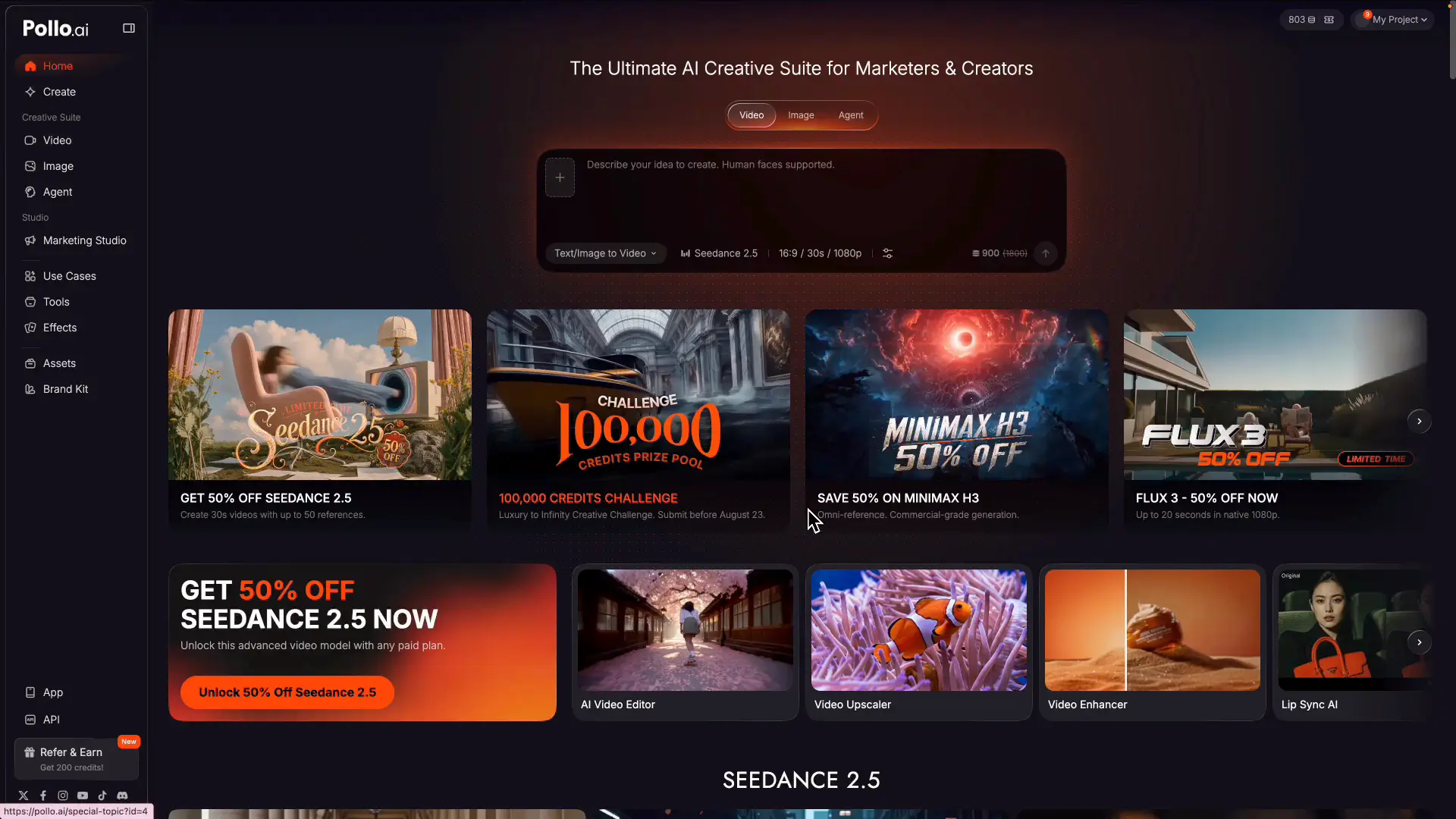
Pollo AI(ポッロ エーアイ)は、複数の動画生成AIモデルを1つの画面から呼び出して使えるプラットフォームです。モデルごとに別々のサービスへ登録して回る必要がなく、同じ発注を投げ先だけ変えて比べられるのが最大の利点になります。
搭載されているモデルは、今回主役になるSeedance 2.5のほか、PixVerse V6、MiniMax H3、Kling 3.5といった話題のものがひととおり揃っています。リリースされて間もない新しいモデルもすぐ並ぶので、出たばかりのモデルを試したいときの入口としてかなり優秀です。
使い方の間口も広く取られています。ブラウザで起動できるのはもちろん、スマホアプリもリリースされているので、外出先で思いついたイメージをその場で形にできます。僕のように普段からClaude CodeやCodexといったCLIをローカルで動かしている人向けには、APIも用意されています。
ポイント
- ブラウザ・スマホアプリ・APIの3つの入口がある
- APIを引っ張ってくればCLIから画像・動画の生成を回せる
- モデルを切り替えるだけで同じプロンプトを比較できる
Seedance 2.5で外れた上限|30秒ワンショットと参照50点
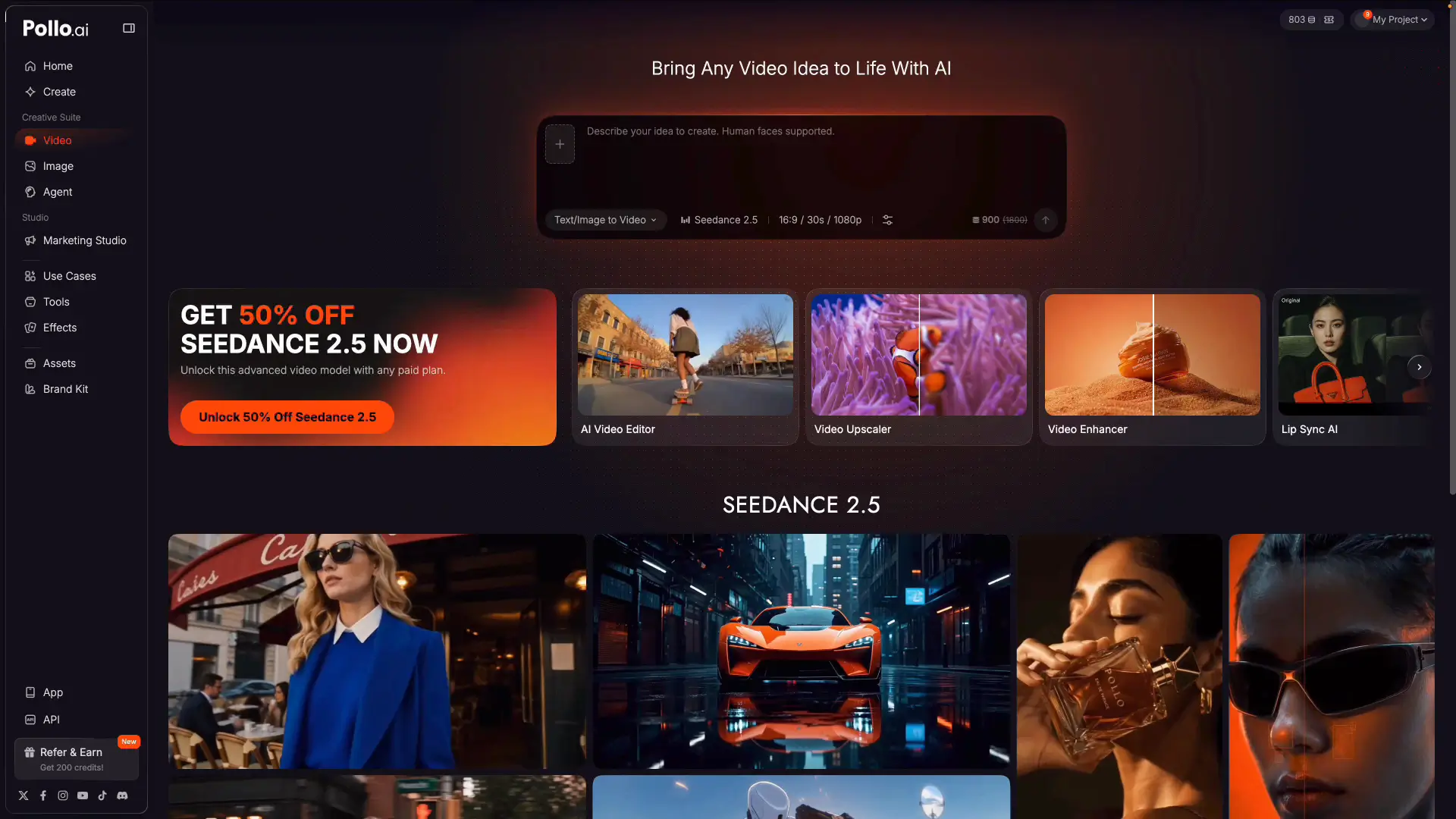
今回いちばん触ったSeedance 2.5は、前の世代から2つの上限が外れています。ひと続きで作れる長さと、参照できる素材の数です。この2つが同時に広がったことで、作れるものの幅がはっきり変わりました。
ひとつ目が尺です。従来の15秒から最大30秒へ伸びました。数字だけ見ると倍になっただけですが、実際の意味は「カットを割らずに場面を繋げられる長さになった」という点にあります。ここは後半の検証で実物を確認します。
ふたつ目が参照素材です。1回の生成に混ぜられる素材が、従来の12点から合計50点まで増えました。内訳は画像が30点、動画クリップが10点、音声が10点です。動画内では「最大30点まで」と説明していますが、これは画像枠の上限を指しています。正確には画像30点に動画と音声を足して合計50点までです。
| 項目 | 前の世代 | Seedance 2.5 |
|---|---|---|
| ひと続きで作れる尺 | 15秒 | 最大30秒 |
| 参照できる素材(合計) | 12点 | 最大50点 |
| └ 画像 | — | 30点 |
| └ 動画クリップ | — | 10点 |
| └ 音声 | — | 10点 |
| 最大解像度 | — | 1080p |
| ネイティブ音声 | — | 11言語 |
出典:ByteDance Seed 公式(2026年8月時点・公式参照)
クレジットの消費も先に触れておきます。Pollo AIの画面で確認したところ、1080pで30秒の動画を1本生成すると900クレジットを消費しました。長尺と高解像度を両立させると相応に減るので、生成前に残量を見ておくと安心です。
検証1|同じ1文を3つのモデルに投げて比べる
まずは比較からです。比較で大事なのはプロンプトを1文字も変えないことで、少しでも直すともう比較になりません。今回はSF映画のワンシーンを想定した同じ日本語のプロンプトを用意し、モデルだけを切り替えて投げました。
step
1モデルを選んでプロンプトを投げる
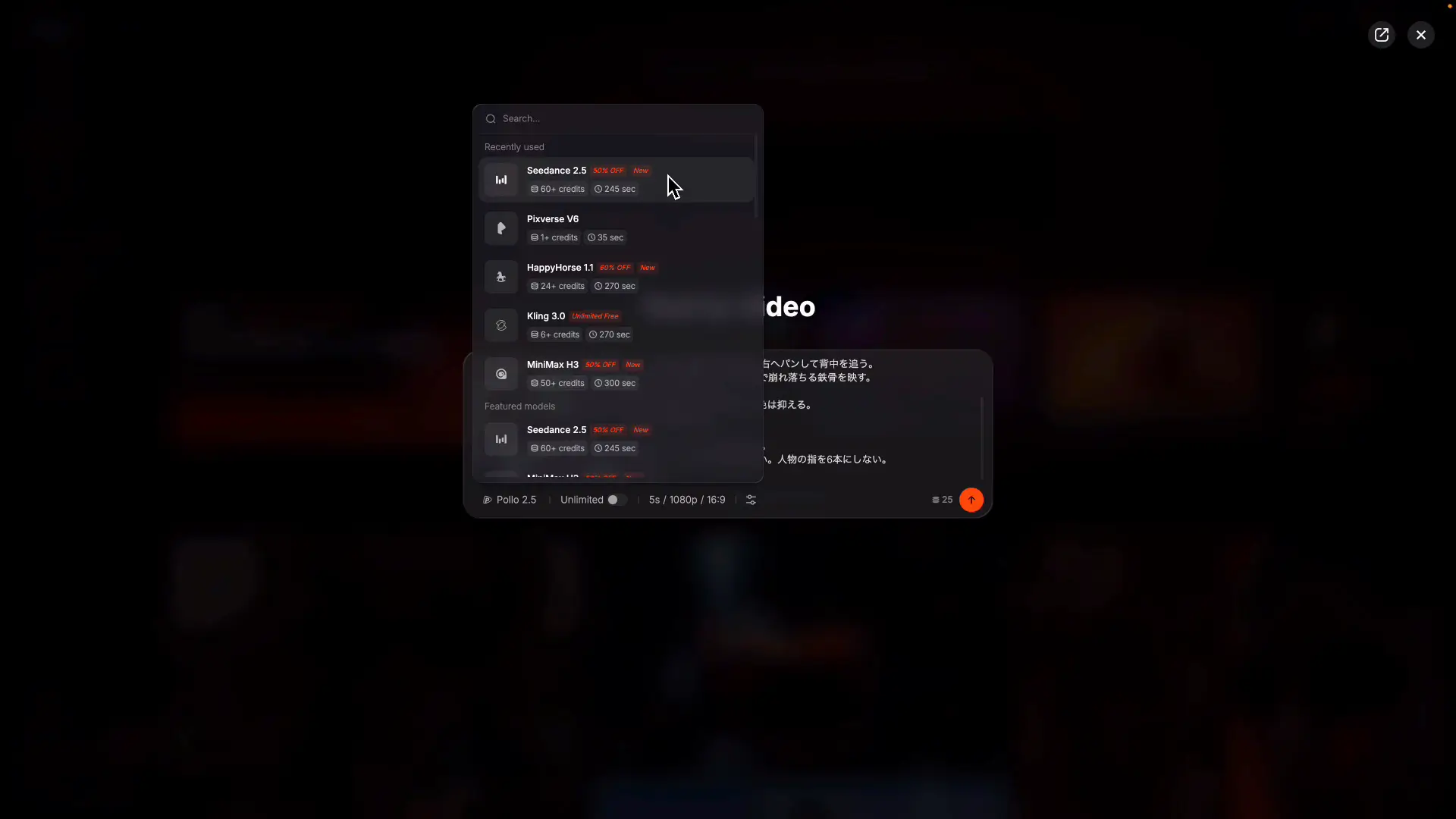
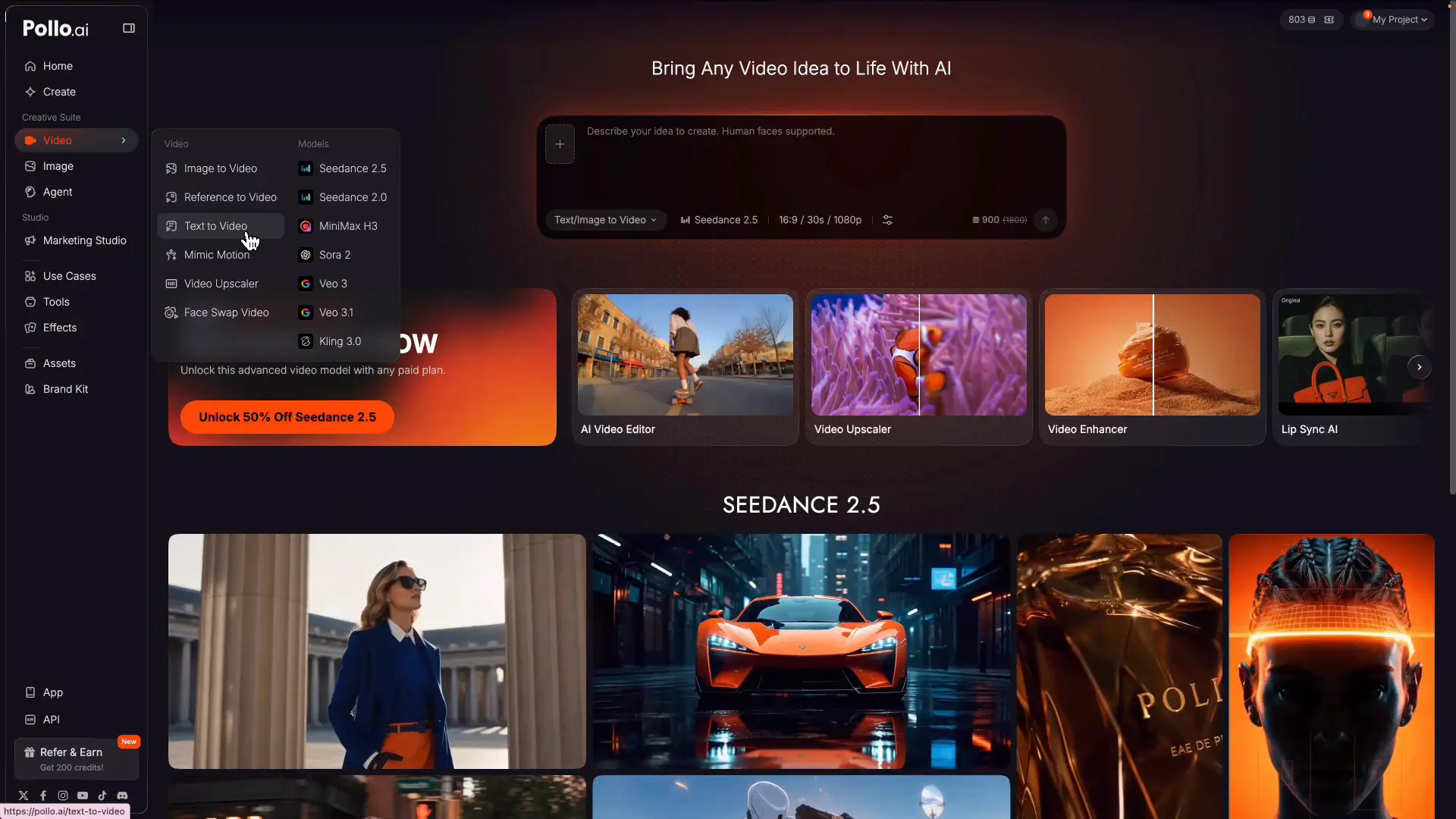
左メニューから「ビデオ」を開き、「テキストからビデオ」を選ぶとプロンプトだけで生成できる画面に移ります。プロンプトを貼り付けたら、モデル一覧からSeedance 2.5を選択し、アスペクト比と秒数を指定します。日本語のプロンプトでそのまま通ります。
step
2モデルだけ切り替えて同じ文を投げ直す
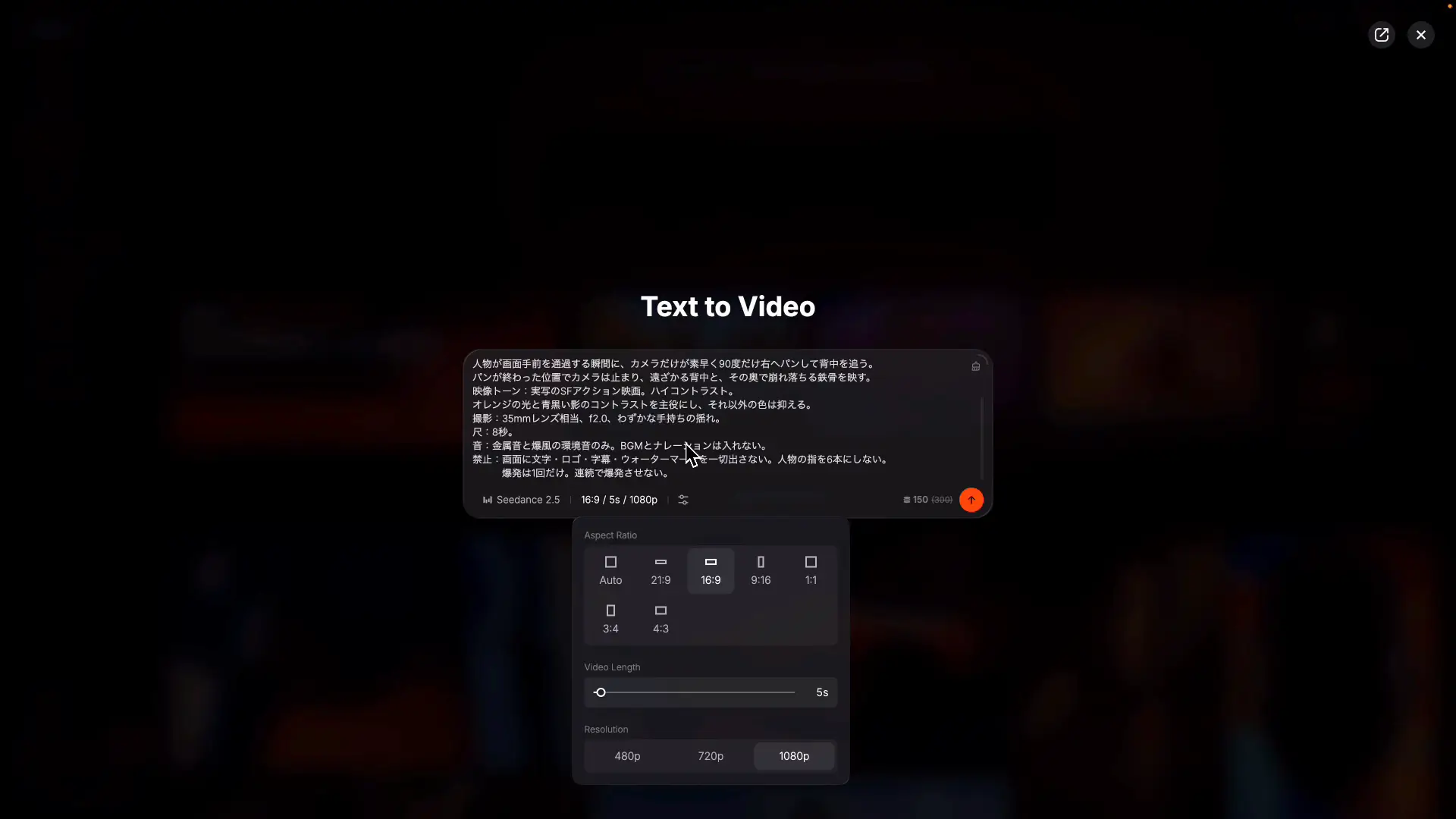
今回はSeedance 2.5・MiniMax H3・ハッピーホース1.1の3つに、それぞれ15秒ずつ生成させました。プロンプトは一字も触っていません。生成が終わったら並べて再生し、指示をどれだけ守れたかと質感を見ていきます。
結果は3つともクオリティが高く、正直どれも使えるレベルでした。そのうえで性格の違いははっきり出ています。Seedance 2.5はシーンを途切れさせずに演出しきるのが強く、MiniMax H3は登場人物の動きが自然で現実に近い映像になりました。
おもしろかったのがハッピーホース1.1です。実写風の映画的な映像という一点ではSeedance 2.5やMiniMax H3に一歩譲るものの、消費クレジットが圧倒的に少なく済みます。ゲームの世界観のような映像であれば十分な品質なので、コスパよく数を回したいときはこちらのほうが使い勝手が良いと感じました。
- Seedance 2.5:シーンを切らずに繋げる力が強い。実写寄りの映画的な映像に向く
- MiniMax H3:人物の動きが自然。現実チックな映像を撮りたいとき
- ハッピーホース1.1:クレジットが少なく済む。ゲーム世界観や数を回す用途に
検証2|カットを割らない30秒ワンショットを作る
これまでの動画生成AIは、都合よく場面を切ってぶつ切りにし、それを繋げて1本に見せる作り方が主流でした。ごまかしというと言い過ぎですが、繋ぎ目があること自体は見る人が無意識に気づいてしまうところです。
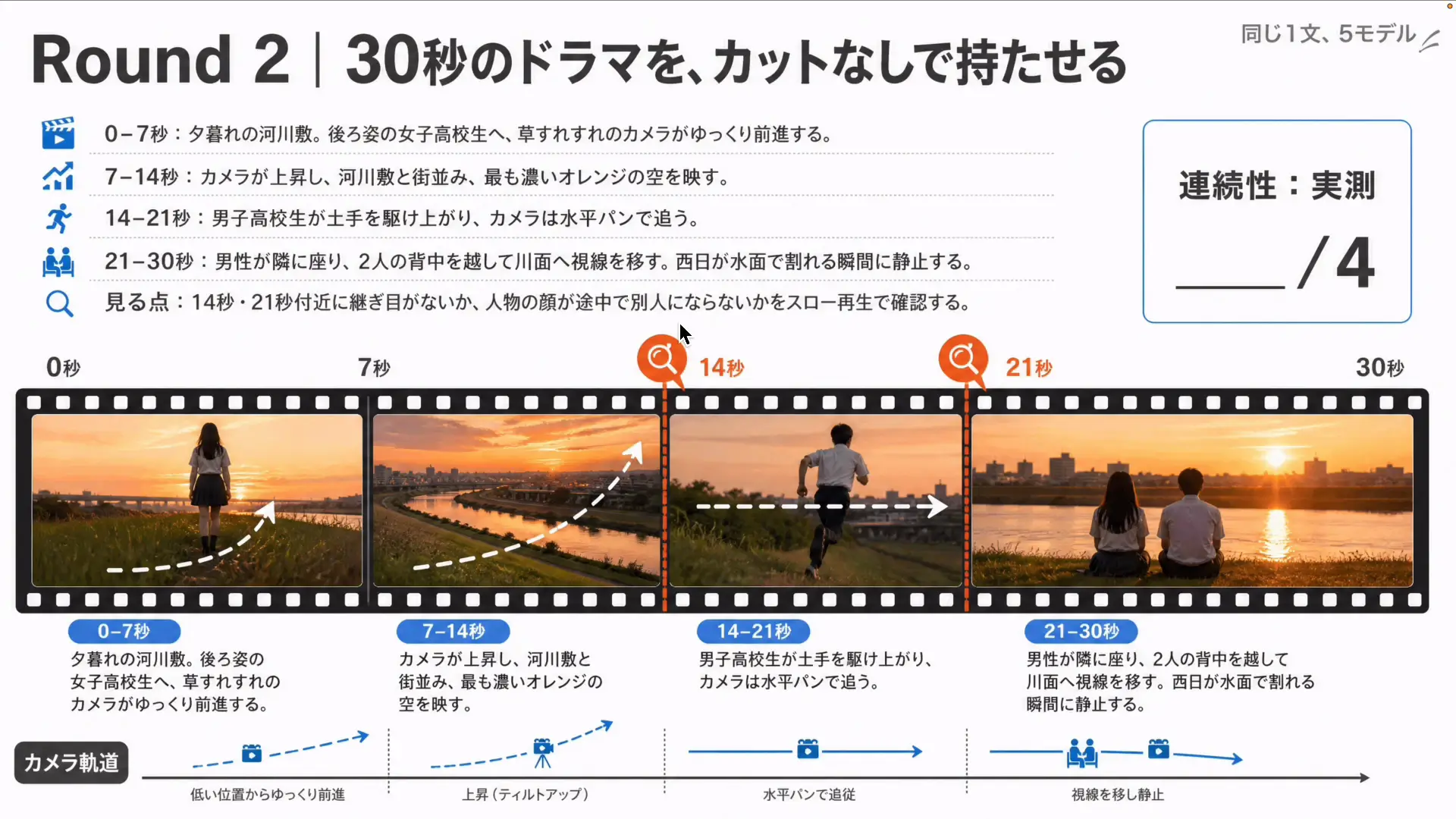
Seedance 2.5では、カットを一度も割らずにカメラワークだけで場面を繋ぐ指示が通ります。今回はドラマ風のワンシーンを題材に、秒数ごとのカメラの動きを書き分けたプロンプトを投げました。
step
130秒・1080pで生成する
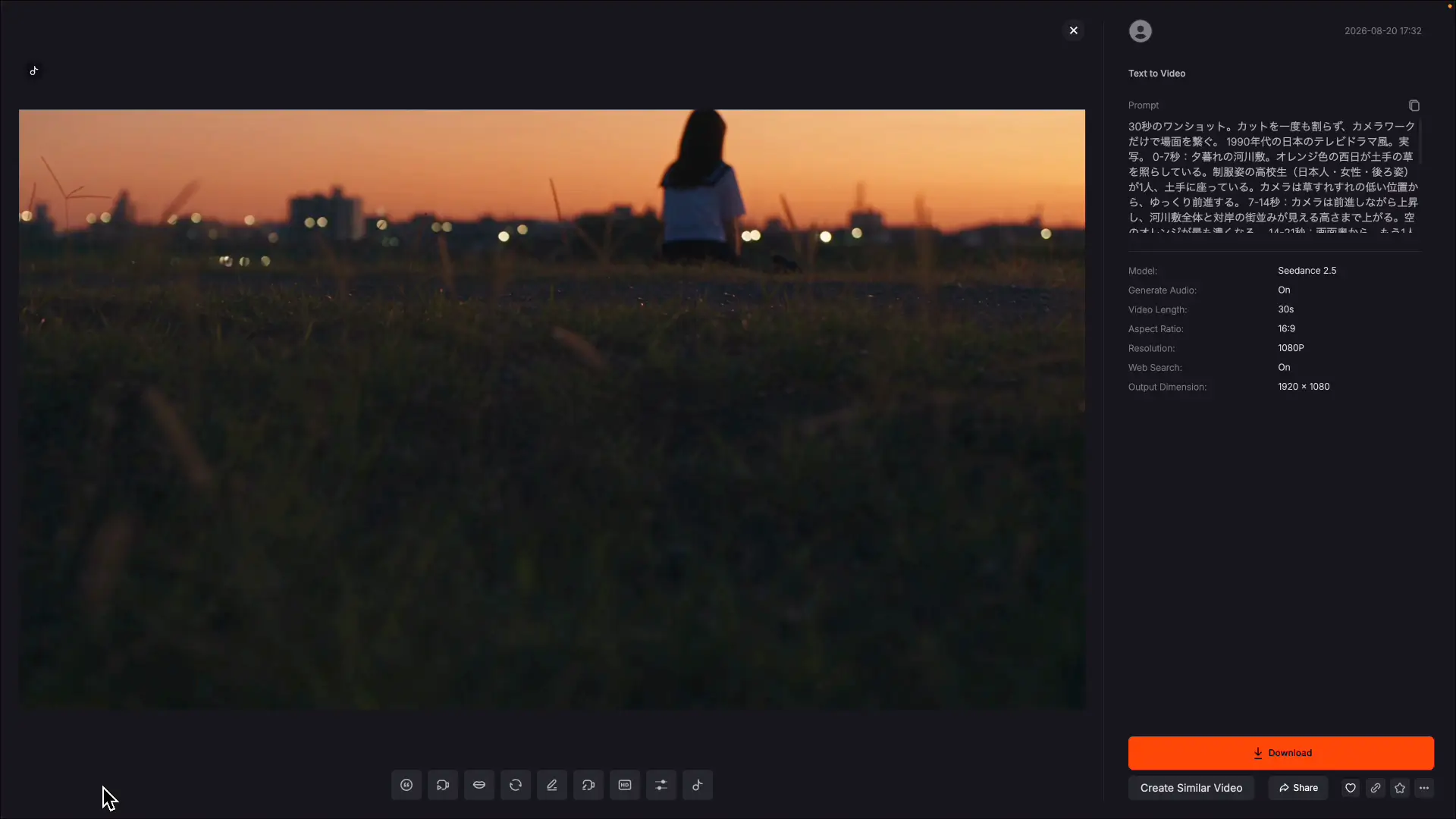
検証1と同じくテキストからビデオを選び、モデルはSeedance 2.5、アスペクト比は16対9、尺は30秒に設定します。仕上がりを重視したいので解像度は1080pにしました。ここが先ほど触れた900クレジットの構成です。
プロンプトのコツ
「30秒のワンショット。カットを一度も割らず、カメラワークだけで場面を繋ぐ」と冒頭で宣言し、そのうえで0-7秒/7-14秒/14-21秒のように秒数の区切りごとにカメラの動きを書き分けると、繋がった映像になりやすくなります。
出来上がった映像は、場面が切り替わるはずの箇所でも繋ぎ目が出ていませんでした。ぶつ切りにしないからこそ、実写のドラマのような見え方になります。映像制作でそれっぽさを出したいときは、カメラワークで場面を繋ぐ書き方をぜひ試してみてください。
検証3|参照素材を20点入れても商品は崩れないのか
ここがいちばん実務に効いた検証です。案件で映像を作るとき、いちばん怒られるのが商品の形が途中で変わってしまうことです。参照素材の上限が50点まで広がったこの機能で、そこが解決するのかを確かめました。
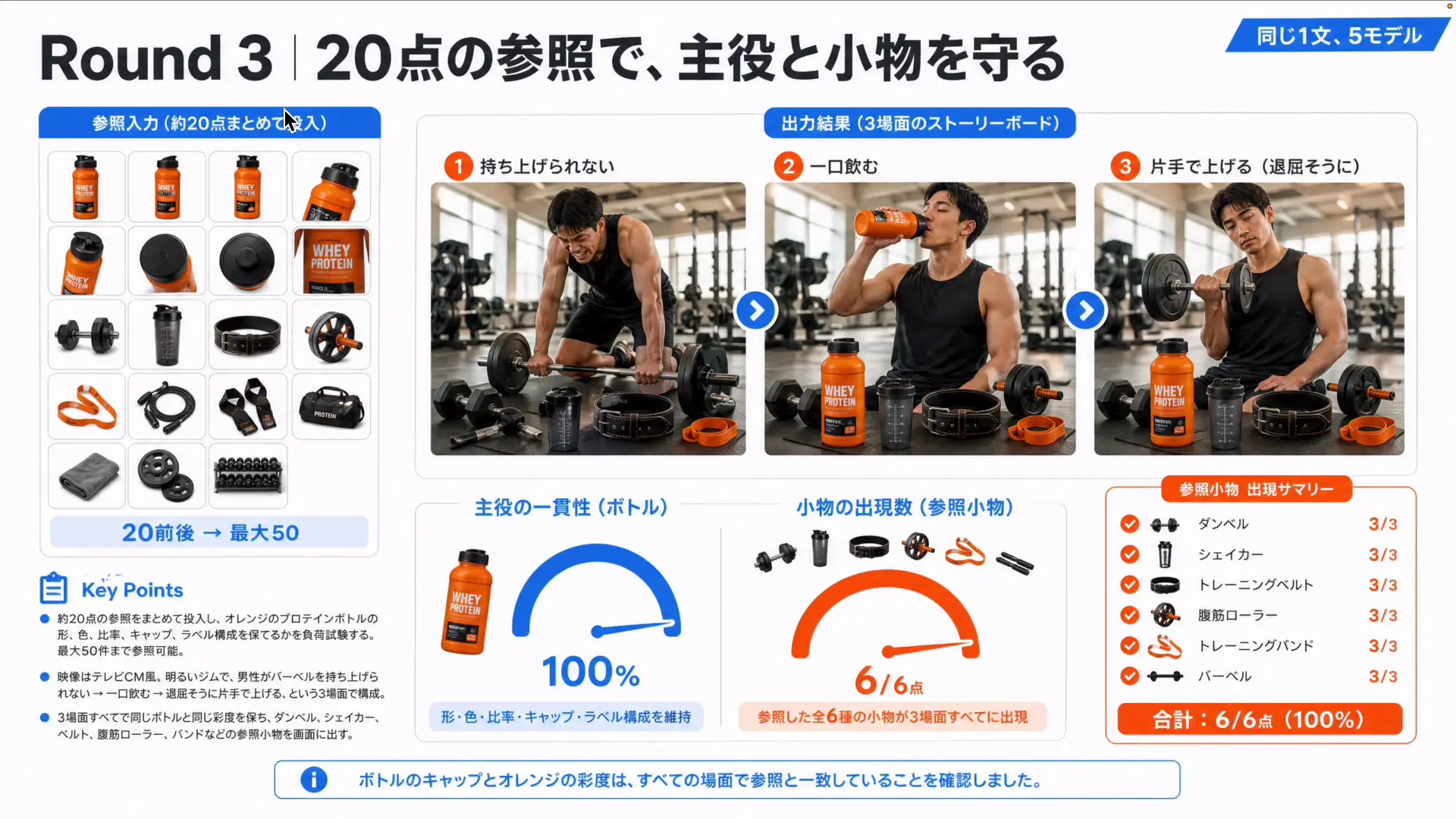
今回はわざと素材を盛りました。オレンジ色のプロテインボトルを主役に据え、そこへダンベルや腹筋ローラーといった筋トレグッズを足して20点をアップロードしています。点数を増やしたら映像がぐちゃぐちゃにならないか、正直かなり不安でした。
step
1リファレンス機能に素材をまとめて入れる
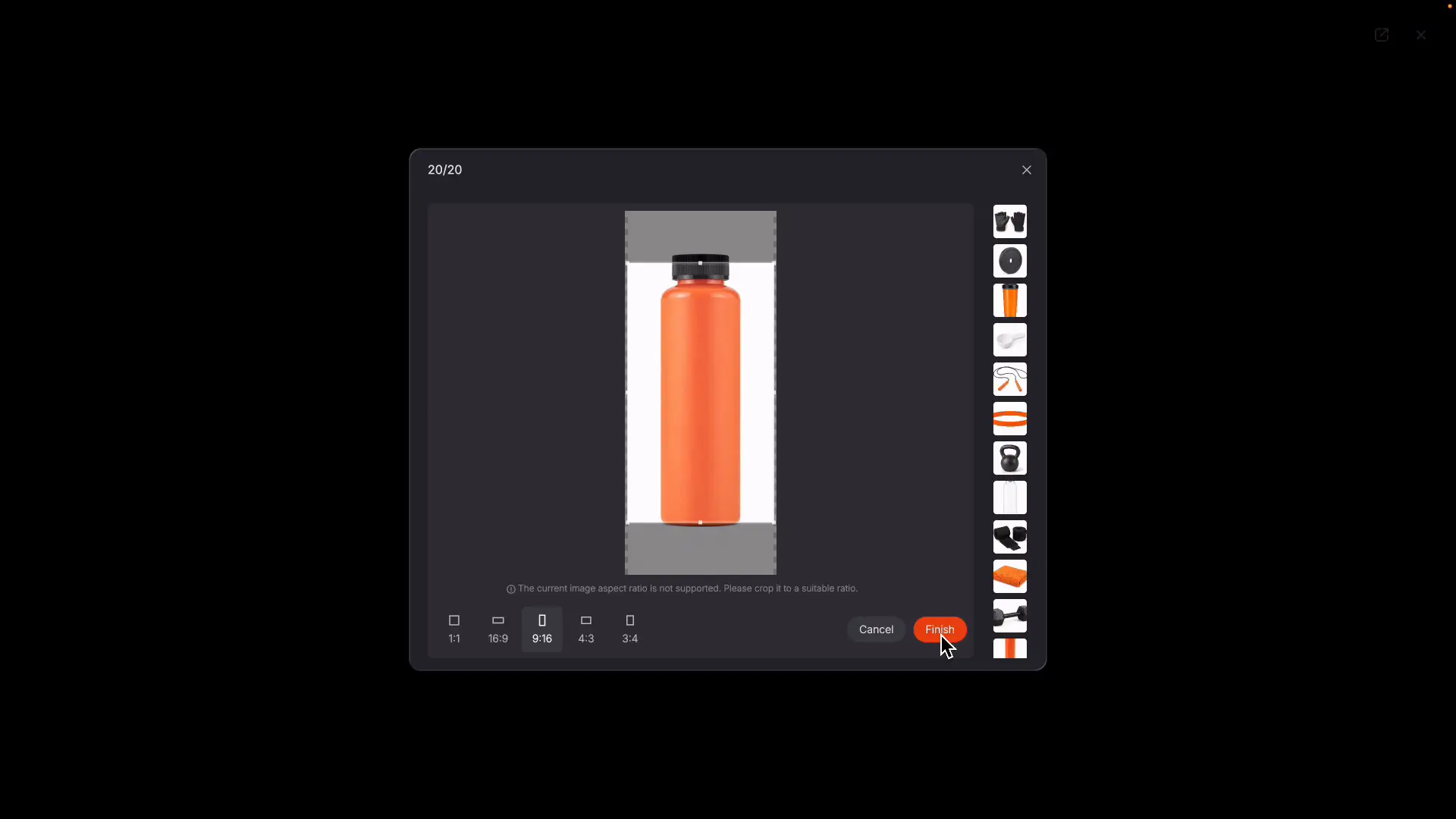
「リファレンス」のビデオ機能を開き、あらかじめ用意した画像をアップロードします。使う素材にチェックを入れて「セレクト」を押し、フィニッシュで確定します。この画面で何点入っているかが見えるので、上限まで余裕があることも分かります。
step
2主役を指定してCM風のプロンプトを投げる
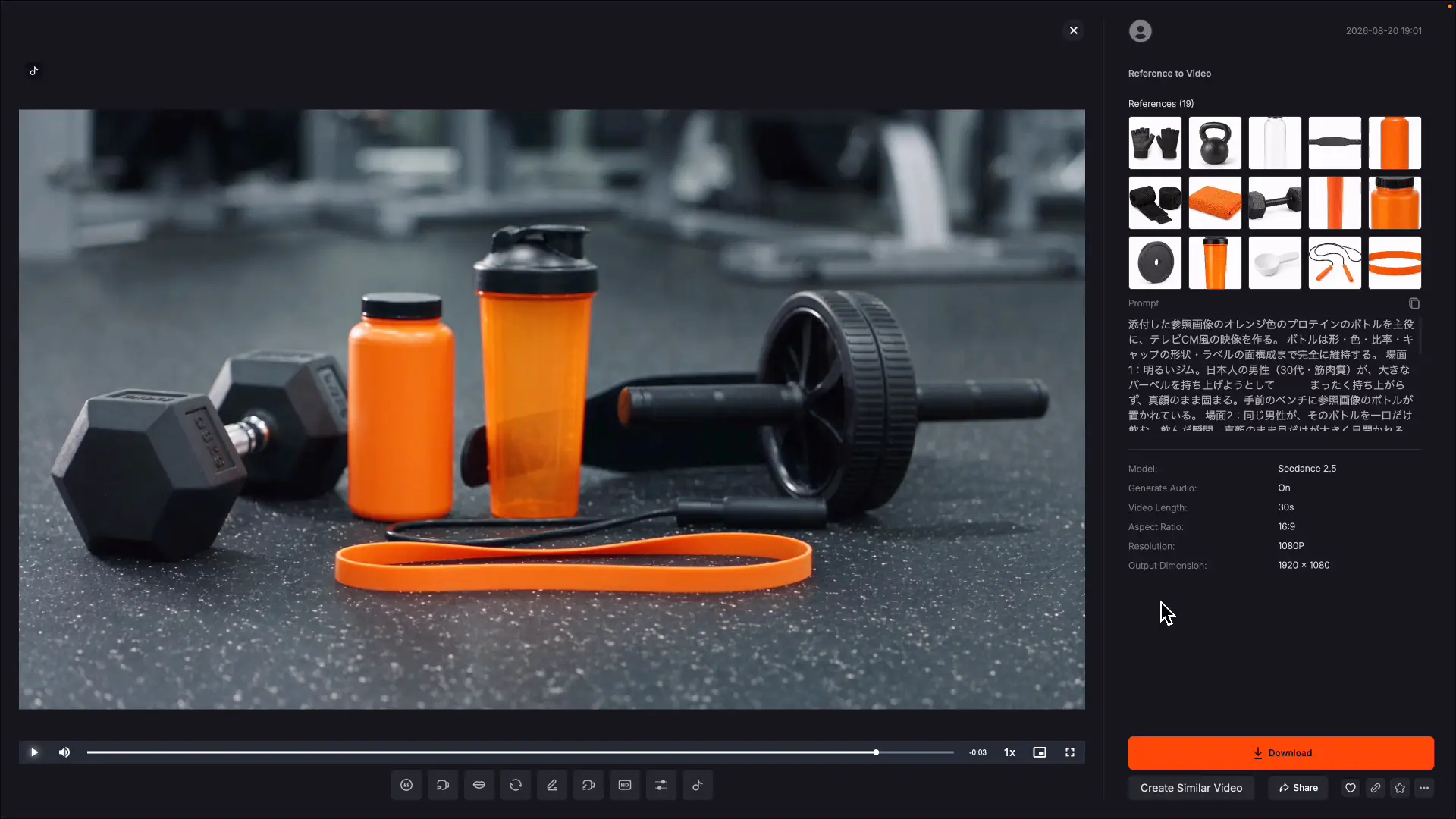
素材を選んだ状態で、オレンジ色のプロテインボトルを主役にしたテレビCM風のプロンプトを入れます。ボトルの形・色・比率・キャップの形状を維持すること、そして渡した筋トレ用品を画面に登場させることを明示しました。
結果は想像以上でした。20点の画像を参照しながら映像は崩れず、主役のボトルは形を保ったまま、渡した小物もきちんと演出に使われて登場しました。しかも生成にかかった時間は10分足らずです。PRしたい商品の映像を作るハードルが、ここでぐっと下がったと感じます。
画像だけでなく映像でPRすることの重要性は年々上がっています。手元に商品写真が何枚かあるなら、そのまま映像化まで持っていける段階に来ました。
検証4|外したシュートを決めたことにする
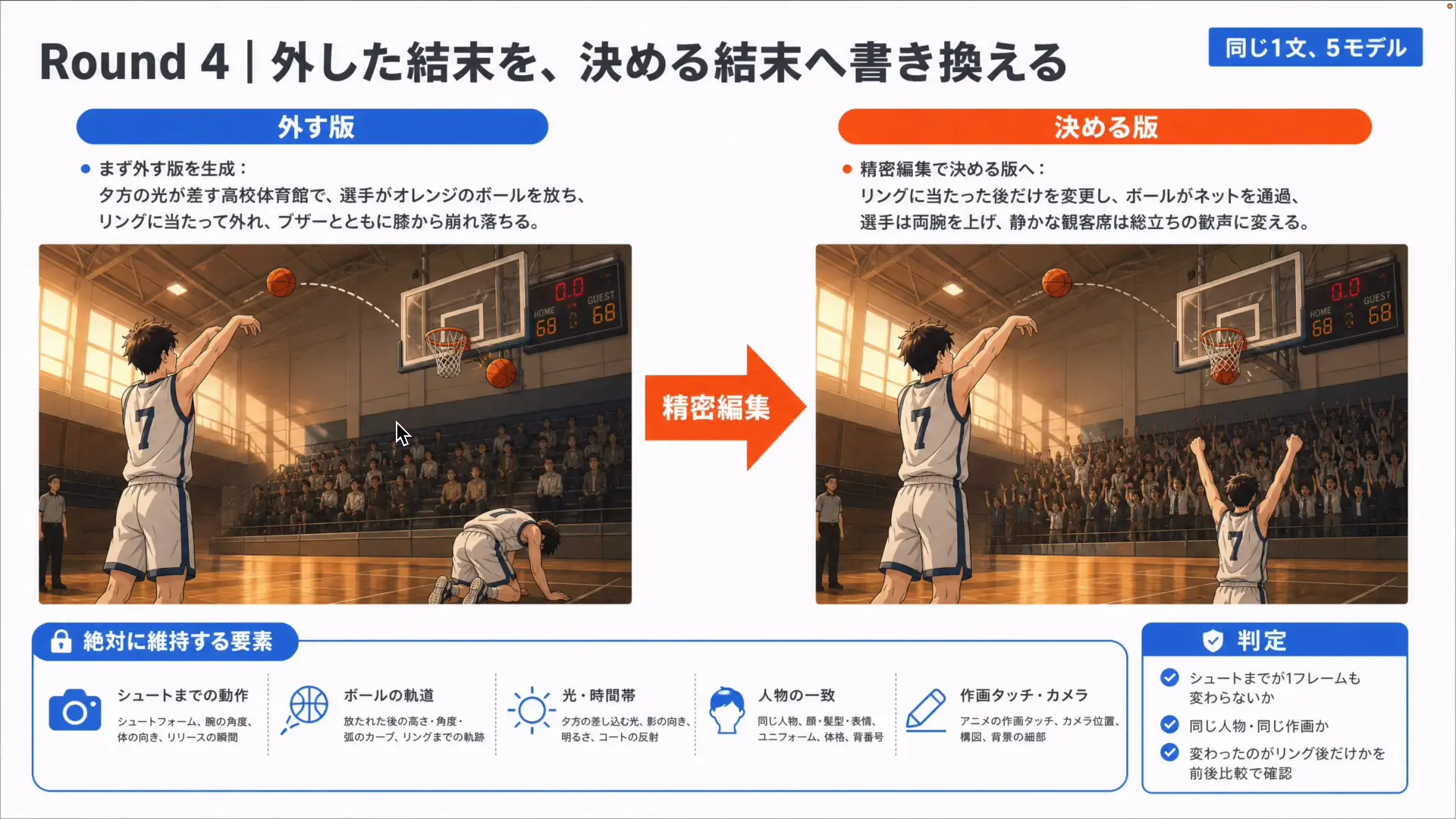
最後が今回いちばんおもしろかった機能です。生成した動画が思っていた演出にならなかったとき、これまでは一から作り直すしかありませんでした。Pollo AIには、元の映像のイメージを保ったまま動画の中の一部だけを直す機能があります。
題材は学園スポーツアニメ風のバスケットボールのシーンです。まずプロンプトの中で「リングに当たって弾かれ、外へこぼれる」と指定し、意図的にシュートを外す映像を生成しました。狙いどおり、きれいに外れています。
step
1生成済みの動画をタイムラインから開く
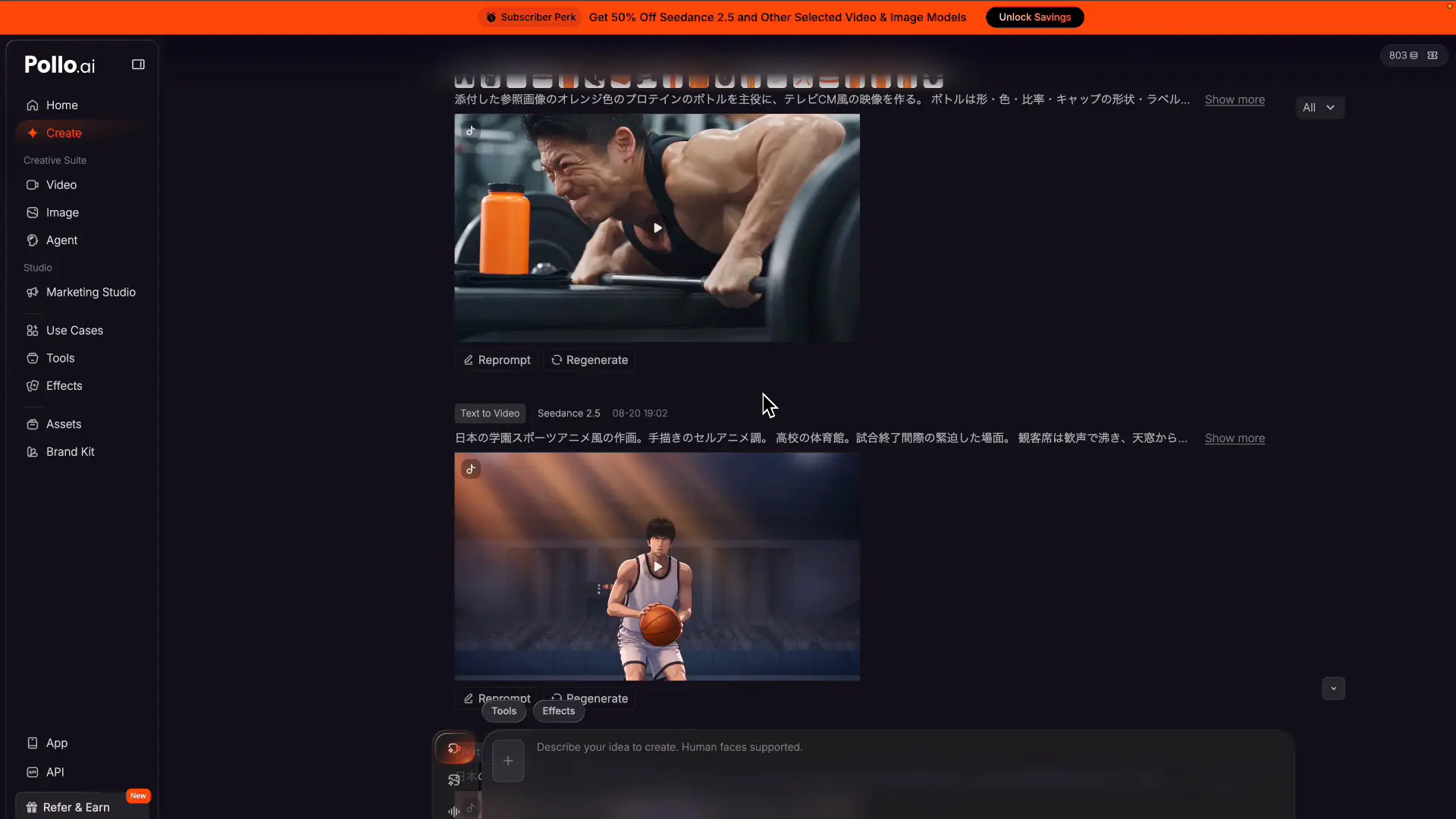
左上の「クリエイト」をクリックすると、これまで自分が生成した作品の一覧をタイムライン上で確認できます。直したい動画をここから選びます。
step
2Create Similar Videoで直す箇所だけ指示する
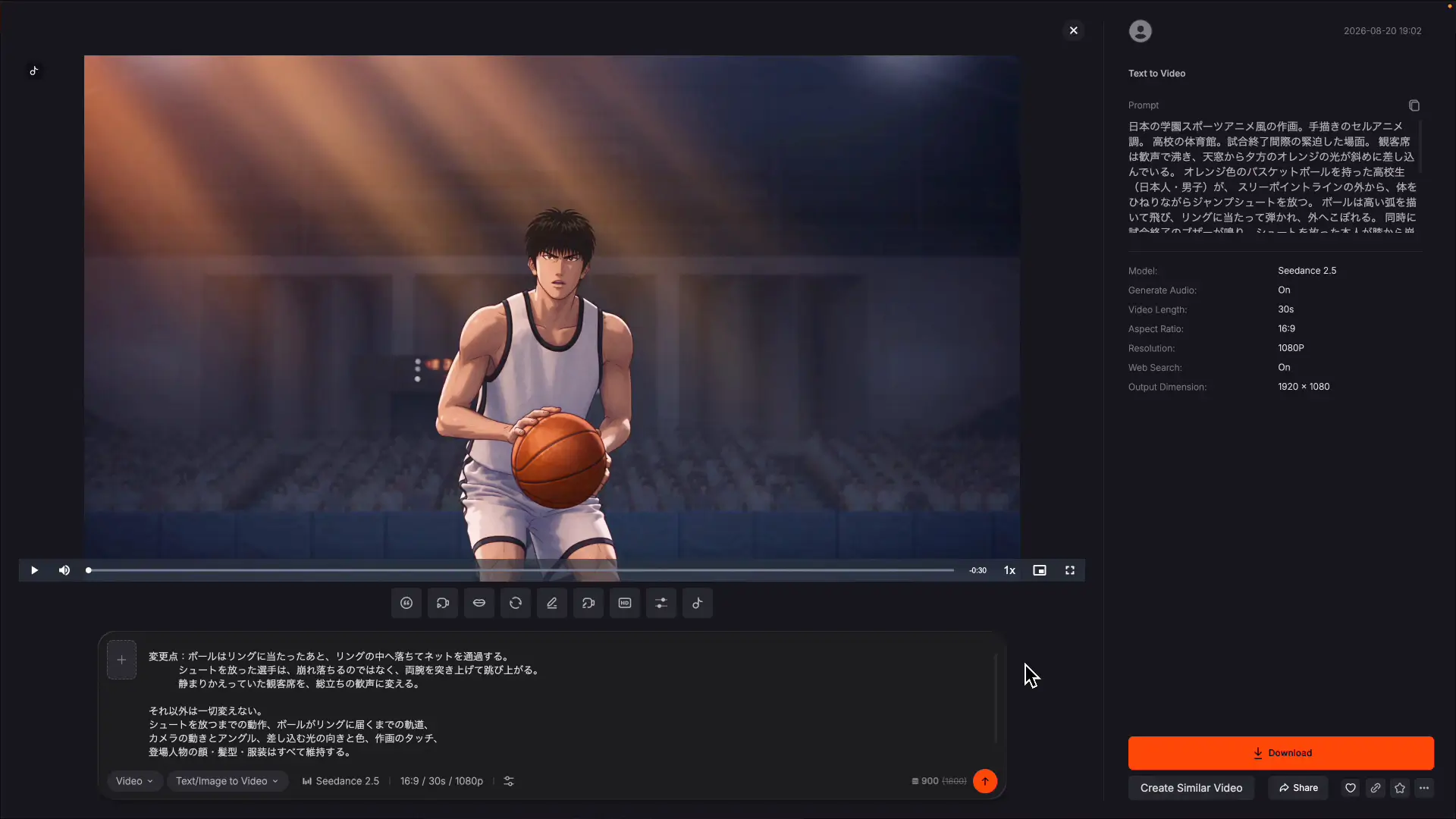
右下の「Create Similar Video」を開き、プロンプトを打ち直します。ここで全部を書き直すのではなく、「ボールがリングに当たって外へこぼれる部分だけを修正する」のように、変える範囲を限定して書くのがポイントです。指示は日本語で通ります。
生成し直した映像では、同じ助走から同じシュートフォームのまま、ボールがネットを通過していました。変わったのはリングに当たったあとだけです。
動画生成AIは、思った以上に良いものが出ることもあれば、思った以上に悪いものが出ることもあります。途中まではいいのに後半だけどうにかしたい、という場面は本当によくあるので、この機能があるだけで作り直しの回数が減ります。
料金プラン|3つの階層とクレジットの考え方
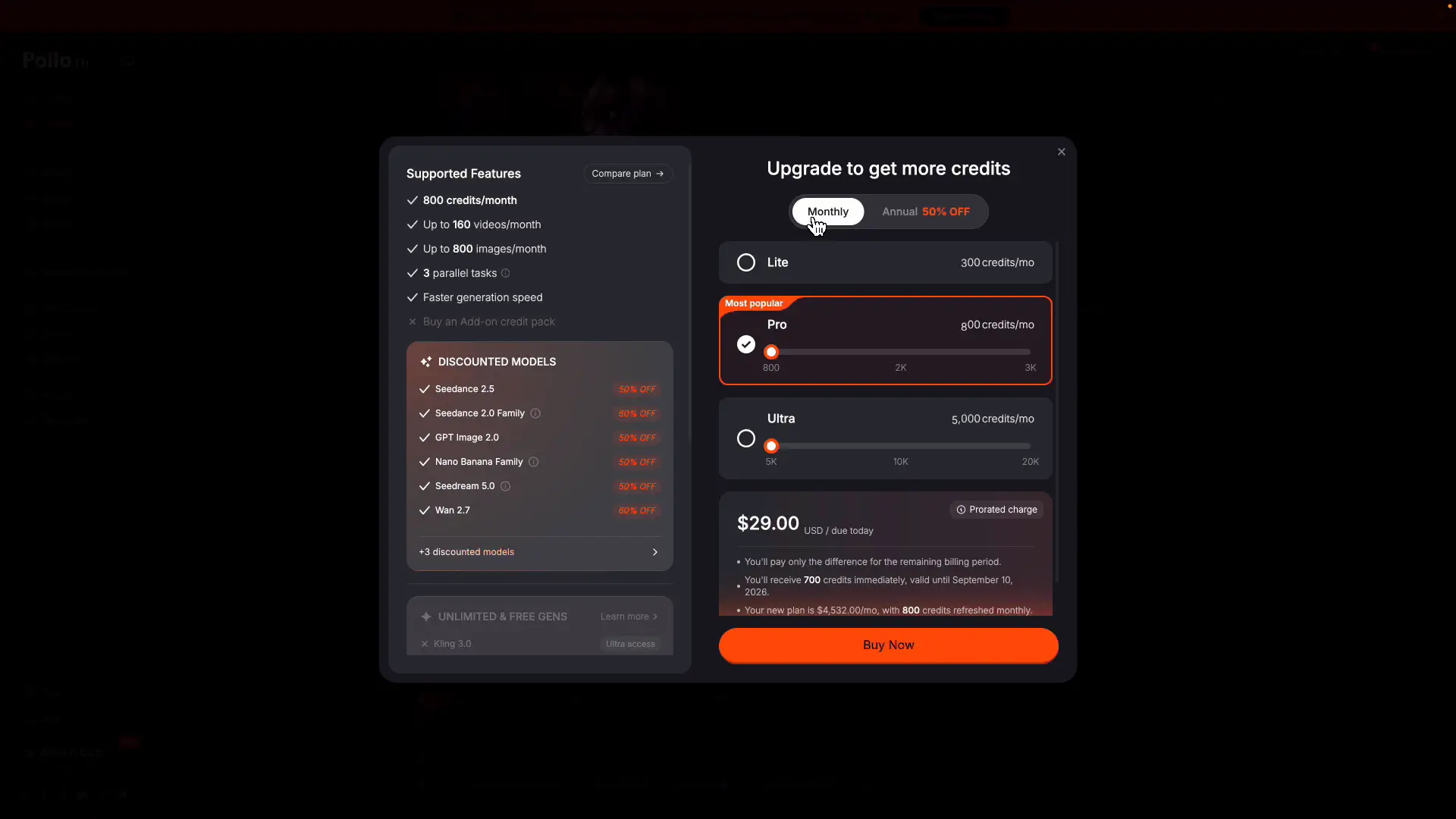
Pollo AIにはマンスリープランとアニュアルプランの両方が用意されています。マンスリープランは3階層で、いずれも2,000クレジットをベースにした構成です。
| プラン | 月額 | ベースのクレジット |
|---|---|---|
| Lite | 15ドル | 2,000クレジット |
| Pro | 59ドル | 2,000クレジット |
| Ultra | 219ドル | 2,000クレジット |
収録時点の価格です。最新の内容はPollo AI 公式ページでご確認ください。
クレジットが足りない、あるいは余るという場合は自分で調整できます。目安として、先ほどの1080p・30秒の生成が900クレジットでしたから、長尺と高解像度を多用するなら上の階層を検討する形になります。
また、収録時点ではアニュアルプランで最大50%オフのキャンペーンが実施されていました。年単位で使う前提なら、こちらもあわせて確認してみてください。
まとめ|一番いいモデルではなく、その仕事に合うモデルを選ぶ

今回Pollo AIの上で4つの検証を回してみて、いちばんの収穫は「モデルに優劣をつけるより、用途から逆算して選ぶほうが早い」と分かったことでした。同じ1文を投げれば差は見えますし、その差はどれが優れているかではなく、どれがこの仕事に向いているかという形で出てきます。
- 比較するときはプロンプトを1文字も変えない。条件を揃えて初めて差が見える
- ひと続きで見せたいなら30秒ワンショット。カメラワークで場面を繋ぐ書き方をする
- 商品の見た目を守りたいならリファレンスに素材を盛る。20点入れても崩れなかった
- 思ったものと違ったらCreate Similar Videoで直す範囲を限定する。作り直しは最後の手段
- コスパ重視の用途では、クレジットの安いモデルのほうが結果的に使いやすい
動画生成AIは、実写と見分けがつかないレベルの映像が出てくるところまで来ました。以前はSora 2やVeo 3.1が話題の中心でしたが、最近は中国発のモデルがかなりの力を持っています。Pollo AIならそれらをまとめて触れるので、まずは同じ1文をいくつかのモデルに投げてみるところから始めてみてください。
作りたいコンテンツのイメージが頭にあるなら、それを忠実に再現できる環境は整っています。ご自身で試して作れた作品があれば、ぜひコメントで教えていただけると嬉しいです。
無料で使えるAI搭載動画編集ソフト
初心者でもプロ級の動画編集ができる
AI搭載で他で最新の動画編集を体験
Filmora内に動画編集のための豊富な素材が充実

