

この記事のポイント
- Stable Diffusion WebUIなら完全無料・無制限で高品質なAI画像生成ができる
- Mac(Apple Silicon)とWindows両対応、HomebrewやPythonで簡単に環境構築
- CivitaiやHugging Faceからモデルを追加して、アニメ調・実写調など自由にカスタマイズ
AI画像生成の世界で、コストを気にせず無制限に画像を生成したいと思いませんか?
今回はStable Diffusion WebUIを使って、ローカル環境で完全無料・無制限に高品質な画像生成方法について紹介していきます。
MidjourneyやDALL-Eは月額料金が発生しますが、Stable Diffusion WebUIなら電気代だけで何枚でも生成可能。プライバシーも完全に守られ、生成した画像は外部サーバーに送信されることがありません。
- 月額料金を払わずにAI画像生成を使いたい方
- プライバシーを重視し、ローカル環境で画像生成したい方
- 自分好みのモデルで自由にカスタマイズしたいクリエイター
この記事を読めば、Stable Diffusion WebUIのインストールから基本的な使い方、おすすめモデルの追加方法まで完全に理解できます。MacとWindows両対応の画面付き解説で、初心者でも迷わず環境構築から画像生成までできるようになります。
おすすめ参考書籍


\YouTube動画で見たい方はこちらから/
〜 動画・SNSでも情報発信中!! AIとITスキルでキャリアUPと副業チャレンジ 〜




Stable Diffusion WebUIとは?無料でAI画像生成できるツール

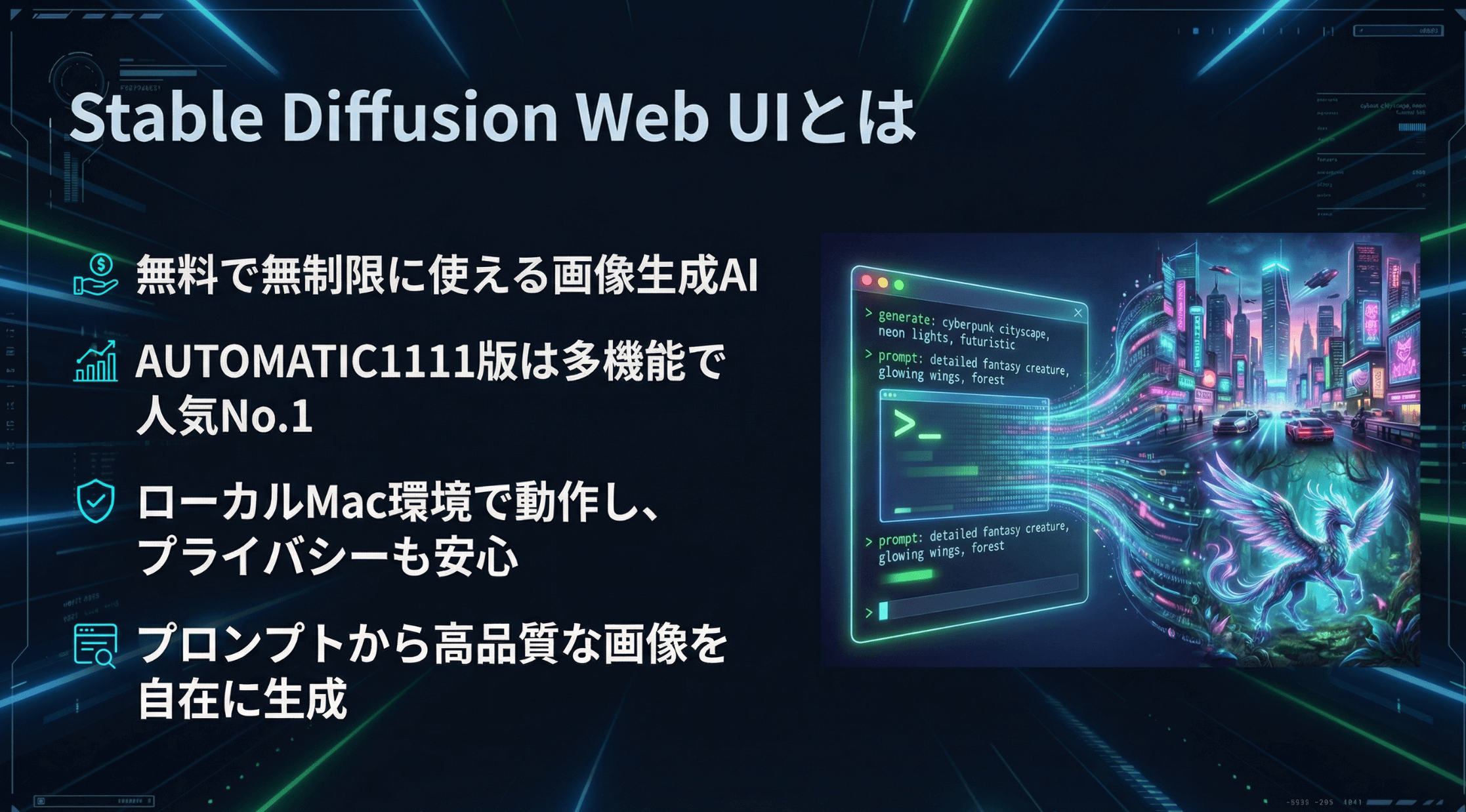
Stable Diffusion WebUIは、AUTOMATIC1111氏が開発したオープンソースのAI画像生成ツールです。ブラウザベースのインターフェースで、プログラミングの知識がなくても簡単に画像を生成できます。
Stable Diffusion WebUIの基本的な特徴は以下のとおり
- 完全無料で無制限: MidjourneyやDALL-E 3と違い、月額費用がかからない。
- 自分好みにカスタマイズ: CivitaiやHugging Faceから様々なモデルをダウンロードして使用可能
- プライバシー保護: 生成した画像はすべてローカルに保存され、外部サーバーに送信されない
- Mac/Windows両対応: Apple Silicon(M1〜M4)やNVIDIA GPUで高速生成
- 商用利用可能: モデルのライセンスに従えば商用利用も可能
Stable Diffusion WebUIは、無料でありながら商用ツールに匹敵する機能を備えています。
- アクセス方法①:GitHubからソースコードをダウンロード
- アクセス方法②:ターミナル/コマンドプロンプトで起動スクリプトを実行
- アクセス方法③:ブラウザでhttp://127.0.0.1:7860にアクセス
従来のAI画像生成サービスでは、月額料金や生成枚数制限がありました。
しかし、Stable Diffusion WebUIはローカル環境で動作するため、一度セットアップすれば無制限に画像を生成でき、クリエイターの自由な表現を完全にサポートします。
必要なスペック・動作環境
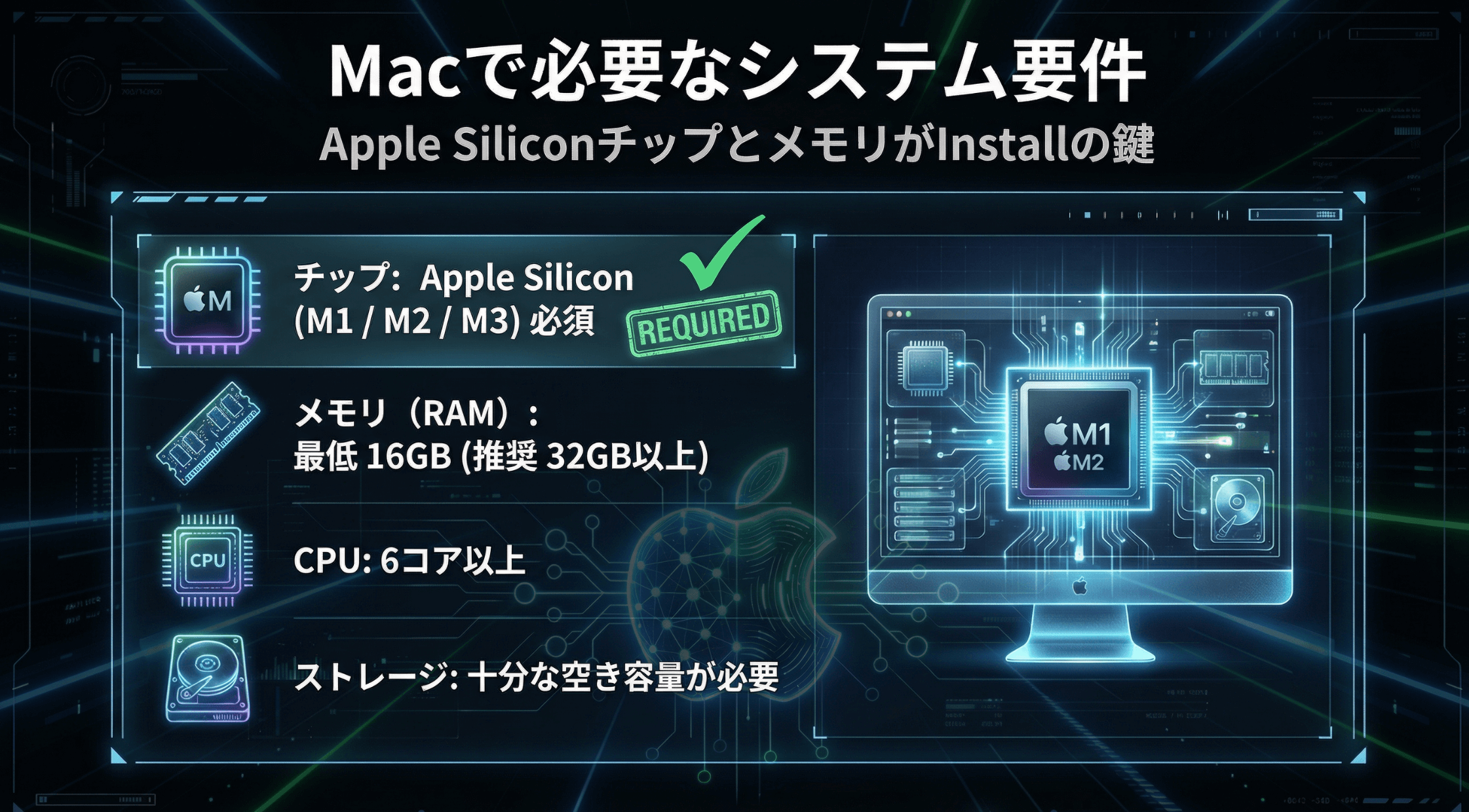
Stable Diffusion WebUIをローカル環境で動かすには、ある程度のPCスペックが必要です。
Macの推奨スペック
Mac推奨スペック
- チップ: Apple Silicon(M1 / M2 / M3 / M4)
- メモリ: 16GB以上(推奨32GB)
- ストレージ: 30GB以上の空き容量
- OS: macOS 12.3以降
Apple Silicon搭載のMacが必須です。Intel Macでも動作しますが、GPUを活用できないため生成速度が大幅に遅くなります。
メモリは16GBでも動作しますが、32GB以上あるとより快適に作業できます。
Windowsの推奨スペック
Windowsユーザーの方のためにおすすめのスペックを紹介しておきます。
私自身はMacユーザーなので実際には使っていませんが、基本的にはスペックの高いPCを使うに越したことはありません。
Windows推奨スペック
- GPU: NVIDIA GeForce RTX 3060以上(VRAM 8GB以上)
- メモリ: 16GB以上(推奨32GB)
- ストレージ: SSD 30GB以上の空き
- OS: Windows 10 / 11
NVIDIA製のGPU(GeForce RTXシリーズ)が必須です。VRAMは最低8GBが必要ですが、12GB以上あるとSDXLモデルも快適に動作します。
ただ、予算が限られているユーザーは、圧倒的にWindows PCがおすすめです。同じ性能であっても、Macの製品の方が費用的に高いケースが見られます。
【Mac編】インストール手順
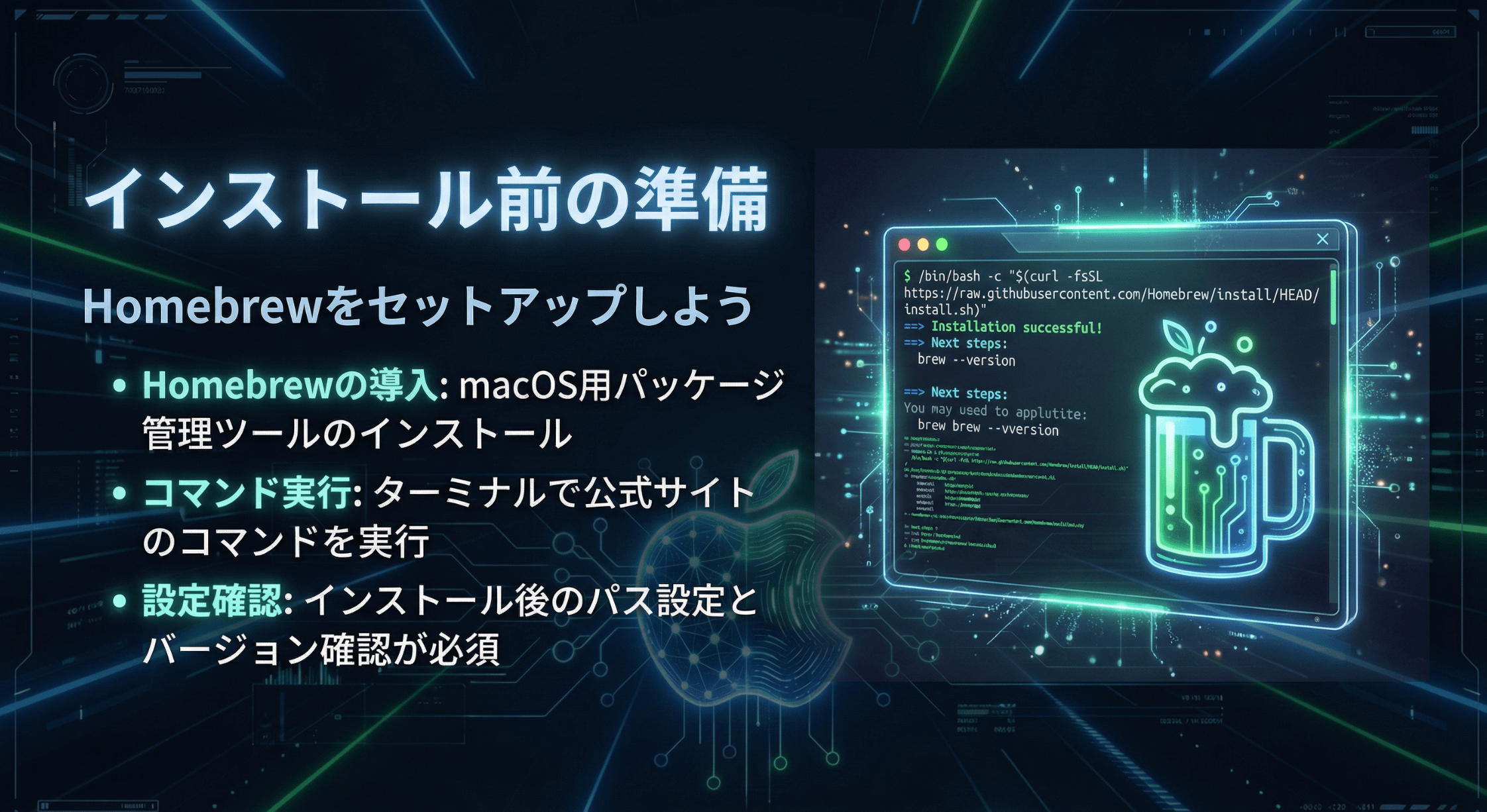
ここからは、MacにStable Diffusion WebUIをインストールする手順を解説します。
普段プログラミングなどをしないユーザーにとっては、少しハードルが高い作業になるかもしれませんが、以下のステップ通り手順をこなせば問題なくインストールできます。
STEP1: Homebrewのインストール
まず、Macのパッケージ管理ツール「Homebrew」をインストールします。
step
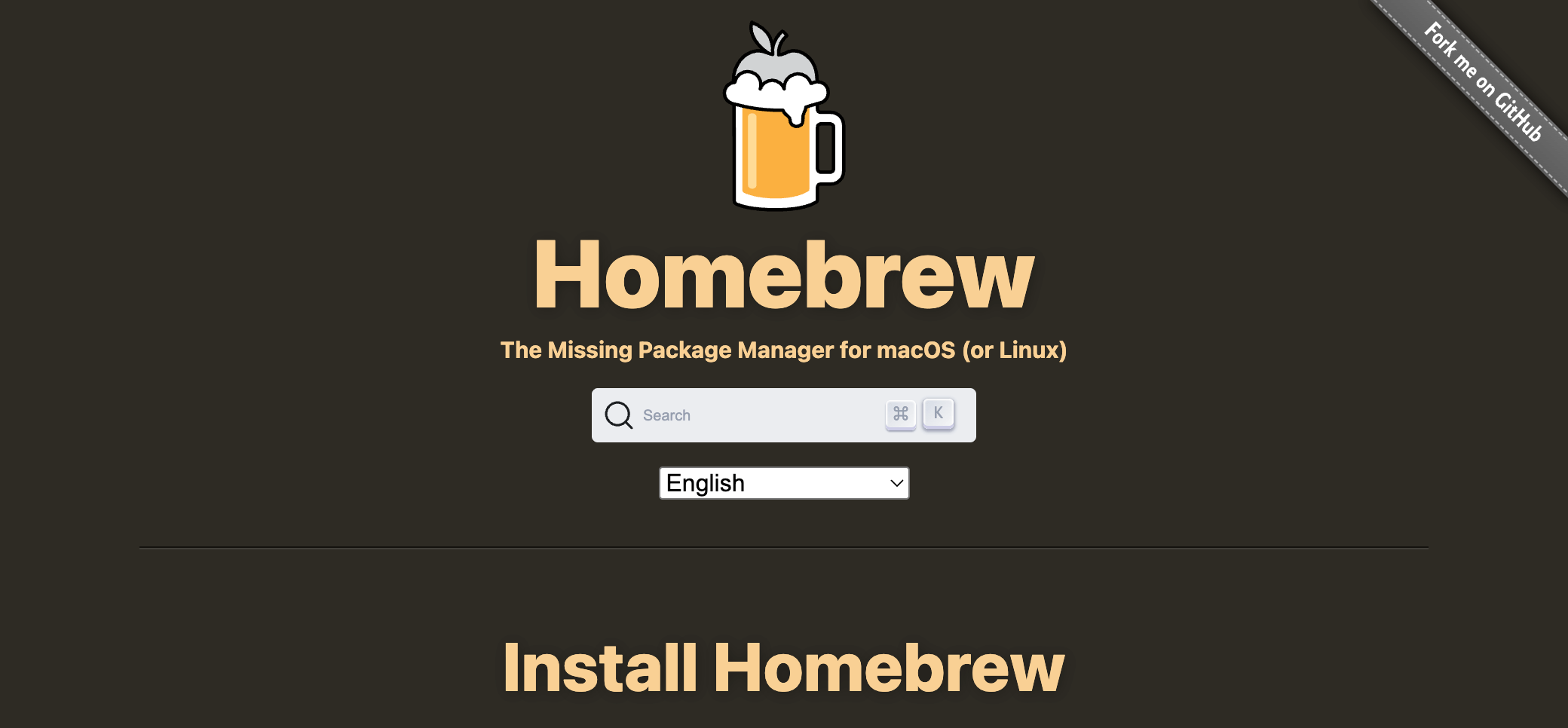
1Homebrew公式サイトにアクセス
https://brew.sh にアクセスして、トップページに表示されているコマンドをコピーします。
step
2ターミナルを開く
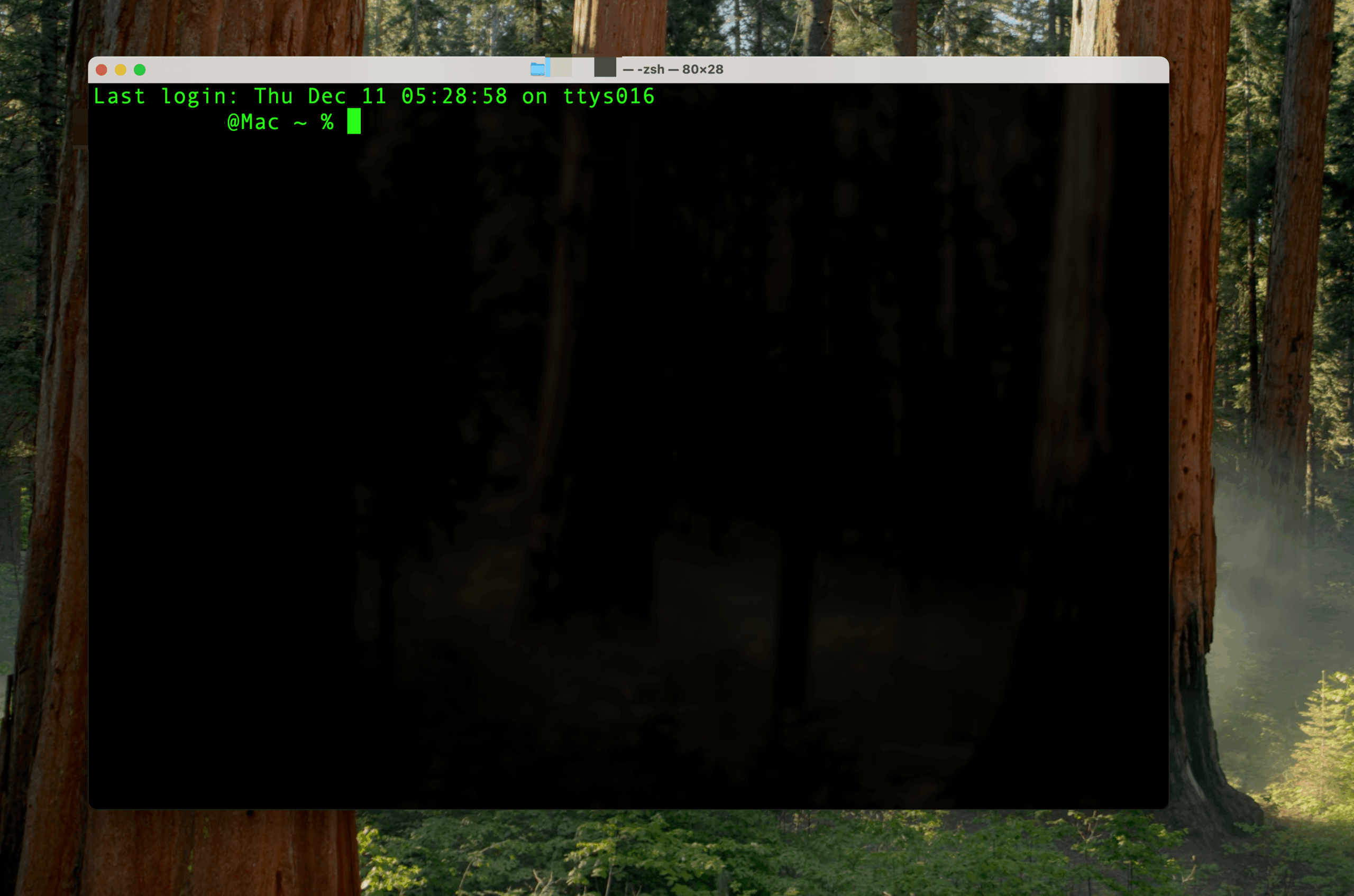
Command + Space を押して「terminal」と入力し、ターミナルを起動します。
step
3インストールコマンドを実行
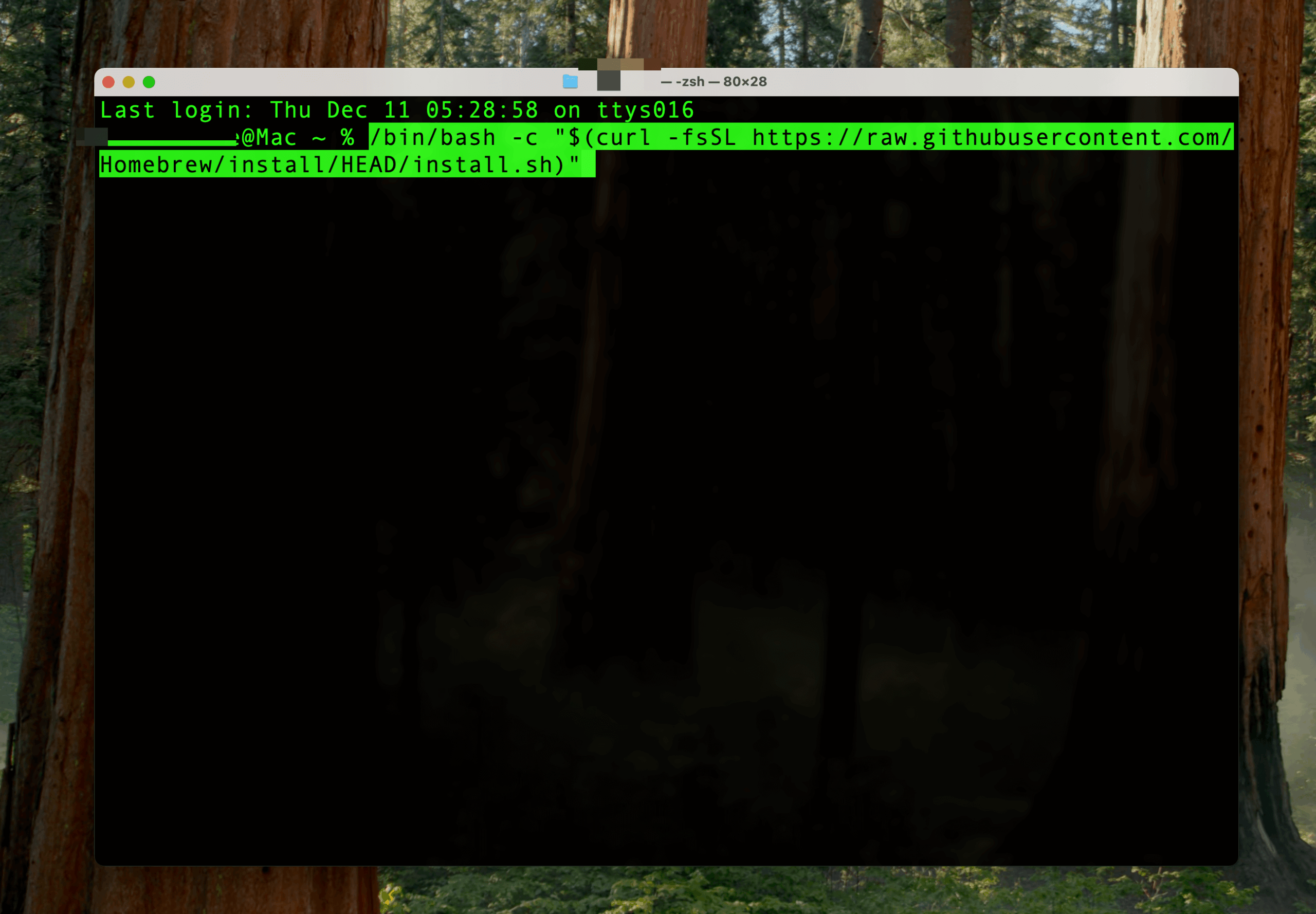
コピーしたコマンドを貼り付けてEnterを押します。パスワードを求められたらMacのログインパスワードを入力してください。
 コマンド
/bin/bash -c "$(curl -fsSL https://raw.githubusercontent.com/Homebrew/install/HEAD/install.sh)"
STEP2: 必要なツールのインストール
Homebrewがインストールできたら、Stable Diffusionに必要なツールをインストールします。
step
1Python 3.10をインストール
ターミナルで以下のコマンドを実行します。
 コマンド
brew install cmake protobuf rust python@3.10 git wget
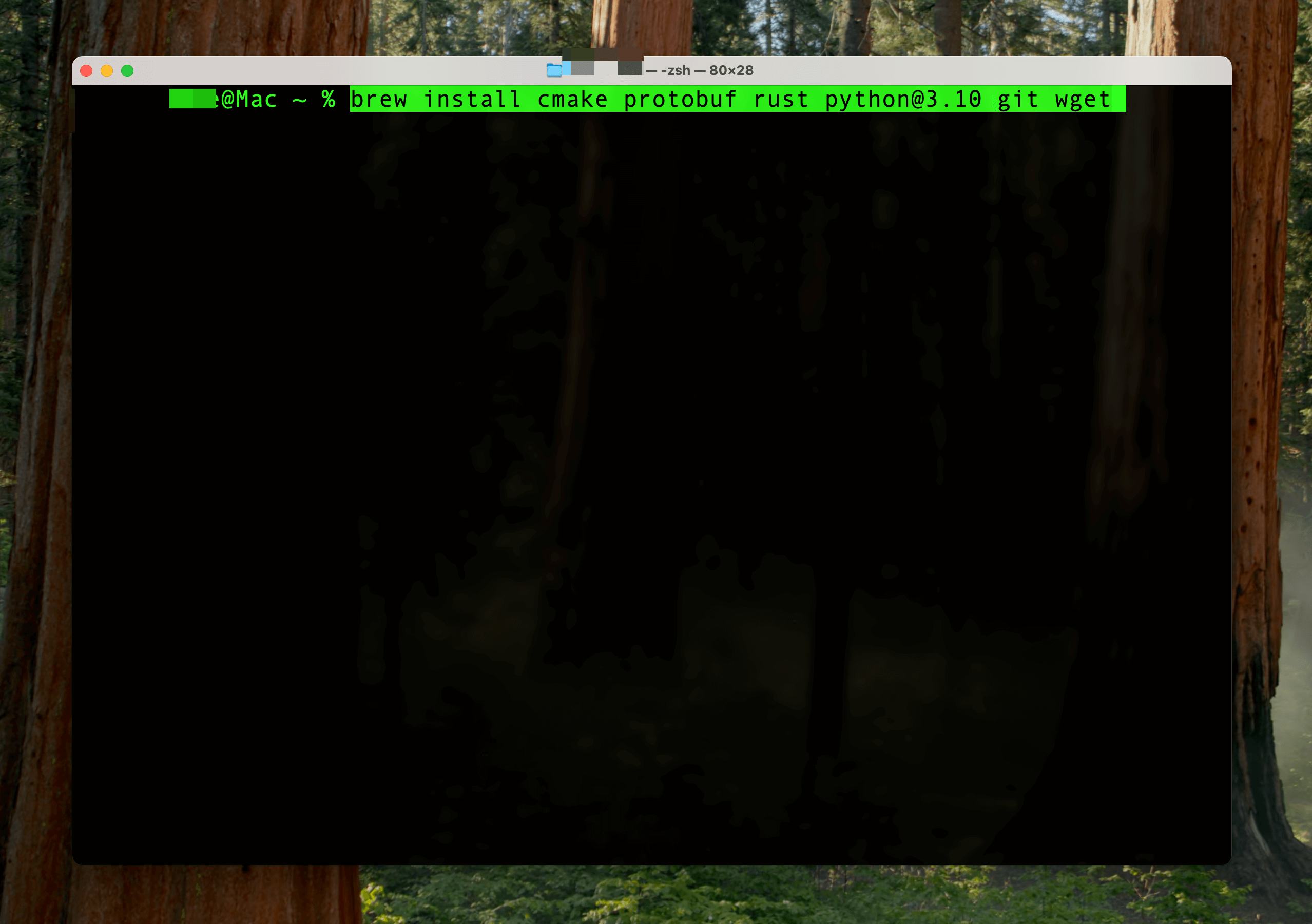
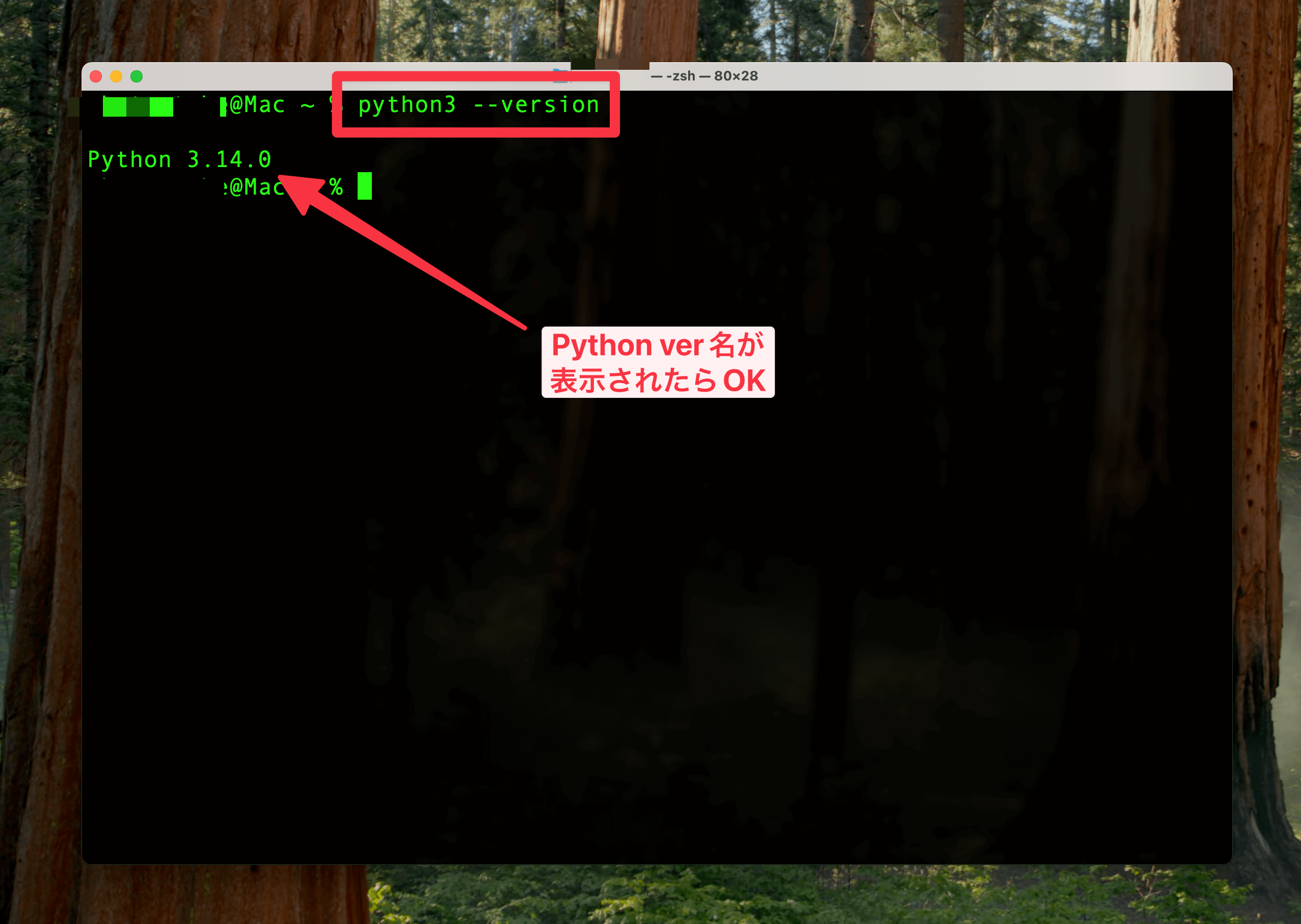
コマンドを入力できたら、インストールが開始されます。処理が終わったら、ご使用のPCにPythonが正しくインストールされたか以下のコマンドを実行して確認してみましょう。
 コマンド
python3 --version
STEP3: Stable Diffusion WebUIのダウンロード
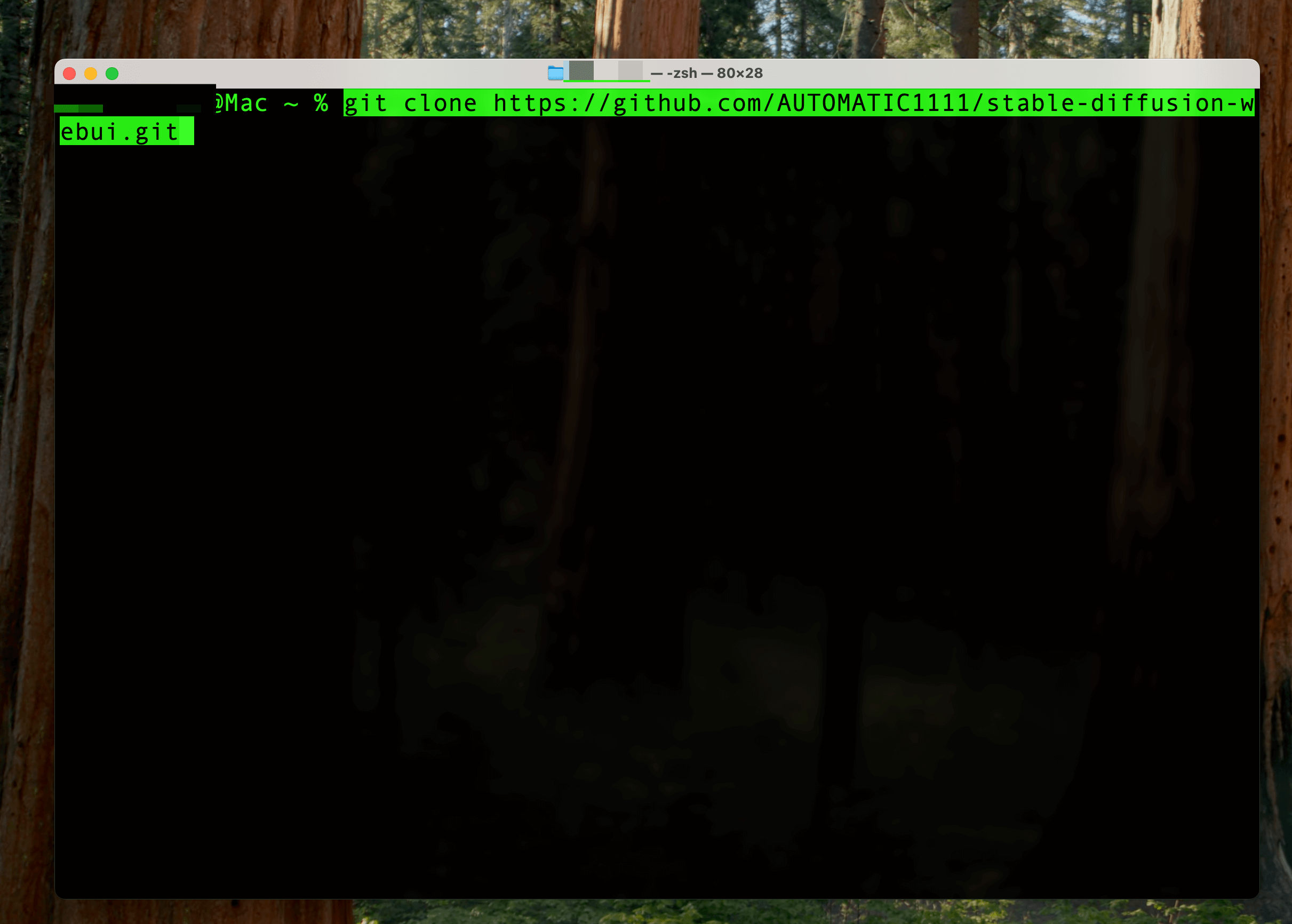
いよいよ、GitHubからStable Diffusion WebUIをダウンロードします。
ターミナルの操作は以上になるので、ここまで作業ができたらもう一息です。
step
5git cloneでダウンロード
ターミナルで以下のコマンドを実行します。
 コマンド
git clone https://github.com/AUTOMATIC1111/stable-diffusion-webui.git
STEP4: WebUIの起動
インストールしました。WebUIを実際に起動させてみましょう。
step
6フォルダに移動して起動
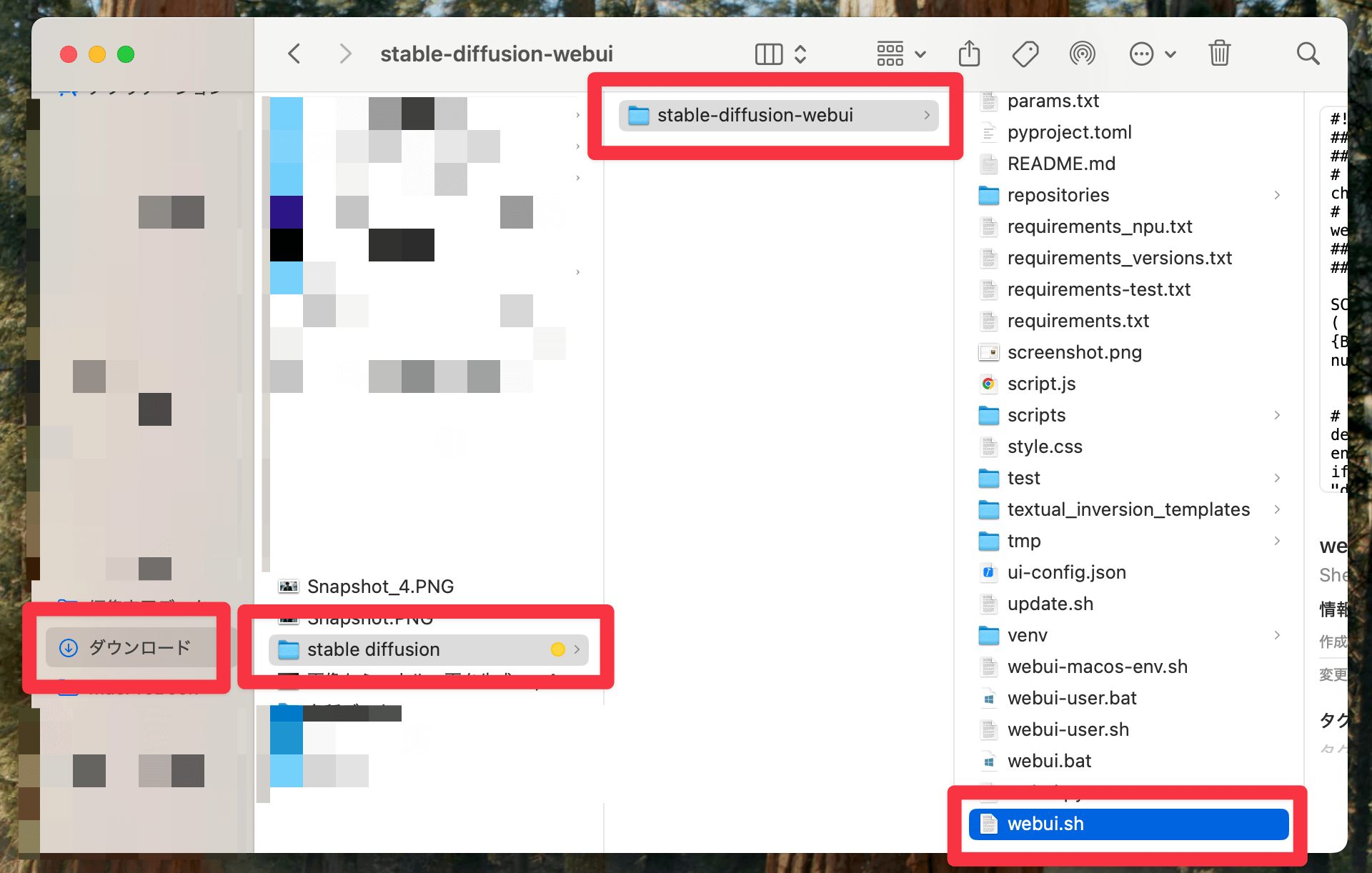
ダウンロードしたフォルダに移動して、WebUIを起動します。
私のフォルダの場合には、「ダウンロード」フォルダの「Stable Diffusion」→「Stable Diffusion WebUI」この順番で起動するファイルが置かれています。
そのため、まずは「Stable Diffusion WebUI」フォルダまで移動する必要があります。
 コマンド
cd stable-diffusion-webui
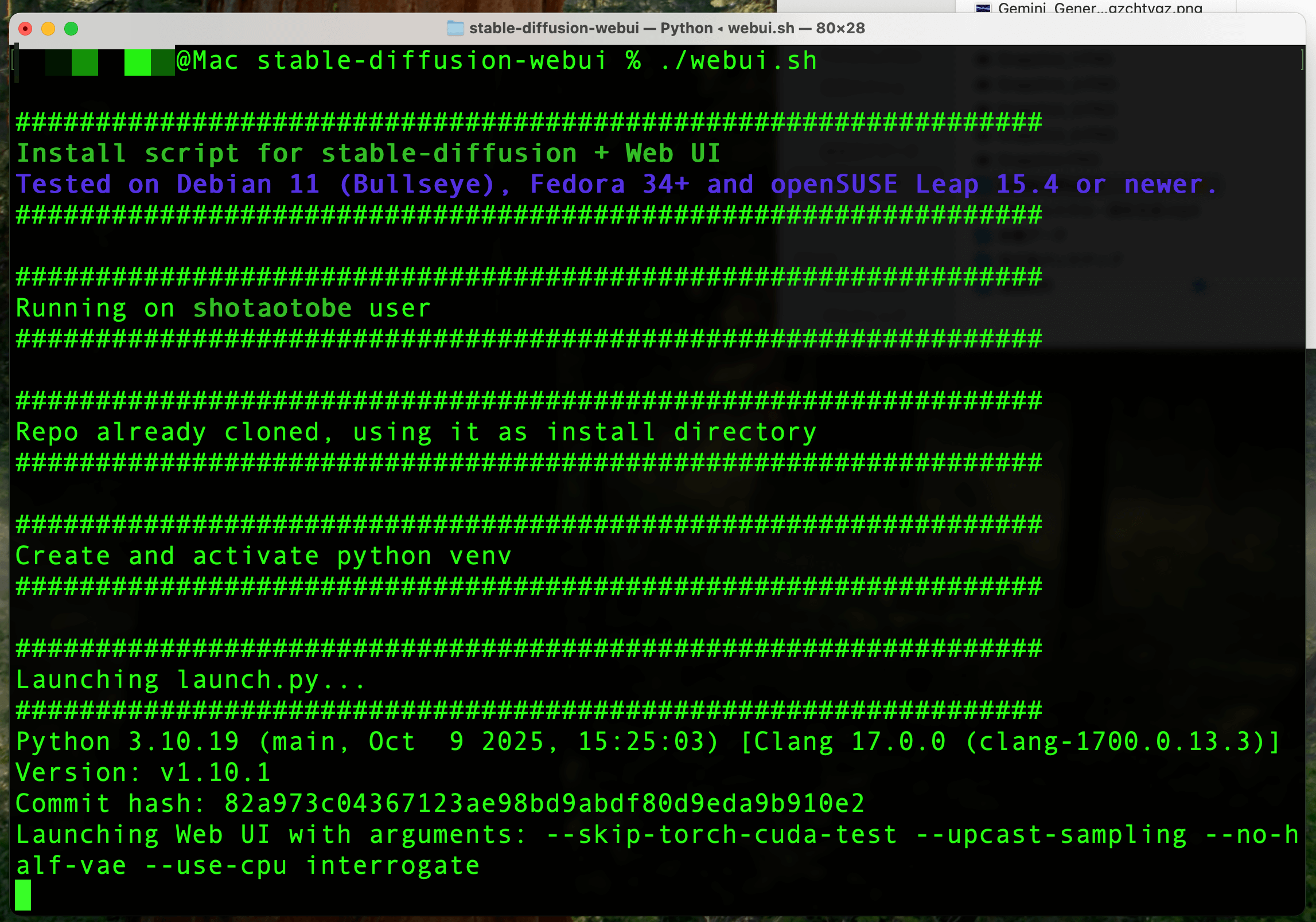
指定のフォルダに移動できたら、以下のコマンドを入力するとWebUIが立ち上がります。
 コマンド
./webui.sh
初回起動は10分程度かかる場合もあります
必要なライブラリやデフォルトモデルが自動でダウンロードされるためです。時間に余裕がある時に作業してください。
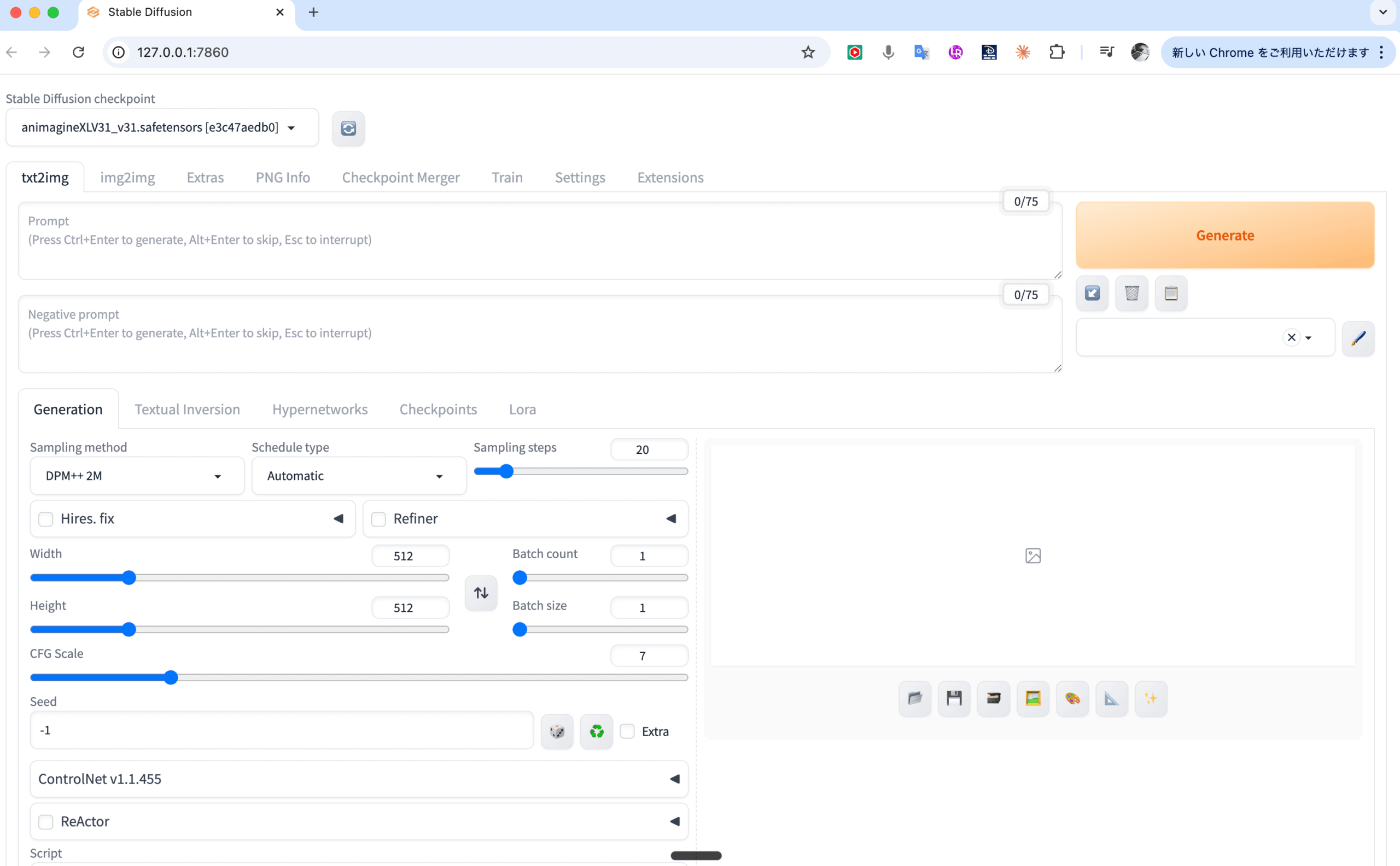
起動が完了すると、ブラウザが自動的に開き、WebUIの画面が表示されます。
基本的な使い方
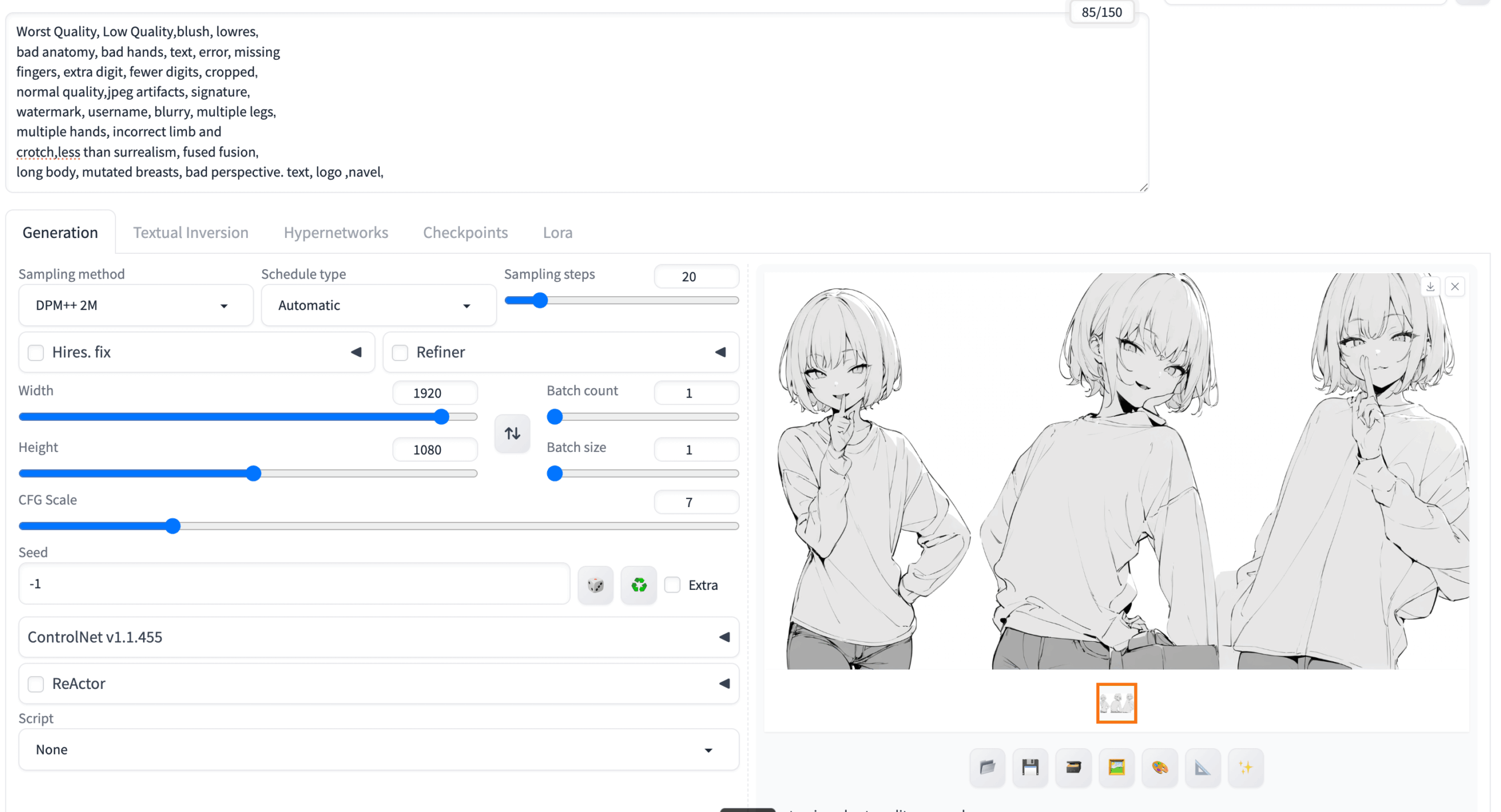
WebUIが起動したら、早速画像を生成してみましょう。
画面の構成
WebUIの画面は以下のように構成されています。
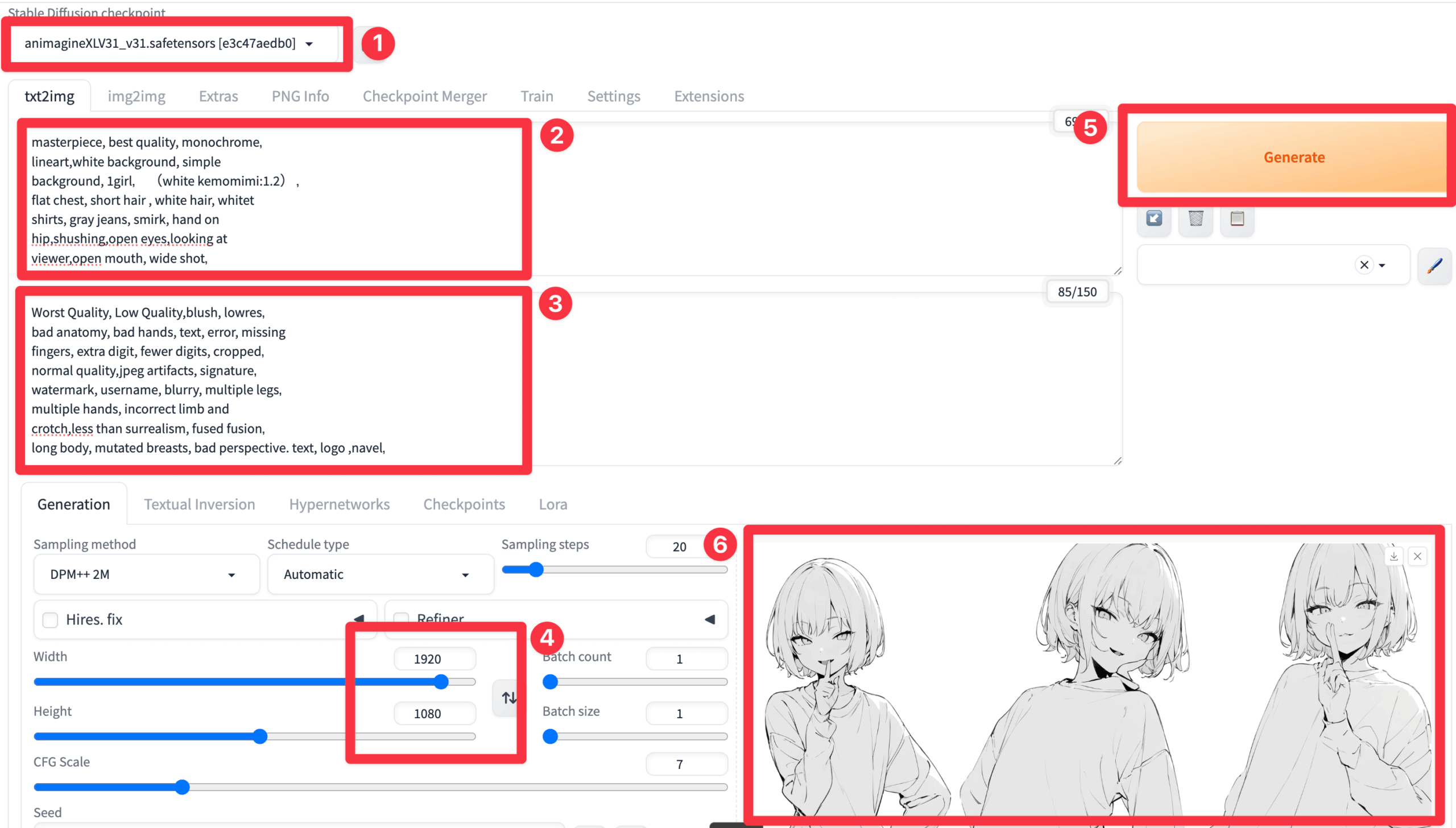
- モデル: モデル選択ドロップダウン
- Prompt: 生成したい画像の説明を入力
- Negative prompt: 避けたい要素を入力
- アスペクト比: 各種パラメータ設定
- Generate: 画像生成ボタン
- 生成結果:生成された画像が表示
プロンプトの書き方
プロンプトには、生成したい画像の説明を英語で入力します。
初めてのユーザーの方は基本的にプロンプトの項目だけ入力してもらったらOKです。
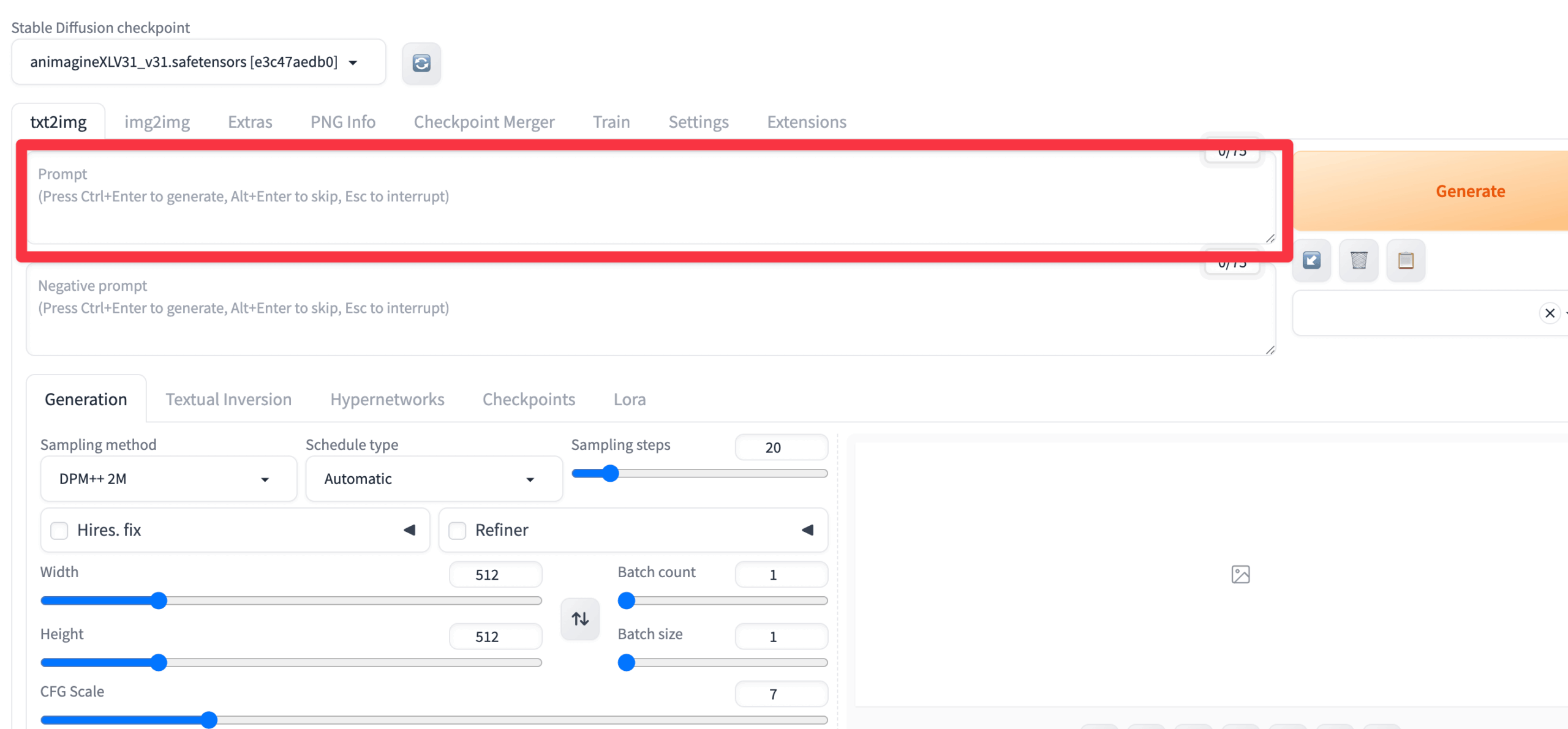
 プロンプト例
a beautiful anime girl, long black hair, school uniform, cherry blossoms, detailed, high quality
ただよりこだわって動画の生成や人物やキャラクターの固定をしたい、画像を安定して生成させたいユーザーの方にはネガティブプロンプトを入力するのをお勧めします。
ネガティブプロンプトには、避けたい要素を入力します。
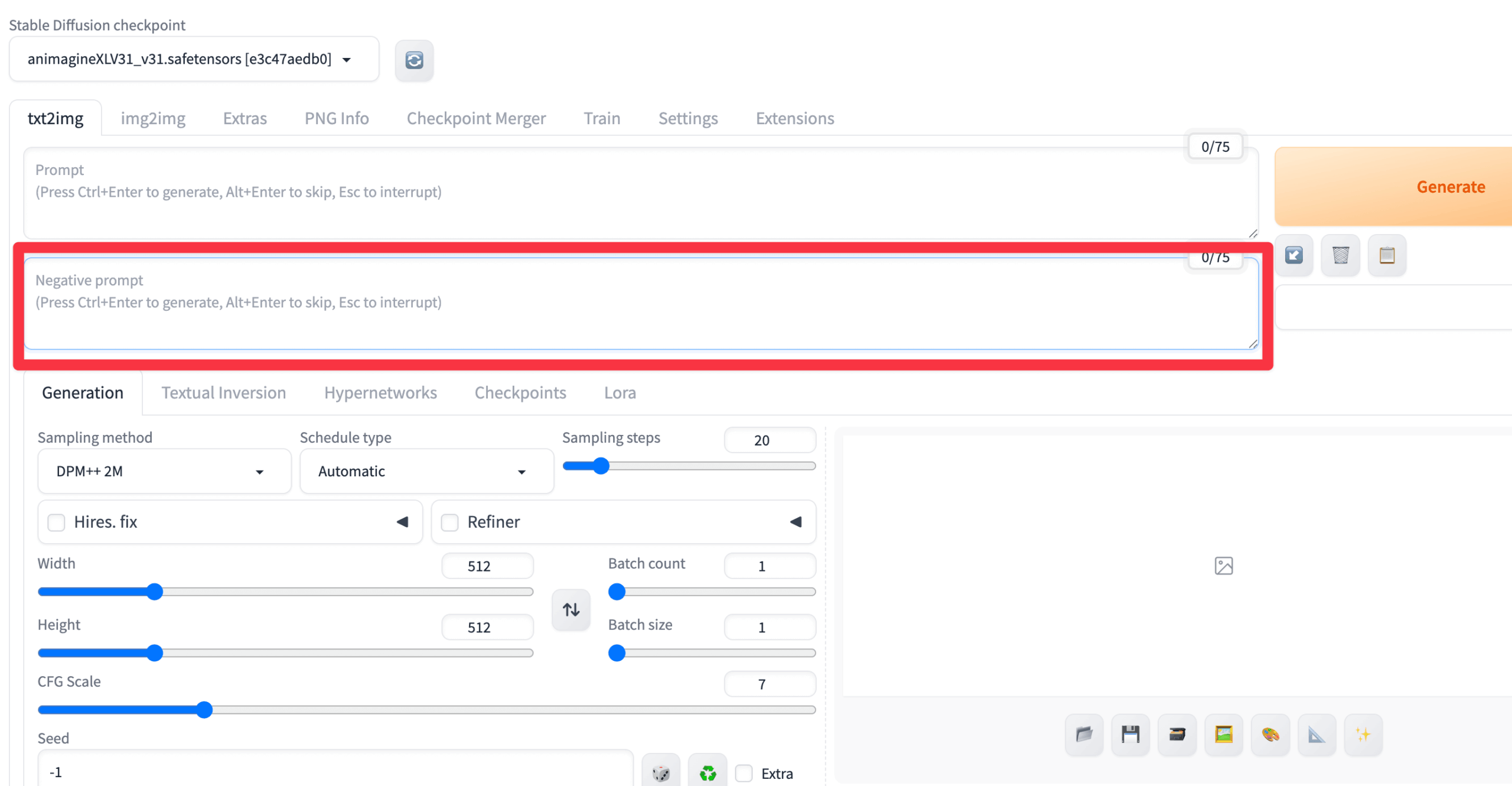
 ネガティブプロンプト例
low quality, blurry, bad anatomy, extra fingers, mutated hands
ただ初めてのユーザーからすると、英語でプロンプトを入力するだけでも結構なハードルかと思います。おすすめの方法としては、ChatGPTなどのAIに画像の要素を分析してもらいプロンプトを考えてもらうのがおすすめです。
画像の分析やプロンプトを生成するやり方などは、YouTubeの動画で詳しく解説しているので、そちらも参考にしてみてください。
アスペクト比の設定
用途に合わせてアスペクト比を設定しましょう。
- SNS投稿(正方形): 1024 × 1024
- YouTubeサムネイル: 1920 × 1080
- スマホ壁紙(縦長): 1080 × 1920
おすすめモデルと追加方法
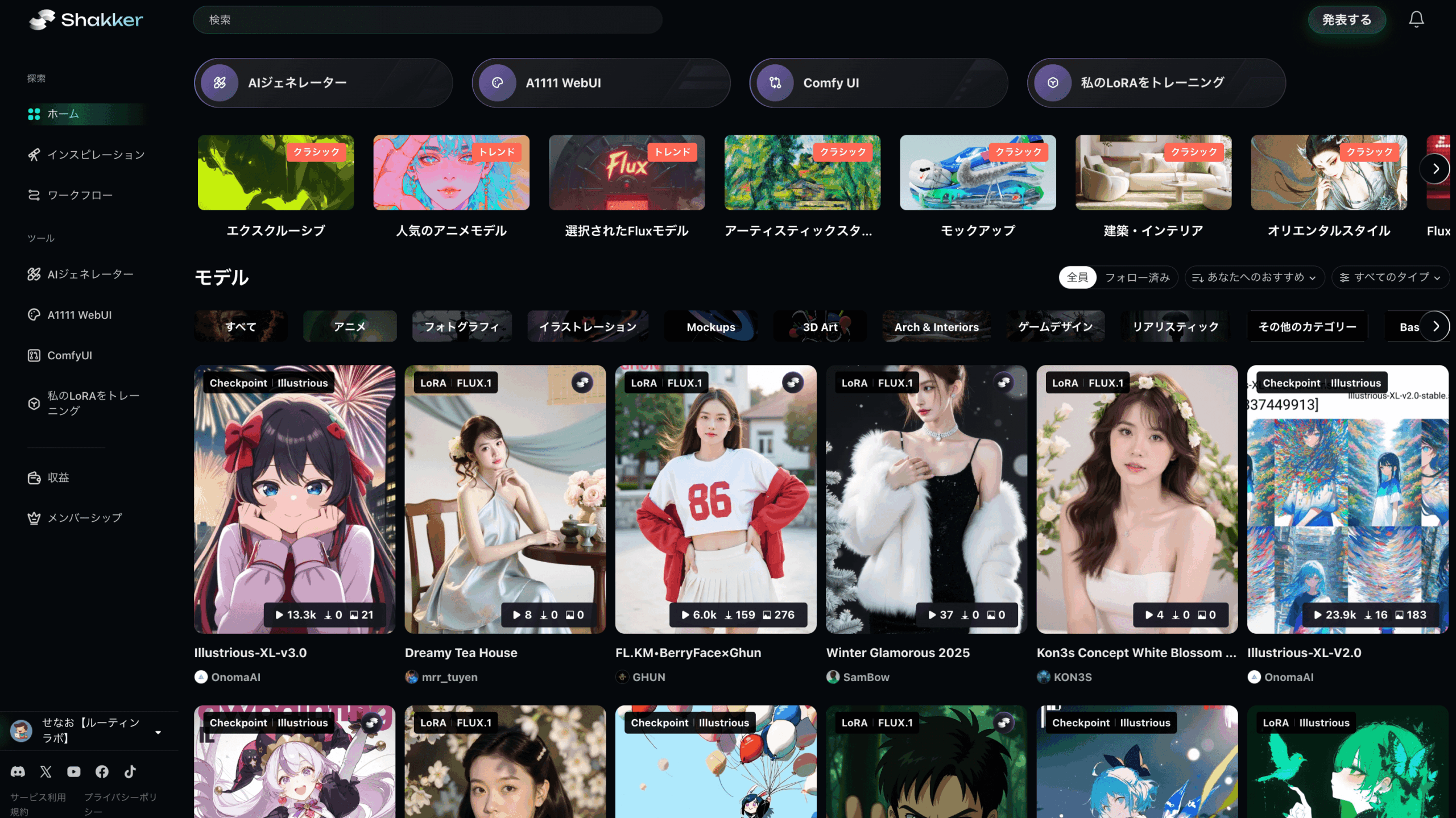
デフォルトモデルでも画像は生成できますが、カスタムモデルを追加することで、より高品質で自分好みの画像を生成できます。
モデルのダウンロード先
おすすめモデル配布サイト
1. Civitai
- 最も人気のあるモデル配布サイト
- サムネイルで生成例が確認できる
- 商用利用可否が明記されている
2. Hugging Face
- 公式モデルが多数
- 技術的なドキュメントが充実
- モデルのプレビューが豊富
- 人気順でソート可能
モデルのインストール手順
step
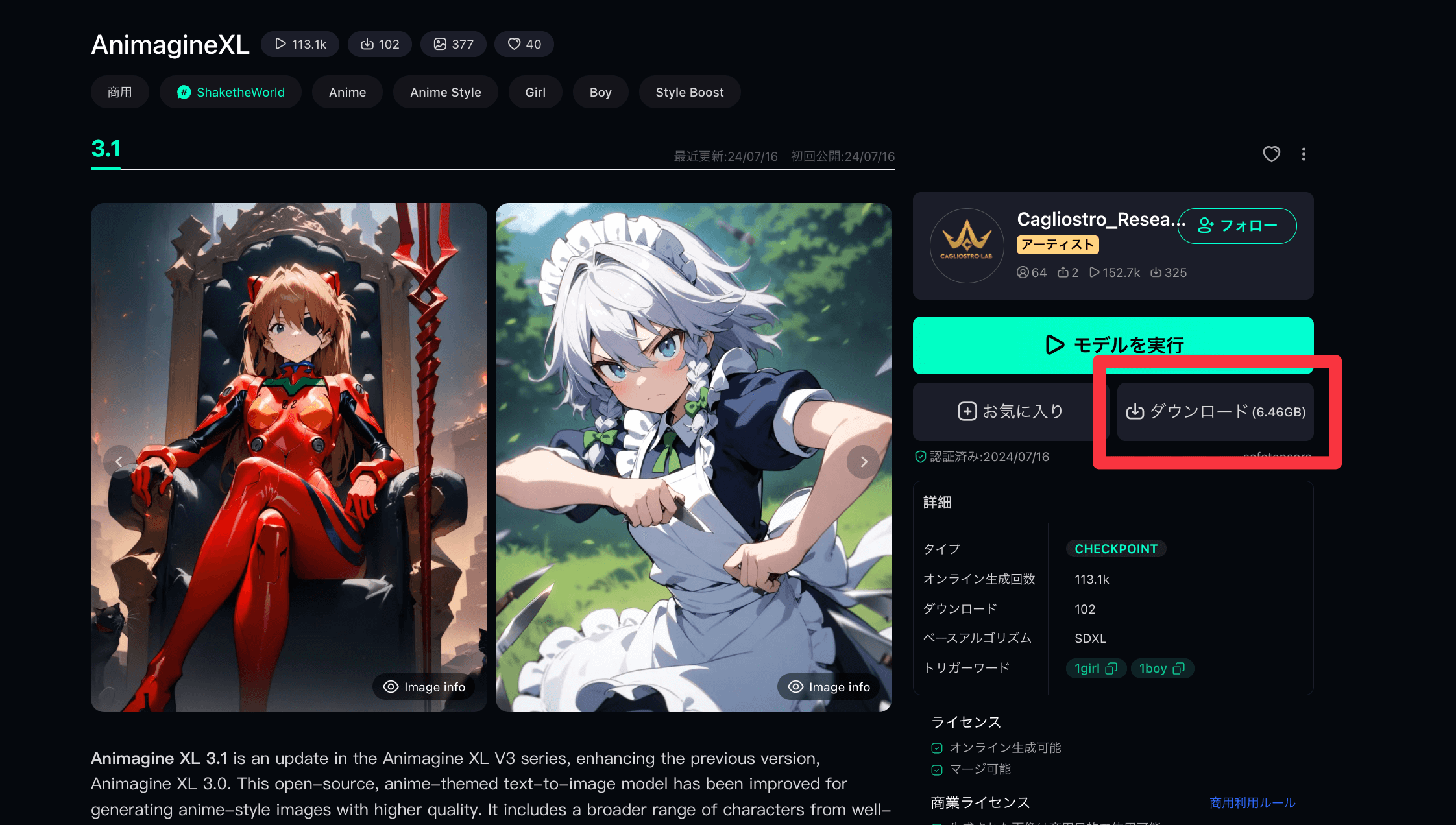
1モデルファイルをダウンロード
CivitaiやHugging Faceからモデルファイル(.safetensors形式推奨)をダウンロードします。
step
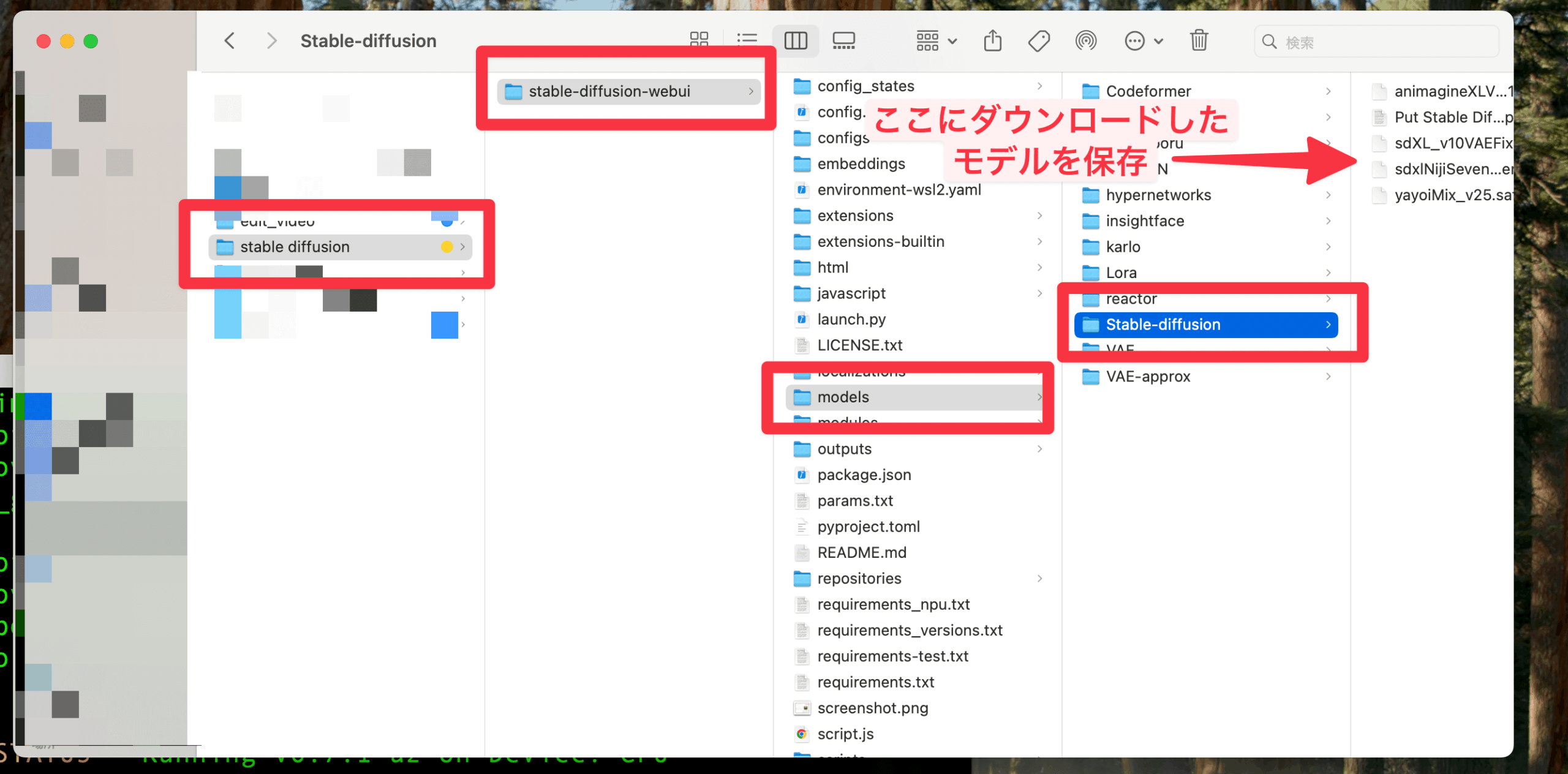
2指定フォルダに配置
ダウンロードしたファイルを以下のフォルダに配置します。
 配置先
stable-diffusion-webui/models/Stable-diffusion/
step
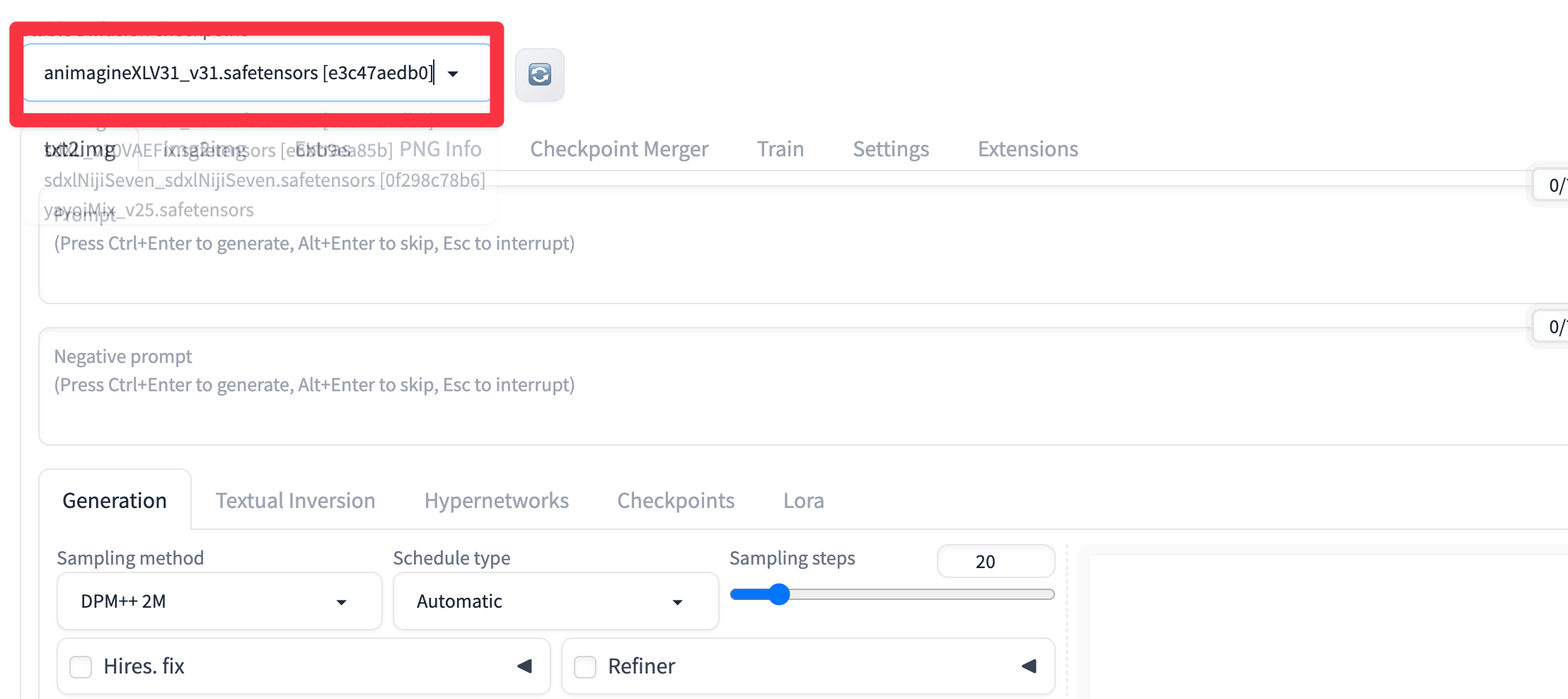
3WebUIをリフレッシュ
WebUIを再起動するか、左上のリフレッシュボタンをクリックします。ドロップダウンから追加したモデルを選択できます。
注意:商用利用について
モデルによって商用利用の可否が異なります。CivitaiやHugging Faceの各モデルページで必ずライセンスを確認してから使用してください。
競合サービスとの比較
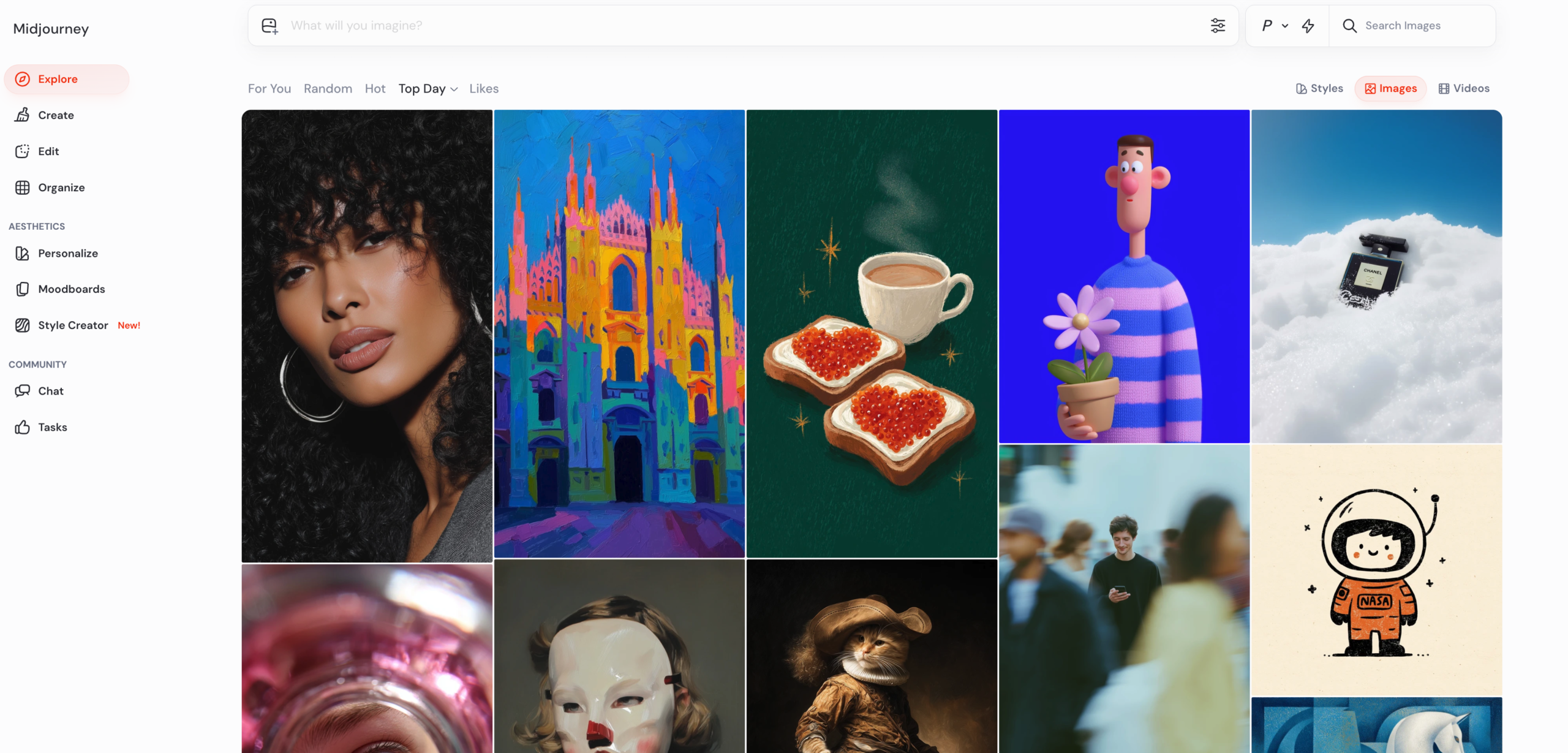
Stable Diffusion WebUIと他のAI画像生成サービスを比較してみましょう。
私自身は普段からMidjourneyや、最近リリースされたGoogleのNano Banana Proなど、様々な画像生成やモデルを利用しています。
他の動画で、異なる動画生成AIの魅力なども紹介していますので、ぜひ参考にしてみてください。
ChatGPT画像モデル「GPT Image1.5」
Google画像モデル「NanoBananaPro」
価格比較
| サービス | 月額料金 | 生成制限 |
|---|---|---|
| Stable Diffusion WebUI | 無料 | 無制限 |
| Midjourney | $10〜$60 | プランによる |
| DALL-E 3(ChatGPT Plus) | $20 | 月間制限あり |
| NanoBanana Pro | 従量課金 | クレジット制 |
どんな人にStable Diffusionがおすすめ?
こんな人におすすめ
- 月に100枚以上画像を生成する人
- 細かいカスタマイズをしたい人
- プライバシーを重視する人
- 長期的なコストを抑えたい人
画像生成トラブルシューティング

よくある問題と解決策をまとめました。
WebUIが起動しない
→ Python 3.10が正しくインストールされているか確認
生成が遅い
→ メモリ不足の可能性。他のアプリを終了する
モデルが認識されない
→ ファイルの配置場所を確認。リフレッシュボタンを押す
M3 Macでimg2imgが動かない
→ `./webui.sh --no-half` で起動
スペックが足りない場合の代替案
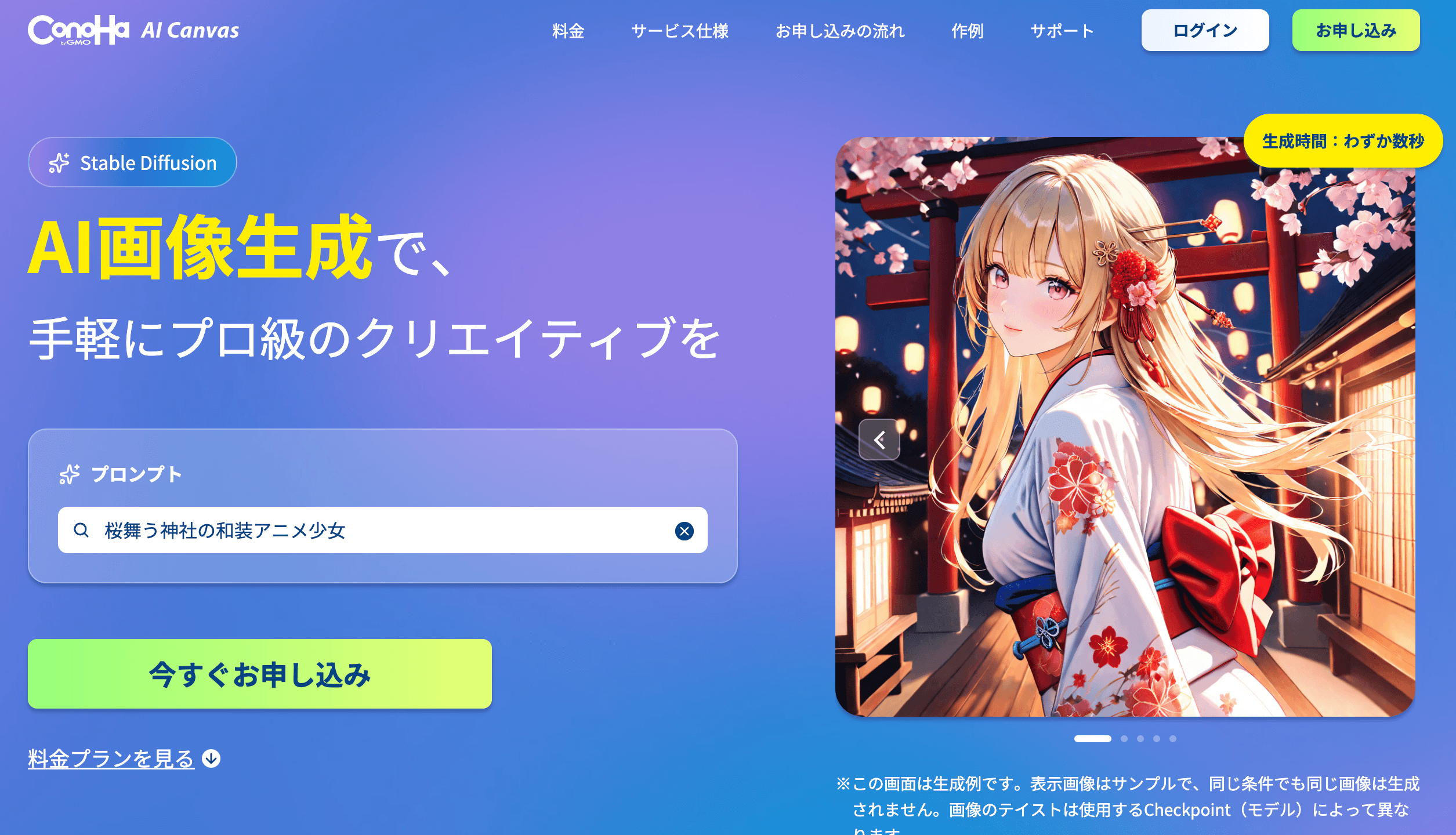
PCのスペックが足りない場合は、クラウドサービスという選択肢もあります。
- AIキャンバス: ブラウザ上でWebUIと同じ環境を利用可能
- Google Colab: 無料枠でGPUを使用可能(制限あり)
特におすすめが、「ConoHa AI Canvas」と言われるようなクラウド上でWebUIとほぼ同じ環境で利用するサービスがあります。こちらを利用することで、パソコンのスペックに関わらず画像生成を楽しむことができます。
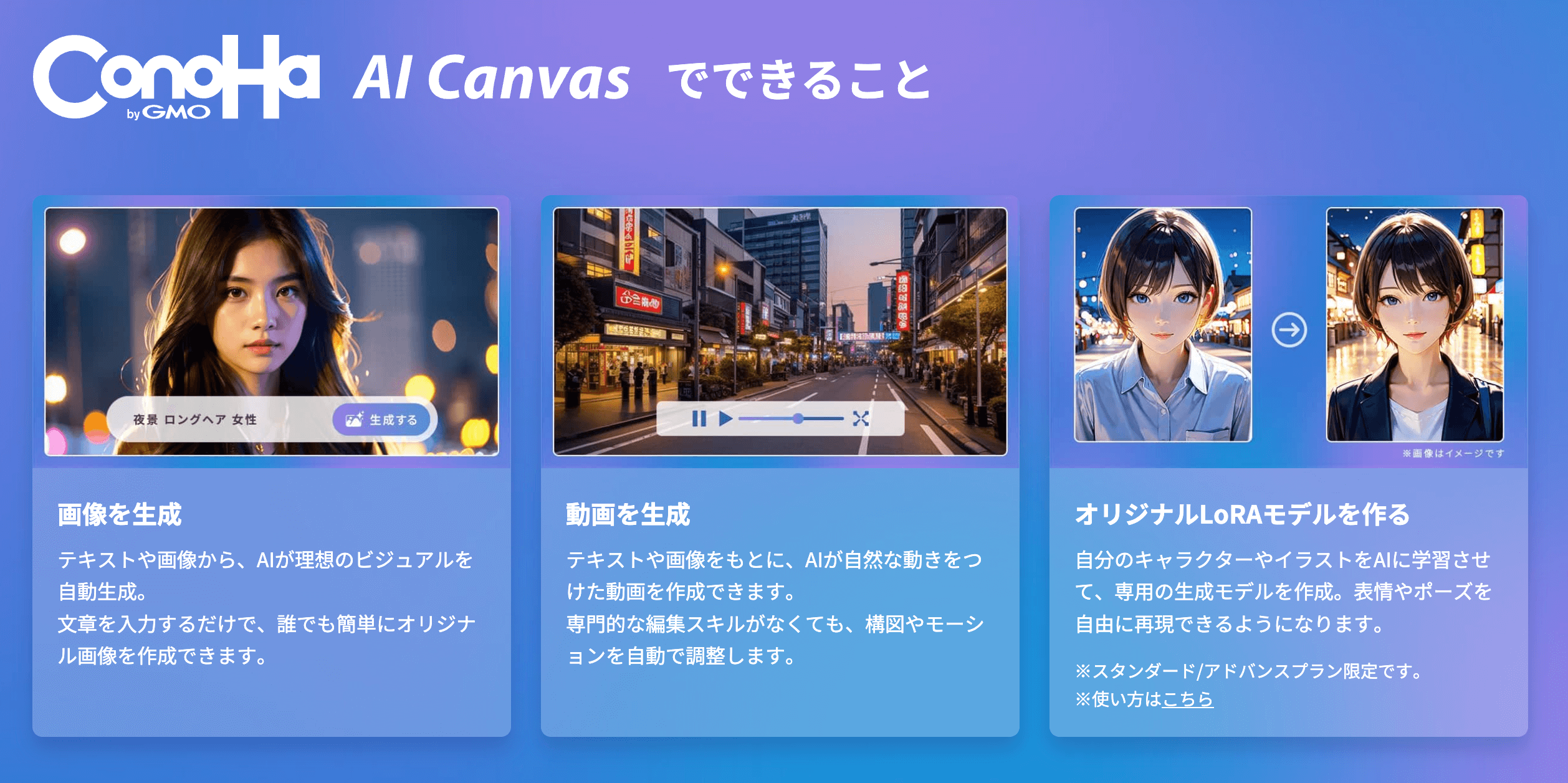
環境構築が難しい方や、高スペックPCを持っていない方は、これらのサービスも検討してみてください。
まとめ:Stable Diffusion WebUIで無料AI画像生成を始めよう

以上、Stable Diffusion WebUIのインストールから使い方まで解説しました。
Stable Diffusion WebUIは、単なる画像生成ツールを超えた「次世代のクリエイティブプラットフォーム」です。
Stable Diffusion WebUIの3大メリット
- 完全無料・無制限で高品質な画像生成ができる(月額費用ゼロ)
- MacはM1以上、WindowsはRTX 3060以上で快適動作
- CivitaiやHugging Faceから好みのモデルを追加してカスタマイズ可能
ターミナルやコマンドラインを使うので、初心者の方には少しハードルが高く感じるかもしれません。
しかし、一度環境を構築してしまえば、月額0円で無制限に画像生成できるようになります。ぜひ、この記事を参考にしてStable Diffusion WebUIを導入してみてください。
こちらの動画もおすすめ
おすすめAIツール

DomoAI無料体験こちら
10%OFFクーポンコード:7VVTQQZ5
年間プランが最大40%OFF
おすすめ動画編集ソフト

無料で使えるAI搭載動画編集ソフト
初心者でもプロ級の動画編集ができる
AI搭載で他で最新の動画編集を体験
Filmora内に動画編集のための豊富な素材が充実

