

この記事でわかること
- Tripo AIの使い方(Web版とCLIの2つの入口)
- リグ(骨組み)で3Dキャラを自然に動かす方法
- GPT-6 Astraで作ったゲーム3本の中身
- Smart Mesh P2.0で軽くなった実測と、つまずいたところ
※本記事はTripo様の提供でお送りします(PR)。ただし実測値・感想はすべて実際に使った結果をそのまま書いています。記事内のTripoのリンクはアフィリエイトリンクです。
「僕が実際にTripoでキャラを作ってGPT-6 Astraに任せたら、4人で殴り合える大乱闘風の格闘ゲームが1〜2回の指示で遊べる形になりました」
AIでゲームを作ると、コードは動いてもキャラクターが箱や球のままだったり、3Dになった途端に見た目の質がガクッと落ちたりしがちです。原因の多くは、3Dモデルとその動きをAIが作り切れないところにありました。そこで今回は、3D生成AIのTripoでキャラクターを作り、GPT-6 Astraにゲームへ組み込ませる形でゲームを3本作ってみました。
こんにちは、ルーティンラボ(@rutinelabo)です。本記事では、Tripo AIの使い方をWeb版とCLIの両方で紹介しながら、骨組みを入れて動かすリグの機能、2026年9月21日に正式版になったSmart Mesh P2.0の実測、そして実際に遊んで分かった落とし穴までまとめます。

プロンプト配布中
LINE公式アカウントを友達追加していただければ、本記事やYouTubeで使用した使用したプロンプトを配布いたします。メンバーシップ登録で優先サポートも実施中です。
結論|Tripoでキャラを作れば、AIのゲームが一気に本格的になる
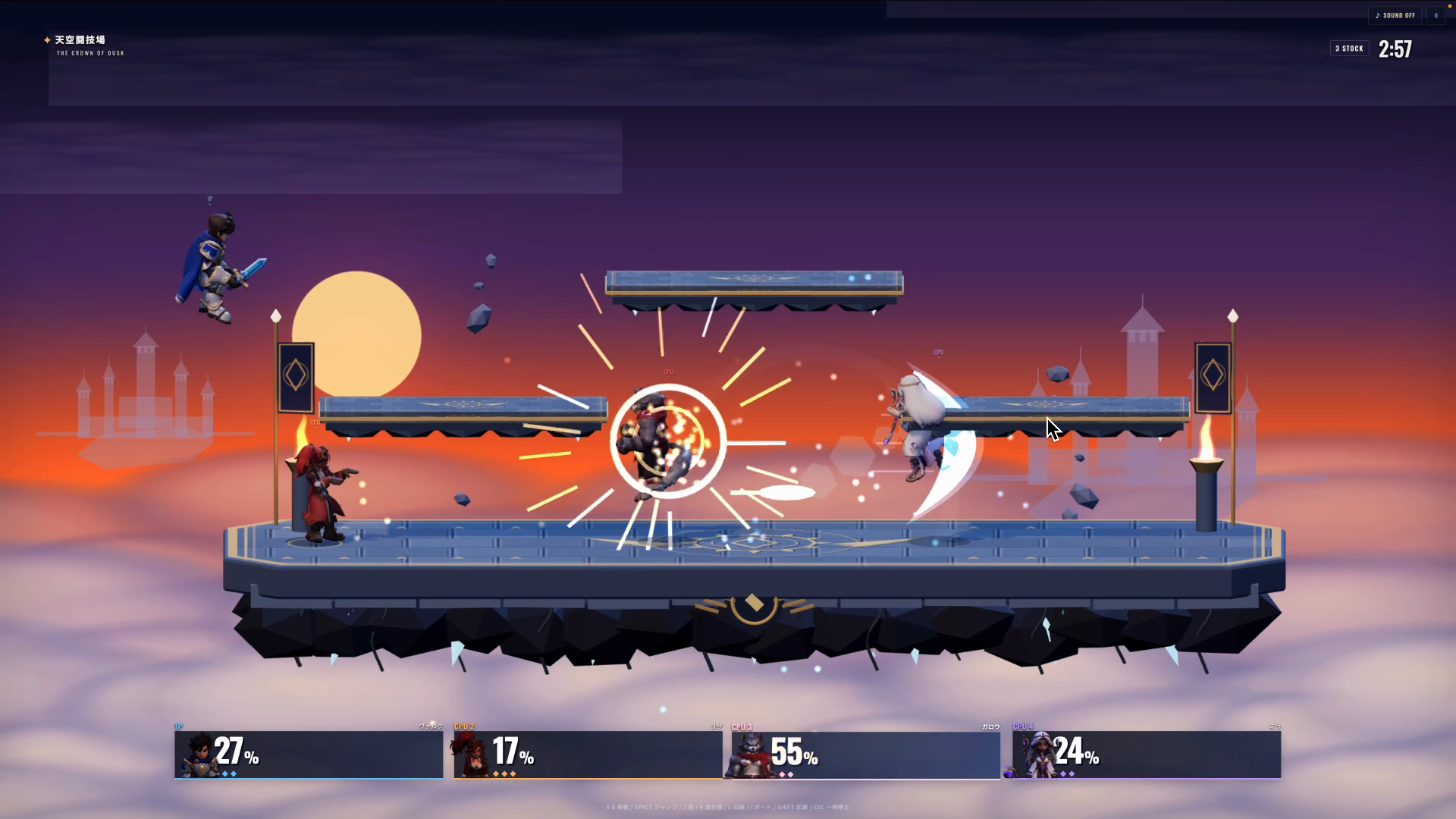
先に結論をお伝えします。キャラクターの3DモデルをTripoで作り、ゲームのコードをGPT-6 Astraに書かせるという役割分担にすると、AIが作るゲームの見た目と動きが大きく変わりました。キャラクターも含めて、画面に出ているものはすべてAIで作っています。
今回作ったのは次の3本です。
| ゲーム | ジャンル | 遊べること |
|---|---|---|
| 天空闘技場 | 大乱闘風の格闘ゲーム | 4人対戦・弱攻撃と強攻撃・必殺技・二段ジャンプ・場外への撃墜 |
| 青空の城と七つの丘 | 64世代の3Dアクション風 | 広い箱庭を走り回って、ジャンプでスターを集める |
| 月喰いの墓地 | サバイバー風 | 押し寄せる敵を自動攻撃で倒しながら生き残る |
流れは「デザイン画を作る → Tripoで3D化して骨組みと動きを付ける → GPT-6 Astraにゲームを作らせる」の3段階です。Tripoの操作は、Codexアプリに入っているGPT-6 Astraにブラウザを操作させて進めました。GPT-6 Astraの基本はGPT-6 Astraの特徴5つで、3Dを使ったWebページ作りは第1回の記事でまとめています。
-
-
GPT-6 Astraの使い方|3Dを組み合わせて動くWebページを作る
続きを見る
大乱闘風の格闘ゲーム|4人対戦の「天空闘技場」
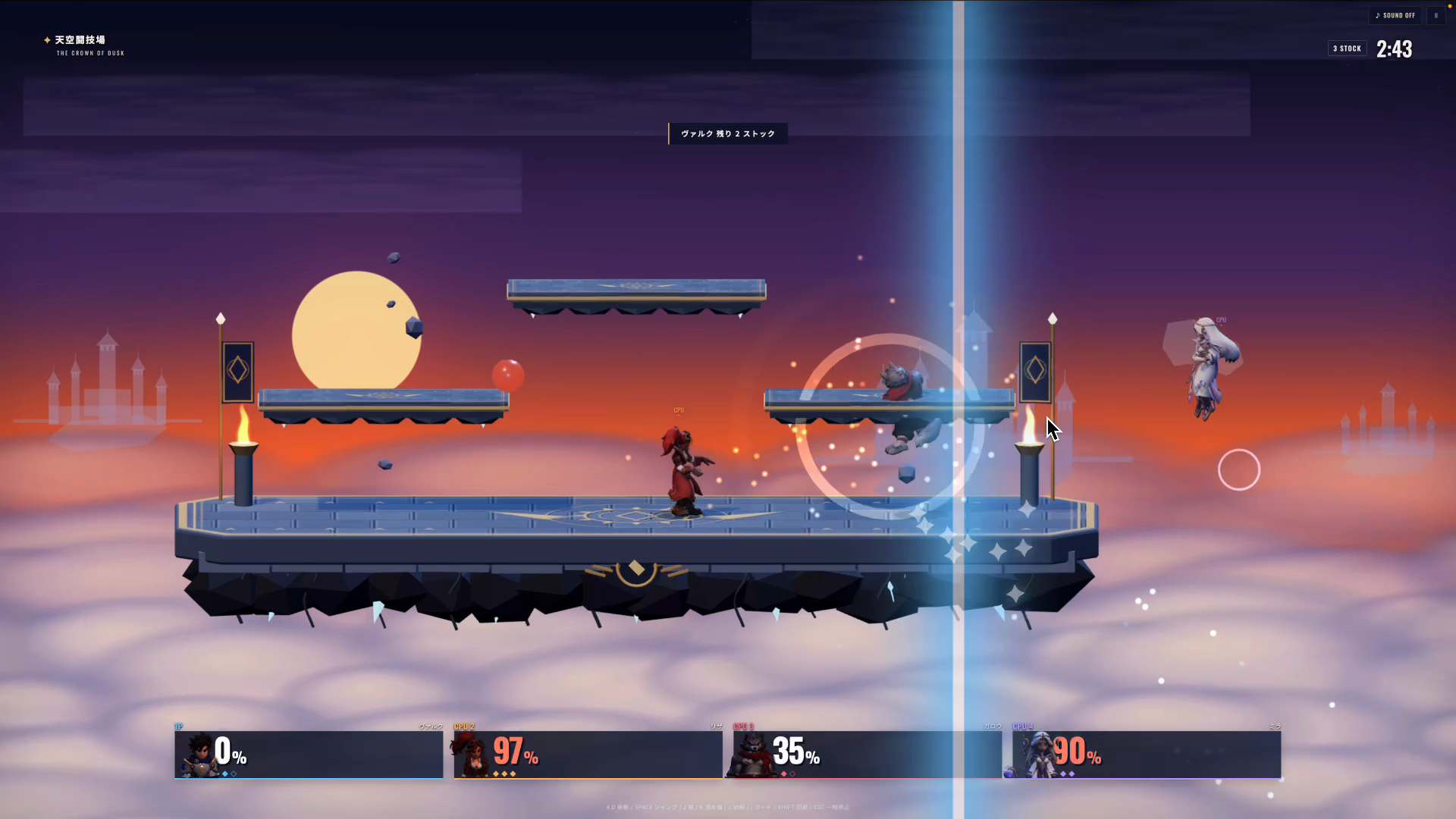
1本目は、4人のファイターが空に浮かぶステージで戦う大乱闘風の格闘ゲームです。左端の剣士が自分の操作キャラで、残りの3人はCPUが動かします。ほぼ1〜2回の指示でこの形まで作ってくれました。
操作は弱攻撃・強攻撃・必殺技の3種類に、二段ジャンプまで付いています。相手を場外へ吹き飛ばすと撃墜になるのもお約束どおりです。ファイターは4人とも、4〜5頭身のかっこいい見た目になるようにデザイン画から作りました。
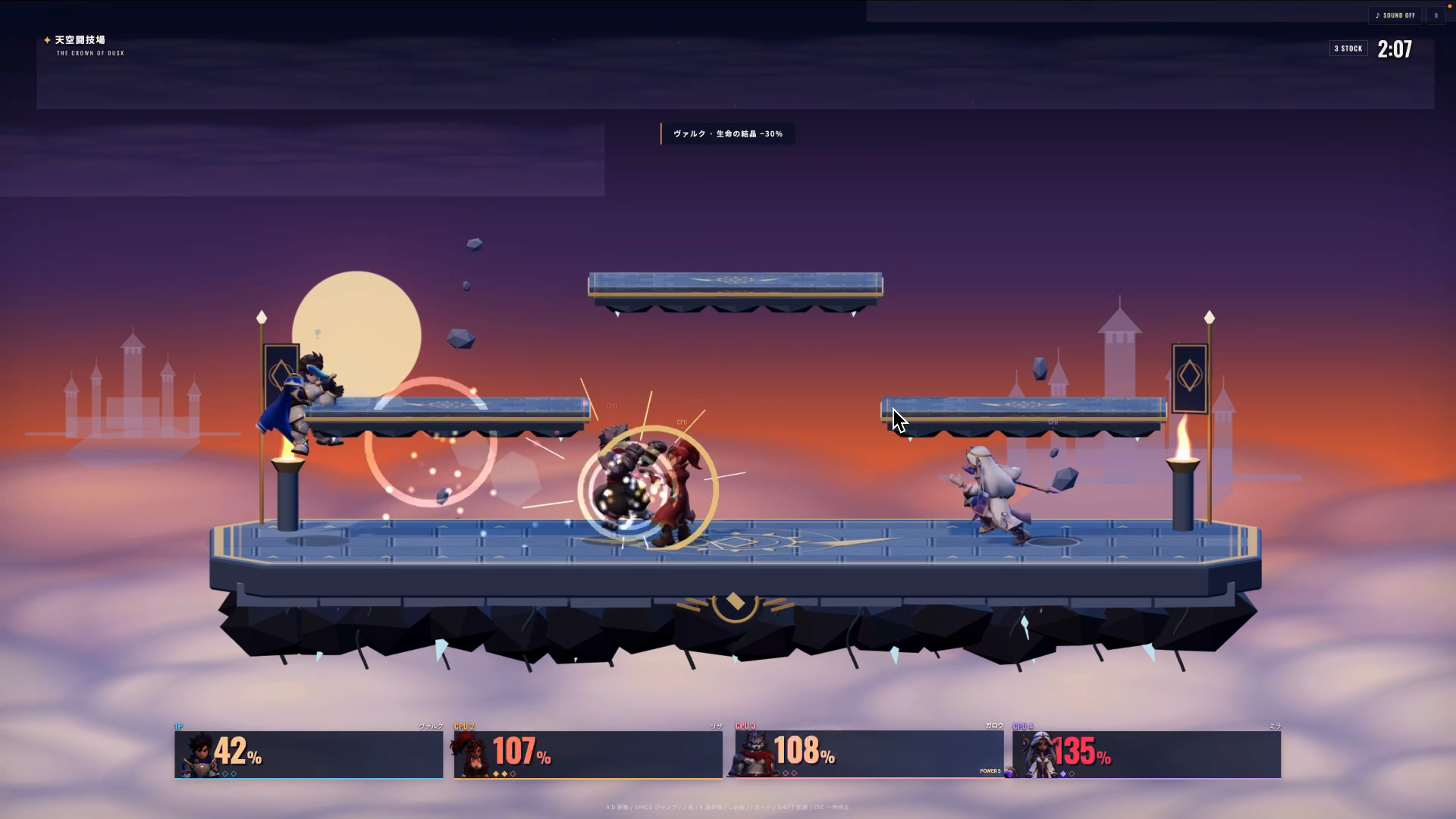
正直に言うと、難易度はかなり高めです。最近のGPT-6 Astraが作るゲームはCPUが強すぎる傾向があり、敵の攻撃も重く感じました。僕は遠くから攻撃できる必殺技で距離を取りながら戦って、ようやく勝てるくらいでした。
ゲームを作るお題(プロンプト)は、次のような書き出しで始めています。全文は記事の最後で紹介している手順書にまとめました。
Three.js で、4人対戦の格闘アクション「天空闘技場」を、対戦アクションの原作ジャンルらしさで作ってください。
原作のキャラクターにそっくりなものも作ろうと思えば作れます。ただ見た目としてさすがにアウトだと感じたので、キャラクターはすべてオリジナルに変えています。ここは作る側が線を引いておきたいポイントです。
Tripo AIの使い方|Web版で画像から3Dキャラを作る
ここからは、キャラクター作りに使ったTripoの使い方です。まずはブラウザで使うWeb版から紹介します。
step
1Tripoにログインして3Dワークスペースを開く
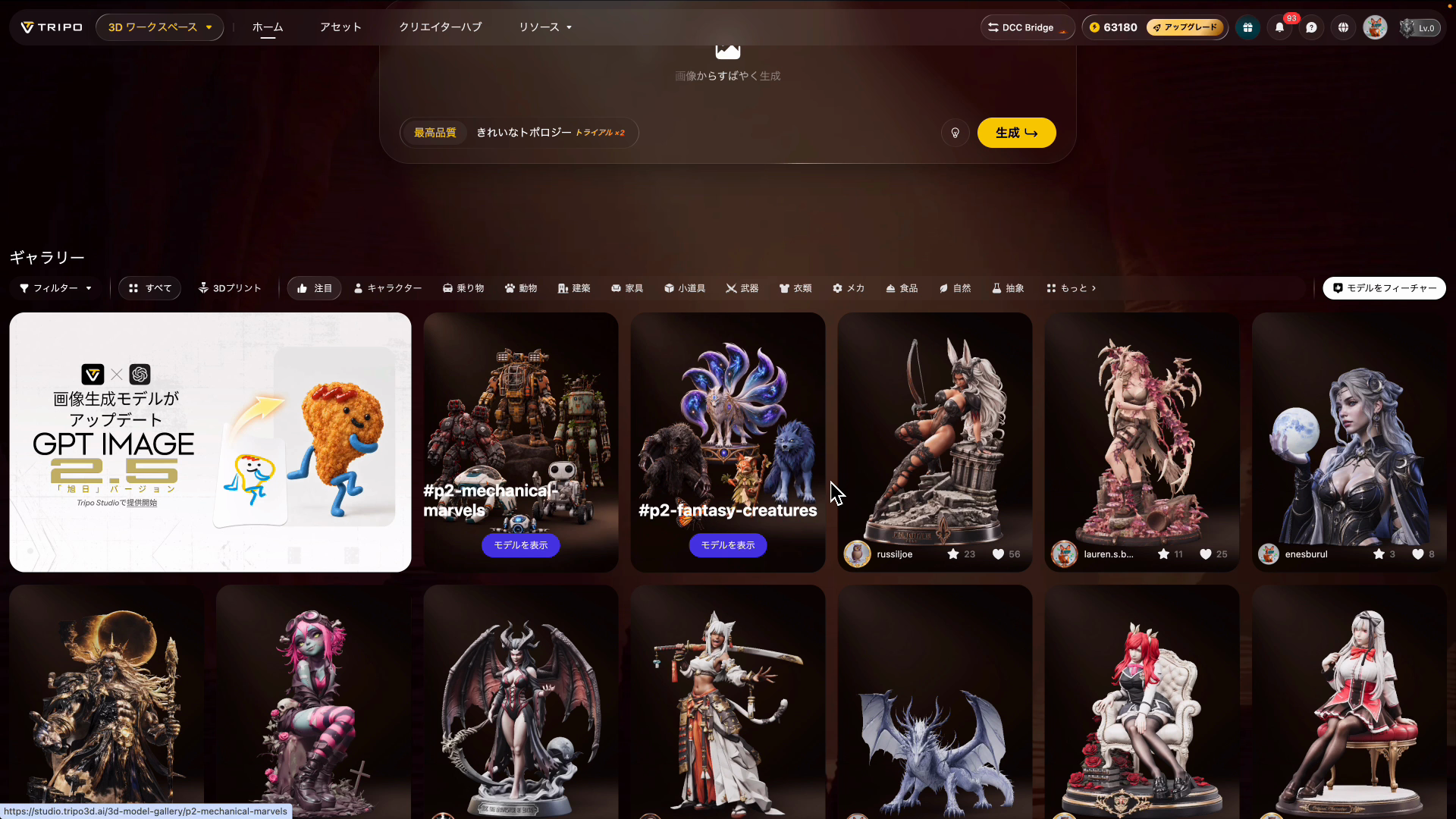
TripoにGoogleアカウントなどでログインすると、トップページに他のクリエイターが作った3Dモデルが並んでいます。キャラクターだけでなく、アイテムや建物もTripoで作れるので、ゲームの素材集めにそのまま使えます。画面の「3Dワークスペース」を開くと、生成の画面に移ります。
step
2画像を生成する(Tポーズがおすすめ)
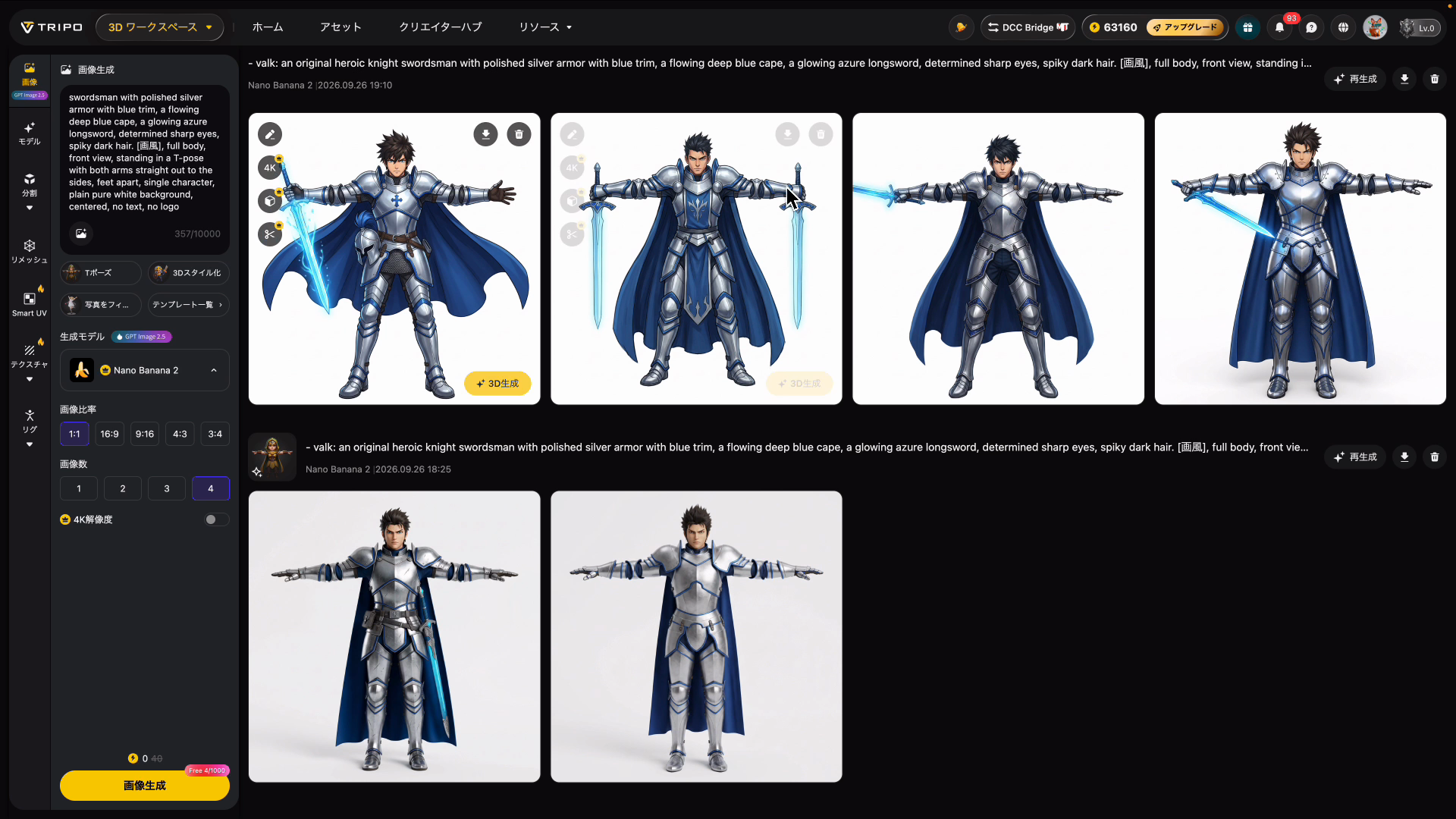
Tripoの中で、普通の画像生成AIと同じようにプロンプトから画像を作れます。画像生成のモデルも複数から選べました。ポイントは、あとで動きを付けたいキャラクターは両腕を横に伸ばしたTポーズで作ることです。骨組みを割り当てやすくなります。
step
3Smart Mesh P2.0を選んで3D化する
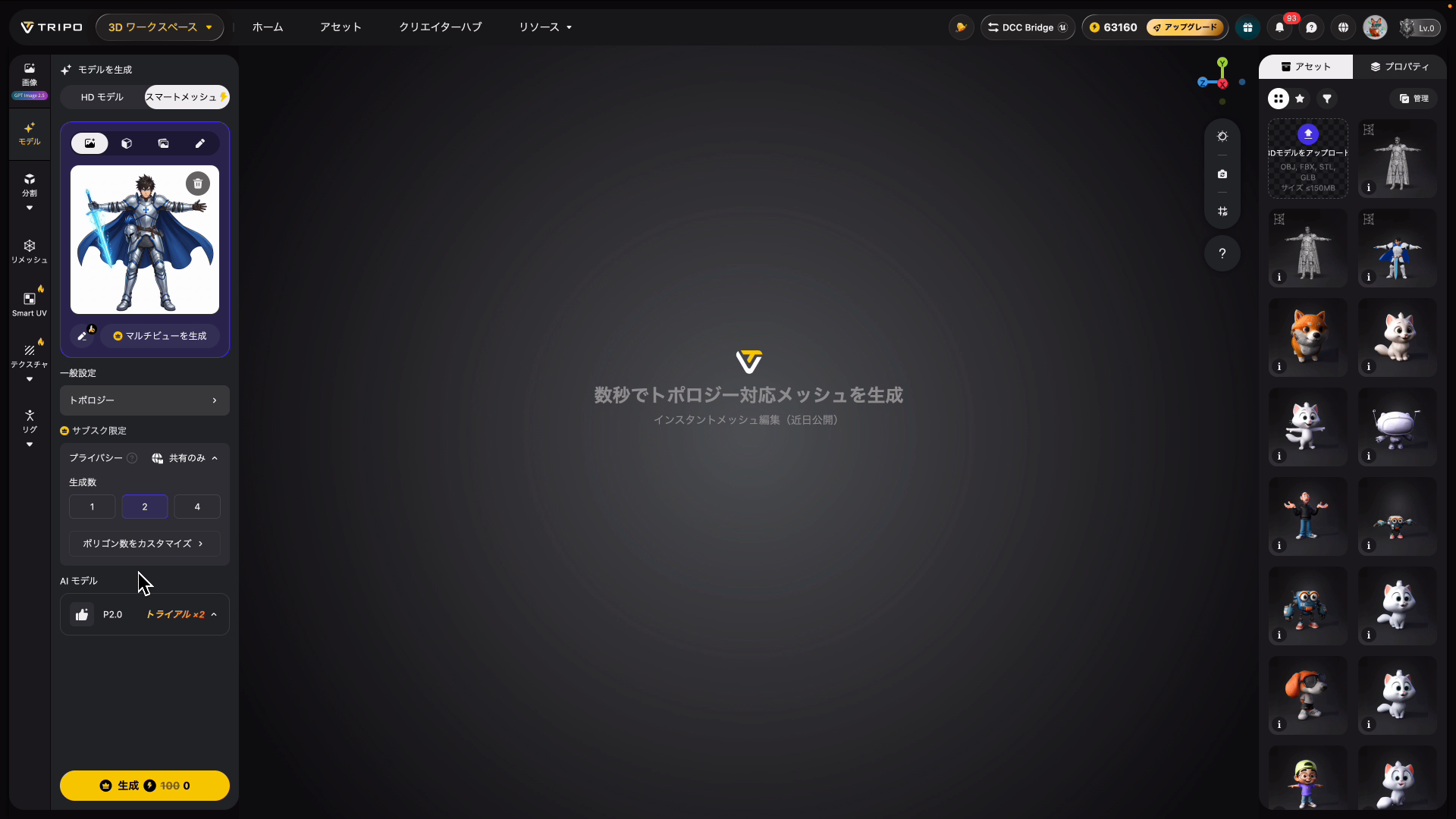
気に入った画像ができたら「3D生成」から3Dモデルにします。このとき、メッシュの設定でSmart Mesh(スマートトポロジー)のP2.0を選んでください。2026年9月21日に正式版になったモデルで、表面を四角形や三角形の面できれいに組み立ててくれるので、ゲームのキャラとして動かしたときの滑らかさに差が出ます(2026年9月時点・公式発表参照)。
正式版では、1つのプロンプトから面の数が違うモデルを最大4つ作れる機能と、あとからメッシュを直せるMesh Editも追加されています。できあがったモデルは、エクスポートからFBXなどの形式でダウンロードできます。Tripoの基本操作はTripo 3.0完全ガイドでも解説しています。
-

-
3D生成AI「Tripo 3.0」完全ガイド|使い方から活用法まで徹底解説
続きを見る
リグでキャラを動かす|骨組みを入れると走り方が自然になる
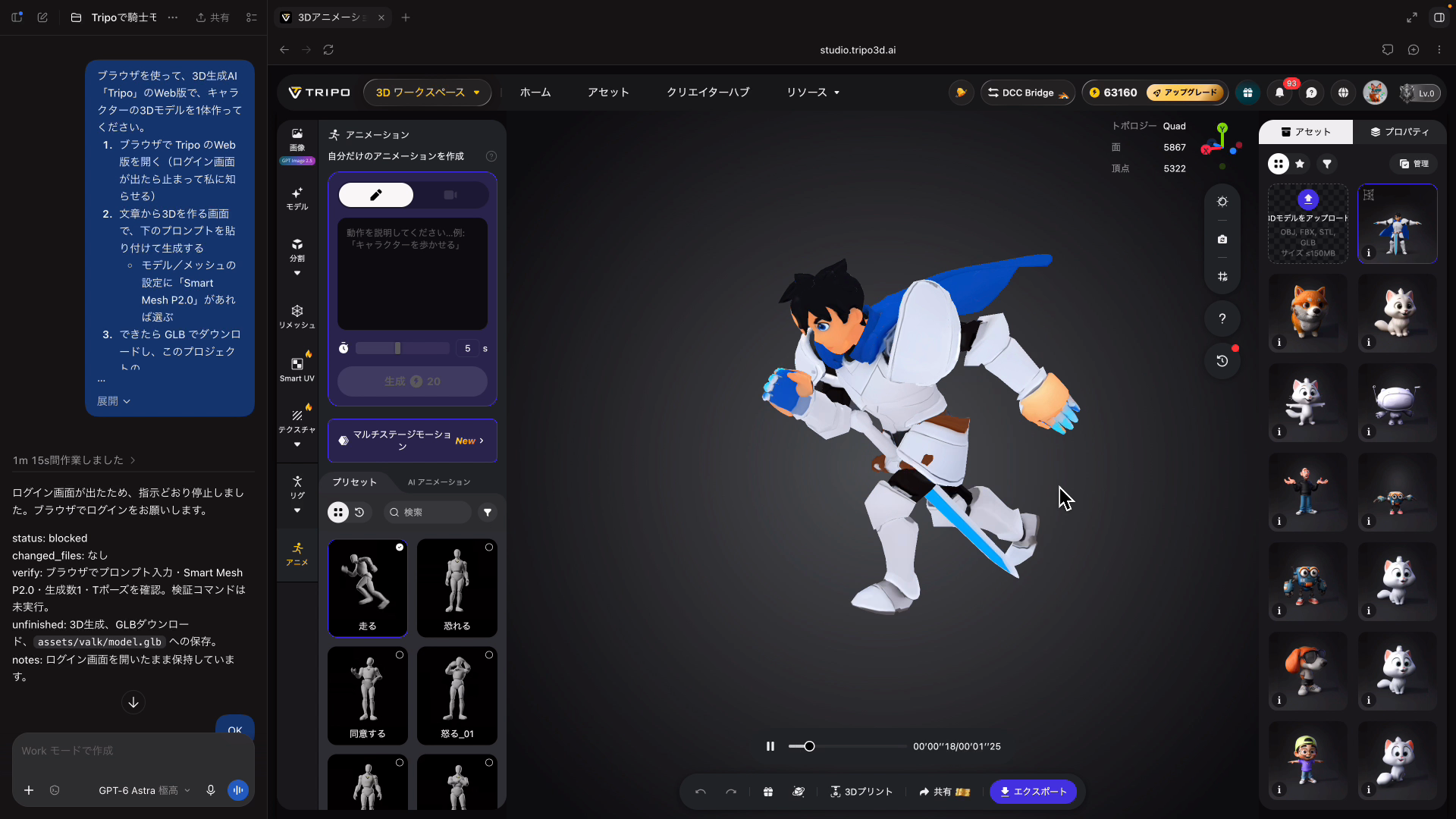
3Dモデルを作っただけでゲームに入れると、動きがぎこちなかったり、変な挙動をしたりします。そこで使うのが、Tripoのリグ(リギング)の機能です。キャラクターのどこに肩や膝があるかという骨組みを割り当てて、手を振って走る・しゃがむといった自然な動きを付けられます。
実際に骨組みを入れたキャラクターに「走る」を選ぶと、ちゃんと腕を振って走ってくれました。「怖がる」を選べば、きちんと怖がるポーズになります。ゲームの中でもパンチやキック、ジャンプまで自然に動きました。
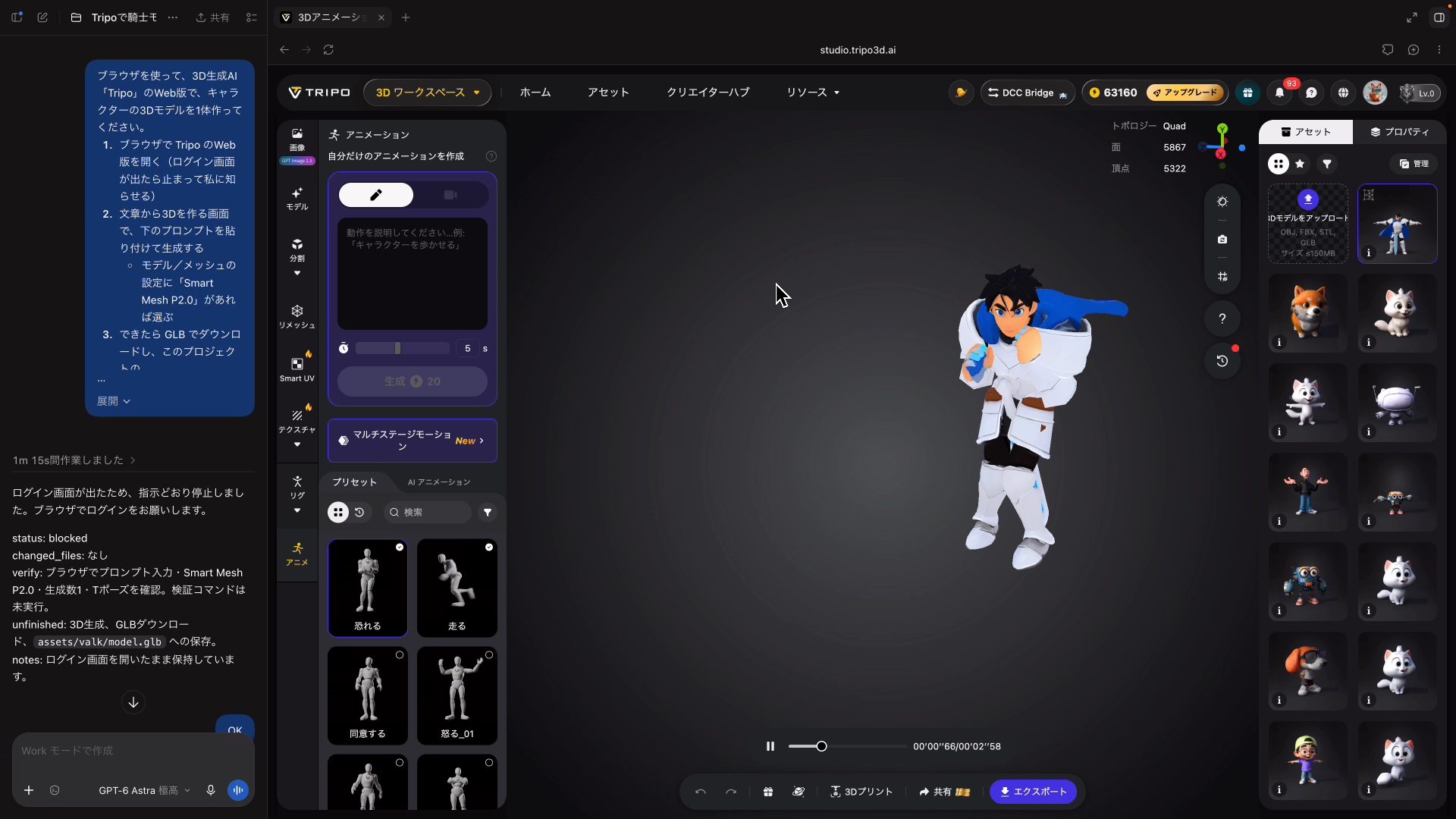
骨組みは人型だけでなく、猫や犬のような動物用も用意されています。キャラクターの種類に合わせて選べるので、敵キャラクターに動物を混ぜても動きが崩れません。1体あたりのクレジットは次のとおりでした(2026年9月時点・僕のアカウントで実測)。
| 工程 | クレジット |
|---|---|
| Smart Mesh P2.0で3D化(画像から) | 110 |
| Smart Mesh P2.0で3D化(文章から) | 120 |
| 骨組み(リグ) | 25 |
| モーション1本 | 10 |
| ファイター1体(動き5本) | 195 |
ファイター1体の195は、文章から作った場合の「生成120+骨25+モーション10×5」です。敵のように歩くのとやられるのだけで足りるなら、動きの本数が減るぶん安くなります。
GPT-6 AstraにブラウザでTripoを操作させる
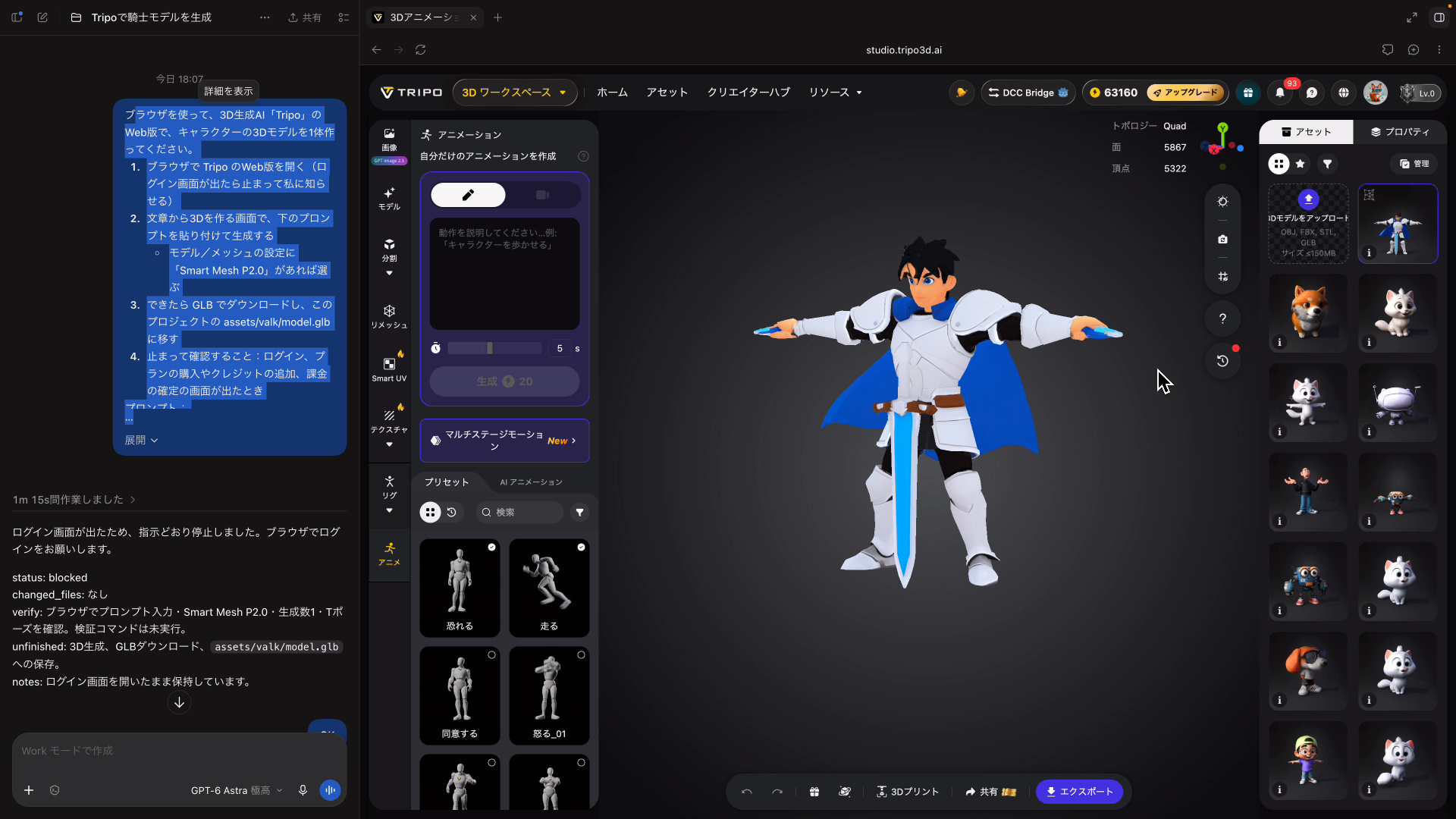
ここまでのTripoの操作は、実は僕が手で行ったものではありません。ChatGPTのCodexアプリでGPT-6 Astraに指示を出し、ブラウザを操作させて進めました。人がやったのは最初のログインだけで、画像の生成から3D化、ダウンロードまでGPT-6 Astraが最後まで操作してくれました。
指示のコツは、止まってほしい場面をはっきり書いておくことです。ログインや課金の画面は人が操作するように書いておくと、勝手に購入まで進む心配がありません。実際に渡したお題の前半はこちらです。
ブラウザを使って、3D生成AI「Tripo」のWeb版で、キャラクターの3Dモデルを1体作ってください。

1. ブラウザで Tripo のWeb版を開く(ログイン画面が出たら止まって私に知らせる)
2. 文章から3Dを作る画面で、下のプロンプトを貼り付けて生成する
   - モデル/メッシュの設定に「Smart Mesh P2.0」があれば選ぶ
3. できたら GLB でダウンロードし、このプロジェクトの assets/valk/model.glb に移す
4. 止まって確認すること:ログイン、プランの購入やクレジットの追加、課金の確定の画面が出たとき
キャラクターを変えて同じ指示を繰り返せば、3Dモデルの生成はほぼ自動にできます。ただ1体ずつブラウザで作るのは時間がかかるので、たくさん作るときは次のCLIのほうが向いています。
Tripo CLIでキャラを量産する|Claude CodeやCodexから使う
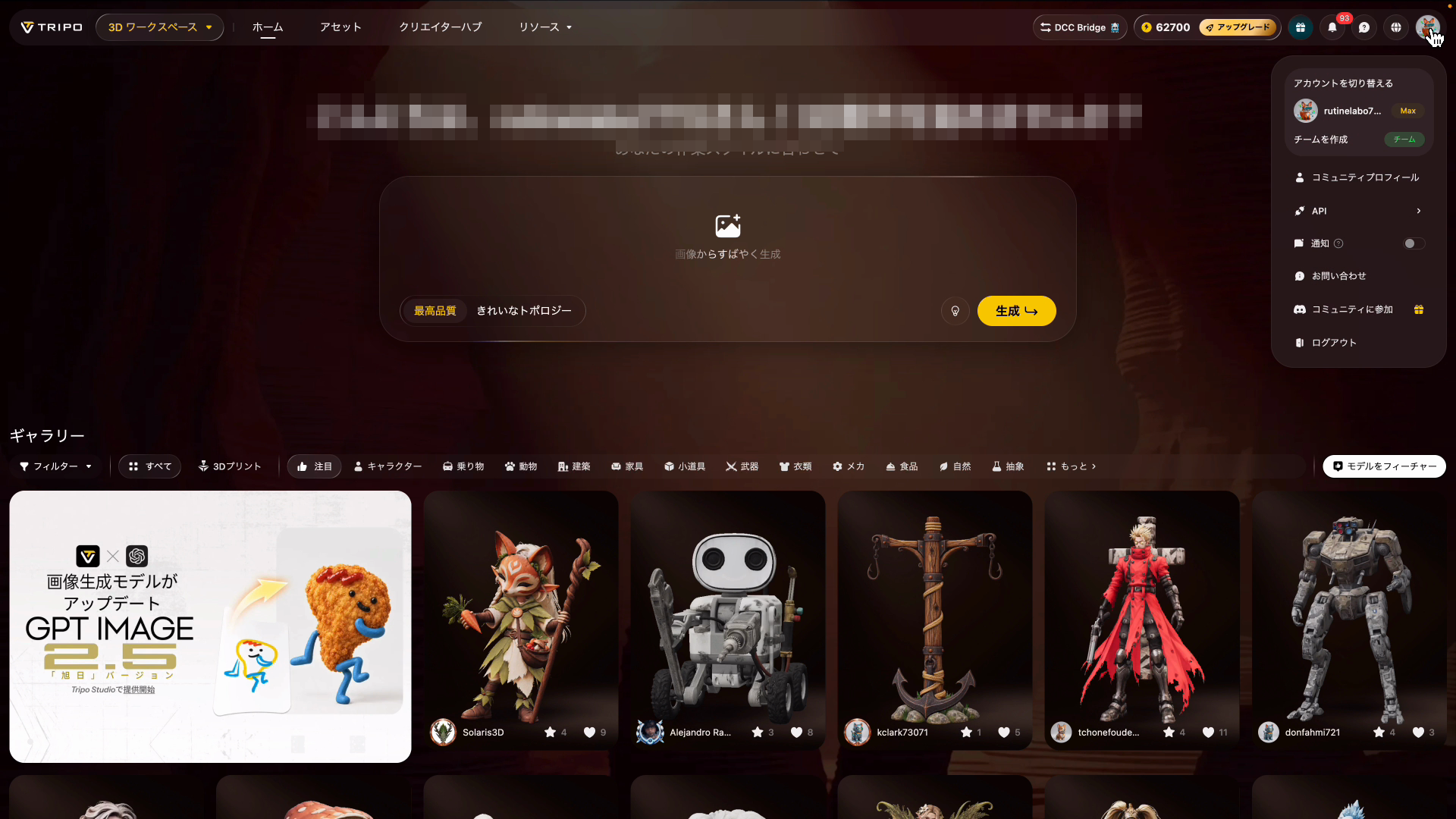
Codexのターミナル版やClaude Codeを使っている方には、TripoのCLIがおすすめです。右上のアカウントメニューから「API」を開き、APIキーを発行します。クレジットは先にチャージする方式なので、使いすぎて高額の請求が来る心配はありません。
あとはドキュメントに載っているCLIの手順を、Claude CodeやCodexに読ませて壁打ちしながら進めれば使えるようになります。100体、200体といった数のキャラクターもまとめて作れるので、今回のゲーム3本のキャラクターも実際はCLIで量産しました。
注意
Web版のクレジットとCLI(API)のクレジットは別物です。Web版のプランで持っているクレジットはCLIからは使えないので、CLI用には別にチャージが必要です(2026年9月時点・公式ヘルプ参照)。
CLIで使ったコマンドの流れは次の3つです。とくに2行目の骨組みの指定は、あとの「つまずいたところ」で説明する落とし穴の対策になっています。
tripo make concept/<名前>.png --model tripo-p2 --json --yes
tripo anim rig <生成のtask_id> --rig-type biped -p model=v1.0-20240301 --out-format glb
tripo anim retarget <骨入れのtask_id> --animation preset:biped:<動き> --out-format glb --animate-in-place -p export_with_geometry=false
Smart Mesh P2.0の実測|100体並べても634.7fps
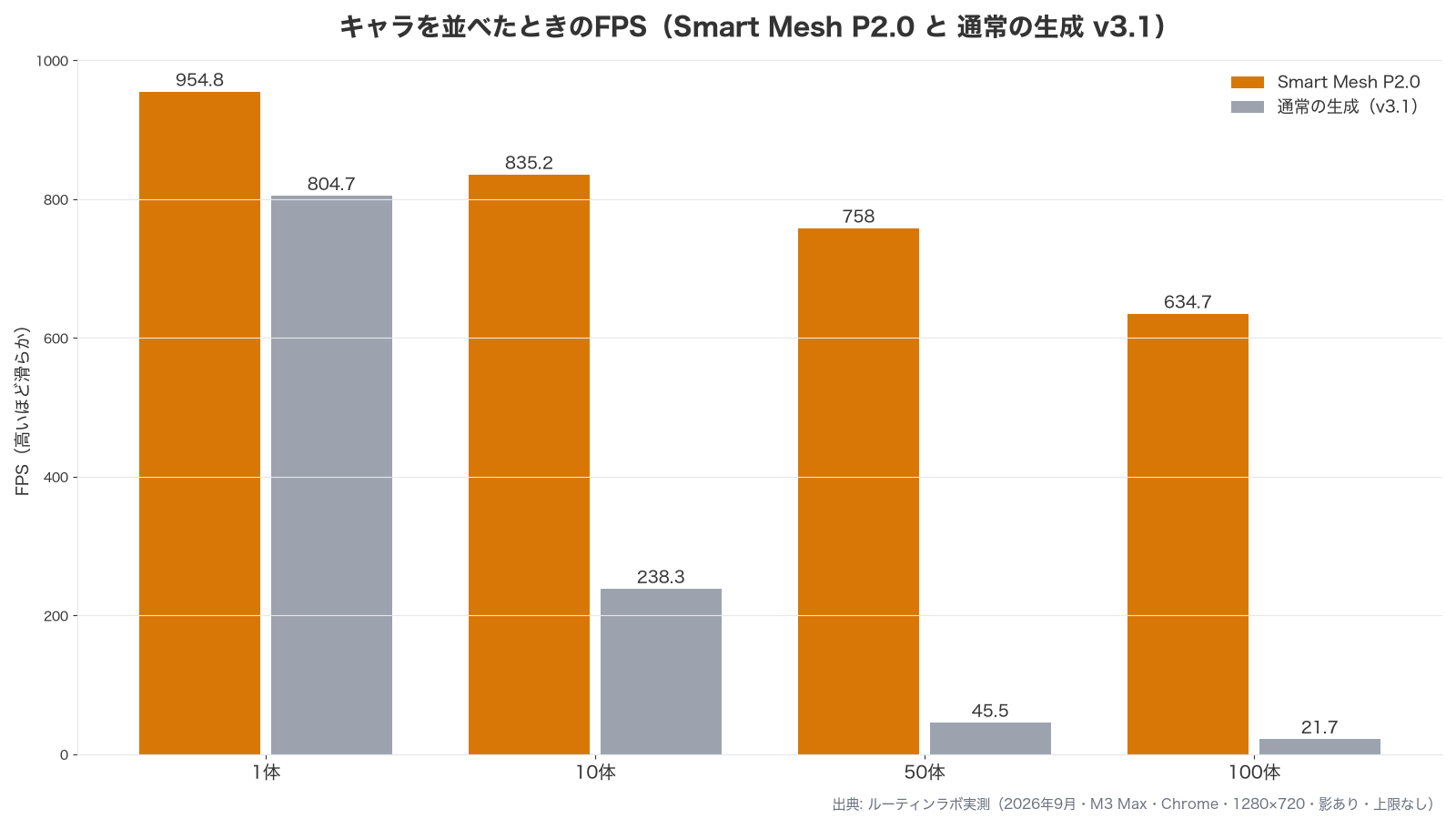
Smart Mesh P2.0で本当に軽くなるのかを確かめるため、同じプロンプトで通常の生成(v3.1)とP2.0を1体ずつ作って比べました(2026年9月時点・僕の環境で実測)。
| 項目 | Smart Mesh P2.0 | 通常の生成(v3.1) |
|---|---|---|
| 三角形の数 | 5,514 | 1,417,412 |
| ファイル容量 | 6.7MB | 46.8MB |
| 100体並べたときのFPS | 634.7 | 21.7 |
三角形の数は約257分の1です。見た目は服の縫い目などの細かい部分が減るものの、破綻はなく、どちらもゲームに使える品質でした。
差がはっきり出たのは、キャラクターをたくさん並べたときです。通常の生成は50体で45.5fpsまで落ち、100体では21.7fpsでカクつきました。P2.0は100体でも634.7fpsを保っています。測定はM3 MaxのMac・Chrome・1280×720・影ありで、表示の上限を外して測りました。敵が大量に出るサバイバー風のようなゲームほど、この差が効いてきます。
ゲーム3本の紹介|大乱闘風・64世代の3Dアクション風・サバイバー風
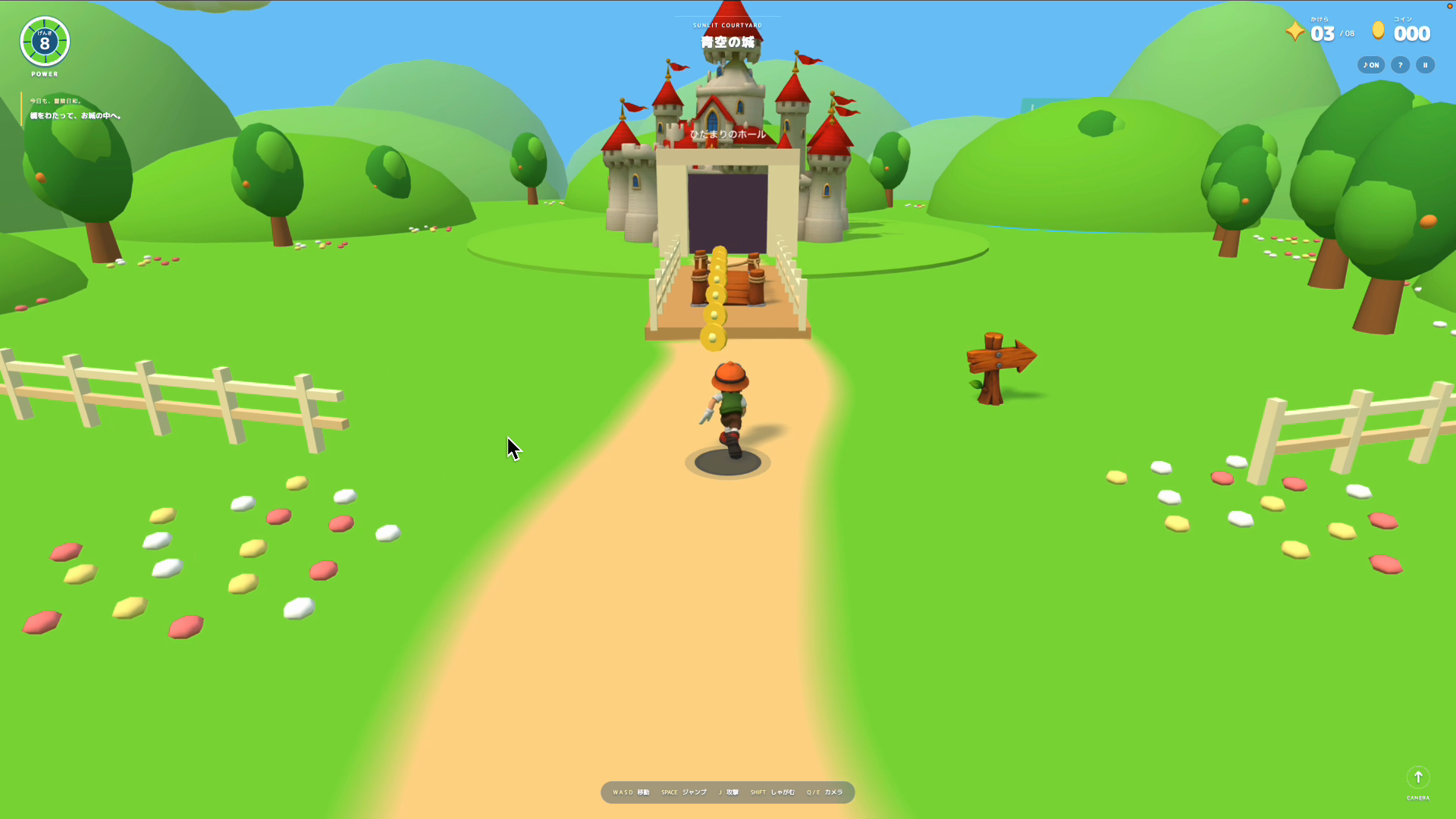
あらためて、今回作った3本を紹介します。どれも同じ「Tripoでキャラを作る → GPT-6 Astraにゲームを作らせる」の流れで、ジャンルごとにデザイン画と世界観を作り分けました。
- 大乱闘風「天空闘技場」:4〜5頭身のファイター4人が必殺技と撃墜で競う
- 64世代の3Dアクション風「青空の城と七つの丘」:カメラを引いた広い箱庭を走ってスターを集める
- サバイバー風「月喰いの墓地」:ゴシックホラーの墓地で、押し寄せる敵から生き残る
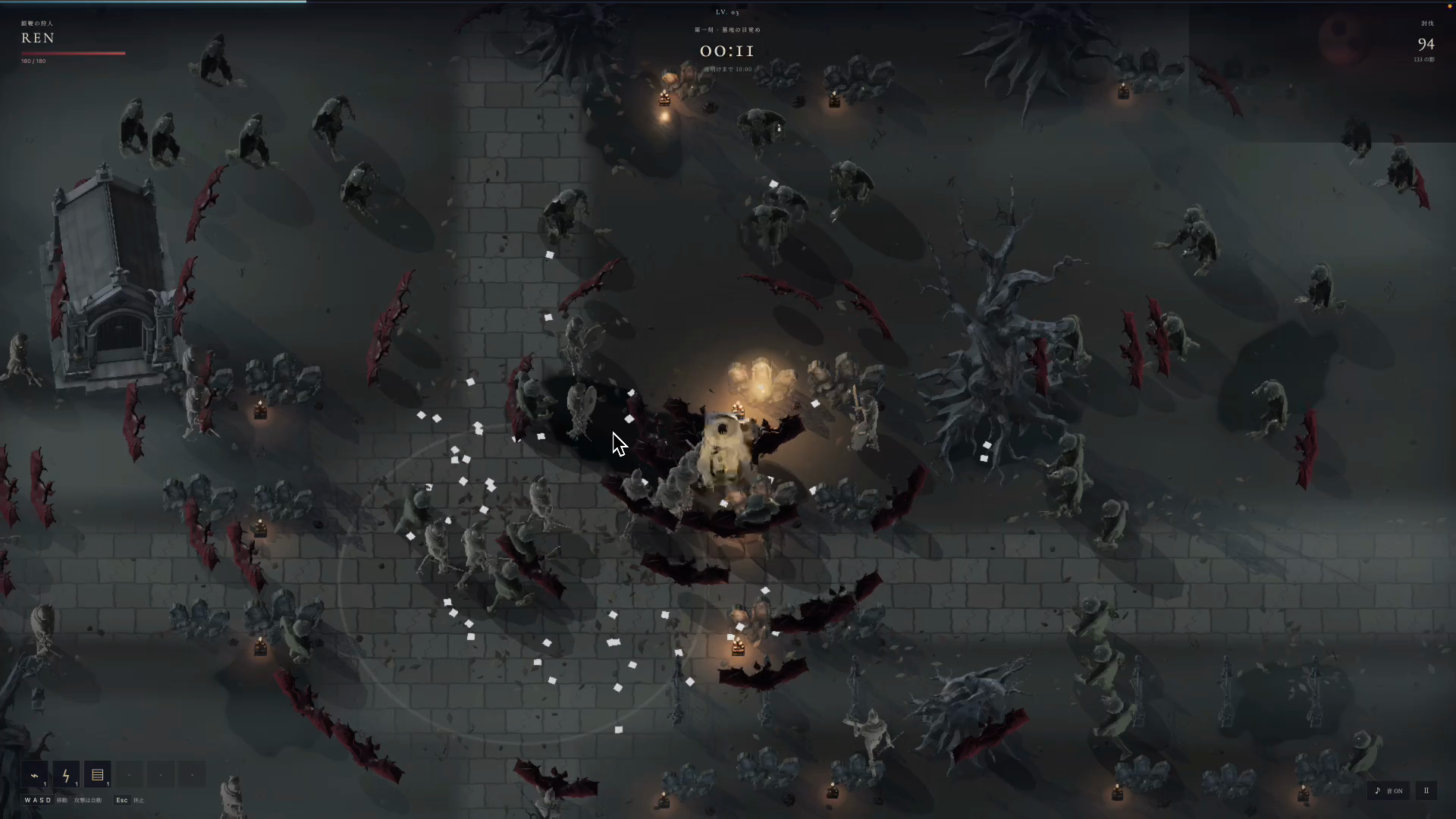
64世代の3Dアクション風は、懐かしい箱庭のアクションの空気を目指しました。サバイバー風は、スマホゲームでよく見る敵が次々に押し寄せるタイプです。敵の数が多いぶん、Smart Mesh P2.0の軽さがそのまま遊びやすさにつながりました。
ゲームを作るお題、キャラクター作りのプロンプト、CLIの手順はすべて手順書にまとめています。GPT-6 AstraでのWebページ作り(第1回)と3Dシミュレーター作り(第2回)に続く、シリーズ最終回の内容です。
-

-
GPT-6 Astraで3Dシミュレーターを作る|京都・桶狭間・渋谷を再現
続きを見る
つまずいたところ|最初は20点のゲームだった
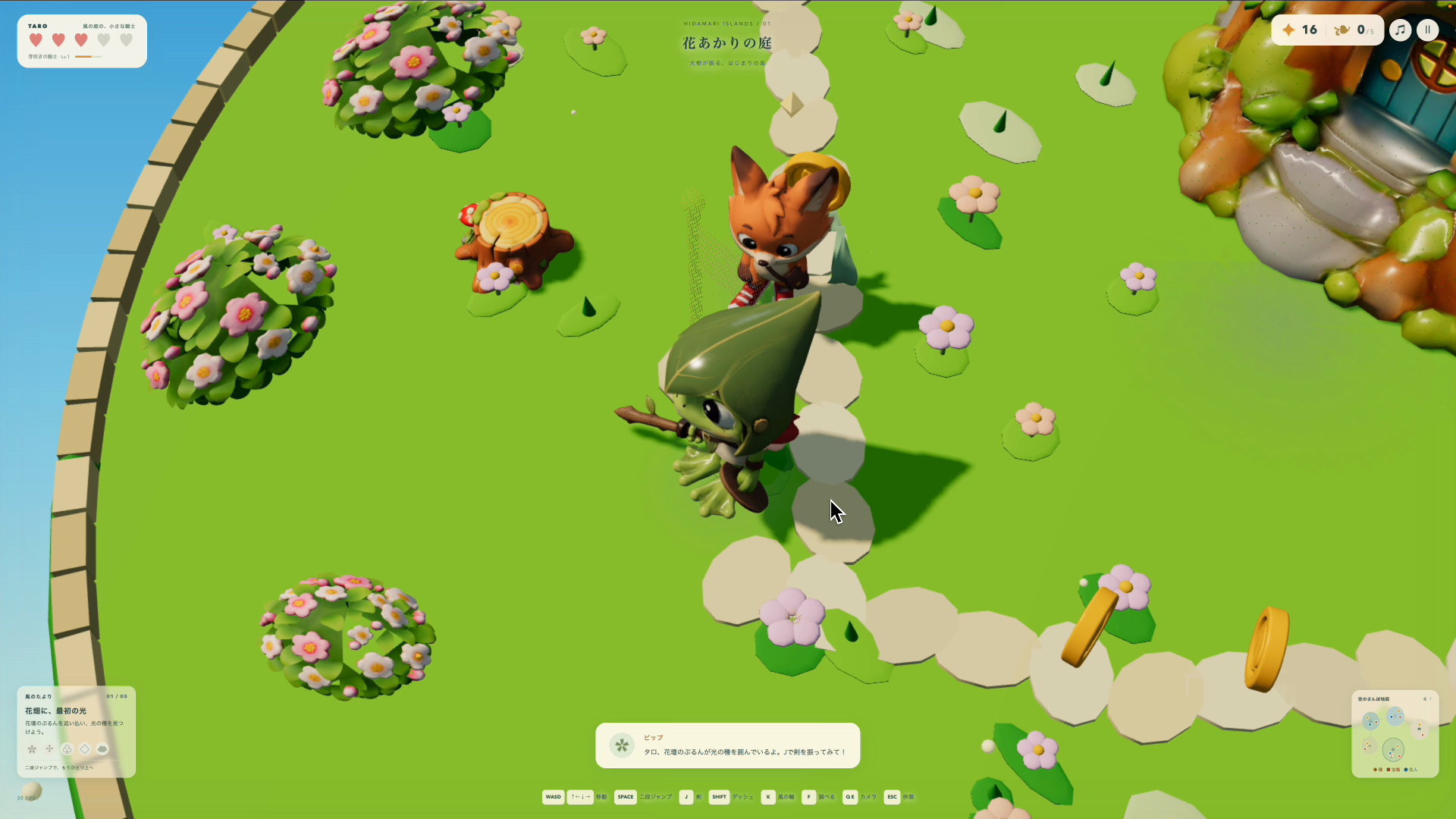
ここまで順調に見えるかもしれませんが、最初に作ったものは自分で採点して20点くらいのゲームでした。キャラクターが可愛いだけで世界観に合っておらず、カメラも近すぎて遊びづらかったのです。デザインをAIに丸投げすると、思っていたのとまったく違う雰囲気のゲームになりました。
そこで、参考になる画像を渡して雰囲気をはっきり伝え、気に入ったデザイン画ができてからゲームを作る順番に変えました。カメラの距離も言葉ではなく数値で指示し直しています。感覚で指示するより、参考画像と具体的な数字で伝えるほうが、AIは期待どおりに作ってくれます。
動きの面でも、実際に遊んでみて初めて分かった落とし穴がありました。
| 症状 | 原因 | 対処 |
|---|---|---|
| 人型のモーションが付かない | CLIの既定の骨組みには人型の動きが載らない | 骨組みを v1.0 で指定する |
| 動きを5本頼んだのに1本しか入っていない | まとめて頼むと、課金は全本数・受け取りは最後の1本 | 動きは1本ずつ付ける |
| 移動中に元の位置へ引き戻される | 「その場で動く」指定でも、走り・歩きに腰の前進が残る | モーションから前進ぶんを差し引く |
| 空中で倒れ込む・射撃で伏せる | fallは転ぶ動き、shootは伏せ撃ちだった | 空中はjump、立ち撃ちはfireを使う |
ほかにも、倒したはずの敵がどこかへ消えるといったバグが遊んでいる途中に見つかりました。バグは実際に遊んでみないと見つからないので、本格的なゲームにするなら、作ったあとの試遊と手直しの時間も見込んでおくのがおすすめです。3D素材づくりの全工程は3D生成AIでゲーム素材を全部作るにもまとめています。
-
-
【2026年最新】3D生成AIでゲーム素材を全部作る|Unityで動くまでの全工程(Triverse AI)
続きを見る
まとめ
Tripo AIとGPT-6 Astraでゲームを作るときの要点をまとめます。
- キャラはTripo、ゲームのコードはGPT-6 Astraと役割を分ける
- 動かすキャラはTポーズで作り、リグで骨組みを入れる
- Smart Mesh P2.0なら100体並べても634.7fpsで軽い
- たくさん作るならCLI。Web版とAPIのクレジットは別
- デザインは丸投げせず、参考画像と数字で伝える
今回使ったお題(プロンプト)とCLIの手順は、そのまま使える形で手順書にまとめました。公式LINEでも配布しているので、CodexアプリやClaude Codeに読み込ませて試してみてください。
Tripoは無料のクレジットでも生成を試せます。まずは好きなキャラクターを1体作って動かすところから、自分だけのゲーム作りを始めてみてください。

